Tutorial · 16/10/2026
Cách tạo file PDF từ Word, ảnh, Canva và điện thoại
 COLOR ME16/10/2026 · 14 phút đọc · 2 lượt xem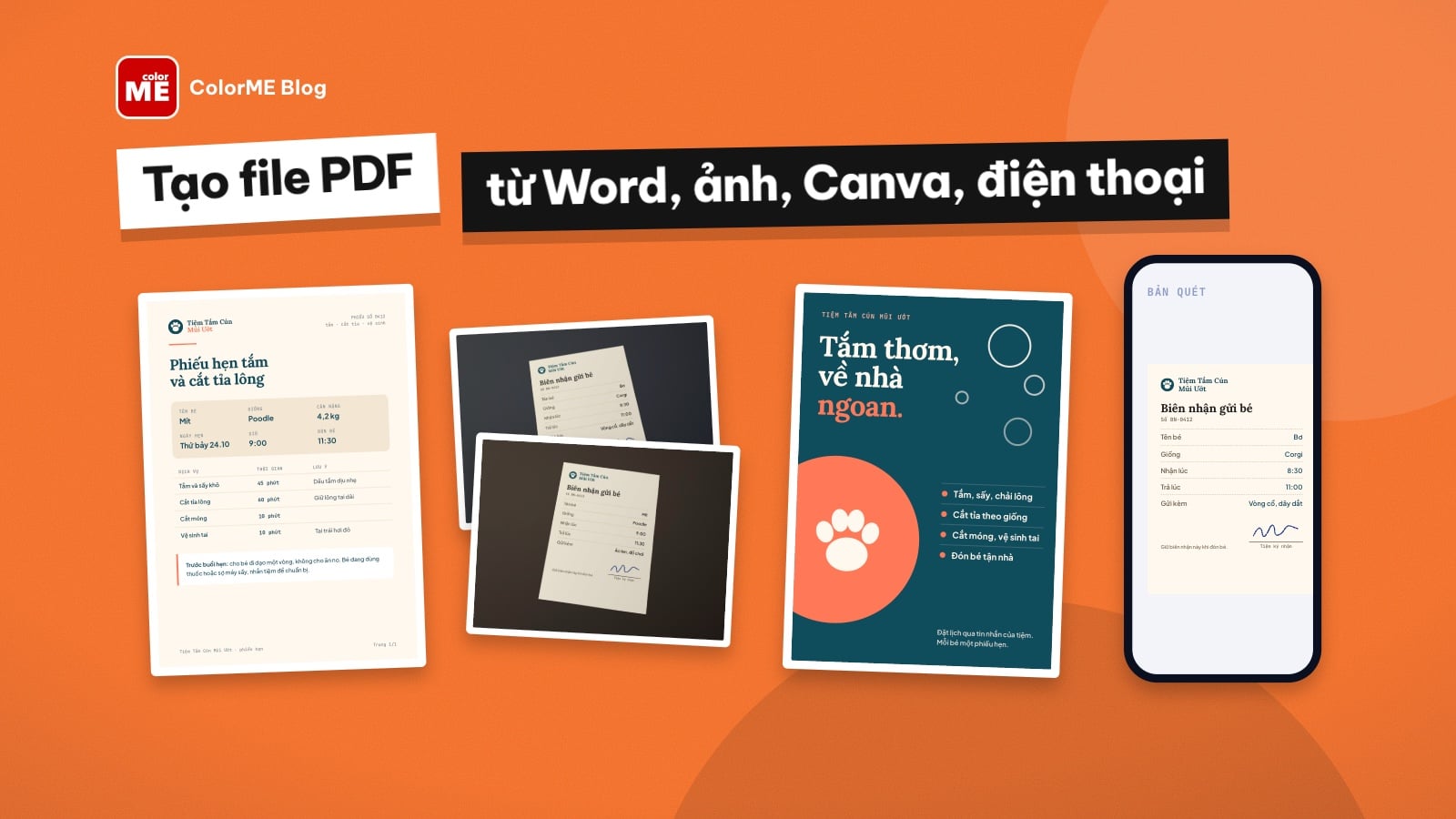
Cách tạo file PDF từ Word, Google Docs, Canva, ảnh chụp và giấy tờ trên iPhone, Android: từng bước theo trang trợ giúp chính thức, kèm lỗi hay gặp.
Trả lời nhanh: Cách tạo file PDF nhanh nhất là dùng chính phần mềm bạn đang mở tài liệu: trong Word chọn Tệp → Lưu bản sao (hoặc Lưu như) rồi chọn định dạng PDF; trong Google Docs chọn Tệp → Tải xuống rồi chọn PDF; trong Canva chọn Chia sẻ → Tải xuống, loại tệp PDF. Với ảnh chụp và giấy tờ, bạn ghép ảnh thành PDF bằng công cụ trên trình duyệt, hoặc dùng tính năng quét tài liệu có sẵn trên điện thoại. Bảng dưới chọn sẵn cách cho từng trường hợp.
| Bạn đang có | Cách tạo PDF nhanh nhất | Xem ở mục |
|---|---|---|
| File Word (.docx) | Word: Tệp → Lưu bản sao → PDF. Không có Word: công cụ Word sang PDF của ColorME | Từ Word |
| Nhiều ảnh JPG, PNG | Công cụ Ảnh ↔ PDF của ColorME, hoặc lệnh In ra PDF của máy tính | Từ ảnh |
| Tài liệu Google Docs | Tệp → Tải xuống → PDF | Google Docs |
| Thiết kế Canva | Chia sẻ → Tải xuống → PDF (mức Chuẩn hoặc In) | Canva |
| Giấy tờ in, hoá đơn, đơn từ | Quét bằng Ghi chú, Tệp (iPhone) hoặc Google Drive (Android) | Trên điện thoại |
| Trang web, email | In → Lưu dưới dạng PDF trong trình duyệt | Google Docs, Trên điện thoại |
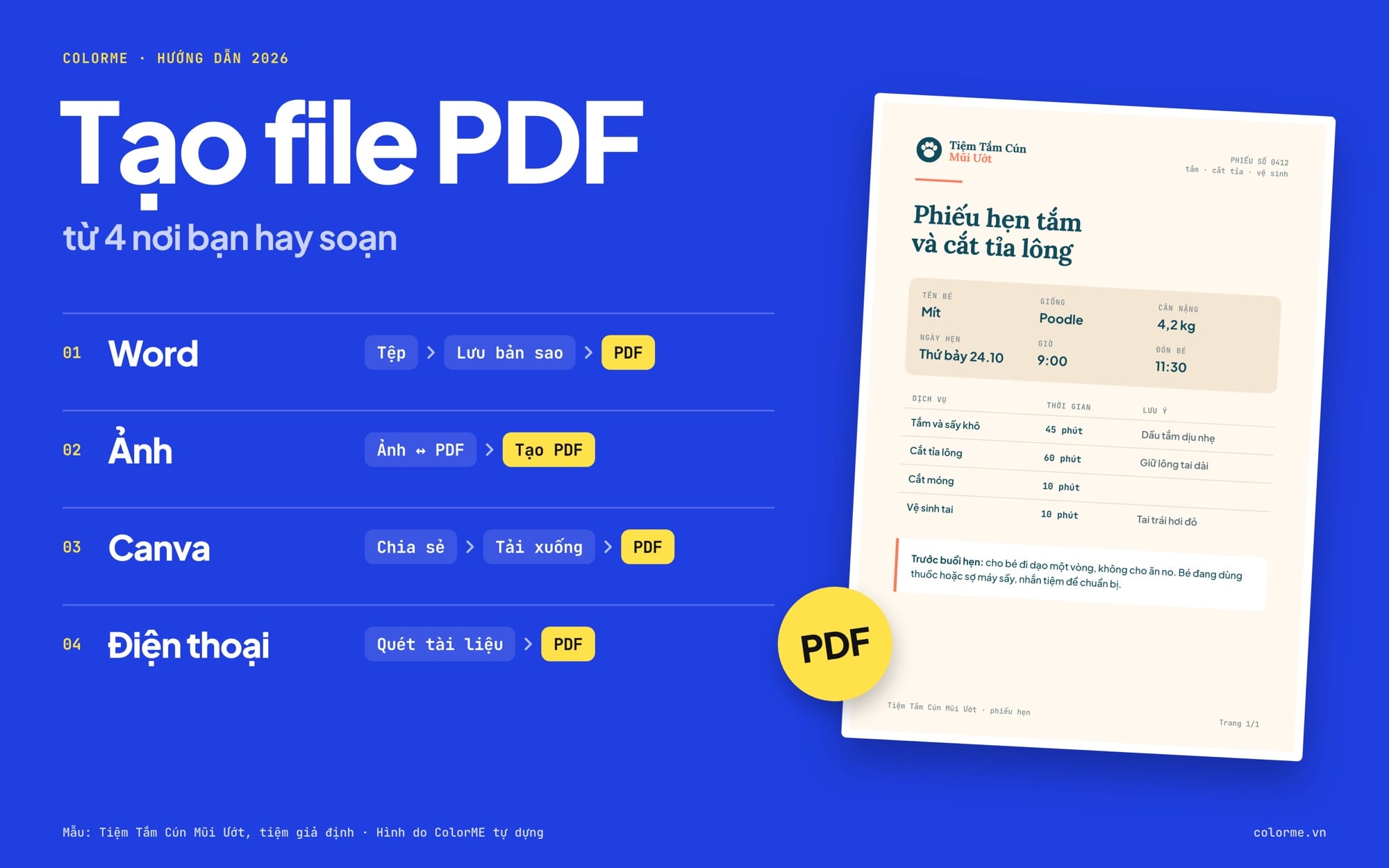
Bốn đường tạo file PDF: Word, ảnh, Canva và điện thoại.
Ví dụ trong bài là bộ tài liệu của Tiệm Tắm Cún Mũi Ướt, một tiệm chăm sóc thú cưng ColorME đặt ra làm mẫu (không có thật): phiếu hẹn soạn bằng Word, hướng dẫn chăm sóc trên Google Docs, tờ giới thiệu làm bằng Canva và vài tờ biên nhận giấy.
Vì sao nên gửi PDF thay vì file gốc?
Theo Microsoft, nên dùng PDF khi cần một file trông giống nhau trên hầu hết máy tính, dung lượng nhỏ hơn và theo chuẩn chung: CV, giấy tờ pháp lý, bản tin, file gửi nhà in (Microsoft: Lưu hoặc chuyển đổi sang PDF). Apple ghi thêm: người nhận không cần phần mềm bạn dùng để soạn, chỉ cần một trình xem PDF như Xem trước (Preview) hay Adobe Acrobat (Apple: Lưu tài liệu thành PDF trên Mac).
Lưu ý cũng từ Microsoft: gửi PDF chưa đủ để người nhận không sửa được, vì nhiều chương trình, kể cả Word, mở và sửa được PDF.
1. Cách tạo file PDF từ Word
Word trên máy tính Windows
- Nếu tệp đã lưu trước đó, chọn Tệp → Lưu bản sao. Nếu tệp chưa lưu, chọn Tệp → Lưu như hoặc Lưu bản sao.
- Chọn Duyệt để chọn thư mục lưu trên máy.
- Trong danh sách định dạng, chọn PDF.
- Bấm Lưu.
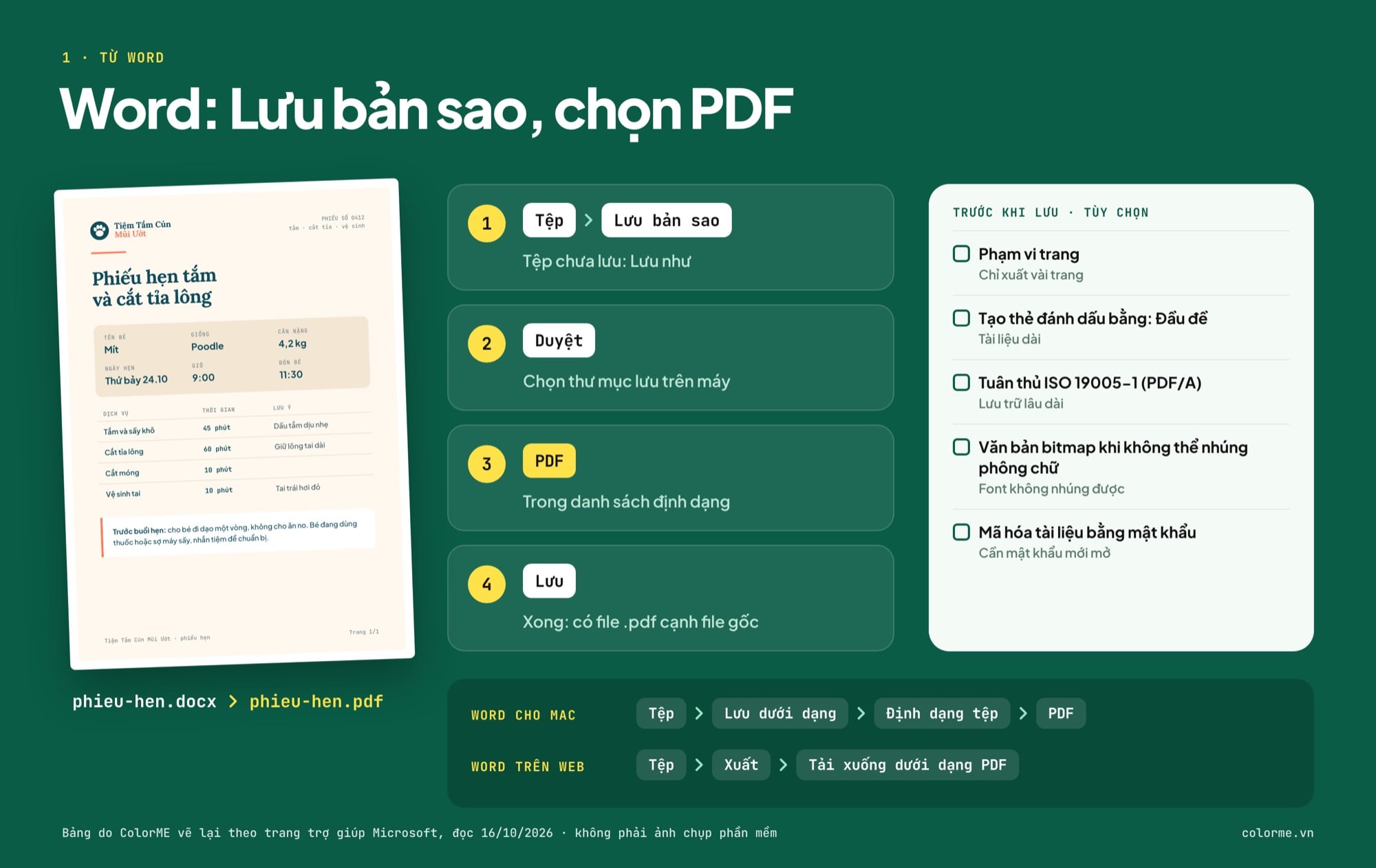
Lưu file Word thành PDF trong bốn bước, kèm các tùy chọn đáng bật.
Trước khi bấm Lưu, phần Tùy chọn có vài ô đáng dùng (theo cùng trang Microsoft):
| Tùy chọn | Dùng khi nào |
|---|---|
| Phạm vi trang | Chỉ xuất vài trang |
| Tạo thẻ đánh dấu bằng: Đầu đề | Tài liệu dài: PDF có thẻ đánh dấu theo đầu đề |
| Tuân thủ ISO 19005-1 (PDF/A) | Lưu trữ lâu dài, mở lại trên máy khác vẫn như cũ |
| Văn bản bitmap khi không thể nhúng phông chữ | Font không nhúng được: chữ thành hình để giống bản gốc |
| Mã hóa tài liệu bằng mật khẩu | Chỉ người có mật khẩu mới mở được PDF |
Word trên máy Mac
Với Microsoft 365 cho Mac: chọn Tệp → Lưu dưới dạng (hoặc Lưu bản sao), bấm Định dạng tệp ở cuối cửa sổ, chọn PDF, đặt tên rồi bấm Lưu. Lỗi Microsoft đã ghi nhận: chọn kiểu xuất tốt nhất để in thì siêu liên kết có thể không chuyển đúng, nên CV có link portfolio cần bấm thử từng link.
Word trên web và trên iPhone, iPad
Word trên web: chọn Tệp → Xuất, rồi chọn Tải xuống dưới dạng PDF (không kèm chú thích) hoặc Tải xuống dưới dạng PDF với chú thích, rồi Tải xuống (Microsoft: Xuất tài liệu Word dưới dạng PDF). Trên iOS, nhấn nút Tệp ở góc trên bên trái, chọn Xuất, rồi PDF.
Không có Word thì sao?
Máy không cài Word thì dùng Chuyển Word sang PDF của ColorME. FAQ của trang ghi: "Có. Công cụ miễn phí, không cần đăng nhập, không giới hạn số lần và không chèn chữ quảng cáo vào file PDF." Công cụ nhận .docx, mỗi file tối đa 40 MB và 300 trang. Chuyện giữ font, mục lục, bảng đã có bài riêng: Cách chuyển Word sang PDF giữ nguyên font, hình và mục lục.
2. Cách tạo file PDF từ ảnh
Trường hợp hay gặp nhất: vài ảnh biên nhận, ảnh sản phẩm, bài vẽ cần gửi chung một file.
Cách 1: Công cụ Ảnh ↔ PDF của ColorME (máy tính và điện thoại)
Mở Chuyển ảnh sang PDF, PDF sang JPG; trang nhận JPG, PNG, WebP. Các bước theo FAQ của trang: "Thả nhiều ảnh vào trang, kéo thả để sắp xếp thứ tự trang, chọn khổ giấy và lề, rồi bấm Tạo PDF để tải file." Khổ giấy và lề nằm trong nút Tuỳ chỉnh cạnh nút Tạo PDF.
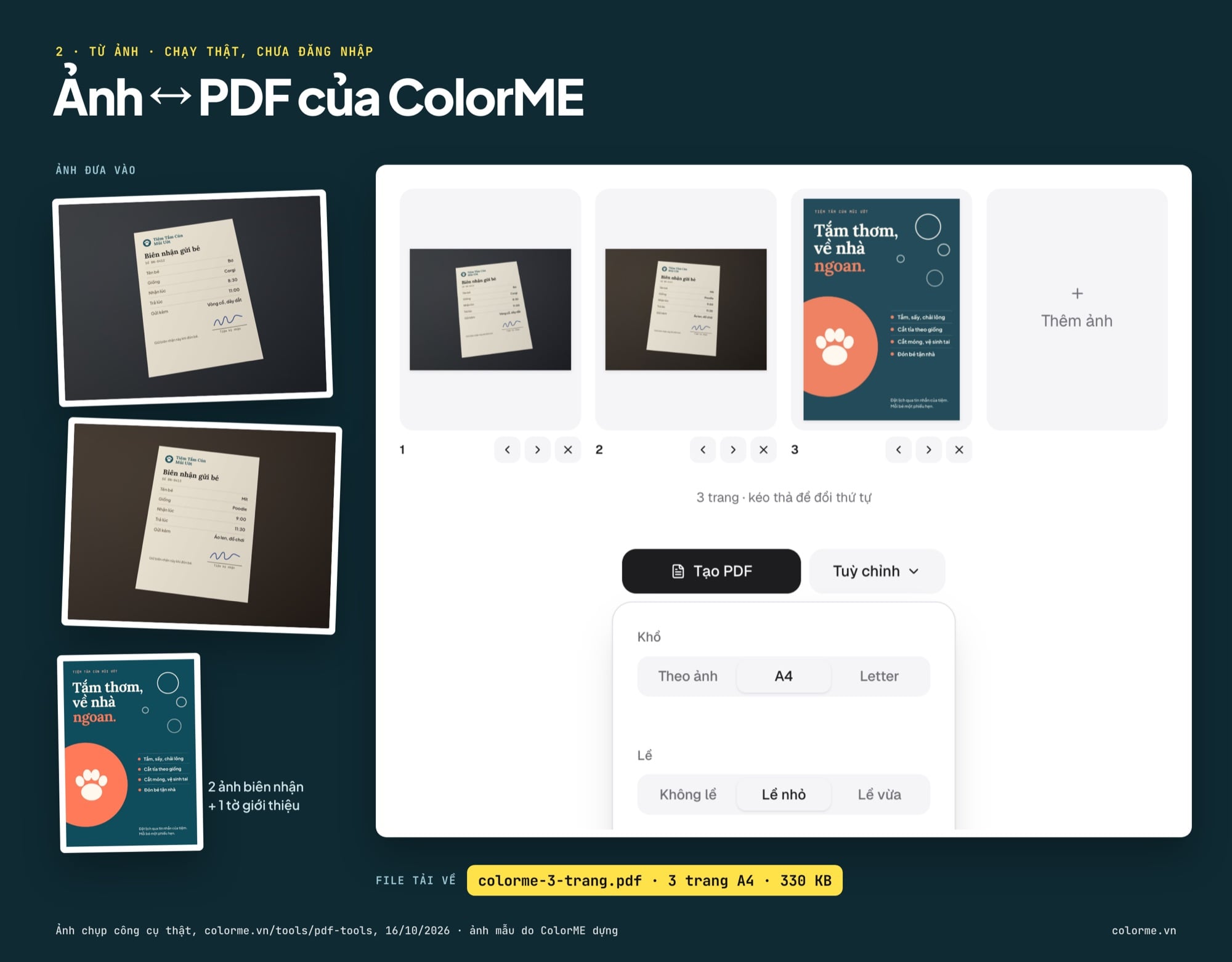
Ghép hai ảnh biên nhận và một tờ giới thiệu thành PDF bằng Ảnh ↔ PDF.
Mình chạy thử ngày 16/10/2026, không đăng nhập: thả 2 ảnh biên nhận và 1 tờ giới thiệu của tiệm Mũi Ướt, chọn A4 và Lề nhỏ trong Tuỳ chỉnh, bấm Tạo PDF. Kết quả là file colorme-3-trang.pdf gồm 3 trang, khoảng 330 KB; trang đầu là ảnh chụp ngang nên được đặt trên khổ A4 nằm ngang.
| Trong nút Tuỳ chỉnh | Chọn gì |
|---|---|
| Khổ: Theo ảnh | Mỗi trang đúng kích thước ảnh. Hợp với portfolio, bài vẽ, ảnh sản phẩm |
| Khổ: A4 hoặc Letter | Giấy tờ cần in ra hoặc nộp theo khổ giấy chuẩn |
| Lề: Không lề, Lề nhỏ, Lề vừa | Không lề cho ảnh tràn trang; Lề nhỏ hoặc vừa cho giấy tờ sẽ in |
Từ FAQ của trang:
- Về phí: "Có. Công cụ Ảnh sang PDF và PDF sang ảnh của ColorME miễn phí, không cần đăng nhập và không gắn watermark vào file."
- Về ảnh iPhone: "Ảnh HEIC từ iPhone nên đổi sang JPG trước bằng công cụ Đổi định dạng ảnh của ColorME." (Đổi định dạng ảnh).
- Về dữ liệu, nguyên văn: "Việc ghép ảnh thành PDF và tách PDF ra ảnh đều chạy ngay trên trình duyệt của bạn. Khi bạn tải về, ColorME nhận một bản file kết quả để theo dõi cách công cụ được dùng. Nếu bạn đã đăng nhập, ảnh bạn tải về được lưu riêng vào mục Lịch sử của bạn và tự xoá sau 180 ngày; người khác không xem được."
Từng bước kèm số đo dung lượng thật có ở bài Chuyển ảnh sang PDF online miễn phí.
Cách 2: Trên Windows, in ảnh ra PDF
Cách thường gặp trên Windows 10 và 11: chọn các ảnh trong File Explorer, bấm chuột phải chọn In (Print), ở mục máy in chọn Microsoft Print to PDF, chọn khổ giấy, bấm In rồi đặt tên file. Mỗi ảnh thành một trang. Mình chưa tìm thấy trang trợ giúp của Microsoft mô tả đúng các bước này, nên tên nút có thể khác giữa các bản Windows; không thấy máy in đó thì dùng Cách 1.
Cách 3: Trên Mac, dùng Xem trước (Preview)
Với một ảnh: mở ảnh trong ứng dụng Xem trước, chọn Tệp → Xuất, ở menu Định dạng chọn PDF, rồi Lưu; có thể đặt mật khẩu cho file (Apple: Chuyển đổi loại tệp hình ảnh bằng Xem trước). Chọn nhiều ảnh ở thanh bên rồi làm như trên thì mỗi ảnh thành một file PDF riêng.
Muốn gộp thành một PDF, cách thường gặp là mở tất cả ảnh trong một cửa sổ Xem trước, chọn hết ở thanh bên, rồi Tệp → In, bấm nút PDF hoặc mũi tên cạnh nó và chọn Lưu thành PDF. In → Lưu thành PDF là cách Apple hướng dẫn cho mọi ứng dụng trên Mac, kèm Tùy chọn bảo mật để đặt mật khẩu (Apple).
3. Cách tạo file PDF từ Google Docs (và từ trang web)
Google Docs tự lưu khi bạn gõ, nên tạo PDF là tải một bản PDF về: bấm Tệp → Tải xuống, chọn PDF (Google: Tạo, xem hoặc tải tệp xuống).
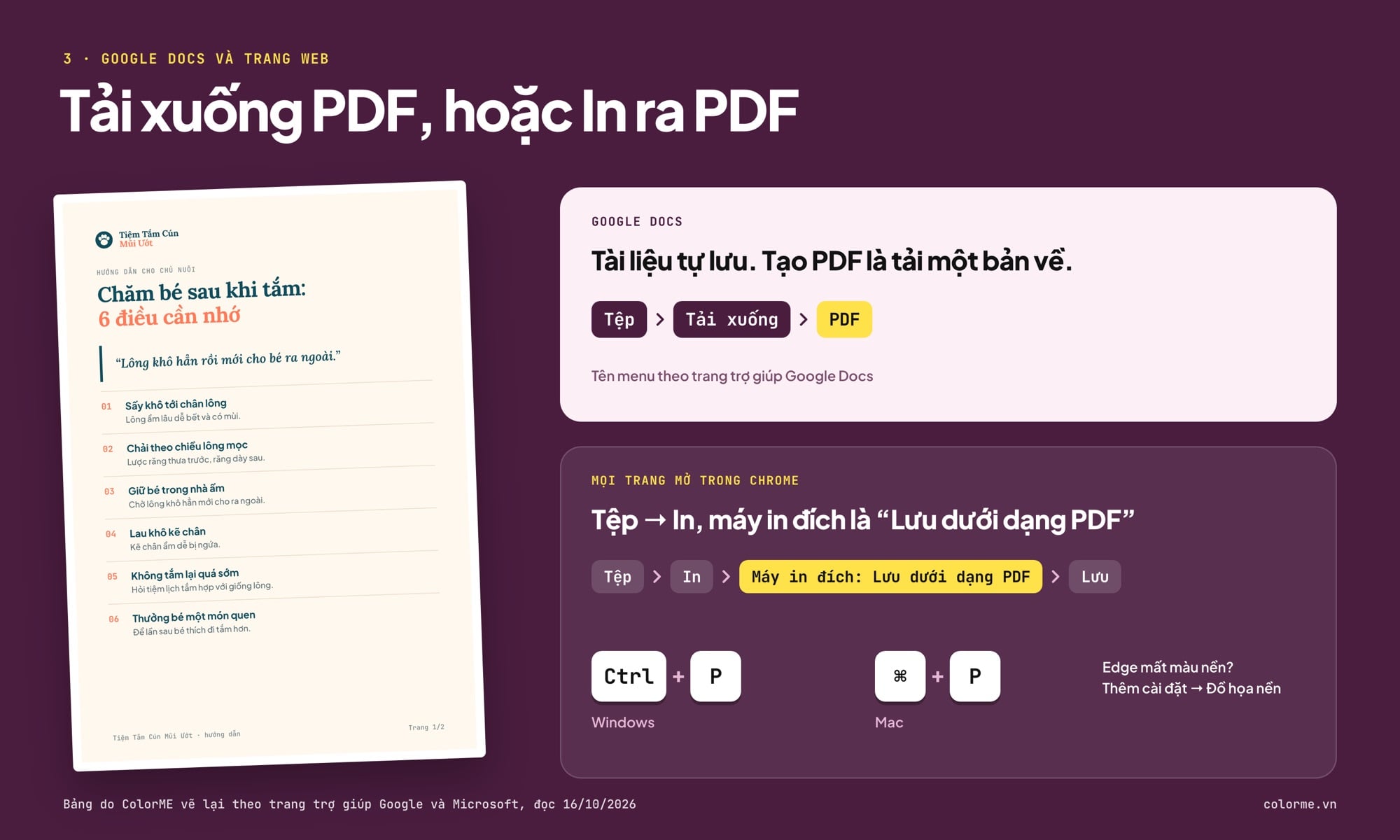
Google Docs: Tải xuống PDF; trang web trong Chrome: In ra PDF.
Mẹo của Google cho tài liệu dài trên Chrome: bấm Tệp → In, ở mục Máy in đích chọn Lưu dưới dạng PDF, rồi bấm Lưu. Lệnh này dùng cho mọi trang web, ảnh hay file mở trong Chrome: Ctrl + P (Windows) hoặc ⌘ + P (Mac) (Google: In từ Chrome). Trong Edge, PDF in từ trang web mất màu nền thì bật Thêm cài đặt → Đồ họa nền (Microsoft).
4. Cách tạo file PDF từ Canva
Trong Canva bản tiếng Việt, đường đi là Chia sẻ → Tải xuống → Loại tệp, chọn PDF. Bài Học Canva cho người mới bắt đầu của ColorME đã tổng hợp theo trung tâm trợ giúp của Canva hai mức PDF:
| Loại PDF trong Canva | Độ phân giải | Dùng cho |
|---|---|---|
| PDF Chuẩn (Standard) | 96 dpi | Gửi tài liệu, slide, CV đọc trên màn hình |
| PDF In (Print) | 300 dpi | Gửi nhà in; có tuỳ chọn vùng tràn lề, dấu cắt, hệ màu RGB hoặc CMYK (CMYK chỉ có ở gói Pro, Teams, Education, Nonprofits) |
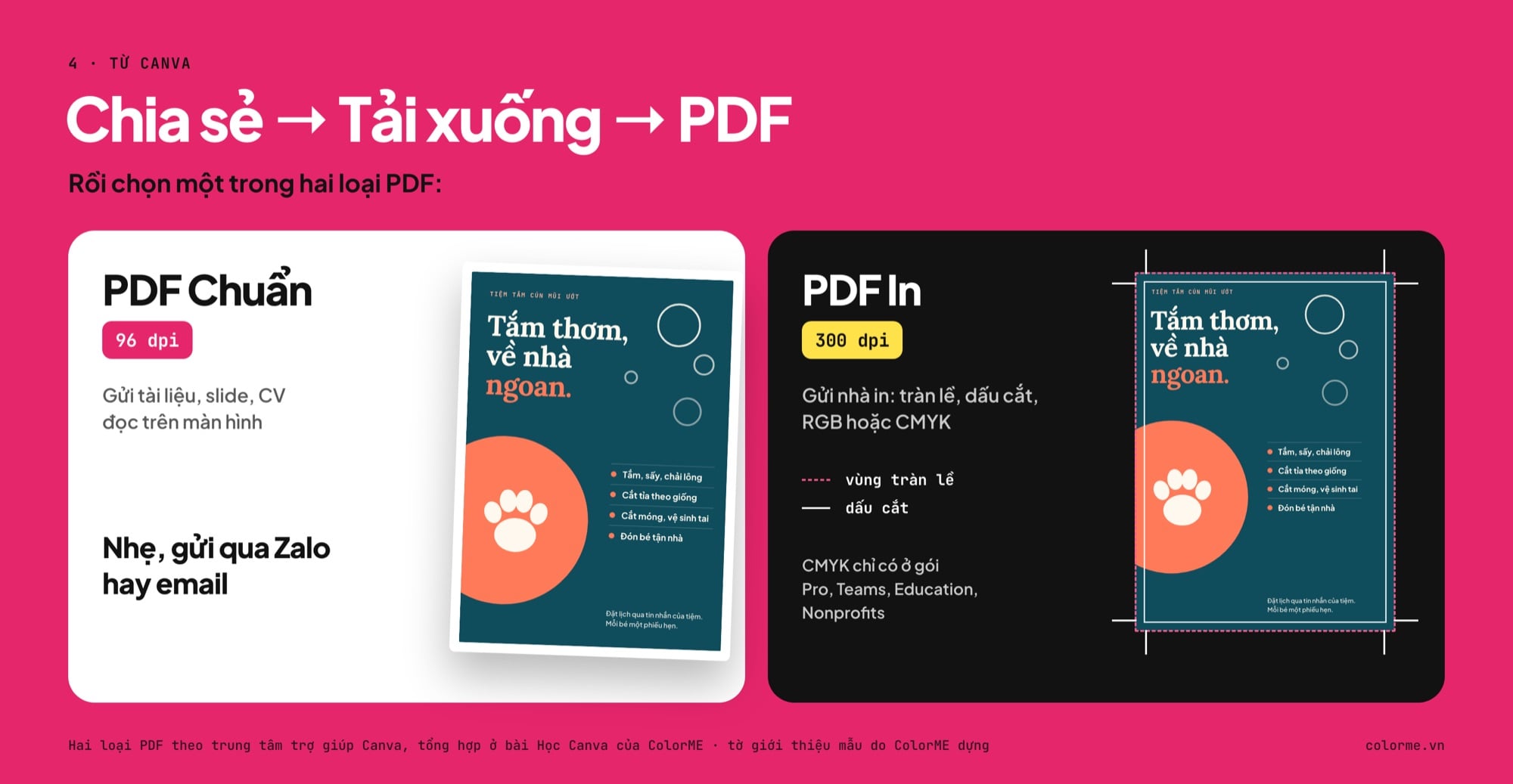
PDF Chuẩn để đọc trên màn hình, PDF In để gửi nhà in.
Canva cũng lưu ý: PDF có ảnh đã cắt vẫn chứa ảnh gốc chưa cắt, nên xoá phần không muốn người khác thấy trước khi gửi. Tờ giới thiệu của tiệm Mũi Ướt: bản gửi khách qua Zalo chọn PDF Chuẩn cho nhẹ, bản đưa nhà in chọn PDF In. Làm bìa báo cáo rồi xuất PDF, xem Cách làm bìa tiểu luận, bìa báo cáo đẹp.
5. Cách tạo file PDF trên điện thoại
iPhone và Android đều có sẵn tính năng quét giấy tờ thành PDF.
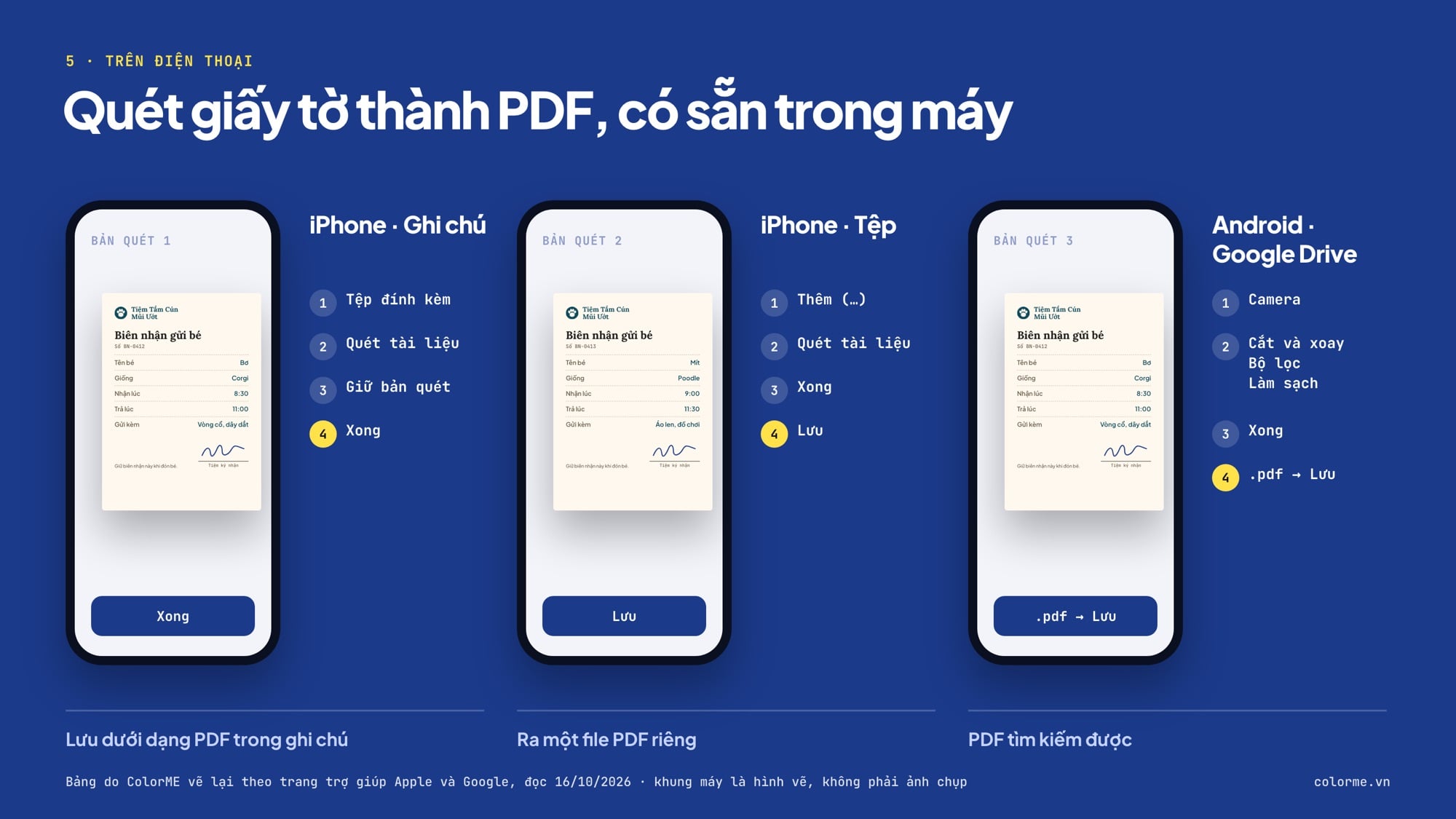
Quét giấy tờ thành PDF bằng Ghi chú, Tệp và Google Drive.
iPhone: quét bằng Ghi chú hoặc Tệp
Theo Apple (Apple: Cách quét tài liệu trên iPhone hoặc iPad):
- Mở Ghi chú, chọn hoặc tạo một ghi chú.
- Chạm vào nút Tệp đính kèm, rồi chạm vào Quét tài liệu.
- Đưa tài liệu vào khung camera. Ở chế độ Tự động, máy tự chụp; muốn tự chụp thì nhấn nút chụp hoặc một nút âm lượng, kéo các góc cho khớp trang rồi nhấn Giữ bản quét.
- Nhấn Xong, hoặc quét thêm trang.
Bản quét được lưu dưới dạng PDF trong ghi chú (Apple: Quét văn bản và tài liệu trong Ghi chú). Muốn có file riêng, dùng ứng dụng Tệp: nhấn nút Thêm (dấu ba chấm), chọn Quét tài liệu, chụp như trên, nhấn Xong, chọn nơi lưu rồi nhấn Lưu.
Hướng dẫn sử dụng iPhone còn có ứng dụng Xem trước (Preview): quét tài liệu thành PDF, và xuất ảnh có sẵn thành PDF qua nút Menu tác vụ → Xuất (Apple: Xuất hoặc nén PDF và hình ảnh trong Xem trước). Tùy chọn Nhúng văn bản chạy nhận dạng chữ (OCR) để PDF tìm kiếm được. Máy chưa có ứng dụng này thì dùng Ghi chú hoặc Tệp.
Trang web trong Safari: mở trang, nhấn nút menu trang rồi Chia sẻ, nhấn Đánh dấu (Markup), nhấn Xong và chọn Lưu tệp vào (Apple). Lưu ý: xuất cả ghi chú thành PDF (Chia sẻ → Đánh dấu) thì bản quét nhiều trang bên trong chỉ còn trang đầu (Apple), nên quét nhiều trang hãy dùng ứng dụng Tệp.
Android: quét bằng Google Drive
Theo trợ giúp Google Drive (Google: Quét tài liệu bằng Google Drive):
- Mở ứng dụng Google Drive, nhấn biểu tượng Camera ở góc dưới bên phải.
- Hướng camera vào tài liệu; đường viền xanh cho biết phần ảnh sẽ được cắt. Chụp ảnh.
- Chỉnh bản quét: Cắt và xoay, Bộ lọc (màu hoặc thang xám), Làm sạch (xoá vết bẩn, ngón tay), Thêm trang mới.
- Nhấn Xong, chọn định dạng .pdf, nhấn Vị trí nếu muốn chọn thư mục, rồi nhấn Lưu.
Google mô tả bản quét là tệp PDF có thể tìm kiếm. Trang web hoặc file mở trong Chrome trên Android: nhấn Thêm → Chia sẻ → In, chọn Lưu dưới dạng PDF ở đầu màn hình, rồi chọn nơi lưu (Google: In từ Chrome trên Android).
Mọi điện thoại: dùng trình duyệt
Ảnh có sẵn trong thư viện: Ảnh ↔ PDF dùng được trên điện thoại; FAQ ghi: "Được. Trang chạy trên trình duyệt iPhone và Android; bạn chọn ảnh từ thư viện, sắp xếp rồi tải PDF. File lớn nhiều trang sẽ xử lý nhanh hơn trên máy tính." Ảnh chụp giấy tờ bị nghiêng, nền xám thì dùng Scan tài liệu: tối đa 30 trang, ba kiểu lọc Trắng đen, Màu, Gốc, nút Chỉnh góc khi công cụ bắt sai mép giấy. Giới hạn theo FAQ: "chữ chưa được nhận dạng (OCR) nên không sửa hay sao chép được". Về dữ liệu, nguyên văn: "Không. Việc cắt mép, lọc màu và tạo PDF đều chạy trong trình duyệt trên máy bạn. Ảnh và file PDF không được gửi đi đâu, nên bạn có thể scan giấy tờ cá nhân."
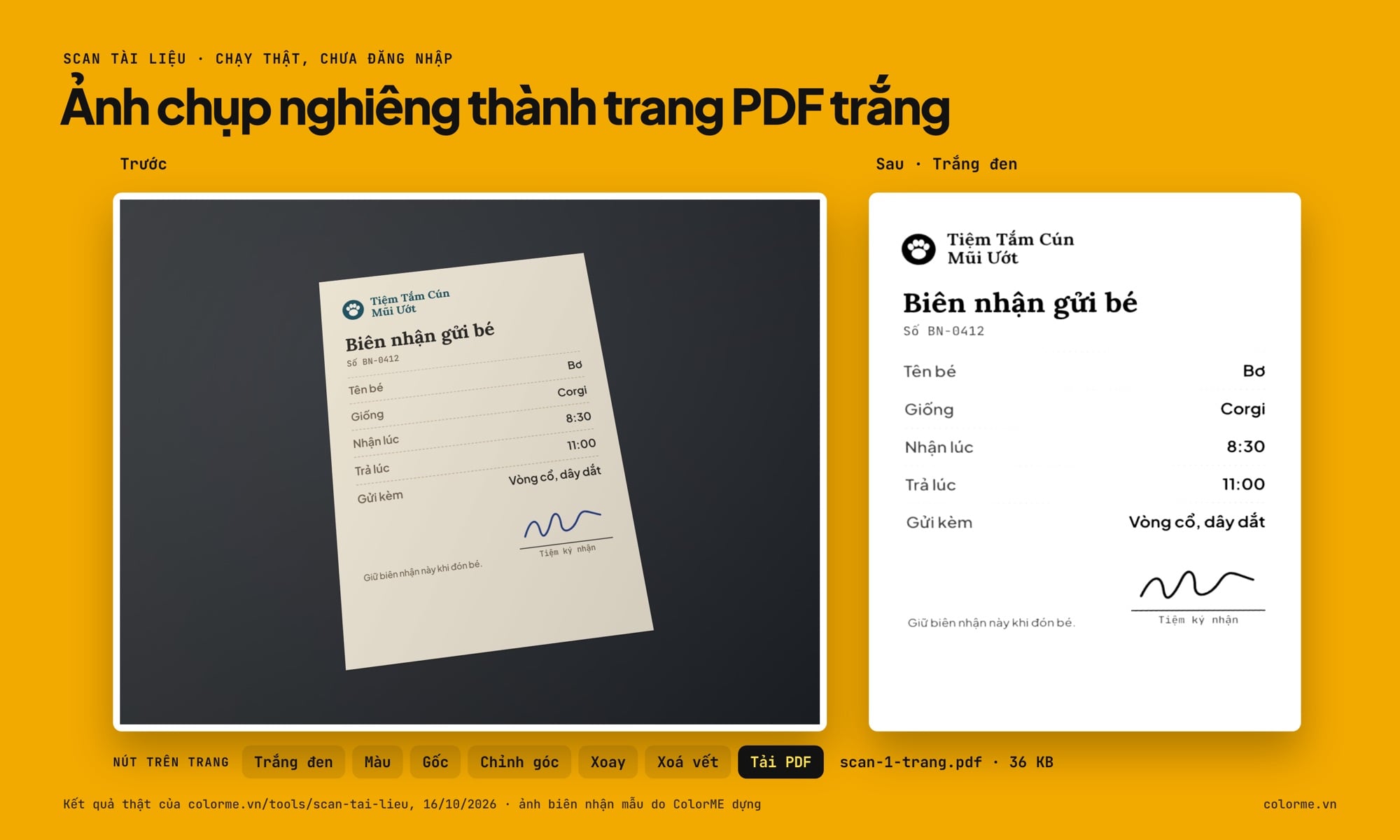
Ảnh biên nhận chụp nghiêng và trang PDF do Scan tài liệu tạo ra.
Chạy thử cùng ngày với ảnh biên nhận chụp nghiêng ở trên: Scan tài liệu tự bắt đúng mép giấy, nắn thẳng trang, kiểu lọc Trắng đen được chọn sẵn; bấm Tải PDF được file 1 trang khoảng 36 KB. Ngoài Chỉnh góc, trang còn có nút Xoay và Xoá vết.
Mẹo chụp theo FAQ: đặt giấy lên mặt bàn tối màu hơn giấy, đủ sáng, chụp cả bốn góc, tránh bóng tay.
6. Tạo PDF từ báo giá, PowerPoint và các loại khác
| Bạn cần | Dùng gì |
|---|---|
| Báo giá, hoá đơn freelancer dạng PDF | Tạo báo giá thiết kế của ColorME; FAQ ghi "Miễn phí, không cần đăng nhập." Xem thêm mẫu báo giá thiết kế xuất PDF |
| Slide PowerPoint | Cách chuyển PowerPoint sang PDF |
| Ghép nhiều PDF và ảnh thành một file | Ghép file PDF, hướng dẫn ở bài Ghép file PDF online |
| Giảm dung lượng để gửi email | Nén file PDF online |
| Sửa chữ, thêm, xoá, xoay trang sau khi tạo | Cách chỉnh sửa file PDF |
| Lấy lại file Word từ PDF | Chuyển PDF sang Word |
Lỗi thường gặp khi tạo file PDF và cách sửa
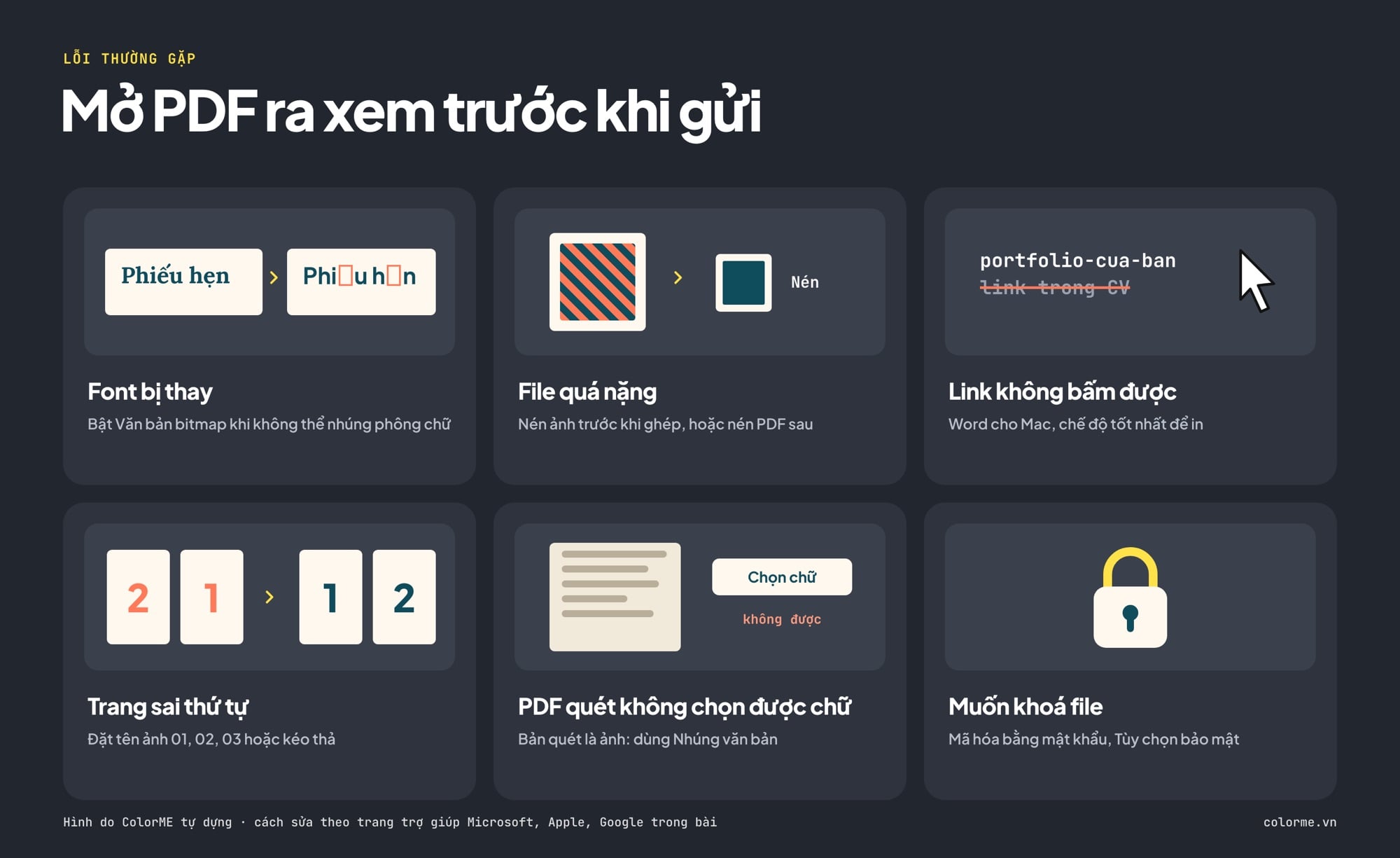
Sáu lỗi hay gặp khi tạo PDF và cách sửa nhanh.
- Font bị thay, chữ có dấu lệch. Trong Word, bật Văn bản bitmap khi không thể nhúng phông chữ ở phần Tùy chọn: nếu không, trình đọc PDF có thể thay font khác (Microsoft). Mở thử PDF trên máy khác trước khi gửi.
- File quá nặng. Ảnh gốc độ phân giải cao. Nén ảnh trước khi ghép, hoặc nén PDF sau khi tạo; Xem trước trên iPhone có tùy chọn Tối ưu hóa hình ảnh cho màn hình.
- Link không bấm được. Word for Mac ở chế độ tốt nhất để in (lỗi đã ghi nhận). Xuất lại bằng Word trên web hoặc Windows.
- Trang sai thứ tự. Đặt tên ảnh theo số (01, 02, 03), hoặc kéo thả sắp xếp trước khi bấm Tạo PDF.
- PDF quét không tìm hay sao chép chữ được. Bản quét là ảnh. Dùng Google Drive hoặc Xem trước trên iPhone (Nhúng văn bản); Scan tài liệu của ColorME chưa nhận dạng chữ.
- Muốn khoá file. Word: Mã hóa tài liệu bằng mật khẩu. Mac: Tùy chọn bảo mật trong hộp Lưu thành PDF.
Câu hỏi thường gặp
Cách tạo file PDF trên điện thoại nhanh nhất là gì?
Với giấy tờ: iPhone dùng Ghi chú hoặc Tệp → Quét tài liệu; Android dùng Google Drive → Camera → lưu .pdf. Với ảnh có sẵn trong thư viện: công cụ Ảnh ↔ PDF chạy trên trình duyệt iPhone và Android.
Cách tạo file PDF từ ảnh trên điện thoại mà không cài thêm ứng dụng?
Mở Ảnh ↔ PDF trong Safari hoặc Chrome, chọn ảnh từ thư viện, sắp xếp, chọn khổ trong Tuỳ chỉnh rồi bấm Tạo PDF. Ảnh HEIC nên đổi sang JPG trước. Trên Android, Chrome còn có In → Lưu dưới dạng PDF cho ảnh đang mở.
Cách làm file PDF có mất phí không?
Lệnh lưu PDF có sẵn trong Word, Google Docs, Canva, lệnh In của Mac và trình duyệt; bạn chỉ cần quyền dùng phần mềm đó. Ảnh ↔ PDF, Word sang PDF và Ghép PDF của ColorME đều ghi trên FAQ là miễn phí, không cần đăng nhập.
Tạo PDF xong có sửa được không?
Được, nhưng sửa ở file gốc rồi xuất lại vẫn sạch nhất. Nếu chỉ còn PDF, xem cách chỉnh sửa file PDF hoặc chuyển PDF sang Word.
Tóm lại
Muốn tạo file PDF, hãy xuất từ nơi bạn soạn tài liệu: Word (Lưu bản sao → PDF), Google Docs (Tải xuống → PDF), Canva (Tải xuống → PDF Chuẩn hoặc In). Với ảnh và giấy tờ: ghép ảnh trên trình duyệt hoặc quét bằng Ghi chú, Tệp, Google Drive. Trước khi gửi, mở PDF ra xem: font, thứ tự trang, link, dung lượng.
Các bước trong bài được đối chiếu với trang trợ giúp của Microsoft, Apple và Google đọc ngày 16/10/2026; tên nút có thể thay đổi theo phiên bản. Hình minh hoạ các bước trên Word, Mac và điện thoại là bảng hướng dẫn do ColorME vẽ lại để dễ đọc, không phải ảnh chụp màn hình phần mềm.
Tác giảCOLOR ME