Tutorial · 15/10/2026
Cách chuyển PowerPoint sang PDF, video, ảnh giữ nguyên font
 COLOR ME15/10/2026 · 17 phút đọc · 7 lượt xem
Chuyển PowerPoint sang PDF trên Windows, Mac, bản web; xuất video MP4 4K, 1080p; lưu slide thành ảnh PNG, JPG; nhúng font để không lỗi font tiếng Việt.
Trả lời nhanh: Muốn chuyển PowerPoint sang PDF trên Windows, mình vào File > Export > Create PDF/XPS Document, bấm Create PDF/XPS, chọn chỗ lưu rồi bấm Publish; trên Mac thì vào File > Save As hoặc File > Export và chọn định dạng PDF. Muốn có video thì dùng File > Export > Create a Video, còn muốn có ảnh thì File > Save As và chọn PNG hoặc JPG. Để giữ nguyên font, cách chắc nhất là xuất PDF ngay trên máy đã cài đủ font; nếu phải gửi file .pptx sang máy khác, hãy bật nhúng font trước. Máy không cài PowerPoint thì dùng công cụ Chuyển PowerPoint sang PDF của ColorME (cần đăng nhập, 5 file mỗi ngày).
| Bạn cần | Xuất ra | Đường đi (PowerPoint trên Windows) | Giữ font |
|---|---|---|---|
| Gửi để xem, in, nộp bài | File > Export > Create PDF/XPS Document | Bố cục được "đóng băng" theo Microsoft | |
| Trình chiếu tự chạy, đăng mạng | Video MP4 hoặc WMV | File > Export > Create a Video | Chữ thành hình trong video |
| Đăng Facebook, Zalo, chèn vào bài khác | Ảnh PNG hoặc JPG | File > Save As > chọn PNG hoặc JPEG | Chữ thành ảnh |
| Gửi file để người khác sửa tiếp | .pptx có nhúng font | File > Options > Save > Embed fonts in the file | Phụ thuộc giấy phép của font |
| Máy không cài PowerPoint | PDF hoặc ảnh từng slide | Công cụ Chuyển PowerPoint sang PDF của ColorME | Phông máy chủ không có được thay bằng phông gần giống |
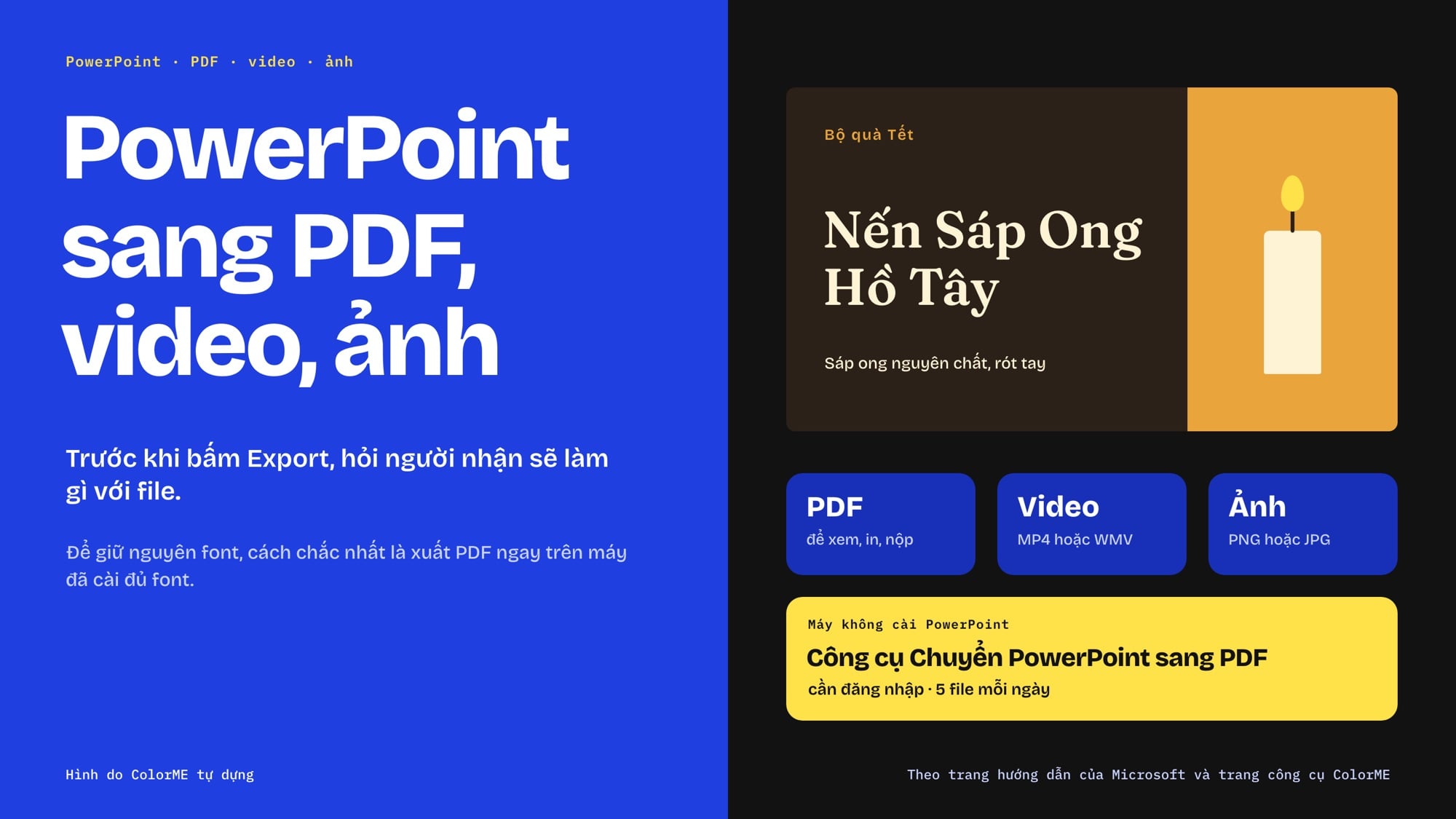
Chọn PDF, video, ảnh hay .pptx có nhúng font theo việc người nhận cần làm. Hình do ColorME tự dựng.
Mọi tên menu và thông số trong bài lấy từ trang hướng dẫn của Microsoft, Google và trang công cụ ColorME đọc ngày 15/10/2026, có link ở từng mục; chỗ nào là kinh nghiệm thường gặp, mình ghi rõ. Hình minh hoạ do ColorME tự vẽ, không phải ảnh chụp giao diện PowerPoint.
Chọn PDF, video hay ảnh: xuất PowerPoint thành gì?
Trước khi bấm Export, hỏi người nhận sẽ làm gì với file:
- PDF để xem, in, nộp. Theo Microsoft, PDF "đóng băng" định dạng và bố cục: người nhận xem được dù không có PowerPoint, nhưng không sửa được.
- Video để bài tự chạy, có lời thuyết minh. Microsoft ghi video giữ được hiệu ứng, chuyển cảnh và người xem không cần cài PowerPoint.
- Ảnh để đăng từng slide lên mạng xã hội hay chèn vào tài liệu khác. Microsoft ghi ảnh slide không giữ chuyển cảnh, hiệu ứng, phim, âm thanh.
- File .pptx có nhúng font khi người khác cần sửa tiếp (xem mục giữ nguyên font).
Cách chuyển PowerPoint sang PDF trên Windows
Các bước dưới đây theo trang Save PowerPoint presentations as PDF files, áp dụng cho PowerPoint trong Microsoft 365 và các bản 2016, 2019, 2021, 2024.
- Mở bài thuyết trình, chọn File > Export.
- Chọn Create PDF/XPS Document, rồi bấm Create PDF/XPS.
- Trong hộp Publish as PDF or XPS, chọn thư mục lưu và đặt tên file ở ô File name.
- Chọn chất lượng ở mục Optimize for và bấm Options nếu cần chỉnh thêm (bảng dưới).
- Bấm OK, rồi Publish.
Trang Export a presentation của Microsoft còn nhắc ô Open file after publishing: tích vào thì PDF tự mở sau khi lưu, tiện để soát lại ngay.
Các tuỳ chọn khi xuất PDF
| Tuỳ chọn | Microsoft ghi | Khi nào dùng |
|---|---|---|
| Optimize for: Standard | Chất lượng cao hơn, ví dụ khi cần in | Nộp bài, in, gửi bản chính thức |
| Optimize for: Minimum size | File nhỏ hơn, ví dụ để gửi kèm email | Gửi nhanh, xem trên màn hình |
| Range: Current slide | Chỉ lưu slide đang chọn | Gửi một slide làm mẫu |
| Slide(s) From ... To | Lưu một dải slide theo số | Tách một phần bài |
| Publish what | Lưu ghi chú (comments), bản phát tay (handouts) hoặc dạng dàn ý (Outline view) thay vì slide | In handout cho người nghe |
| Slides per page, Horizontal hoặc Vertical | Số slide trên một trang và thứ tự xếp | Handout 3 hoặc 6 slide một trang |
| Frame slides, hidden slides, comments, ink, document properties | Chọn đưa khung slide, slide ẩn, bình luận, nét vẽ tay, thuộc tính tài liệu vào PDF | Bản lưu trữ đầy đủ, bản duyệt nội bộ |
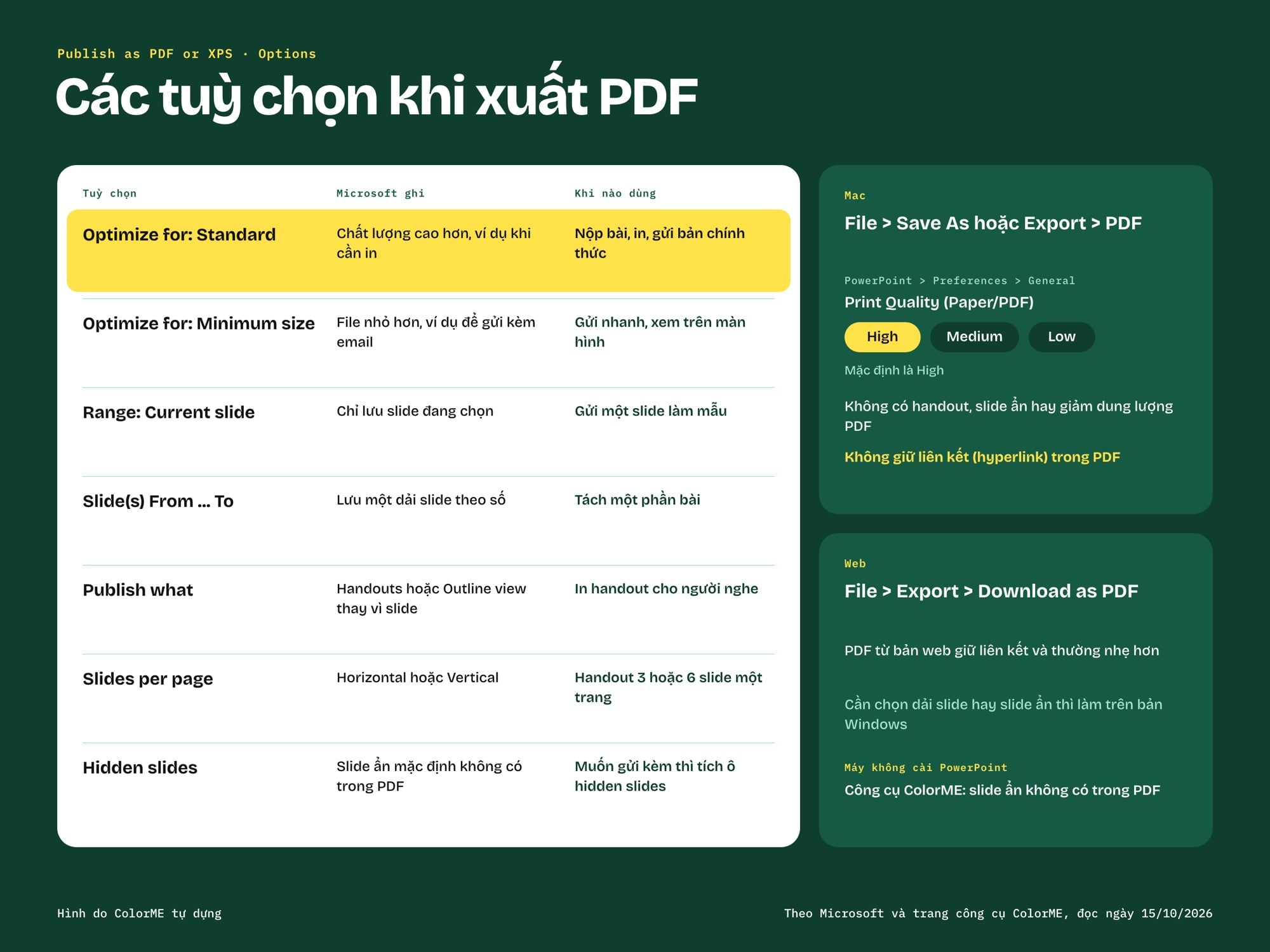
Tuỳ chọn khi xuất PDF trên Windows, cùng điểm khác của bản Mac và bản web. Hình do ColorME tự dựng.
Thường gặp: slide ẩn mặc định không có trong PDF. Muốn gửi kèm slide dự phòng đang ẩn thì tích ô hidden slides trong Options; ngược lại, soát kỹ để không lộ slide nháp.
Muốn PDF có ghi chú của người thuyết trình
Publish what không có lựa chọn ghi chú thì dùng hộp in: theo trang Print slides with or without speaker notes, ở Settings chọn bố cục Notes Pages (mỗi trang một slide, ghi chú bên dưới). Thường gặp: chọn máy in PDF có sẵn như Microsoft Print to PDF để lưu thành file.
Chuyển PowerPoint sang PDF trên Mac và trên PowerPoint cho web
Trên Mac
Theo cùng trang của Microsoft, PowerPoint cho macOS có hai đường và cả hai cho kết quả như nhau:
- File > Save As, chọn chỗ lưu, ở menu File Format chọn PDF.
- Hoặc File > Export, ở menu File Format chọn PDF.
Điểm khác lớn với Windows: Microsoft ghi bản Mac không có các tính năng lưu ghi chú, lưu dạng handout, đưa slide ẩn vào PDF hay giảm dung lượng PDF. Thứ chỉnh được là chất lượng in: vào menu PowerPoint > Preferences > General, mục Print Quality (Paper/PDF), chọn High, Medium hoặc Low; mặc định là High.
Một lưu ý dễ bỏ sót: Microsoft ghi PowerPoint cho macOS không giữ liên kết (hyperlink) trong PDF. Cần link bấm được thì Microsoft gợi ý lưu lên OneDrive, mở bằng PowerPoint cho web rồi tải PDF; PDF từ bản web giữ liên kết và thường nhẹ hơn.
Trên PowerPoint cho web
Trên trình duyệt, trang Microsoft hướng dẫn chọn File > Export rồi Download as PDF. Cần chọn dải slide hay slide ẩn thì làm trên bản Windows.
Không cài PowerPoint: chuyển PowerPoint sang PDF bằng công cụ ColorME
Máy không có PowerPoint thì dùng công cụ Chuyển PowerPoint sang PDF của ColorME. Trang công cụ ghi: "Công cụ này tiện khi bạn không có PowerPoint, đang dùng điện thoại hoặc cần ảnh từng slide."
- Đăng nhập, bấm Chọn file PowerPoint, chờ máy chủ chuyển xong.
- Bấm Tải PDF. Cần ảnh thì mở Tuỳ chỉnh, chọn PNG hoặc JPG và chiều ngang 1280 px, 1920 px hoặc 3840 px, rồi tải ZIP tất cả slide hoặc bấm vào một slide để tải riêng.
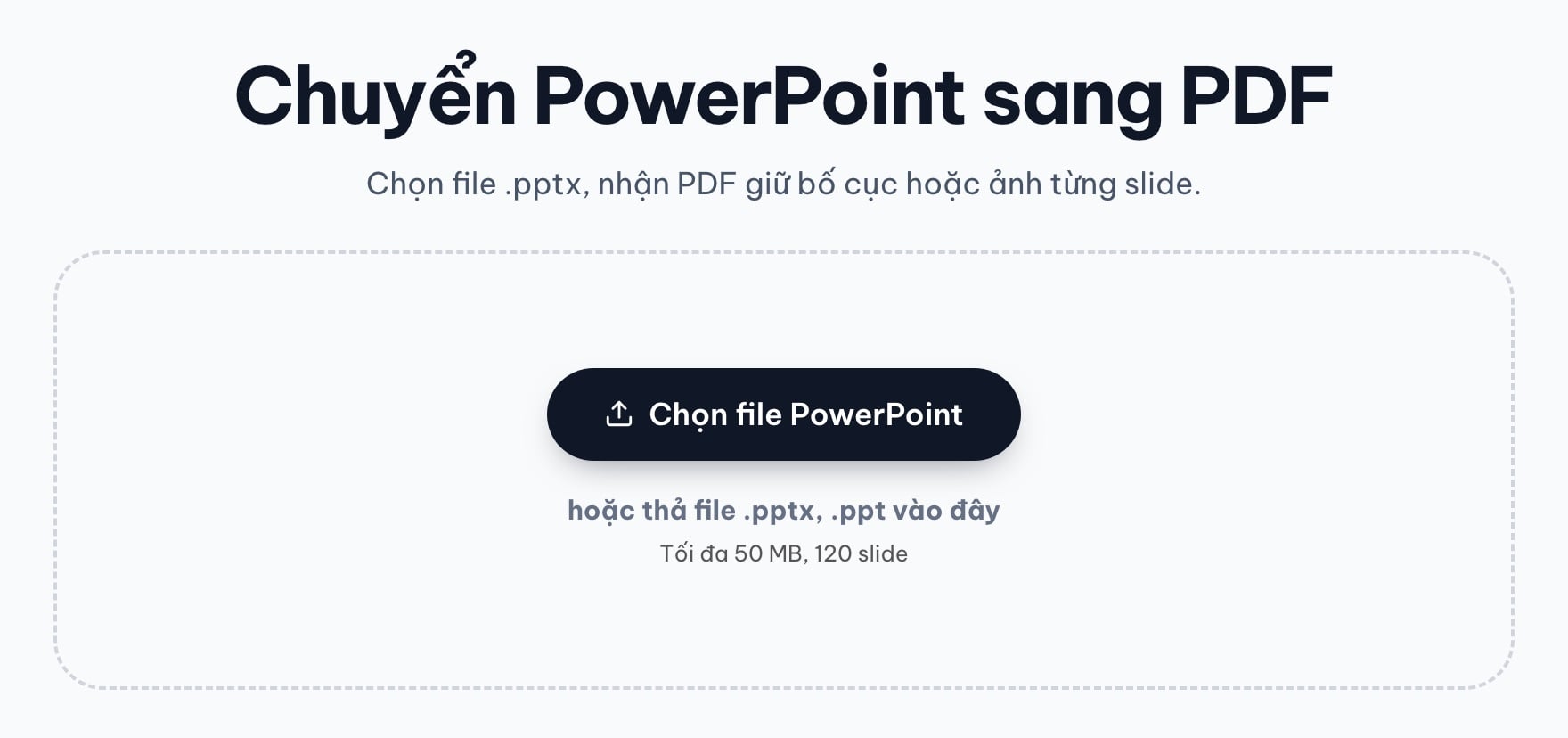
Công cụ Chuyển PowerPoint sang PDF của ColorME, chụp khi chưa đăng nhập.
| Điều cần biết | Trang công cụ ghi nguyên văn |
|---|---|
| Chi phí, đăng nhập | "Không. Công cụ miễn phí, chỉ cần đăng nhập, mỗi người 5 file mỗi ngày." |
| Giới hạn file | "Tối đa 50 MB và 120 slide." |
| Định dạng nhận | "Công cụ nhận .pptx, .ppt, .ppsx, .pps và .odp (LibreOffice Impress). File có đặt mật khẩu thì không chuyển được." |
| Hiệu ứng, video, slide ẩn | "PDF là trang tĩnh nên không giữ hiệu ứng chuyển động, video hay âm thanh: video hiện bằng khung hình đại diện. Slide đang ẩn không có trong PDF." |
| File có bị lưu lại không | "Không. File được gửi tới máy chủ của ColorME để chuyển, rồi xoá ngay khi bạn nhận PDF (chậm nhất sau 10 phút nếu có lỗi). Ảnh nhỏ của từng slide được kiểm tra tự động để chặn nội dung 18+, không ai xem file của bạn." |
Vì chuyển trên máy chủ, trang công cụ ghi "Phông riêng không có trên máy chủ sẽ được thay bằng phông gần giống". Slide dùng font tự cài thì nhúng font trước (mục giữ font) hoặc xuất PDF ngay từ PowerPoint nếu có máy cài sẵn.
Chuyển PowerPoint sang PDF giữ nguyên font: nhúng font và kiểm tra
"Giữ nguyên font" thật ra là hai chuyện khác nhau, và hay bị lẫn:
- Font trong file .pptx khi mở ở máy khác. Đây là chỗ nhúng font (Embed fonts) phát huy tác dụng.
- Font trong file PDF sau khi xuất. PDF được tạo từ chính máy bạn, nên máy bạn đã thấy font nào thì PDF thường hiện đúng font đó (thường gặp). Rủi ro lớn nhất là xuất PDF trên một máy khác hoặc qua dịch vụ online khi máy đó không có font.
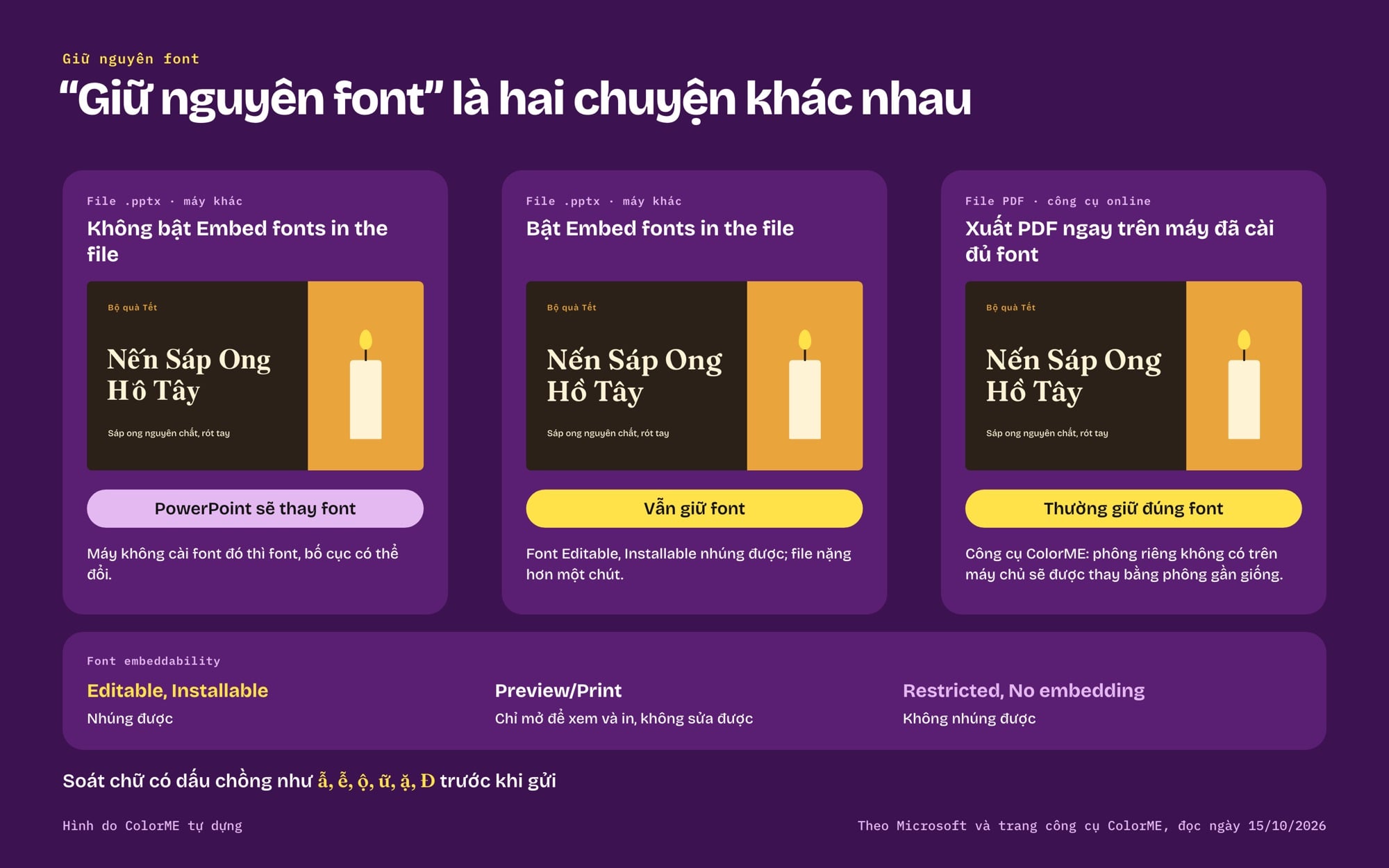
Cùng một slide mẫu: bị thay font, có nhúng font và PDF xuất trên máy đã cài đủ font. Hình do ColorME tự dựng.
Microsoft nói gì về nhúng font và PDF
Trang Benefits of embedding custom fonts giải thích: nhúng font giúp file mở ở máy không cài font vẫn giữ font, bố cục, và ký tự đặc biệt không thành ô vuông. Trang này cũng ghi nhúng font "giúp ích cho việc chuyển sang PDF online": khi font được nhúng, bước chuyển online sẽ dùng chính các font đó để tránh bị thay font, với điều kiện font đáp ứng các ràng buộc ở trang Some of your fonts can't be saved with the presentation.
Font Office trên đám mây (cloud fonts) ít khi cần nhúng; Microsoft ghi nhúng vẫn hữu ích với font không chuẩn, như font tiếng Việt tự cài, hoặc khi mở file không có mạng.
Cách bật nhúng font: Windows và Mac khác nhau
Phần này mình chỉ tóm tắt, vì cách chọn font và nhúng font cho slide tiếng Việt đã có trong bài font chữ PowerPoint tiếng Việt.
| Windows | Mac | |
|---|---|---|
| Đường đi | File > Options > Save, mục Preserve fidelity when sharing this presentation | PowerPoint > Preferences > Output and Sharing > Save, mục Font Embedding |
| Ô cần tích | Embed fonts in the file | Embed fonts in the file |
| Chọn thêm | Embed only the characters used (file nhẹ, hạn chế sửa) hoặc Embed all characters (best for editing by other people) | Theo bản Mac trên máy bạn |
| Xem font có nhúng được không | Control Panel > Fonts, dòng Font embeddability | Ứng dụng Font Book, nút Information |
Microsoft khuyên tránh "Embed only the characters used in the presentation" nếu người khác cần sửa, ưu tiên font OpenType (.otf) hoặc TrueType (.ttf) và tránh font PostScript (.pfb, .pfm).
Khi font không nhúng được
Theo Microsoft, font không nhúng được vì hai lý do: font thuộc loại không hỗ trợ (Adobe PostScript Type 1, Apple Advanced Typography) hoặc tác giả font không cho phép nhúng. Mức nhúng hiện ở dòng Font embeddability:
| Font embeddability | Nghĩa theo Microsoft |
|---|---|
| Editable, Installable | Nhúng được |
| Preview/Print | Nhúng được, nhưng máy không cài font chỉ mở để xem và in, không sửa được |
| Restricted, No embedding | Không nhúng được |
Nhúng font làm file nặng hơn một chút, theo Microsoft. Trước khi chọn font, mình hay thử xem font có đủ dấu tiếng Việt bằng công cụ Kiểm tra font tiếng Việt; trang công cụ ghi "Có, hoàn toàn miễn phí và không cần đăng nhập" và "Font được đọc ngay trên trình duyệt của bạn, file không rời khỏi máy." Hướng dẫn chi tiết có ở bài kiểm tra font tiếng Việt.
Kiểm tra PDF trước khi gửi (thường gặp)
Mở PDF trên máy khác hoặc điện thoại, soát các chữ có dấu chồng như ẫ, ễ, ộ, ữ, ặ, Đ. Trong Adobe Acrobat Reader, thẻ Fonts ở mục Document Properties liệt kê font trong file; thấy font lạ là dấu hiệu cần xuất lại. Chữ thành ô vuông thường do font thiếu ký tự tiếng Việt, không phải do bước xuất PDF. Bản Acrobat Reader miễn phí làm được những gì và khi nào cần Standard, Pro, bạn xem bài Adobe Acrobat là gì.
Cách chuyển PowerPoint sang video MP4
Trên Windows
Theo trang Turn your presentation into a video:
- Chọn File > Save để lưu bản .pptx mới nhất.
- Chọn File > Export > Create a Video (hoặc tab Recording > Export to Video).
- Ô thứ nhất: chọn chất lượng video (bảng dưới).
- Ô thứ hai: chọn có dùng thời gian và lời thuyết minh đã ghi hay không.
- Bấm Create Video, đặt tên, chọn MPEG-4 Video hoặc Windows Media Video, rồi Save.
| Chất lượng | Độ phân giải | Microsoft gợi ý cho |
|---|---|---|
| Ultra HD (4K) | 3840 x 2160, file lớn nhất | Màn hình lớn (cần Windows 10 trở lên) |
| Full HD (1080p) | 1920 x 1080, file lớn | Máy tính, màn hình HD |
| HD (720p) | 1280 x 720, file vừa | Internet, DVD |
| Standard (480p) | 852 x 480, file nhỏ nhất | Thiết bị di động |
Nếu chưa ghi thời gian và lời thuyết minh, mặc định là Don't Use Recorded Timings and Narrations và mỗi slide hiện 5 giây; bạn đổi số giây ở ô Seconds to spend on each slide. Nếu đã ghi, mặc định là Use Recorded Timings and Narrations. Microsoft ghi việc tạo video có thể mất đến vài giờ với bài dài, nhiều hiệu ứng.
Theo Microsoft, không vào video: media liên kết chèn từ PowerPoint đời cũ, media QuickTime, macro, điều khiển OLE/ActiveX.
Trên Mac
Theo trang Export your PowerPoint for Mac presentation, tính năng xuất video có ở PowerPoint cho Microsoft 365 for Mac và các bản Mac mới hơn:
Chọn File > Export, ở File Format chọn định dạng video và kiểu nén (ví dụ MP4 với nén HEVC), tích Make background transparent nếu cần nền trong suốt, chọn Ultra HD (4K), Full HD (1080p), HD (720p) hoặc Standard (480p), tích Use Recorded Timings and Narrations nếu đã ghi (chưa ghi thì đặt thời gian cho mỗi slide), rồi bấm Export.
Khác biệt cần biết: trang Windows ghi video nhúng trong bài sẽ chạy đúng trong file video, còn trang Mac ghi lời thuyết minh đã ghi sẽ phát nhưng các file media nhúng khác không phát. Microsoft cũng ghi từ bản 16.19 trên Mac, lời thuyết minh được đưa vào video.
Video xuất ra nặng thì nén bằng công cụ Nén video của ColorME, chọn mức nén và 1080p, 720p hoặc 480p ngay trên trình duyệt (xem bài nén video online). Cần một đoạn ngắn dạng GIF thì dùng Video ⇄ GIF. Chèn video vào slide trước khi xuất thì xem bài chèn video vào PowerPoint.
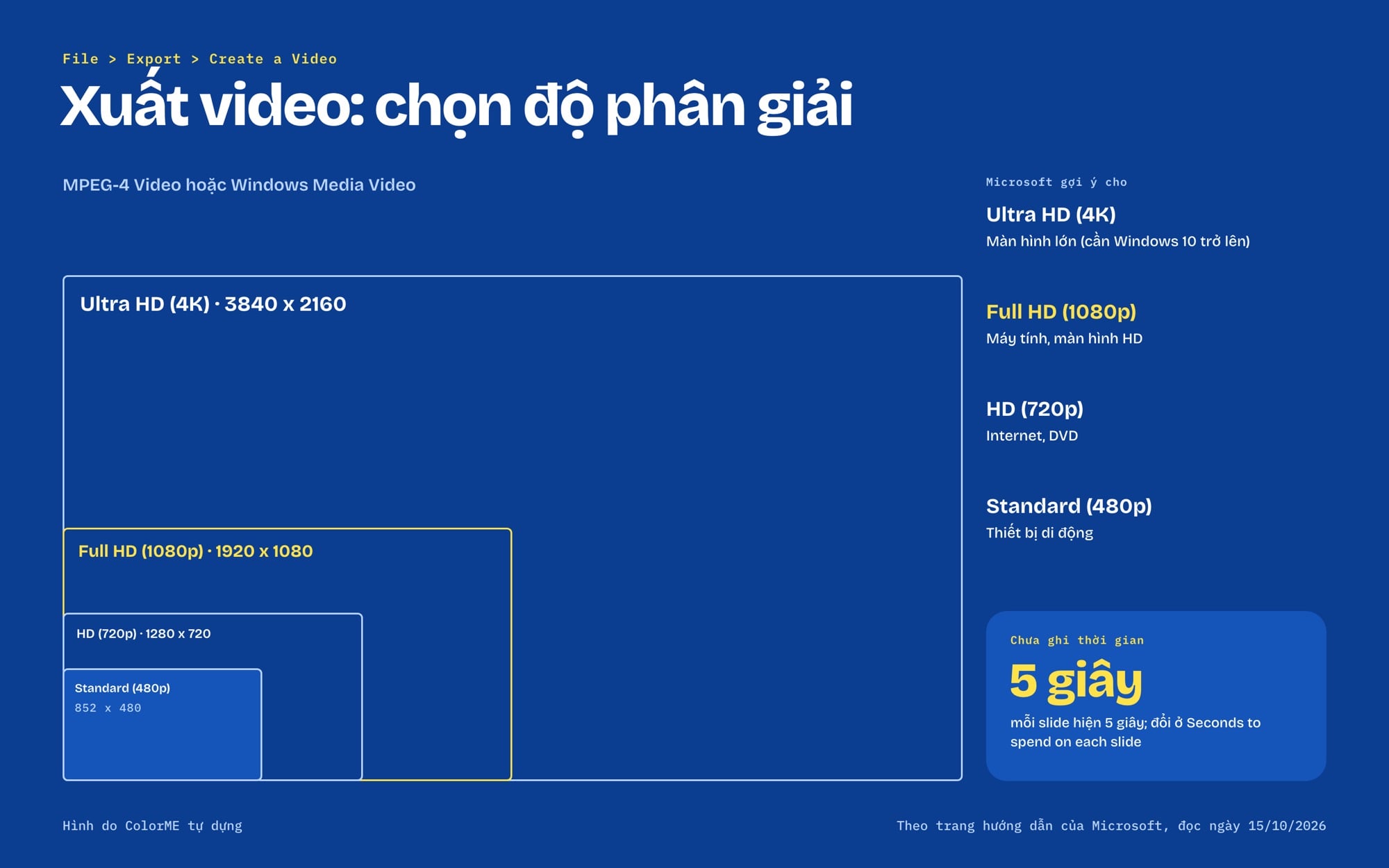
Bốn mức chất lượng video của PowerPoint, vẽ đúng tỉ lệ khung hình. Hình do ColorME tự dựng.
Cách lưu slide PowerPoint thành ảnh PNG, JPG
Trên Windows
Theo trang Save a slide as an image:
- Chọn slide ở cột hình thu nhỏ bên trái.
- Chọn File > Save As (hoặc Save a Copy nếu file nằm trên OneDrive, SharePoint).
- Ở Save as Type, chọn JPEG (.jpg), PNG (.png), GIF (.gif) hoặc SVG (.svg).
- Bấm Save, rồi chọn Just This One để lưu slide đang chọn, hoặc All Slides để lưu mỗi slide thành một file ảnh riêng.
Trên Mac
Chọn File > Export, ở File Format chọn JPEG, TIFF, PNG hoặc BMP, rồi chọn Save Every Slide hoặc Save Current Slide Only. Bản Mac có ô Width và Height để nhập kích thước ảnh, theo trang Microsoft cho Mac.
Trên PowerPoint cho web
Trang How certain features behave in web-based PowerPoint ghi bạn có thể dùng File > Download As để tải về dạng .pptx, .pdf, .odp hoặc một loạt ảnh JPEG, mỗi slide một ảnh. Trang này khá cũ, tên mục trên bản web hiện tại có thể khác.
Ảnh slide bị mờ: chỉnh độ phân giải trên Windows
Theo bài How to export high-resolution slides from PowerPoint (nằm trong mục tài liệu cũ của Microsoft Learn), slide xuất thành ảnh mặc định là 96 dpi, tức 1280 x 720 với slide màn rộng 16:9. Muốn ảnh lớn hơn, Microsoft hướng dẫn thêm giá trị ExportBitmapResolution (DWORD, Decimal) vào khoá HKEY_CURRENT_USER\Software\Microsoft\Office\16.0\PowerPoint\Options cho PowerPoint 2016, 2019 và Microsoft 365.
| Giá trị | Slide màn rộng (16:9) | Slide 4:3 |
|---|---|---|
| 96 (mặc định) | 1280 x 720 | 960 x 720 |
| 150 | 2000 x 1125 | 1500 x 1125 |
| 200 | 2667 x 1500 | 2000 x 1500 |
| 300 | 4000 x 2250 | 3000 x 2250 |
Microsoft cảnh báo sửa registry sai có thể gây lỗi nghiêm trọng và khuyên sao lưu registry trước. Nếu không quen, có hai đường an toàn hơn: tải file lên công cụ Chuyển PowerPoint sang PDF và chọn ảnh chiều ngang 1920 px hoặc 3840 px; hoặc, để giữ đúng font của máy bạn, xuất PDF chất lượng Standard rồi tách ra ảnh PNG, JPG bằng công cụ Ảnh ↔ PDF, trang công cụ ghi xuất tối đa 200 trang đầu của một PDF. Ảnh nặng thì giảm dung lượng bằng Nén ảnh (xem bài nén ảnh online).
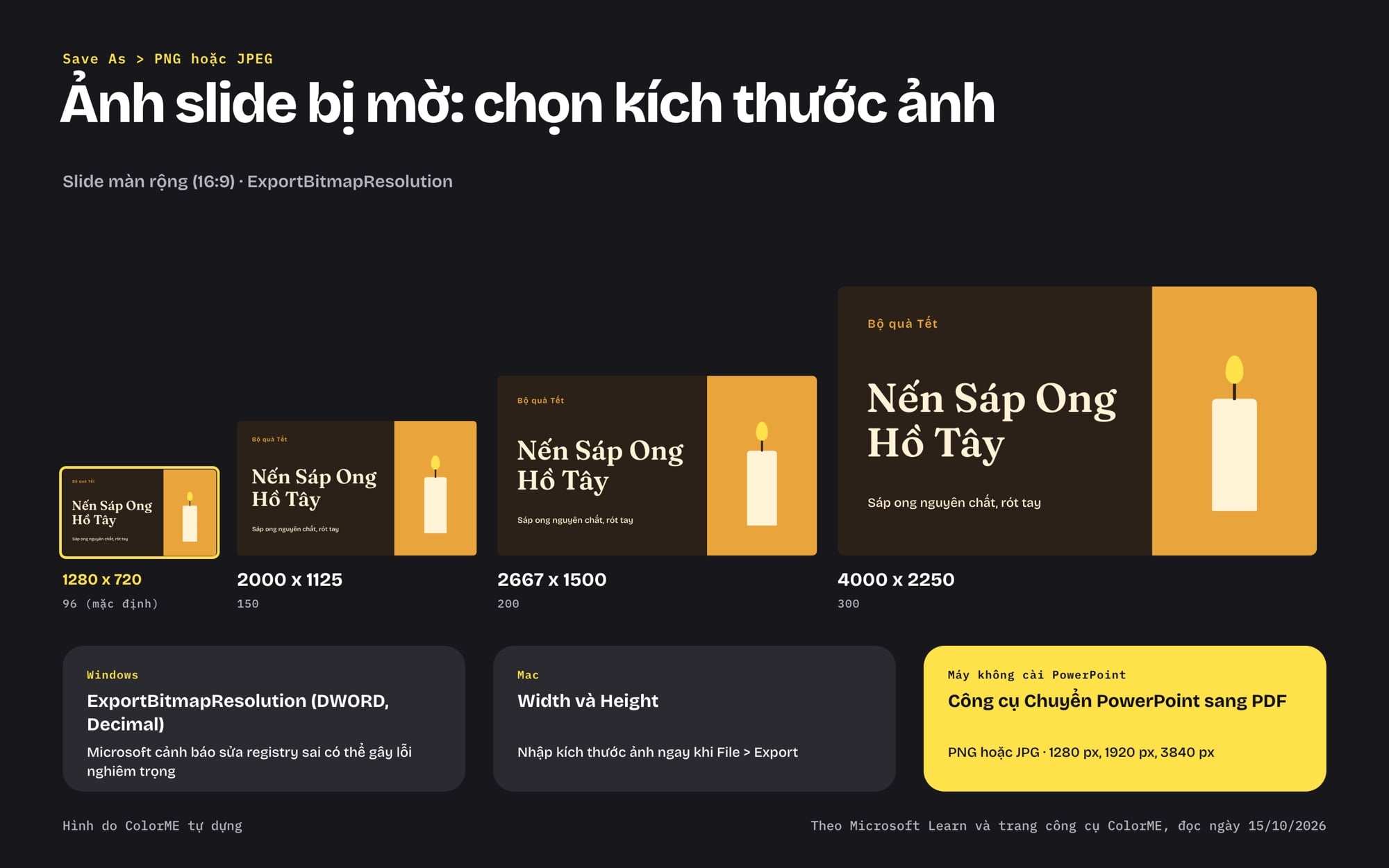
Kích thước ảnh slide 16:9 theo giá trị ExportBitmapResolution, vẽ đúng tỉ lệ. Hình do ColorME tự dựng.
Nếu bạn làm slide trên Google Slides
Theo trang Create, view, or download a file của Google, trên máy tính bạn mở bài trình bày, chọn File > Download (Tệp > Tải xuống) rồi chọn loại file. Trang hướng dẫn ứng dụng Google Slides cho Android ghi có thể xuất PPTX, PDF, TXT, ODP và xuất slide hiện tại thành JPEG, PNG, SVG. Thường gặp: PDF tải từ Google Slides hiện đúng font Google Fonts, còn file .pptx tải về mở trên máy chưa cài font đó thì PowerPoint sẽ thay font.
Sau khi xuất: ghép, nén, chuyển tiếp bằng công cụ ColorME
Mình dùng mấy công cụ dưới đây cho các việc hay đi kèm. Câu về chi phí và dữ liệu là trích nguyên văn từ phần hỏi đáp trên từng trang công cụ.
| Việc | Công cụ | Trang công cụ ghi |
|---|---|---|
| Ghép PDF slide với PDF khác, nén cho nhẹ | Ghép & nén PDF | "Có, miễn phí và không cần đăng nhập. Không có hình mờ trên file xuất ra." "Mọi xử lý chạy trên trình duyệt của bạn. Nếu bạn đã đăng nhập, file bạn tải về được lưu riêng vào mục Lịch sử của bạn và tự xoá sau 180 ngày." |
| Nén video xuất từ PowerPoint | Nén video | "Có. Nén video miễn phí, không cần đăng nhập, không giới hạn lượt và video tải về không có watermark." |
| Nhận PDF, cần sửa lại thành slide | PDF sang PowerPoint | "File không rời khỏi máy bạn · miễn phí, không cần đăng nhập" |
Lưu ý từ trang Ghép & nén PDF: "Nén Nhẹ giữ nguyên chữ và hình vector. Nén Mạnh chuyển mỗi trang thành ảnh 150 dpi nên nhẹ hơn nhiều nhưng chữ không còn chọn hay tìm được." Với PDF slide cần giữ chữ sắc nét và tìm được, mình chọn Nén Nhẹ. Hướng dẫn từng bước có ở bài ghép file PDF và nén file PDF.
Về dữ liệu, trang Ảnh ↔ PDF ghi nguyên văn: "Có. Khi bạn tải về, ColorME nhận một bản file kết quả (file PDF đã ghép, hoặc tối đa 3 ảnh trang đã tách) để theo dõi cách công cụ được dùng, kể cả khi chưa đăng nhập. Việc ghép và tách vẫn chạy ngay trên trình duyệt của bạn, ColorME không nhận file gốc. Nếu bạn đã đăng nhập, file bạn tải về cũng được lưu riêng vào mục Lịch sử của bạn và tự xoá sau 180 ngày." Slide có thông tin nội bộ thì bạn cân nhắc trước khi dùng bất kỳ công cụ online nào.
Gộp nhiều file .pptx thành một trước khi xuất PDF thì xem bài ghép 2 file PowerPoint thành 1. Cần làm ngược lại, từ PDF về slide để sửa, xem bài cách chuyển PDF sang PowerPoint.
Lỗi thường gặp khi chuyển PowerPoint sang PDF, video, ảnh
| Hiện tượng | Nguyên nhân hay gặp | Cách xử lý |
|---|---|---|
| PDF mất dấu, chữ thành ô vuông | Font thiếu ký tự tiếng Việt, hoặc xuất trên máy không có font | Đổi font đủ dấu, xuất lại trên máy đã cài font |
| Thiếu slide trong PDF | Slide đang ẩn, hoặc Range đang để Current slide | Options: kiểm tra Range, tích hidden slides nếu cần (Windows) |
| PDF quá nặng để gửi email | Ảnh độ phân giải cao, chọn Standard | Chọn Minimum size (Windows) hoặc nén PDF sau khi xuất |
| Công cụ online không nhận file | File quá 50 MB, quá 120 slide hoặc có đặt mật khẩu | Nén ảnh trong PowerPoint hoặc tách thành nhiều file |
Gửi file .pptx mà người nhận báo không mở được thì xem thêm bài khắc phục lỗi không mở được file PowerPoint. Bài cách làm slide thuyết trình có quy trình từ dàn ý đến lúc chiếu, và ColorME có khoá học PowerPoint nếu bạn muốn học bài bản.
Câu hỏi thường gặp
Chuyển PowerPoint sang PDF có mất font không?
Xuất PDF ngay trên máy đã cài đủ font thì thường giữ đúng font. Mất font hay xảy ra khi file .pptx được mở hoặc chuyển trên máy khác không có font; khi đó bật Embed fonts in the file trước khi gửi. Microsoft ghi font nhúng còn giúp bước chuyển PDF online tránh bị thay font.
Làm sao chuyển PowerPoint sang PDF nhiều slide trên một trang?
Trên Windows, ở hộp Publish as PDF or XPS bấm Options, mục Publish what chọn Handouts, rồi chọn số slide ở Slides per page và thứ tự Horizontal hoặc Vertical. Microsoft ghi bản Mac không có tính năng lưu dạng handout khi xuất PDF.
Chuyển PowerPoint sang PDF trên điện thoại được không?
Mình chưa đọc được trang Microsoft riêng cho ứng dụng PowerPoint trên điện thoại nên không ghi các bước ở đây. Trên trình duyệt điện thoại, bạn dùng được công cụ Chuyển PowerPoint sang PDF (cần đăng nhập, mở bằng Chrome hoặc Safari). Nếu làm slide bằng Google Slides, Google ghi ứng dụng Android xuất được PDF và PPTX.
Tác giảCOLOR ME