Tutorial · 16/10/2026
Adobe Acrobat là gì? Bản Reader miễn phí làm được những gì
 COLOR ME16/10/2026 · 16 phút đọc · 11 lượt xem
Adobe Acrobat là gì, Acrobat Reader miễn phí xem, ghi chú, điền form, ký PDF; khi nào cần Standard, Pro; công cụ Acrobat online, AI Assistant và cách tải Reader an toàn.
Trả lời nhanh: Adobe Acrobat là bộ phần mềm làm việc với file PDF của Adobe, hãng tạo ra định dạng PDF. Bản Acrobat Reader dùng để xem, in, ghi chú, điền biểu mẫu và ký PDF; trang của Adobe ghi Reader "free to download and use without a subscription". Muốn sửa chữ và ảnh trong PDF, chuyển đổi, nhận dạng chữ (OCR) hay che thông tin thì cần bản trả phí Acrobat Standard hoặc Acrobat Pro. Ngoài ra Adobe có các công cụ Acrobat online dùng thử trên trình duyệt, mỗi công cụ có điều kiện riêng.
| Bạn cần | Bản Acrobat phù hợp (theo Adobe) | Ghi chú |
|---|---|---|
| Mở, đọc, in PDF | Acrobat Reader | Adobe ghi Reader là bản free |
| Ghi chú, tô sáng, điền form, ký tên | Acrobat Reader | Có trên máy tính và điện thoại |
| Sửa chữ, ảnh có sẵn trong PDF | Standard hoặc Pro | Reader không sửa được |
| Chuyển PDF sang Word, PowerPoint và ngược lại | Standard hoặc Pro | Một số việc lẻ có bản online, xem mục Acrobat online |
| OCR bản scan, che thông tin, so sánh 2 PDF | Pro | Theo phần hỏi đáp của Adobe |
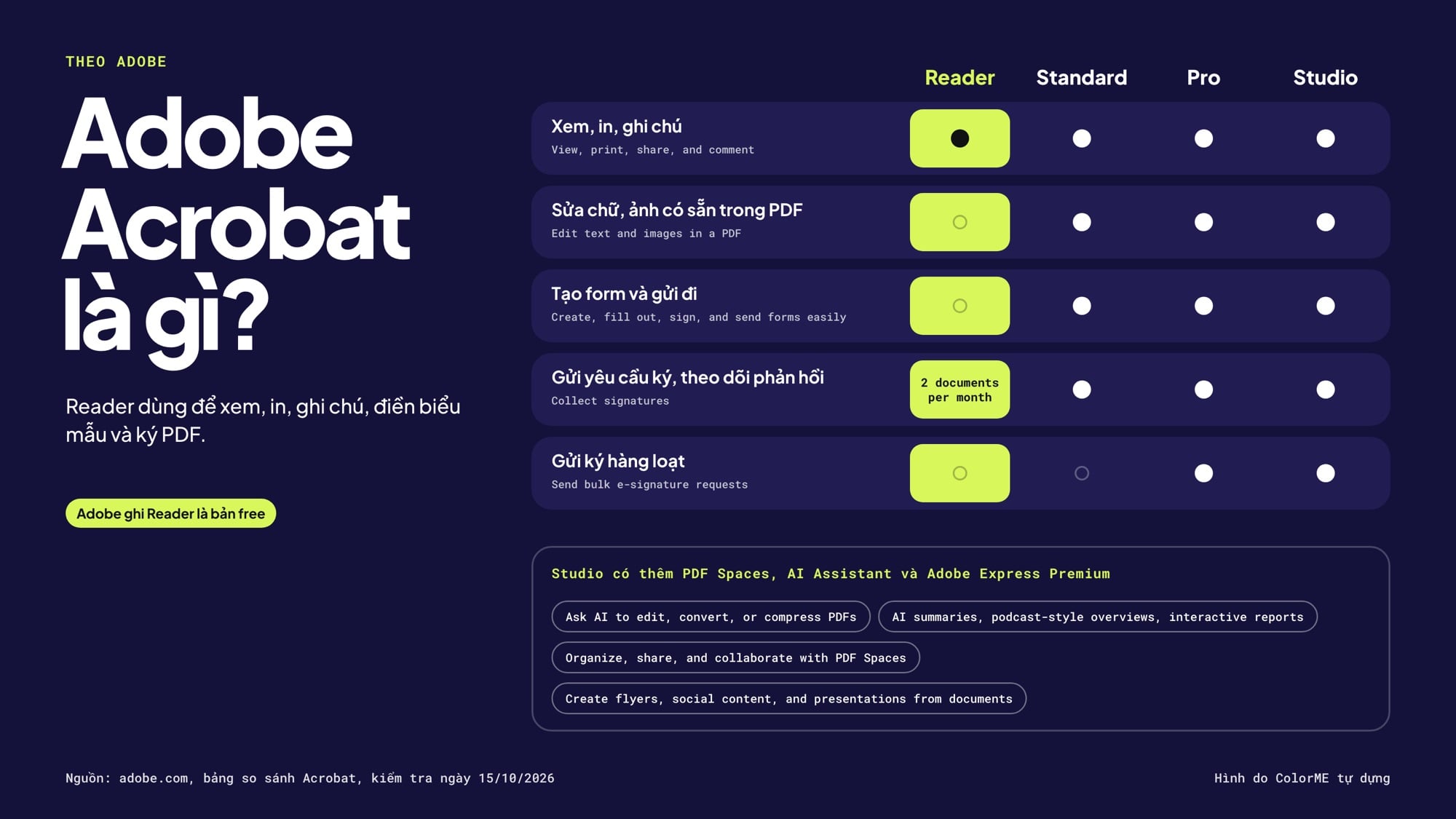
Các dòng Top features trong bảng so sánh của Adobe, không ghi giá.
Mọi tính năng và câu "free" trong bài lấy từ trang của Adobe (adobe.com và helpx.adobe.com) mà mình đọc ngày 15/10/2026, có dẫn link ở từng mục; mình không ghi giá vì giá thay đổi theo thời điểm và khu vực. Chỗ nào là kinh nghiệm thường gặp, mình ghi rõ. Hình minh hoạ là bảng tóm tắt ColorME tự vẽ, không phải ảnh chụp giao diện Acrobat.
Adobe Acrobat là gì? Reader, Standard, Pro và Studio
Theo trang so sánh các gói Acrobat của Adobe, "Acrobat" là cả một họ sản phẩm chứ không phải một phần mềm duy nhất. Phần hỏi đáp trên trang này mô tả Acrobat là nền tảng làm việc với tài liệu, gom công cụ PDF, tính năng AI, tạo nội dung và chia sẻ. Có bốn tên bạn hay gặp:
- Acrobat Reader: Adobe mô tả là "The free global standard to reliably view, print, and share PDFs." Nhiều người vẫn gọi là Adobe Reader hay Acrobat Reader DC (thường gặp).
- Acrobat Standard: "Simple PDF tool to easily edit and convert documents." Gói trả phí cơ bản để sửa và chuyển đổi PDF.
- Acrobat Pro: "The highly secure PDF & e-signature solution with advanced tools to edit, convert, protect, and sign documents." Có thêm OCR, so sánh, che thông tin, gửi ký hàng loạt.
- Acrobat Studio: gói có thêm PDF Spaces, Acrobat AI Assistant và Adobe Express Premium, theo đúng câu mô tả trên bảng so sánh. Adobe Express cũng có gói Free riêng; gói Free làm được gì, cái gì cần Premium thì xem bài Adobe Express: cách dùng bản miễn phí.
Phần hỏi đáp của Adobe ghi gói trả phí tính theo tháng hoặc theo năm, và khi còn hạn thì bạn luôn có bản cập nhật mới. Adobe cũng ghi đã ngừng bán bản mua đứt sau Acrobat 2020; thay vào đó có Acrobat Pro 2024 mua một lần, dùng trên máy tính trong ba năm, có cập nhật bảo mật hằng quý nhưng không có tính năng mới và không kèm dịch vụ online trên trình duyệt, điện thoại.
Bảng so sánh Acrobat Reader, Standard, Pro, Studio (theo Adobe)
Bảng dưới chép lại các dòng "Top features" trong bảng so sánh của Adobe, giữ tên tính năng bằng tiếng Anh để bạn đối chiếu. Dấu ✓ là ô Adobe đánh dấu có; ô trống là Adobe không đánh dấu.
| Tính năng (Adobe ghi) | Reader | Standard | Pro | Studio |
|---|---|---|---|---|
| View, print, share, and comment | ✓ | ✓ | ✓ | ✓ |
| Edit text and images in a PDF | ✓ | ✓ | ✓ | |
| Create, fill out, sign, and send forms easily | ✓ | ✓ | ✓ | |
| Collect signatures (gửi yêu cầu ký, theo dõi phản hồi) | 2 documents per month | ✓ | ✓ | ✓ |
| Send bulk e-signature requests | ✓ | ✓ | ||
| Ask AI to edit, convert, or compress PDFs | ✓ | |||
| AI summaries, podcast-style overviews, interactive reports | ✓ | |||
| Organize, share, and collaborate with PDF Spaces | ✓ | |||
| Create flyers, social content, and presentations from documents | ✓ |
Một điểm dễ nhầm: dòng "Create, fill out, sign, and send forms" không đánh dấu ở cột Reader, nhưng chính trang Reader của Adobe lại ghi Reader điền và ký được biểu mẫu. Cách mình hiểu: Reader điền và ký form người khác gửi; còn tạo form và gửi đi để thu thập là việc của bản trả phí.
Phần hỏi đáp trên cùng trang nói thêm: Standard sửa và sắp xếp trang, chuyển đổi sang và từ PDF, đặt mật khẩu; Pro có thêm OCR bản scan, so sánh hai PDF, che (redact) thông tin nhạy cảm, tạo web form và gửi ký hàng loạt; Studio có thêm PDF Spaces, AI Assistant và Adobe Express Premium.
Adobe Acrobat Reader miễn phí làm được những gì
Trên trang Adobe Acrobat Reader, câu hỏi "Is Adobe Acrobat Reader free?" được trả lời: "Yes. Adobe Acrobat Reader is free to download and use, with no subscription required. You can view, print, annotate, fill out forms, and sign PDFs at no cost on desktop and mobile." Cụ thể, Adobe liệt kê:
| Việc | Adobe ghi trên trang Reader |
|---|---|
| Xem và đọc | Mở PDF giữ nguyên font, bố cục, nội dung nhúng; chạy trên Windows, Mac, iOS, Android |
| Ghi chú | Sticky note, gõ chữ lên trang, highlight, gạch chân, gạch ngang, vẽ tay |
| Điền biểu mẫu | Fill & Sign nhận ra form có ô điền hay không; với PDF thường thì bấm vào đâu gõ vào đó |
| Ký tên | Vẽ, gõ hoặc tải ảnh chữ ký, đặt ở bất kỳ đâu rồi lưu |
| Chia sẻ để góp ý | Gửi bằng tính năng Share; "No login is needed to view or comment" |
Điều Reader không làm được, Adobe cũng ghi thẳng: "Text and image editing is not available in Acrobat Reader and requires an Adobe Acrobat Standard or Adobe Acrobat Pro subscription." Trang Acrobat Reader FAQs nói gọn hơn: bạn không thể sửa vĩnh viễn chữ hay ảnh trong PDF bằng Reader. Trang Download Acrobat cũng ghi: "Acrobat Reader is free and lets you view, comment on, and sign PDFs. To access powerful tools to edit or convert PDFs, you need an Acrobat Pro or Acrobat Standard subscription."
Về máy: Adobe ghi Reader chạy trên Windows 10 và 11, macOS 10.15 (Catalina) trở lên, iOS 16 trở lên, Android 8.0 trở lên, và có thể mở PDF nhanh trên trình duyệt qua Acrobat web.
Những việc cần Acrobat trả phí: sửa chữ, ghép, chuyển đổi, OCR
Trang Reader của Adobe ghi Acrobat Pro có thêm công cụ để "edit text and images, create and convert PDFs, send and track unlimited e-signatures, compress files, and secure your documents". Gộp với bảng so sánh ở trên, đây là những việc bản Reader không làm:
| Việc | Bản desktop cần (theo Adobe) | Có bản online dùng thử? |
|---|---|---|
| Sửa chữ, ảnh có sẵn trong PDF | Standard, Pro | Trang Edit PDF online chủ yếu cho thêm chữ, ghi chú, vẽ; cần đăng nhập |
| Ghép, tách, xoay, sắp xếp trang | Standard ("Edit and organize PDFs"), Pro | Có, Merge PDFs online (xem mục dưới) |
| Chuyển Word, Excel, PowerPoint, ảnh sang PDF và ngược lại | Standard, Pro | Có từng công cụ lẻ |
| Nén PDF | Pro (trang Reader ghi "compress files") | Có, "free with limited use" |
| Đặt mật khẩu | Standard, Pro | Có công cụ Protect PDF trong danh sách online |
| OCR bản scan thành PDF sửa được | Pro | OCR online cho PDF tìm được chữ; cần đăng nhập để tải về |
| Che thông tin (redact), so sánh 2 PDF | Pro | Không thấy trong danh sách online mình đọc |
| Gửi ký hàng loạt | Pro, Studio | Không |
Adobe có bản dùng thử Acrobat Pro: các trang công cụ online nhắc tới "Adobe Acrobat Pro 7-day free trial", và trang Download Acrobat ghi khi bắt đầu dùng thử bạn nhập thông tin liên hệ và thẻ tín dụng. Điều khoản gia hạn thì bạn đọc ngay trên trang đăng ký trước khi nhập thẻ.
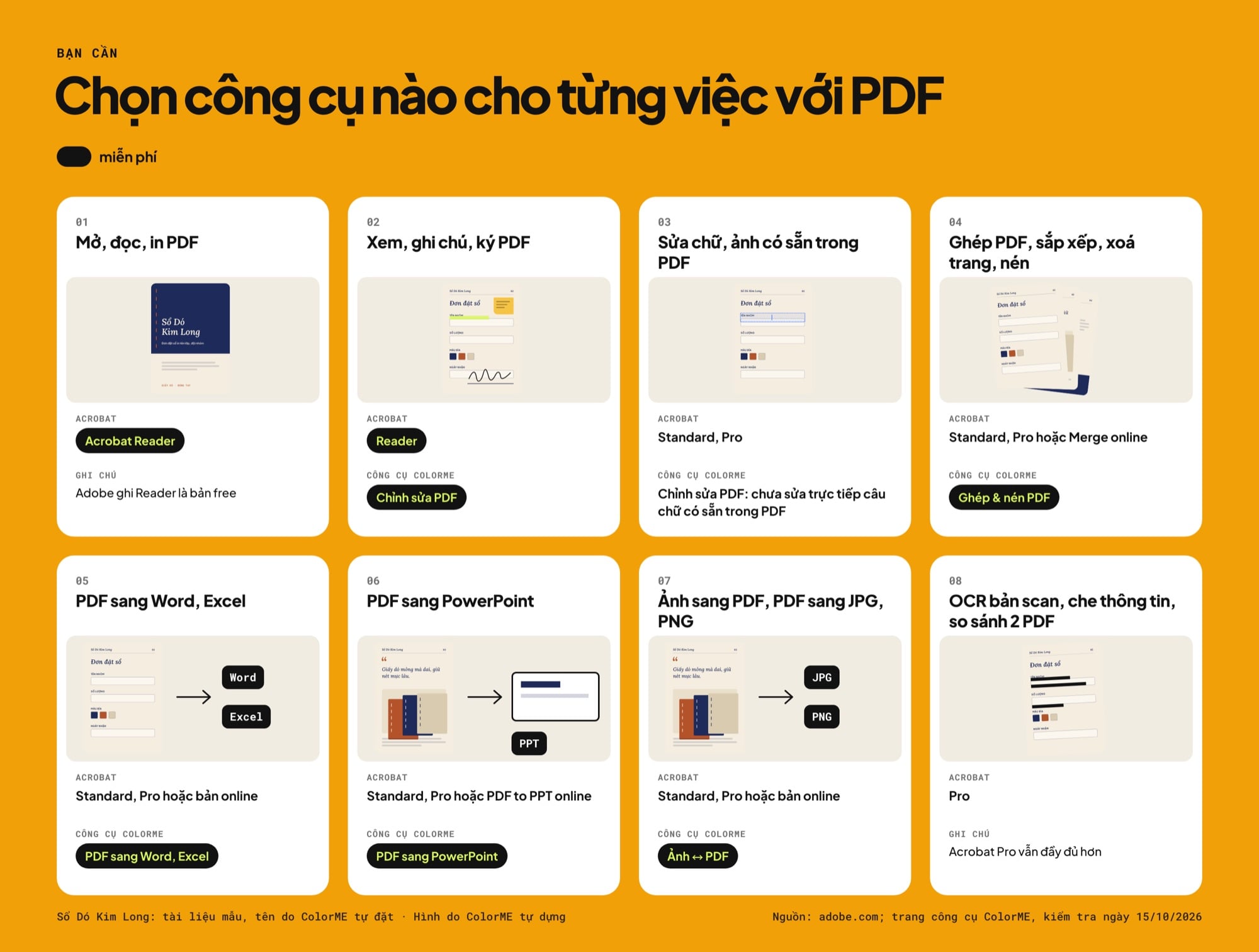
Mỗi việc với PDF: bản Acrobat cần dùng và công cụ ColorME tương ứng.
Acrobat online: công cụ nào miễn phí, công cụ nào cần đăng nhập
Trang Acrobat online ghi "Access free Acrobat online tools to convert, share, fill, and sign documents" và "Try 25+ powerful PDF and e-signing tools for free". Danh sách gồm chuyển đổi (PDF sang Word, PPT, JPG và ngược lại, cả PSD, AI, INDD sang PDF), OCR, nén, sửa trang (ghép, tách, xoá, xoay, sắp xếp) và ký, đặt mật khẩu. Mỗi công cụ có điều kiện riêng:
| Công cụ online | Adobe ghi về miễn phí, giới hạn | Đăng nhập |
|---|---|---|
| Merge PDFs | "Free", "No subscription required"; tối đa 100 file, mỗi file 500 trang, file ghép tối đa 1.500 trang; không gắn watermark | Tải về không cần; cần đăng nhập để sắp xếp từng trang hoặc chia sẻ link |
| Compress PDF | "available for free with limited use"; file tới 2GB; nén không giới hạn, hàng loạt, tuỳ chỉnh nâng cao cần gói trả phí | Không cần cho nén cơ bản, trừ khi muốn lưu file |
| PDF to PPT | "Free and easy to use on any device"; mỗi trang PDF thành một slide | Cần đăng nhập để sửa tiếp trong PowerPoint for the web hoặc chia sẻ |
| OCR PDF | Nhận dạng chữ "for free" để PDF tìm được chữ; muốn sửa chữ đã nhận dạng thì cần Acrobat Pro (dùng thử) | "Sign in to download your newly searchable PDF" |
| Edit PDF | Thêm ghi chú, sticky note, highlight, vẽ | "sign in with your free Adobe account" |
| Fill & Sign | Ký và tải file đã ký miễn phí trên trình duyệt; gửi yêu cầu ký cho người khác và nhật ký kiểm tra "may require a paid Acrobat plan" | Trang có câu "After signing in to download your form, you can share your free PDF file"; phần hỏi đáp chỉ ghi tải file đã ký trên trình duyệt, không nói phải đăng nhập |
Về file của bạn, Adobe ghi khác nhau theo trang. Merge PDFs: "Your files are handled securely by our servers and deleted permanently unless you sign in and save them." Compress PDF: file "processed on secure servers and then deleted automatically". Edit PDF: "only files saved to your account are stored on Adobe servers." Nghĩa là các công cụ online này có tải file lên máy chủ của Adobe để xử lý. Với hợp đồng, CCCD, bảng lương, mình thường ưu tiên công cụ chạy ngay trên máy hoặc Acrobat bản desktop.
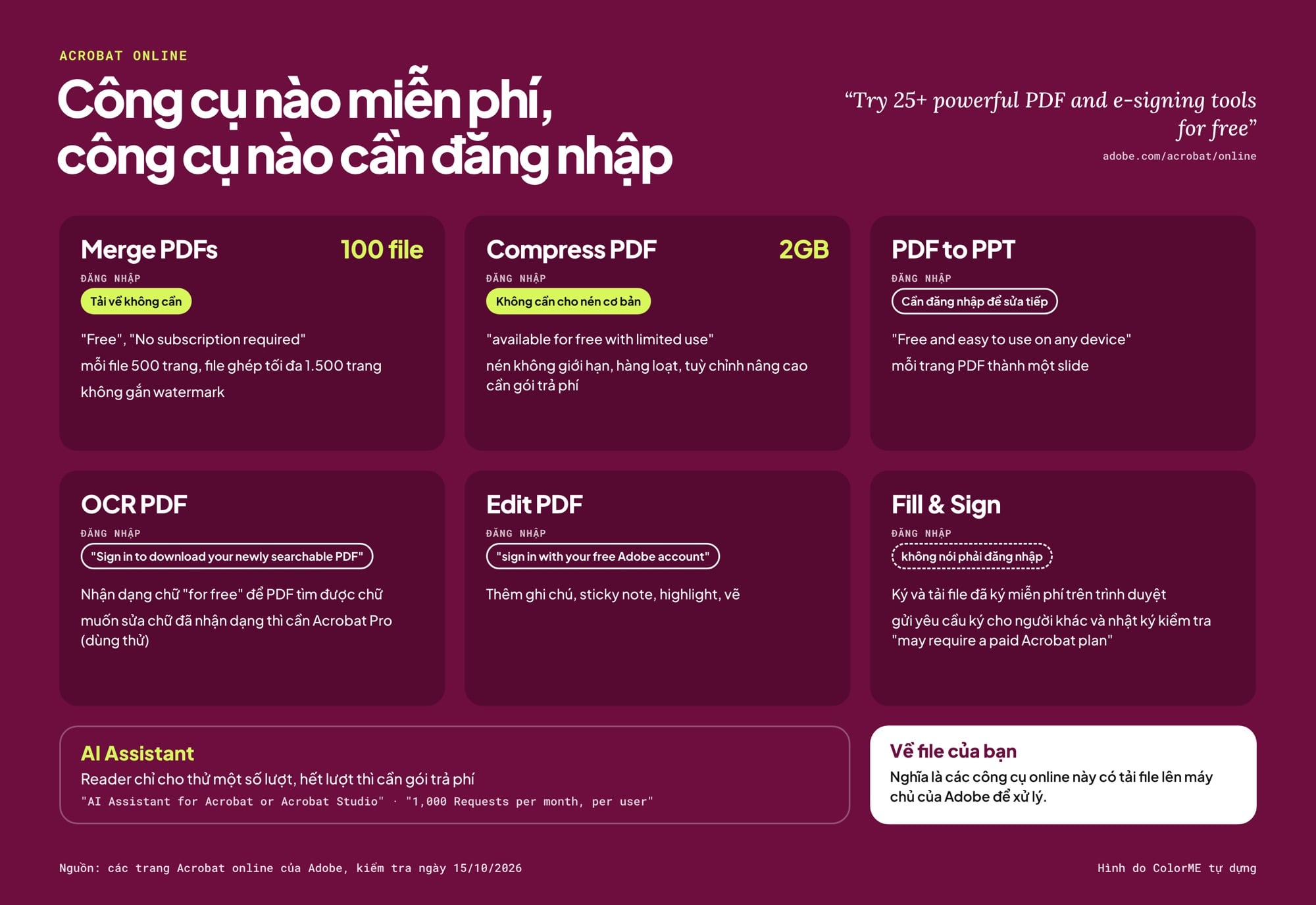
Sáu công cụ Acrobat online: điều kiện miễn phí và đăng nhập, theo Adobe.
AI Assistant trong Acrobat: dùng thử có giới hạn
Trên trang Acrobat online, các công cụ AI như Chat with PDF, Summary Generator, Generate Presentation có nút "Try for free". Nhưng trang Generative AI usage policy and limitations (cập nhật 15/4/2026) ghi rõ giới hạn:
- "Plans may include a limited number of Requests for AI Assistant at no additional charge, after which users must purchase an Acrobat AI plan to continue using these features."
- Ở mức "Limited use": "Users may receive a limited number of complimentary Requests for AI Assistant and generative summaries to try the service."
- Dùng đầy đủ thì cần gói có AI Assistant, Adobe nêu ví dụ "AI Assistant for Acrobat or Acrobat Studio"; với cá nhân, gói này có "1,000 Requests per month, per user" và có thể bị giới hạn tốc độ sau đó.
- "The use of generative AI features in Acrobat involves cloud processing of documents."
Vì vậy mình không coi AI Assistant là tính năng miễn phí của Reader: Reader chỉ cho thử một số lượt, hết lượt thì cần gói trả phí. Tài liệu có thông tin riêng thì nhớ câu cuối ở trên: tài liệu được xử lý trên đám mây.
Cách tải Adobe Acrobat Reader an toàn trên Windows, Mac, điện thoại
Các bước theo trang Install Acrobat Reader của Adobe (cập nhật 20/1/2026):
- Kiểm tra máy đạt yêu cầu hệ thống của Acrobat Reader.
- Vào trang tải chính thức get.adobe.com/reader.
- Chọn Download Acrobat Reader.
- Tải xong, tìm file cài trong thư mục Downloads của trình duyệt.
- Nhấp đúp để cài, làm theo hướng dẫn trên màn hình.
- Khi thấy thông báo cài xong, chọn Finish.
Trên Windows, trang unified installer ghi Reader còn có trên Microsoft Store, và cả hai cách "No sign-in required". Bộ cài này dùng chung cho Reader và Acrobat: nếu sau này bạn mua gói và đăng nhập, phần mềm tự cài thêm thành phần cần thiết. Trên điện thoại, Adobe hướng dẫn tải ứng dụng Acrobat Reader từ Google Play hoặc App Store.
Vài lưu ý an toàn thường gặp (kinh nghiệm, không phải câu của Adobe):
- Chỉ tải từ adobe.com, get.adobe.com, Microsoft Store, Google Play hoặc App Store. Tránh các trang "Adobe Reader full", "bản Pro miễn phí", bản crack: Reader vốn đã có bản tải chính thức, còn bản Pro bẻ khoá là phần mềm lậu và dễ kèm mã độc.
- Trước khi bấm tải, đọc hết các ô đánh dấu trên trang tải. Nếu có phần mềm đi kèm bạn không cần, bỏ chọn trước khi tải và cài.
- Reader tự cập nhật: phần hỏi đáp của Adobe ghi bản tải từ get.adobe.com/reader thuộc "continuous track", cập nhật âm thầm và thường xuyên, và chế độ Protected Mode bật sẵn để chặn mã độc trong PDF. Bạn để nguyên cài đặt này.
Chọn công cụ nào cho từng việc với PDF
Nhiều khi bạn chỉ cần làm một việc với một file, không cần cài phần mềm hay đăng ký dùng thử. ColorME có các công cụ chạy trên trình duyệt cho từng việc lẻ. Câu về chi phí và dữ liệu dưới đây là trích nguyên văn từ phần hỏi đáp trên từng trang công cụ (mình đọc ngày 15/10/2026); mình chưa tự chạy lại các công cụ khi viết bài này.
| Việc | Acrobat | Công cụ ColorME | Trang công cụ ghi |
|---|---|---|---|
| Xem, ghi chú, ký PDF | Reader | Chỉnh sửa PDF (thêm chữ, ký tên vẽ tay, tô sáng, che) | "Có. Công cụ miễn phí, không cần đăng nhập, không giới hạn số lần và không chèn chữ quảng cáo vào file." |
| Ghép PDF, sắp xếp, xoá trang, nén | Standard, Pro hoặc Merge online | Ghép & nén PDF | "Có, miễn phí và không cần đăng nhập. Không có hình mờ trên file xuất ra." |
| PDF sang Word, Excel | Standard, Pro hoặc bản online | PDF sang Word, Excel | "Có, hoàn toàn miễn phí và không cần đăng nhập." |
| PDF sang PowerPoint | Standard, Pro hoặc PDF to PPT online | PDF sang PowerPoint | "Có. Công cụ miễn phí, không cần đăng nhập, không giới hạn số lần và không chèn logo vào slide." |
| Word sang PDF | Standard, Pro hoặc bản online | Word sang PDF | "Công cụ miễn phí, không cần đăng nhập, không giới hạn số lần và không chèn chữ quảng cáo vào file PDF." |
| Ảnh sang PDF, PDF sang JPG, PNG | Standard, Pro hoặc bản online | Ảnh ↔ PDF | "Có. Công cụ Ảnh sang PDF và PDF sang ảnh của ColorME miễn phí, không cần đăng nhập và không gắn watermark vào file." |
| Chụp giấy tờ thành PDF | Adobe Scan (đi kèm gói) | Scan tài liệu | "JPG, PNG, WebP · tối đa 30 trang · ảnh không rời khỏi máy bạn" |
Giới hạn ghi trên từng trang: PDF sang Word, Excel "Tối đa 50MB và 100 trang mỗi lần" và chưa nhận PDF scan vì cần OCR "mà công cụ chưa hỗ trợ"; Chỉnh sửa PDF "chưa sửa trực tiếp câu chữ có sẵn trong PDF" và chữ ký là "chữ ký dạng hình ảnh, không phải chữ ký số có chứng thư". Việc cần OCR thật sự hay che thông tin kiểu redact thì Acrobat Pro vẫn đầy đủ hơn.
Về dữ liệu, mỗi trang ghi một kiểu, bạn đọc kỹ trước khi dùng với giấy tờ riêng:
- Chỉnh sửa PDF: "File được mở và sửa ngay trên trình duyệt của bạn, không gửi lên máy chủ và không được lưu lại; chữ ký cũng chỉ nằm trên trang này cho đến khi bạn đóng lại."
- Ghép & nén PDF: "Mọi xử lý chạy trên trình duyệt của bạn. Nếu bạn đã đăng nhập, file bạn tải về được lưu riêng vào mục Lịch sử của bạn và tự xoá sau 180 ngày."
- Ảnh ↔ PDF: "Có. Khi bạn tải về, ColorME nhận một bản file kết quả (file PDF đã ghép, hoặc tối đa 3 ảnh trang đã tách) để theo dõi cách công cụ được dùng, kể cả khi chưa đăng nhập. Việc ghép và tách vẫn chạy ngay trên trình duyệt của bạn, ColorME không nhận file gốc. Nếu bạn đã đăng nhập, file bạn tải về cũng được lưu riêng vào mục Lịch sử của bạn và tự xoá sau 180 ngày."
Về nén, trang Ghép & nén PDF ghi: "Nén Nhẹ giữ nguyên chữ và hình vector. Nén Mạnh chuyển mỗi trang thành ảnh 150 dpi nên nhẹ hơn nhiều nhưng chữ không còn chọn hay tìm được." Hướng dẫn từng bước có ở các bài ghép file PDF online, nén file PDF, chỉnh sửa file PDF, chuyển PDF sang Word, chuyển PDF sang Excel, chuyển Word sang PDF và chuyển ảnh sang PDF. Nếu chỉ cần đổi PDF thành slide để sửa, xem bài cách chuyển PDF sang PowerPoint.
Quy trình gợi ý cho người làm thiết kế
Với một bộ portfolio hay hồ sơ gửi khách, mình thường làm (kinh nghiệm thường gặp): xuất từng phần ra PDF, ghép và sắp xếp trang, nén nhẹ nếu cần gửi email (giữ bản gốc để in), mở bằng Acrobat Reader soát font, ảnh, link, rồi gửi để khách ghi chú và ký ngay trong Reader.
Muốn đặt chữ ký hay logo nền trong suốt lên PDF, xem bài tách nền chữ ký, logo thành PNG. Cần báo giá, hoá đơn dạng PDF thì có bài tạo báo giá cho freelancer thiết kế và xuất PDF. Nếu bạn quan tâm Acrobat chạy trong ChatGPT, ColorME từng có tin Adobe đưa Photoshop, Express, Acrobat vào ChatGPT.
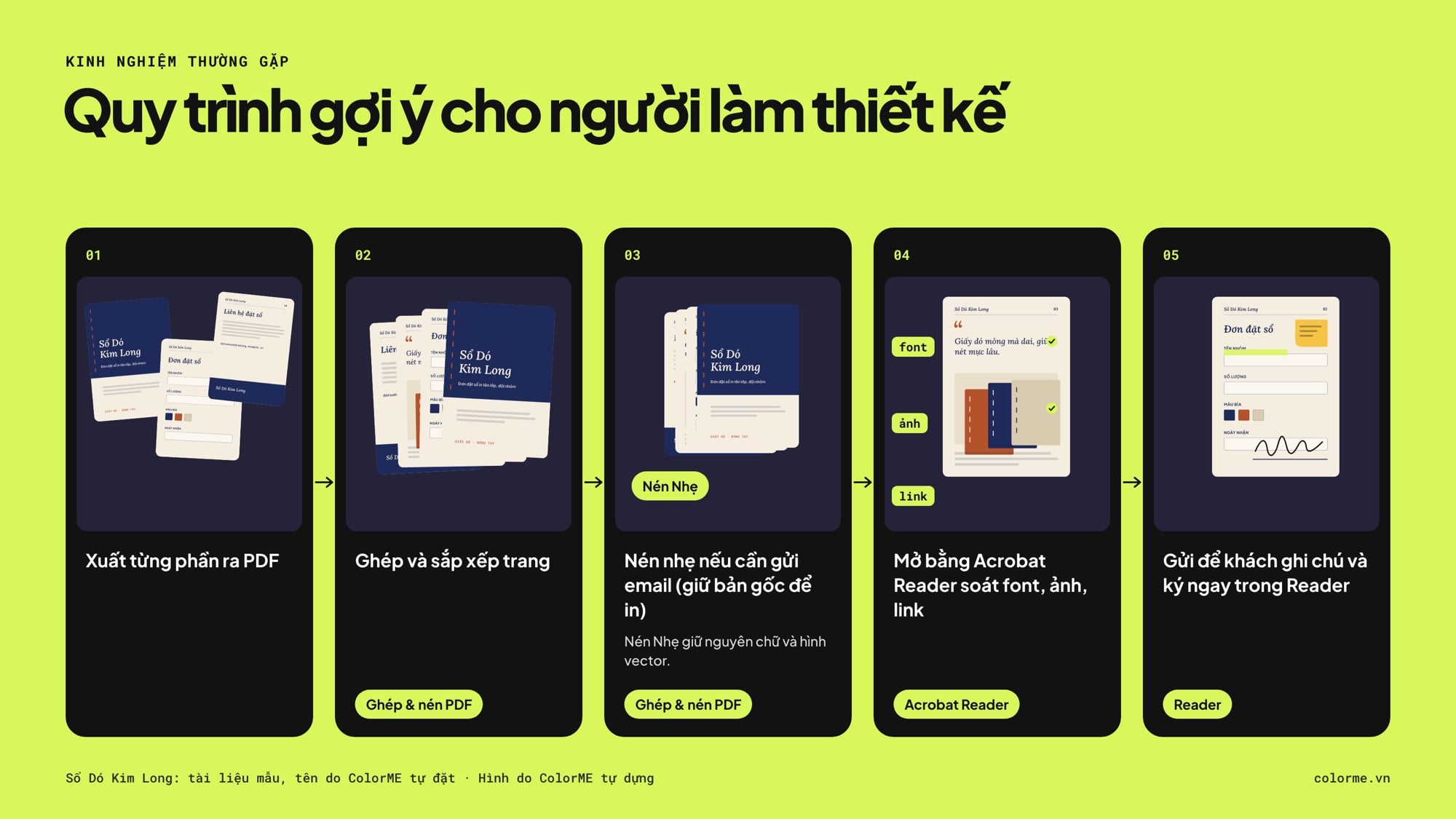
Quy trình gửi bộ PDF cho khách: xuất, ghép, nén nhẹ, soát bằng Reader, khách ký.
Hai việc hay gặp khác cũng làm được ngay trên trình duyệt: tách file PDF để gửi riêng vài trang, và chuyển Excel sang PDF cho bảng báo giá, lịch đăng bài.
Câu hỏi thường gặp
Adobe Acrobat Reader có miễn phí không?
Có, theo trang Reader của Adobe: "Adobe Acrobat Reader is free to download and use, with no subscription required." Các công cụ nâng cao như sửa chữ và ảnh thì cần gói Acrobat Pro hoặc Acrobat Studio, cũng theo trang đó.
Adobe Reader và Adobe Acrobat khác nhau thế nào?
Reader để xem, in, ghi chú, điền form và ký. Acrobat Standard và Pro là bản trả phí, thêm sửa chữ và ảnh, chuyển đổi, sắp xếp trang, đặt mật khẩu; Pro có thêm OCR, so sánh PDF, che thông tin, gửi ký hàng loạt. Bảng đầy đủ ở mục so sánh.
Acrobat Reader có sửa chữ trong PDF được không?
Không. Adobe ghi việc sửa chữ và ảnh không có trong Reader và cần Standard hoặc Pro. Reader chỉ cho gõ thêm chữ dạng ghi chú lên trang. Nếu cần sửa vài chữ, bạn có thể che chỗ cũ và viết chữ mới bằng một công cụ chỉnh PDF, hoặc chuyển PDF sang Word để sửa rồi xuất lại.
Acrobat Reader có ghép file PDF được không?
Danh sách tính năng Reader của Adobe không có ghép file; "Edit and organize PDFs" nằm ở gói Standard. Adobe có công cụ Merge PDFs online ghi "Free" và "No subscription required", hoặc bạn dùng Ghép & nén PDF của ColorME.
Acrobat Pro DC là gì, có bản mua một lần không?
"DC" là tên gọi cũ hay gặp; trang Adobe hiện gọi là Acrobat Pro. Adobe ghi đã ngừng bán bản mua đứt sau Acrobat 2020; bản không theo gói hiện có là Acrobat Pro 2024, trả một lần cho ba năm dùng trên máy tính, không kèm tính năng mới và dịch vụ online.
Tác giảCOLOR ME