






























Tutorial · 12/10/2026
Chuyển PDF sang Word online miễn phí, giữ bảng và định dạng
 COLOR ME12/10/2026 · 11 phút đọc · 13 lượt xem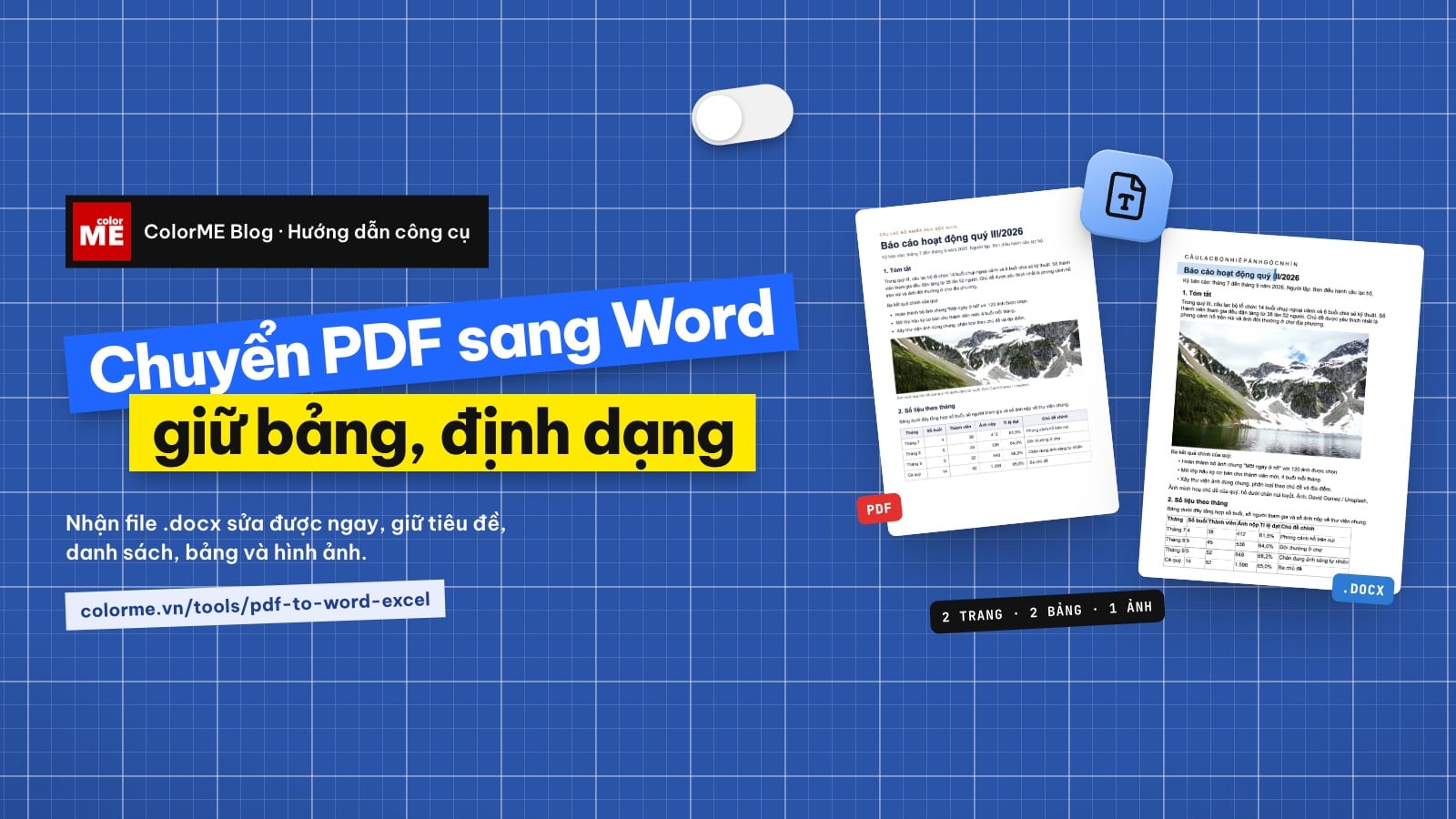
Cách chuyển PDF sang Word online miễn phí bằng công cụ của ColorME: chọn file PDF, bấm Tải Word (.docx). Thử thật trên báo cáo 2 trang: giữ đủ tiêu đề, danh sách, 2 bảng và ảnh; nói rõ những gì không giữ (font, màu, căn lề), chữ giãn cách và PDF scan.
Trả lời nhanh: để chuyển PDF sang Word, mở công cụ Chuyển PDF sang Word, Excel của ColorME, bấm Chọn file PDF, chờ công cụ đọc file rồi bấm Tải Word (.docx). Theo trang công cụ, việc này miễn phí và không cần đăng nhập. Trong lần thử của chúng tôi, một báo cáo 2 trang (742,2 KB) cho ra file .docx 245,5 KB sau khoảng 1 giây, giữ đủ 6 tiêu đề, 2 bảng, 6 dòng danh sách và 1 ảnh. Cần biết trước: font, màu chữ và căn lề trong bảng không giữ nguyên như PDF, và PDF dạng ảnh scan chưa chuyển được.

Xem nhanh: chọn file, kết quả hiện ra ngay bên dưới. Ảnh trong báo cáo mẫu: David Gomez / Unsplash. Ảnh chụp màn hình: ColorME.
Trước khi chuyển: công cụ giữ gì, không giữ gì?
Công cụ này ưu tiên nội dung sửa được, không cố sao chép y hệt trang PDF. Biết trước điều đó giúp bạn chọn đúng công cụ cho đúng việc.
- Giữ: theo trang công cụ, file Word giữ nội dung chữ theo thứ tự đọc, tiêu đề (đổi thành Heading 1, 2, 3), đoạn văn, danh sách, bảng có đường kẻ, ảnh trong PDF và ngắt trang giữa các trang.
- Không giữ: font gốc (file Word dùng font Arial), màu chữ, bố cục nhiều cột và vị trí chính xác của từng khối. Hình vẽ vector như biểu đồ hay logo dạng đường nét không được chuyển thành ảnh.
- File vào: PDF có lớp chữ, tối đa 50 MB và 100 trang mỗi lần. PDF có mật khẩu mở chưa được hỗ trợ.
- File ra: một file .docx cùng tên với file PDF. Cùng lúc đó bạn có thể tải thêm một file .xlsx chứa các bảng.
- Chi phí, tài khoản: theo trang công cụ, miễn phí, không cần đăng nhập và không giới hạn số lần chuyển. Mọi lần thử trong bài được làm khi chưa đăng nhập.
Video quay màn hình (26 giây, không tiếng): chọn file PDF, xem số trang, tiêu đề, bảng và ảnh nhận được, cuộn khung Xem trước qua hai bảng, rồi bấm Tải Word và Tải Excel. Ảnh trong báo cáo mẫu: David Gomez / Unsplash. Quay màn hình: ColorME.
Cách chuyển file PDF sang Word: 3 bước
Bước 1. Mở công cụ và chọn file PDF
Vào colorme.vn/tools/pdf-to-word-excel và bấm vào khung Chọn file PDF.
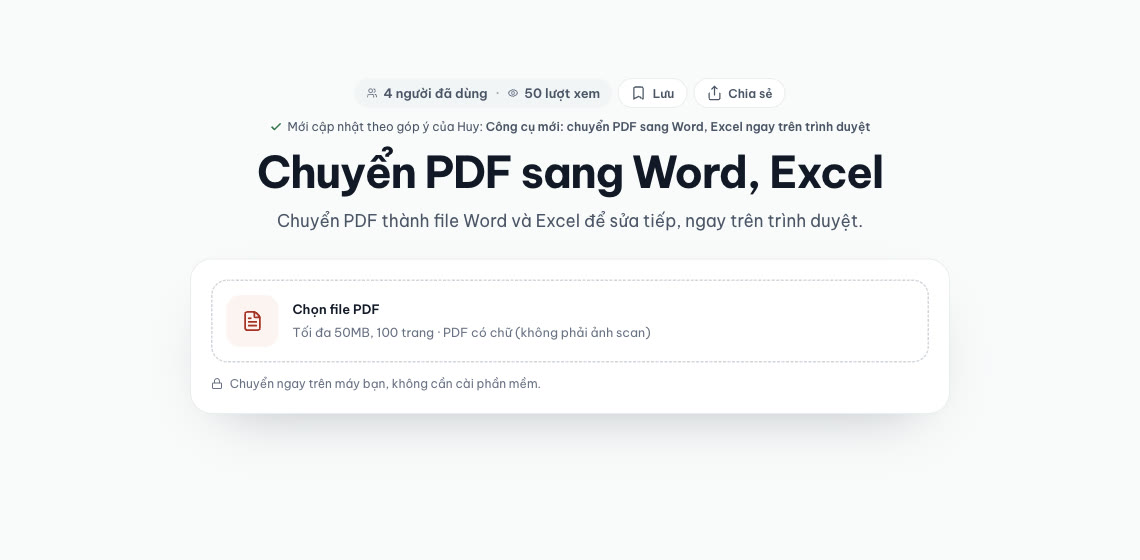
Màn hình bắt đầu. Ảnh chụp màn hình: ColorME.
Bước 2. Xem công cụ nhận ra những gì
Công cụ không có nút "Chuyển": chọn file xong là nó đọc luôn. Với báo cáo mẫu 2 trang, kết quả hiện ra sau khoảng 1 giây trên máy tính của chúng tôi. Hàng nhãn phía trên cho biết công cụ đã nhận ra gì: "2 trang · 6 tiêu đề · 14 đoạn văn · 2 bảng · 1 ảnh".
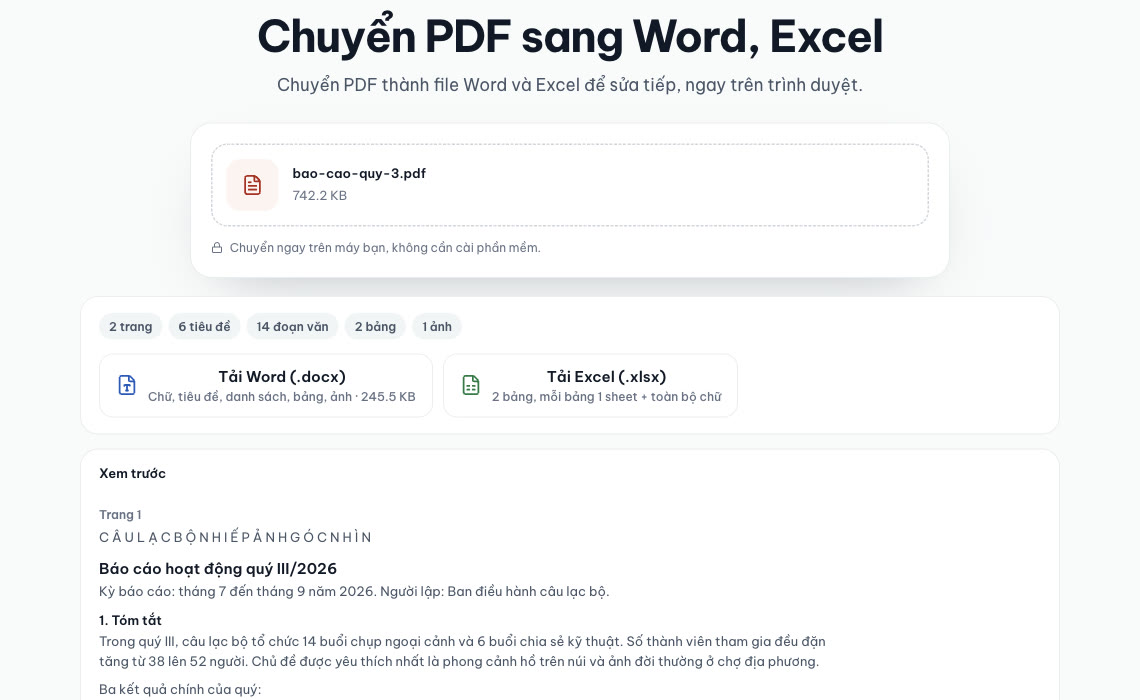
Hàng nhãn là chỗ kiểm tra nhanh nhất: nếu PDF của bạn có 3 bảng mà ở đây ghi 2 bảng, một bảng đã không được nhận ra. Ảnh trong báo cáo mẫu: David Gomez / Unsplash. Ảnh chụp màn hình: ColorME.
Bên dưới là khung Xem trước. Cuộn khung này để xem toàn bộ nội dung sẽ vào file Word, theo từng trang: tiêu đề in đậm, đoạn văn, ảnh thu nhỏ và các bảng đã dựng lại thành hàng, cột.

Cuộn khung Xem trước qua cả hai trang. Ảnh trong báo cáo mẫu: David Gomez / Unsplash. Ảnh chụp màn hình: ColorME.
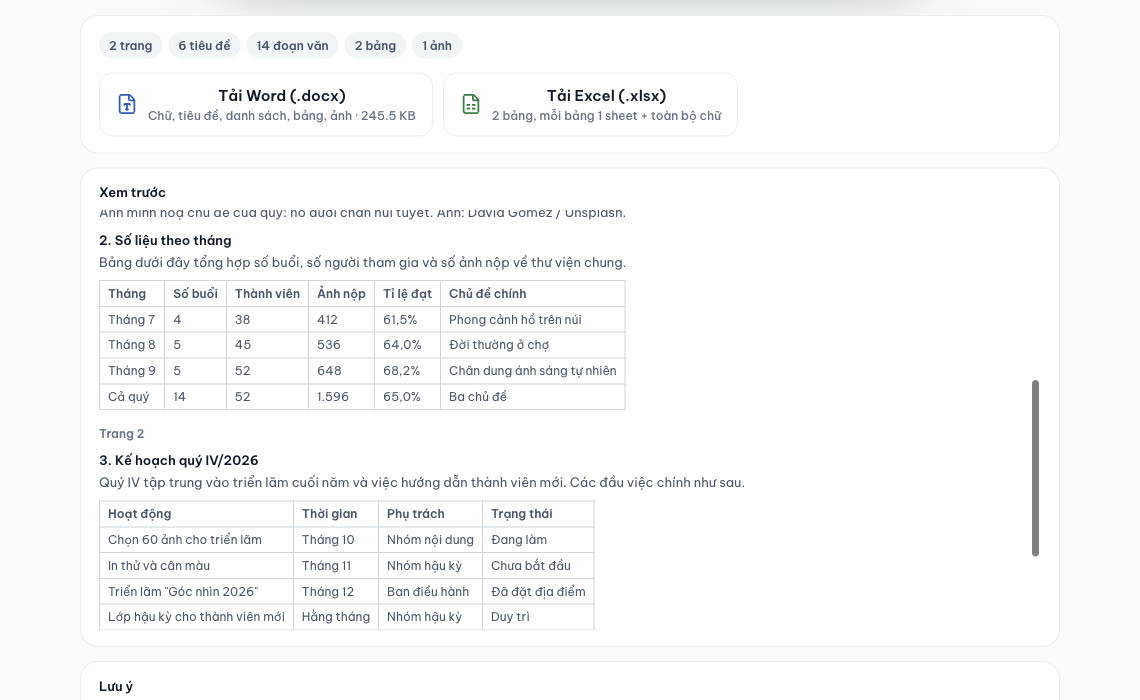
Hai bảng của báo cáo trong khung Xem trước: đủ cột, hàng tiêu đề in đậm. Ảnh chụp màn hình: ColorME.
Bước 3. Bấm Tải Word (.docx)
Bấm Tải Word (.docx). Trình duyệt lưu file bao-cao-quy-3.docx vào thư mục tải về. Dòng chữ nhỏ trên nút ghi sẵn dung lượng file sắp tải (ở đây là 245.5 KB). Nếu cần cả bảng ở dạng bảng tính, bấm thêm Tải Excel (.xlsx).

Hai nút tải nằm cạnh nhau, dùng chung một lần đọc file. Ảnh chụp màn hình: ColorME.
Kết quả thử thật: file Word giữ được gì?
Nói trước về cách kiểm tra: máy dùng để viết bài này không cài Microsoft Word, nên chúng tôi chưa mở file bằng chính Microsoft Word. Chúng tôi kiểm tra theo hai cách: đọc cấu trúc bên trong file .docx (file .docx là một gói XML, đọc được bằng máy), và xem file bằng tính năng xem nhanh Quick Look của macOS. Các ảnh "sau khi chuyển" dưới đây là ảnh từ Quick Look, không phải ảnh chụp cửa sổ Word. Kết quả là của bản công cụ ngày 12/10/2026.
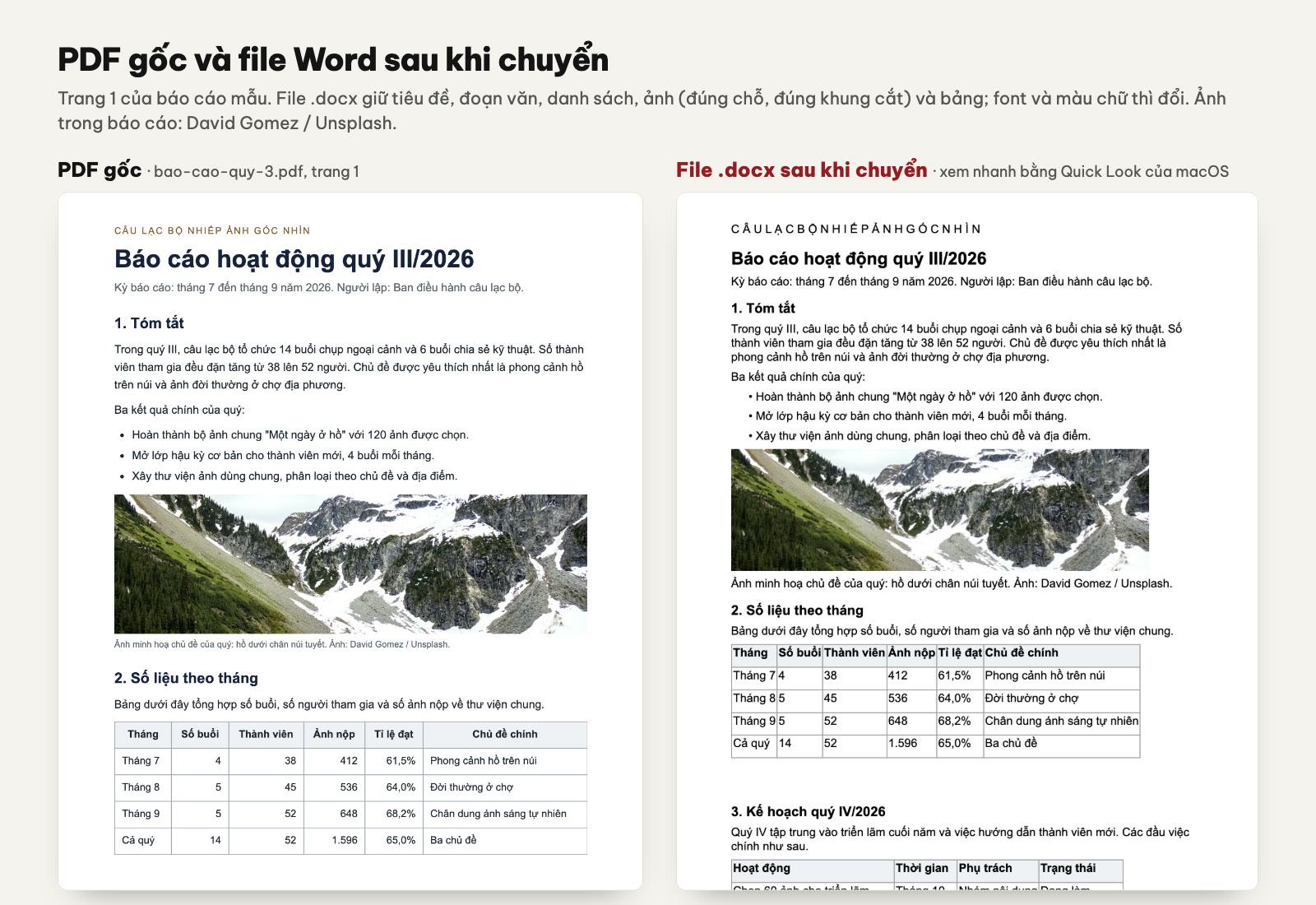
PDF gốc (trái) và file .docx sau khi chuyển, xem bằng Quick Look của macOS (phải). Ảnh trong báo cáo: David Gomez / Unsplash. Ảnh so sánh: ColorME.
Báo cáo mẫu do chúng tôi tự soạn (số liệu không có thật), gồm đúng những thứ hay gặp trong một file cần sửa lại: tiêu đề ba cấp, đoạn văn, danh sách chấm và danh sách số, một ảnh, hai bảng. Kết quả đọc từ file .docx:
| Thành phần trong PDF | Trong file .docx |
|---|---|
| 1 tiêu đề lớn, 4 tiêu đề mục, 1 tiêu đề nhỏ | Đủ 6, gắn đúng kiểu Heading 1, Heading 2, Heading 3 |
| Đoạn văn tiếng Việt có dấu | Giữ nguyên dấu, mỗi đoạn là một đoạn liền (không gãy theo từng dòng) |
| 3 dòng chấm đầu dòng, 3 dòng đánh số | Đủ 6 dòng, thụt lề; dấu "•" và "1." là ký tự gõ sẵn, không phải danh sách tự động của Word |
| Bảng 6 cột × 5 hàng và bảng 4 cột × 5 hàng | Đủ cột, đủ hàng, hàng tiêu đề in đậm trên nền xám, không có cột trống |
| 1 ảnh | Có, đúng khung cắt như trong PDF (JPG 1599 × 470 px), nằm sau danh sách và trước dòng chú thích |
| 2 trang | Có ngắt trang giữa trang 1 và trang 2 |
| Font, màu chữ, căn lề trong ô bảng | Không giữ: chữ đen, font Arial 11 pt, mọi ô căn trái |
Bảng: đủ cột, đủ hàng, nhưng mất căn lề
Bảng là phần người dùng lo nhất khi chuyển PDF sang Word. Bảng trong báo cáo mẫu có hàng tiêu đề căn giữa và các cột số căn phải, là kiểu trình bày rất phổ biến. File .docx giữ đúng 6 cột và 5 hàng, mỗi số nằm đúng ô của nó. Nền xám của hàng tiêu đề cũng được giữ. Thứ mất đi là căn lề: mọi ô đều căn trái. Bảng kẻ ô có ô gộp cũng giữ được ô gộp (thử trên một file khác, bảng 4 cột, 5 hàng).
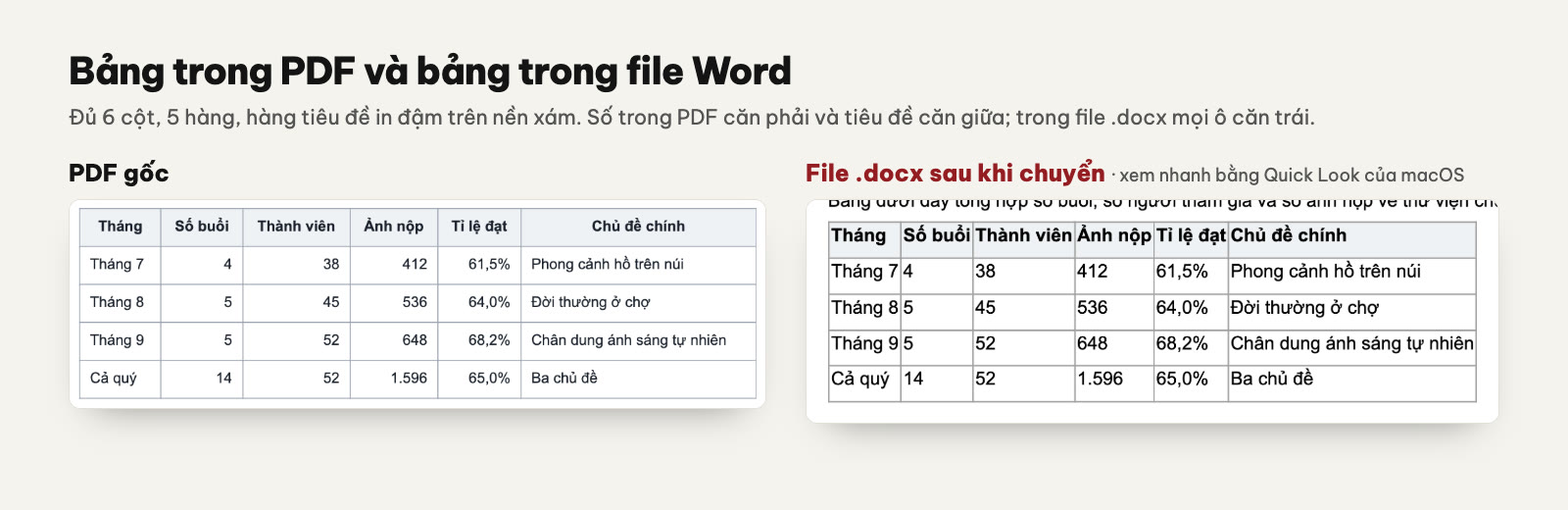
Cùng một bảng trước và sau khi chuyển. Ảnh so sánh: ColorME.
Chúng tôi cũng thử một file gồm 6 bảng cùng nội dung nhưng khác cách căn lề và kẻ khung: cả 6 đều ra đúng 5 cột và giữ hàng tiêu đề (chi tiết trong bài chuyển PDF sang Excel).
Ảnh: giữ đúng chỗ và đúng khung cắt
Ảnh trong PDF được đưa vào file Word. Trong báo cáo mẫu, ảnh được cắt thành một dải ngang, nằm sau danh sách và ngay trên dòng chú thích. File .docx giữ đúng cả hai điều đó: ảnh là dải ngang như trong PDF (1599 × 470 px), nằm sau ba dòng danh sách và trước chú thích.
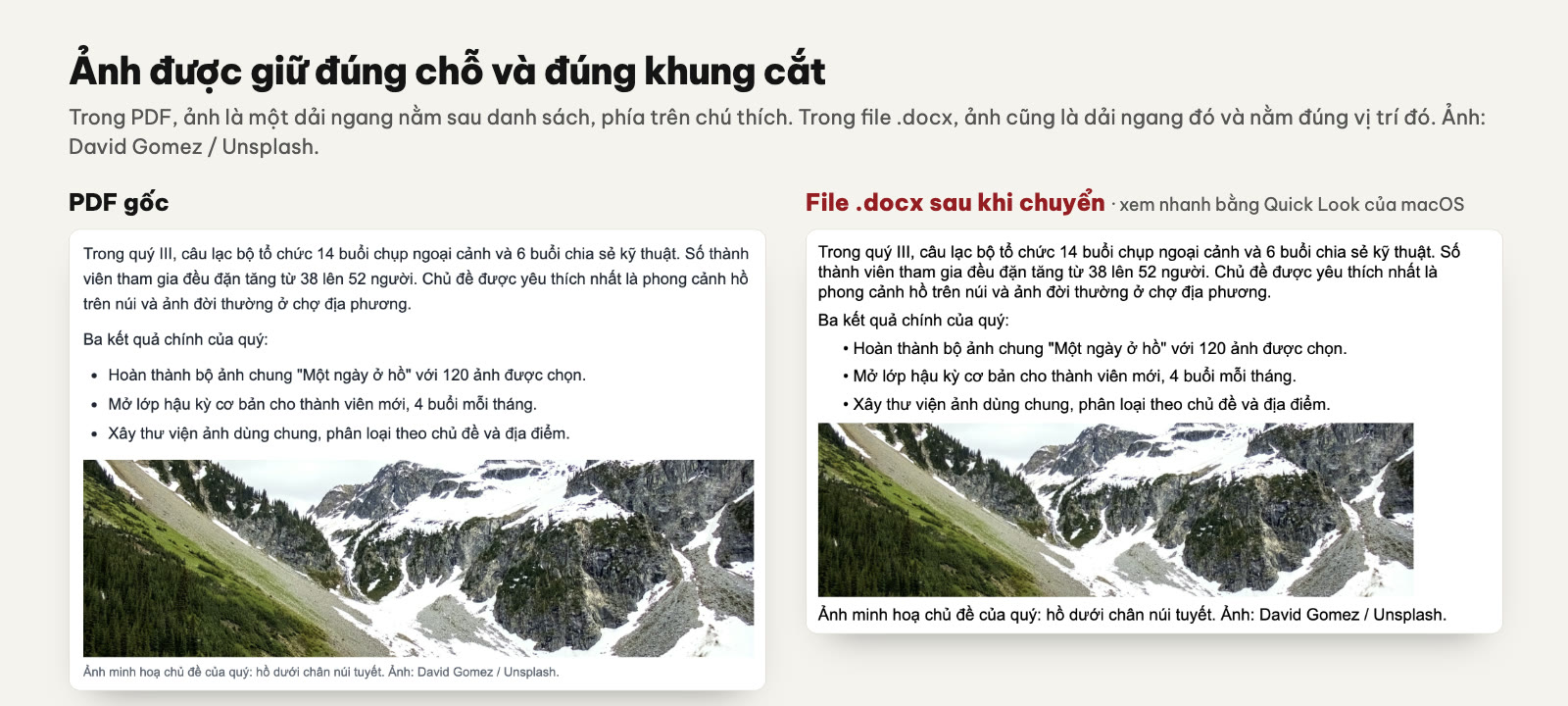
Vị trí và khung cắt của ảnh trước và sau khi chuyển. Ảnh: David Gomez / Unsplash. Ảnh so sánh: ColorME.
Ba giới hạn cần biết trước khi dùng
1. Chữ giãn cách bị chèn dấu cách giữa từng chữ cái
Nhiều tài liệu thiết kế có một dòng chữ in hoa giãn rộng phía trên tiêu đề. Trong báo cáo mẫu đó là dòng "CÂU LẠC BỘ NHIẾP ẢNH GÓC NHÌN". Sau khi chuyển, dòng này thành "C Â U L Ạ C B Ộ N H I Ế P Ả N H G Ó C N H Ì N": mỗi chữ cái bị tách bằng một dấu cách và khoảng cách giữa các từ biến mất. Đây là lỗi còn tồn tại ở thời điểm chúng tôi thử (12/10/2026). Cách xử lý: gõ lại dòng đó trong Word, thường chỉ là một hai dòng mỗi tài liệu.
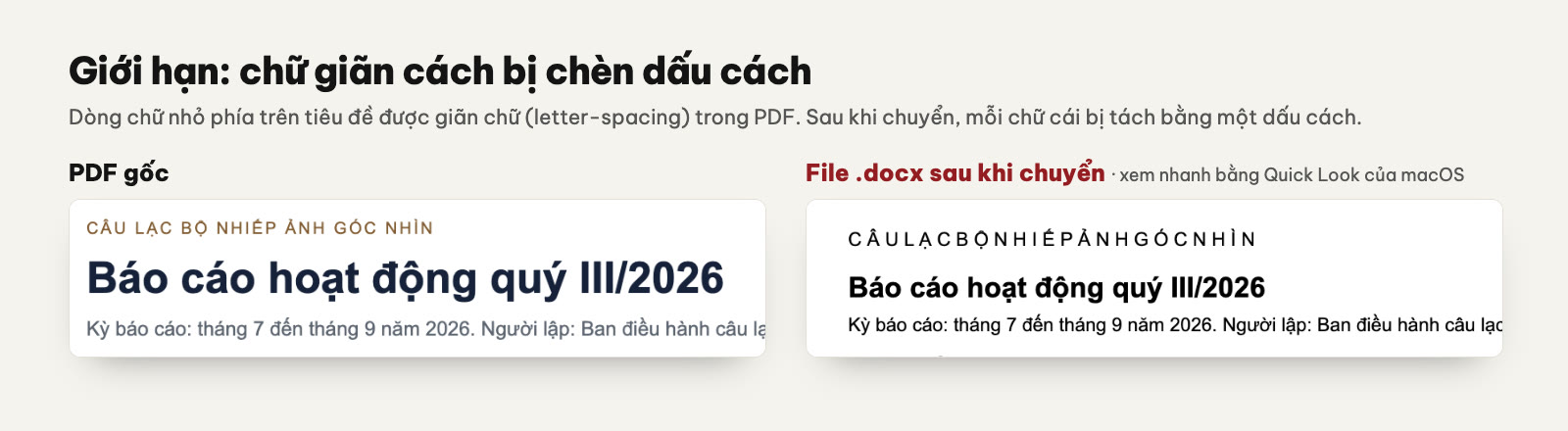
Chữ giãn cách trước và sau khi chuyển. Ảnh so sánh: ColorME.
2. PDF dạng ảnh scan chưa chuyển được
PDF scan là PDF mà mỗi trang chỉ là một tấm ảnh, không có lớp chữ. Chúng tôi thử bằng cách lưu trang 1 của báo cáo thành ảnh rồi đóng lại thành PDF. Công cụ không tạo ra file rỗng hay chữ sai, mà báo rõ: "PDF này là ảnh scan (không có lớp chữ). Công cụ chưa hỗ trợ nhận dạng chữ (OCR); bạn có thể dùng công cụ Ảnh ↔ PDF để tách ra ảnh." (Công cụ được nhắc tới là Ảnh ↔ PDF; nó tách trang thành ảnh, không đọc chữ.)
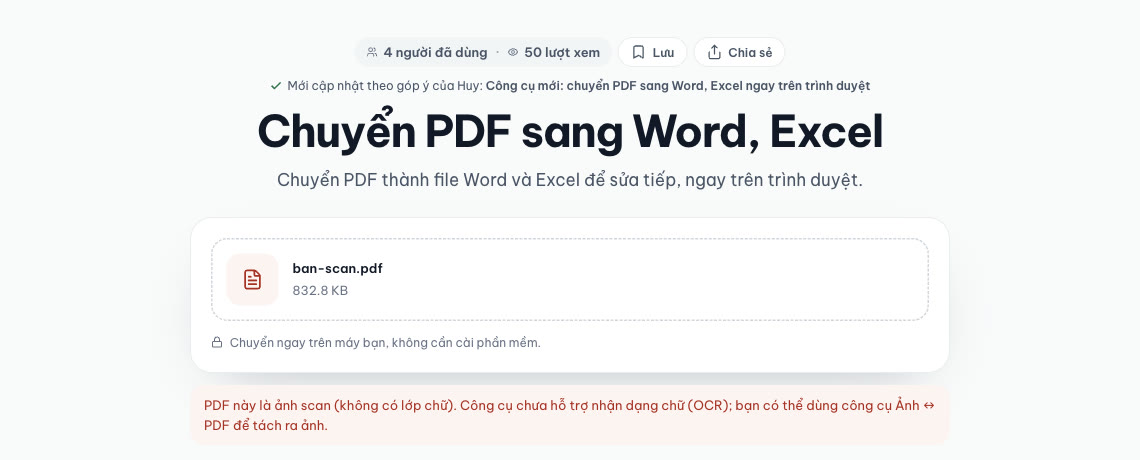
Thông báo khi chọn một PDF scan. Ảnh chụp màn hình: ColorME.
Mẹo kiểm tra nhanh: mở PDF và thử bôi đen một dòng chữ. Không bôi được từng chữ thì đó là PDF scan, và bạn cần một dịch vụ có nhận dạng chữ. Theo trang trợ giúp của Google Drive, bạn có thể tải file lên Drive, nhấp chuột phải và chọn Mở bằng Google Tài liệu để chuyển ảnh thành văn bản; Google lưu ý file nên từ 2 MB trở xuống và danh sách, bảng, cột có thể không được phát hiện.
3. Font, màu và căn lề phải làm lại
Vì công cụ không giữ font, màu chữ và căn lề trong bảng, hãy coi file Word nhận được là bản nội dung sạch để sửa tiếp: đổi font, căn lại các cột số. Nếu bạn cần một bản giống hệt PDF để in, chuyển sang Word không phải cách phù hợp; hãy giữ file PDF và chỉ ghép, sắp xếp lại trang khi cần.
Cần cả bảng tính? Tải thêm file Excel
Từ cùng một file PDF, nút Tải Excel (.xlsx) cho ra một file bảng tính: mỗi bảng nằm ở một sheet riêng, kèm một sheet "Toàn bộ chữ". Với báo cáo mẫu, các số nguyên trong bảng thành số tính toán được; những ô như 61,5% hay 1.596 được giữ ở dạng chữ. Xem cách dùng và các lần thử chi tiết trong bài chuyển PDF sang Excel, tách bảng ra file .xlsx.
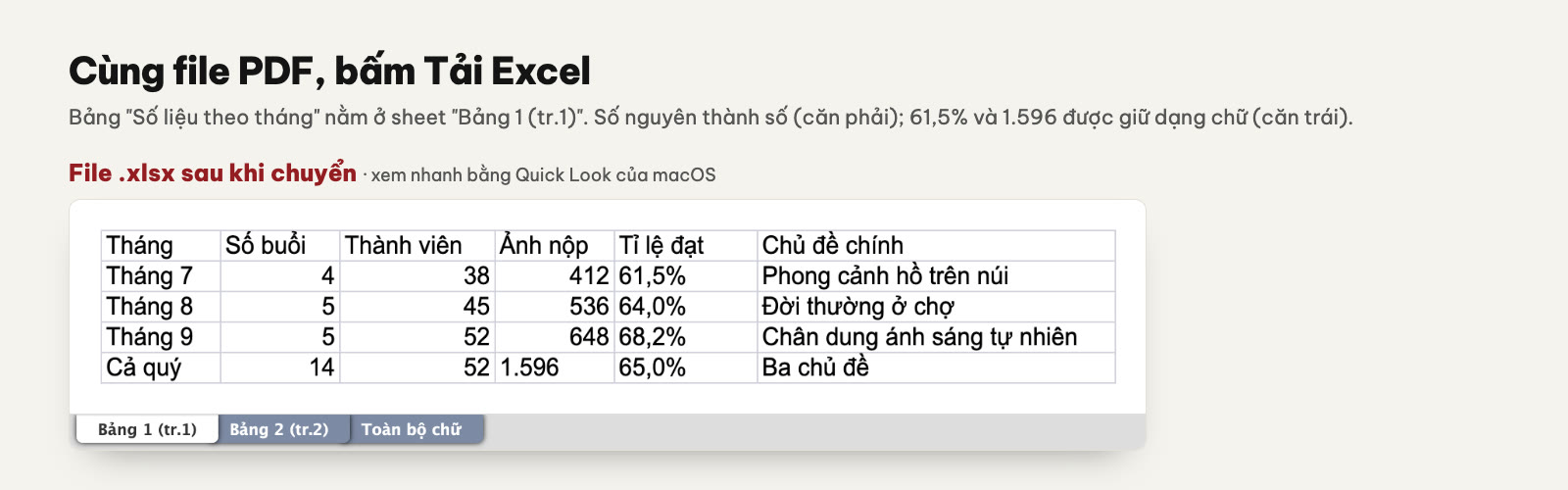
File .xlsx từ cùng báo cáo, xem bằng Quick Look của macOS. Ảnh: ColorME.
Chuyển PDF sang Word trên điện thoại
Trang công cụ mở được trên trình duyệt điện thoại. Ở chiều rộng 390 px, khung chọn file, hàng nhãn kết quả và hai nút tải xếp thành một cột, trang không bị trượt ngang. Chúng tôi kiểm tra bằng chế độ giả lập điện thoại trên máy tính, chưa thử trên máy thật; file tải về cần một ứng dụng đọc .docx trên điện thoại để mở.
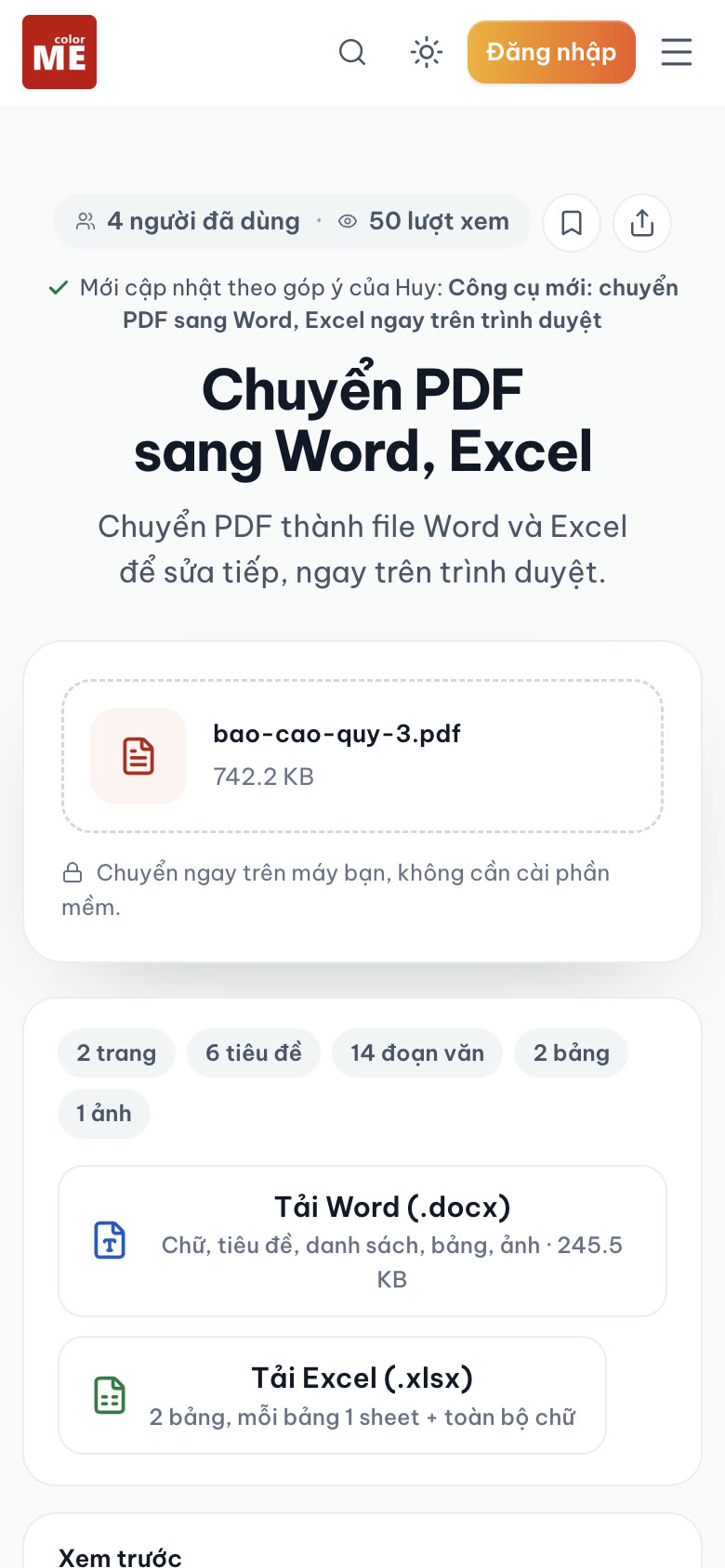
Giao diện ở chiều rộng điện thoại (390 px). Ảnh chụp màn hình: ColorME.
Sau khi có file Word: vài việc nên làm ngay
- Sửa các dòng chữ giãn cách: tìm những dòng có dấu cách giữa từng chữ cái và gõ lại.
- Căn lại bảng: căn phải các cột số, căn giữa hàng tiêu đề.
- Xuất lại PDF khi sửa xong: nếu file PDF mới quá nặng để gửi email, xem bài nén file PDF online.
File của bạn được xử lý ở đâu?
Theo trang công cụ, PDF được đọc và chuyển ngay trên máy bạn bằng JavaScript, file Word và Excel cũng được tạo trên máy. Nếu bạn đã đăng nhập, file bạn tải về được lưu riêng vào mục Lịch sử của bạn và tự xoá sau 180 ngày.
Câu hỏi thường gặp
Tại sao chuyển file PDF sang Word không chỉnh sửa được?
Lý do hay gặp nhất: PDF gốc là bản scan, mỗi trang chỉ là một tấm ảnh. Khi đó phần "chữ" trong file Word thực ra vẫn là ảnh nên không sửa được. Công cụ của ColorME từ chối loại PDF này và báo rõ thay vì trả về một file không sửa được. Với PDF có lớp chữ, file .docx nhận được là chữ thật: tiêu đề, đoạn văn và bảng đều sửa được.
Có ứng dụng nào chuyển đổi file PDF sang Word miễn phí không?
Có. Theo trang công cụ, Chuyển PDF sang Word, Excel của ColorME miễn phí, không cần đăng nhập và chạy ngay trên trình duyệt nên không giới hạn số lần chuyển. Ngoài ra, nếu máy bạn đã có Microsoft Word, theo trang hỗ trợ của Microsoft, Word mở được file PDF qua Tệp > Mở và tự chuyển nội dung thành tài liệu sửa được; Microsoft cũng lưu ý bản chuyển có thể không khớp hoàn toàn từng trang với bản gốc.
Làm sao chuyển PDF sang Word không bị lỗi font?
Lỗi font tiếng Việt thường đến từ PDF cũ dùng bảng mã riêng như VNI hay TCVN3. Theo trang công cụ, PDF có lớp chữ chuẩn Unicode giữ nguyên dấu tiếng Việt; PDF dùng bảng mã cũ có thể ra chữ lạ và bạn cần chuyển mã lại sau khi mở. Trong lần thử của chúng tôi, toàn bộ chữ có dấu trong báo cáo mẫu (soạn bằng Unicode) đều đúng.
Chuyển đổi PDF sang Word bằng AI được không?
Công cụ này không dùng AI: nó đọc lớp chữ có sẵn trong PDF rồi dựng lại tiêu đề, đoạn văn và bảng theo vị trí của chữ. Nhờ vậy chữ không bị "đoán" sai, nhưng công cụ không đọc được chữ trong ảnh. Với PDF scan, bạn cần một dịch vụ nhận dạng chữ (OCR), và nên soát lại kết quả vì nhận dạng chữ có thể sai dấu.
Chuyển PDF sang Word có giữ nguyên định dạng không?
Không hoàn toàn. Cấu trúc được giữ: tiêu đề theo cấp, đoạn văn, danh sách, bảng, ảnh, ngắt trang. Phần trình bày chỉ giữ một phần: nền hàng tiêu đề của bảng và khung cắt của ảnh được giữ, còn file Word dùng font Arial, chữ đen, các ô bảng căn trái.
File PDF tối đa bao nhiêu trang, bao nhiêu MB?
Theo trang công cụ, mỗi lần tối đa 50 MB và 100 trang. Với tài liệu dài hơn, bạn tách PDF thành nhiều phần bằng công cụ Ghép & nén PDF rồi chuyển từng phần.
Tác giảCOLOR ME




