






























Tutorial · 12/10/2026
Chuyển PDF sang Excel online miễn phí: tách bảng báo giá, bảng kê ra file .xlsx
 COLOR ME12/10/2026 · 16 phút đọc · 11 lượt xem
Cách chuyển PDF sang Excel miễn phí bằng công cụ của ColorME: chọn file PDF, bấm Tải Excel (.xlsx), mỗi bảng thành một sheet. Thử thật trên bảng kê kho và 6 kiểu bảng: đủ cột, giữ hàng tiêu đề, số nguyên là số; nói rõ giới hạn với ô gộp, số có dấu chấm và PDF scan.
Trả lời nhanh: để chuyển PDF sang Excel, mở công cụ Chuyển PDF sang Excel của ColorME, bấm Chọn file PDF rồi bấm Tải Excel (.xlsx). Mỗi bảng trong PDF thành một sheet riêng. Trang công cụ ghi: "Có, miễn phí, không cần đăng nhập và không giới hạn số lần chuyển." Trong lần thử của chúng tôi, bảng tồn kho 8 cột, 10 hàng ra đúng 8 cột, giữ hàng tiêu đề, 36 ô số lượng là số tính toán được. Cần biết trước: bảng không kẻ ô mà có ô gộp có thể không được nhận ra, số có dấu chấm hoặc dấu phẩy được giữ dạng chữ, và PDF dạng ảnh scan chưa chuyển được.

Xem nhanh: chọn file, công cụ báo ngay số bảng tìm được. Ảnh chụp màn hình: ColorME.
Dân thiết kế cần chuyển PDF sang Excel khi nào?
Designer, người làm in ấn và sinh viên nhận rất nhiều bảng dưới dạng PDF: báo giá, bảng kê, brief. Đọc thì được, nhưng muốn so sánh, lọc hay đánh dấu tiến độ thì cần bảng tính. Vài tình huống hay gặp:
| Bạn nhận được | Chuyển sang Excel để | Cần soát gì |
|---|---|---|
| Báo giá in ấn của hai, ba nhà in (PDF) | Đặt các dòng cạnh nhau: số lượng, chất liệu giấy, cách gia công, thời gian giao | Số có dấu chấm, đơn vị được giữ dạng chữ; đổi sang số trước khi so |
| Brief có bảng danh sách ấn phẩm và kích thước | Biến thành checklist: mỗi ấn phẩm một dòng, thêm cột người làm, hạn, trạng thái | Ô gộp trong bảng không kẻ ô có thể bị tách |
| Bảng thông số, bảng giá sản phẩm của khách để làm catalogue, menu | Có dữ liệu sạch để chép vào bố cục, tránh gõ lại sai | So từng con số với bản PDF gốc |
| Danh sách lớp, lịch học, bảng tiêu chí chấm đồ án | Lọc, sắp xếp, ghi chú riêng | PDF chụp từ giấy là PDF scan, công cụ chưa đọc được |
Trường hợp nào cũng dùng chung bốn bước bên dưới. Phần khác nhau nằm ở việc soát lại sau khi chuyển, nhất là cột số.
Công cụ tách bảng trong PDF ra Excel như thế nào?
File PDF không lưu "bảng". Nó chỉ lưu từng mẩu chữ kèm toạ độ trên trang. Công cụ đọc các toạ độ đó, cùng các đường kẻ ô nếu có, rồi dựng lại bảng.
- Hợp nhất: PDF xuất từ Word, Excel, phần mềm kế toán hay trang web, có bảng mà mỗi ô một dòng chữ: bảng kê, danh sách, bảng số liệu.
- Kém hơn: bảng không kẻ ô. Theo trang công cụ, bảng có kẻ ô giữ được ô gộp và chữ nhiều dòng trong một ô; bảng không kẻ ô được nhận ra khi chữ thẳng cột, nên ô gộp có thể bị tách.
- Không được: PDF dạng ảnh scan (chưa có nhận dạng chữ) và PDF có mật khẩu mở.
- File vào: tối đa 50 MB và 100 trang mỗi lần.
- File ra: một file .xlsx cùng tên với file PDF. Mỗi bảng là một sheet, tên sheet ghi số thứ tự và số trang, ví dụ "Bảng 1 (tr.1)". Sheet cuối tên "Toàn bộ chữ" chứa mọi nội dung của PDF theo trang.
- Chi phí, tài khoản: theo trang công cụ, "miễn phí, không cần đăng nhập và không giới hạn số lần chuyển". Mọi lần thử trong bài được làm khi chưa đăng nhập.
Video quay màn hình (25 giây, không tiếng): chọn file PDF bảng kê kho, xem số bảng nhận được, cuộn khung Xem trước qua các bảng, rồi bấm Tải Word và Tải Excel. Quay màn hình: ColorME.
Cách chuyển file PDF sang Excel: 4 bước
Bước 1. Chọn file PDF
Vào colorme.vn/tools/pdf-sang-excel (cùng công cụ với trang Chuyển PDF sang Word, Excel), bấm vào khung Chọn file PDF và chọn file. Không có nút "Chuyển": công cụ đọc file ngay. File thử của chúng tôi (2 trang, 157,1 KB) cho kết quả sau chưa đến 1 giây.

Trang Chuyển PDF sang Excel trước khi chọn file (giao diện ngày 17/10/2026). Ảnh chụp màn hình: ColorME.
Bước 2. Đếm số bảng công cụ tìm được
Nhìn hàng nhãn ngay dưới khung chọn file. Với file thử, hàng nhãn ghi "2 trang · 4 tiêu đề · 5 đoạn văn · 3 bảng · 0 ảnh", và dòng chữ nhỏ trên nút Tải Excel ghi "3 bảng, mỗi bảng 1 sheet + toàn bộ chữ".
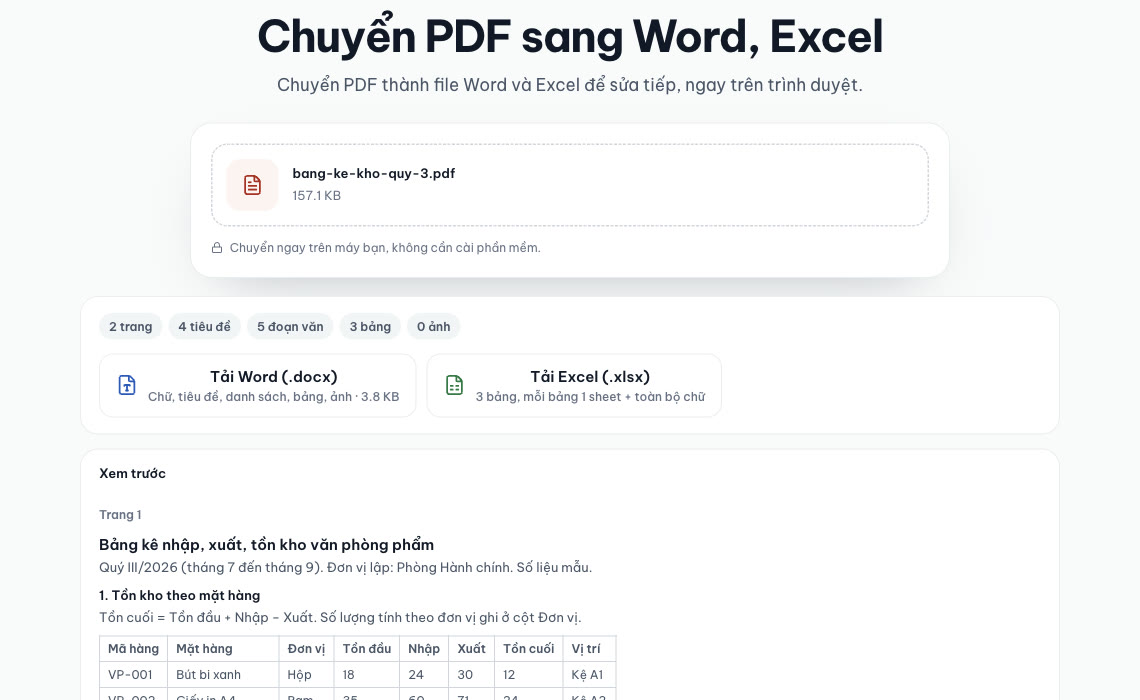
File thử có 3 bảng và công cụ báo đủ 3, kể cả bảng có ô gộp ở trang 2. Ảnh chụp màn hình: ColorME.
Đây là bước quan trọng nhất. Nếu số bảng ở đây ít hơn số bảng bạn đếm trong PDF, một bảng đã bị bỏ sót và bạn sẽ phải lấy nó từ sheet "Toàn bộ chữ".
Bước 3. Soát bảng trong khung Xem trước
Cuộn khung Xem trước để xem từng bảng đã được dựng lại thành hàng, cột. Kiểm tra số cột, hàng tiêu đề và xem có ô nào bị dồn sang cột bên cạnh không.

Cuộn khung Xem trước qua các bảng của hai trang. Ảnh chụp màn hình: ColorME.
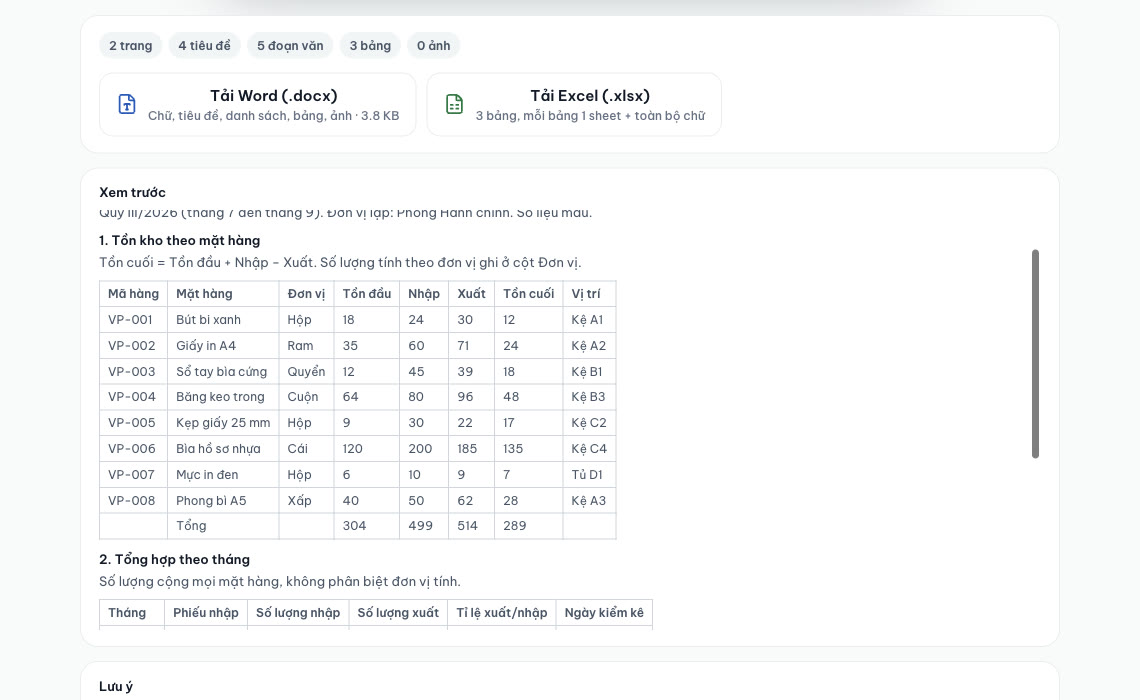
Bảng tồn kho trong khung Xem trước: đủ 8 cột, hàng Tổng nằm đúng cột dù ô đầu để trống. Ảnh chụp màn hình: ColorME.
Bước 4. Bấm Tải Excel (.xlsx)
Bấm Tải Excel (.xlsx). Đây là nút chính sau khi công cụ đọc xong file; nút Tải Word (.docx) nằm trong Tuỳ chỉnh ngay bên cạnh. Trình duyệt lưu file bang-ke-kho-quy-3.xlsx vào thư mục tải về. Theo trang công cụ, file .xlsx mở được bằng Excel, Google Sheets, Numbers hay LibreOffice Calc.
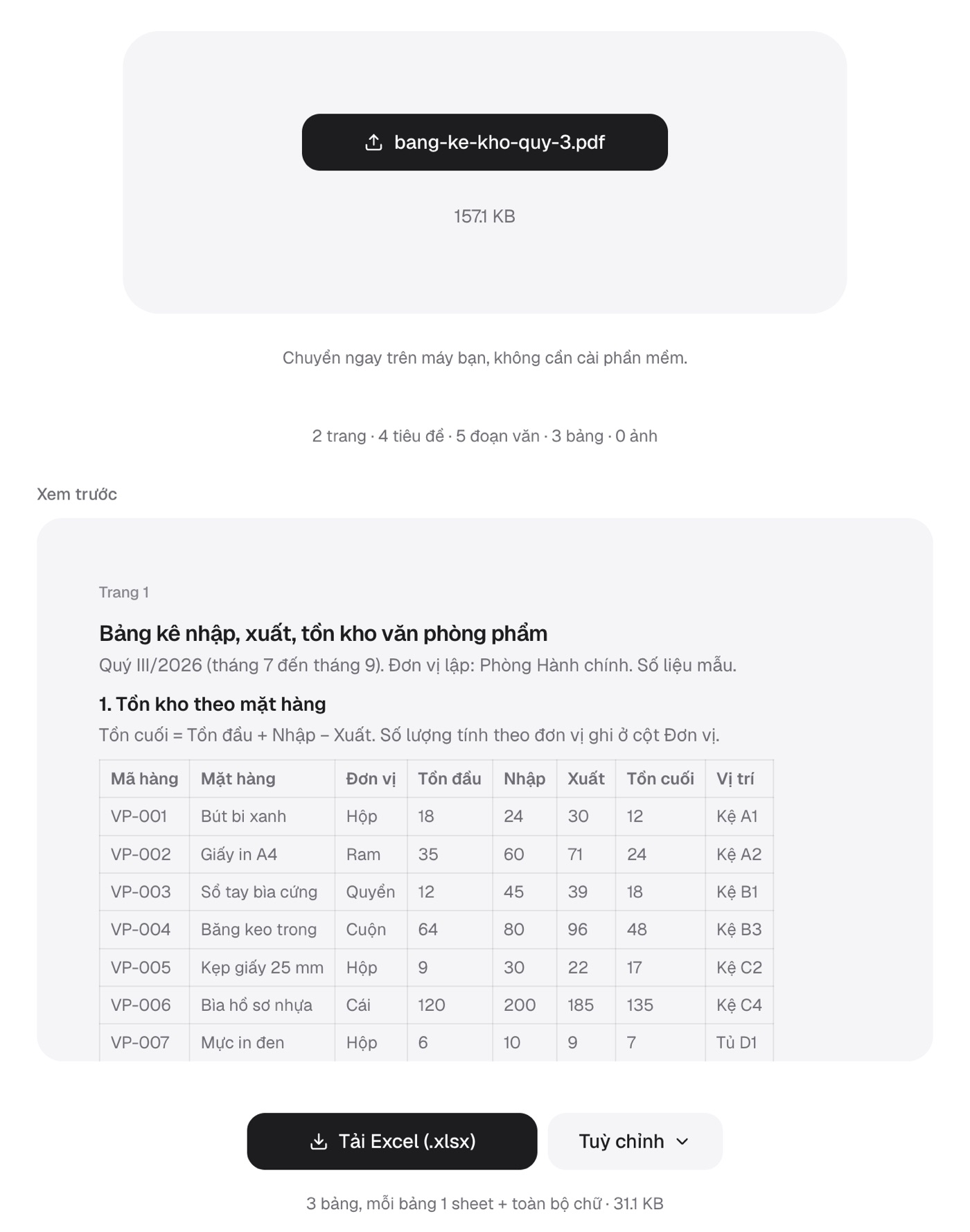
Sau khi chọn file bảng kê kho mẫu: công cụ báo 3 bảng, Xem trước bảng tồn kho 8 cột, nút Tải Excel (.xlsx) và dòng "3 bảng, mỗi bảng 1 sheet + toàn bộ chữ". Giao diện ngày 17/10/2026, chưa đăng nhập. Ảnh chụp màn hình: ColorME.
Kết quả thử thật trên một bảng kê kho
Nói trước về cách kiểm tra: máy dùng để viết bài này không cài Microsoft Excel, nên chúng tôi chưa mở file bằng chính Microsoft Excel. Chúng tôi kiểm tra theo hai cách: đọc cấu trúc bên trong file .xlsx (kiểu dữ liệu của từng ô ghi rõ trong file), và xem file bằng tính năng xem nhanh Quick Look của macOS. Các ảnh "sau khi chuyển" dưới đây là ảnh từ Quick Look, không phải ảnh chụp cửa sổ Excel.
File thử là một bảng kê nhập, xuất, tồn kho văn phòng phẩm do chúng tôi tự soạn (số liệu không có thật). Bảng chính có hàng tiêu đề căn giữa, các cột số căn phải.
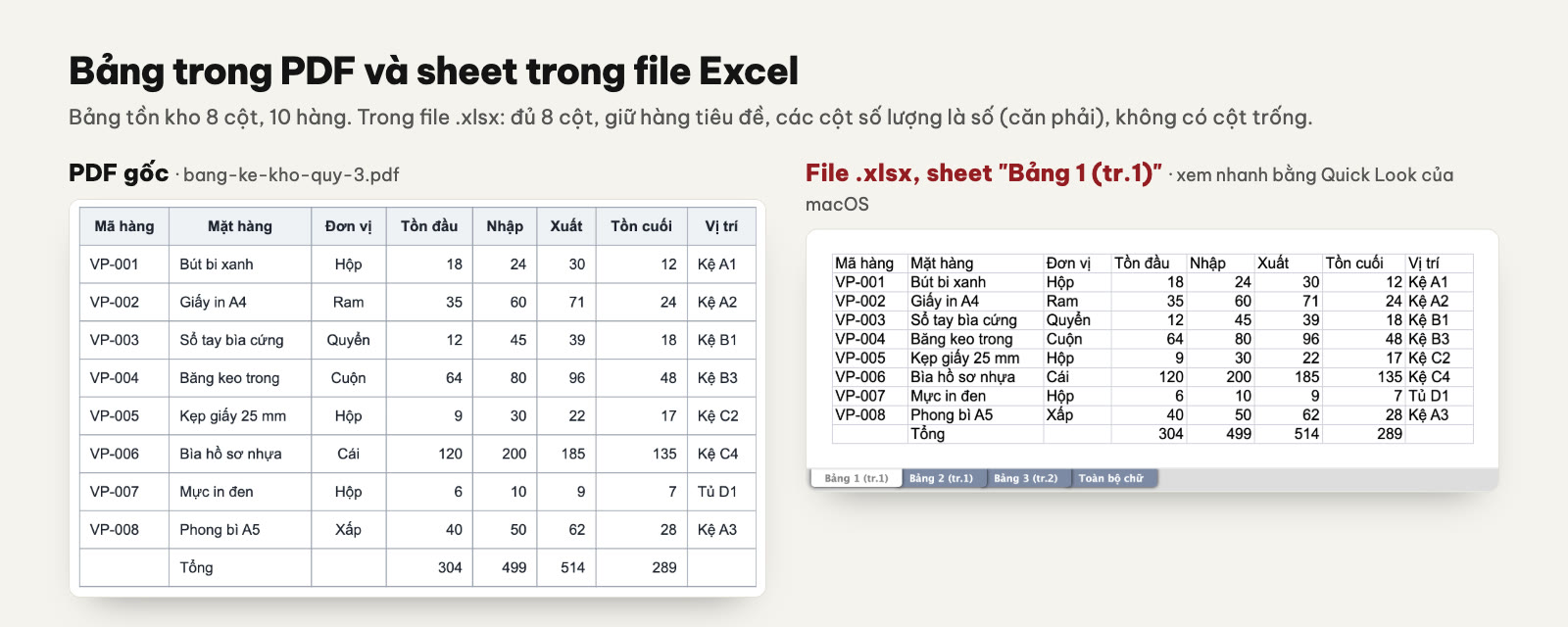
Bảng trong PDF (trái) và sheet "Bảng 1 (tr.1)" của file .xlsx, xem bằng Quick Look của macOS (phải). Ảnh so sánh: ColorME.
| Kiểm tra | Kết quả trong file .xlsx |
|---|---|
| Số cột | Đủ 8 cột (A đến H), không có cột trống chen giữa |
| Hàng tiêu đề | Giữ ở hàng 1: Mã hàng, Mặt hàng, Đơn vị, Tồn đầu, Nhập, Xuất, Tồn cuối, Vị trí |
| Số lượng | Cả 36 ô ở bốn cột Tồn đầu, Nhập, Xuất, Tồn cuối đều là số |
| Hàng Tổng | 304, 499, 514, 289 nằm đúng cột; hai ô trống của hàng này vẫn để trống |
| Mã hàng, tiếng Việt | "VP-001" là chữ; mọi chữ có dấu đều đúng |
| Trình bày | Độ rộng cột được chỉnh theo nội dung; không có in đậm, đường kẻ hay màu nền |
Số nào thành số, số nào vẫn là chữ?
Bảng thứ hai của file thử có đủ kiểu số hay gặp. Kết quả: cột "Phiếu nhập" (12, 15, 11) thành số. Còn 1.250, 86,4% và 31/07/2026 được giữ nguyên ở dạng chữ. Đây là chủ ý của công cụ: theo trang công cụ, số nguyên được đổi thành số để tính ngay, còn số có dấu chấm, dấu phẩy hay đơn vị được giữ dạng chữ để tránh hiểu sai giữa cách viết Việt Nam và quốc tế (1.250 là một nghìn hai trăm năm mươi ở Việt Nam nhưng là một phẩy hai lăm ở nhiều nước).
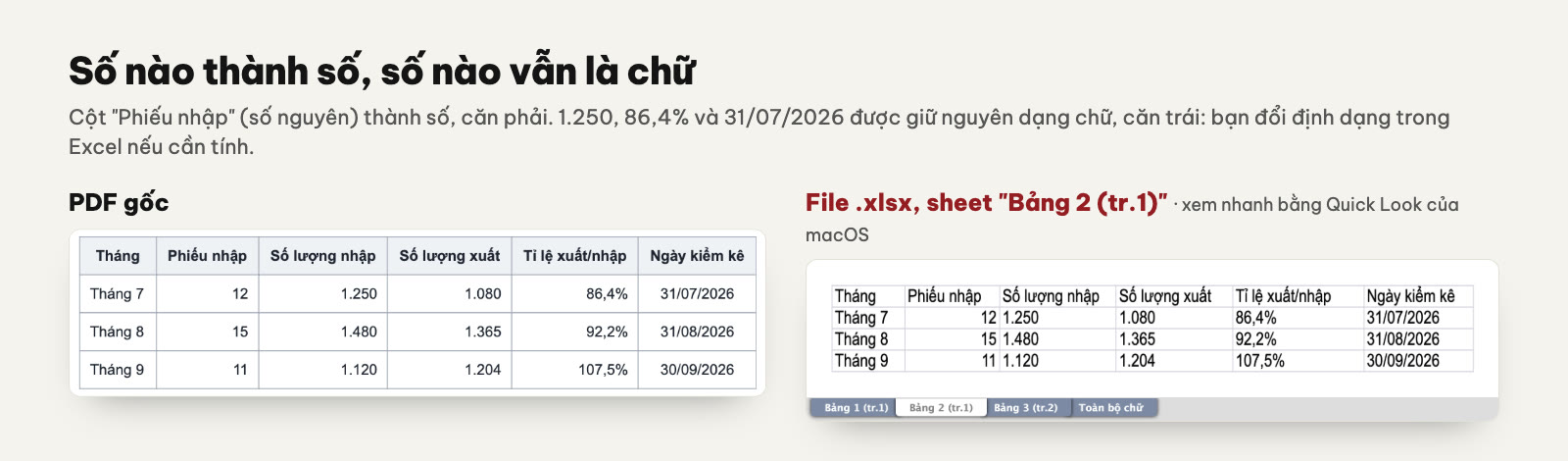
Trong Quick Look, ô số căn phải, ô chữ căn trái: nhìn lề là biết ô nào tính được ngay. Ảnh so sánh: ColorME.
Vì vậy, trước khi cộng một cột có dấu chấm ngăn hàng nghìn, bạn cần đổi cột đó về dạng số trong phần mềm bảng tính của mình. Chúng tôi chưa thử bước này trong Microsoft Excel.
Thử 6 kiểu trình bày của cùng một bảng
Cách căn lề trong PDF ảnh hưởng trực tiếp tới việc tách cột, vì công cụ dựa vào vị trí chữ. Chúng tôi soạn một PDF gồm 6 bảng cùng nội dung (5 cột, 6 hàng) nhưng khác trình bày: căn trái toàn bộ; số căn phải; tiêu đề căn giữa và số căn phải; căn giữa toàn bộ; không kẻ khung, căn trái; không kẻ khung, tiêu đề căn giữa và số căn phải.
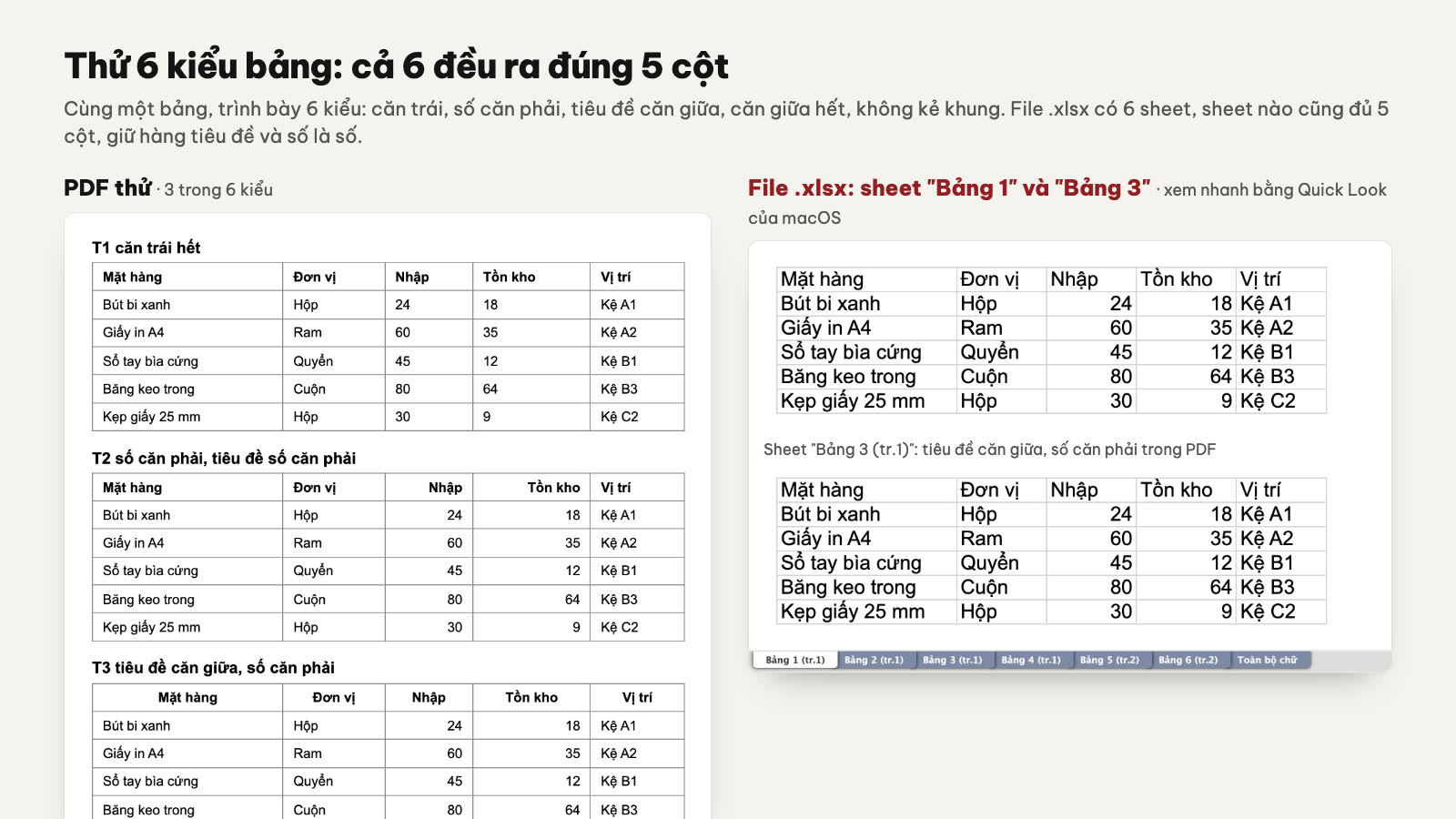
PDF thử (trái) và hai trong sáu sheet kết quả, xem bằng Quick Look của macOS (phải). Ảnh so sánh: ColorME.
Kết quả ngày 12/10/2026: file .xlsx có 6 sheet bảng, sheet nào cũng đủ 5 cột, giữ hàng tiêu đề, hai cột Nhập và Tồn kho là số, không có cột trống.
Bảng có ô gộp và ô hai dòng
Bảng thứ ba của file thử có hai ô gộp theo chiều dọc (Kho A, Kho B) và hai ô ghi chú dài hai dòng, tất cả đều có kẻ ô. File .xlsx có sheet "Bảng 3 (tr.2)" đủ 4 cột, 5 hàng: A2:A3 và A4:A5 là ô gộp thật, cột "Số mặt hàng" là số, và mỗi ghi chú hai dòng nằm gọn trong một ô (nối thành một dòng).
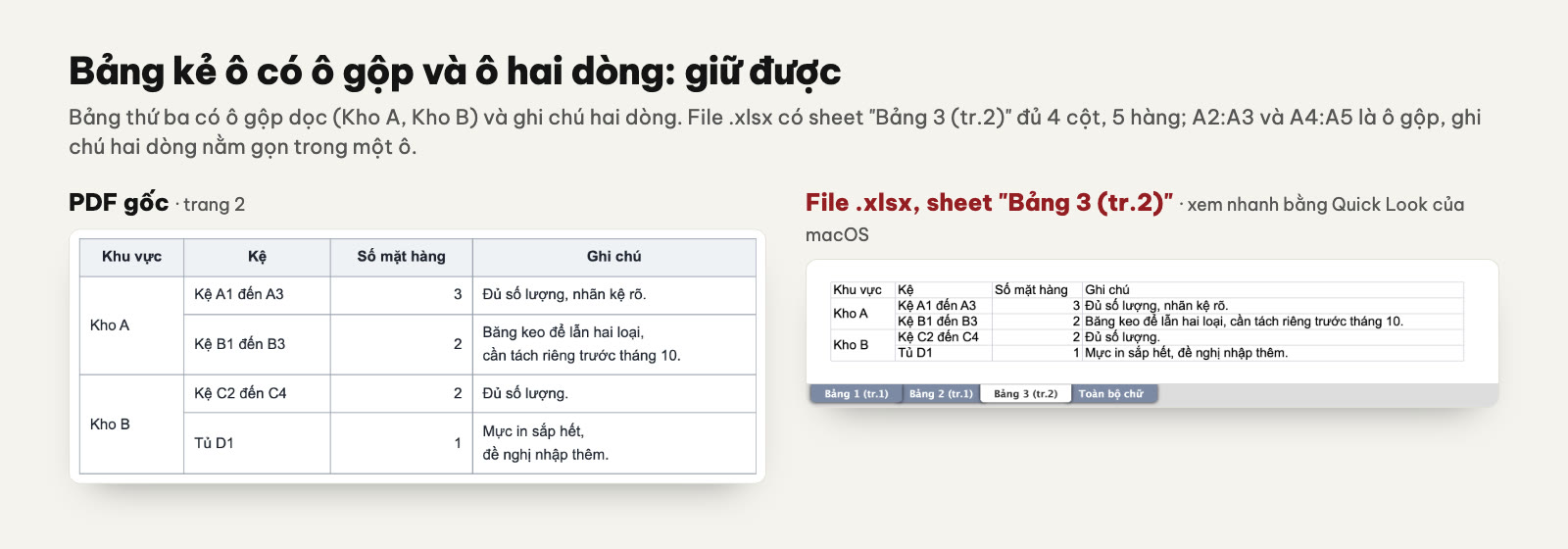
Bảng kẻ ô có ô gộp trong PDF (trái) và sheet "Bảng 3 (tr.2)" (phải), xem bằng Quick Look của macOS. Ảnh so sánh: ColorME.
Ba giới hạn cần biết
1. Bảng không kẻ ô mà có ô gộp có thể không được nhận ra
Chúng tôi lấy đúng bảng có ô gộp ở trên, bỏ hết đường kẻ rồi thử lại. Lần này công cụ không tạo sheet cho bảng: hàng tiêu đề bị hiểu thành một tiêu đề mục ("Khu vực Kệ Số mặt hàng Ghi chú"), còn các ô thành từng dòng chữ rời trong sheet "Toàn bộ chữ". Với một bảng không kẻ ô khác chỉ có một ô tiêu đề gộp ngang, bảng vẫn được nhận ra đủ 4 cột, nhưng ô gộp bị tách thành hai ô, một ô để trống.
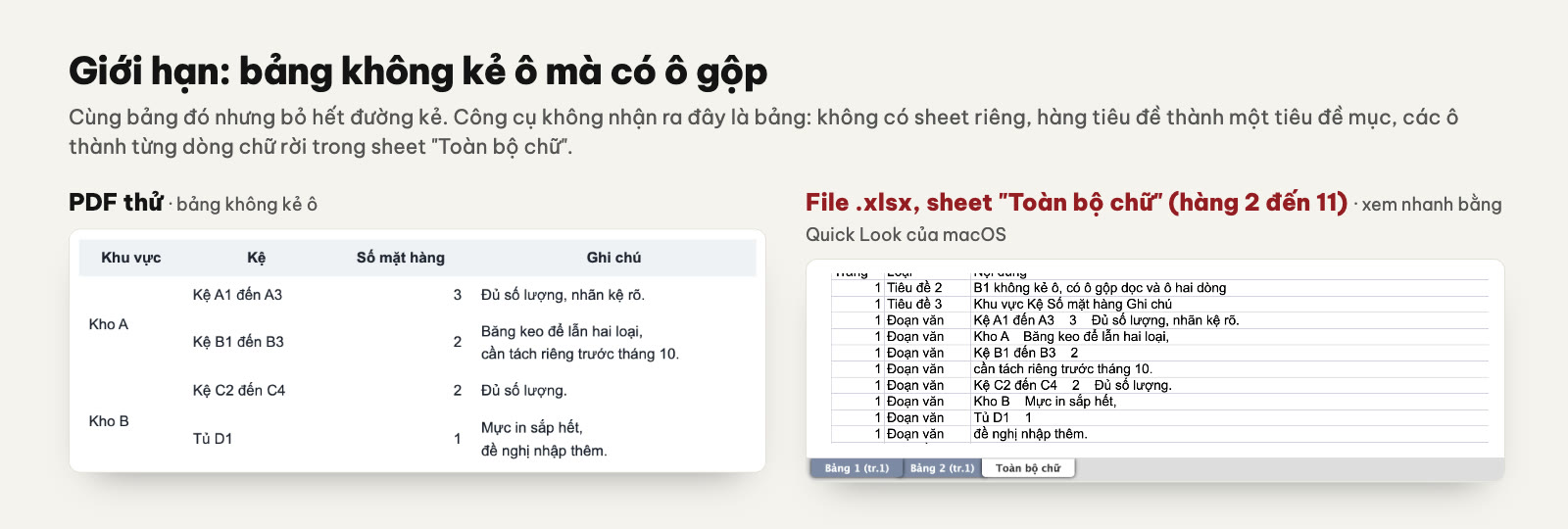
Bảng không kẻ ô có ô gộp (trái) và nội dung của nó trong sheet "Toàn bộ chữ" (phải). Ảnh so sánh: ColorME.
Chữ không mất, nhưng bạn phải tự xếp lại thành bảng. Nếu bạn là người tạo ra file PDF, cách chắc nhất là kẻ ô cho bảng trước khi xuất PDF.
2. Sheet "Toàn bộ chữ" là lưới an toàn, không phải bảng tính
Sheet cuối liệt kê mọi nội dung của PDF: mỗi hàng ghi số trang, loại (Tiêu đề 1, Đoạn văn, Bảng…) và nội dung. Các bảng đã nhận ra cũng có mặt ở đây, mỗi ô một cột, số nguyên vẫn là số. Hãy làm việc trên các sheet "Bảng", và dùng sheet này để tìm phần bị sót.
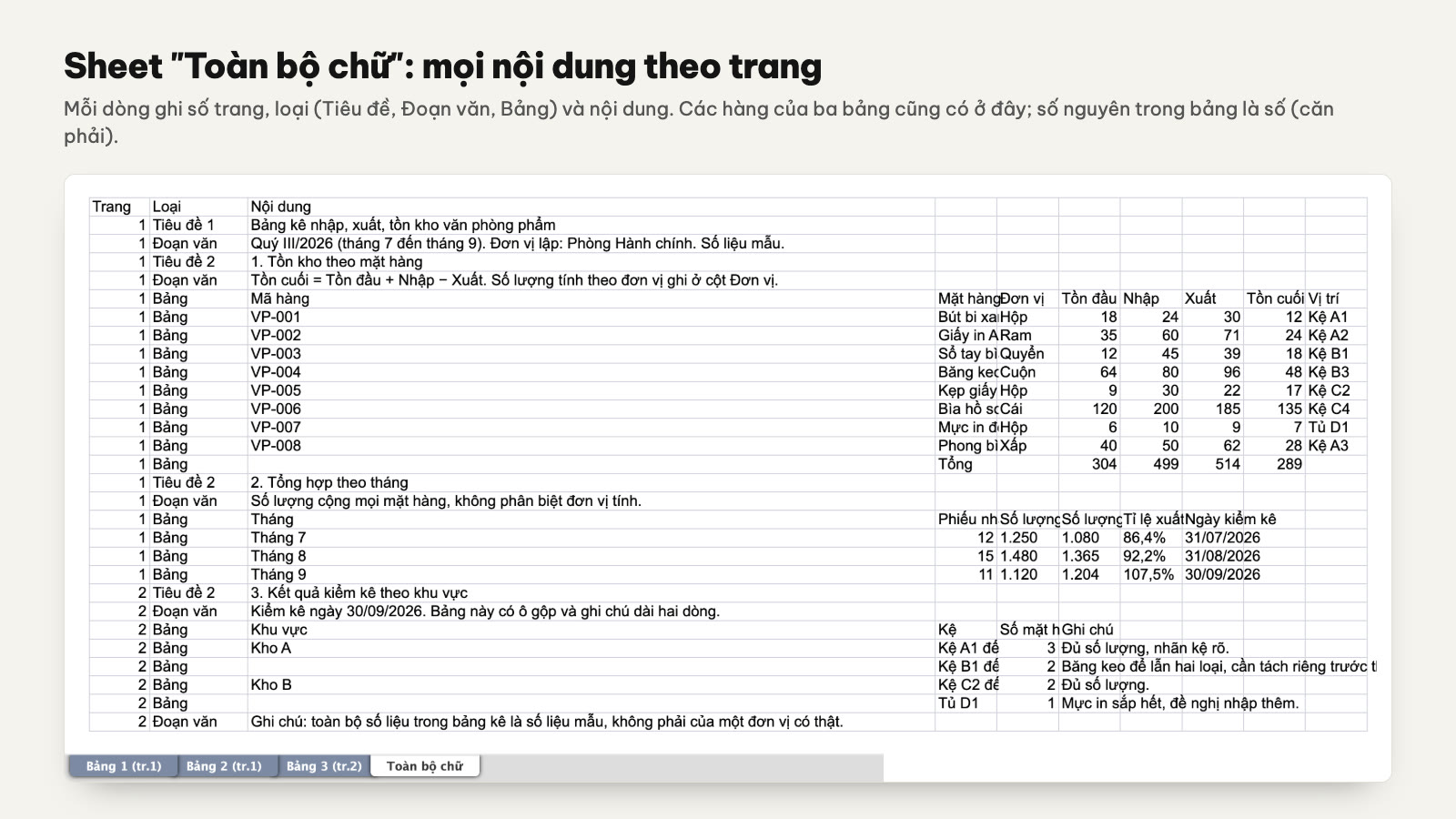
Sheet "Toàn bộ chữ" của file thử, xem bằng Quick Look của macOS. Ảnh: ColorME.
Mục Lưu ý trên trang công cụ cũng nhắc lại các giới hạn này.

Mục Lưu ý trên trang công cụ. Ảnh chụp màn hình: ColorME.
3. PDF dạng ảnh scan chưa chuyển được
Bảng kê chụp bằng điện thoại, hoá đơn giấy scan lại, hay PDF tạo từ ảnh đều chỉ là ảnh, không có lớp chữ. Chúng tôi thử bằng cách lưu trang 1 của bảng kê thành ảnh rồi đóng lại thành PDF. Công cụ báo: "PDF này là ảnh scan (không có lớp chữ). Công cụ chưa hỗ trợ nhận dạng chữ (OCR); bạn có thể dùng công cụ Ảnh ↔ PDF để tách ra ảnh."
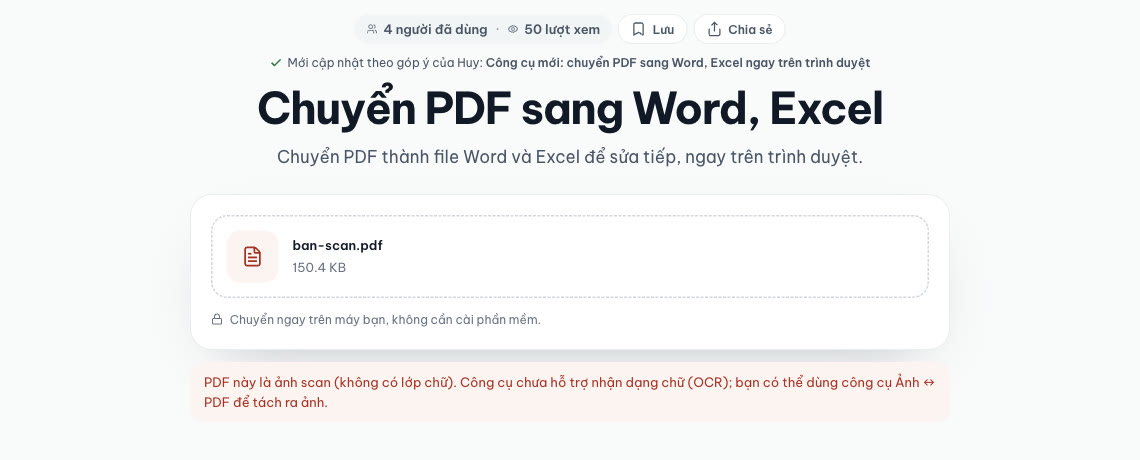
Thông báo khi chọn một PDF scan. Ảnh chụp màn hình: ColorME.
Điều này cũng đúng với PDF bạn tạo bằng công cụ Scan tài liệu hay Chuyển ảnh sang PDF: chúng cho ra trang giấy sạch, dễ đọc, nhưng vẫn là ảnh. Để lấy bảng từ loại file này, bạn cần một dịch vụ có nhận dạng chữ (OCR) và nên đối chiếu lại từng con số với bản gốc, vì nhận dạng chữ có thể đọc sai số.
Nếu bảng của bạn là ảnh chụp hoặc ảnh scan, hãy thử công cụ chuyển ảnh sang Excel của ColorME: công cụ đọc chữ và số tiếng Việt, tách hàng, cột và cho sửa từng ô trước khi tải .xlsx. Vẫn nên đối chiếu từng con số với bản gốc.
Từ báo giá PDF đến bảng so sánh: xử lý cột số
Báo giá thường ghi số có dấu chấm ngăn hàng nghìn và có đơn vị phía sau. Trang công cụ giải thích: "Số nguyên được đổi thành số để tính ngay." Còn số có dấu chấm, dấu phẩy hay đơn vị thì được giữ dạng chữ để tránh hiểu sai, và bạn đổi định dạng trong Excel nếu cần. Cách làm thường gặp:
- Chuyển từng file báo giá, mỗi file cho một sheet "Bảng". Chép các dòng cần so vào một sheet mới, mỗi nhà in một cột.
- Bỏ đơn vị và ký hiệu ở cột số bằng Tìm và Thay thế (ví dụ xoá chữ đơn vị và khoảng trắng phía trước). Dấu chấm ngăn hàng nghìn có được hiểu đúng hay không tuỳ cài đặt vùng của máy, nên kiểm tra vài ô sau khi đổi.
- Đổi cột về dạng số. Theo trang hỗ trợ của Microsoft về số lưu dạng văn bản: khi Excel hiện cảnh báo bên cạnh ô, chọn các ô, bấm chỉ báo lỗi ở góc trên bên trái (hoặc Alt+Shift+F10) rồi chọn Chuyển đổi sang Số; hoặc dùng hàm VALUE.
- Cộng thử một cột và so tổng với con số trên PDF gốc. Khớp rồi mới dùng để so sánh hay báo lại cho khách.
Mình chưa thử các bước này trong Microsoft Excel trên máy viết bài (máy không cài Excel); chúng được viết theo trang hỗ trợ của Microsoft.
Nếu bạn là người gửi báo giá
- Kẻ ô cho bảng trước khi xuất PDF: bảng kẻ ô giữ được ô gộp và ghi chú nhiều dòng khi người nhận chuyển sang Excel.
- Ghi đơn vị ở tiêu đề cột thay vì sau từng con số, để cột số sạch hơn.
- File báo giá có ảnh mẫu nặng thì nén PDF ở mức Nhẹ để giữ lớp chữ cho người nhận còn chuyển được.
Chuyển PDF sang Excel trên điện thoại
Trang công cụ mở được trên trình duyệt điện thoại. Ở chiều rộng 390 px, trang không bị trượt ngang; bảng 8 cột rộng hơn màn hình nên bạn vuốt ngang bên trong khung Xem trước để xem hết, rồi bấm Tải Excel (.xlsx). Chúng tôi kiểm tra bằng chế độ giả lập điện thoại trên máy tính ngày 17/10/2026, chưa thử trên máy thật.
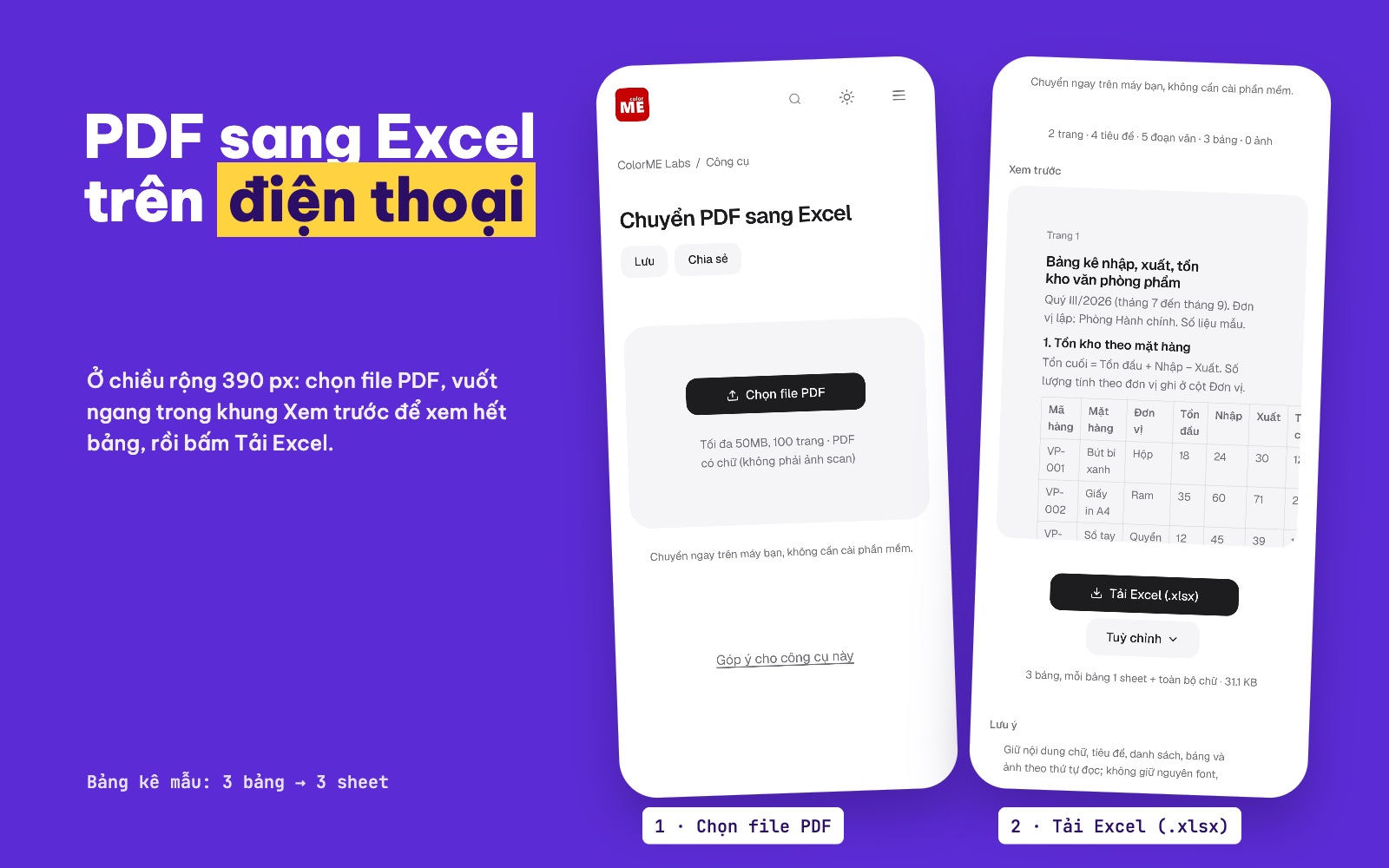
Ở chiều rộng 390 px: chọn file (trái), Xem trước bảng kê mẫu và nút Tải Excel (phải). Ảnh chụp màn hình thật đặt trên bảng do ColorME thiết kế, 17/10/2026.
Mẹo để bảng ra đúng ngay lần đầu
- Dùng file PDF gốc, đừng dùng bản chụp: xin lại file PDF được xuất từ phần mềm thay vì bản in rồi scan.
- Tài liệu dài hơn 100 trang: tách thành nhiều phần bằng công cụ Ghép & nén PDF (bỏ bớt trang rồi xuất, chọn mức nén Không để giữ lớp chữ), sau đó chuyển từng phần.
- Cần cả văn bản lẫn bảng: tải thêm file Word từ cùng lần đọc file (nút Tải Word nằm trong Tuỳ chỉnh). Xem bài chuyển PDF sang Word để biết file .docx giữ được những gì.
So sánh nhanh với các cách khác
| Cách | Hợp khi | Lưu ý |
|---|---|---|
| Chuyển PDF sang Excel (ColorME) | PDF có lớp chữ, bảng rõ cột; cần nhanh, không cài phần mềm | Chưa đọc PDF scan; tối đa 50 MB, 100 trang mỗi lần |
| Adobe Acrobat (bản online) | Đã quen hệ sinh thái Adobe | Theo trang PDF to Excel của Adobe, chuyển ảnh có nhận dạng chữ (OCR) cần bản Acrobat Pro; tải file lên dịch vụ của Adobe |
| Chuyển ảnh sang Excel (ColorME) | Bảng là ảnh chụp, PDF scan, bảng giấy | Đọc bằng nhận dạng chữ nên phải đối chiếu từng số |
Chiều ngược lại, khi cần gửi bảng tính cho khách dưới dạng PDF, xem bài chuyển Excel sang PDF.
Lỗi hay gặp khi chuyển báo giá, bảng kê sang Excel
- Cộng cột số ngay sau khi chuyển. Cột có dấu chấm hoặc đơn vị đang là chữ; tổng sẽ sai hoặc bằng 0.
- Không đếm số bảng. Nếu công cụ báo ít bảng hơn PDF, phần còn lại nằm trong sheet "Toàn bộ chữ".
- Dùng bản chụp màn hình hay bản scan. Xin file PDF xuất từ phần mềm; bản scan không có lớp chữ.
- Nén Mạnh trước khi chuyển. Nén Mạnh biến trang thành ảnh, file không còn bảng để tách.
File của bạn được xử lý ở đâu?
Với câu hỏi "File PDF có bị tải lên máy chủ không?", trang Chuyển PDF sang Excel trả lời: "Mọi xử lý chạy ngay trên trình duyệt của bạn, file không cần tải lên máy chủ. Nếu bạn đã đăng nhập, file bạn tải về được lưu riêng vào mục Lịch sử của bạn và tự xoá sau 180 ngày."
Câu hỏi thường gặp
Phần mềm chuyển đổi PDF sang Excel nào tốt nhất?
Tuỳ vào file của bạn hơn là tên phần mềm. Với PDF có lớp chữ và bảng rõ cột, một công cụ đọc thẳng lớp chữ như công cụ trong bài cho kết quả nhanh và không "đoán" sai số. Với PDF scan, bạn cần phần mềm có nhận dạng chữ (OCR). Với bảng không kẻ ô có nhiều ô gộp, bạn nên soát lại kỹ dù dùng công cụ nào. Hãy thử chính file của bạn và so số bảng, số cột với bản gốc.
Làm cách nào để chuyển đổi file PDF sang Excel mà không bị lỗi font?
Theo trang công cụ, PDF có lớp chữ chuẩn Unicode giữ nguyên dấu tiếng Việt; PDF cũ dùng bảng mã riêng như VNI hay TCVN3 có thể ra chữ lạ và cần chuyển mã lại sau khi mở. Trong các lần thử của chúng tôi, mọi chữ có dấu (Mặt hàng, Tồn đầu, Sổ tay bìa cứng…) đều đúng trong file .xlsx.
Làm cách nào để chuyển tệp PDF sang Excel bằng ChatGPT?
Chúng tôi không thử ChatGPT trong bài này nên không mô tả các bước của nó. Với mọi chatbot, bạn phải gửi file lên máy chủ của dịch vụ đó, và mô hình ngôn ngữ có thể chép sai một con số mà không báo. Công cụ trong bài không dùng AI: nó đọc đúng những ký tự có trong PDF. Dù dùng cách nào, hãy đối chiếu tổng của vài cột với bản gốc.
Làm cách nào để chuyển file Excel sang PDF?
Đây là chiều ngược lại và làm ngay trong Excel. Theo trang hỗ trợ của Microsoft: chọn tab Tệp, chọn Lưu dưới Dạng (hoặc Lưu bản sao), trong danh sách kiểu file chọn PDF (*.pdf) rồi bấm Lưu.
Chuyển báo giá PDF sang Excel thì số tiền có tính được ngay không?
Thường là chưa. Số nguyên được đổi thành số, còn số có dấu chấm ngăn hàng nghìn hoặc có đơn vị được giữ dạng chữ để tránh hiểu sai. Bỏ đơn vị, đổi cột về dạng số trong Excel rồi so tổng với bản PDF gốc.
PDF scan có chuyển sang Excel được không?
Trang công cụ trả lời: "Chưa. PDF scan chỉ là ảnh, không có lớp chữ. Với ảnh chụp bảng, hãy dùng công cụ Chuyển ảnh sang Excel của ColorME."
Vì sao bảng trong Excel bị lệch cột?
Theo trang công cụ, bảng có ô gộp, chữ nhiều dòng trong một ô hoặc cột không thẳng hàng có thể bị tách sai. Trong lần thử của chúng tôi, bảng kẻ ô có ô gộp ra đúng; cũng bảng đó khi bỏ đường kẻ thì không được nhận ra là bảng. Khi gặp trường hợp này, hãy lấy nội dung từ sheet "Toàn bộ chữ" và xếp lại.
Chuyển PDF sang Excel có giữ nguyên định dạng không?
Giữ dữ liệu, không giữ trình bày. Hàng, cột và nội dung từng ô được giữ; màu nền, đường kẻ, in đậm và căn lề của bảng gốc thì không. File .xlsx là dữ liệu thô sạch để bạn tính toán và định dạng lại.
Tác giảCOLOR ME




