Tutorial · 17/10/2026
Chuyển Excel sang PDF online miễn phí: gửi lịch đăng bài, bảng ấn phẩm cho khách
 COLOR ME17/10/2026 · 8 phút đọc · 12 lượt xem
Cách chuyển Excel sang PDF bằng công cụ của ColorME: chọn sheet, khổ giấy, hướng giấy, cỡ bảng vừa chiều ngang. Thử thật trên lịch đăng bài và bảng ấn phẩm in, kèm cách chuẩn bị file để PDF không bị cắt chữ hay mất màu tiêu đề.
Trả lời nhanh: để chuyển Excel sang PDF, mở công cụ Chuyển Excel sang PDF của ColorME, bấm Chọn file Excel (.xlsx, .xls, .ods hoặc .csv), bấm tên sheet để bỏ hoặc thêm sheet, rồi bấm Tải PDF. Chế độ Vừa chiều ngang được bật sẵn nên bảng rộng không bị tràn khỏi trang A4. Trang công cụ ghi: "Có. Công cụ miễn phí, không cần đăng nhập và không gắn watermark vào file PDF." Mình thử với một lịch đăng bài mẫu 3 sheet: công cụ tự bỏ sheet đang ẩn và xuất 2 trang A4, nặng 20,8 KB.
| Bạn cần | Chọn trong công cụ |
|---|---|
| Bảng vừa một trang theo chiều ngang | Cỡ bảng: Vừa chiều ngang (mặc định) |
| Chỉ gửi một vài sheet | Bấm tên sheet để bỏ hoặc thêm |
| Bảng rất rộng | Hướng giấy: Tự động hoặc Ngang; khổ A3 nếu cần |
| Trang sạch, không kẻ lưới | Đường lưới: Không |
Designer và người làm content gửi file Excel dạng PDF khi nào?
Excel không chỉ là việc của kế toán. Người làm thiết kế và nội dung dùng bảng tính hằng ngày, nhưng khi gửi ra ngoài thì PDF an toàn hơn: khách mở được trên điện thoại, không vô tình sửa ô, bố cục không chạy lung tung theo máy người xem. Vài loại bảng mình hay chuyển:
- Lịch đăng bài, content calendar: gửi khách duyệt cả tháng: ngày, kênh, định dạng, kích thước ảnh, người làm, trạng thái.
- Danh sách ấn phẩm cần thiết kế: menu, thẻ tích điểm, túi giấy, sticker, poster kèm kích thước, số lượng, quy cách in.
- Bảng thông số gửi nhà in: khổ, chất liệu giấy, cán màng, số lượng, hạn gửi file.
- Bảng báo giá, phạm vi công việc: chốt thành PDF trước khi gửi khách để không ai sửa nhầm con số.
- Bài tập nhóm, kế hoạch đồ án: nộp bản PDF cho giảng viên thay vì file bảng tính.
Cách chuyển file Excel sang PDF: 4 bước
Bước 1. Mở công cụ và chọn file
Vào colorme.vn/tools/chuyen-excel-sang-pdf, bấm Chọn file Excel hoặc thả file vào khung. Trang công cụ ghi: "Được, kể cả .xls, .ods và .xlsm. File .csv cần lưu theo mã UTF-8 để giữ đúng dấu tiếng Việt." Giới hạn: "Tối đa 30 MB mỗi file và 400 trang PDF."
Bước 2. Chọn sheet cần chuyển
File nhiều sheet hiện hàng nút tên sheet phía trên khung xem trước; nút tô đậm là sheet sẽ được đưa vào PDF. Trang công cụ ghi: "File nhiều sheet sẽ hiện các nút tên sheet; bấm để bỏ hoặc thêm sheet. Sheet bị ẩn trong Excel không được chọn sẵn." File thử của mình có sheet "Nội bộ" đang ẩn, và đúng là nút này không được chọn sẵn, nên ghi chú nội bộ không lọt vào bản gửi khách.
Bước 3. Chỉnh khổ giấy, hướng giấy, cỡ bảng trong Tuỳ chỉnh
Bấm Tuỳ chỉnh cạnh nút Tải PDF. Có bốn nhóm: Khổ giấy (A4, A3, Letter), Hướng giấy (Tự động, Dọc, Ngang), Cỡ bảng (Vừa chiều ngang, Giữ cỡ thật) và Đường lưới (Có, Không). Về cỡ bảng, trang công cụ giải thích: "Chế độ Vừa chiều ngang được bật sẵn: toàn bộ các cột thu vừa bề ngang trang, bảng rộng sẽ tự xoay giấy ngang. Bảng dài được chia sang các trang tiếp theo."
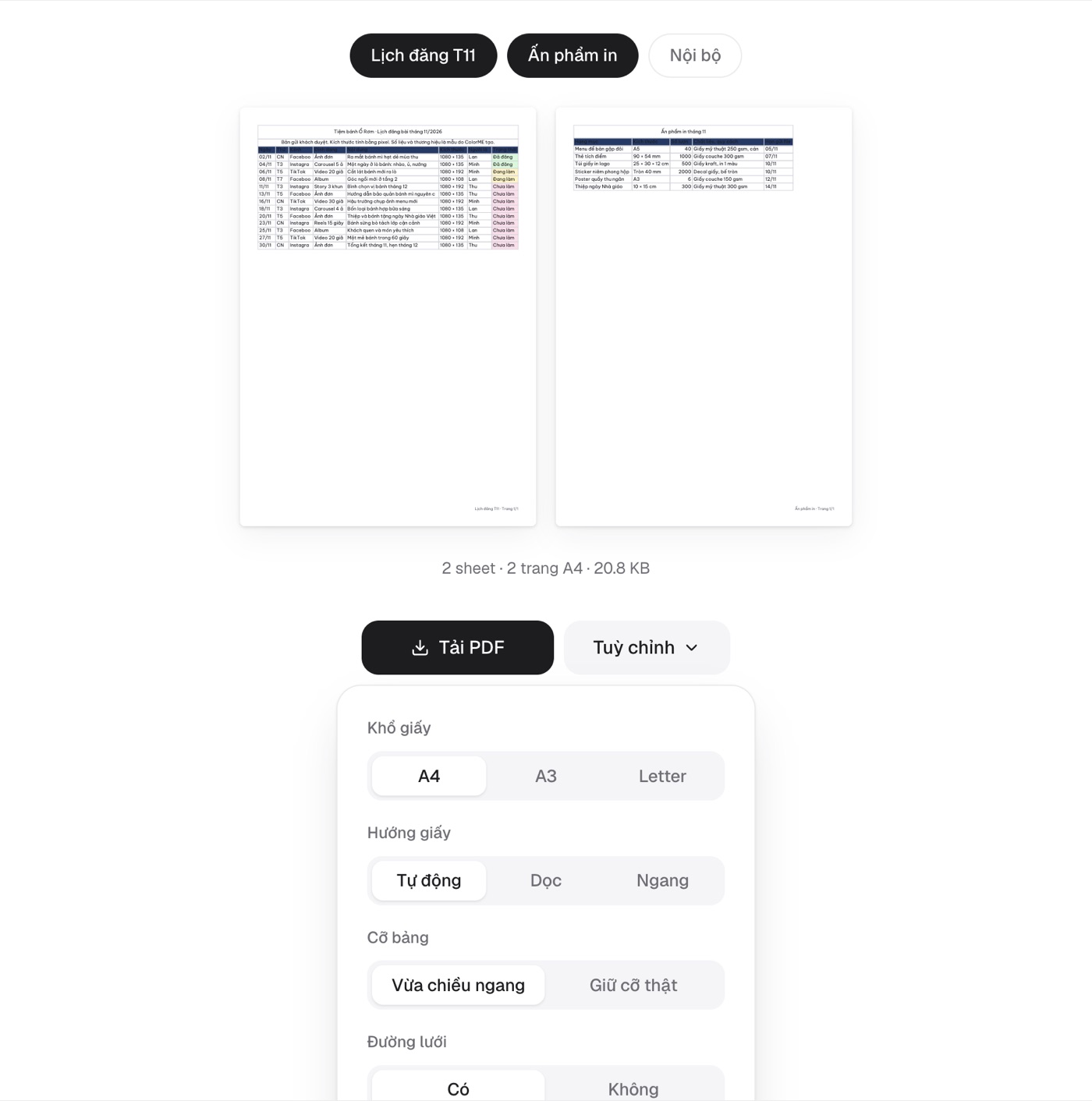
Trang Chuyển Excel sang PDF với lịch đăng bài mẫu: 2 sheet được chọn, sheet Nội bộ (đang ẩn) không được chọn sẵn; Tuỳ chỉnh có khổ giấy, hướng giấy, cỡ bảng, đường lưới. Ảnh chụp màn hình: ColorME, 17/10/2026.
Bước 4. Bấm Tải PDF và mở lại file
Bấm Tải PDF. File tải về mang tên file Excel, đuôi .pdf. Mỗi trang có dòng nhỏ ở góc dưới ghi tên sheet và số trang, ví dụ "Lịch đăng T11 · Trang 1/1". Mở file ra xem lại trước khi gửi, nhất là các cột chữ dài.
Kết quả thử thật: lịch đăng bài của một tiệm bánh
File thử là lịch đăng bài tháng 11 của "Tiệm bánh Ổ Rơm", một tiệm bánh không có thật do ColorME tạo: sheet "Lịch đăng T11" có 13 bài với hàng tiêu đề nền xanh đậm chữ trắng, cột trạng thái tô màu; sheet "Ấn phẩm in" có 6 hạng mục in; sheet "Nội bộ" để ẩn. Mình làm khi chưa đăng nhập, trên Chrome máy Mac, ngày 17/10/2026, giữ mọi Tuỳ chỉnh mặc định.
- Đúng như mô tả: 2 sheet được chọn sẵn, sheet ẩn bị bỏ, kết quả "2 sheet · 2 trang A4 · 20.8 KB"; ô gộp ở dòng tiêu đề và màu nền của cột trạng thái được giữ. Trang công cụ cũng ghi "Chữ trong PDF chọn và tìm được."
- Chưa giữ: chữ đậm và màu chữ. Hàng tiêu đề chữ trắng trên nền xanh đậm ra PDF thành chữ tối trên nền xanh đậm, gần như không đọc được.
- Chữ bị cắt: cột "Kênh" và "Kích thước" hơi hẹp nên "Facebook" thành "Faceboo", "1080 × 1350" thành "1080 × 135".
Hai điểm sau cũng được trang công cụ nói trước. Về định dạng: "Chưa đầy đủ. Mọi chữ dùng một phông tiếng Việt rõ nét; chữ đậm, màu chữ và kiểu viền riêng chưa được giữ. Đường lưới mỏng thay cho viền, có thể tắt trong Tuỳ chỉnh." Về chữ dài: "Giống Excel: chữ tràn sang các ô trống bên phải; nếu ô bên cạnh có dữ liệu thì chữ bị cắt ở mép ô. Hãy nới cột trong Excel trước nếu cần hiện đủ."
Mình sửa đúng hai chỗ trong file Excel: nới các cột bị cắt và đổi nền hàng tiêu đề sang xanh nhạt (chữ tối). Chuyển lại, bảng hiện đủ chữ và dễ đọc:
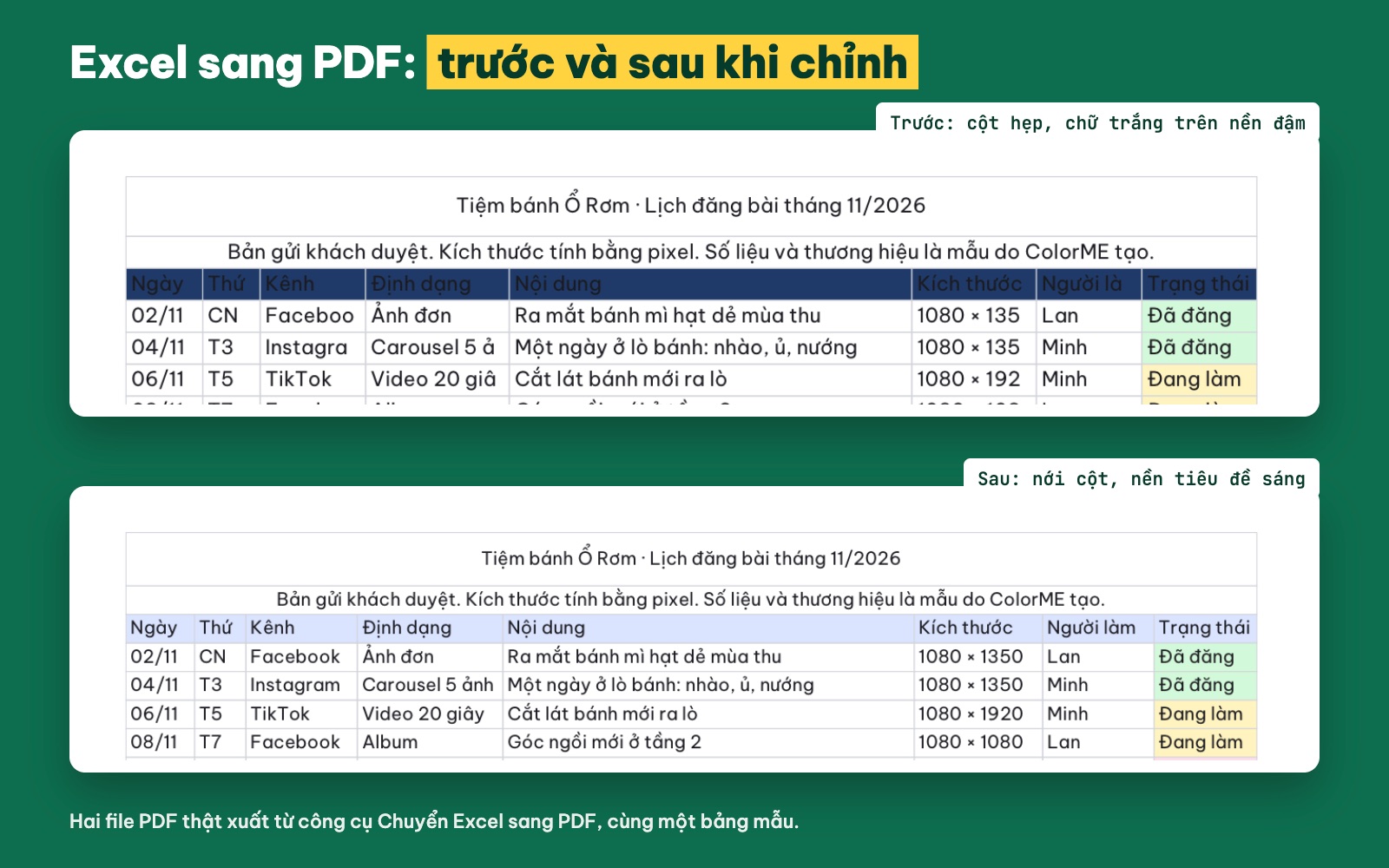
Hai file PDF thật do công cụ xuất từ cùng một bảng: trước (cột hẹp, chữ trắng trên nền đậm) và sau khi nới cột, đổi nền tiêu đề sáng. Bảng và thương hiệu là mẫu do ColorME tạo.
Chuẩn bị file Excel để PDF đẹp ngay lần đầu
- Dùng nền ô sáng cho hàng tiêu đề. Công cụ giữ màu nền ô nhưng chưa giữ màu chữ, nên tránh kiểu chữ trắng trên nền đậm.
- Nới cột có chữ dài. Ô bên cạnh có dữ liệu thì chữ bị cắt ở mép ô; kéo rộng cột trong Excel trước khi chuyển.
- Ẩn sheet nội bộ. Sheet ẩn không được chọn sẵn, tiện để giữ ghi chú, liên hệ nhà cung cấp ngoài bản gửi khách.
- Mở và lưu lại file bằng Excel nếu có công thức. Trang công cụ ghi: "PDF hiện kết quả công thức được Excel lưu lần cuối trong file. Nếu file chưa từng được mở bằng Excel, ô công thức có thể trống."
- Lưu file .csv theo UTF-8 để giữ dấu tiếng Việt.
- Bảng rất dài: chọn bớt sheet hoặc giữ chế độ Vừa chiều ngang để không vượt giới hạn 400 trang.
Chuyển Excel sang PDF trên điện thoại
Trang công cụ mở được trên trình duyệt điện thoại. Ở chiều rộng 390 px, hàng nút tên sheet, khung xem trước hai trang, nút Tải PDF và bảng Tuỳ chỉnh đều nằm gọn trong màn hình, không phải vuốt ngang. Mình kiểm tra bằng chế độ giả lập điện thoại trên máy tính, chưa thử trên máy thật.
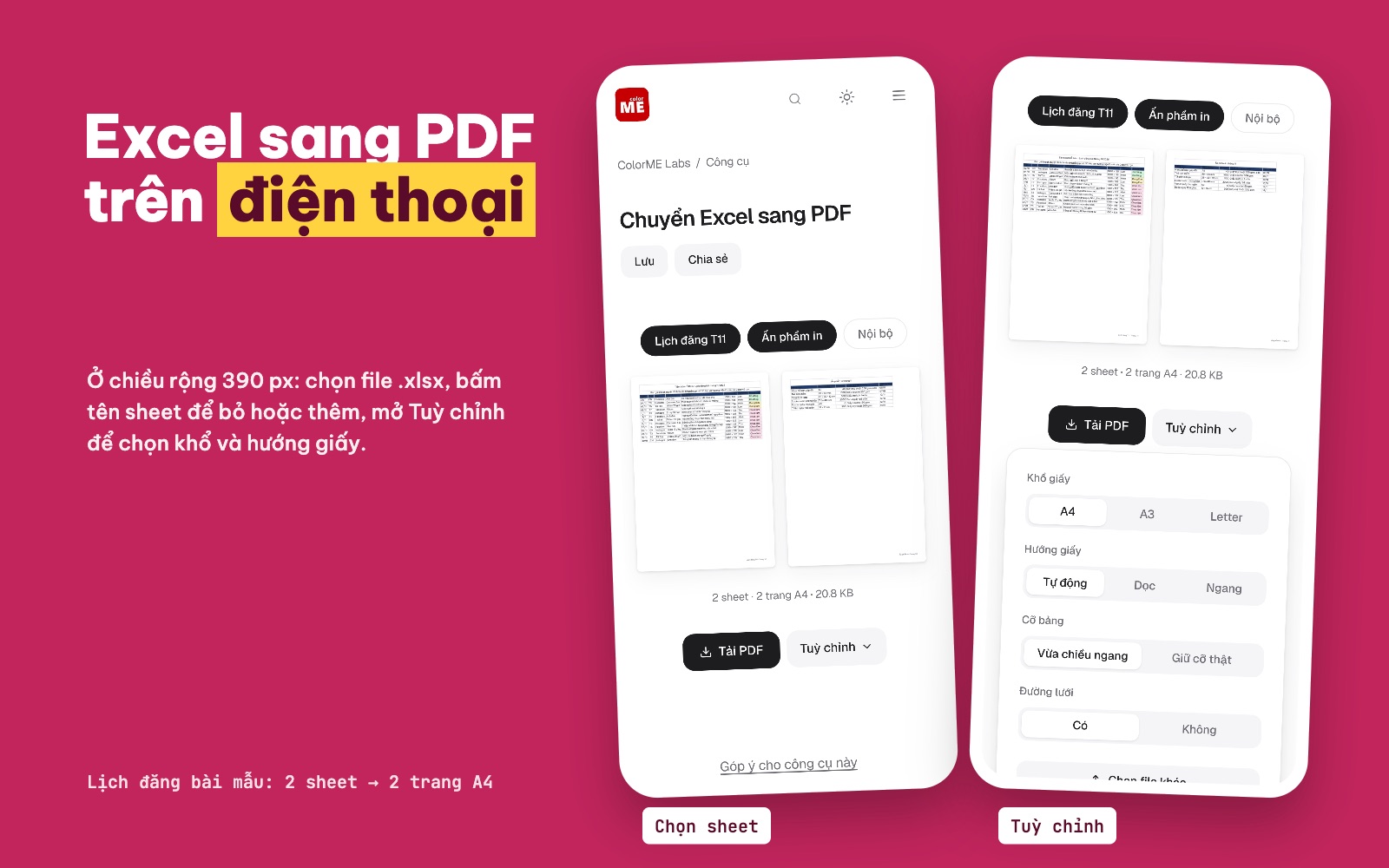
Chuyển Excel sang PDF ở chiều rộng 390 px: chọn sheet (trái) và Tuỳ chỉnh (phải). Ảnh chụp màn hình thật đặt trên bảng do ColorME thiết kế, 17/10/2026.
So sánh nhanh với các cách khác
| Cách | Hợp khi | Lưu ý |
|---|---|---|
| Chuyển Excel sang PDF (ColorME) | Không có Excel trên máy, cần nhanh trên trình duyệt hoặc điện thoại, cần bỏ sheet ẩn | Chưa giữ chữ đậm, màu chữ, viền riêng; tối đa 30 MB, 400 trang |
| Lưu dưới dạng PDF ngay trong Excel | Máy có Excel, cần giữ đúng định dạng chữ | Theo trang hỗ trợ của Microsoft: chọn Tệp, Lưu dưới Dạng (hoặc Lưu bản sao), chọn PDF (*.pdf) rồi Lưu |
| Dàn lại bảng trong phần mềm thiết kế | Bảng đưa vào brochure, catalogue, hồ sơ năng lực | Đẹp nhất nhưng tốn thời gian; hợp với bảng ngắn, ít đổi |
Nếu bảng nằm trong một file PDF người khác gửi và bạn cần sửa lại, làm chiều ngược lại với Chuyển PDF sang Excel; xem cách xử lý cột số trong bài chuyển PDF sang Excel. Cần ghép PDF bảng tính với các trang thiết kế khác thành một bộ hồ sơ, dùng Ghép & nén PDF; muốn ký xác nhận lên PDF trước khi gửi, dùng Ký tên vào PDF.
Lỗi hay gặp khi chuyển bảng tính sang PDF
- Gửi kèm sheet nội bộ: kiểm tra hàng nút tên sheet trước khi tải; bỏ sheet chứa ghi chú, liên hệ riêng.
- Hàng tiêu đề không đọc được: chữ trắng trên nền đậm ra PDF thành chữ tối trên nền đậm. Đổi nền sáng.
- Chữ bị cắt ở mép ô: nới cột trong Excel rồi chuyển lại.
- Ô công thức trống: mở file bằng Excel, lưu lại rồi chuyển.
- Dấu tiếng Việt lỗi trong file .csv: lưu lại file .csv theo UTF-8.
File của bạn được xử lý ở đâu?
Với câu hỏi "File Excel có bị tải lên máy chủ không?", trang Chuyển Excel sang PDF trả lời: "Không cần. Bảng tính được đọc và chuyển sang PDF ngay trên trình duyệt của bạn. Nếu bạn đã đăng nhập, file bạn tải về được lưu riêng vào mục Lịch sử của bạn và tự xoá sau 180 ngày."
Câu hỏi thường gặp
Chuyển Excel sang PDF online có miễn phí không?
Có. Trang Chuyển Excel sang PDF của ColorME ghi: "Có. Công cụ miễn phí, không cần đăng nhập và không gắn watermark vào file PDF."
Làm sao để bảng Excel vừa một trang PDF?
Giữ chế độ Vừa chiều ngang (bật sẵn): các cột thu vừa bề ngang trang, bảng rộng tự xoay giấy ngang. Bảng dài vẫn được chia sang các trang tiếp theo.
Có chọn sheet để chuyển được không?
Được. File nhiều sheet hiện các nút tên sheet; bấm để bỏ hoặc thêm. Sheet bị ẩn trong Excel không được chọn sẵn.
Chuyển Excel sang PDF có giữ màu và chữ đậm không?
Giữ màu nền ô, ô gộp, độ rộng cột; chữ đậm, màu chữ và kiểu viền riêng chưa được giữ. Vì vậy nên dùng nền ô sáng cho hàng tiêu đề.
Vì sao chữ trong ô bị cắt khi chuyển sang PDF?
Giống Excel, chữ dài tràn sang ô trống bên phải; nếu ô bên cạnh có dữ liệu thì chữ bị cắt ở mép ô. Nới cột trong Excel trước khi chuyển.
Tác giảCOLOR ME