Tutorial · 12/10/2026
Tách nền chữ ký, logo thành PNG trong suốt để chèn vào Word, PDF
 COLOR ME12/10/2026 · 10 phút đọc · 30 lượt xem
Cách tách nền chữ ký và logo online bằng công cụ Xoá nền ảnh của ColorME: chụp chữ ký trên giấy, tải ảnh lên, tải PNG nền trong suốt rồi chèn vào Word, Google Tài liệu, PDF. Có ảnh trước và sau, lưu ý với giấy kẻ dòng, nét mảnh và phần màu trắng trong logo.
Trả lời nhanh: để tách nền chữ ký, chụp chữ ký trên giấy trắng, mở công cụ Xoá nền ảnh của ColorME, bấm Tải ảnh lên, chờ khoảng 6 đến 12 giây rồi bấm Tải xuống và chọn PNG. File nhận về là PNG nền trong suốt, chèn thẳng được vào Word, Google Tài liệu hay slide. Công cụ không bắt buộc đăng nhập và không gắn watermark; mỗi người có một số lượt xoá nền mỗi ngày. Logo trên nền trắng làm theo đúng cách đó.

Xem nhanh: tải ảnh chữ ký lên, công cụ tách nền trong khoảng 10 giây. Chữ ký mẫu tạo riêng cho bài, không phải của người thật. Ảnh chụp màn hình: ColorME.
Vì sao cần PNG nền trong suốt?
Ảnh chụp chữ ký luôn kèm theo nền giấy. Chèn ảnh đó vào tài liệu, bạn được một ô chữ nhật ngả vàng che mất dòng chữ và đường kẻ phía dưới. File PNG có kênh alpha lưu được vùng trong suốt, nên chỉ còn nét mực nằm trên trang.
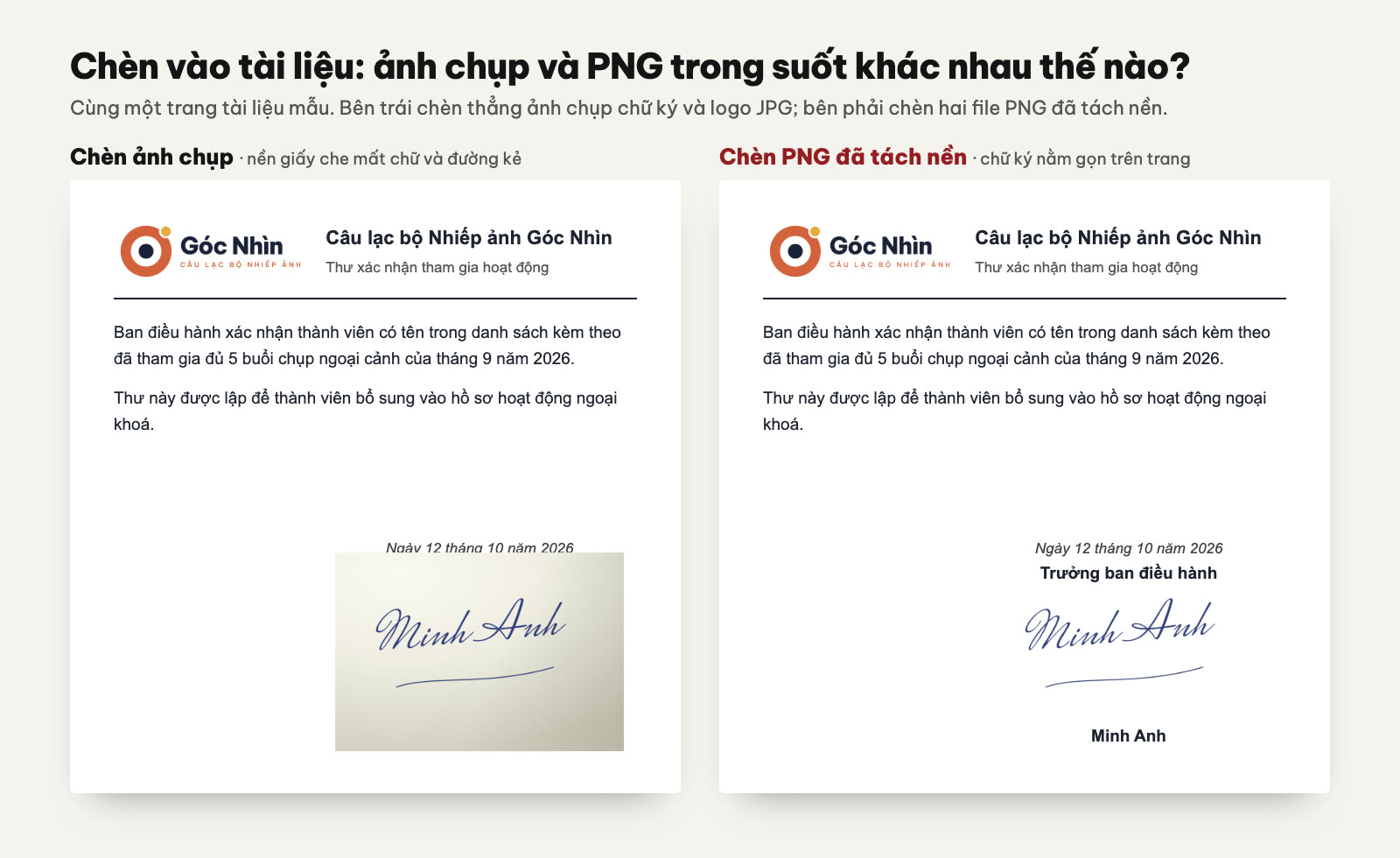
Cùng một trang tài liệu mẫu: chèn ảnh chụp (trái) và chèn PNG đã tách nền (phải). Tài liệu, chữ ký và logo đều là mẫu tạo cho bài.
Trước khi làm: cần biết gì về công cụ?
- Chi phí, tài khoản: theo trang công cụ, miễn phí, không bắt buộc đăng nhập, không gắn watermark. Mỗi người có một số lượt xoá nền mỗi ngày; hết lượt thì quay lại vào ngày hôm sau. Chúng tôi làm mọi ảnh trong bài khi chưa đăng nhập.
- Ảnh vào: JPG, PNG hoặc WebP dưới 10 MB. Chọn file, kéo thả, dán ảnh bằng Ctrl/Cmd + V hoặc dán link ảnh.
- Ảnh ra: PNG (giữ nền như đang xem, tức nền trong suốt nếu bạn không đổi) hoặc JPG (nền trắng). Theo trang công cụ, ảnh kết quả giữ độ phân giải tới 2500 px ở cạnh dài; ảnh thử 1600×1100 px của chúng tôi ra đúng 1600×1100 px.
- Thời gian: trang công cụ ghi thường 2 đến 6 giây mỗi ảnh. Trong 5 lần thử với chữ ký và logo, chúng tôi đo được từ 6 đến 12 giây, tính cả lúc tải ảnh lên.
- Chỉnh thêm: đổi màu nền, cọ Xoá và Khôi phục để sửa chỗ tách chưa đúng, hoàn tác bằng Ctrl+Z.
Video quay màn hình (khoảng 26 giây, không tiếng): tải ảnh chữ ký lên, chờ tách nền, thử nền trắng, xám, hồng rồi về lại trong suốt, bấm Tải xuống và chọn PNG. Ảnh chụp màn hình: ColorME.
Cách tách nền chữ ký online: 4 bước
Bước 1. Ký và chụp ảnh chữ ký
Kết quả tách nền phụ thuộc nhiều vào tấm ảnh đầu vào. Vài lưu ý khi chụp:
- Ký trên giấy trắng không kẻ, bằng bút mực đậm (xanh hoặc đen), nét không quá mảnh.
- Chụp thẳng từ trên xuống, đủ sáng, tránh để bóng tay hoặc bóng điện thoại đổ ngang chữ ký.
- Để chữ ký chiếm phần lớn khung hình. Nếu ảnh còn nhiều giấy thừa, cắt bớt bằng ứng dụng ảnh trên điện thoại trước khi tải lên.
- Ký to hơn bình thường một chút: ảnh lớn thu nhỏ vẫn nét, ảnh nhỏ phóng to sẽ vỡ.
Bước 2. Tải ảnh lên công cụ Xoá nền ảnh
Vào colorme.vn/tools/remove-background và bấm Tải ảnh lên, hoặc kéo thả ảnh vào khung.

Màn hình bắt đầu. Ảnh chụp màn hình: ColorME.
Công cụ báo "Đang tải ảnh lên" rồi "Đang tách nền" kèm số giây. Khi xong, chữ ký hiện trên nền ô kẻ caro: đó là cách các phần mềm đồ hoạ thể hiện vùng trong suốt, không phải hoạ tiết in lên ảnh.
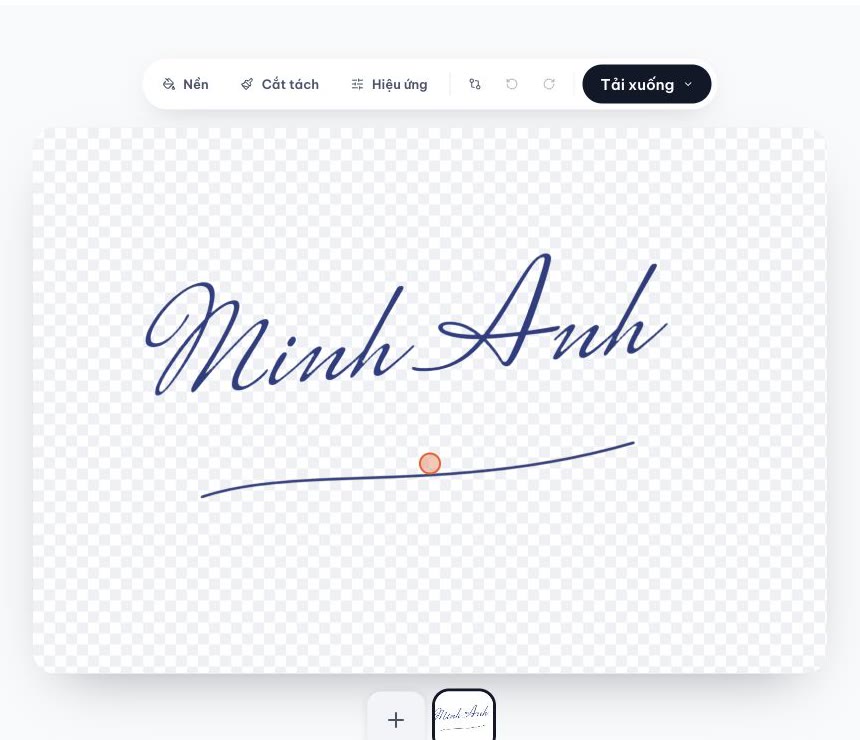
Chữ ký sau khi tách nền. Ảnh chụp màn hình: ColorME.
Bước 3. Kiểm tra nét chữ trên nền màu
Trước khi tải, bấm Nền và thử vài màu. Nền trắng cho bạn thấy chữ ký sẽ trông ra sao trên trang tài liệu; nền màu giúp soi viền nét mực có còn dính vệt giấy không. Xem xong, bấm lại ô đầu tiên (Trong suốt) để file tải về không có nền.

Thử chữ ký trên vài màu nền rồi trả về trong suốt. Ảnh chụp màn hình: ColorME.
Nếu còn sót một vệt nền, bấm Cắt tách, chọn Xoá và tô lên chỗ thừa. Nếu một nét mực bị xoá nhầm, chọn Khôi phục và tô lại. Thanh Cỡ cọ đổi độ to của cọ.
Bước 4. Tải PNG nền trong suốt
Bấm Tải xuống rồi chọn PNG. Dòng ghi chú trong bảng cho biết kích thước ảnh, ở đây là 1600 × 1100 px. File tải về có tên dạng ten-anh-colorme.png; file chữ ký mẫu của chúng tôi nặng 283 KB. Đừng chọn JPG cho chữ ký: JPG không lưu được vùng trong suốt nên nền sẽ thành trắng.

Tải xuống và chọn PNG. Ảnh chụp màn hình: ColorME.
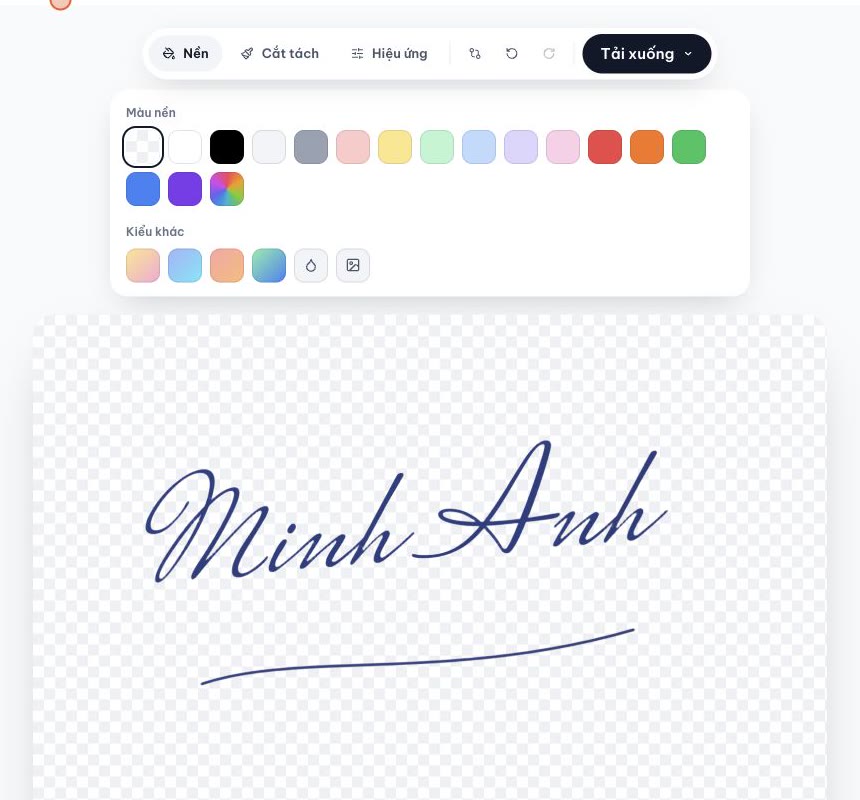
Hai định dạng tải về. Ảnh chụp màn hình: ColorME.
Kết quả: trước và sau khi tách nền
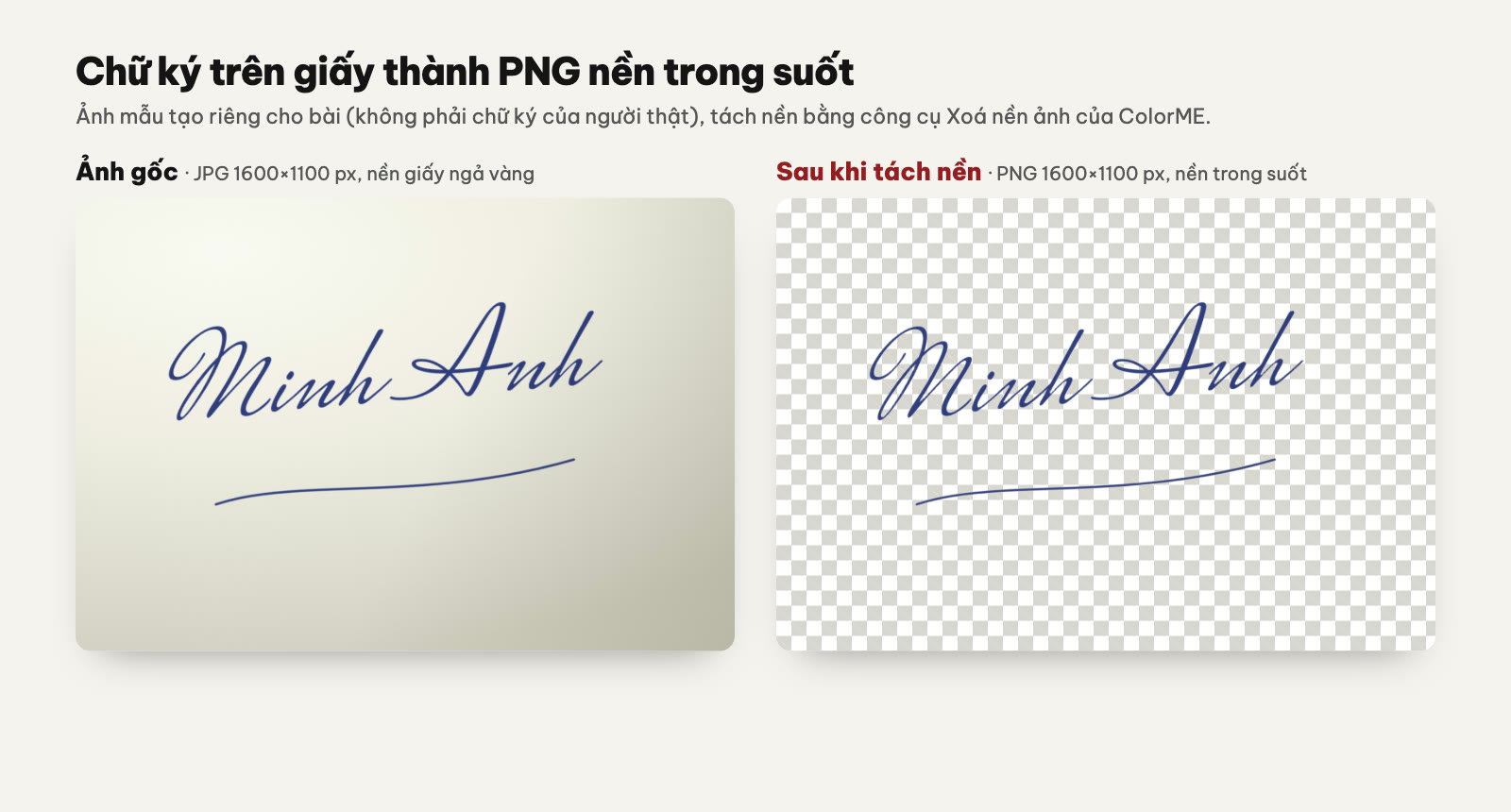
Ảnh gốc (trái) và PNG sau khi tách nền (phải), cùng kích thước 1600×1100 px.
Chúng tôi thử thêm hai ảnh khó hơn: chữ ký mực đen có nhiều nét rất mảnh, và chữ ký viết trên giấy kẻ dòng. Nét mảnh vẫn được giữ, còn các dòng kẻ của giấy được xoá cùng nền.
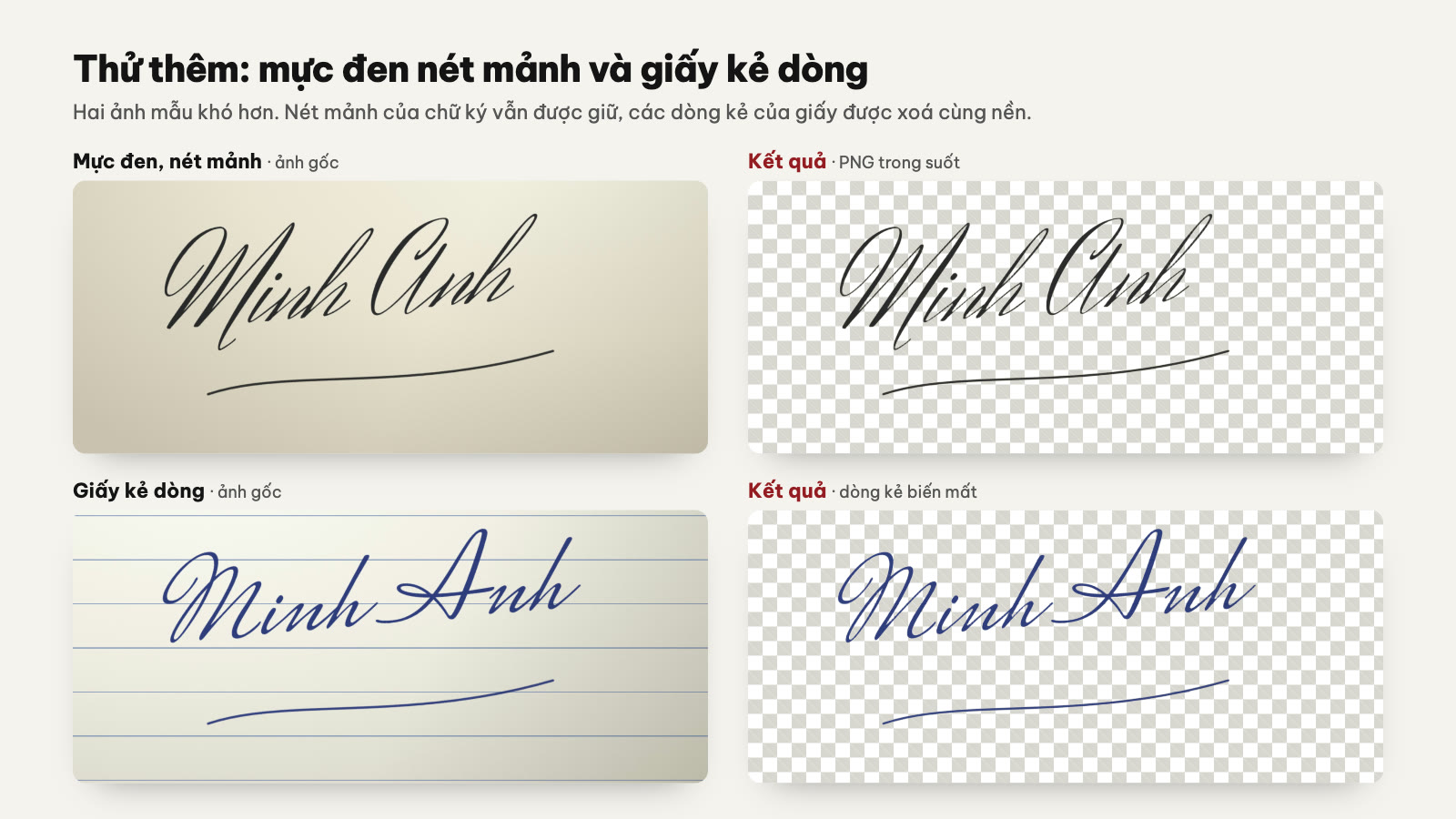
Mực đen nét mảnh và giấy kẻ dòng, trước và sau khi tách nền.
Một điều nên biết để khỏi bất ngờ: các ảnh thử trong bài là ảnh mẫu có ánh sáng đều và nền giấy sạch. Ảnh chụp thật bằng điện thoại thường có bóng đổ, nếp gấp giấy hoặc chữ in lẫn vào; khi đó hãy dùng bước 3 để kiểm tra kỹ và sửa bằng cọ. Ngoài ra, khi đặt PNG lên nền tối, viền nét mực có thể còn một đường sáng rất mảnh; trên trang tài liệu nền trắng thì không thấy.
Tách nền logo: làm y như chữ ký, thêm một lưu ý
Với logo chỉ có bản JPG nền trắng, bạn tải ảnh lên và tải PNG về theo đúng 4 bước trên. Logo mẫu 1400×1000 px của chúng tôi tách xong trong khoảng 6 giây.

Đặt logo vừa tách lên nền đen và nền xám để kiểm tra. Logo mẫu tạo riêng cho bài. Ảnh chụp màn hình: ColorME.
Lưu ý: nếu trong logo có phần màu trắng (chữ trắng, vòng trắng, khoảng hở), công cụ có thể coi đó là nền và tách luôn. Ở logo mẫu, vòng trắng nằm giữa biểu tượng đã biến mất; đặt lên nền màu là thấy ngay.
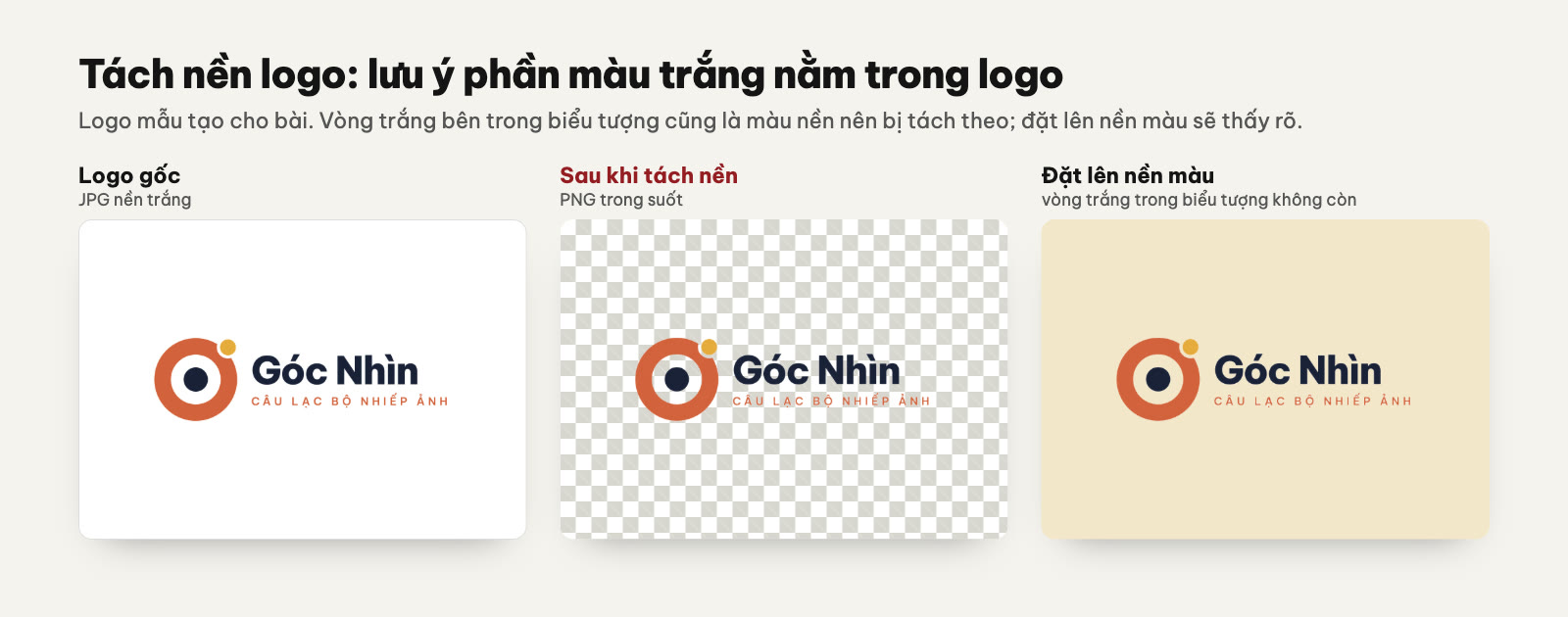
Logo gốc, logo đã tách nền và logo đặt trên nền màu.
Cách xử lý: bấm Cắt tách, chọn Khôi phục, chỉnh Cỡ cọ nhỏ lại rồi tô lên phần trắng cần giữ. Sau đó kiểm tra lại trên nền màu ở mục Nền.
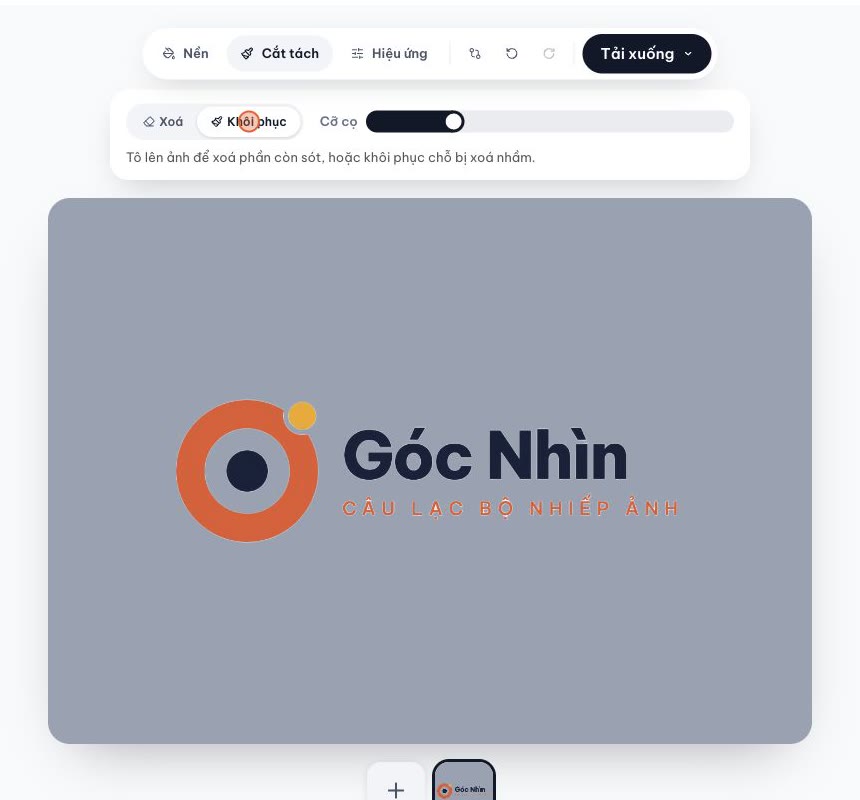
Cọ Xoá và Khôi phục trong mục Cắt tách. Ảnh chụp màn hình: ColorME.
Nếu logo sẽ đem in khổ lớn, PNG có thể chưa đủ: khi đó bạn cần bản vector. Công cụ Chuyển ảnh sang vector đổi PNG, JPG sang SVG.
Chèn chữ ký PNG vào Word, Google Tài liệu và PDF
Word
Theo hướng dẫn của Microsoft, chọn Chèn > Ảnh > Thiết bị Này rồi chọn file PNG. Ảnh mới chèn nằm cùng dòng với chữ nên khó đặt đúng chỗ. Chọn ảnh, vào Định dạng Ảnh > Ngắt dòng Văn bản và chọn kiểu đặt ảnh phía trước văn bản (In Front of Text ở bản tiếng Anh). Lúc này bạn kéo chữ ký tới đúng dòng ký tên và kéo góc ảnh để thu nhỏ.
Google Tài liệu
Theo trang trợ giúp của Google, nhấp Chèn > Hình ảnh > Tải lên từ máy tính. Bấm vào ảnh và chọn bố cục Phía trước văn bản để kéo chữ ký tới vị trí cần đặt.
Cách chắc chắn nhất là chèn chữ ký vào file Word hoặc Google Tài liệu gốc rồi xuất lại PDF. Nếu chỉ có file PDF, nhiều trình đọc PDF có tính năng điền và ký cho phép thêm chữ ký từ một file ảnh; khi được hỏi, bạn chọn file PNG vừa tải về.
Khi cần đưa logo vào văn bản hay hồ sơ, bạn có thể làm theo cách chèn ảnh, logo vào file PDF và Word không vỡ bố cục.
Lưu ý: ảnh chữ ký không phải là chữ ký số. Với hợp đồng, hồ sơ cần giá trị pháp lý, hãy hỏi nơi nhận xem họ chấp nhận hình thức ký nào.
Tách nền chữ ký trên điện thoại
Trang công cụ chạy trên trình duyệt điện thoại (Safari, Chrome), không cần cài ứng dụng: chụp chữ ký, mở trang, bấm Tải ảnh lên, chọn ảnh trong thư viện rồi bấm Tải xuống. Ở chiều rộng 390 px, thanh công cụ xếp thành hai hàng và ảnh chiếm trọn chiều ngang màn hình.
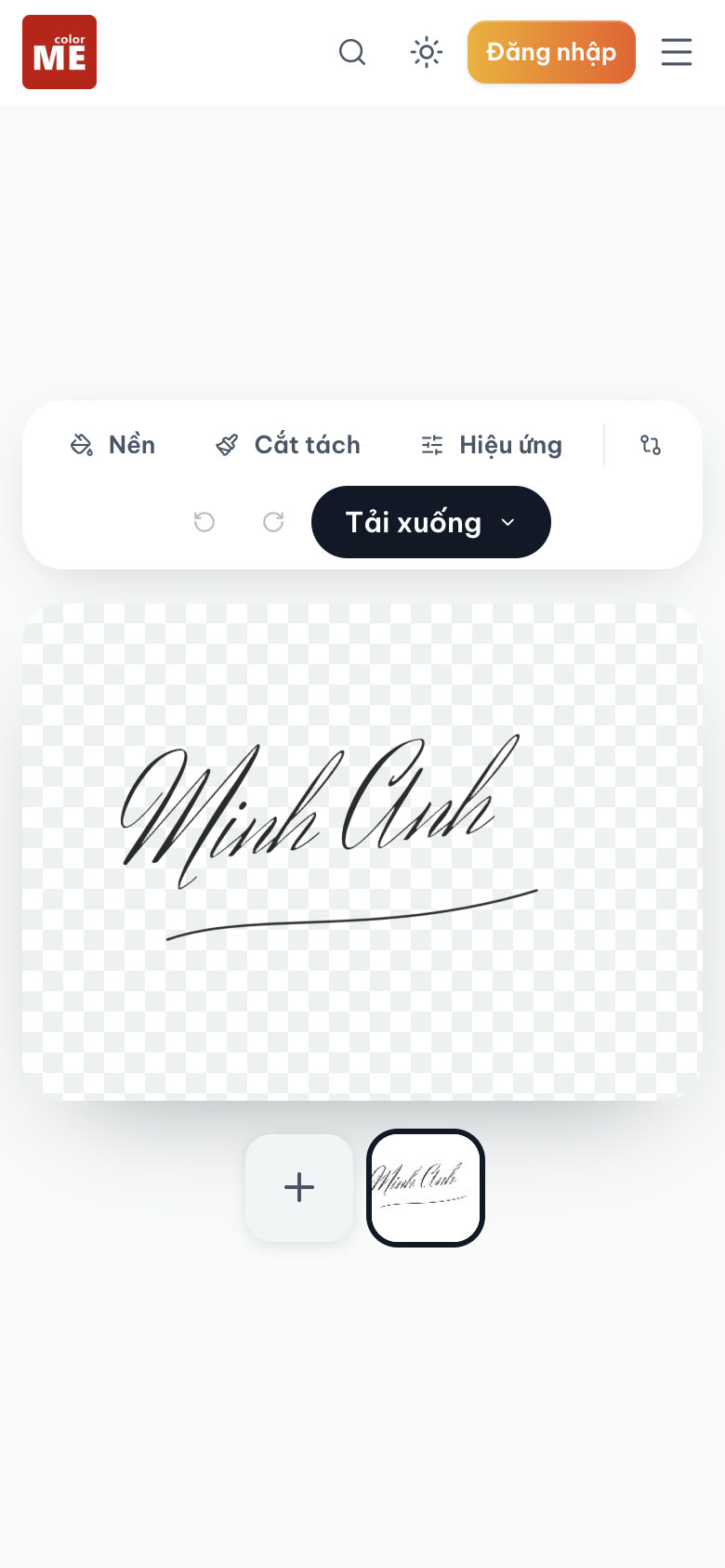
Chữ ký mực đen sau khi tách nền, ở chiều rộng điện thoại (390 px). Ảnh chụp màn hình: ColorME.
Khi nào cần cách khác?
- Ảnh là chân dung, sản phẩm, thú cưng: xem bài cách xoá nền ảnh online với đủ các bước đổi nền, làm mờ nền và đổ bóng.
- Nơi nhận chỉ nhận JPG: tải JPG nền trắng ngay trong bảng Tải xuống, hoặc xem cách chuyển ảnh sang JPG.
- Cần bộ file logo nhiều định dạng để gửi đối tác: thử công cụ Xuất file logo.
Câu hỏi thường gặp
Tách nền chữ ký online có mất phí không?
Không. Theo trang công cụ, Xoá nền ảnh miễn phí, không bắt buộc đăng nhập và không gắn watermark, nhưng mỗi người có một số lượt mỗi ngày. Nếu đăng nhập, ảnh bạn tải về còn được lưu vào mục Lịch sử để mở lại sau.
Ảnh chữ ký của tôi được xử lý ở đâu?
Ảnh được thu nhỏ rồi gửi lên dịch vụ xử lý của ColorME trên Cloudflare để tách nền, sau đó kết quả hiển thị ngay trên trình duyệt. Ảnh chỉ vào Lịch sử riêng của bạn khi bạn đã đăng nhập và tải về. Nói rõ hơn: ảnh chữ ký được gửi tới dịch vụ xử lý của ColorME, không nằm lại trên máy của bạn trong lúc tách nền. Nếu không muốn ảnh kết quả được giữ trong Lịch sử, hãy đăng xuất trước khi bấm tải về.
Vì sao chèn chữ ký vào Word vẫn bị nền trắng?
Thường là do file đang dùng là JPG, hoặc PNG nhưng đã chọn nền trắng trước khi tải. Hãy mở lại công cụ, bấm Nền, chọn ô Trong suốt rồi tải PNG. Cũng lưu ý: chụp màn hình một ảnh PNG trong suốt sẽ cho ra ảnh có nền.
Chữ ký nên lưu ở kích thước nào?
Lưu bản lớn rồi thu nhỏ khi chèn. Ảnh rộng khoảng 1000 đến 1600 px là dư dùng cho tài liệu A4, vì chữ ký trên trang thường chỉ rộng 4 đến 6 cm. Công cụ giữ nguyên kích thước ảnh bạn tải lên, tối đa 2500 px ở cạnh dài.
Chữ ký viết bằng bút chì hoặc mực nhạt có tách được không?
Chúng tôi chưa thử với bút chì. Nét càng nhạt thì càng gần màu giấy và càng dễ bị tách nhầm thành nền. Nếu được, hãy ký lại bằng bút mực đậm; nếu không, dùng cọ Khôi phục ở mục Cắt tách để tô lại nét bị mất.
Tách nền logo có làm vỡ logo không?
Công cụ giữ nguyên kích thước ảnh (tới 2500 px) nên logo không bị nhỏ đi. Hai điểm cần kiểm tra là phần màu trắng bên trong logo có bị tách theo không, và viền logo trên nền tối có còn đường sáng không. Cần in khổ lớn thì nên có bản vector.
Làm trên điện thoại được không?
Được. Theo trang công cụ, bạn mở trang bằng Safari hoặc Chrome trên iPhone, Android, chọn ảnh từ thư viện, chờ vài giây rồi tải PNG nền trong suốt.
Tác giảCOLOR ME