Tutorial · 12/10/2026
Chuyển ảnh sang JPG online miễn phí: đổi PNG, HEIC, WebP sang JPG hàng loạt
 COLOR ME12/10/2026 · 10 phút đọc · 32 lượt xem
Cách chuyển ảnh sang JPG online miễn phí bằng công cụ Đổi định dạng ảnh của ColorME: chuyển PNG sang JPG, HEIC sang JPG, WebP sang JPG hàng loạt, đổi đuôi ảnh sang PNG hoặc WebP, đặt tên hàng loạt và tải ZIP. Đo trên 5 ảnh thật, không cần đăng nhập.
Trả lời nhanh: để chuyển ảnh sang JPG, mở công cụ Đổi định dạng ảnh của ColorME, bấm Chọn ảnh (chọn được nhiều ảnh PNG, HEIC, WebP, AVIF một lúc), giữ nút JPG ở mục Đổi sang, rồi bấm Tải ZIP hoặc nút tải ở từng ảnh. Miễn phí, không cần đăng nhập, không gắn watermark. Trong lần thử của chúng tôi, 5 ảnh PNG, HEIC, WebP nặng tổng 12,39 MB đổi xong sang JPG trong khoảng 3 giây.
Nếu ảnh dùng cho website, bạn nên xem WebP và JPG khác nhau thế nào, nên dùng định dạng nào.

Xem nhanh: chọn 5 ảnh, công cụ đổi sang JPG ngay. Ảnh chụp màn hình: ColorME.
Trước khi đổi đuôi ảnh: cần biết gì?
- Chi phí, tài khoản: theo trang công cụ, miễn phí, không cần đăng nhập, không giới hạn số ảnh, không gắn watermark. Chúng tôi đổi mọi ảnh trong bài khi chưa đăng nhập.
- Ảnh vào: HEIC (ảnh iPhone), JPG, PNG, WebP, AVIF, GIF, BMP. Chọn nhiều ảnh hoặc kéo thả cả loạt vào khung.
- Ảnh ra: JPG (mặc định), PNG hoặc WebP. Trang công cụ có thêm AVIF nhưng chỉ hiện khi trình duyệt tự xuất được AVIF; trên Chrome máy Mac chúng tôi dùng, nút này không hiện.
- Kích thước giữ nguyên: ảnh 3000×2000 px vào thì ra 3000×2000 px. Công cụ chỉ đổi định dạng, không thu nhỏ ảnh.
- Chất lượng: thanh kéo từ 40% đến 100%, mỗi nấc 5%, mặc định 90%. Thanh này quyết định độ nén của JPG và WebP; PNG không nén mất dữ liệu nên không phụ thuộc mức này.
- Đặt tên hàng loạt: gõ mẫu tên với {ten} (tên gốc) và {so} (số thứ tự) để ra du-lich-01.jpg, du-lich-02.jpg…
- Tải về: nút tải ở cuối mỗi dòng cho từng ảnh, Tải ZIP cho cả loạt trong một file.
Video quay màn hình (khoảng 25 giây, không tiếng): chọn 5 ảnh, đổi qua WebP, PNG, JPG, đặt tên hàng loạt, giảm chất lượng xuống 80%, bấm Tải ZIP. Ảnh chụp màn hình: ColorME.
Cách chuyển ảnh sang JPG online: 5 bước
Bước 1. Mở công cụ Đổi định dạng ảnh
Vào colorme.vn/tools/convert-image. Màn hình đầu chỉ có nút Chọn ảnh, vùng thả ảnh và dòng liệt kê các định dạng nhận được.
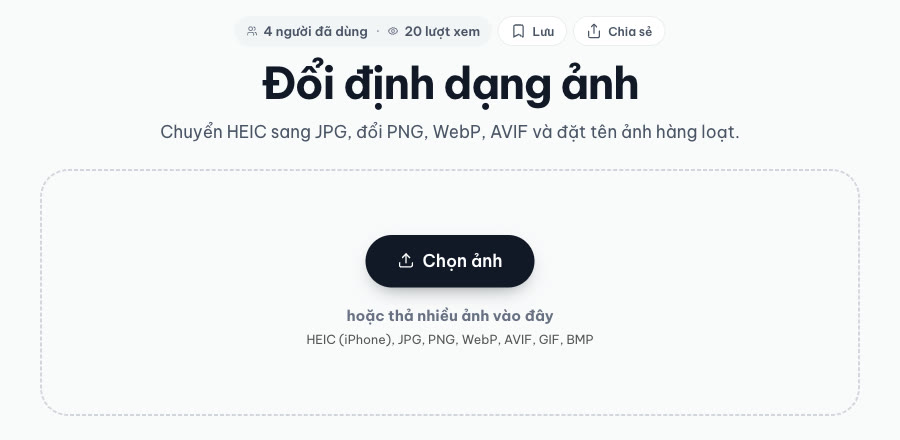
Màn hình bắt đầu. Ảnh chụp màn hình: ColorME.
Bước 2. Chọn một hoặc nhiều ảnh
Bấm Chọn ảnh rồi chọn một lúc nhiều file, hoặc kéo thả ảnh vào khung. Không cần chọn riêng theo loại: chúng tôi thả chung 2 ảnh HEIC, 2 ảnh PNG và 1 ảnh WebP. Công cụ đổi ngay sang JPG với chất lượng 90%. Mỗi ảnh là một dòng: tên file mới, tên file gốc kèm kích thước, dung lượng trước và sau.
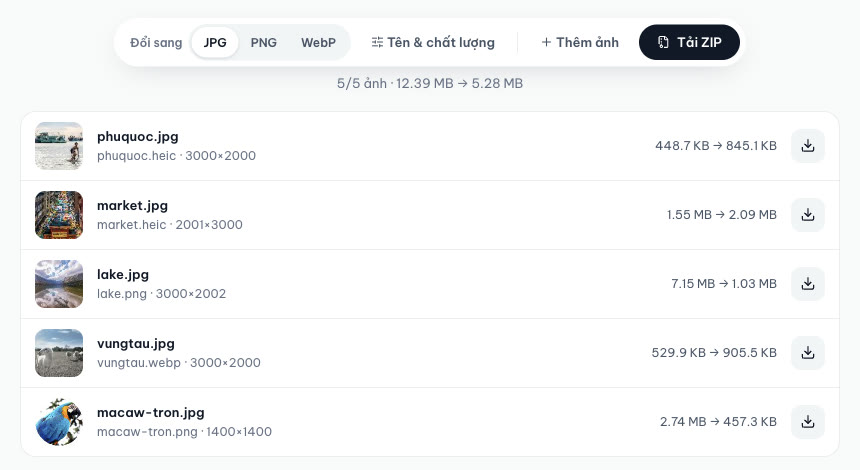
5 ảnh 12,39 MB đổi sang JPG còn 5,28 MB. Ảnh: Christopher James Scheller, Steven Wei, Ales Krivec, Phú Nguyễn (Unsplash, CC0), Christopher Kuszajewski (CC0), qua Wikimedia Commons. Ảnh chụp màn hình: ColorME.
Bước 3. Chọn định dạng ở mục Đổi sang
Thanh trên cùng có ba nút JPG, PNG, WebP. Bấm nút nào, cả loạt ảnh được đổi lại sang định dạng đó và tên file đổi đuôi theo. Bạn có thể bấm qua lại để so dung lượng trước khi tải.

Đổi qua lại giữa WebP, PNG và JPG. Ảnh chụp màn hình: ColorME.
- JPG: chọn khi cần ảnh mở được ở mọi máy, mọi phần mềm, mọi trang nộp hồ sơ.
- WebP: chọn khi đăng ảnh lên website. Cùng 5 ảnh, WebP 90% ra 4,06 MB, nhẹ hơn JPG 90% (5,28 MB).
- PNG: chọn khi cần giữ nền trong suốt hoặc với logo, ảnh chụp màn hình. Ảnh chụp đổi sang PNG sẽ nặng lên nhiều (xem phần đo bên dưới).
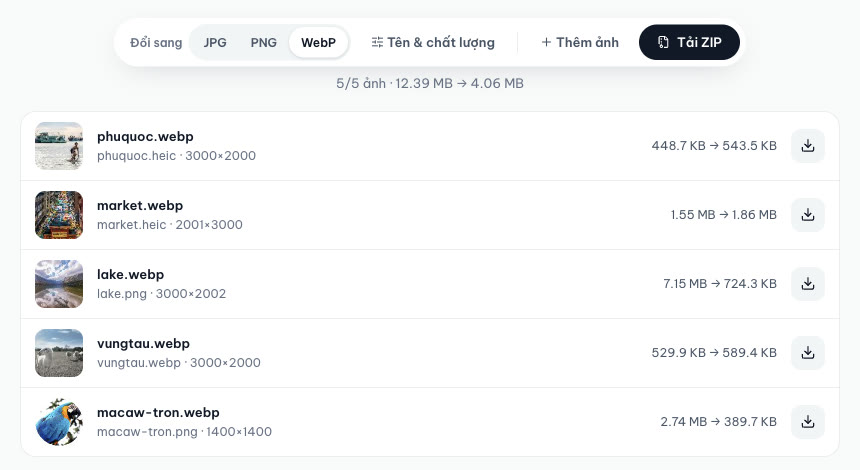
Chọn WebP: tổng còn 4,06 MB. Ảnh chụp màn hình: ColorME.
Bước 4. Đặt tên hàng loạt và chỉnh chất lượng (không bắt buộc)
Bấm Tên & chất lượng để mở bảng cài đặt:
- Đặt tên hàng loạt: mặc định là {ten}, tức giữ tên gốc. Gõ du-lich-{so} thì 5 ảnh thành du-lich-01.jpg đến du-lich-05.jpg, theo đúng thứ tự trong danh sách.
- Bắt đầu đánh số từ: đổi số đầu tiên, ví dụ 10 khi bạn nối tiếp một loạt ảnh cũ.
- Chất lượng: kéo sang trái để file nhẹ hơn. Với 5 ảnh thử, JPG 90% ra 5,28 MB, 80% ra 3,57 MB, 70% ra 2,78 MB.
Gõ mẫu tên, kéo chất lượng xuống 80%: tổng từ 5,28 MB còn 3,57 MB. Ảnh chụp màn hình: ColorME.
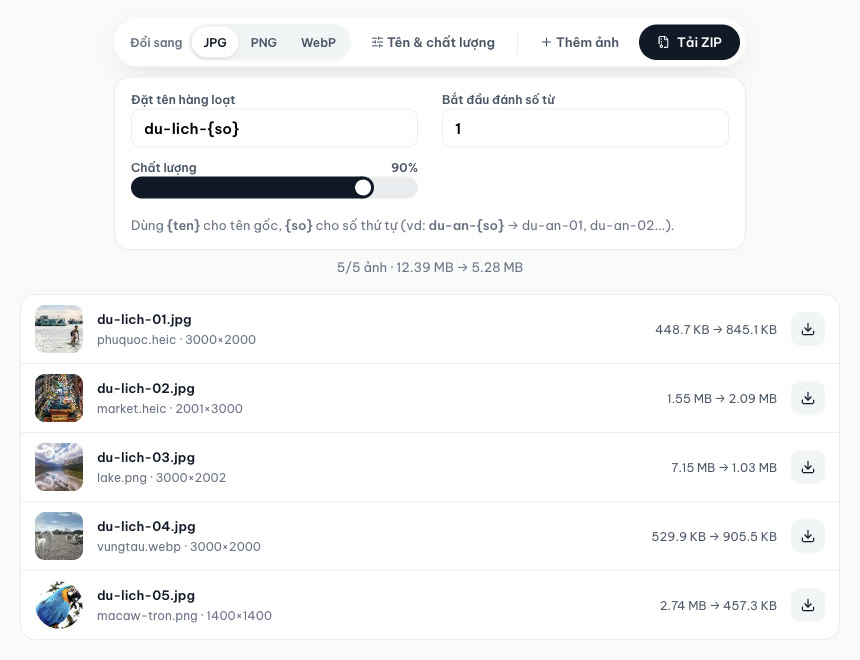
Bảng Tên & chất lượng. Ảnh chụp màn hình: ColorME.
Bước 5. Tải về
Bấm nút tải ở cuối dòng để lấy riêng một ảnh, hoặc Tải ZIP để lấy tất cả. Trong lần thử, file ZIP tên colorme-anh-jpg-5.zip nặng 5,28 MB, bên trong là 5 ảnh đã đặt tên theo mẫu. Muốn đổi thêm ảnh, bấm Thêm ảnh; ảnh mới nối vào cuối danh sách.
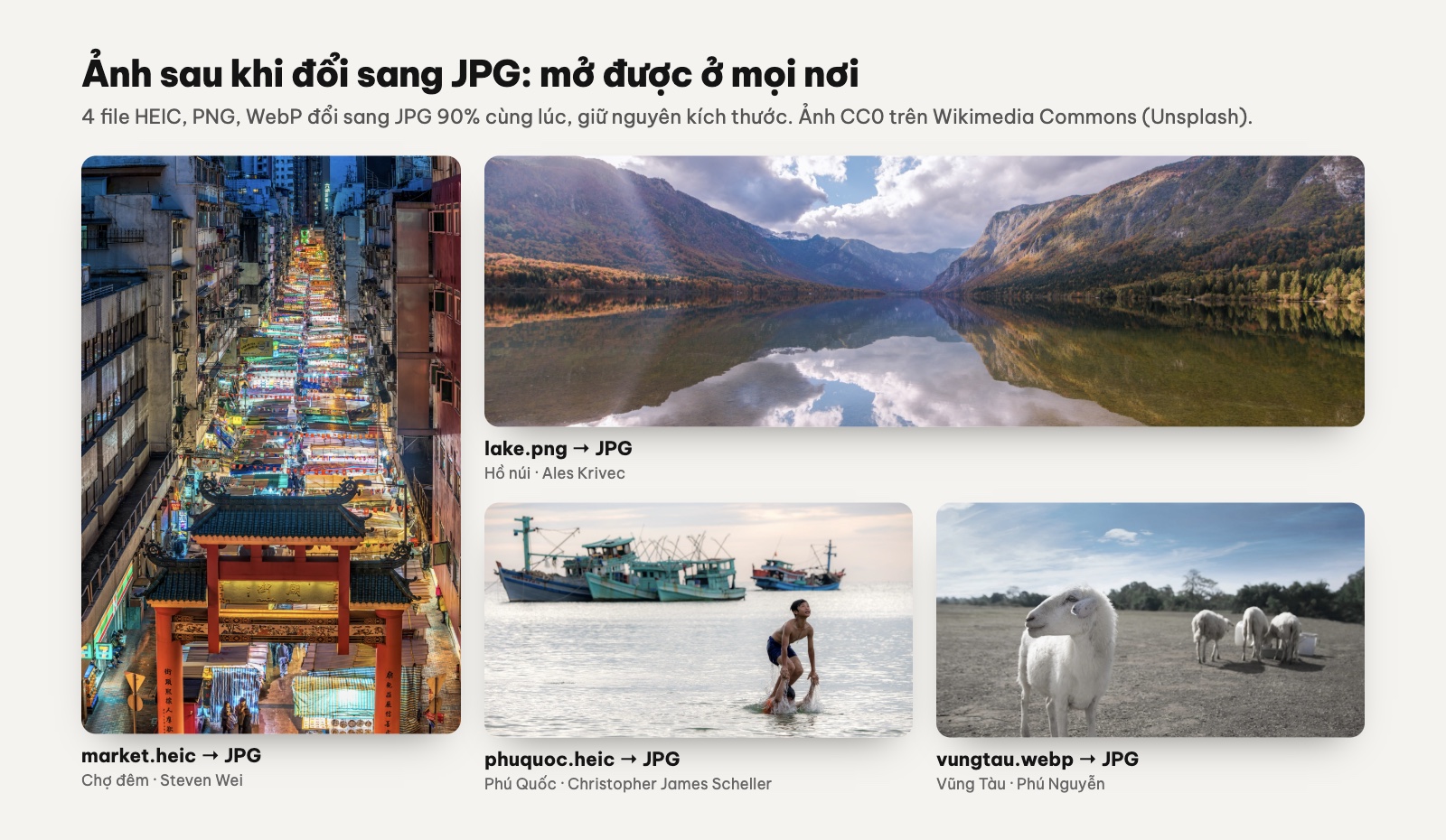
Bốn ảnh sau khi đổi sang JPG 90%. Ảnh: Steven Wei, Ales Krivec, Christopher James Scheller, Phú Nguyễn (Unsplash, CC0, qua Wikimedia Commons).
Chuyển PNG sang JPG: nền trong suốt sẽ thành nền trắng
JPG không lưu được vùng trong suốt. Khi chuyển PNG sang JPG, mọi điểm ảnh trong suốt được tô trắng. Chúng tôi thử với một ảnh PNG hình tròn 1400×1400 px có bốn góc trong suốt: file JPG 90% nhận về có bốn góc trắng, dung lượng từ 2,74 MB còn 457,3 KB (giảm 84%).
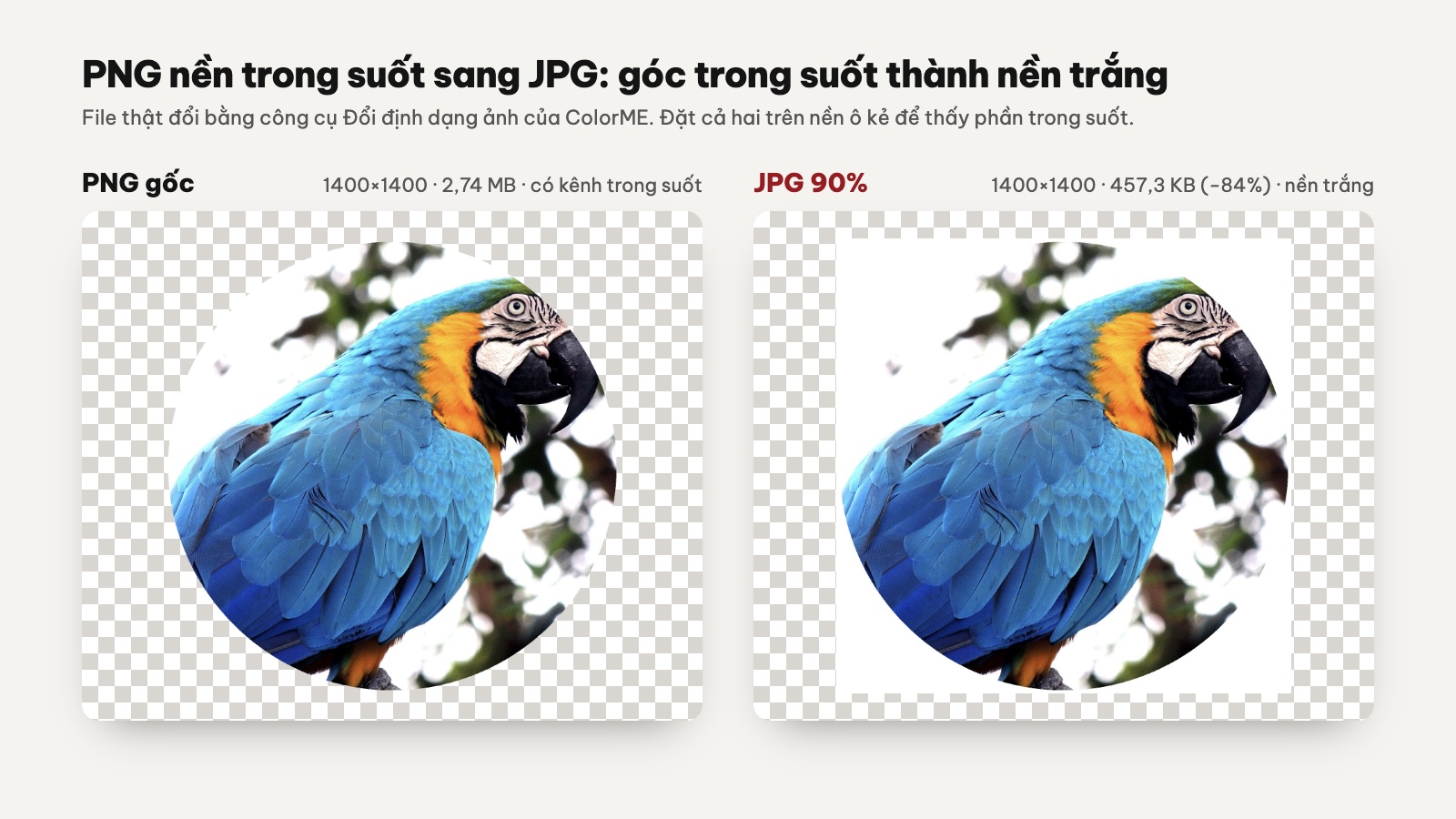
PNG gốc (trái) và JPG sau khi đổi (phải). Ảnh vẹt: Christopher Kuszajewski (CC0, Wikimedia Commons).
- Ảnh sẽ đặt trên nền trắng (hồ sơ, tài liệu Word, sàn thương mại điện tử): đổi sang JPG là ổn.
- Logo, sticker, ảnh sản phẩm đã tách nền cần đặt lên nền màu khác: giữ PNG, hoặc đổi sang WebP vì WebP cũng lưu được kênh alpha (độ trong suốt).
- Cần làm ngược lại, tức tách nền để có PNG trong suốt: xem cách xoá nền ảnh online. Đổi JPG sang PNG không tự tạo ra nền trong suốt.
Chuyển HEIC sang JPG cho ảnh iPhone
HEIC là định dạng ảnh mặc định của iPhone từ iOS 11 (chế độ "Hiệu suất cao"). File nhẹ, nhưng nhiều website nộp hồ sơ, phần mềm cũ và máy Windows chưa cài bộ giải mã không mở được. Cách đổi giống hệt 5 bước trên: thả file .heic vào, giữ nút JPG, tải về.
Hai điều nên biết từ lần thử:
- JPG sẽ nặng hơn HEIC. HEIC nén tốt hơn JPG, nên ảnh 448,7 KB thành 845,1 KB ở chất lượng 90%. Kéo xuống 70% thì còn 451,8 KB, gần bằng file gốc.
- Tốc độ tuỳ trình duyệt. Trên Chrome máy Mac, cả 5 ảnh xong trong khoảng 3 giây. Theo trang công cụ, trên trình duyệt không tự đọc được HEIC (như Chrome trên Windows), công cụ phải giải mã bằng thư viện chạy trên máy bạn nên mất vài giây mỗi ảnh.
Nếu muốn iPhone chụp thẳng ra JPG từ đầu, vào Cài đặt > Camera > Định dạng và chọn Tương thích nhất, theo hướng dẫn của Apple.
Kết quả đo: đổi sang JPG có làm ảnh nhẹ hơn không?
Còn tuỳ file gốc. PNG không nén mất dữ liệu nên đổi sang JPG giảm rất mạnh. HEIC và WebP vốn đã nén tốt hơn JPG, nên đổi sang JPG 90% lại nặng hơn.
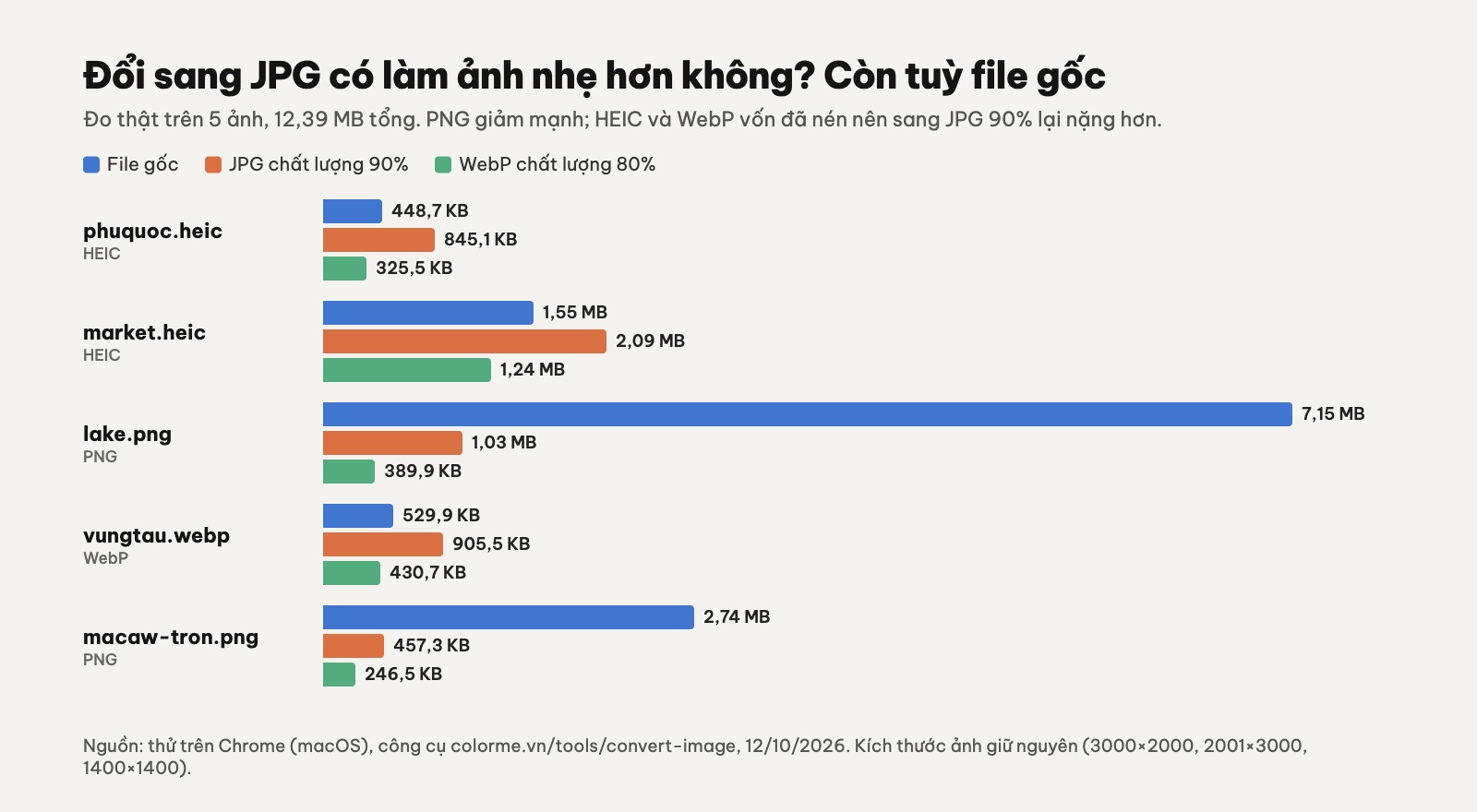
Dung lượng trước và sau của 5 ảnh thử. Số đo: ColorME, 12/10/2026.
| Đổi sang | Tổng 5 ảnh (gốc 12,39 MB) | Ghi chú |
|---|---|---|
| JPG 90% (mặc định) | 5,28 MB | PNG giảm 84 đến 86%, HEIC và WebP tăng |
| JPG 80% | 3,57 MB | Hợp cho ảnh đăng web, gửi email |
| JPG 70% | 2,78 MB | Ảnh HEIC ra gần bằng dung lượng gốc |
| WebP 90% | 4,06 MB | Nhẹ hơn JPG cùng mức chất lượng |
| WebP 80% | 2,60 MB | Nhẹ nhất trong các lần thử |
| PNG | 39,81 MB | Ảnh chụp nặng gấp nhiều lần; ảnh HEIC 448,7 KB thành 7,88 MB |
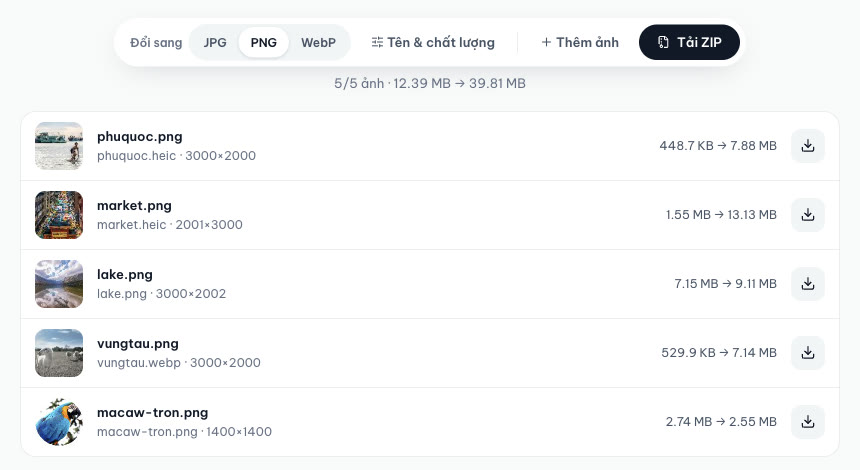
Đổi ảnh chụp sang PNG: tổng từ 12,39 MB lên 39,81 MB. Ảnh chụp màn hình: ColorME.
Nếu mục tiêu chính là giảm dung lượng (ảnh dưới 1 MB, 200 KB), dùng công cụ nén ảnh online: công cụ đó có thêm ô giới hạn chiều rộng để thu nhỏ ảnh.
Nên chọn JPG, PNG, WebP hay HEIC?
| Định dạng | Mạnh ở đâu | Nên dùng khi |
|---|---|---|
| JPG | Mở được ở mọi nơi, file nhỏ với ảnh chụp | Nộp hồ sơ, gửi email, in ảnh, đăng mạng xã hội |
| PNG | Giữ nguyên từng điểm ảnh, có nền trong suốt | Logo, icon, ảnh chụp màn hình, ảnh đã tách nền |
| WebP | Nhẹ hơn JPG, có nền trong suốt | Ảnh trên website, blog |
| HEIC | Nhẹ nhất với ảnh chụp trên iPhone | Lưu trong máy Apple; đổi sang JPG khi gửi đi nơi khác |
Đổi định dạng ảnh trên điện thoại
Trang công cụ chạy được trên trình duyệt điện thoại (Safari, Chrome), không cần cài ứng dụng. Ở chiều rộng 390 px, thanh công cụ xếp thành ba hàng, mỗi ảnh một dòng kèm nút tải riêng. Bấm Chọn ảnh, chọn ảnh trong thư viện, rồi bấm nút tải ở từng dòng hoặc Tải ZIP.
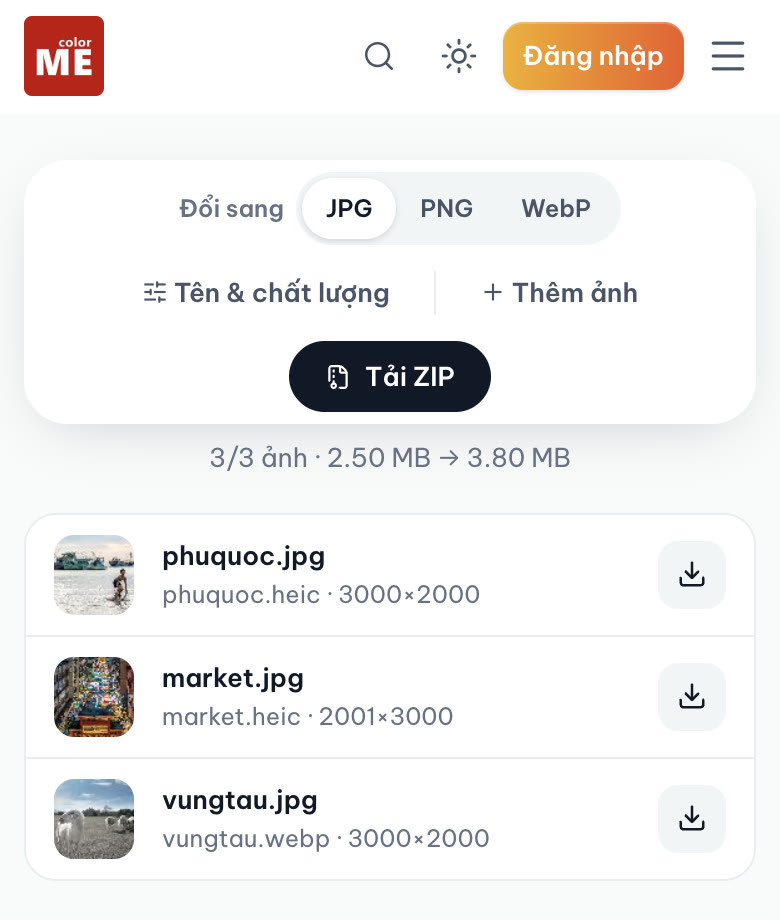
Giao diện ở chiều rộng điện thoại (390 px). Ảnh chụp màn hình: ColorME.
Ảnh của bạn được xử lý ở đâu?
Ảnh được xử lý ngay trên trình duyệt, không cần tải lên máy chủ để xử lý. Khi bạn tải về, ColorME nhận một bản ảnh đã chuyển để theo dõi cách công cụ được dùng. Nếu bạn đã đăng nhập, file bạn tải về được lưu riêng vào mục Lịch sử của bạn và tự xoá sau 180 ngày.
Khi nào cần công cụ khác?
- Cần ảnh nhẹ hơn hẳn hoặc nhỏ kích thước hơn: nén ảnh online.
- Cần gom nhiều ảnh thành một file PDF, hoặc tách PDF thành ảnh JPG, PNG: chuyển ảnh sang PDF online.
- Cần PNG nền trong suốt từ ảnh chụp: xoá nền ảnh online.
Câu hỏi thường gặp
Chuyển ảnh sang JPG có làm giảm chất lượng không?
Có, một chút. JPG là định dạng nén mất dữ liệu, mỗi lần lưu bỏ bớt chi tiết mắt khó thấy. Ở mức mặc định 90%, khác biệt gần như không nhận ra khi xem bình thường. Trang công cụ gợi ý 85 đến 90% cho ảnh đăng web và 95 đến 100% khi cần in hoặc chỉnh sửa tiếp. Tránh đổi đi đổi lại một ảnh nhiều lần.
Đổi tên đuôi file từ .png thành .jpg có được không?
Không nên. Sửa tên đuôi chỉ đổi nhãn, dữ liệu bên trong vẫn là PNG. Nhiều phần mềm vẫn mở được vì chúng đọc nội dung file, nhưng các trang kiểm tra định dạng khi tải lên có thể từ chối. Muốn có file JPG thật, cần đổi định dạng như các bước trên.
Vì sao Windows không mở được file HEIC?
Vì máy chưa có bộ giải mã cho định dạng này. Theo trang hỗ trợ của Microsoft, khi gặp file HEIF hoặc HEVC, ứng dụng Ảnh trên Windows 10 báo cần cài tiện ích mở rộng, và bạn cần cả hai tiện ích HEIF Image Extensions và HEVC Video Extensions từ Microsoft Store, kể cả khi chỉ xem ảnh. Nếu không muốn cài thêm, hãy đổi ảnh sang JPG bằng công cụ Đổi định dạng ảnh như các bước trên, file JPG mở được trên mọi máy Windows.
Cách chuyển ảnh sang JPG trên điện thoại?
Mở colorme.vn/tools/convert-image bằng Safari hoặc Chrome trên điện thoại, bấm Chọn ảnh, chọn ảnh trong thư viện, giữ nút JPG rồi bấm nút tải. Không cần cài ứng dụng.
Có chuyển được nhiều ảnh cùng lúc không?
Có. Chọn hoặc thả cả loạt ảnh, công cụ đổi lần lượt từng ảnh, sau đó bấm Tải ZIP để tải tất cả trong một file. Trang công cụ ghi không giới hạn số ảnh; chúng tôi thử với 5 ảnh, tổng 12,39 MB.
Chuyển JPG sang PNG có làm ảnh nét hơn không?
Không. PNG giữ nguyên những gì đang có trong file JPG, kể cả phần chi tiết đã mất khi nén, và file còn nặng hơn nhiều. Chỉ đổi JPG sang PNG khi nơi nhận bắt buộc dùng PNG.
Có cần đăng nhập hay trả phí không?
Không. Theo trang công cụ, Đổi định dạng ảnh miễn phí, không cần đăng nhập, không giới hạn số ảnh và không gắn watermark. Mọi ảnh trong bài được đổi khi chưa đăng nhập.
Tác giảCOLOR ME