Tutorial · 22/10/2026
WebP và JPG khác nhau thế nào? Nên dùng định dạng nào
 COLOR ME22/10/2026 · 12 phút đọc · 1 lượt xem
WebP và JPG khác nhau thế nào: dung lượng, chất lượng, nền trong suốt, trình duyệt hỗ trợ. Phép thử thật của ColorME trên 3 ảnh ở 4 mức chất lượng, ảnh phóng to so chi tiết, và khi nào nên dùng WebP, khi nào dùng JPG.
Trả lời nhanh: WebP và JPG đều là định dạng nén ảnh có mất dữ liệu, nhưng WebP nén tốt hơn. Trong phép thử của mình trên 3 ảnh chụp 2400 px, cùng mức chất lượng 80%, file WebP nhẹ hơn JPG từ 20% đến 59%, còn khi hai file nặng ngang nhau thì WebP giữ chi tiết sạch hơn. JPG thắng ở chỗ mở được ở mọi nơi; WebP có thêm nền trong suốt. Ảnh đăng web thì dùng WebP; ảnh gửi khách, gửi in, mở bằng phần mềm cũ thì dùng JPG.
| Bạn cần | Nên chọn | Lý do ngắn |
|---|---|---|
| Ảnh cho website, blog, landing page | WebP | Nhẹ hơn, trang tải nhanh hơn |
| Logo, sticker cần nền trong suốt nhưng muốn nhẹ | WebP | JPG không có nền trong suốt |
| Gửi ảnh cho khách, nhà in, đồng nghiệp | JPG | Phần mềm nào cũng mở được |
| Ảnh sẽ còn chỉnh sửa tiếp | Giữ file gốc (PNG, TIFF, RAW) | Mỗi lần nén lại là mất thêm chi tiết |
Muốn đổi qua lại giữa hai định dạng, bạn dùng công cụ đổi định dạng ảnh của ColorME: thả ảnh vào, chọn JPG hoặc WebP, kéo thanh chất lượng rồi tải về. Nếu bạn chỉ cần các bước đổi WebP, PNG, HEIC sang JPG, xem bài chuyển ảnh sang JPG online. Bài này đi vào phần còn lại: hai định dạng khác nhau ở đâu, nhẹ hơn bao nhiêu khi đo thật, và khi nào nên chọn cái nào.
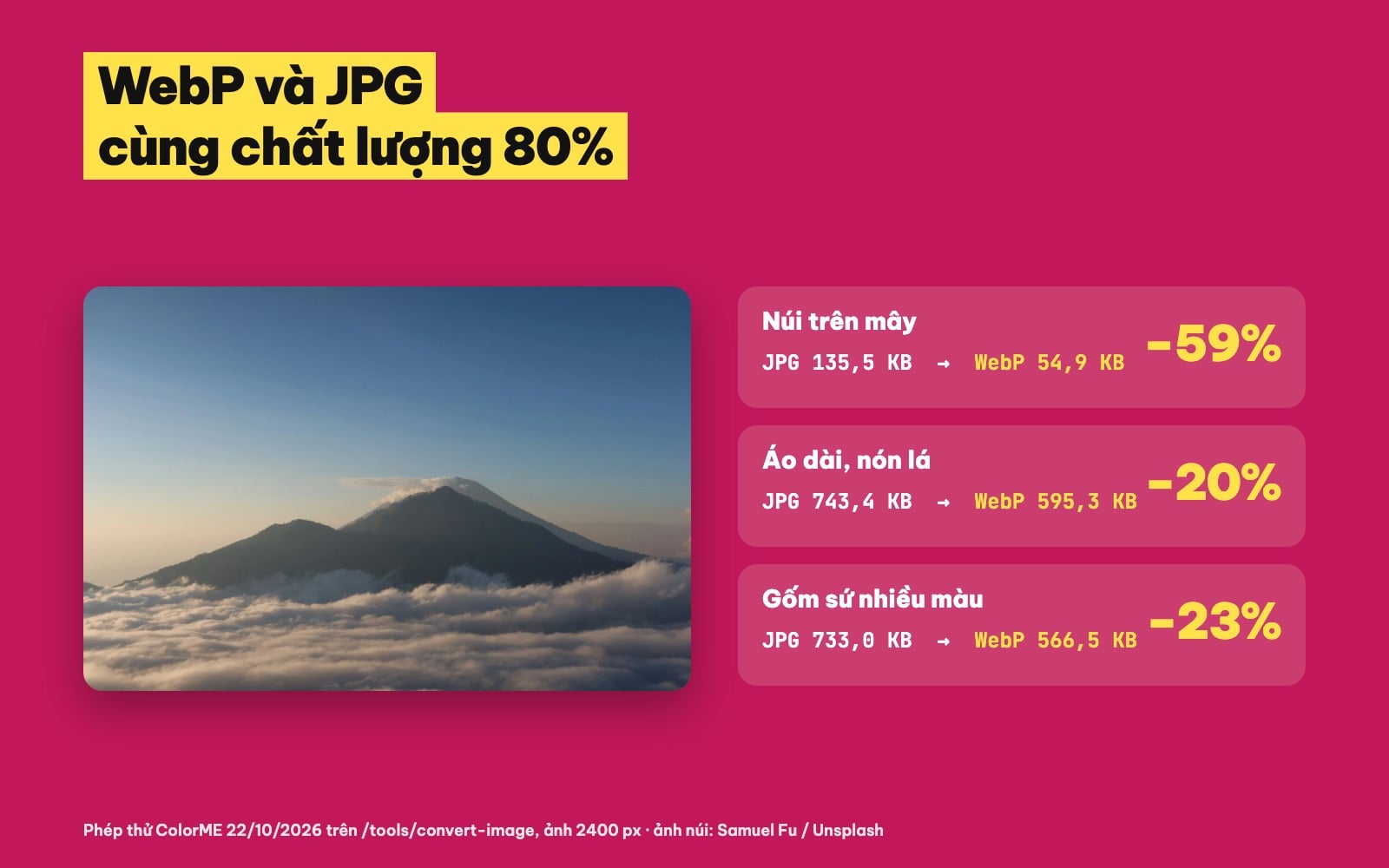
Phép thử của ColorME: cùng chất lượng 80%, file WebP nhẹ hơn JPG 20 đến 59% tuỳ ảnh. Ảnh núi: Samuel Fu / Unsplash
WebP và JPG khác nhau thế nào?
JPG (hay JPEG) là định dạng nén ảnh có mất dữ liệu được dùng rộng rãi nhất, hợp với ảnh chụp. WebP do Google phát triển cho web, nén mạnh hơn và làm được vài việc JPG không làm được. Bảng dưới tóm tắt theo tài liệu của MDN về các định dạng ảnh và trang hỏi đáp WebP của Google, mình đọc lại ngày 22/10/2026.
| Tiêu chí | JPG | WebP |
|---|---|---|
| Kiểu nén | Chỉ nén có mất dữ liệu | Có cả nén mất dữ liệu và không mất dữ liệu |
| Nền trong suốt | Không có | Có, kể cả ở chế độ nén mất dữ liệu |
| Ảnh động | Không | Có |
| Kích thước tối đa | 65.535 × 65.535 px | 16.383 × 16.383 px |
| Dung lượng (theo MDN) | Mốc so sánh | Nhẹ hơn trung bình 25 đến 35% ở mức chất lượng nhìn tương đương |
| Trình duyệt | Mọi trình duyệt | Trình duyệt hiện nay đều mở được, máy và trình duyệt cũ thì không |
| Phần mềm, dịch vụ khác | Gần như ở đâu cũng nhận | Tuỳ phần mềm, nên thử trước khi gửi |
Hai điểm hay bị bỏ qua. Thứ nhất, WebP không phải lúc nào cũng mở được ngoài trình duyệt: phần mềm cũ, máy in, một số hệ thống nhận file có thể báo lỗi. Thứ hai, giới hạn 16.383 px của WebP đủ cho ảnh web nhưng không đủ cho ảnh panorama rất dài hay file in khổ lớn. Nếu bạn muốn hiểu kỹ hơn vì sao JPG bị vỡ, bài JPG là gì, vì sao ảnh JPG bị vỡ giải thích phần đó.
Phép thử: cùng chất lượng, WebP nhẹ hơn bao nhiêu?
Con số "25 đến 35%" xuất hiện ở nhiều nơi, kể cả trong phần hỏi đáp của công cụ ColorME. Mình muốn biết với ảnh thật thì ra sao, nên làm phép thử như sau, ngày 22/10/2026:
- 3 ảnh chụp có đặc điểm khác nhau: núi trên mây (nhiều mảng trời mịn), cô gái mặc áo dài đội nón lá (vải hoa văn, cây lá tối), một sạp gốm sứ nhiều màu (chi tiết dày đặc).
- Mỗi ảnh thu về chiều ngang 2400 px và lưu PNG, để JPG và WebP cùng bắt đầu từ đúng một bộ điểm ảnh.
- Đổi trên công cụ đổi định dạng ảnh, không đăng nhập, ở 4 mức chất lượng 40, 60, 80 và 90%. Dung lượng ghi theo số công cụ hiển thị, kích thước điểm ảnh giữ nguyên.
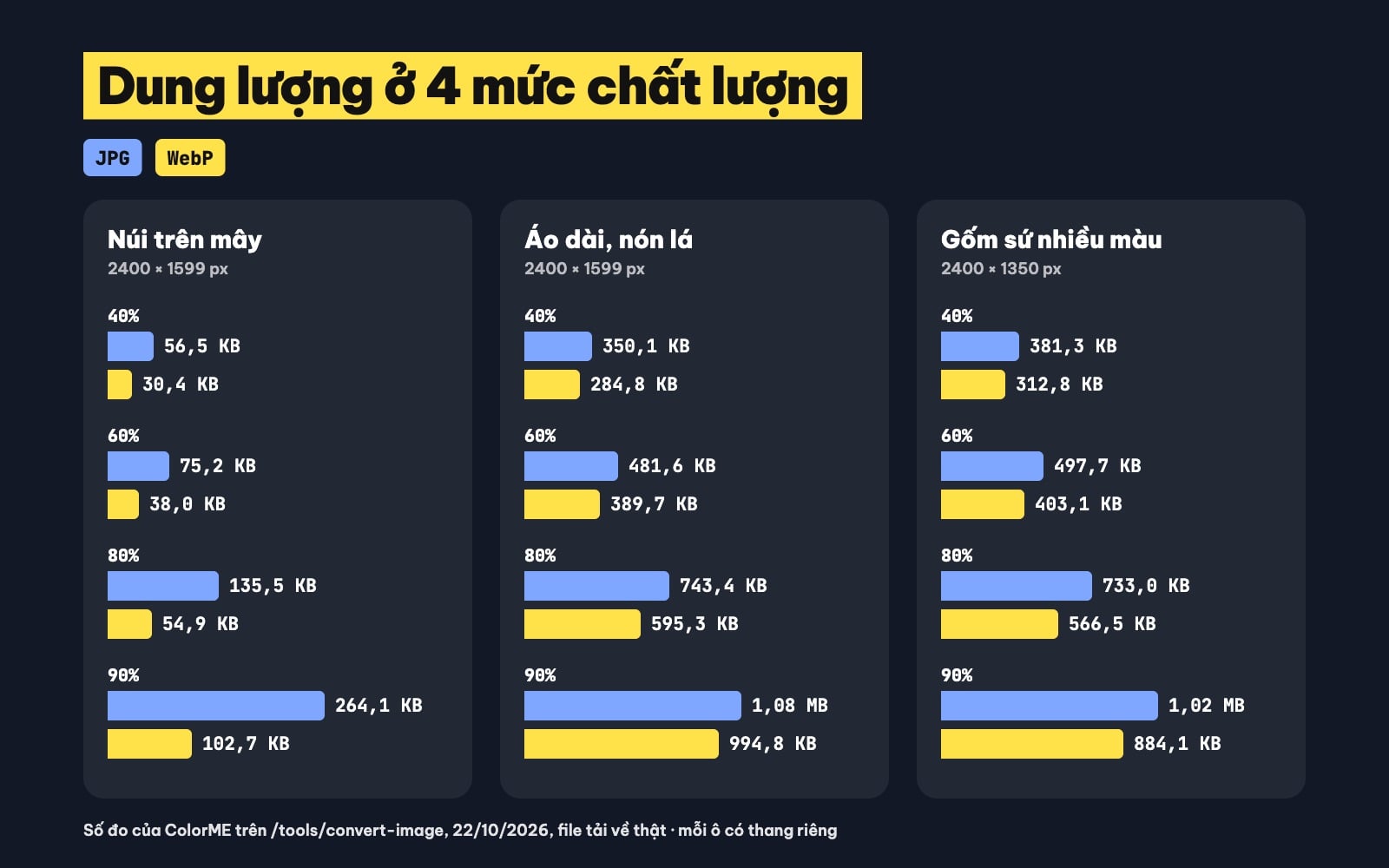
Dung lượng thật của 3 ảnh thử 2400 px ở 4 mức chất lượng, đổi trên công cụ đổi định dạng ảnh của ColorME.
| Ảnh thử | JPG 80% | WebP 80% | WebP nhẹ hơn | JPG 90% | WebP 90% | WebP nhẹ hơn |
|---|---|---|---|---|---|---|
| Núi trên mây | 135,5 KB | 54,9 KB | 59% | 264,1 KB | 102,7 KB | 61% |
| Áo dài, nón lá | 743,4 KB | 595,3 KB | 20% | 1,08 MB | 994,8 KB | 10% |
| Gốm sứ nhiều màu | 733,0 KB | 566,5 KB | 23% | 1,02 MB | 884,1 KB | 16% |
| Cả 3 ảnh | 1,57 MB | 1,19 MB | 24% |
Ở mức 40% và 60%, WebP nhẹ hơn JPG khoảng 18 đến 19% với ảnh áo dài và ảnh gốm, và 46 đến 49% với ảnh núi. Ba điều mình rút ra:
- Ảnh càng nhiều mảng mịn, WebP càng lợi. Ảnh núi chủ yếu là trời và mây, WebP chỉ bằng khoảng 40% JPG. Ảnh nhiều chi tiết nhỏ như vải hoa, gốm vẽ tay thì chỉ lợi khoảng 20%.
- Con số 25 đến 35% là mức trung bình, không phải lời hứa. Với ảnh của bạn, kết quả có thể thấp hơn (10% với ảnh áo dài ở 90%) hoặc cao hơn nhiều.
- "80%" của JPG và "80%" của WebP không cùng một thước đo. Mỗi định dạng hiểu thanh chất lượng theo cách riêng, nên so dung lượng thôi là chưa đủ. Phần sau mình so chất lượng.
Cùng dung lượng, ảnh nào đẹp hơn?
Để so chất lượng cho công bằng, mình đo độ giống ảnh gốc của từng file bằng chỉ số PSNR: so từng điểm ảnh của file nén với file PNG gốc, điểm càng cao thì càng giống gốc. Đây là phép đo bằng máy, không thay được mắt nhìn, nên mình kèm ảnh phóng to bên dưới.
| Ảnh thử | JPG (dung lượng, PSNR) | WebP 80% (dung lượng, PSNR) | Kết quả |
|---|---|---|---|
| Núi trên mây | JPG 40%: 56,5 KB, 41,67 dB | 54,9 KB, 44,52 dB | WebP nhẹ hơn chút và giống gốc hơn |
| Áo dài, nón lá | JPG 70%: 584,6 KB, 34,60 dB | 595,3 KB, 36,53 dB | Nặng ngang nhau, WebP giống gốc hơn |
| Gốm sứ nhiều màu | JPG 70%: 588,4 KB, 32,70 dB | 566,5 KB, 35,67 dB | WebP nhẹ hơn và giống gốc hơn |
Khi hai file nặng ngang nhau, WebP luôn cho điểm cao hơn, chênh từ 1,9 đến 3 dB. Phóng to vùng mây trên đỉnh núi là thấy rõ: JPG 40% hiện các ô vuông 8 × 8 điểm ảnh và vệt màu lạ trên nền trời, WebP 80% cùng dung lượng thì mịn.
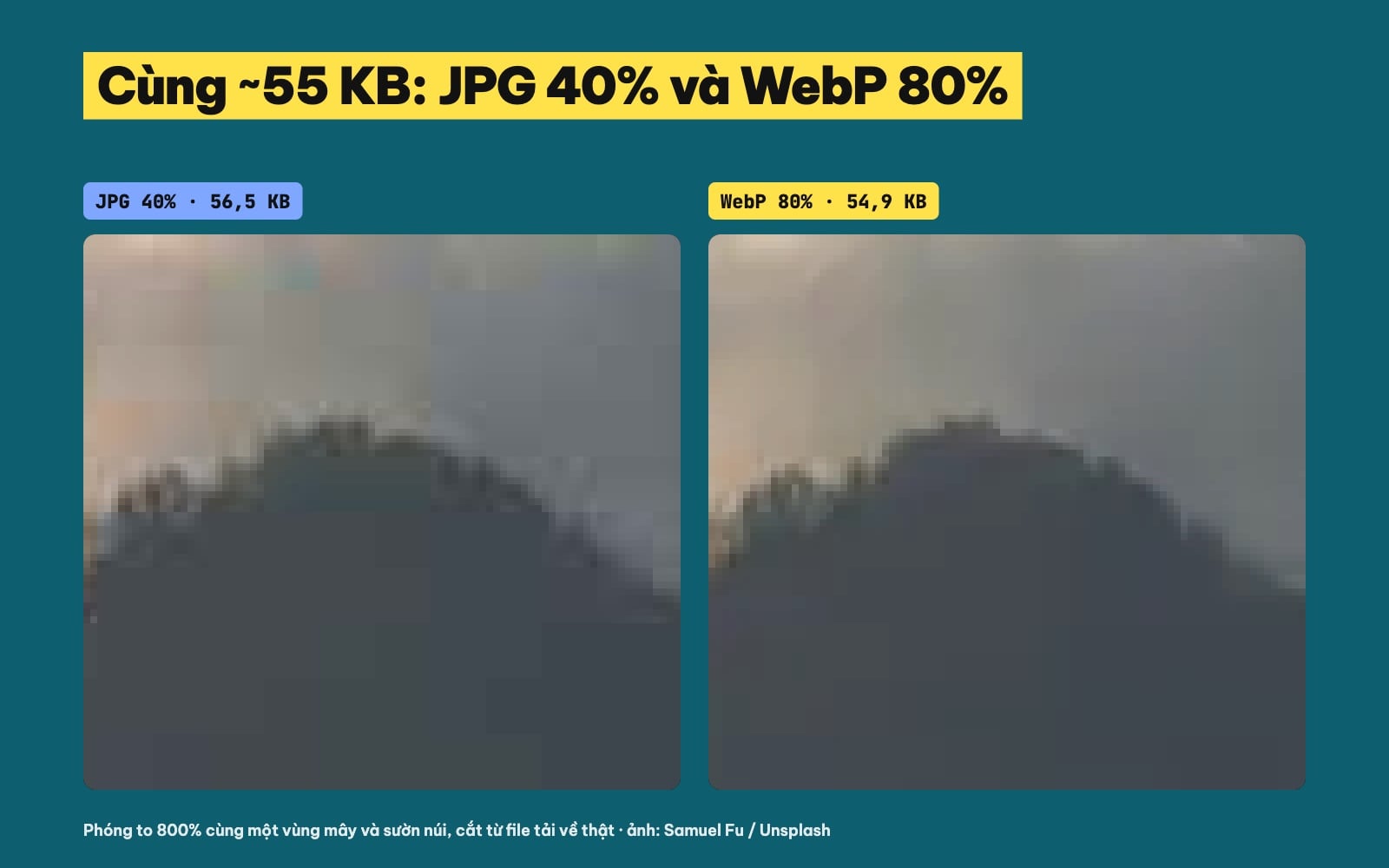
Cùng khoảng 55 KB, phóng to 800%: JPG 40% lộ ô vuông và vệt màu trên nền trời, WebP 80% mịn hơn. Ảnh: Samuel Fu / Unsplash
Nếu so cùng con số chất lượng, WebP cũng cho điểm cao hơn JPG ở 10 trên 12 cặp file. Hai cặp còn lại là ảnh núi ở 80% và 90%: JPG cao hơn khoảng 0,3 đến 0,7 dB nhưng nặng gấp 2,5 lần. Ở mức nén mạnh 40%, vùng hoa văn trên bát gốm cho thấy khác biệt rõ nhất: quanh nét vẽ, JPG có nhiều chấm nhiễu và ô vuông hơn, WebP sạch hơn nhưng hơi mềm nét.
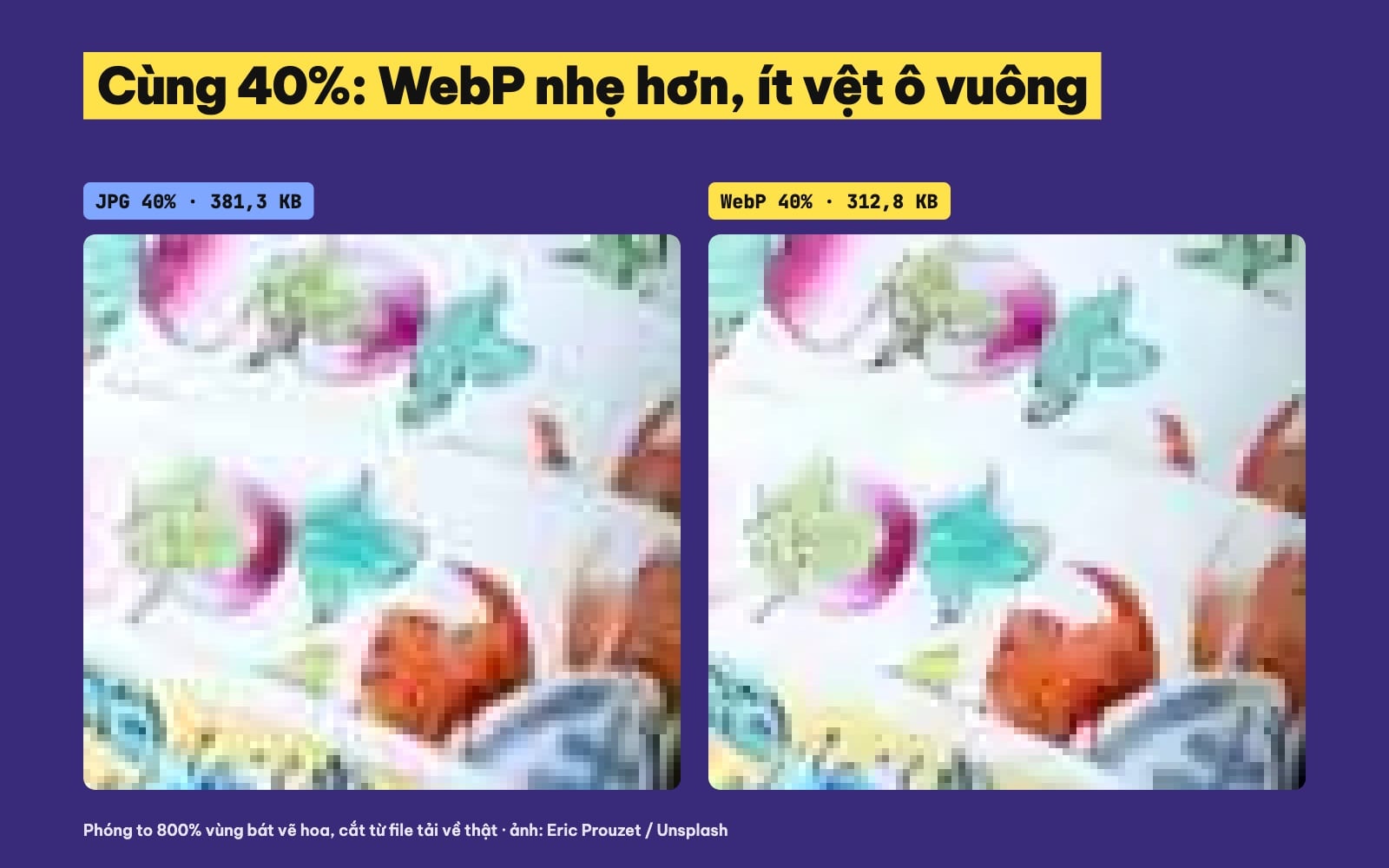
Cùng mức 40%, phóng to 800% hoa văn trên bát gốm: JPG nhiều chấm nhiễu quanh nét vẽ, WebP sạch hơn và nhẹ hơn 68,5 KB. Ảnh: Eric Prouzet / Unsplash
Còn ở mức 80% mà nhiều người hay dùng, khác biệt gần như không thấy bằng mắt. Hoa văn áo dài phóng to 400% ở hai file trông giống nhau, chỉ có file WebP nhẹ hơn 148 KB.
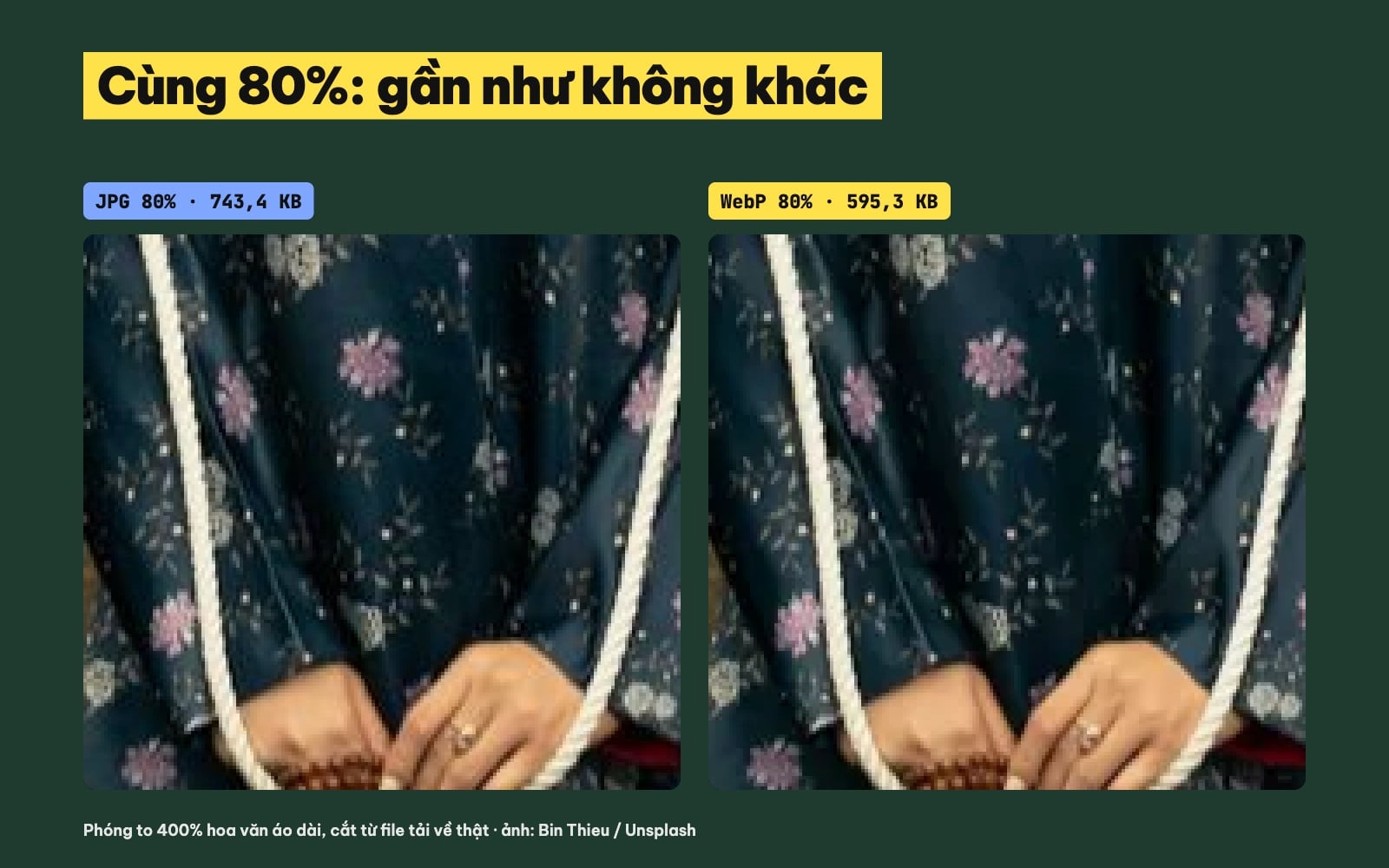
Ở mức 80%, hoa văn áo dài phóng to 400% gần như giống nhau; file WebP nhẹ hơn 148 KB. Ảnh: Bin Thieu / Unsplash
Nền trong suốt: WebP giữ được, JPG thì không
JPG không có kênh trong suốt, nên khi đổi một logo hay sticker nền trong suốt sang JPG, vùng trống sẽ thành màu nền đặc. Phần hỏi đáp của công cụ ghi: "Lưu ý JPG không có nền trong suốt nên vùng trong suốt sẽ thành nền trắng." Mình thử với nhãn dán của một xưởng nhuộm giả định (PNG 1200 × 1200 px có bóng đổ mờ) và thấy đúng như vậy.
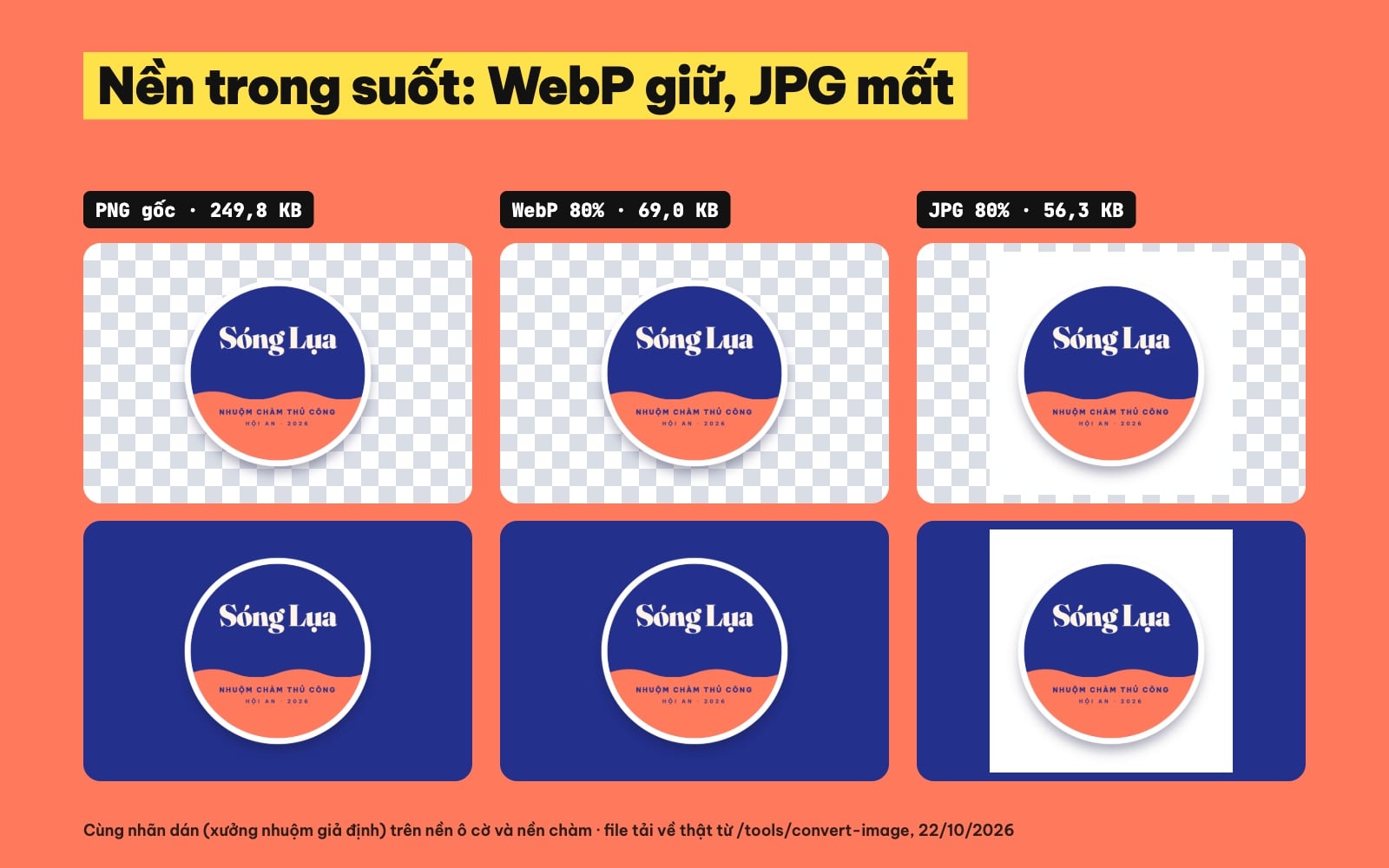
Cùng một nhãn dán nền trong suốt: WebP giữ nền và bóng đổ, JPG biến vùng trong suốt thành ô vuông trắng.
- PNG gốc: 249,8 KB.
- WebP 80%: 69,0 KB, giữ nguyên nền trong suốt và cả bóng đổ mờ.
- JPG 80%: 56,3 KB, nền thành ô vuông trắng.
Lần này JPG nhẹ hơn WebP, vì WebP phải lưu thêm thông tin độ trong suốt. Nhưng file JPG đó không dùng được trên nền màu, nên so như vậy không công bằng. Nếu bạn cần logo nền trong suốt cho web, WebP nhẹ chưa bằng một phần ba PNG. Muốn biết nên giao logo cho khách ở định dạng nào, xem bài xuất file logo bàn giao khách; còn so sánh PNG với JPG có ở bài PNG và JPG khác nhau thế nào.
WebP mở được ở đâu?
Đây là điểm JPG vẫn hơn hẳn. Theo dữ liệu của Can I use mình đọc ngày 22/10/2026, khoảng 97,08% người dùng Internet đang dùng trình duyệt hỗ trợ WebP đầy đủ. Cụ thể:
| Trình duyệt | Hỗ trợ WebP đầy đủ từ |
|---|---|
| Chrome | Bản 32 |
| Firefox | Bản 65 |
| Edge | Bản 18 |
| Safari trên máy Mac | Bản 14 trở lên, nhưng cần macOS 11 Big Sur trở lên |
| Safari trên iPhone, iPad | iOS 14 trở lên |
| Internet Explorer | Không hỗ trợ |
Ghi chú về Safari trên máy Mac giống nhau ở cả Can I use và MDN: chỉ có bản Safari mới là chưa đủ, hệ điều hành cũng phải từ Big Sur. Vì vậy, nếu khách hàng dùng máy Mac đời cũ báo không xem được ảnh, nguyên nhân có thể nằm ở đây.
Ngoài trình duyệt thì mình không có nguồn đáng tin để liệt kê phần mềm nào mở được WebP, nên không ghi ở đây. Cách chắc nhất: trước khi gửi ảnh WebP cho ai, hãy hỏi họ mở bằng gì; nếu không chắc, gửi JPG. Với website, MDN khuyên đặt sẵn bản JPG hoặc PNG dự phòng cho trình duyệt cũ, ví dụ bằng thẻ <picture>.
Khi nào dùng WebP, khi nào dùng JPG?
Dùng WebP khi:
- Ảnh đăng lên website, blog, trang bán hàng của chính bạn. Ảnh nhẹ hơn giúp trang tải nhanh hơn, nhất là trên điện thoại dùng 4G.
- Bạn cần nền trong suốt nhưng file PNG quá nặng.
- Bạn có nhiều ảnh nhiều mảng mịn (trời, nền phông trơn, ảnh sản phẩm trên nền trắng): đây là lúc WebP lợi nhất.
Dùng JPG khi:
- Gửi ảnh qua email, tin nhắn cho khách, cho nhà in, cho người không rành kỹ thuật.
- Nộp ảnh lên hệ thống chỉ nhận JPG (hồ sơ online, một số sàn, một số mẫu đăng ký).
- Ảnh lớn hơn 16.383 px một chiều.
- Bạn không chắc nơi nhận mở được WebP.
Không đổi qua lại nhiều lần. Mỗi lần lưu lại ở định dạng nén mất dữ liệu là mất thêm một ít chi tiết. Đổi JPG sang WebP không làm ảnh nét hơn; nó chỉ nén lại từ ảnh đã bị nén. Tốt nhất là giữ một bản gốc chất lượng cao, rồi xuất ra JPG hay WebP tuỳ nơi dùng. Nếu mục tiêu chỉ là giảm dung lượng mà vẫn giữ định dạng cũ, bạn có thể xem bài nén ảnh online miễn phí.
Đổi JPG sang WebP và ngược lại trên ColorME
Trên trang đổi định dạng ảnh, bạn thả một hoặc nhiều ảnh vào, chọn WebP hoặc JPG ở mục "Đổi sang", chỉnh "Chất lượng" rồi tải từng ảnh hoặc bấm "Tải ZIP". Thanh chất lượng chạy từ 40 đến 100%, mỗi nấc 5%. Ảnh chụp dưới đây là lúc mình đổi 3 ảnh thử sang WebP 80%: tổng 15,44 MB thành 1,19 MB, còn khi chọn JPG 80% thì tổng là 1,57 MB.
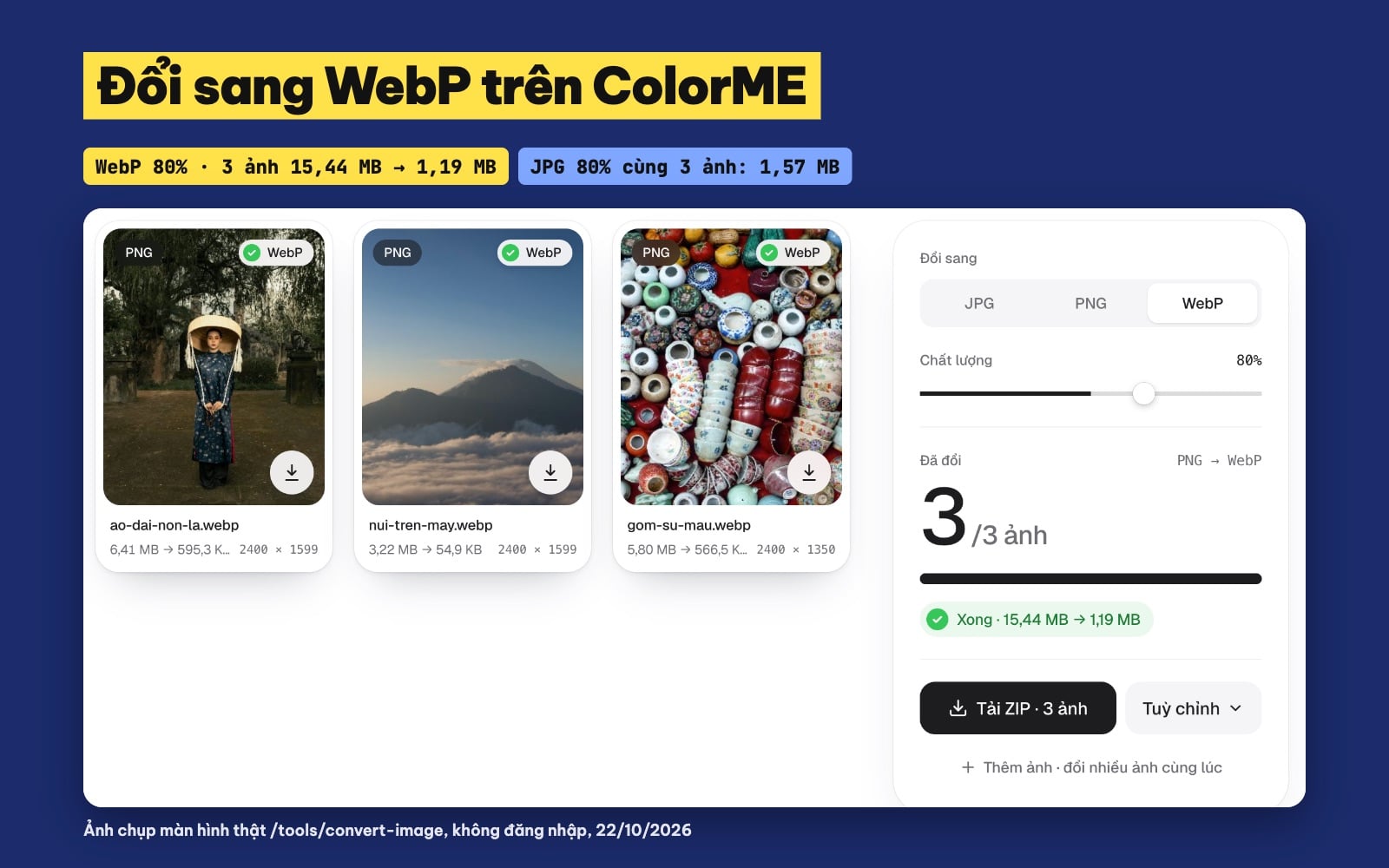
Đổi 3 ảnh thử sang WebP 80% trên công cụ của ColorME, chụp màn hình thật, không đăng nhập.
Về chi phí và quyền riêng tư, mình trích nguyên văn phần hỏi đáp trên trang công cụ, đọc lại ngày 22/10/2026:
- "Có. Công cụ đổi định dạng ảnh của ColorME miễn phí, không cần đăng nhập, không giới hạn số ảnh và không gắn watermark."
- "Ảnh được đọc và chuyển đổi ngay trên trình duyệt của bạn, không cần tải lên máy chủ để xử lý. Khi bạn tải về, ColorME nhận một bản ảnh đã chuyển để theo dõi cách công cụ được dùng. Nếu bạn đã đăng nhập, ảnh bạn tải về được lưu riêng vào mục Lịch sử của bạn và tự xoá sau 180 ngày; người khác không xem được."
Mình làm toàn bộ phép thử khi chưa đăng nhập. Trang cũng có nút AVIF, nhưng chỉ hiện khi trình duyệt xuất được AVIF; trên Chrome mình dùng hôm nay nút này bị ẩn, nên bài không có số đo AVIF.
Những gì mình chưa thử
- Mình chỉ đo 3 ảnh chụp và 1 nhãn dán, với bộ mã hoá có sẵn trong Chrome mà công cụ dùng. Phần mềm khác (Photoshop, ứng dụng nén ảnh khác) có thể cho dung lượng khác ở cùng con số chất lượng.
- PSNR là phép đo bằng máy; mình không làm khảo sát người xem.
- Mình không thử mở file WebP trong từng phần mềm thiết kế hay từng mạng xã hội, nên bài không kết luận chỗ nào nhận, chỗ nào không.
Câu hỏi thường gặp
WebP có tốt hơn JPG không?
Về dung lượng và chất lượng thì có: trong phép thử của mình, cùng dung lượng thì WebP luôn giống ảnh gốc hơn, cùng chất lượng 80% thì WebP nhẹ hơn 20 đến 59%. Nhưng JPG mở được ở mọi nơi, nên với ảnh gửi đi, JPG vẫn là lựa chọn an toàn hơn.
WebP nhẹ hơn JPG bao nhiêu?
MDN ghi trung bình 25 đến 35% ở mức chất lượng nhìn tương đương. Với 3 ảnh mình thử ở 80%, WebP nhẹ hơn 20% (ảnh áo dài), 23% (ảnh gốm) và 59% (ảnh núi trên mây). Ảnh càng nhiều mảng mịn thì càng lợi.
Trình duyệt nào mở được ảnh WebP?
Chrome, Firefox, Edge và Safari bản hiện nay đều mở được. Safari trên máy Mac cần bản 14 trở lên và macOS 11 Big Sur trở lên; iPhone cần iOS 14 trở lên. Internet Explorer không mở được.
Đổi JPG sang WebP có làm ảnh đẹp hơn không?
Không. Chi tiết đã mất khi lưu JPG không quay lại. Đổi sang WebP chỉ giúp file nhẹ hơn, và nếu chọn chất lượng thấp thì ảnh còn mất thêm chi tiết. Tốt nhất là xuất WebP từ file gốc.
Ảnh WebP không mở được thì làm sao?
Đổi nó sang JPG (hoặc PNG nếu cần nền trong suốt) bằng công cụ đổi định dạng ảnh, rồi mở file mới. Các bước chi tiết có trong bài chuyển ảnh sang JPG online.
Tác giảCOLOR ME