






























Tutorial · 12/10/2026
Ghép file PDF online: nối nhiều PDF thành một, sắp xếp và xoá trang
 COLOR ME12/10/2026 · 12 phút đọc · 6 lượt xem
Cách ghép file PDF online miễn phí bằng công cụ Ghép & nén PDF của ColorME: chọn nhiều file PDF và ảnh, kéo thả sắp xếp thứ tự trang, xoay trang nằm ngang, bỏ trang thừa rồi xuất một file duy nhất. Thử thật với 5 file thành 1 file 9 trang, chữ vẫn chọn được, làm được cả trên điện thoại.
Trả lời nhanh: để ghép file PDF, mở công cụ Ghép & nén PDF của ColorME, bấm Chọn file PDF và chọn mọi file cần nối (PDF, ảnh JPG, PNG). Mỗi trang hiện thành một ô: kéo thả để đổi thứ tự, bấm nút xoay hoặc nút thùng rác trên từng ô để xoay và bỏ trang, rồi bấm Xuất PDF. Miễn phí, không cần đăng nhập, không có hình mờ. Trong lần thử của chúng tôi, 4 file PDF và 1 ảnh JPG thành một file 9 trang, chữ vẫn chọn và tìm được.

Xem nhanh: chọn 4 file PDF, 9 trang hiện ra kèm tên file và số trang. Ảnh trong tài liệu mẫu: Aalo Lens, POOJAN THANEKAR, Spl Interiors, Haberdoedas, Craig Massie (Unsplash); Aciarium (Wikimedia Commons, CC BY 4.0). Ảnh chụp màn hình: ColorME.
Ghép file PDF bằng công cụ này làm được gì, không làm được gì?
Biết trước giới hạn giúp bạn khỏi mất công. Mọi điều dưới đây lấy từ trang công cụ và từ lần thử ngày 12/10/2026 trên Chrome, khi chưa đăng nhập.
- Nối nhiều file thành một: chọn nhiều file PDF một lúc, hoặc thêm dần bằng nút Thêm file. Ảnh JPG và PNG cũng ghép được, mỗi ảnh thành một trang.
- Sắp xếp theo từng trang: công cụ làm việc với trang, không phải với cả file. Bạn chen được trang của file này vào giữa file kia, nhưng muốn chuyển cả một file 5 trang thì phải chuyển 5 lần.
- Xoay và bỏ trang: mỗi lần bấm xoay 90° theo chiều kim đồng hồ. Bỏ trang không có nút hoàn tác: lỡ tay thì thêm lại file đó.
- Giữ nguyên khổ giấy: trang A4 dọc, A4 ngang và trang ảnh nằm chung một file, không trang nào bị kéo giãn hay ép về một khổ.
- Chữ vẫn là chữ: với mức nén Không hoặc Nhẹ, chữ trong file ghép vẫn chọn, sao chép và tìm được. Mức Mạnh biến trang thành ảnh.
- Không làm được: tách một PDF thành nhiều file riêng, sửa chữ trong trang, đặt mật khẩu, mở file đang bị khoá mật khẩu.
Video quay màn hình (khoảng 30 giây, không tiếng): chọn 4 file PDF, thêm 1 ảnh, kéo thư ngỏ lên đầu, đưa trang tiến độ lên trước moodboard, xoay trang nằm ngang, bỏ trang trắng, xuất PDF. Ảnh chụp màn hình: ColorME.
Cách ghép file PDF online: 5 bước
Bộ file thử là một hồ sơ đề xuất thiết kế nội thất do chúng tôi tự soạn (nội dung mẫu, không có dữ liệu thật): thư ngỏ 1 trang, đề xuất 5 trang có một trang trắng thừa ở cuối, bảng tiến độ 1 trang bị scan nằm ngang, moodboard 2 trang khổ ngang và một ảnh tham khảo JPG.
Bước 1. Mở công cụ và chọn các file PDF
Vào colorme.vn/tools/merge-pdf, bấm Chọn file PDF. Trong hộp thoại chọn file, giữ Ctrl (Windows) hoặc Command (Mac) để chọn nhiều file cùng lúc. Bạn cũng có thể kéo thả các file vào khung.
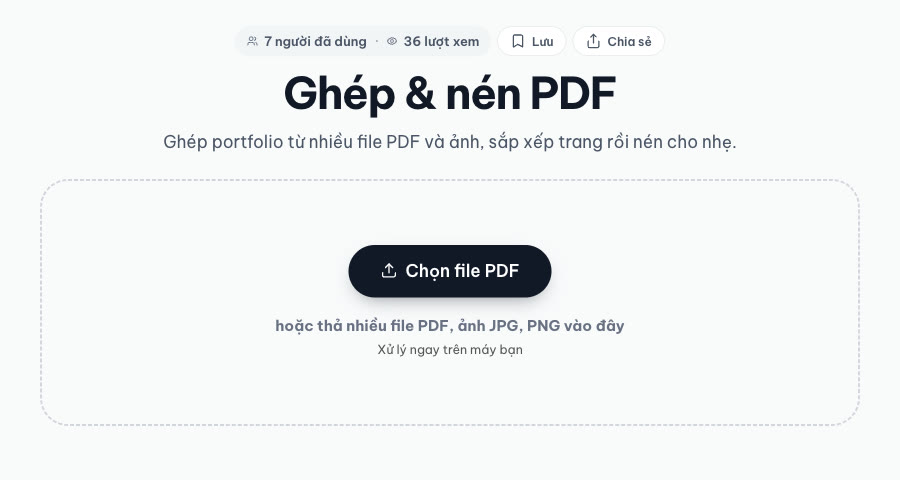
Màn hình bắt đầu. Ảnh chụp màn hình: ColorME.
Đọc xong, công cụ hiện từng trang thành một ô thu nhỏ. Góc trên trái mỗi ô là số thứ tự trang trong file sắp xuất; dòng dưới ô ghi tên file gốc và trang thứ mấy của file đó (ví dụ "tr.3"). Dòng tóm tắt phía trên ghi tổng số: với 4 file thử là "9 trang từ 4 file · 4.25 MB".
Bước 2. Thêm file còn thiếu, kể cả ảnh
Quên một file? Bấm Thêm file trên thanh công cụ hoặc ô Thêm file ở cuối lưới. File mới luôn được nối vào cuối. Chúng tôi thêm ảnh anh-tham-khao.jpg: dòng tóm tắt đổi thành "10 trang từ 5 file · 4.67 MB", ô mới ghi "ảnh" thay cho số trang.

Thêm một ảnh JPG vào bộ file đang mở. Ảnh chụp màn hình: ColorME.
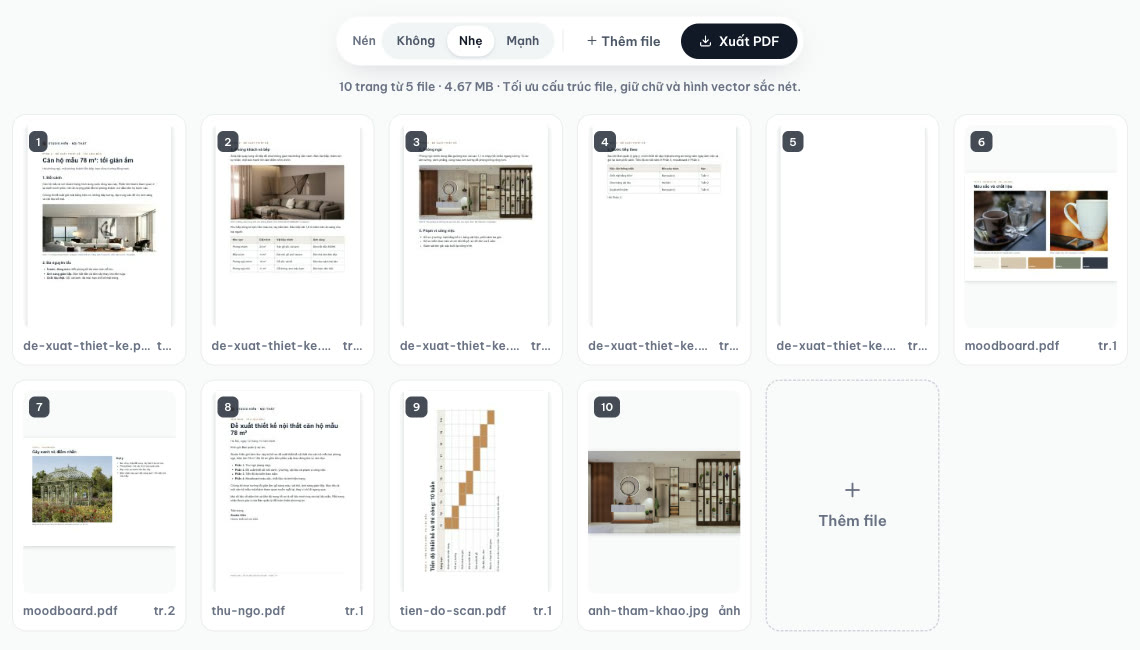
10 trang từ 5 file, thứ tự chưa đúng: thư ngỏ đang ở vị trí 8, trang 5 là trang trắng, trang 9 nằm ngang. Ảnh chụp màn hình: ColorME.
Mẹo: vì file mới luôn nằm cuối, nếu bộ hồ sơ có thứ tự rõ ràng, bạn thêm từng file theo đúng thứ tự đó thì gần như không phải sắp xếp lại.
Bước 3. Sắp xếp thứ tự trang
Có hai cách, dùng lẫn nhau được.
Kéo thả (máy tính): giữ chuột trên một ô, kéo tới ô ở vị trí bạn muốn rồi thả. Ô đích có viền đậm khi bạn kéo tới; trang được thả sẽ chiếm đúng vị trí đó, các trang còn lại dồn đi. Chúng tôi kéo thư ngỏ từ vị trí 8 thả vào ô số 1: thư ngỏ thành trang 1, đề xuất lùi xuống trang 2 đến 6.

Kéo thả một trang lên đầu. Ảnh chụp màn hình: ColorME.
Nút mũi tên (máy tính và điện thoại): di chuột vào ô, bốn nút hiện ra ở góc phải. Mũi tên trái là Đưa lên trước, mũi tên phải là Đưa ra sau; mỗi lần bấm, trang đổi chỗ với trang liền kề. Cách này hợp khi chỉ cần nhích một hai vị trí: chúng tôi bấm Đưa lên trước hai lần để trang tiến độ (đang ở vị trí 9) đứng trước hai trang moodboard.

Nhích một trang lên trước bằng nút mũi tên. Ảnh chụp màn hình: ColorME.
Bước 4. Xoay trang nằm ngang, xoá trang thừa
Trang scan bị nằm ngang là lỗi rất hay gặp khi gom hồ sơ. Bấm nút Xoay 90° (mũi tên vòng) trên ô đó; mỗi lần bấm xoay thêm 90° theo chiều kim đồng hồ, bấm bốn lần là về như cũ. Trang tiến độ của chúng tôi cần đúng một lần bấm.

Xoay trang scan nằm ngang về đúng chiều. Ảnh chụp màn hình: ColorME.
Để xoá một trang khỏi file ghép, bấm nút Bỏ trang (thùng rác). File gốc trên máy bạn không bị đụng tới: trang chỉ bị loại khỏi file sắp xuất. Chúng tôi bỏ trang trắng thừa ở vị trí 6, dòng tóm tắt còn "9 trang từ 5 file".

Bỏ trang trắng thừa. Ảnh chụp màn hình: ColorME.
Hai lưu ý nhỏ:
- Không có nút hoàn tác. Bỏ nhầm thì bấm Thêm file, chọn lại file đó; các trang của nó được nối vào cuối và bạn bỏ những trang trùng.
- Con số MB trên dòng tóm tắt là tổng dung lượng các file đã chọn, không giảm khi bạn bỏ trang. Dung lượng file ghép hiện sau khi xuất, ở phần "Lần xuất gần nhất".
Bước 5. Chọn mức nén và bấm Xuất PDF
Mục Nén có ba mức. Nếu bạn chỉ cần ghép, chọn Không (giữ nguyên chất lượng, chỉ ghép file) hoặc để mặc định Nhẹ (tối ưu cấu trúc file, giữ chữ và hình vector). Cả hai đều giữ chữ thật. Bấm Xuất PDF, file tải về ngay.

Xuất file ghép ở mức Không: 9 trang, 4,63 MB. Ảnh chụp màn hình: ColorME.
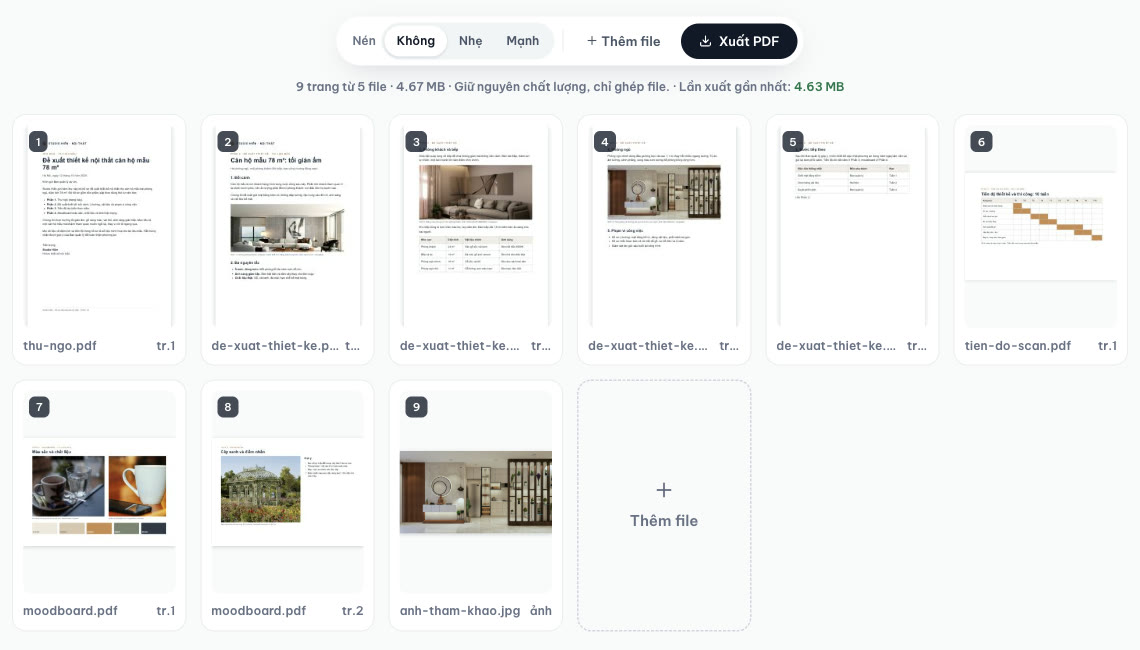
Thứ tự cuối cùng và dung lượng file vừa xuất. Ảnh chụp màn hình: ColorME.
File tải về có tên dạng portfolio-2026-10-12.pdf (theo ngày xuất), vì công cụ vốn làm cho việc gom portfolio. Hãy đổi tên trước khi gửi, ví dụ ho-so-de-xuat-can-ho-mau.pdf. Chưa ưng thứ tự, bạn sửa tiếp trên lưới rồi xuất lại, không cần chọn lại file.
Kết quả: 5 file rời thành 1 file 9 trang
Chúng tôi mở lại file đã xuất để kiểm tra từng trang, không chỉ tin vào ảnh thu nhỏ.
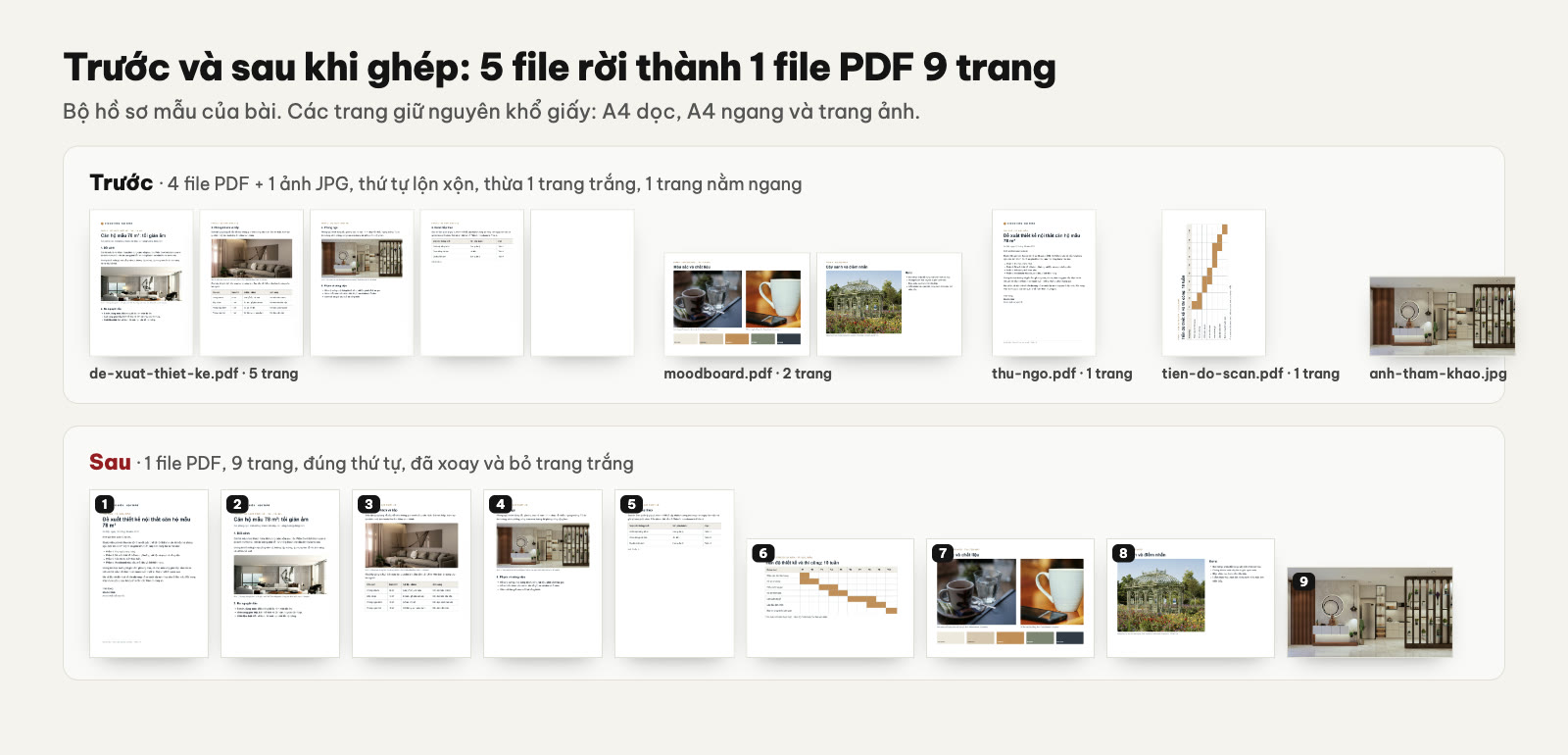
Trước và sau khi ghép. Ảnh trong tài liệu mẫu: Aalo Lens, POOJAN THANEKAR, Spl Interiors, Haberdoedas, Craig Massie (Unsplash); Aciarium (Wikimedia Commons, CC BY 4.0).
| Kiểm tra | Kết quả trên file ghép |
|---|---|
| Số trang, thứ tự | 9 trang, đúng thứ tự trên lưới: thư ngỏ, đề xuất (4 trang), tiến độ, moodboard (2 trang), ảnh |
| Khổ giấy | Giữ nguyên từng trang: 5 trang A4 dọc, 3 trang A4 ngang, 1 trang ảnh khổ ngang theo tỉ lệ ảnh |
| Chữ (mức Không, Nhẹ) | Còn nguyên là chữ, chọn và tìm được trên cả 8 trang có chữ |
| Trang đã xoay | Nằm đúng chiều đọc, chữ trong trang vẫn là chữ |
| Dung lượng | Tổng đầu vào 4,67 MB; file ghép 4,63 MB (Không), 4,61 MB (Nhẹ), 1,25 MB (Mạnh) |
| Thời gian xuất | Lần chạy nhanh nhất trên máy thử: khoảng 0,13 giây (Không, Nhẹ) và 1,1 giây (Mạnh); lâu hơn khi máy đang bận việc khác |
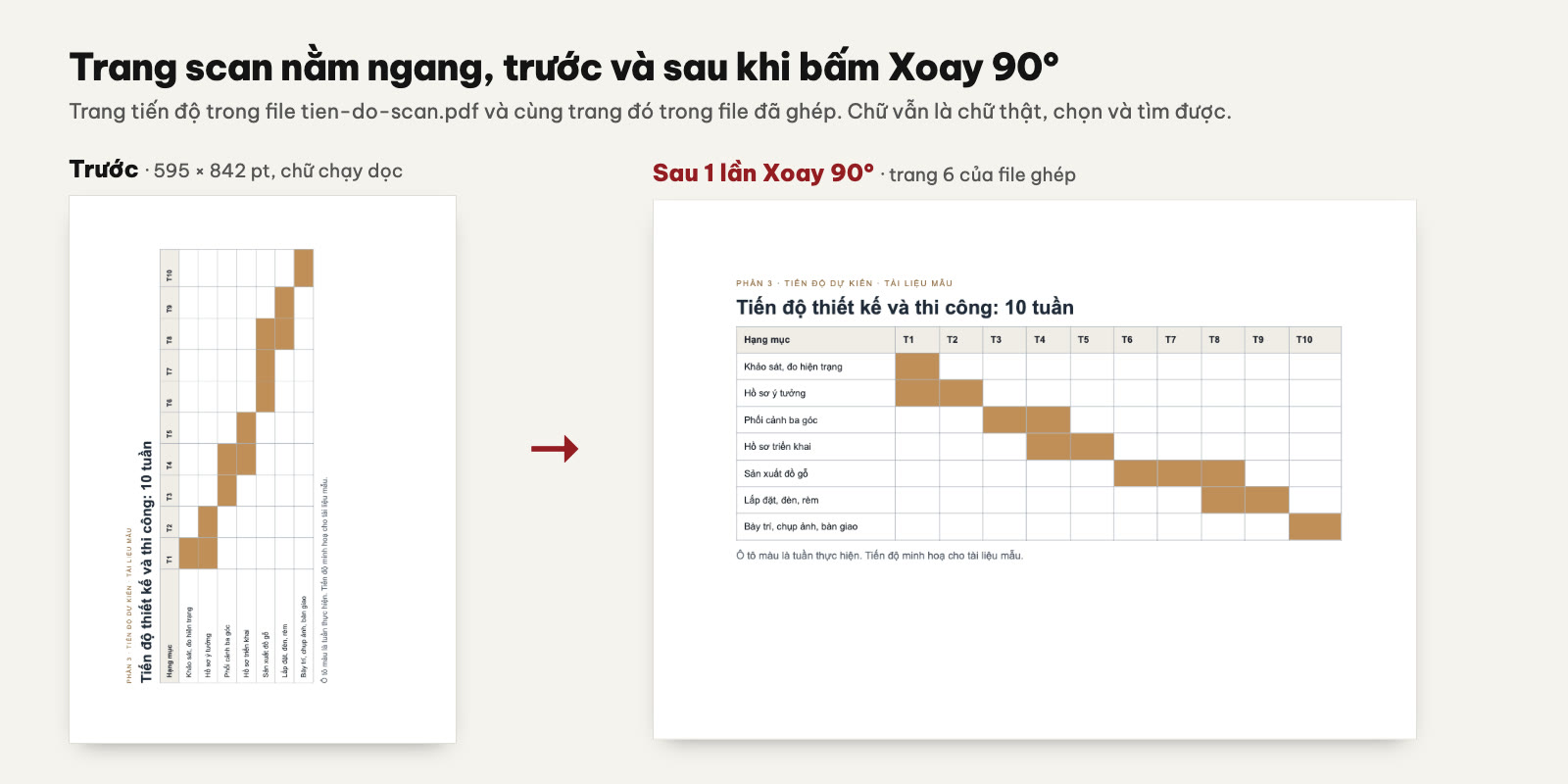
Trang scan nằm ngang trước và sau khi xoay, lấy từ file gốc và file đã ghép. Số đo: ColorME, 12/10/2026.
Ảnh JPG được đặt thành một trang vừa khít ảnh, cạnh dài bằng cạnh dài của khổ A4. Ảnh không bị cắt và không có viền trắng.
Ghép được tối đa bao nhiêu file PDF?
Trang công cụ không ghi giới hạn số file hay số trang. Mọi việc chạy trên máy bạn, nên giới hạn thực tế là bộ nhớ của trình duyệt. Để có con số cụ thể, chúng tôi thêm bộ 4 file PDF ở trên sáu lần liên tiếp: lưới lên 54 trang từ 24 file, tổng 25,48 MB. Xuất ở mức Không cho file 25,25 MB, mức Nhẹ 25,12 MB, mỗi lần chưa tới nửa giây. Mức Mạnh cho file 6,11 MB nhưng lâu hơn hẳn vì phải vẽ lại từng trang: từ 6 đến 48 giây trong hai lần chạy.
Chọn trùng một file hai lần cũng được: các trang của nó xuất hiện hai lần trong file ghép. Việc này có ích khi bạn cần lặp lại một trang, ví dụ trang ngăn cách giữa các phần.
Theo trang công cụ, điện thoại xử lý tốt file vừa phải; file PDF rất lớn nên làm trên máy tính để nhanh và ổn định hơn.
Ghép file PDF trên điện thoại
Trang công cụ mở được bằng trình duyệt trên điện thoại, không cần cài ứng dụng. Chúng tôi lặp lại đủ năm bước ở chiều rộng 390 px (chế độ giả lập điện thoại của Chrome, không phải một mẫu máy cụ thể) và nhận được file giống hệt bản trên máy tính: 9 trang, 4,63 MB.
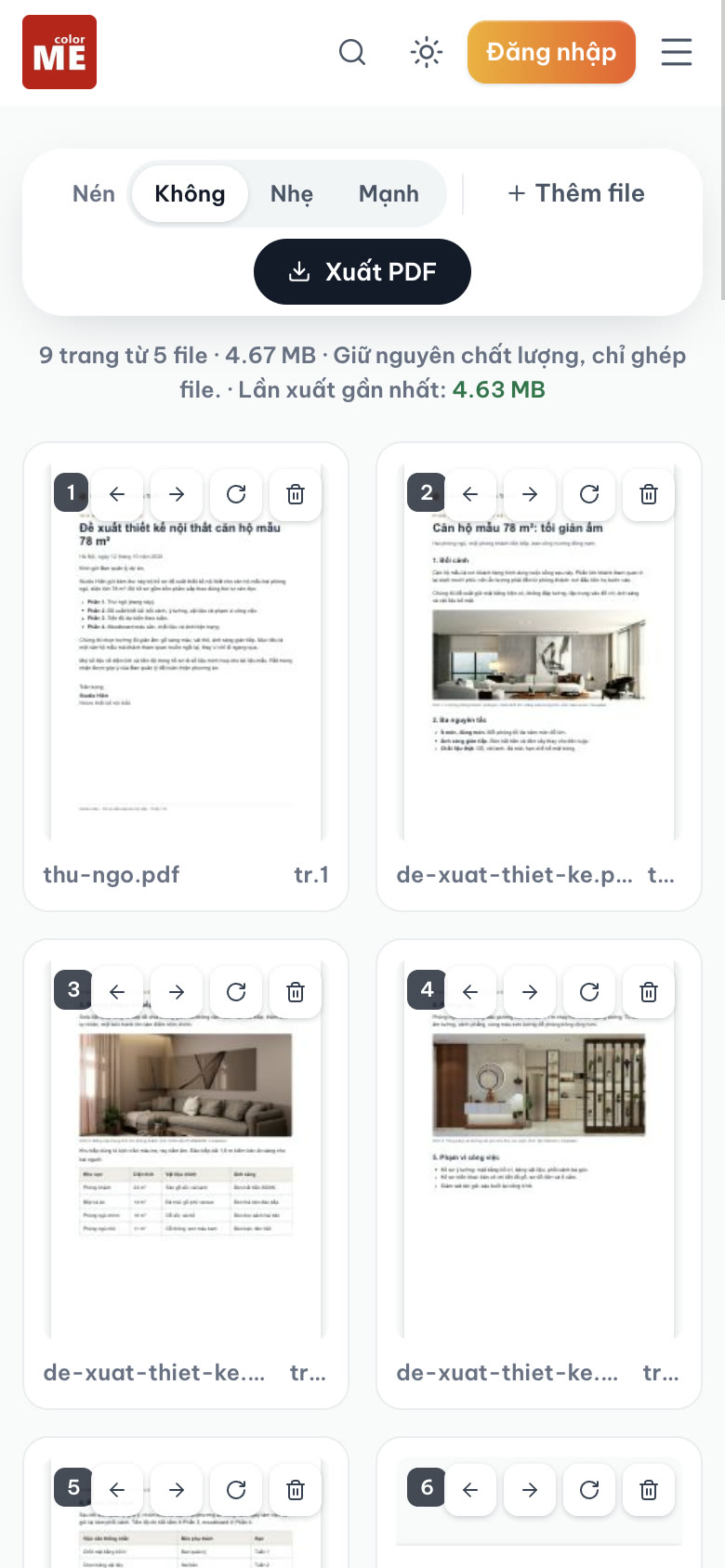
Giao diện ở chiều rộng 390 px: lưới hai cột, bốn nút nằm sẵn trên từng ô. Ảnh chụp màn hình: ColorME.
Khác biệt chính so với máy tính: trên màn hình cảm ứng, bốn nút luôn hiện sẵn trên mỗi ô, và bạn sắp xếp bằng hai nút mũi tên thay cho kéo thả. Với file dài, hãy thêm các file theo đúng thứ tự ngay từ đầu để đỡ phải bấm nhiều.
Lỗi thường gặp khi ghép PDF và cách xử lý
- Báo "file PDF bị lỗi hoặc có mật khẩu": công cụ bỏ qua file đó và vẫn nhận các file còn lại (chúng tôi thử với một file hỏng). Nếu file có mật khẩu, bạn mở khoá bằng phần mềm của mình, lưu một bản không mật khẩu rồi ghép bản đó.
- Bấm Xuất PDF không thấy gì: kiểm tra lưới còn trang nào không. Khi bạn đã bỏ hết trang, nút Xuất PDF không tạo file.
- File ghép quá nặng để gửi email: chuyển mức nén sang Mạnh và xuất lại. Bộ hồ sơ thử từ 4,63 MB còn 1,25 MB, đổi lại chữ thành ảnh, không chọn được nữa. Số đo chi tiết và khi nào không nên dùng mức này có trong bài nén file PDF online.
- Thứ gốc là ảnh chụp, không phải PDF: ghép thẳng ảnh JPG, PNG ở đây được. Nếu cần chọn khổ giấy và lề cho từng trang ảnh, xem bài chuyển ảnh sang PDF online.
- Cần sửa chữ trước khi ghép: công cụ này không sửa nội dung trang. Bạn có thể chuyển PDF sang Word, sửa, lưu lại thành PDF rồi mới ghép.
Nên sắp xếp một bộ hồ sơ PDF theo thứ tự nào?
Người nhận thường chỉ mở một file và đọc từ trên xuống, nên thứ tự trang chính là thứ tự bạn muốn họ đọc.
- Hồ sơ xin việc: thư xin việc, CV, rồi tới bằng cấp và chứng chỉ, cuối cùng là portfolio hoặc sản phẩm mẫu.
- Hồ sơ đề xuất, báo giá: thư ngỏ, nội dung đề xuất, tiến độ, phụ lục hình ảnh.
- Bài tập, tài liệu học: trang bìa có tên bài, phần trình bày, rồi ảnh chụp bản nháp hoặc phụ lục.
- Portfolio thiết kế: theo gợi ý trên trang công cụ, mở đầu bằng dự án mạnh nhất, mỗi dự án có một trang bìa ngắn, kết thúc bằng thông tin liên hệ.
Trước khi gửi, mở file ghép và lướt một lượt từ đầu tới cuối: kiểm tra trang nằm ngang, trang trắng và trang bị lặp.
File của bạn được xử lý ở đâu?
File PDF được xử lý ngay trên trình duyệt. Nếu bạn đã đăng nhập, file bạn tải về được lưu riêng vào mục Lịch sử của bạn và tự xoá sau 180 ngày.
Câu hỏi thường gặp
Ghép file PDF online có mất phí hay cần đăng nhập không?
Không. Theo trang công cụ, Ghép & nén PDF miễn phí, không cần đăng nhập và không có hình mờ trên file xuất ra. Mọi file trong bài được ghép khi chưa đăng nhập.
Ghép file PDF có cần cài phần mềm không?
Không cần. Công cụ chạy trong trình duyệt trên máy tính và điện thoại. Nếu bạn dùng Mac và thích làm ngoại tuyến, ứng dụng Xem trước có sẵn trên máy cũng ghép được PDF theo hướng dẫn của Apple; chúng tôi không thử cách đó trong bài này.
Ghép PDF có làm giảm chất lượng file không?
Ở mức nén Không và Nhẹ thì không: trang được chép nguyên sang file mới, chữ vẫn là chữ, khổ giấy giữ nguyên. Trong lần thử, tổng đầu vào 4,67 MB cho file ghép 4,63 MB (Không) và 4,61 MB (Nhẹ). Chỉ mức Mạnh mới đổi trang thành ảnh 150 DPI.
Làm sao xoá một trang trong file PDF?
Chọn riêng file đó, bấm nút Bỏ trang (thùng rác) trên những trang không cần rồi bấm Xuất PDF. File mới thiếu đúng các trang bạn đã bỏ; file gốc trên máy vẫn còn nguyên.
Có tách file PDF bằng công cụ này được không?
Không có nút tách riêng. Cách làm tạm: chọn file, bỏ hết những trang không cần, xuất phần còn lại thành một file; lặp lại cho phần khác. Nếu bạn cần mỗi trang thành một ảnh JPG hoặc PNG, xem bài chuyển PDF sang ảnh. Tách, xoay, sắp xếp trang cũng có trong Acrobat Standard và Pro (bản trả phí), so sánh các bản có ở bài Adobe Acrobat là gì.
File PDF có mật khẩu có ghép được không?
Không. Theo trang công cụ, file PDF bị khoá mật khẩu không đọc được trên trình duyệt. Bạn mở khoá bằng phần mềm của mình trước rồi ghép lại.
Tác giảCOLOR ME




