Tutorial · 14/10/2026
Cách chuyển Word sang PDF giữ nguyên font, hình và mục lục
 COLOR ME14/10/2026 · 12 phút đọc · 10 lượt xem
Cách chuyển Word sang PDF trong 3 bước bằng công cụ của ColorME, thử thật trên một tài liệu 6 trang: font, ảnh, bảng giữ được đến đâu, mục lục, đầu trang, chân trang và số trang ra sao, lỗi font xảy ra khi nào. Kèm bảng so sánh với cách lưu PDF từ Word và Google Tài liệu, cách chuyển nhiều file một lượt và dùng trên điện thoại.
Trả lời nhanh: để chuyển Word sang PDF, bạn mở công cụ Chuyển Word sang PDF của ColorME, chọn file .docx, đợi vài giây rồi bấm Tải PDF. Mình thử ngày 14/10/2026 trên Chrome, không đăng nhập, với một tài liệu 6 trang: font, ảnh, bảng, chữ in đậm, chữ tô vàng đều giữ được; mục lục giữ chữ và số trang nhưng mất hàng chấm và không bấm được. Nếu bạn cần mục lục bấm được hoặc bookmark, hãy xuất PDF từ chính Word.
- Mở colorme.vn/tools/word-sang-pdf.
- Bấm Chọn file Word hoặc thả file .docx vào khung.
- Xem lại bản xem trước, bấm Tải PDF.
Cập nhật 14/10/2026: công cụ vừa được cập nhật; hôm nay mình đã thử lại phần thả nhiều file cùng lúc (hai file .docx, một .doc, một .txt, một ảnh .jpg) và đọc lại mục hỏi đáp của trang, rồi sửa các đoạn liên quan. Các phần thử khác trong bài là của lần thử đầu.
Cách nào hợp với bạn?
| Cách làm | Cần gì | Hợp khi | Lưu ý |
|---|---|---|---|
| Công cụ ColorME | Trình duyệt, file .docx | Máy không cài Word, cần PDF nhanh để gửi, in hoặc nộp; chuyển nhiều file một lượt | Mỗi trang PDF là ảnh nét kèm lớp chữ ẩn. Không có mục lục bấm được, không có bookmark. Bố cục phức tạp có thể lệch |
| Word | Word trên Windows hoặc Mac | Tài liệu dài, cần bookmark theo tiêu đề, cần PDF/A để lưu trữ | Windows: Tệp > Lưu bản sao > chọn PDF. Mac: Tệp > Lưu dưới Dạng > Định dạng Tệp > PDF |
| Word trên web | Tài khoản Microsoft | File nằm sẵn trên OneDrive | Tệp > In > Lưu dưới dạng PDF. Muốn thêm thẻ đánh dấu phải dùng ứng dụng trên máy tính |
| Google Tài liệu | Tài khoản Google | File nằm sẵn trên Google Drive | Tệp > Tải xuống > chọn loại tệp. Tài liệu lớn: Tệp > In > Lưu dưới dạng PDF |
Các bước của Word và Google Tài liệu mình chép từ trang trợ giúp của Microsoft và Google (đọc ngày 13/10/2026). Mình không chạy thử hai cách đó trong bài này; phần thử thật bên dưới chỉ nói về công cụ ColorME. Các đường tạo PDF khác, từ ảnh, Canva hay quét giấy tờ bằng điện thoại, có ở bài cách tạo file PDF.
Chuyển Word sang PDF online bằng công cụ ColorME: từng bước
Mình làm toàn bộ khi chưa đăng nhập.
Bước 1: chọn file .docx
Mở trang công cụ, bấm Chọn file Word hoặc kéo thả file vào khung nét đứt. Bạn chọn được một hoặc nhiều file cùng lúc.
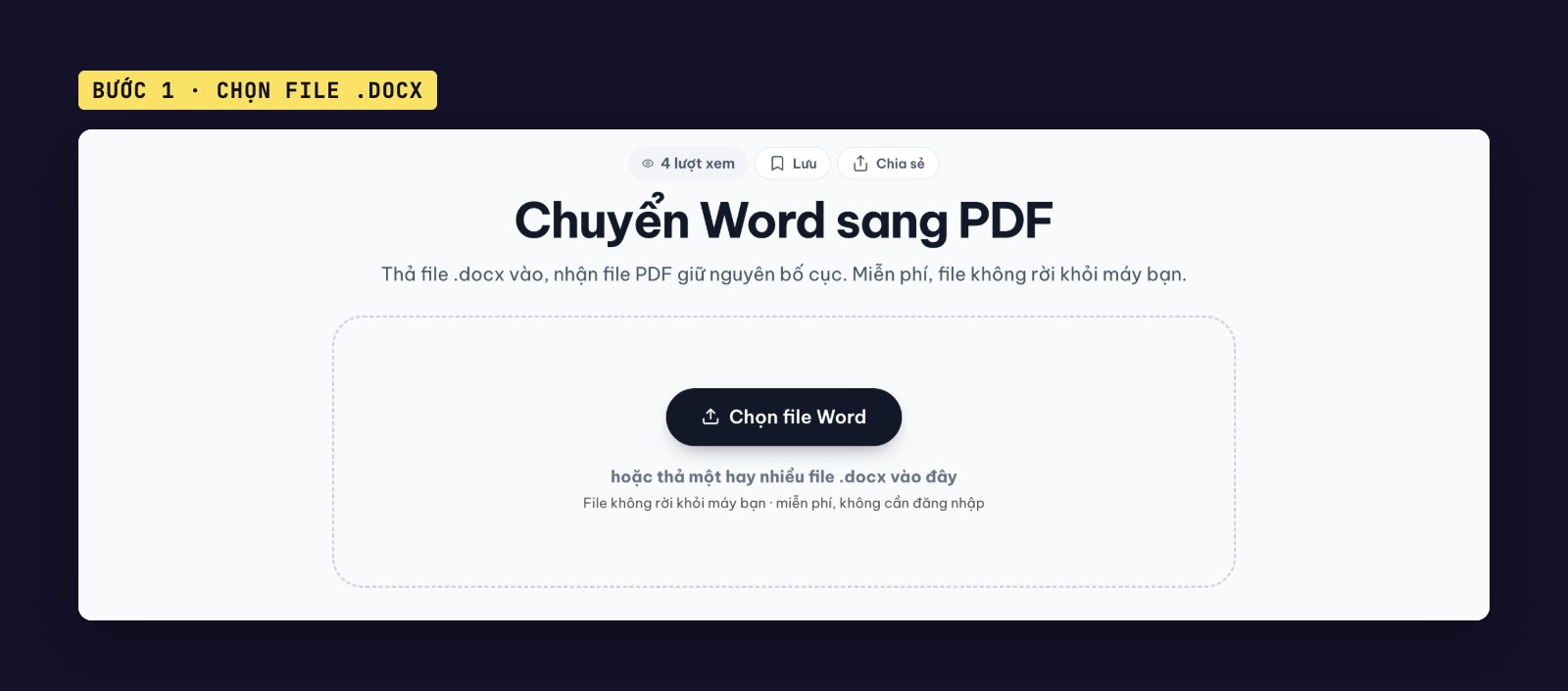
Bước 1: nút Chọn file Word nằm giữa trang. Ảnh chụp màn hình: ColorME.
Bước 2: đợi công cụ chuyển từng trang
Ngay sau khi chọn file, dòng trạng thái hiện "Đang chuyển trang 1/6", "2/6"… và bản xem trước của tài liệu hiện bên dưới. Tài liệu 6 trang của mình (573,1 KB, có một ảnh lớn) xong sau khoảng 8 giây trên một chiếc iMac. Một lá thư một trang xong sau khoảng 2 giây.
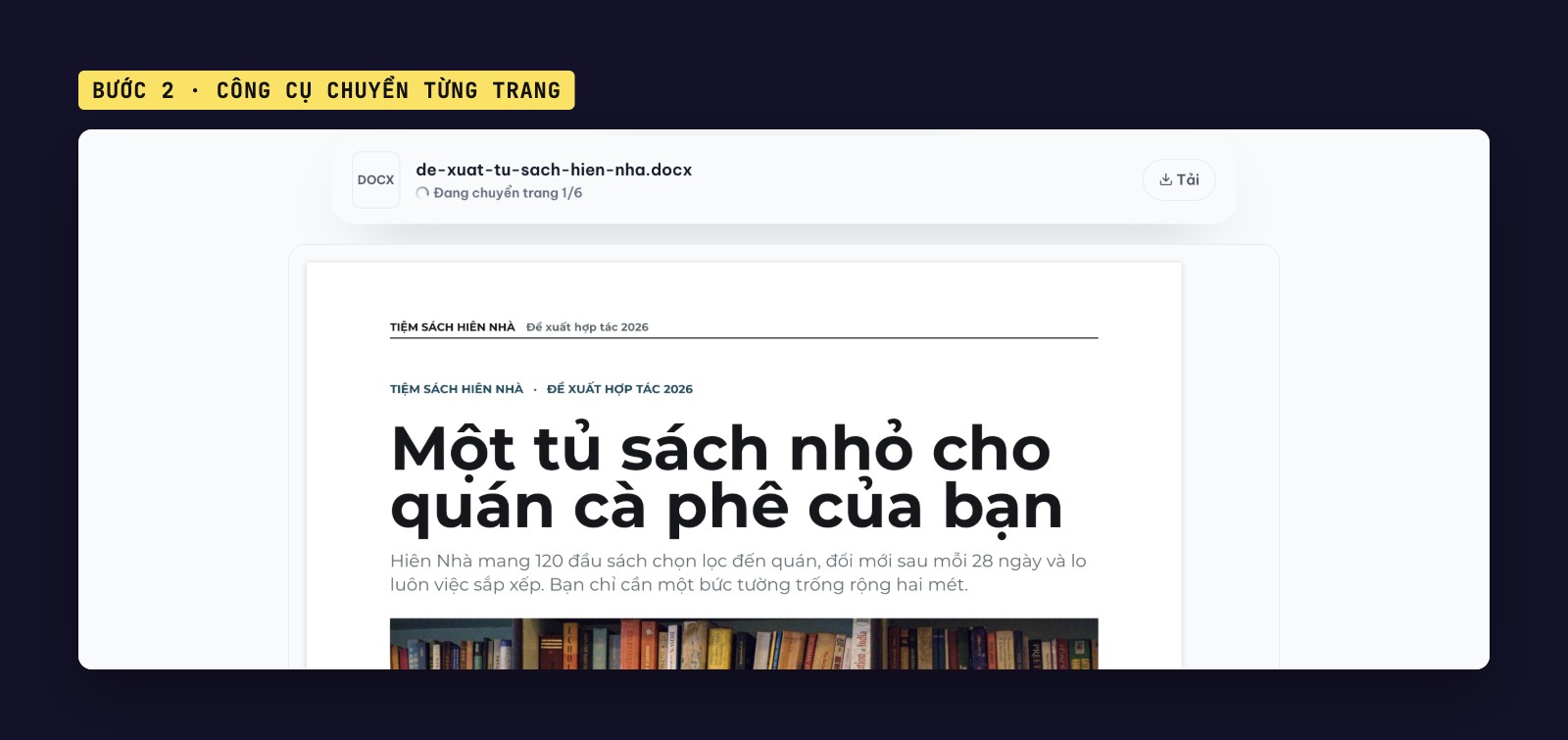
Bước 2: công cụ chuyển lần lượt từng trang. Ảnh chụp màn hình: ColorME. Ảnh trong tài liệu: Akshat Jhingran / Unsplash.
Bước 3: xem lại rồi tải PDF
Khi xong, dòng file đổi thành tên .pdf kèm số trang và dung lượng, ví dụ "6 trang · 573.1 KB → 1.42 MB". Hãy cuộn bản xem trước một lượt: file PDF tải về giống hệt bản này. Ổn rồi thì bấm Tải PDF. File tải về mang tên file Word, đổi đuôi thành .pdf.
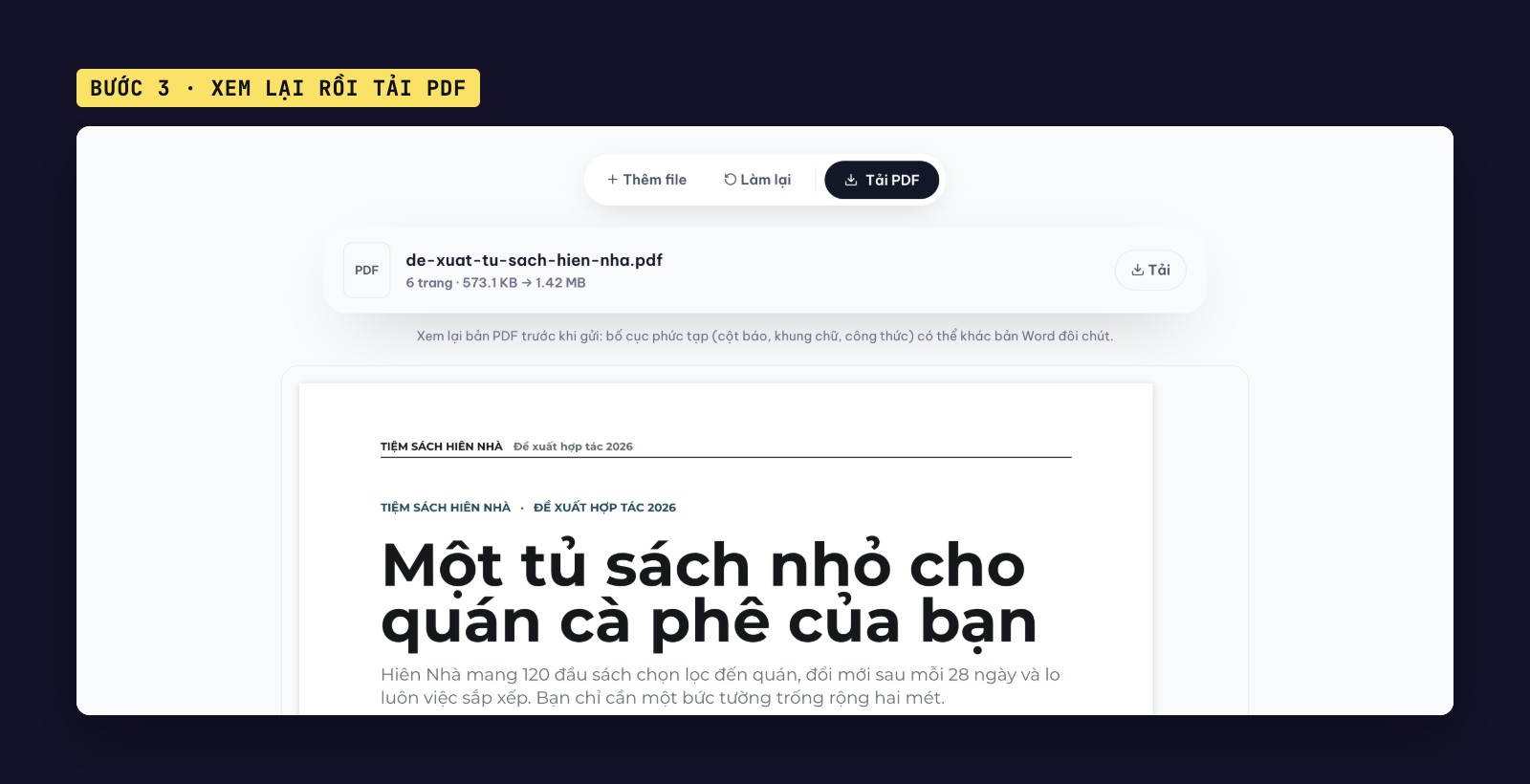
Bước 3: số trang, dung lượng và bản xem trước. Ảnh chụp màn hình: ColorME. Ảnh trong tài liệu: Akshat Jhingran / Unsplash.
Giữ nguyên font, hình và mục lục đến đâu? Kết quả thử thật
File thử là bản đề xuất 6 trang của "Tiệm sách Hiên Nhà", một thương hiệu mẫu mình tự dựng: bìa có tiêu đề lớn, ảnh và dải số liệu; mục lục tự động; hai bảng; trích dẫn; danh sách; đầu trang, chân trang có số trang. Nói rõ: file .docx này mình dựng bằng mã theo chuẩn của Word chứ không gõ trong Word, và không mở bằng Word để so. "Bản thiết kế gốc" trong các ảnh dưới đây là bản dựng lại bằng HTML theo đúng thông số ghi trong file (font, cỡ chữ, màu, lề), không phải ảnh chụp Word.
Mình kiểm tra file PDF tải về bằng PDFKit trên máy Mac: 6 trang khổ A4, trang nào cũng có lớp chữ, không có liên kết, không có bookmark.
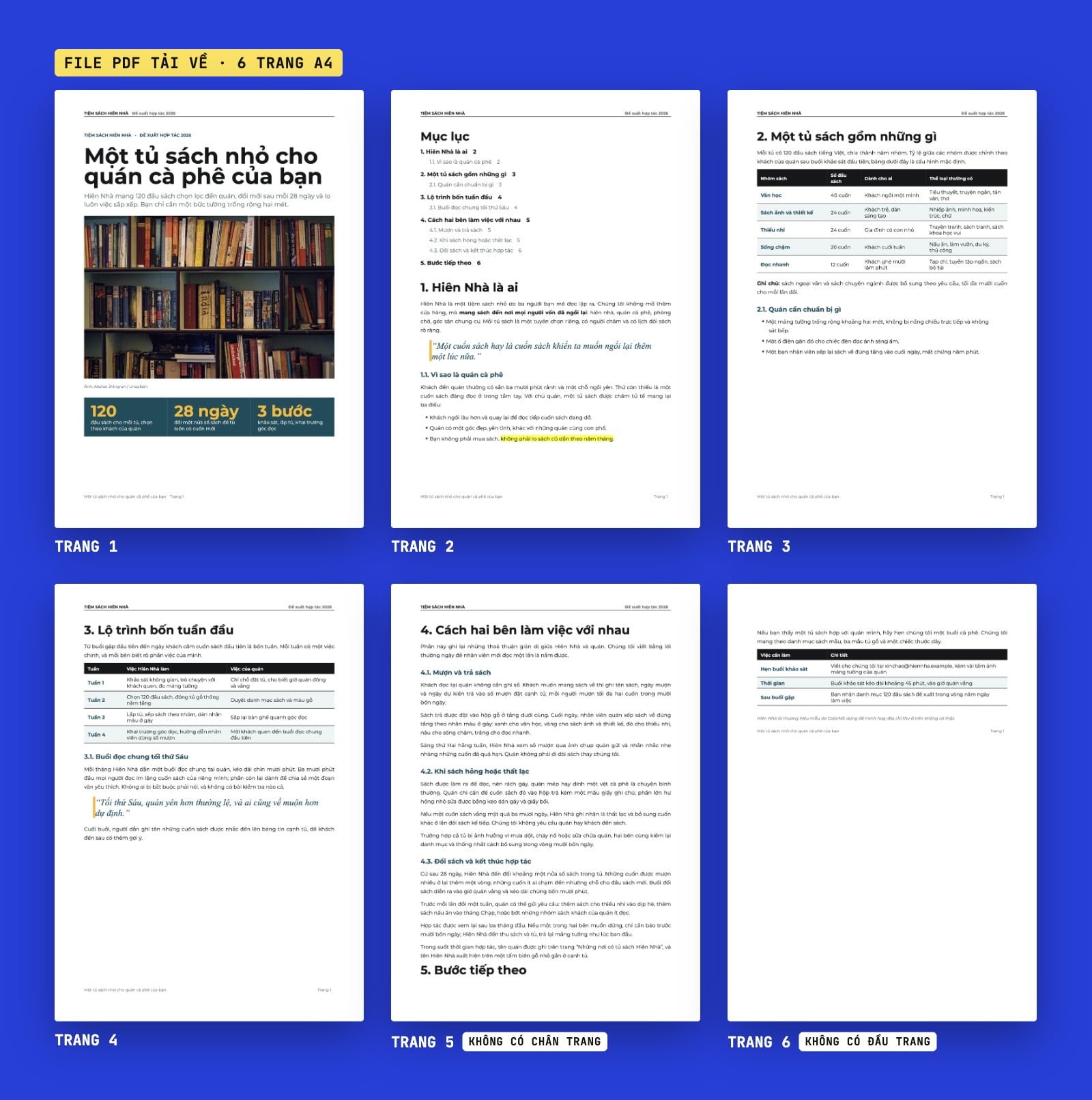
Cả 6 trang của file PDF tải về. Trang 5 và 6 là một phần dài được công cụ tự ngắt làm đôi. Trang PDF do công cụ ColorME xuất; ảnh trong tài liệu: Akshat Jhingran / Unsplash.
| Thành phần | Kết quả | Chi tiết mình thấy |
|---|---|---|
| Font và dấu tiếng Việt | Giữ | Montserrat và Times New Roman hiện đúng, đủ dấu, kể cả chữ đậm, nghiêng, tô vàng |
| Ảnh | Giữ | Đúng vị trí, đúng tỉ lệ, đủ nét khi phóng to |
| Bảng | Giữ | Màu nền ô, độ rộng cột, chữ xuống dòng trong ô đều đúng; đường kẻ ngang đậm hơn bản gốc |
| Mục lục | Giữ một phần | Đủ tên mục và số trang; mất hàng chấm, số trang không dồn sang lề phải; không bấm được |
| Đầu trang, chân trang | Giữ một phần | Có ở trang 1 đến 4; trang 5 thiếu chân trang, trang 6 thiếu đầu trang |
| Số trang tự động | Không | Chân trang nào cũng ghi "Trang 1" |
| Bookmark, liên kết | Không | PDF không có bookmark, mục lục và liên kết không bấm được |
Font, ảnh và bố cục trang bìa
Trang bìa gần như trùng với bản thiết kế. Khác biệt: ở trang 1, chữ bên phải của đầu trang và chân trang nằm sát chữ bên trái thay vì dồn sang lề phải (từ trang 2 thì đúng), và dòng nhãn nhỏ có khoảng cách chữ hẹp hơn. Cần tự dựng trang bìa tiểu luận hoặc báo cáo trước khi chuyển, xem bài cách làm bìa tiểu luận, bìa báo cáo.
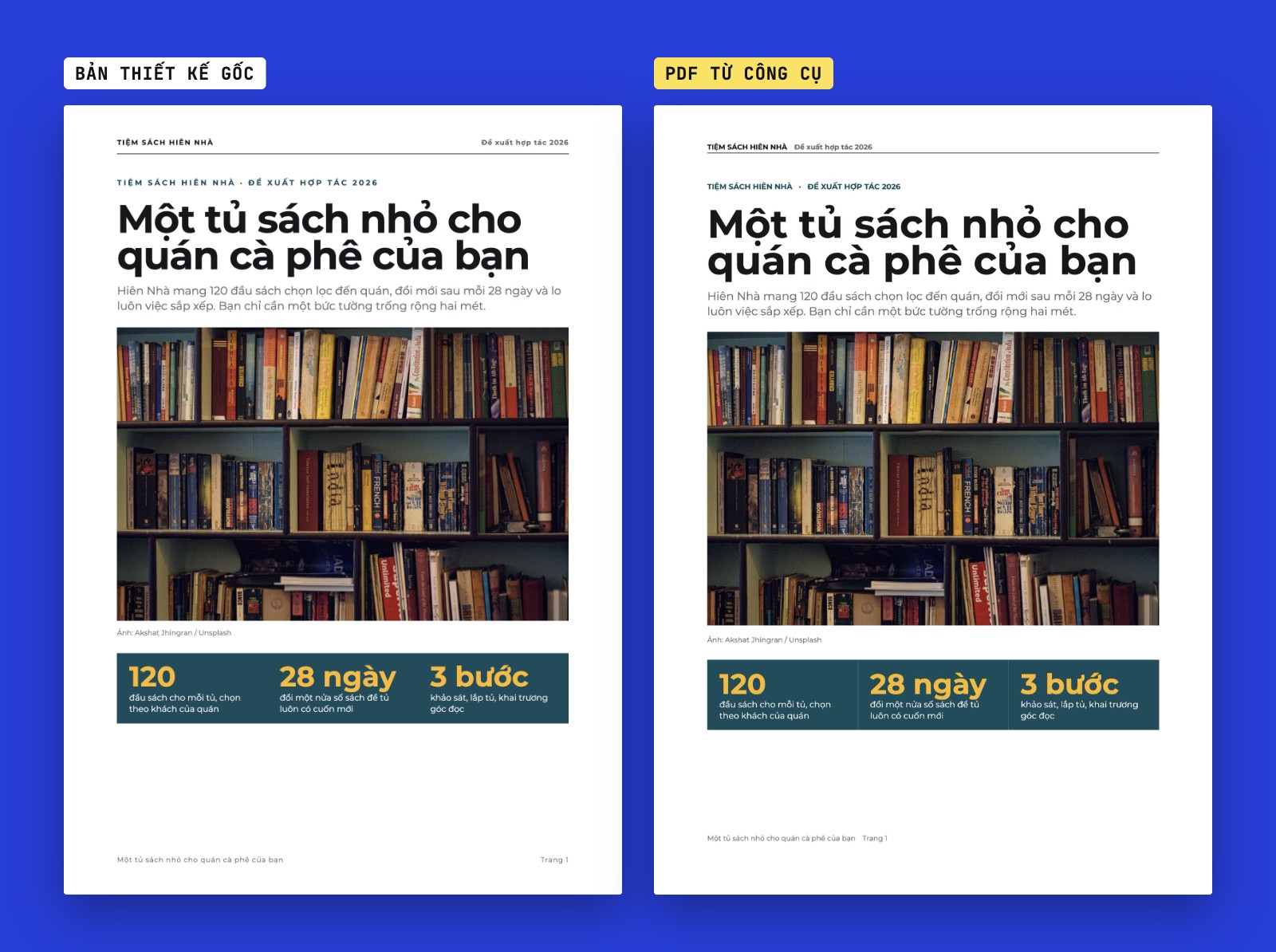
Trái: bản thiết kế gốc (dựng lại bằng HTML theo thông số trong file .docx, không phải ảnh chụp Word). Phải: trang 1 của file PDF do công cụ xuất. Ảnh trong tài liệu: Akshat Jhingran / Unsplash.
Bảng
Hai bảng ra đúng: hàng tiêu đề nền đen chữ trắng, hàng xen kẽ nền nhạt, cột đầu in đậm. Phóng to vẫn đọc rõ.
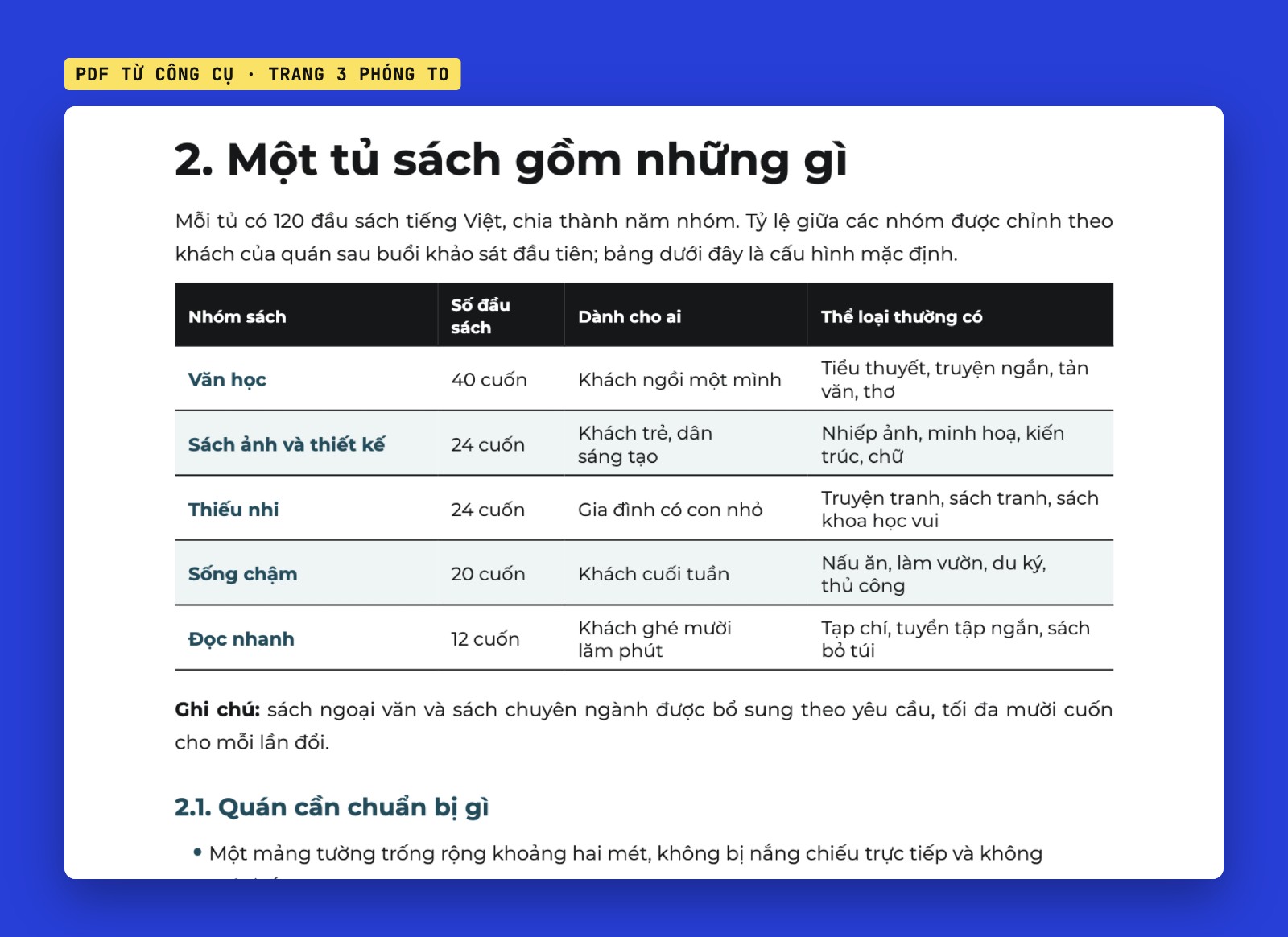
Trang 3 của file PDF, phóng to. Trang PDF do công cụ ColorME xuất.
Mục lục
Tên mục và số trang được giữ, nhưng hàng chấm dẫn biến mất và số trang đứng ngay sau tên mục. Số trang trong mục lục là số đã lưu sẵn trong file Word: công cụ không tính lại. Trong file của mình, mục 4.3 ghi trang 6 nhưng thực tế rơi vào trang 5 của PDF. Hãy cập nhật mục lục trong Word trước khi chuyển rồi soát lại trên PDF.
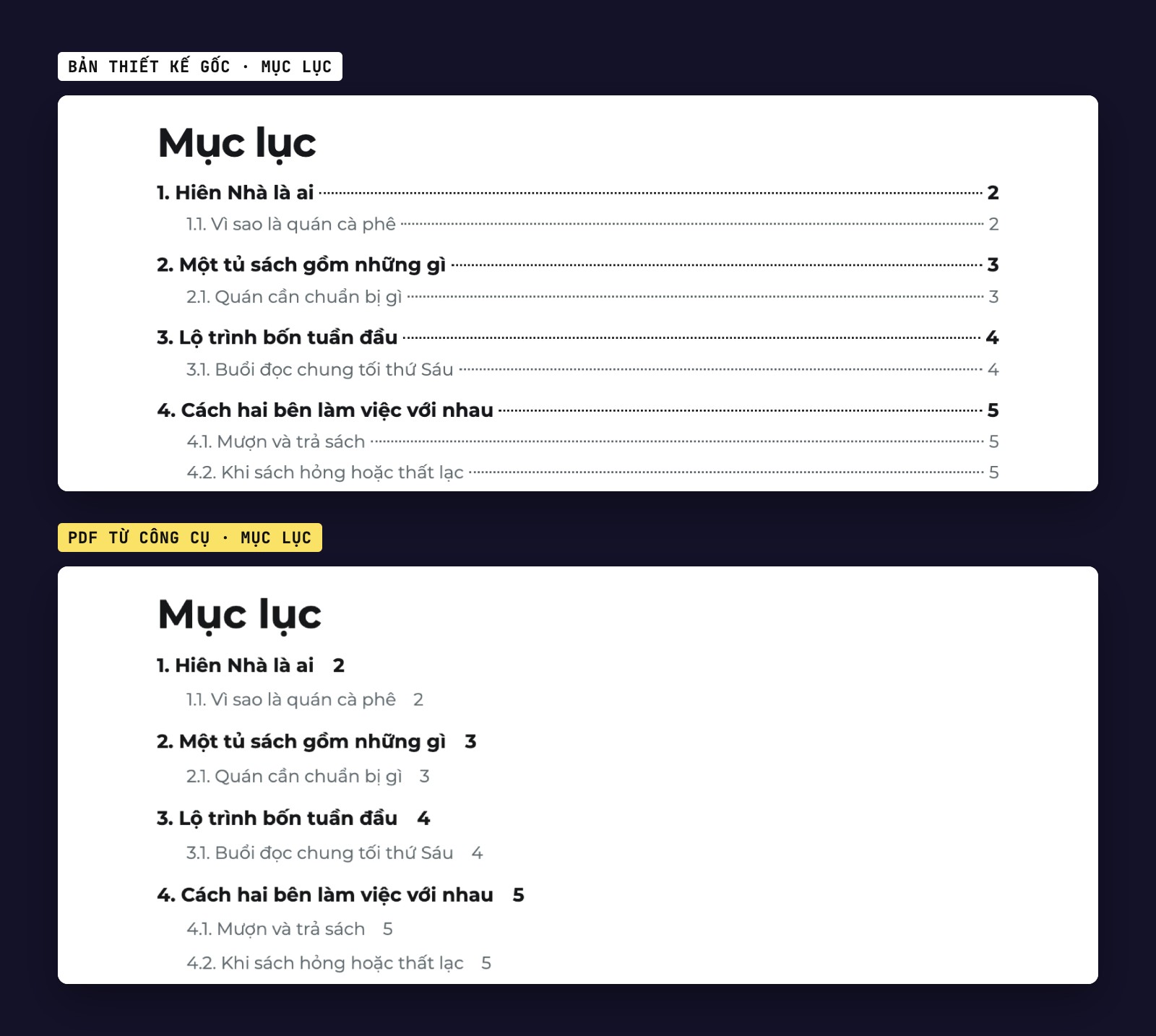
Trên: mục lục trong bản thiết kế gốc (dựng lại bằng HTML). Dưới: mục lục trong file PDF do công cụ xuất.
Đầu trang, chân trang và số trang
Tài liệu có bốn chỗ ngắt trang đặt sẵn và một phần dài tự tràn sang trang mới. Bốn trang đầu có đủ đầu trang và chân trang. Phần dài bị cắt thành trang 5 và 6: đầu trang chỉ có ở trang 5, chân trang chỉ có ở trang 6 và nằm ngay dưới đoạn cuối chứ không ở đáy trang. Tiêu đề "5. Bước tiếp theo" cũng bị bỏ lại một mình ở cuối trang 5. Trang công cụ nói rõ điều này: "Đầu trang và chân trang hiện một lần ở mỗi phần của tài liệu, chưa lặp lại trên từng trang khi công cụ tự ngắt trang." Còn ô số trang tự động thì trang nào cũng hiện "Trang 1". Nếu số trang quan trọng với bạn, hãy xuất PDF từ Word.
Word sang PDF bị lỗi font: khi nào xảy ra?
Trang công cụ giải thích: "Trình duyệt dựng trang bằng font có trên máy bạn." Mình thử cùng một câu tiếng Việt đặt bằng bảy font, trên máy Mac không cài Calibri, Cambria, UTM Avo và VNI-Times.
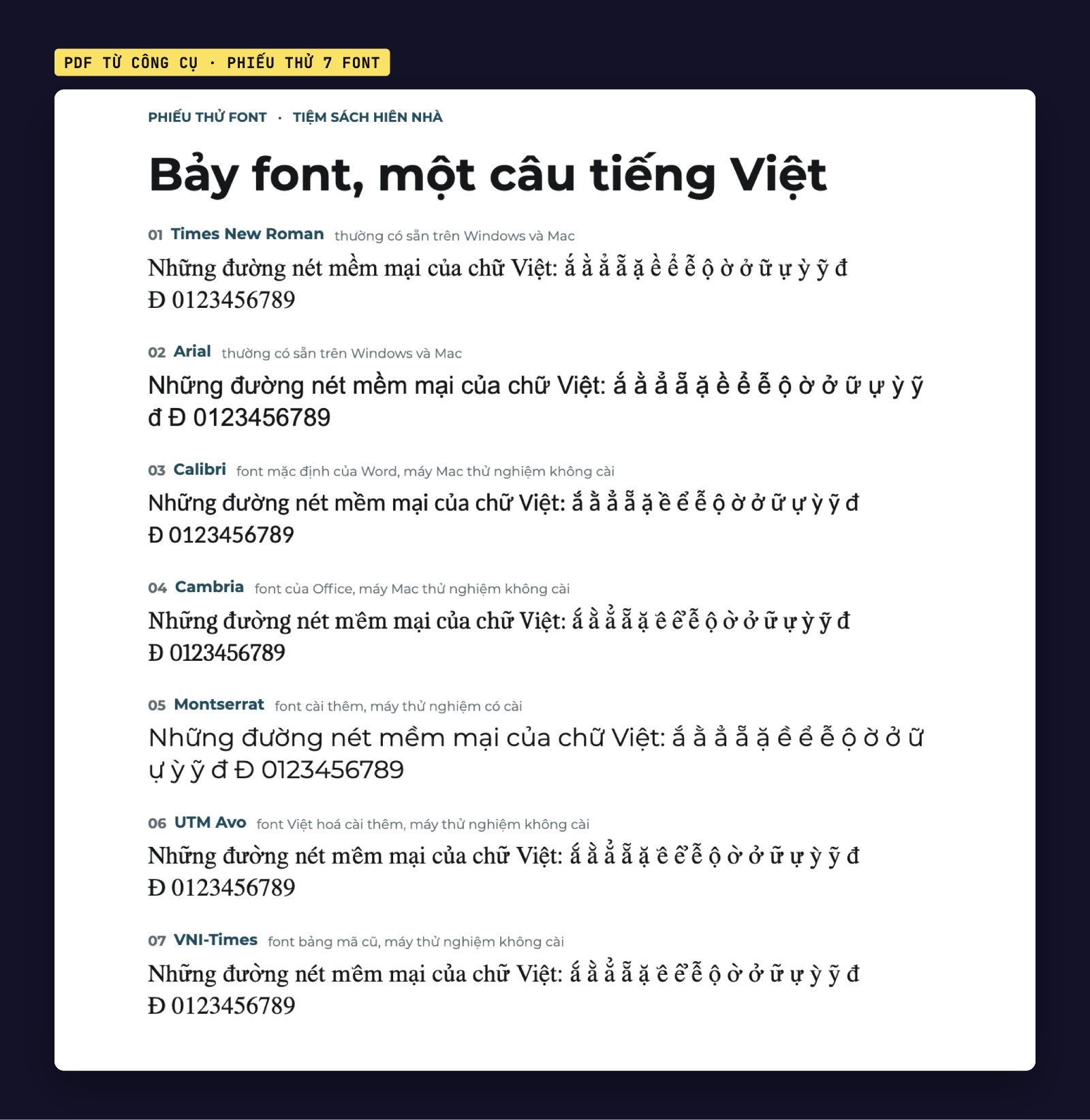
Phiếu thử bảy font sau khi chuyển sang PDF. Trang PDF do công cụ ColorME xuất.
- Times New Roman, Arial, Montserrat (máy có sẵn): hiện đúng font, đủ dấu.
- Calibri: máy không có, công cụ tự tải font thay thế Carlito từ Google Fonts. Dáng chữ rất gần Calibri, dấu đầy đủ.
- Cambria: được thay bằng Caladea. Chữ thường ổn, nhưng vài chữ mang dấu chồng (ắ, ằ, ẳ…) hiện bằng nét mảnh hơn các chữ bên cạnh. Nên soi kỹ nếu tài liệu của bạn dùng Cambria.
- UTM Avo, VNI-Times (font cài thêm, máy không có): chữ vẫn đủ dấu nhưng hiện bằng một font có chân mặc định, tức là mất dáng font gốc. Mình không thử tài liệu gõ bằng bảng mã VNI hay TCVN3.
Tóm gọn: font có trên máy thì giữ nguyên; Calibri và Cambria có font thay thế; font cài thêm mà máy không có sẽ bị đổi. Hãy chuyển trên chính chiếc máy đã soạn tài liệu. Đọc lại ngày 14/10/2026, mục hỏi đáp của trang công cụ cũng ghi: "Kiểu chữ thì có thể khác bản gốc: nếu tài liệu dùng font máy bạn không có (ví dụ các font UTM, VNI), trình duyệt thay bằng font khác, và với font thay thế cho Cambria một số chữ nhiều dấu như ắ, ằ có thể trông mảnh hơn."
Những lỗi thường gặp khác
Bố cục phức tạp bị lệch
Mình thử một bản tin hai cột, có ảnh nổi và một khung chữ nổi. Hai cột và ảnh nổi được giữ, chữ chạy quanh ảnh nhưng sát mép ảnh hơn. Khung chữ nổi thì biến mất khỏi PDF. Công cụ có nhắc ngay dưới danh sách file: "Xem lại bản PDF trước khi gửi: bố cục phức tạp (cột báo, khung chữ, công thức) có thể khác bản Word đôi chút." Mình chưa thử công thức toán và chú thích cuối trang.
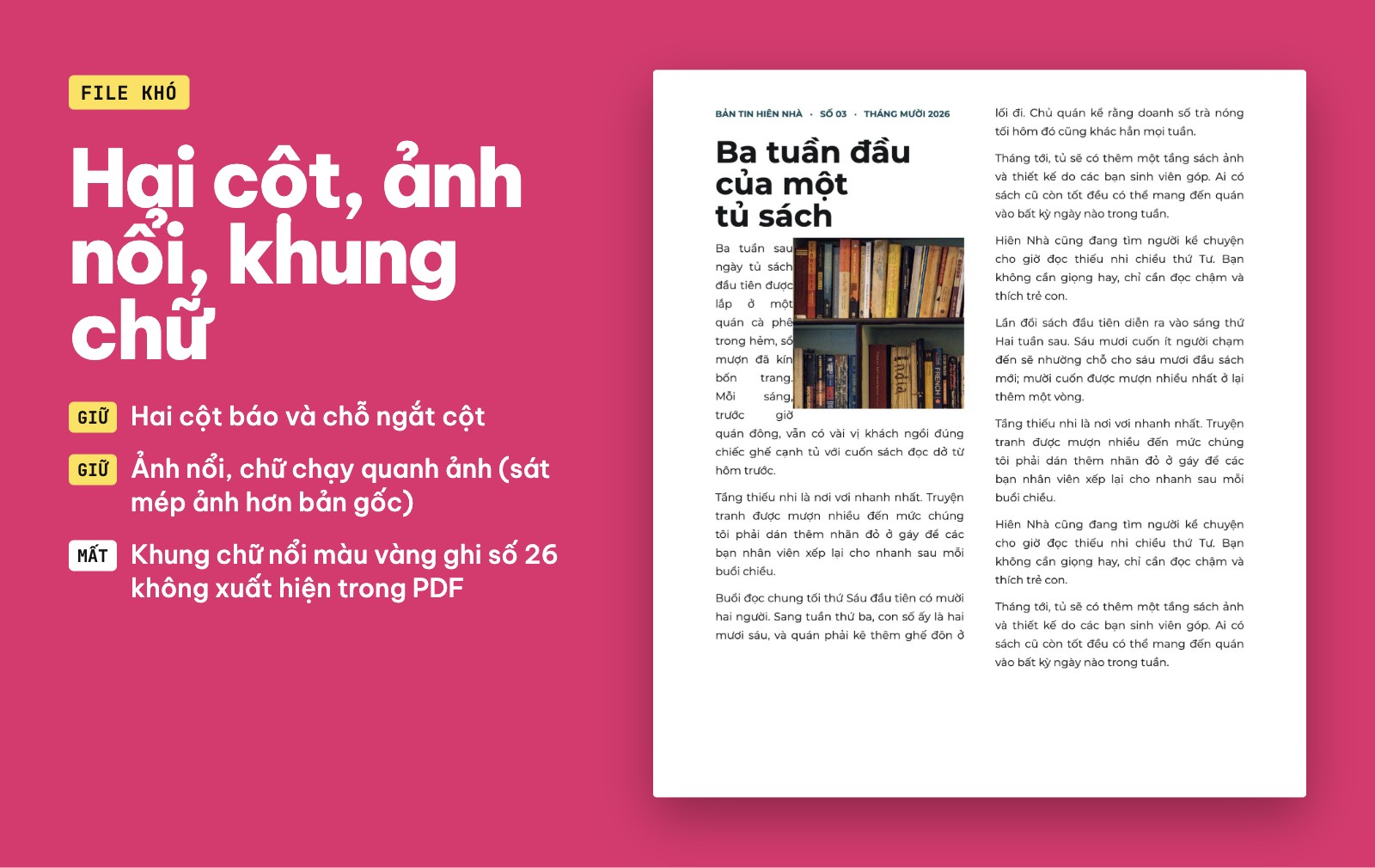
File khó: trang PDF do công cụ xuất, khung chữ nổi không còn. Ảnh trong tài liệu: Akshat Jhingran / Unsplash.
File .doc đời cũ và file không phải Word
Công cụ chỉ nhận .docx. Với file .doc, dòng báo lỗi ghi: "File .doc đời cũ chưa hỗ trợ. Hãy mở bằng Word rồi chọn Save As, lưu dạng .docx." Với file .txt hay ảnh .jpg: "Không phải file Word (.docx)." Thử lại ngày 14/10/2026, hai câu báo lỗi vẫn vậy; ô nhãn ở đầu mỗi dòng bị từ chối giờ ghi đúng loại file (DOC, TXT, JPG) và dòng đó không có nút Tải.
File PDF nặng hơn file Word
Vì mỗi trang là một ảnh, file PDF thường nặng hơn: 573,1 KB thành 1,42 MB với tài liệu 6 trang, 4,0 KB thành 115,8 KB với lá thư một trang. Cần nhẹ hơn, bạn xem bài nén file PDF online. Giới hạn ghi trên trang: mỗi file tối đa 40 MB và 300 trang; mình chưa thử file gần mức đó.
Chép chữ từ PDF bị dính liền
PDF có lớp chữ ẩn để tìm kiếm và sao chép. Với tài liệu 6 trang, chữ mình trích ra bằng PDFKit đủ dấu, đúng khoảng trắng. Với lá thư dùng Calibri, nhiều từ bị dính vào nhau ("đọcchungthángMười"). Người nhận cần chép nhiều chữ thì nên xuất PDF từ Word.
Chuyển nhiều file Word sang PDF cùng lúc
Mình thả một lượt năm file: hai file .docx, một file .doc, một file .txt và một ảnh .jpg. Hai file .docx được chuyển lần lượt, ba file còn lại bị từ chối với lý do ghi ngay trên dòng. Nút chính đổi thành Tải 2 file PDF (ZIP); file tải về tên colorme-word-sang-pdf-2-file.zip, giải nén ra đúng hai file PDF, mở bình thường. Thử lại ngày 14/10/2026: hai dòng đã chuyển xong có nút Tải riêng (mình không bấm thử nút này), ba dòng bị từ chối thì không có nút nào. Muốn gộp các PDF thành một, xem bài ghép file PDF online.
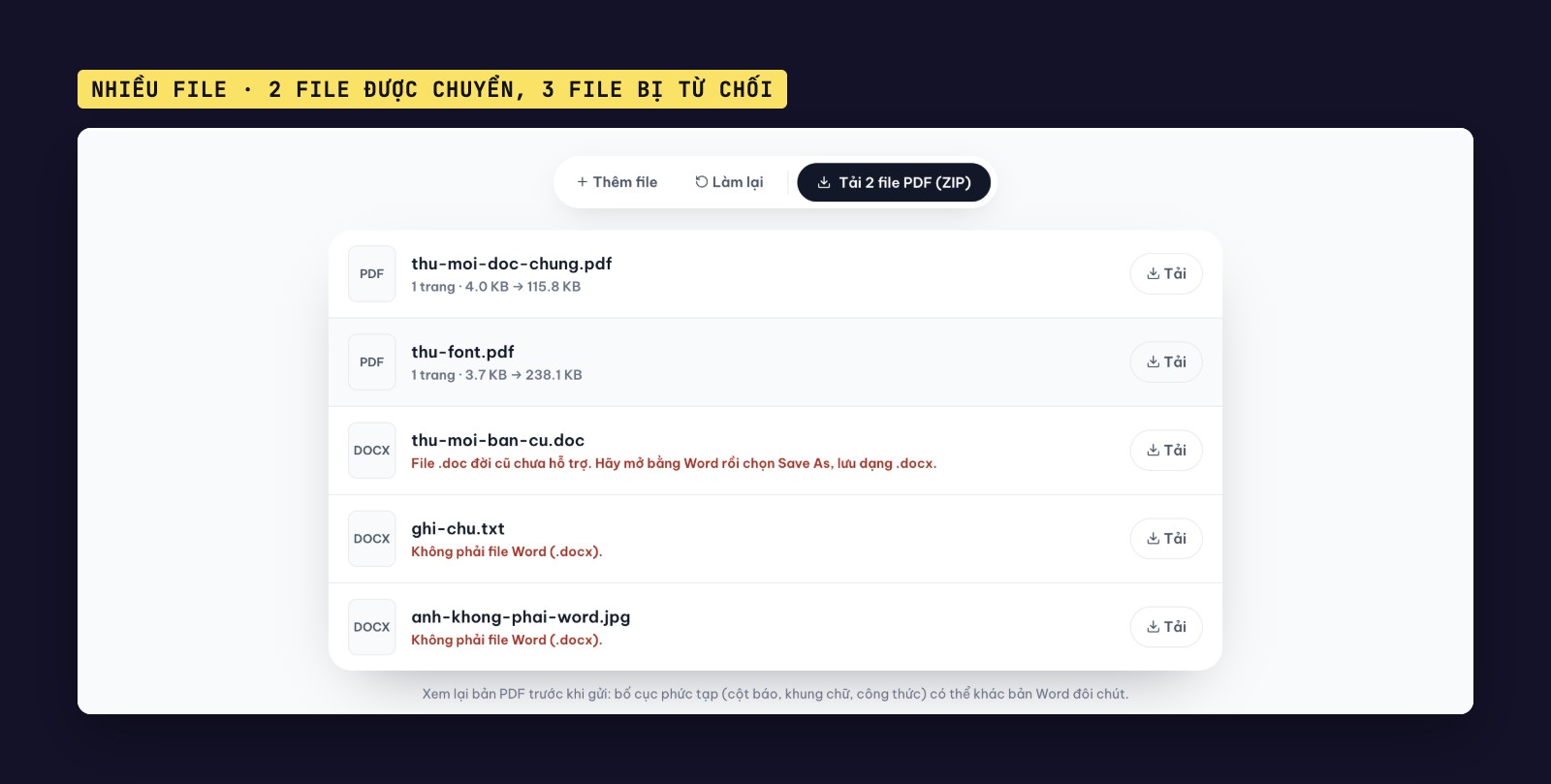
Năm file thả cùng lúc: hai file được chuyển, ba file bị từ chối. Ảnh chụp màn hình: ColorME. Ảnh chụp trước bản cập nhật ngày 14/10/2026 của công cụ; hiện ba dòng bị từ chối mang nhãn DOC, TXT, JPG thay cho DOCX và không còn nút Tải.
Chuyển Word sang PDF trên điện thoại
Trang công cụ ghi: "Được, trên Chrome và Safari bản mới. Tài liệu dài nên chuyển trên máy tính để nhanh hơn." Mình chưa thử trên điện thoại thật. Mình chỉ thử ở chế độ giả lập màn hình rộng 390 px trong Chrome trên máy tính: trang không tràn ngang, bản xem trước tự thu nhỏ, lá thư một trang chuyển xong và tải được, file PDF vẫn là một trang A4.
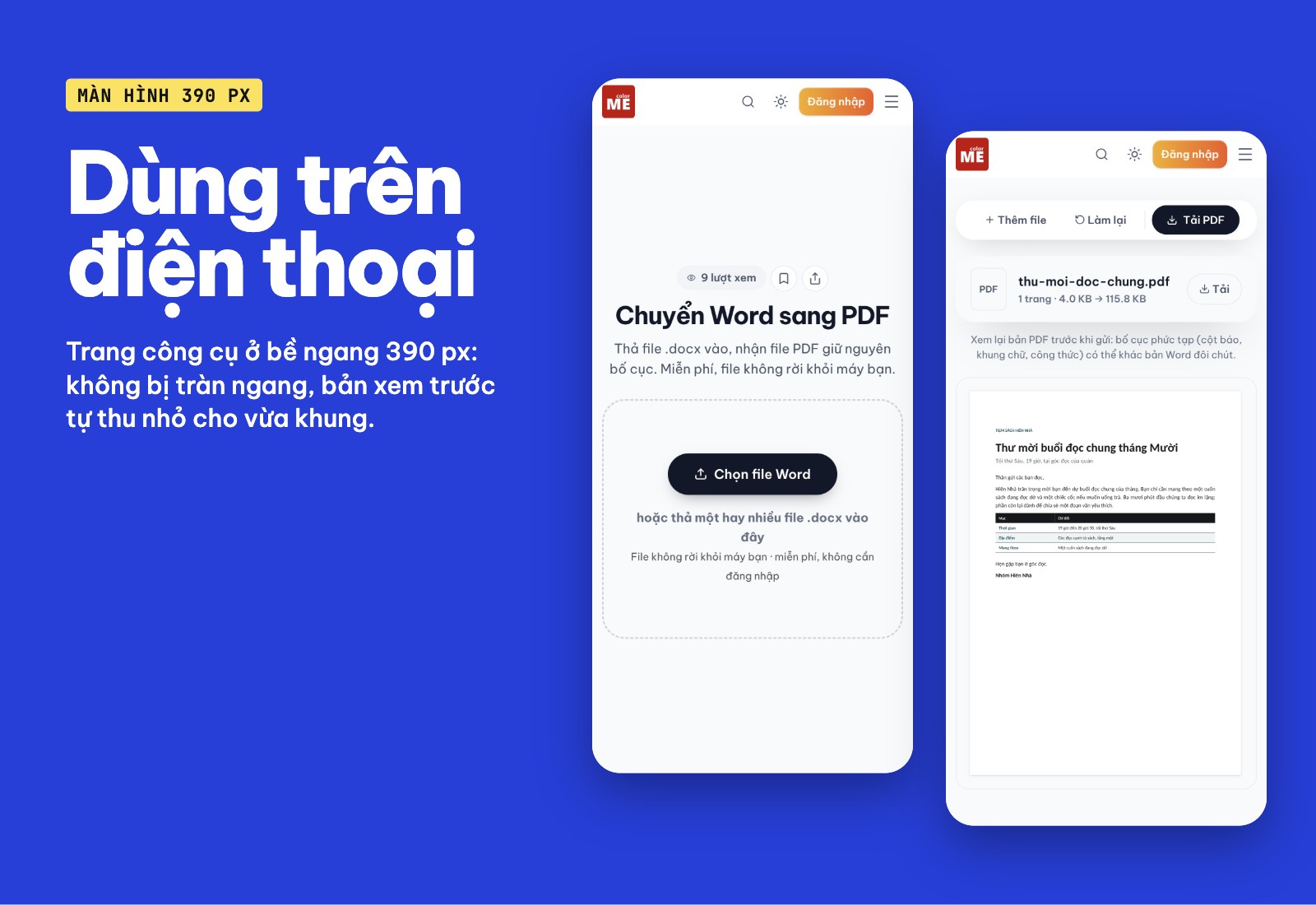
Giả lập màn hình 390 px trong Chrome trên máy tính, không phải ảnh chụp từ điện thoại thật. Ảnh chụp màn hình: ColorME.
File Word của bạn có bị tải lên máy chủ không?
Trang công cụ trả lời câu hỏi này như sau (nguyên văn, đọc lúc 00:06 ngày 14/10/2026): "Không. File được đọc và chuyển thành PDF ngay trên trình duyệt của bạn, không gửi lên máy chủ và không được lưu lại ở ColorME. ColorME chỉ ghi nhận lượt dùng kèm số trang và dung lượng file, không kèm tên file hay nội dung."
Câu hỏi thường gặp
Chuyển file Word sang PDF có mất phí không?
Theo trang công cụ: "Công cụ miễn phí, không cần đăng nhập, không giới hạn số lần và không chèn chữ quảng cáo vào file PDF." File PDF mình tải về không có hình mờ.
Chuyển docx sang PDF và doc sang PDF khác gì nhau?
Công cụ ColorME chỉ nhận .docx. File .doc cần mở bằng Word rồi lưu lại dạng .docx trước, hoặc xuất PDF thẳng từ Word.
Làm sao để mục lục trong PDF bấm được?
Xuất từ Word trên máy tính. Theo trang trợ giúp của Microsoft, trong hộp Tùy chọn khi lưu PDF trên Windows có mục "Tạo thẻ đánh dấu bằng", chọn "Đầu đề" để có bookmark theo tiêu đề. Công cụ ColorME chưa làm được việc này.
Chuyển xong muốn sửa nội dung thì làm sao?
Sửa trong file Word rồi chuyển lại. Nếu chỉ còn file PDF, xem bài chuyển PDF sang Word online; cần xoá, xoay hay sắp xếp trang thì xem bài chỉnh sửa file PDF.
Tóm lại
Thư, đơn, báo cáo, đề xuất có ảnh và bảng: dùng công cụ Chuyển Word sang PDF là đủ. Tài liệu dài cần số trang tự động, đầu trang chân trang trên mọi trang, mục lục bấm được hoặc khung chữ nổi: xuất PDF từ Word.
Tác giảCOLOR ME