Tutorial · 16/10/2026
Cách làm bìa tiểu luận, bìa báo cáo đẹp trong Word
 COLOR ME16/10/2026 · 14 phút đọc · 3 lượt xem
Làm bìa tiểu luận, bìa báo cáo trong Word: Cover Page, khung viền chỉ trang đầu, ẩn số trang, 4 kiểu bìa đẹp, xuất PDF, in A4 và lỗi hay gặp.
Trả lời nhanh: Cách nhanh nhất để làm bìa tiểu luận trong Word là vào Insert > Cover Page, chọn một mẫu rồi gõ đè nội dung của bạn. Muốn bìa đẹp và đúng ý hơn, mình tự dựng trên trang đầu: khung viền bằng Page Borders, khối chữ bằng Text Box, mảng màu bằng Shapes, rồi bật Different First Page để bìa không hiện số trang. Nếu trường hoặc giảng viên đã phát mẫu bìa, hãy dùng đúng mẫu đó; bài này giúp bạn trình bày đẹp trong khuôn khổ mẫu, hoặc tự làm khi không có mẫu.
| Bạn cần | Cách làm | Thời gian (ước lượng) |
|---|---|---|
| Bìa nhanh, đủ ý | Word: Insert > Cover Page, sửa chữ mẫu | 5 phút |
| Bìa trang trọng có khung viền | Word: Page Borders + Text Box | 15 đến 20 phút |
| Bìa hiện đại, có mảng màu hoặc hình minh hoạ | Word với Shapes, hoặc Canva | 20 đến 30 phút |
| Nộp file hoặc mang đi in | Lưu PDF, kiểm tra khổ A4 | 2 phút |
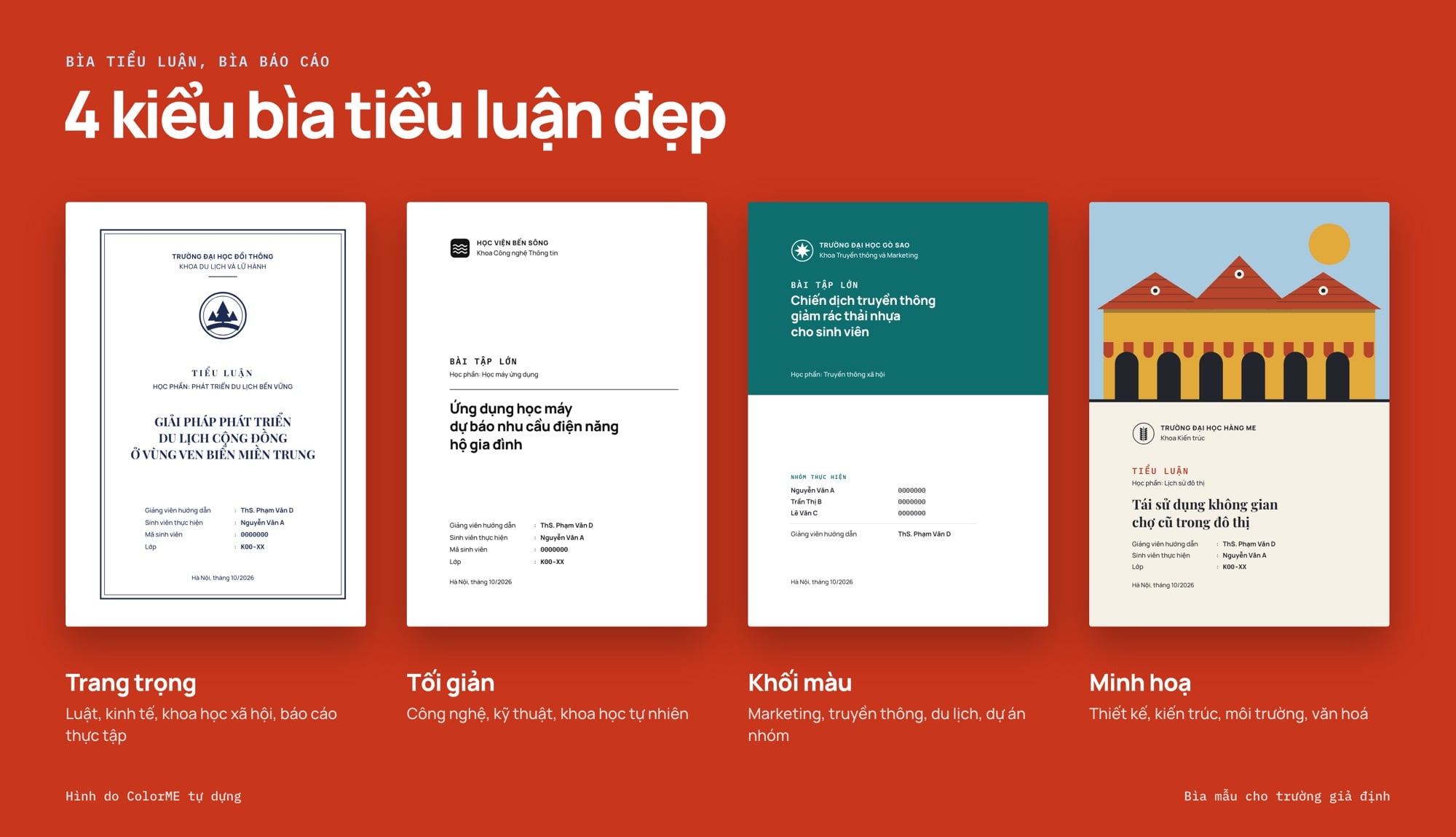
Mẫu do ColorME thiết kế cho trường giả định: trang trọng, tối giản, khối màu, minh hoạ.
Mọi mẫu bìa trong bài do ColorME tự thiết kế cho một trường, khoa và sinh viên giả định (tên như "Nguyễn Văn A" chỉ là chỗ giữ chỗ), không phải bìa của trường thật nào.
Bìa tiểu luận, bìa báo cáo thường gồm những gì?
Mỗi trường có quy định riêng, nên phần dưới đây là những thông tin thường gặp trên bìa tiểu luận, báo cáo thực tập, bài tập lớn ở các trường đại học, cao đẳng Việt Nam. Thứ tự từ trên xuống thường như sau:
| Vùng trên bìa | Nội dung thường gặp | Gợi ý trình bày |
|---|---|---|
| Đầu trang | Tên cơ quan chủ quản (nếu có), tên trường, tên khoa hoặc viện | Chữ in hoa, cỡ vừa, căn giữa; tên trường đậm hơn tên khoa |
| Dưới đầu trang | Logo trường | Một logo duy nhất, đặt giữa, cao khoảng 3 đến 4 cm |
| Giữa trang | Loại bài (TIỂU LUẬN, BÁO CÁO THỰC TẬP, BÀI TẬP LỚN), tên học phần | Dòng loại bài in hoa, cỡ lớn thứ hai trên bìa |
| Trọng tâm | Tên đề tài | Cỡ chữ lớn nhất, đậm, ngắt dòng theo ý nghĩa |
| Nửa dưới | Giảng viên hướng dẫn, sinh viên hoặc nhóm thực hiện, mã sinh viên, lớp | Bảng hai cột không viền, căn thẳng dấu hai chấm |
| Chân trang | Địa danh, tháng năm (ví dụ "Hà Nội, tháng 10/2026") | Cỡ nhỏ, căn giữa |
Bài nhóm đông người: xếp thành viên thành bảng nhỏ (họ tên, mã sinh viên); danh sách quá dài thì hỏi giảng viên có được chuyển sang trang sau bìa không.
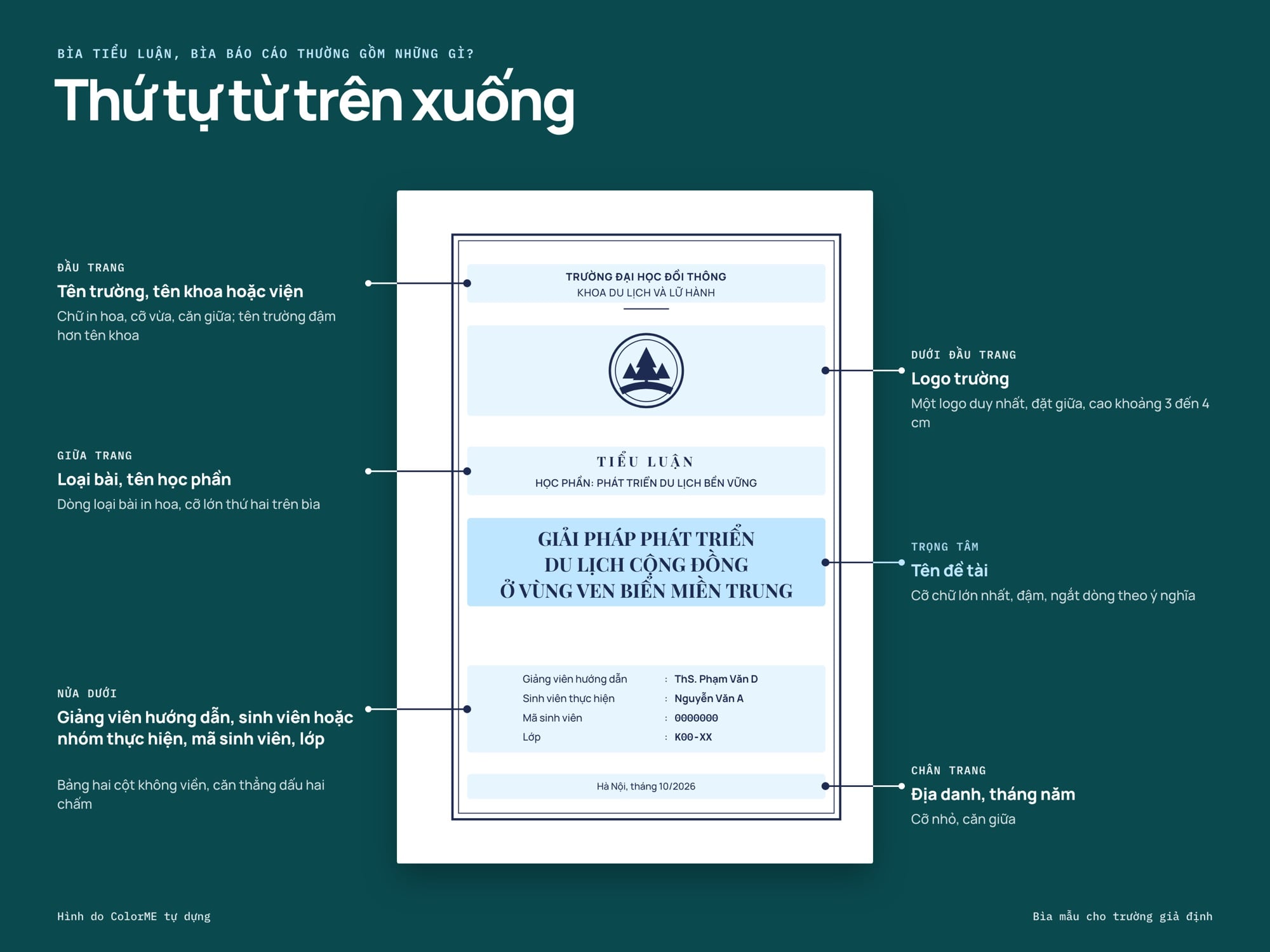
Sáu vùng thường gặp trên bìa, theo thứ tự từ trên xuống.
Lưu ý về logo: chỉ dùng logo trường bản gốc do trường cung cấp (thường có trên website hoặc trong tài liệu hướng dẫn của khoa), không tự vẽ lại, không kéo méo. Nếu file logo có nền trắng làm lộ khung trên bìa màu, xem cách tách nền logo thành PNG trong suốt.
Quy tắc trình bày để bìa trông chuyên nghiệp
Phần lớn bìa xấu mà mình gặp là do chữ cỡ nào cũng gần bằng nhau, căn lệch và dồn kín trang. Ba nguyên tắc sau sửa được gần hết:
- Phân cấp chữ rõ ràng. Mắt người đọc phải thấy tên đề tài đầu tiên, sau đó mới tới tên trường và người thực hiện. Một cách chia hay dùng: đề tài 20 đến 28 pt đậm, loại bài 16 đến 18 pt, tên trường và thông tin sinh viên 13 đến 14 pt, địa danh và năm 12 đến 13 pt. Chỉ dùng tối đa 2 font: một font cho tiêu đề, một cho phần còn lại (hoặc một font với hai độ đậm).
- Căn theo một trục. Bìa kiểu truyền thống căn giữa toàn bộ; bìa hiện đại thường căn trái mọi thứ theo một đường thẳng. Đừng trộn: tên trường căn giữa, đề tài căn trái, thông tin sinh viên căn phải sẽ trông lộn xộn.
- Chừa khoảng trắng. Khoảng cách giữa các khối phải lớn hơn khoảng cách giữa các dòng trong một khối. Bìa còn trống thì cứ để trống.
Muốn chia cỡ chữ theo một tỉ lệ đều tay, bạn có thể thử công cụ tính thang cỡ chữ. Các khái niệm như phân cấp, căn lề, khoảng trắng được giải thích kỹ hơn trong bài bố cục trong thiết kế đồ hoạ và trang typography trong thư viện thuật ngữ của ColorME.
Font có dấu: trước khi dùng một font mới cho tên đề tài, kiểm tra nó có đủ dấu tiếng Việt không. Công cụ kiểm tra font tiếng Việt của ColorME nhận file TTF, OTF, WOFF hoặc tên font Google; trang công cụ ghi: "Có, hoàn toàn miễn phí và không cần đăng nhập. Bạn có thể kiểm tra bao nhiêu font tuỳ ý." Chi tiết ở bài kiểm tra font có hỗ trợ tiếng Việt; cần cặp font đẹp, xem 20 cặp font tiếng Việt.
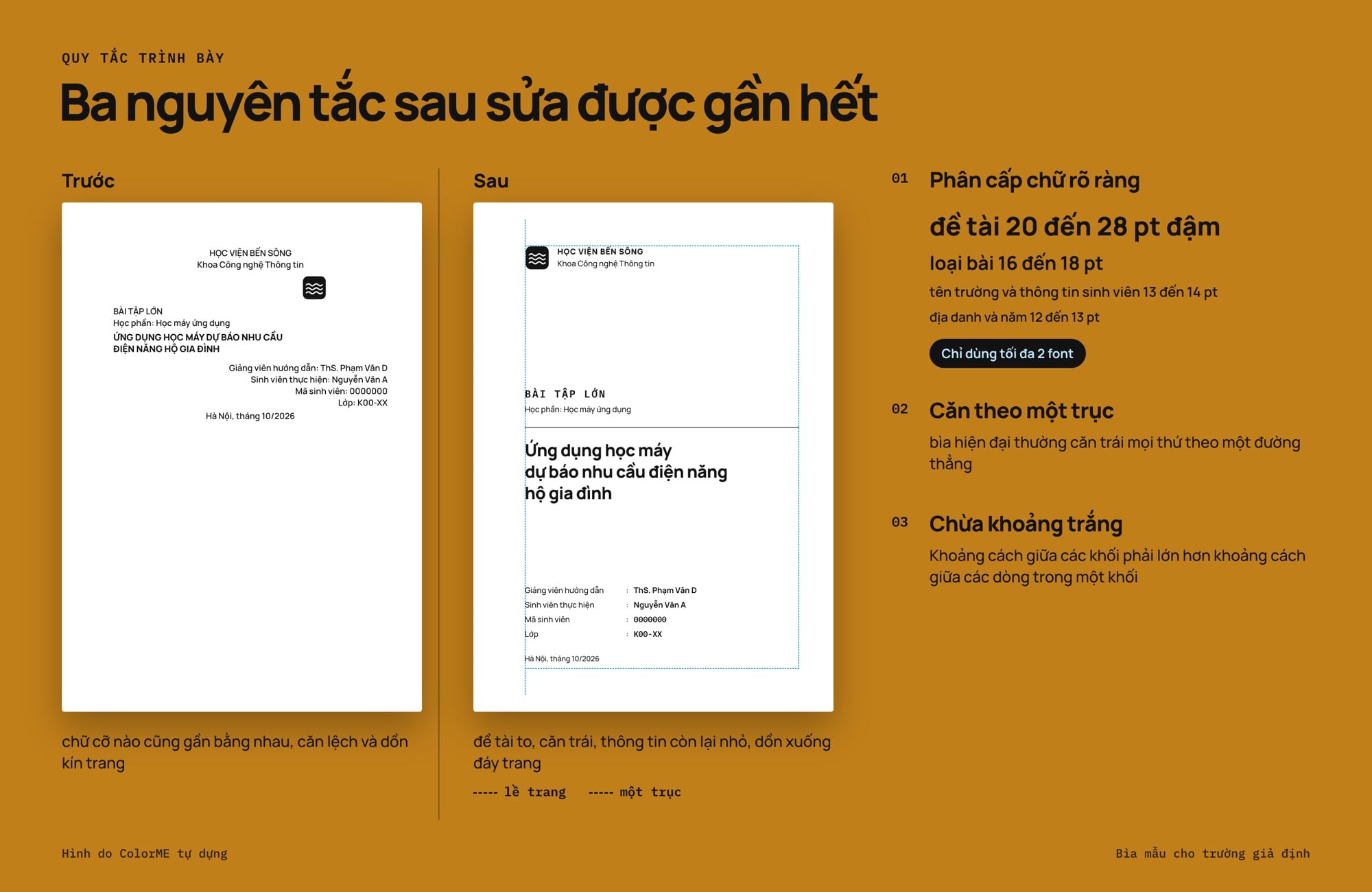
Cùng một nội dung, trước và sau khi phân cấp chữ và căn một trục.
Cách làm bìa trong Word bằng mẫu Cover Page có sẵn
Word có sẵn một thư viện trang bìa thiết kế sẵn. Theo hướng dẫn của Microsoft, các bước trên Word cho Windows là:
- Mở tab Insert, trong nhóm Pages chọn Cover Page.
- Chọn một bố cục trong thư viện mẫu.
- Bấm vào từng vùng chữ mẫu (ví dụ tiêu đề) và gõ nội dung của bạn đè lên.
Microsoft cũng ghi:
- Chèn thêm một trang bìa khác thì trang bìa mới sẽ thay thế trang bìa cũ, không tạo hai bìa.
- Muốn bỏ bìa: Insert > Cover Page > Remove Current Cover Page (trên Mac là Remove Cover Page).
- Bản Mac ghi chú rằng trang bìa không hiển thị số trang.
Trên Mac thao tác gần giống. Word cho web không có trong danh sách áp dụng của trang này, nên nếu chỉ dùng Word trên trình duyệt, hãy tự dựng bìa như phần sau. Mẫu có sẵn thường thừa ô không dùng cho tiểu luận; phải sửa quá nhiều thì tự dựng sẽ nhanh hơn.
Tự dựng bìa tiểu luận trong Word từ trang trắng
Cách này cho bạn toàn quyền với bố cục. Thứ tự: lề, khung viền, nội dung, căn chỉnh.
Bước 1: Đặt lề trang
Vào Layout > Margins > Custom Margins, nhập lề rồi bấm OK (Microsoft: Create custom margins). Trên Word cho web, menu là Page Layout > Margins > Custom Margins. Nếu tài liệu có nhiều section, lề mới chỉ áp dụng cho section hiện tại. Dùng đúng lề trường quy định cho thân bài để bìa khớp với các trang sau.
Bước 2: Thêm khung viền chỉ cho trang bìa
Theo hướng dẫn thêm viền trang của Microsoft:
- Vào Design > Page Borders.
- Trong hộp Borders and Shading, chọn kiểu ở Setting, nét ở Style, màu ở Color, độ dày ở Width. Muốn viền hoa văn thì chọn ở Art.
- Ở Apply to, chọn This section - First page only để viền chỉ nằm ở trang đầu.
- Bấm Options nếu muốn chỉnh khoảng cách từ viền tới mép giấy, rồi OK.
Viền trang áp dụng theo section, không theo từng trang. Trang này cũng ghi Word cho web không cho thêm hay sửa viền quanh chữ (viền tạo từ Word cài máy vẫn được giữ), nên khung bìa hãy làm trên Word cài máy.
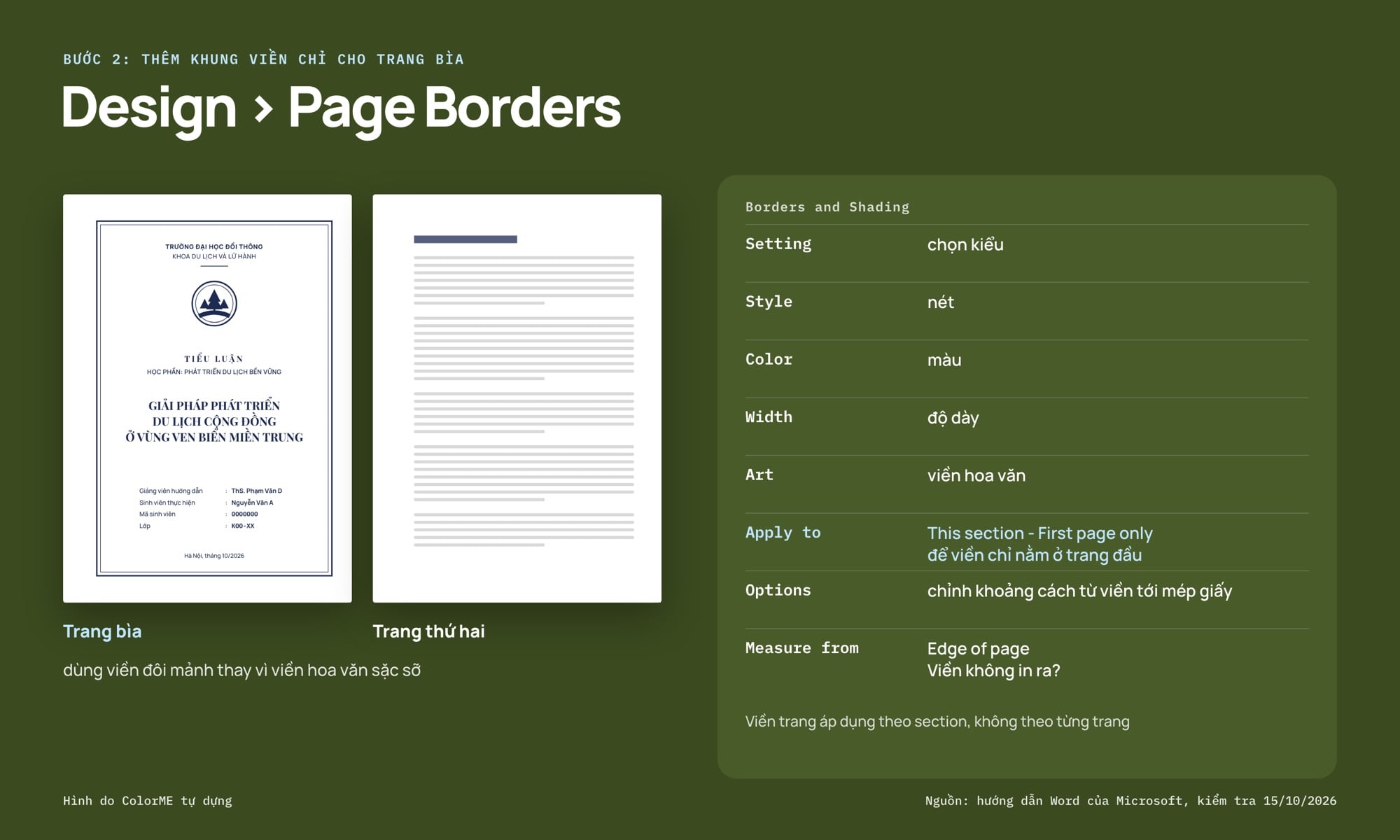
Khung viền đôi chỉ ở trang bìa nhờ This section - First page only.
Viền không in ra? Microsoft giải thích lý do thường gặp là lề tối thiểu của máy in. Cách xử lý: trong Page Borders > Options, kiểm tra mục Measure from đang là Edge of page; nếu vẫn mất viền, tăng lề ở Layout > Margins > Custom Margins cho cạnh bị mất (Why aren't page borders printing?).
Bước 3: Gõ nội dung và dùng Text Box cho khối thông tin
Tên trường, loại bài, đề tài gõ thẳng trên trang. Khối thông tin sinh viên nên đặt trong Text Box để di chuyển tự do: Insert > Text Box, chọn mẫu có sẵn hoặc Draw Text Box rồi kéo để vẽ hộp (Microsoft: Add, copy, or remove a text box). Định dạng chữ trong hộp ở tab Home, định dạng chính cái hộp (bỏ viền, bỏ nền) ở tab Shape Format.
Mẹo: trong Text Box, tạo bảng 2 cột không viền, cột trái là nhãn ("Giảng viên hướng dẫn:", "Sinh viên thực hiện:", "Lớp:"), cột phải là nội dung; dấu hai chấm sẽ tự thẳng hàng.
Bước 4: Chèn logo và mảng màu
Logo chèn như ảnh bình thường. Mảng màu, đường kẻ trang trí thì dùng Insert > Shapes, chọn hình rồi bấm và kéo để vẽ; giữ Shift khi kéo để được hình vuông hoặc tròn đúng tỉ lệ (Microsoft: Add shapes). Màu nền của hình đổi ở Shape Format > Shape Fill (Microsoft: fill or effect).
Bước 5: Căn thẳng các khối
Chọn các đối tượng (giữ Ctrl để chọn nhiều), vào Shape Format hoặc Picture Format, nhóm Arrange > Align, chọn Align Center hoặc Align Left (Microsoft: Align objects). Nút Align bị mờ nghĩa là đối tượng đang ở In Line with Text: bấm phải, Wrap Text, chọn kiểu khác. Xong thì chọn tất cả rồi Group để kéo cả khối mà không xô lệch (Microsoft: Group objects).
Với bìa chỉ có chữ, bạn có thể căn cả khối vào giữa trang theo chiều dọc: chọn chữ, mở hộp Page Setup (Layout), tab Layout, ở Vertical alignment chọn Center, Apply to chọn Selected text (Microsoft: Align text).
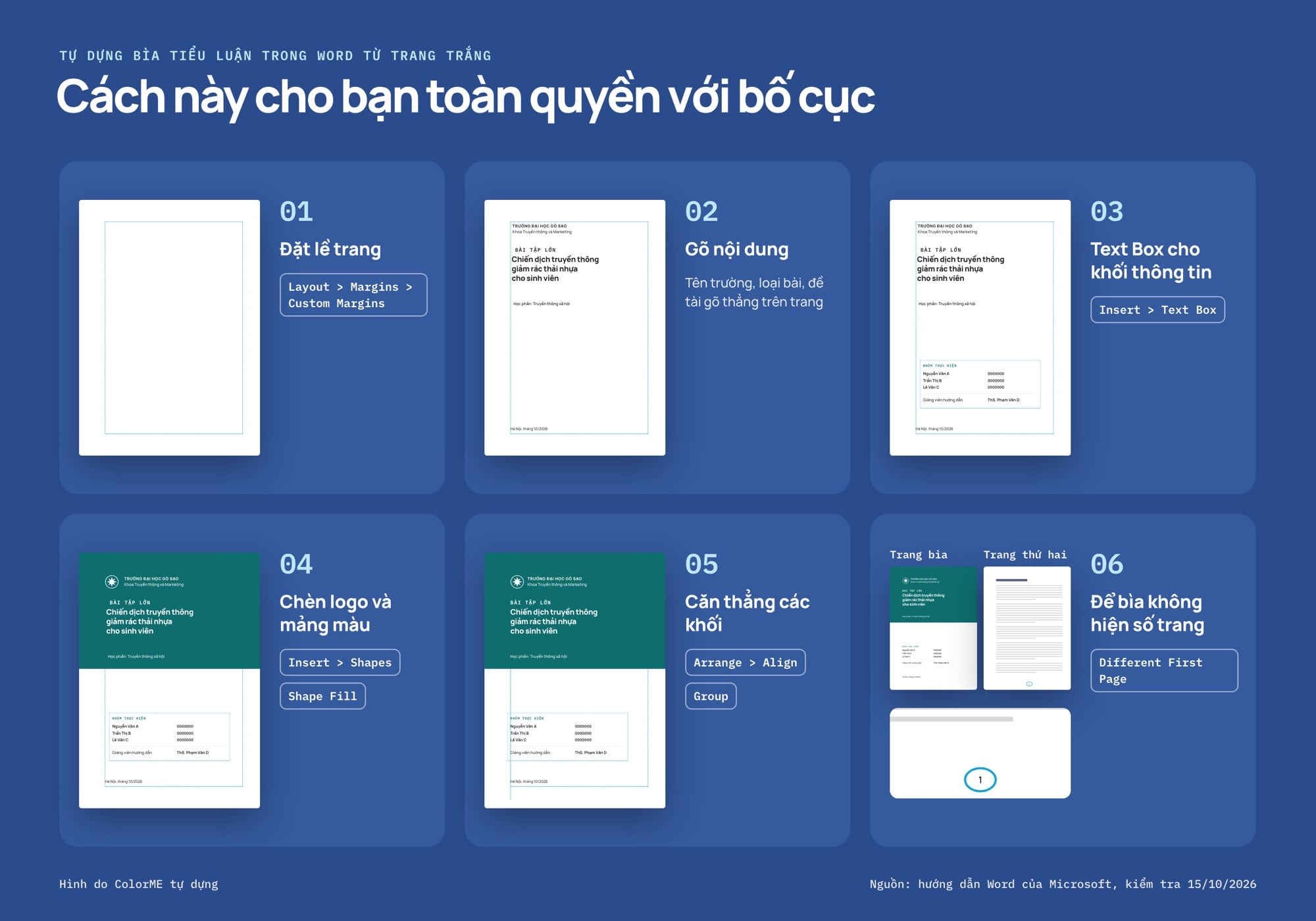
Sáu bước dựng một bìa khối màu từ trang trắng trong Word.
Để bìa không hiện số trang
Đây là lỗi bị nhắc nhiều nhất khi chấm tiểu luận. Theo Microsoft:
- Vào Insert > Header (hoặc Footer) > Edit Header (hoặc Edit Footer).
- Tích Different First Page.
- Ở vùng có nhãn First Page Header, chọn số trang và xoá; bấm Close Header and Footer hoặc Esc.
Muốn trang thứ hai được đánh số 1, vào Insert > Page Number > Format Page Numbers, đặt Start at là 0. Trên Word cho web: Insert > Header & Footer, tích Different First Page, số trang ở trang đầu tự ẩn. Nếu bài có bìa, mục lục rồi mới tới nội dung và bạn muốn trang nội dung đầu tiên là "1", trang Microsoft trên dẫn sang hướng dẫn riêng "Start page numbering on Page 3".
4 kiểu bìa tiểu luận đẹp, chọn theo môn học
Nếu trường không bắt buộc mẫu, chọn một trong bốn hướng sau (mẫu minh hoạ là trường giả định).
| Kiểu bìa | Hợp với | Cách làm trong Word |
|---|---|---|
| Trang trọng (truyền thống) | Luật, kinh tế, khoa học xã hội, báo cáo thực tập | Khung viền đôi, mọi thứ căn giữa, chữ in hoa, một màu (xanh đậm hoặc đen) |
| Tối giản | Công nghệ, kỹ thuật, khoa học tự nhiên | Không viền, căn trái theo một trục, tên đề tài rất lớn, một đường kẻ mảnh |
| Khối màu | Marketing, truyền thông, du lịch, dự án nhóm | Một hình chữ nhật màu chiếm 1/3 trang (Shapes), chữ trắng trên khối màu |
| Minh hoạ | Thiết kế, kiến trúc, môi trường, văn hoá | Một hình minh hoạ hoặc ảnh liên quan đề tài, chiếm nửa trên hoặc làm nền mờ |
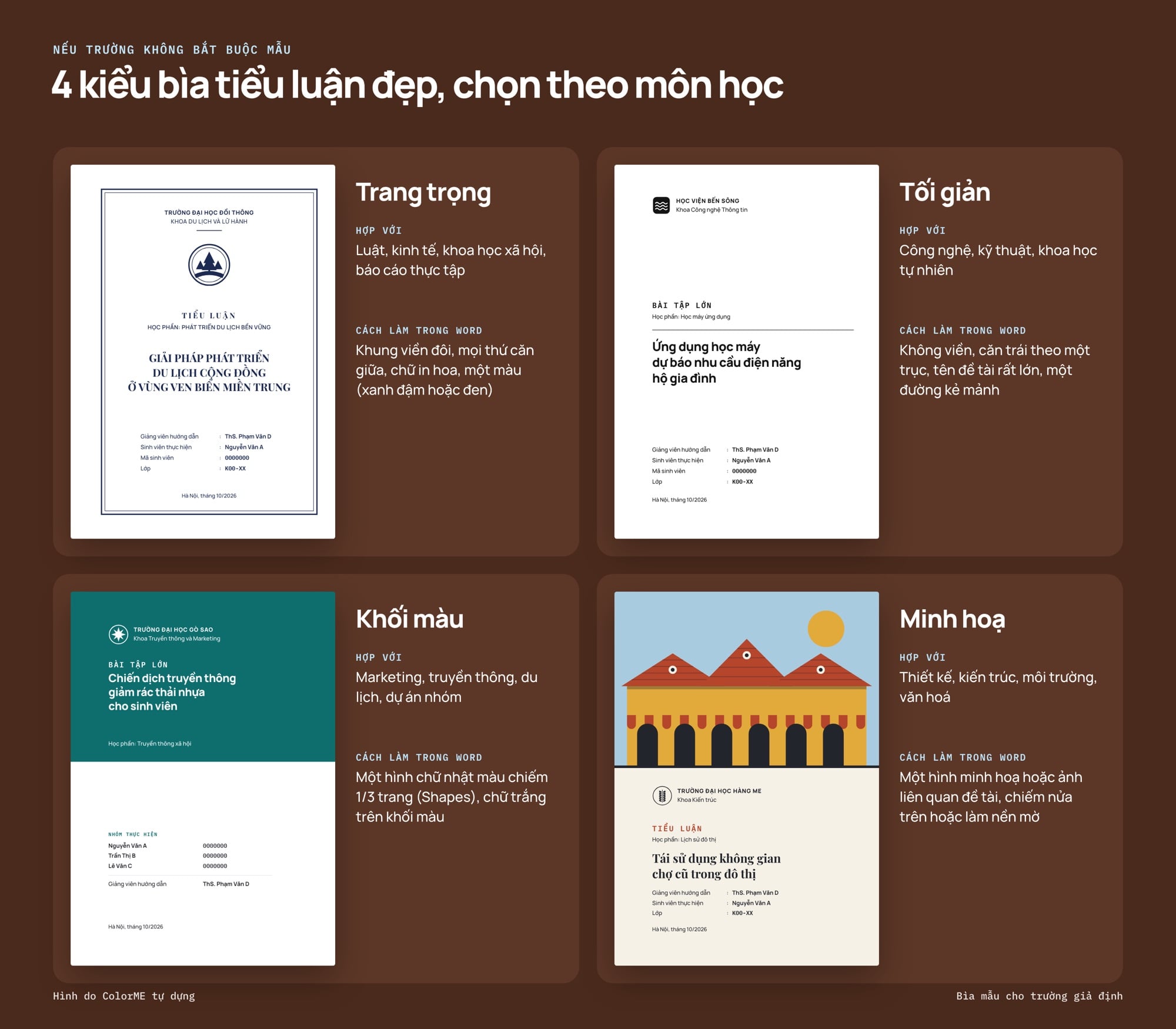
Bốn kiểu bìa ở cỡ lớn, kèm môn học phù hợp và cách làm.
Trang trọng an toàn nhất khi không chắc giảng viên thích gì; dùng viền đôi mảnh thay vì viền hoa văn sặc sỡ. Tối giản đẹp nhờ cỡ chữ và khoảng trắng: đề tài to, căn trái, thông tin còn lại nhỏ, dồn xuống đáy trang.
Khối màu: chọn một màu chính, thường lấy từ màu nhận diện của trường. Bạn có thể tải ảnh logo trường vào công cụ trích xuất bảng màu của ColorME để lấy mã HEX rồi nhập vào Shape Fill > More Fill Colors (tab Custom). Trang công cụ ghi: "Có. Công cụ miễn phí, không cần đăng nhập và không giới hạn số ảnh." Giữ chữ trên khối màu là trắng hoặc gần đen để dễ đọc khi in.
Minh hoạ: dùng ảnh bạn có quyền dùng và đủ nét để in. Muốn đặt ảnh làm nền: Design > Watermark > Custom Watermark > Picture Watermark, bỏ chọn Washout nếu muốn giữ màu đầy đủ (Microsoft: background picture). Lưu ý watermark mặc định hiện ở mọi trang; muốn chỉ ở bìa, trang đó hướng dẫn cách lưu watermark vào gallery rồi đặt lại cho một trang.
Bài dự án nhóm cần logo nhóm ở góc bìa (không thay logo trường) thì có thể thử công cụ tạo logo; trang công cụ mô tả: "Tạo logo online miễn phí trong một phút: nhập tên thương hiệu, chọn biểu tượng, kiểu chữ có tiếng Việt và màu, rồi tải logo PNG nền trong suốt hoặc SVG vector."
Cảm hứng về bìa đẹp có thể lấy từ thiết kế bìa sách: xem thiết kế bìa sách là gì và 5 kiểu thiết kế bìa sách đẹp.
Làm bìa tiểu luận bằng Canva
Nhiều bạn chọn Canva vì kéo thả nhanh. Mình không viết từng bước Canva ở đây vì chưa đối chiếu được với trang hướng dẫn chính thức của Canva lúc viết. Dùng Canva thì các nguyên tắc trên vẫn giữ nguyên: thiết kế đúng khổ A4 đứng, giữ đúng thứ tự thông tin trường yêu cầu, kiểm tra font có dấu, và mở thử file cuối cùng để chắc bìa khớp với phần ruột trước khi nộp hoặc in. Muốn bố cục trên Canva gọn hơn, xem bài tư duy bố cục khi thiết kế trên Canva.
Xuất PDF và in bìa
Nộp bài online thì nên nộp PDF để bìa không bị xô trên máy khác. Theo Microsoft:
| Phiên bản | Các bước lưu PDF |
|---|---|
| Word trên Windows | File > Save a Copy (hoặc Save As) > Browse > chọn PDF > Save |
| Word trên Mac | File > Save As > File Format chọn PDF > Export (nguồn) |
| Word cho web | File > Export > Download as PDF > Download (nguồn) |
Trên Windows, mục Options khi lưu có tuỳ chọn Bitmap text when fonts may not be embedded: nếu font không nhúng được, PDF dùng hình ảnh của chữ để trông giống bản gốc; không chọn thì trình đọc PDF có thể thay font khác. Mình bật nó khi tên đề tài dùng font tải thêm. Trên Mac, Microsoft khuyên đặt tên PDF khác tên file Word để còn giữ bản sửa được.
Không có Word trên máy đang dùng? Công cụ chuyển Word sang PDF của ColorME nhận file .docx; trang công cụ ghi: "Có. Công cụ miễn phí, không cần đăng nhập, không giới hạn số lần và không chèn chữ quảng cáo vào file PDF." Trang cũng lưu ý font máy bạn không có (ví dụ UTM, VNI) sẽ bị thay bằng font khác, nên xem bản xem trước trước khi tải. Lỗi font, mục lục khi chuyển sang PDF có ở bài chuyển Word sang PDF giữ nguyên font.
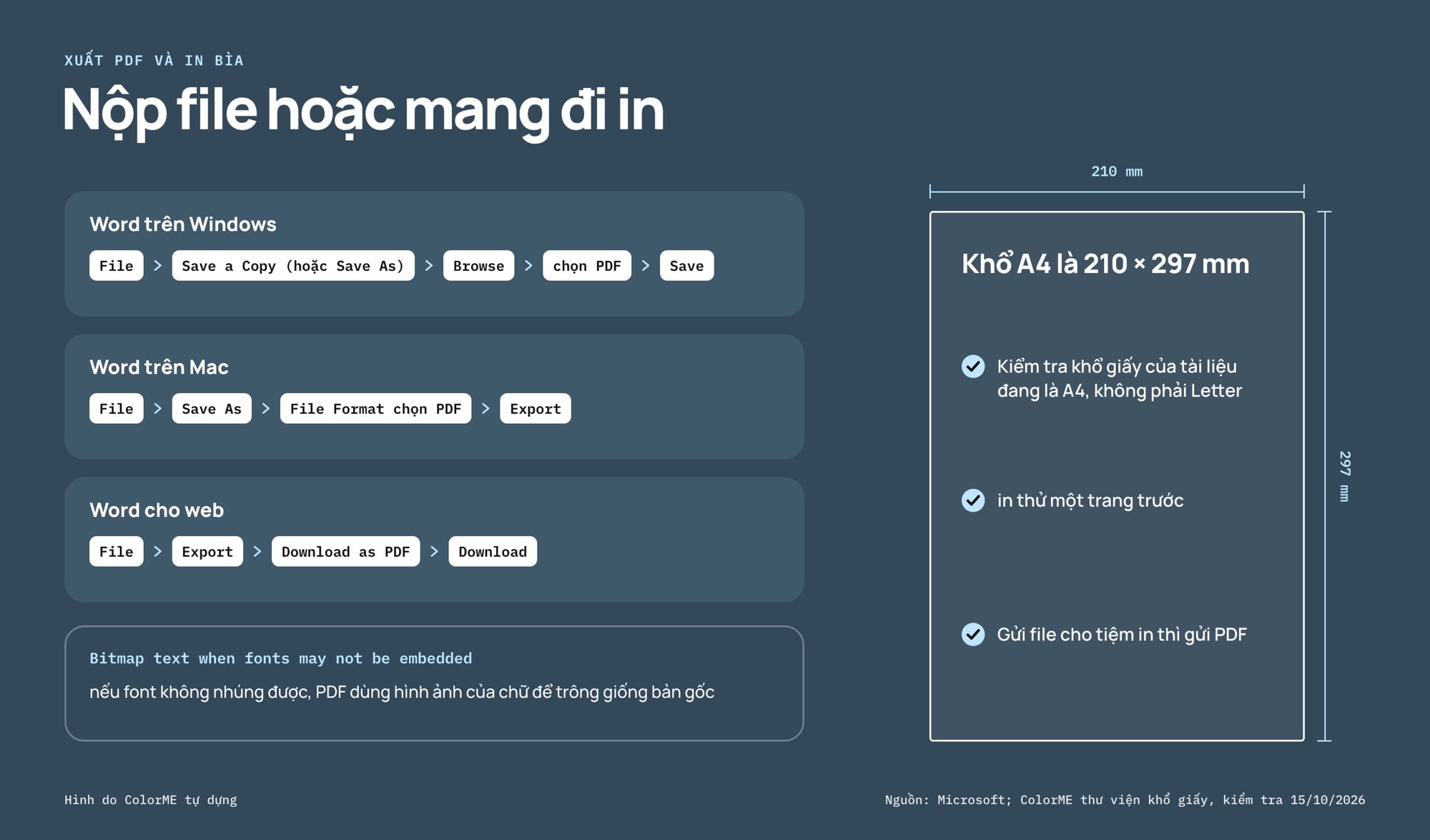
Lưu PDF trên Word cho Windows, Mac, web và ba việc trước khi in.
Khi in bìa, mấy điều thường gặp ở tiệm photo và in ấn:
- Khổ A4 là 210 × 297 mm (khổ giấy in). Kiểm tra khổ giấy của tài liệu đang là A4, không phải Letter, nếu không viền và chữ dễ lệch khi in.
- Khối màu lớn in máy văn phòng thường nhạt hoặc loang hơn màn hình, và hay để lại viền trắng ở mép giấy: in thử một trang trước.
- Bìa đóng quyển thường in giấy dày hơn ruột, có thể kèm bìa nhựa trong; hỏi tiệm loại giấy họ có.
- Gửi file cho tiệm in thì gửi PDF. Trước khi gửi, có thể kiểm tra khổ giấy và độ nét ảnh bằng công cụ kiểm tra file in; trang công cụ ghi "Có, miễn phí và không cần đăng nhập."
Lỗi hay gặp khi làm bìa tiểu luận
| Lỗi | Cách sửa |
|---|---|
| Bìa hiện số trang 1 | Bật Different First Page, xoá số trang ở First Page Header |
| Tên đề tài cỡ ngang tên trường | Tăng cỡ đề tài, giảm cỡ tên trường; chỉ một dòng lớn nhất |
| Logo bị kéo méo hoặc mờ | Kéo bằng góc ảnh để giữ tỉ lệ, dùng file logo gốc độ phân giải cao |
| Dấu hai chấm ở khối thông tin không thẳng | Dùng bảng 2 cột không viền thay vì gõ dấu cách |
| Chữ mất dấu hoặc đổi font khi mở máy khác | Dùng font đủ dấu, nộp PDF, kiểm tra tuỳ chọn nhúng font |
| Ngắt dòng đề tài giữa cụm từ ("Giải pháp phát triển du lịch / cộng đồng") | Ngắt dòng thủ công theo nghĩa, mỗi dòng là một cụm trọn vẹn |
| Sai thông tin: thiếu mã sinh viên, sai tên giảng viên, sai năm | Đọc lại bìa cuối cùng, sau khi đã xong toàn bộ bài |
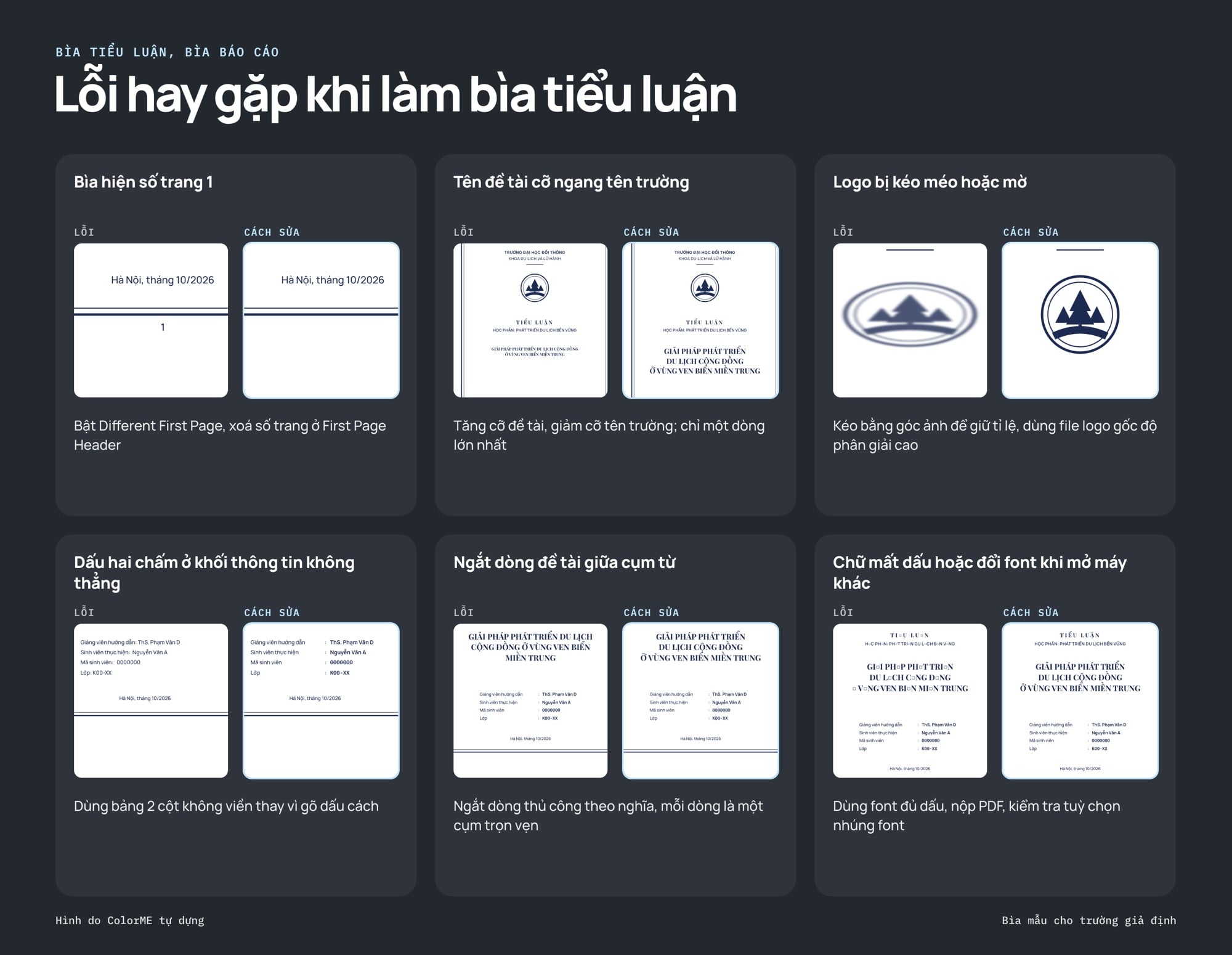
Sáu lỗi hay gặp trên bìa tiểu luận và cách sửa từng lỗi.
Câu hỏi thường gặp
Trường có mẫu bìa rồi thì có được thiết kế lại không?
Nên dùng đúng mẫu của trường. Bạn vẫn có thể làm mẫu đó gọn hơn: căn thẳng, chọn font đủ dấu, chỉnh khoảng cách, nhưng không bỏ thông tin và không đổi thứ tự trường yêu cầu.
Word cho web có làm bìa được không?
Được ở mức cơ bản: gõ chữ, chỉnh lề, Text Box, ẩn số trang ở trang đầu và tải PDF. Mẫu Cover Page và khung viền thì nên làm trên Word cài máy (xem các phần trên).
Làm bìa xong rồi ghép vào bài như thế nào?
Nếu làm bìa ngay trong file Word của bài thì không cần ghép. Nếu làm bìa ở file riêng, lưu cả hai thành PDF rồi ghép; còn nếu bài thuyết trình đi kèm cần gộp nhiều file slide của nhóm, xem cách ghép 2 PowerPoint thành 1.
Tác giảCOLOR ME