Tutorial · 13/10/2026
Cách chỉnh sửa file PDF miễn phí: sửa chữ, thêm, xoá, xoay trang
 COLOR ME13/10/2026 · 13 phút đọc · 11 lượt xem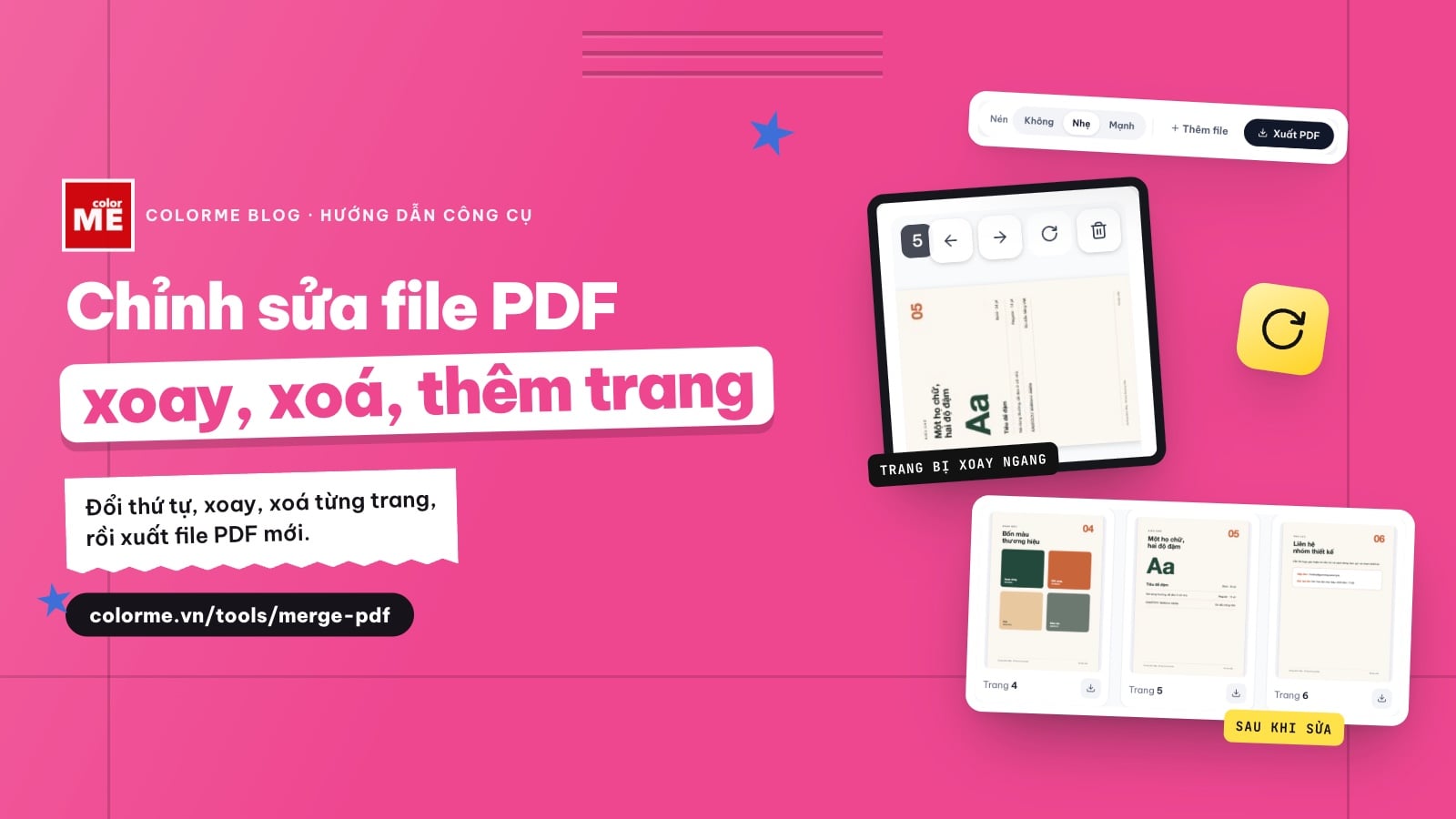
Cách chỉnh sửa file PDF miễn phí bằng công cụ của ColorME: xoá trang, xoay trang, sắp xếp lại, thêm trang từ PDF hoặc ảnh, thay một trang bằng trang đã sửa. Muốn sửa chữ thì chuyển PDF sang Word rồi xuất lại. Bài nói rõ việc nào chưa làm được (sửa chữ tại chỗ, ký tên, điền biểu mẫu) và kiểm tra lại file xuất ra trên một tài liệu mẫu 6 trang.
Trả lời nhanh: muốn chỉnh sửa PDF ở mức trang (xoá trang, xoay trang, sắp xếp lại, thêm trang từ file PDF hoặc ảnh khác), bạn mở công cụ Ghép & nén PDF của ColorME, chọn file, bấm các nút trên từng trang rồi bấm Xuất PDF. Muốn sửa chữ, bạn chuyển PDF sang Word bằng công cụ Chuyển PDF sang Word, Excel, sửa trong Word rồi xuất lại PDF từ chính trình soạn thảo đó (hoặc bằng công cụ Chuyển Word sang PDF mới của ColorME, mình chưa thử).
Nói trước để bạn khỏi mất công: hiện ColorME chưa có công cụ nào sửa trực tiếp câu chữ có sẵn trên trang PDF. Còn thêm chữ, điền biểu mẫu hay ký tên thì dùng công cụ Chỉnh sửa PDF; trang công cụ ghi: "Bạn thêm được chữ (đổi cỡ và màu), chữ ký vẽ tay, vùng tô sáng và vùng che màu đen lên bất kỳ trang nào." Mình chưa thử công cụ này trong bài. Chi tiết xem mục Những việc chưa làm được bên dưới.
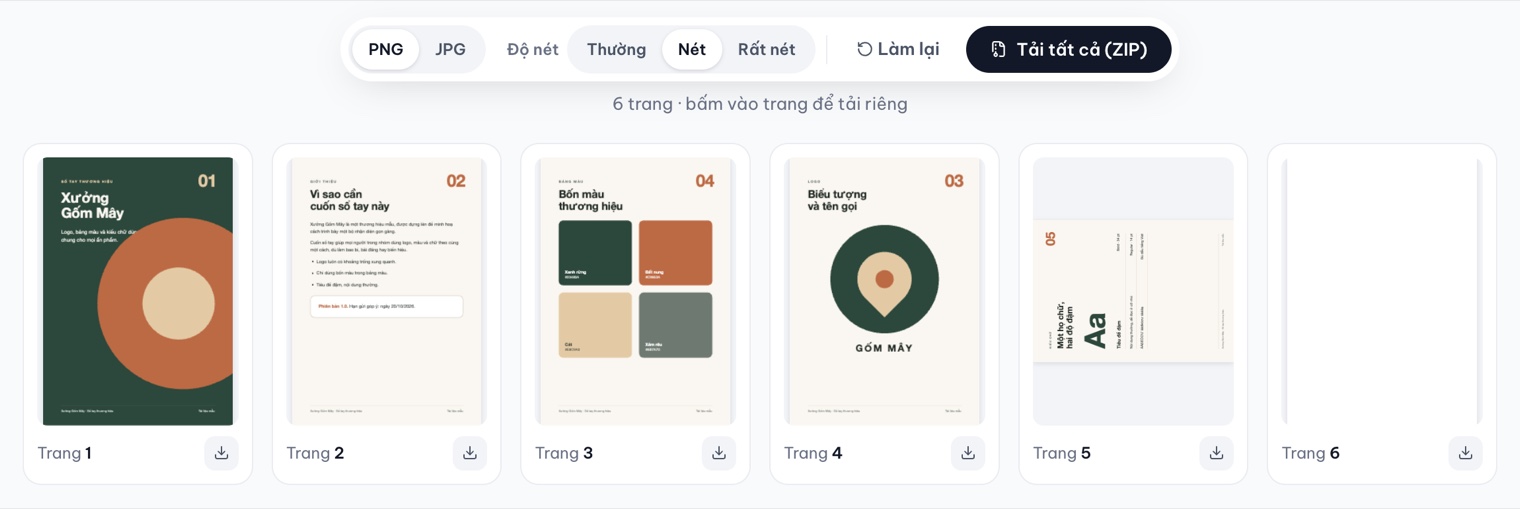
Trước: file mẫu 6 trang. Trang 04 đứng trước trang 03, trang 05 nằm ngang, trang cuối là trang trắng. Ảnh chụp màn hình: ColorME. Tài liệu mẫu do mình tự soạn.
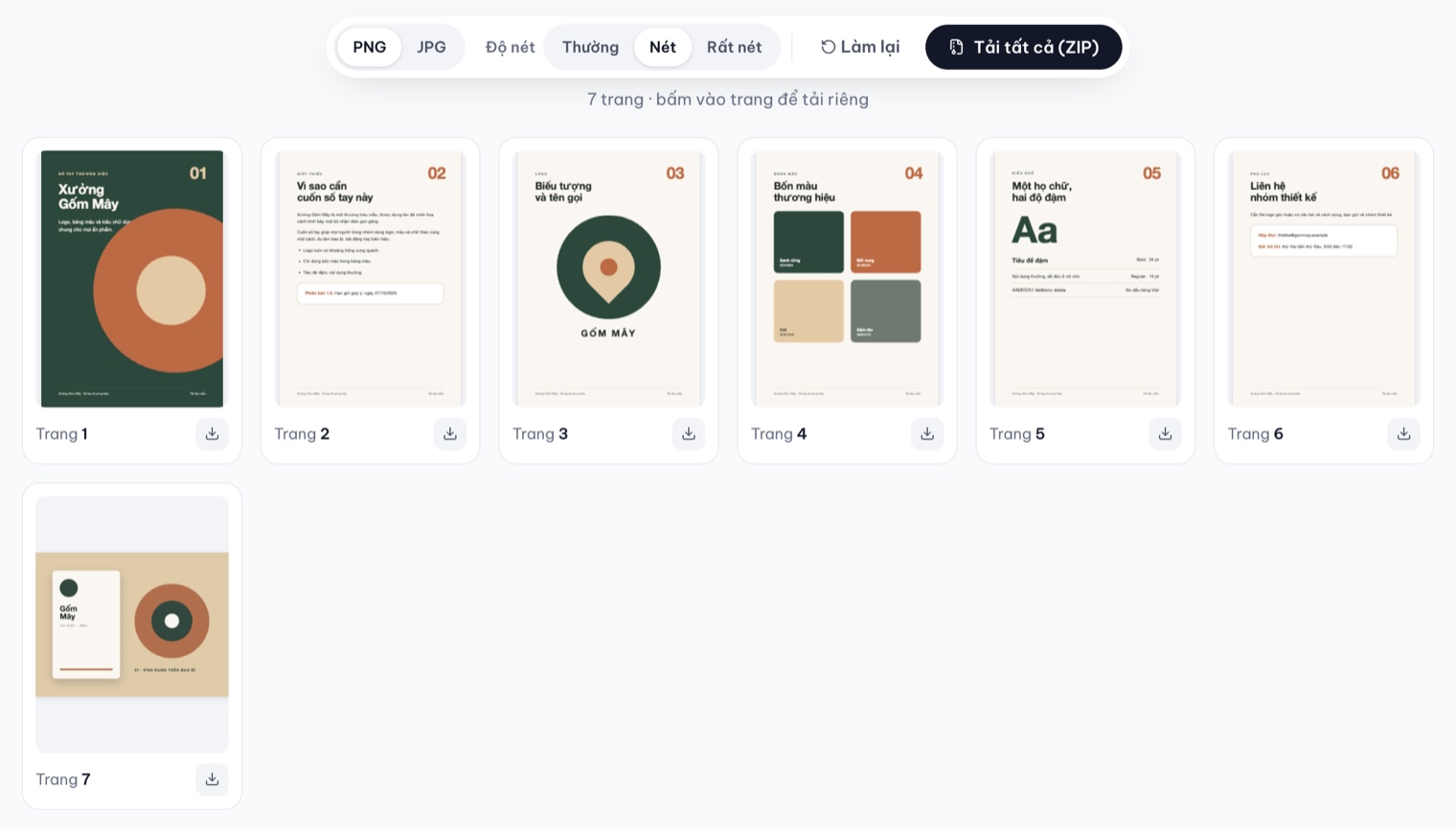
Sau: 7 trang, đúng thứ tự, trang 05 đã đứng thẳng, trang trắng đã bỏ, thêm trang phụ lục và một trang ảnh. Ảnh chụp màn hình: ColorME.
Muốn chỉnh sửa gì trong file PDF thì dùng công cụ nào?
| Bạn muốn | Dùng | Ghi chú |
|---|---|---|
| Xoá trang PDF | Ghép & nén PDF | Nút Bỏ trang trên từng trang |
| Xoay trang PDF | Ghép & nén PDF | Mỗi lần bấm xoay 90° theo chiều kim đồng hồ |
| Sắp xếp trang PDF | Ghép & nén PDF | Nút mũi tên hoặc kéo thả |
| Thêm trang vào PDF | Ghép & nén PDF | Thêm file PDF, ảnh JPG, PNG; trang mới nằm cuối |
| Thay một trang bằng trang khác | Ghép & nén PDF | Thêm trang mới, đưa về đúng chỗ, bỏ trang cũ |
| Sửa chữ, sửa số liệu | Chuyển PDF sang Word, Excel | Sửa trong Word rồi xuất lại PDF; không giữ nguyên thiết kế |
| Lấy từng trang ra ảnh | Chuyển ảnh sang PDF, PDF sang JPG | Chỉ đổi qua lại giữa ảnh và PDF |
| Thêm chữ, điền biểu mẫu, ký tên | Chỉnh sửa PDF | Chữ ký vẽ tay dạng hình ảnh, không phải chữ ký số; mình chưa thử |
| Sửa chữ có sẵn ngay trên trang | Chưa có công cụ ColorME | Xem mục bên dưới |
Về chi phí, trang công cụ Ghép & nén PDF ghi: "Có, miễn phí và không cần đăng nhập. Không có hình mờ trên file xuất ra." Trang Chuyển PDF sang Word, Excel ghi: "Có, hoàn toàn miễn phí và không cần đăng nhập." Mọi thao tác trong bài mình làm ngày 13/10/2026 trên Chrome, khi chưa đăng nhập.
Cách chỉnh sửa trang trong file PDF: 6 bước
File thử là một cuốn sổ tay thương hiệu 6 trang do mình tự soạn (thương hiệu mẫu, không có dữ liệu thật), tên so-tay-mau.pdf, nặng 146,4 KB. Mình cố ý để bốn lỗi hay gặp: hai trang sai thứ tự, một trang nằm ngang, một trang trắng thừa và thiếu trang phụ lục.
Bước 1. Mở công cụ và chọn file PDF
Vào colorme.vn/tools/merge-pdf, bấm Chọn file PDF hoặc thả file vào khung. Tên công cụ nói về ghép và nén, nhưng nó làm việc theo từng trang nên sửa một file duy nhất cũng được.
Màn hình bắt đầu. Ảnh chụp màn hình: ColorME.
Mỗi trang hiện thành một ô thu nhỏ. Số ở góc trên trái là vị trí của trang trong file sắp xuất; dòng dưới ô ghi tên file gốc và trang thứ mấy của file đó. Dòng tóm tắt ghi "6 trang từ 1 file · 146.4 KB".
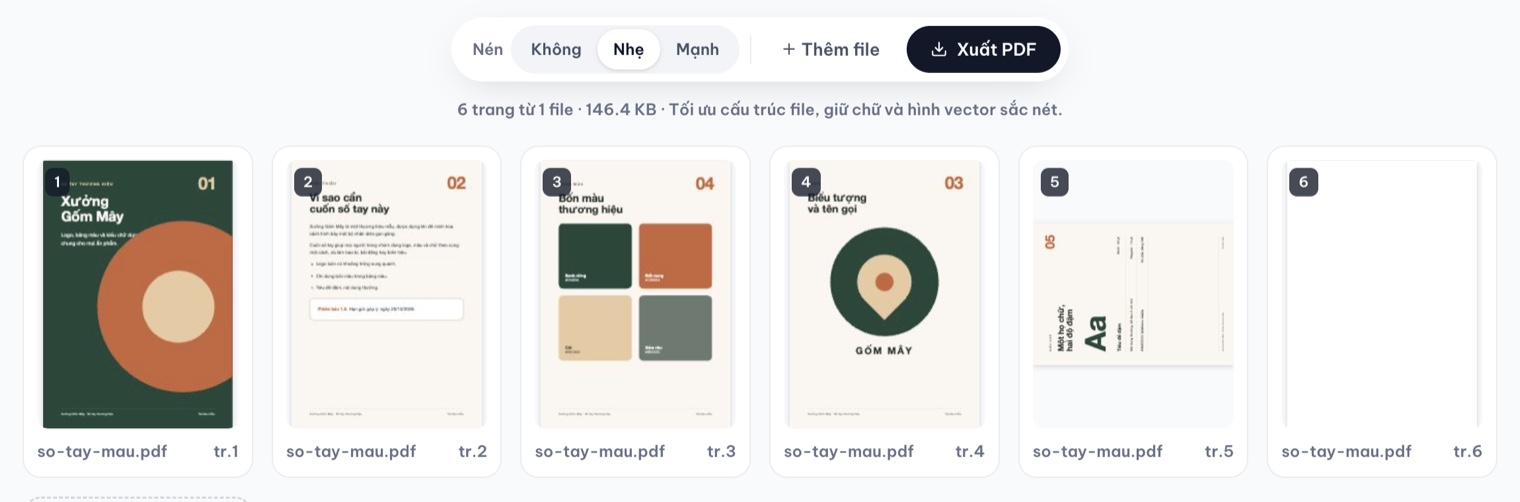
6 trang của file mẫu. Nhìn ô thu nhỏ là thấy ngay trang nằm ngang và trang trắng. Ảnh chụp màn hình: ColorME.
Bước 2. Xoá trang PDF không cần
Di chuột vào ô của trang cần bỏ, bốn nút hiện ra ở góc trên: Đưa lên trước, Đưa ra sau, Xoay 90° và Bỏ trang (thùng rác). Mình bấm Bỏ trang trên trang trắng số 6.
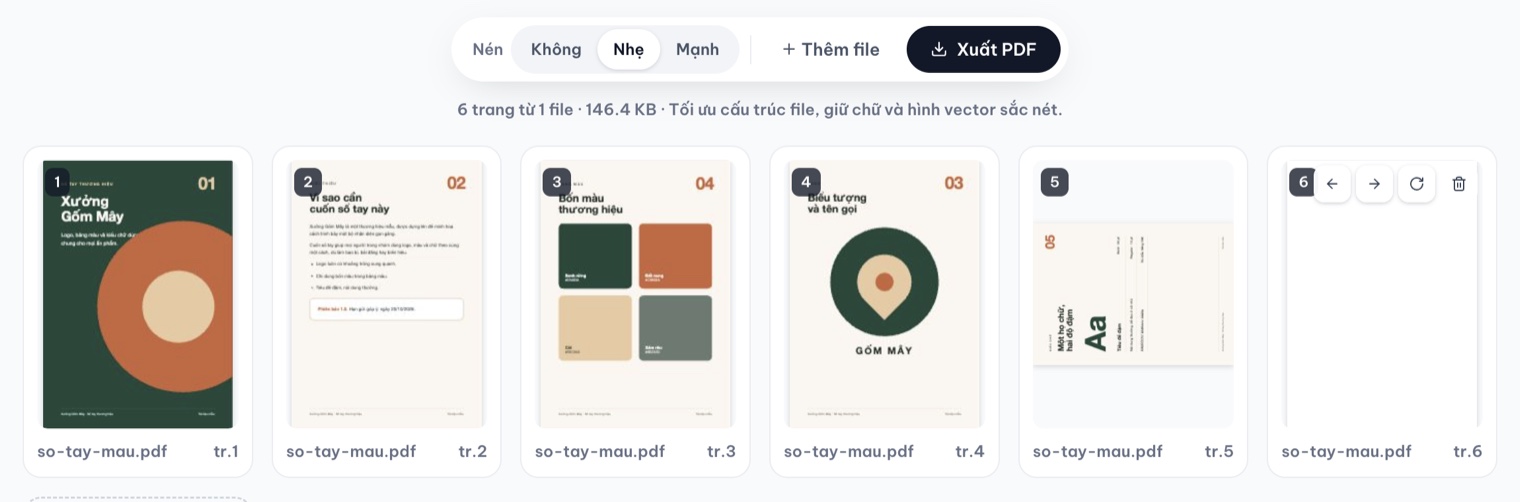
Bốn nút trên ô trang trắng. Ảnh chụp màn hình: ColorME.
Sau khi bỏ, dòng tóm tắt còn "5 trang từ 1 file". Hai điều mình thấy khi làm: không có nút hoàn tác (bỏ nhầm thì thêm lại file), và con số KB trên dòng tóm tắt là dung lượng file đã chọn nên không giảm khi bạn bỏ trang. File gốc trên máy không bị đụng tới.
Bước 3. Xoay trang PDF bị nằm ngang
Bấm nút Xoay 90° trên trang số 5. Mỗi lần bấm, trang xoay 90° theo chiều kim đồng hồ. Trang mẫu của mình cần đúng một lần bấm.
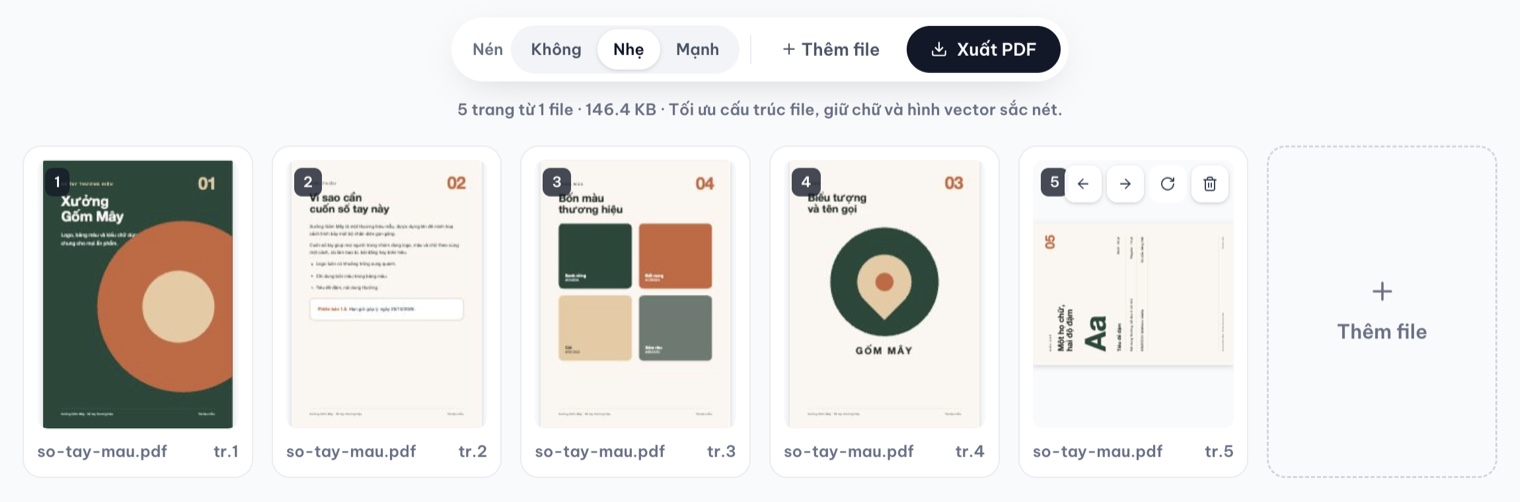
Trước khi xoay: chữ trên trang 05 chạy dọc. Ảnh chụp màn hình: ColorME.
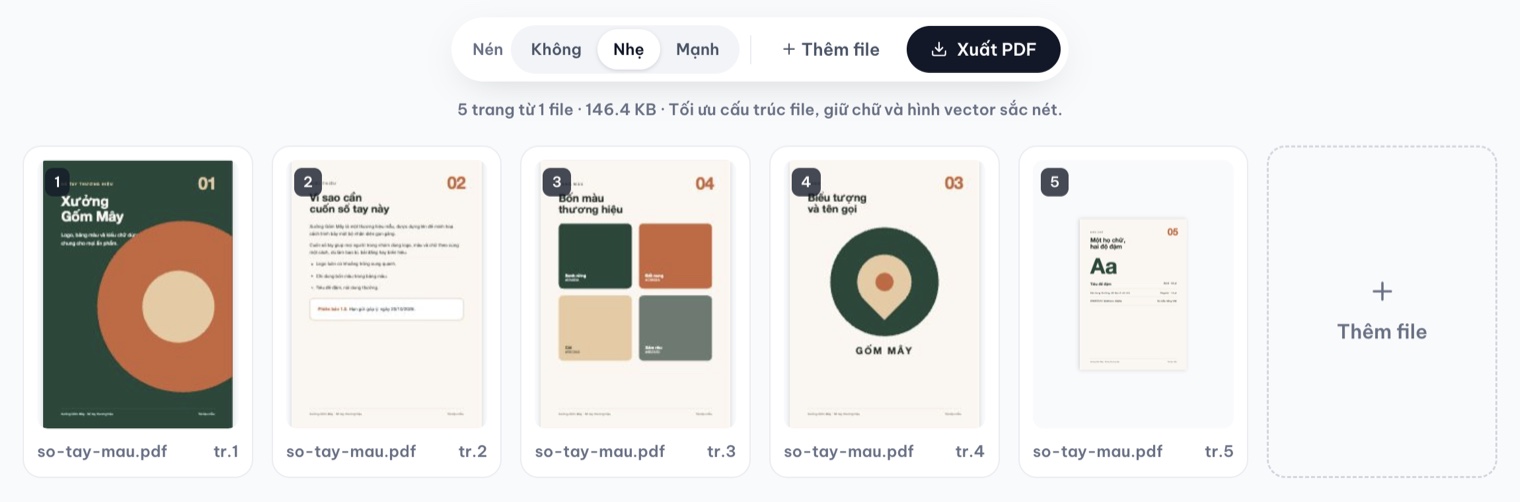
Sau khi xoay: trang đứng thẳng. Ảnh chụp màn hình: ColorME.
Lưu ý: trong lưới, trang vừa xoay hiện nhỏ hơn các trang khác. Đó chỉ là cách ô thu nhỏ hiển thị. Trong file xuất ra, trang này có kích thước bình thường, như ở ảnh kết quả đầu bài.
Bước 4. Sắp xếp lại thứ tự trang
Trang Logo (đánh số 03) đang đứng sau trang Bảng màu (04). Mình bấm Đưa lên trước một lần trên ô số 4, hai trang đổi chỗ cho nhau.
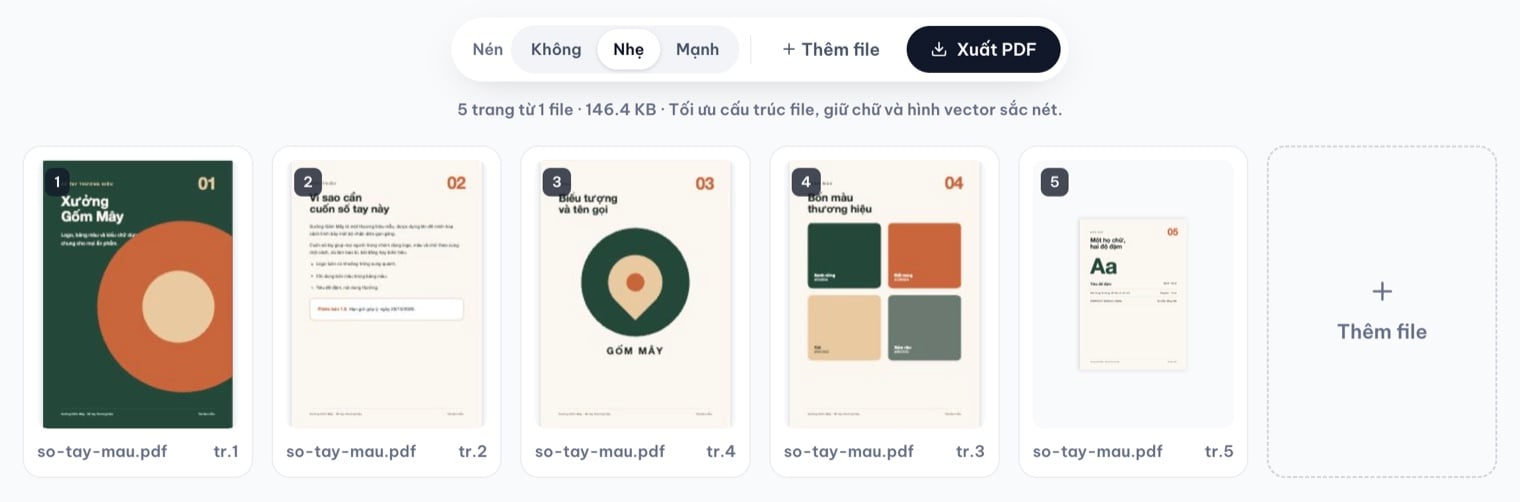
Thứ tự đã đúng: 01, 02, 03, 04, 05. Ảnh chụp màn hình: ColorME.
Trang công cụ cũng ghi bạn có thể kéo thả để đổi thứ tự trang. Lần này mình chỉ dùng nút mũi tên; cách kéo thả có ảnh minh hoạ trong bài ghép file PDF online.
Bước 5. Thêm trang vào PDF
Bấm Thêm file và chọn file cần chèn. Mình thêm phu-luc-lien-he.pdf (1 trang) và ảnh anh-ung-dung.jpg. Trang mới luôn nằm ở cuối; muốn chèn vào giữa thì dùng nút Đưa lên trước để nhích dần lên. Ô của ảnh ghi "ảnh" thay cho số trang, dòng tóm tắt đổi thành "7 trang từ 3 file · 247.9 KB".
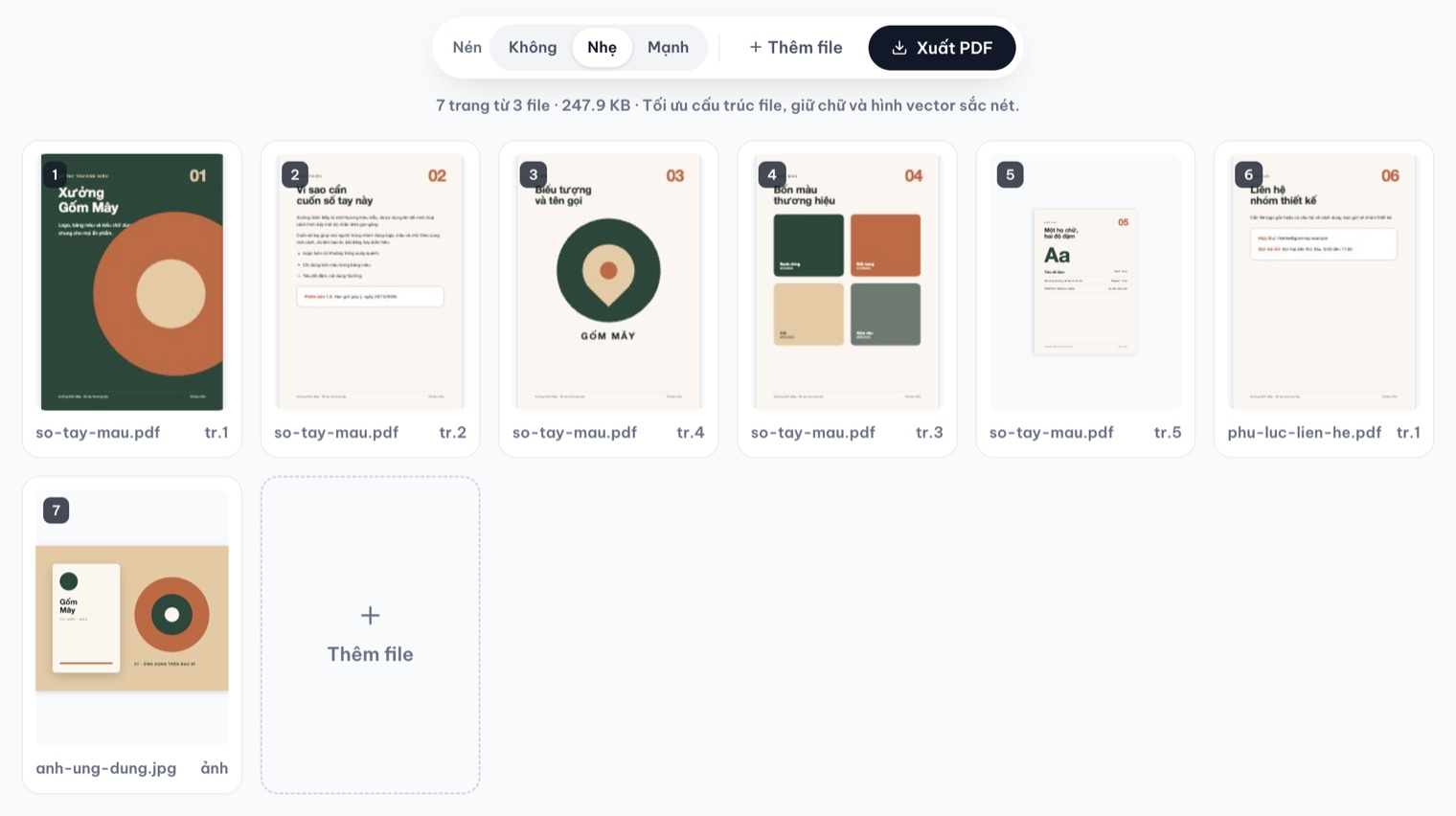
Thêm một trang PDF và một ảnh vào cuối. Ảnh chụp màn hình: ColorME.
Nếu thứ bạn muốn thêm là nhiều ảnh chụp, bài chuyển ảnh sang PDF có cách chọn khổ giấy và lề cho các trang ảnh.
Bước 6. Bấm Xuất PDF
Mục Nén có ba mức: Không, Nhẹ (mặc định) và Mạnh. Theo trang công cụ, Nén Nhẹ giữ nguyên chữ và hình vector, còn Nén Mạnh chuyển mỗi trang thành ảnh 150 dpi nên chữ không còn chọn hay tìm được. Chỉ chỉnh sửa trang thì chọn Không hoặc để Nhẹ. Bấm Xuất PDF, file tải về có tên dạng portfolio-2026-10-13.pdf (theo ngày xuất), bạn nên đổi tên lại.
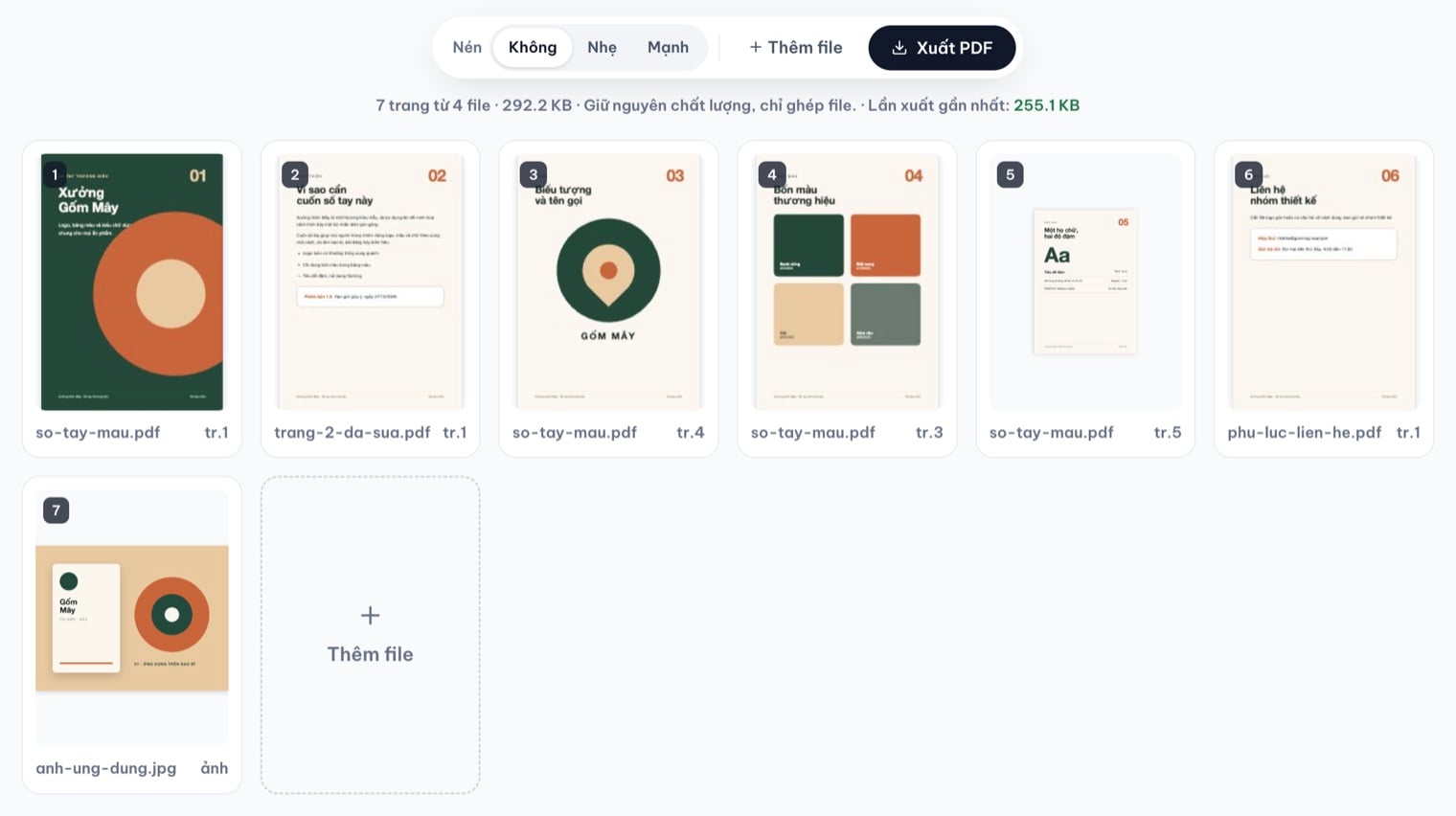
Xuất ở mức Không: dòng tóm tắt ghi "Lần xuất gần nhất: 255.1 KB". Ảnh chụp màn hình: ColorME.
Cách chọn mức nén và số đo dung lượng chi tiết có trong bài nén file PDF online.
Kết quả: mình kiểm tra lại file đã xuất
Mình không chỉ tin vào ô thu nhỏ. File xuất ra được đọc lại bằng PDFKit của macOS (một đoạn mã nhỏ in ra số trang, góc xoay và chữ của từng trang), rồi mở bằng công cụ tách PDF ra ảnh để nhìn tận mắt (ảnh "Sau" ở đầu bài).
| Kiểm tra | Kết quả trên file xuất |
|---|---|
| Số trang | 7 trang (file gốc 6 trang) |
| Thứ tự | Bìa, Giới thiệu, Logo, Bảng màu, Kiểu chữ, Phụ lục, trang ảnh: đúng như trên lưới |
| Trang đã xoay | Trang 5 có góc xoay 90°, hiển thị đứng thẳng |
| Chữ | 6 trang có chữ vẫn là chữ thật, đọc và tìm được; trang ảnh không có chữ |
| Khổ trang | Các trang A4 giữ nguyên khổ; trang ảnh có khổ ngang theo tỉ lệ ảnh |
| Dung lượng | 255,1 KB ở mức Không; 233,9 KB ở mức Nhẹ |
Cách sửa chữ trong file PDF: chuyển sang Word rồi xuất lại
Trang 02 của file mẫu ghi "Hạn gửi góp ý: ngày 20/10/2026" và mình muốn đổi thành 27/10/2026. Công cụ Ghép & nén PDF không sửa được chữ, nên phải đi đường vòng qua Word.
1. Chuyển PDF sang Word
Mở Chuyển PDF sang Word, Excel, chọn file. Trang công cụ ghi giới hạn "Tối đa 50MB, 100 trang · PDF có chữ (không phải ảnh scan)". Với file mẫu, công cụ báo "6 trang, 22 tiêu đề, 17 đoạn văn, 0 bảng, 0 ảnh".
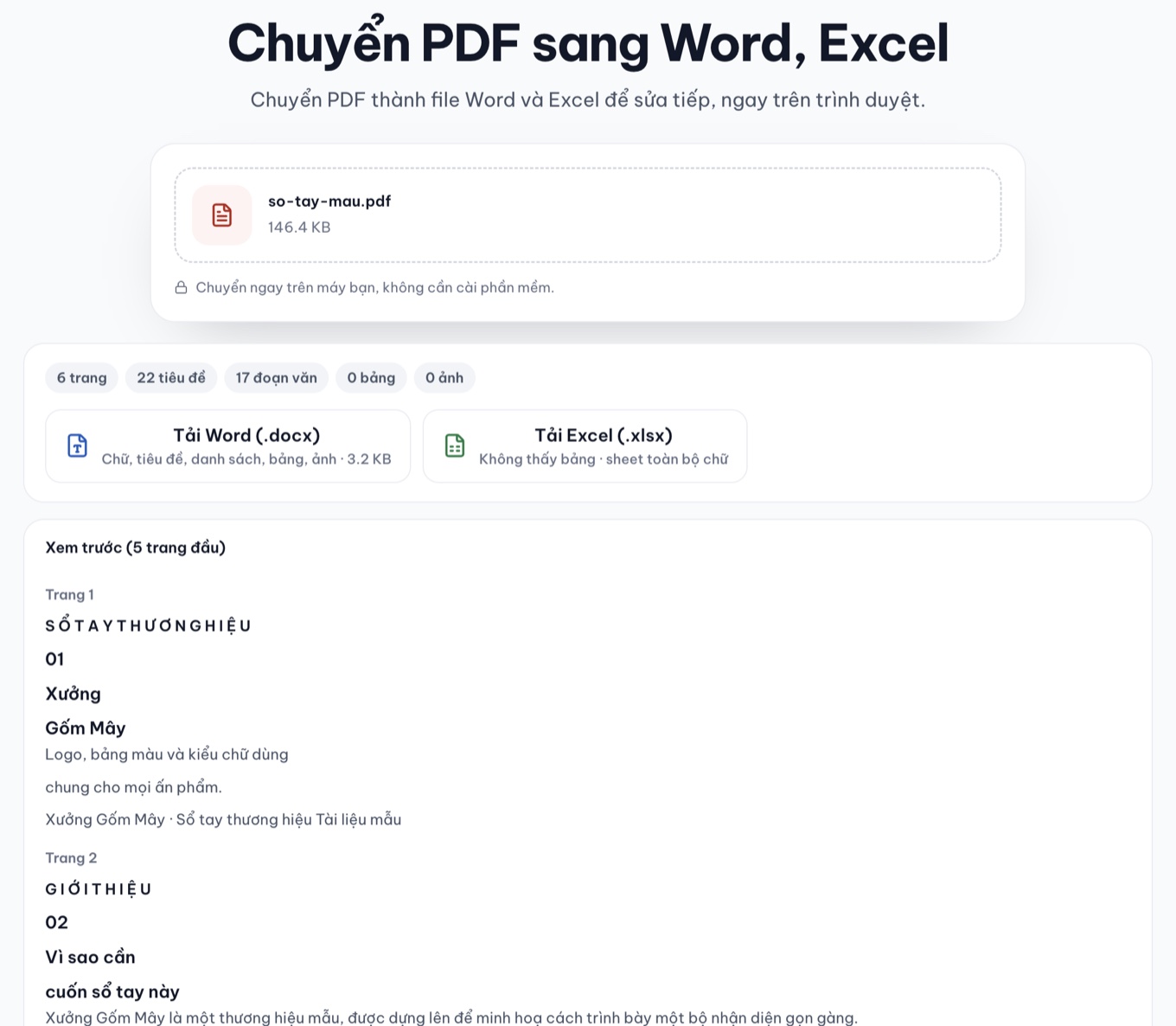
Kết quả đọc file mẫu và hai nút tải. Ảnh chụp màn hình: ColorME.
Khung Xem trước cho thấy phần chữ sẽ vào file Word. Dòng mình cần sửa nằm ở đó, nguyên vẹn dấu tiếng Việt.
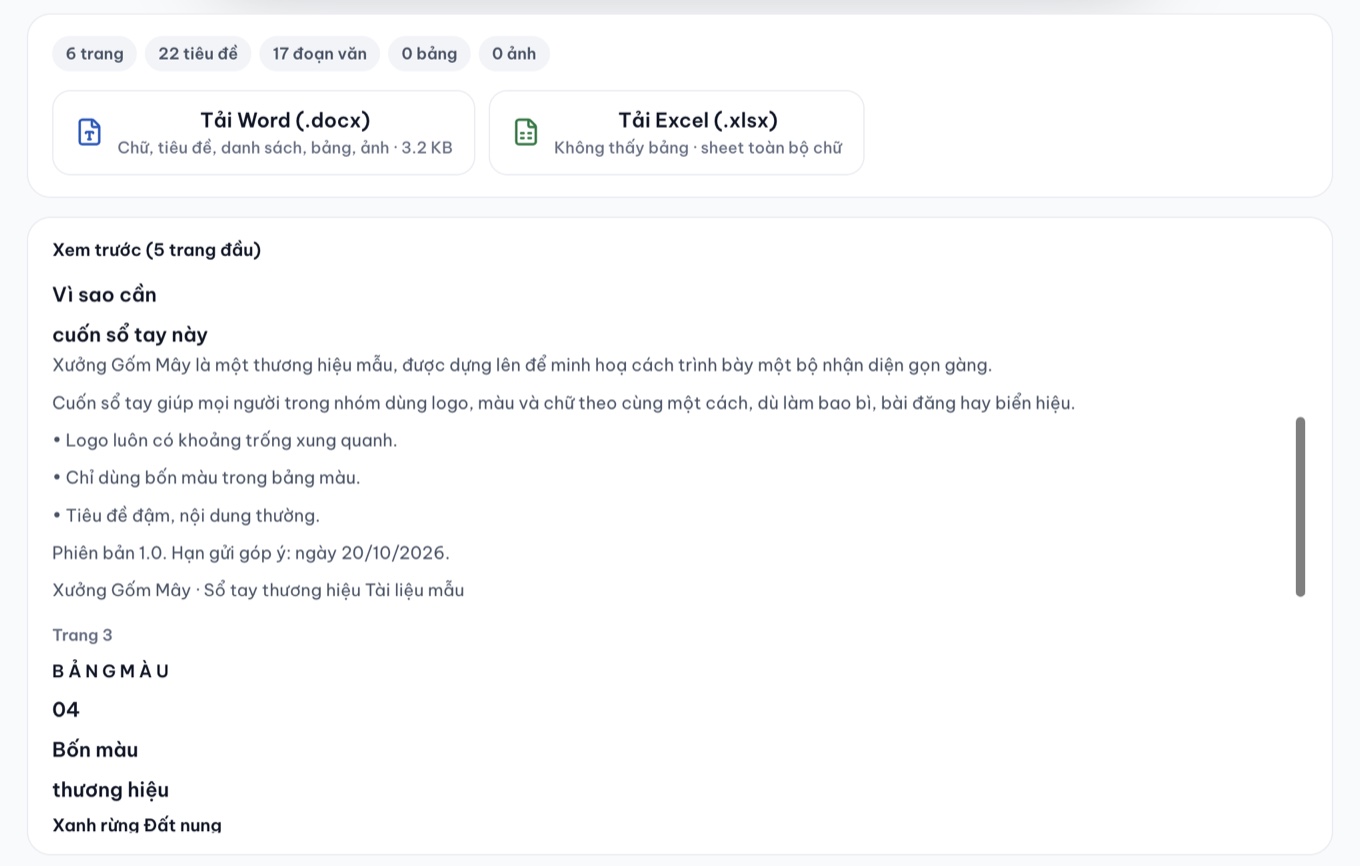
Dòng cần sửa hiện trong khung Xem trước. Ảnh chụp màn hình: ColorME.
Bấm Tải Word (.docx). File mình nhận được nặng 3,2 KB. Mình mở phần nội dung của file .docx để kiểm tra: dòng "Phiên bản 1.0. Hạn gửi góp ý: ngày 20/10/2026." là chữ thật, các tiêu đề được gắn kiểu Heading. Chi tiết về bảng và ảnh trong file Word có ở bài chuyển PDF sang Word; cần lấy bảng số liệu thì xem bài chuyển PDF sang Excel.
2. Sửa chữ rồi xuất lại PDF từ trình soạn thảo
Theo trang công cụ, file .docx mở được bằng Microsoft Word, Google Docs, Pages hay LibreOffice. Sửa xong, bạn xuất PDF ngay trong phần mềm đó:
- Microsoft Word: theo trang hỗ trợ của Microsoft, sau khi chỉnh sửa bạn lưu thành tài liệu Word hoặc PDF bằng cách chọn loại tài liệu trong mục Lưu dưới dạng.
- Google Tài liệu: theo trang trợ giúp của Google, vào Tệp, Tải xuống rồi chọn loại tệp.
- LibreOffice: theo trang trợ giúp của LibreOffice, dùng lệnh File, Export As, Export as PDF.
Một lối khác là công cụ mới Chuyển Word sang PDF của ColorME. Trang công cụ ghi: "Công cụ nhận file .docx (Word 2007 trở lên, Google Docs tải về dạng Word, WPS, Pages xuất ra Word)." Công cụ này vừa ra mắt, mình chưa thử trong bài này.
Phần mình chưa làm: tối nay mình không mở Word, Google Tài liệu hay LibreOffice để chụp bước sửa và xuất, nên ba dòng trên là theo tài liệu của từng hãng. Trang 02 đã sửa trong ví dụ dưới đây được mình xuất lại từ file nguồn của tài liệu mẫu.
3. Thay trang cũ bằng trang đã sửa
File Word không giữ thiết kế. Trang công cụ ghi rõ: "Công cụ ưu tiên nội dung sửa được: dùng font Arial, không giữ màu chữ, bố cục nhiều cột hay vị trí chính xác của từng khối." Vì vậy với tài liệu đã dàn trang đẹp, đừng xuất lại cả file từ Word. Chỉ làm lại đúng trang có lỗi, rồi dùng Ghép & nén PDF để thay trang đó, các trang khác giữ nguyên. Nếu PDF là một bộ slide, bài chuyển PDF sang PowerPoint có các cách đưa về file .pptx để sửa.
Mình thêm trang-2-da-sua.pdf, bấm Đưa lên trước năm lần để nó đứng ngay sau trang 02 cũ, rồi bấm Bỏ trang trên trang cũ.
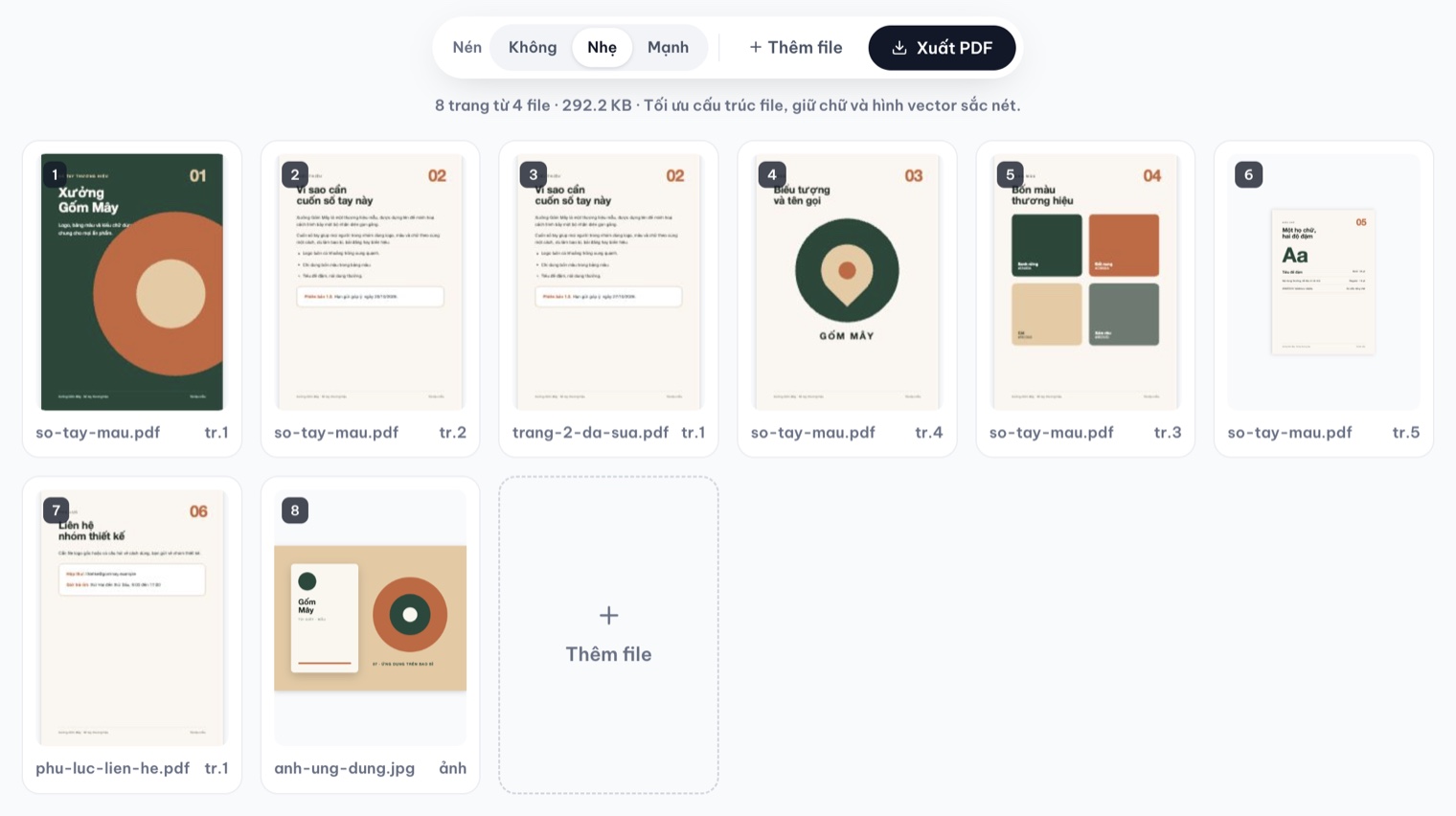
Trang cũ (vị trí 2) và trang đã sửa (vị trí 3) đứng cạnh nhau. Ảnh chụp màn hình: ColorME.
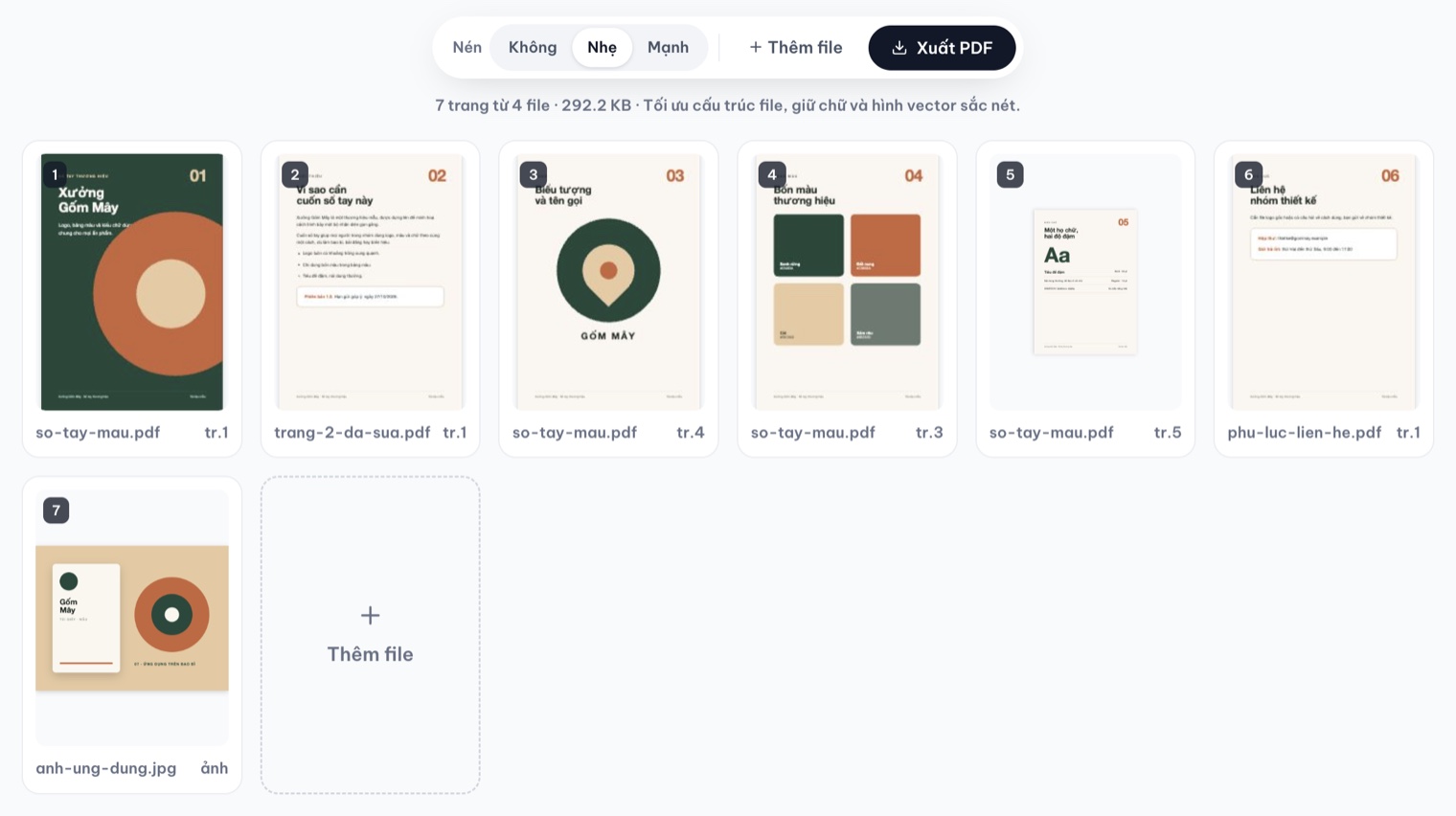
Bỏ trang cũ: vị trí 2 giờ là trang đã sửa. Ảnh chụp màn hình: ColorME.
Trong file xuất ra, trang 2 ghi ngày 27/10/2026 và ngày cũ không còn. Mình đã đọc lại chữ của trang đó để chắc chắn.
Những việc chưa làm được và những gì mình chưa thử
- Sửa chữ tại chỗ, thêm ô chữ, ký tên, điền biểu mẫu: chưa có công cụ ColorME nào sửa trực tiếp câu chữ có sẵn trong PDF. Thêm chữ, điền biểu mẫu và ký tên thì dùng Chỉnh sửa PDF; trang công cụ ghi đó là "chữ ký dạng hình ảnh, không phải chữ ký số có chứng thư". Mình chưa thử công cụ này trong bài. Nếu bạn dùng Mac, hướng dẫn của Apple ghi: "Trong Xem trước, bạn có thể thêm văn bản và chữ ký vào tài liệu PDF." Mình không thử cách đó trong bài này. Trên Windows hoặc Mac, bản Acrobat Reader miễn phí của Adobe điền được biểu mẫu và ký PDF, xem bài Adobe Acrobat là gì.
- PDF dạng ảnh scan: theo trang công cụ, chưa chuyển sang Word được vì cần nhận dạng chữ (OCR). Xoá, xoay, sắp xếp trang thì không phụ thuộc vào lớp chữ, nhưng mình chưa thử với file scan thật.
- Trang có chữ nằm ngang: ở trang 05 của file mẫu, khung Xem trước cho ra chữ lộn xộn, dính vào nhau. Mình thử lại với file đã xoay bằng Ghép & nén PDF, kết quả vẫn vậy. Trang kiểu này bạn nên gõ lại.
- Hình vẽ vector: logo và bảng màu trong file mẫu là hình vẽ, công cụ báo "0 ảnh" và không đưa chúng vào Word. Trang công cụ cũng ghi hình vẽ vector không được chuyển thành ảnh.
- PDF có mật khẩu, file rất lớn: theo trang công cụ, file bị khoá mật khẩu không đọc được trên trình duyệt. Mình chưa thử file có mật khẩu, và file thử chỉ nặng vài trăm KB.
- Tách một PDF thành nhiều file: không có nút riêng. Muốn lấy riêng vài trang, bạn bỏ các trang còn lại rồi xuất.
Chỉnh sửa file PDF trên điện thoại
Mình lặp lại ba thao tác xoá, xoay, đổi thứ tự ở chiều rộng 390 px (chế độ giả lập điện thoại của Chrome, không phải một mẫu máy cụ thể). Lưới thành hai cột, bốn nút luôn hiện sẵn trên mỗi ô nên không cần di chuột. File xuất ra có 5 trang, nặng 121,7 KB, đúng thứ tự và trang 5 đã xoay. Trang không bị cuộn ngang.
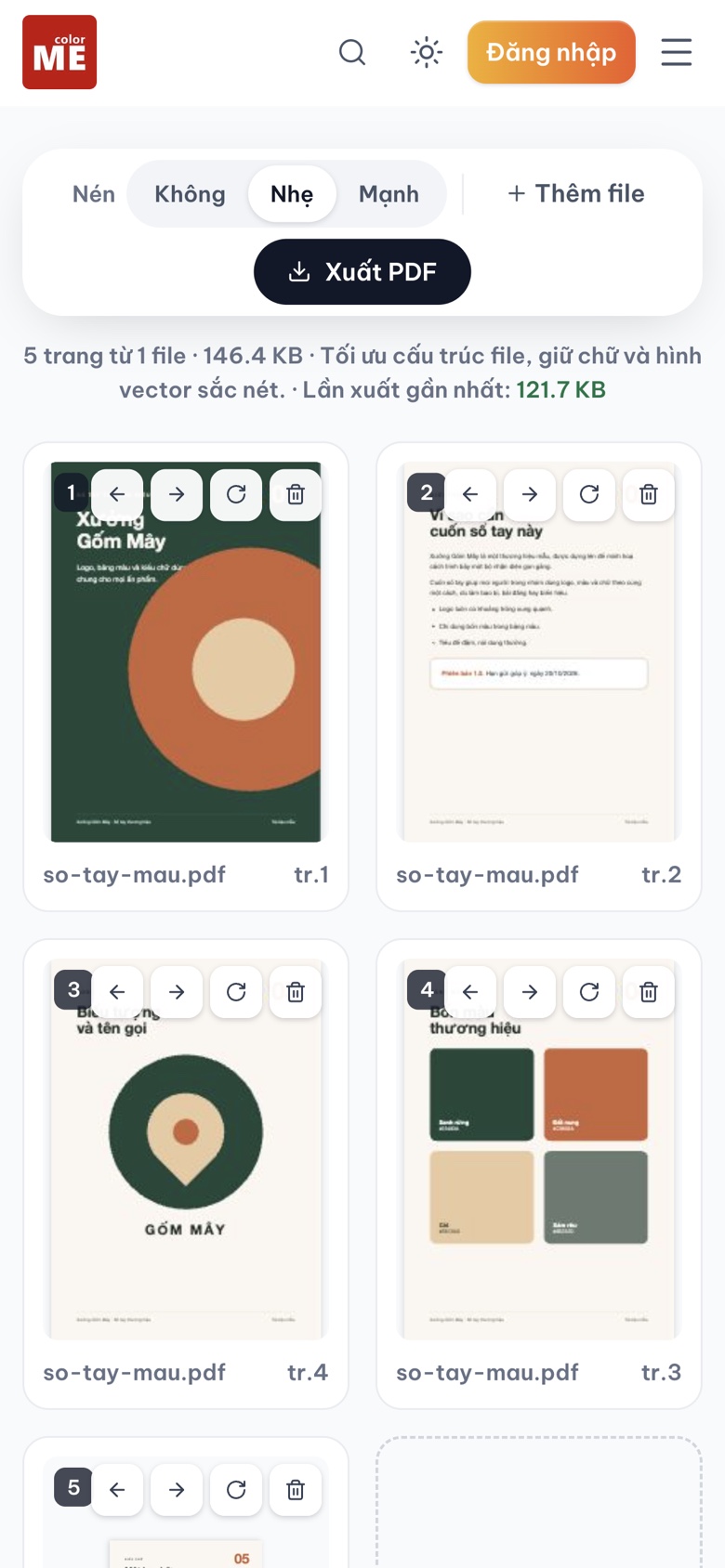
Giao diện ở chiều rộng 390 px sau khi xuất. Ảnh chụp màn hình: ColorME.
Theo trang công cụ, điện thoại dùng được với file vừa phải; file PDF rất lớn nên làm trên máy tính.
File của bạn được xử lý ở đâu?
Mình trích nguyên văn câu trả lời trên từng trang công cụ.
- Ghép & nén PDF: "Mọi xử lý chạy trên trình duyệt của bạn. Nếu bạn đã đăng nhập, file bạn tải về được lưu riêng vào mục Lịch sử của bạn và tự xoá sau 180 ngày."
- Chuyển PDF sang Word, Excel: "PDF được đọc và chuyển ngay trên máy bạn bằng JavaScript, file Word và Excel cũng được tạo trên máy. Nếu bạn đã đăng nhập, file bạn tải về được lưu riêng vào mục Lịch sử của bạn và tự xoá sau 180 ngày."
- Chuyển ảnh sang PDF, PDF sang JPG: "Có. Khi bạn tải về, ColorME nhận một bản file kết quả (file PDF đã ghép, hoặc tối đa 3 ảnh trang đã tách) để theo dõi cách công cụ được dùng, kể cả khi chưa đăng nhập. Việc ghép và tách vẫn chạy ngay trên trình duyệt của bạn, ColorME không nhận file gốc. Nếu bạn đã đăng nhập, file bạn tải về cũng được lưu riêng vào mục Lịch sử của bạn và tự xoá sau 180 ngày."
Nếu bạn chưa rõ định dạng này lưu những gì, xem mục PDF trong thư viện thuật ngữ.
Câu hỏi thường gặp
Chỉnh sửa file PDF online có mất phí hay cần đăng nhập không?
Với hai công cụ trong bài thì không. Trang Ghép & nén PDF ghi "miễn phí và không cần đăng nhập", trang Chuyển PDF sang Word, Excel ghi "hoàn toàn miễn phí và không cần đăng nhập". Mình làm mọi bước khi chưa đăng nhập.
Làm sao sửa chữ trực tiếp trên file PDF?
Công cụ của ColorME chưa làm được việc này. Cách trong bài là chuyển PDF sang Word, sửa chữ ở đó, xuất lại PDF từ Word, Google Tài liệu hoặc LibreOffice, rồi thay trang cũ bằng trang mới. Cách này hợp với tài liệu chủ yếu là chữ; tài liệu đã thiết kế thì nên sửa từ file nguồn.
Xoá một trang trong file PDF thế nào?
Mở file bằng Ghép & nén PDF, bấm nút Bỏ trang (thùng rác) trên trang không cần rồi bấm Xuất PDF. File mới thiếu đúng trang đó; file gốc trên máy vẫn còn nguyên.
Xoay một trang PDF rồi có lưu lại được không?
Được. Bấm Xoay 90° trên trang đó rồi Xuất PDF. Trong file mình xuất, trang đã xoay vẫn đứng thẳng khi mở lại bằng công cụ khác, và chữ trên trang vẫn là chữ thật.
Tác giảCOLOR ME