Tutorial · 13/10/2026
Tạo báo giá, hoá đơn cho freelancer thiết kế và xuất PDF miễn phí
 COLOR ME13/10/2026 · 11 phút đọc · 16 lượt xem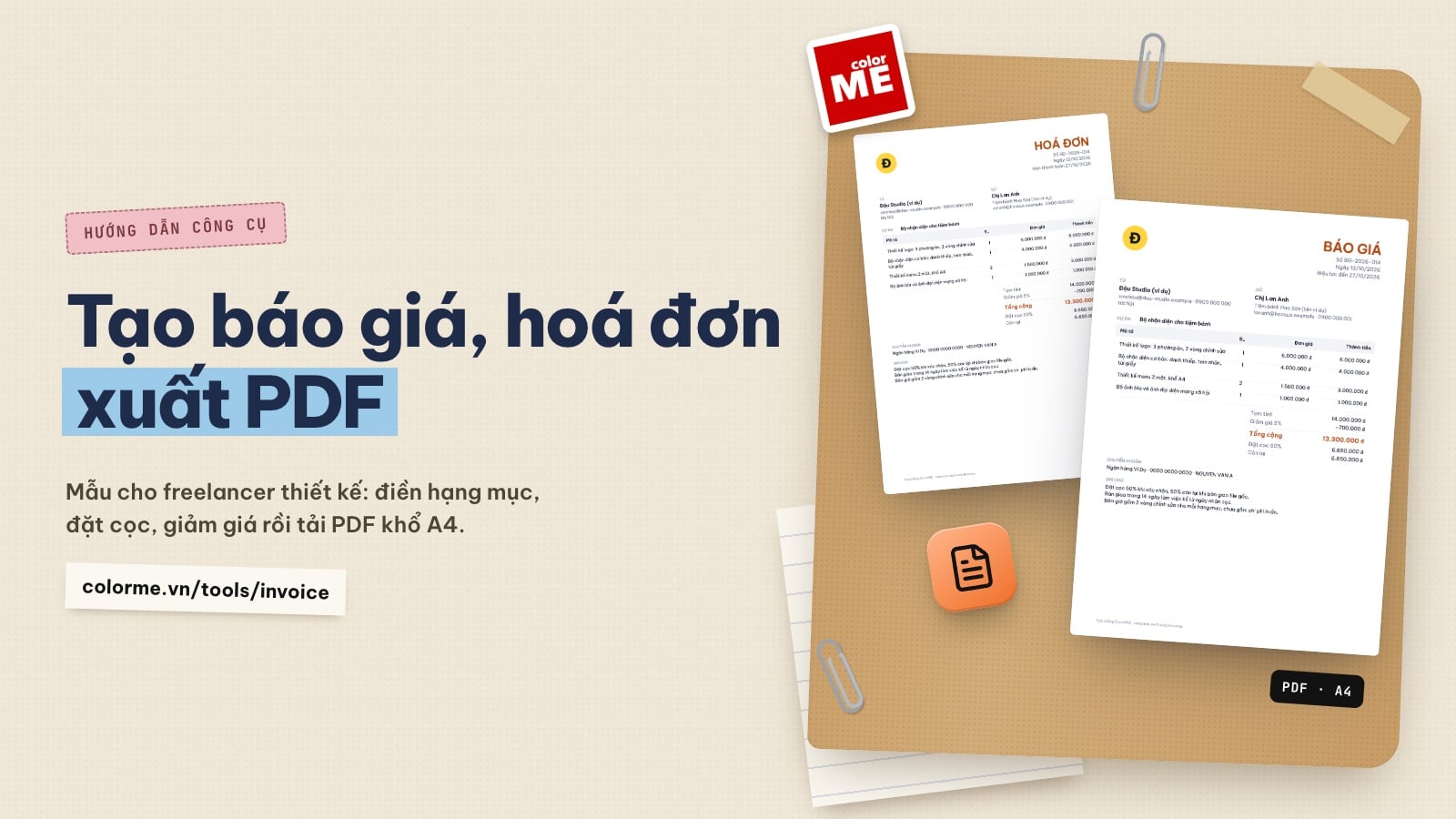
Cách tạo báo giá thiết kế và đề nghị thanh toán cho freelancer bằng công cụ Báo giá & hoá đơn của ColorME: điền người gửi, khách hàng, hạng mục, giảm giá, thuế, đặt cọc, thêm logo rồi tải PDF A4. Kèm bảng đối chiếu phép tính, ảnh file PDF thật, cách chuyển báo giá thành hoá đơn và những giới hạn cần biết.
Trả lời nhanh: để có một mẫu báo giá thiết kế gọn gàng, mở công cụ Báo giá & hoá đơn của ColorME, điền tên bạn, tên khách, các hạng mục kèm số lượng và đơn giá, nhập phần trăm giảm giá, thuế, đặt cọc nếu có, rồi bấm Tải PDF. Công cụ tự cộng tiền và xuất một trang A4 có logo của bạn. Bấm Hoá đơn là cùng dữ liệu đó thành đề nghị thanh toán. Theo trang công cụ, công cụ miễn phí và không cần đăng nhập; mọi phép thử trong bài làm khi chưa đăng nhập.
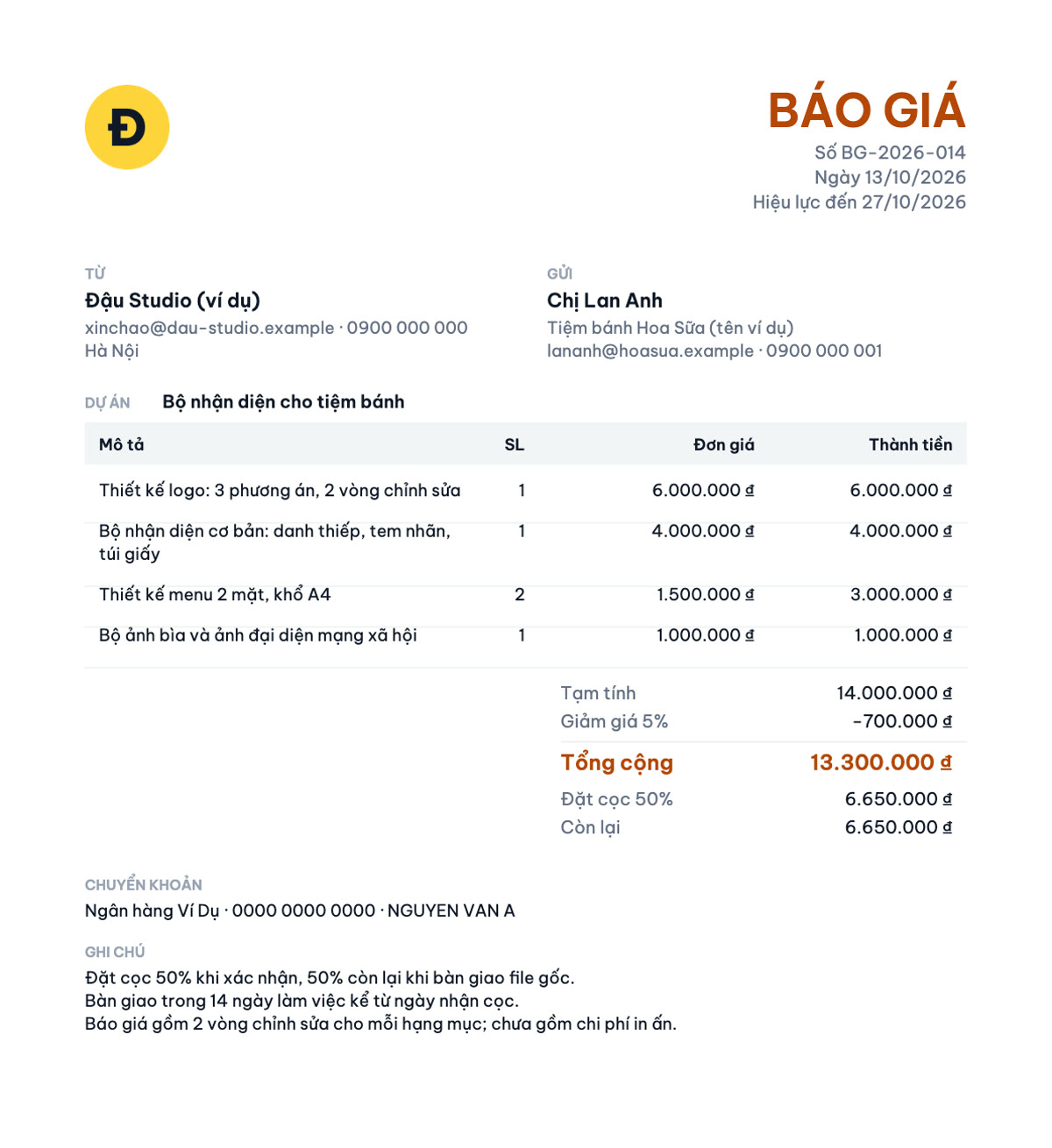
File PDF thật tải về từ công cụ trong phép thử. Tên studio, khách hàng, số tài khoản và mọi số tiền trong bài đều là ví dụ tự đặt, không phải gợi ý mức giá.
Bài này đi qua từng ô cần điền, kiểm tra lại phép tính của công cụ, mở file PDF ra xem, và nói rõ những gì công cụ không làm thay bạn được.
Một báo giá thiết kế cần có những gì?
Trang công cụ gợi ý cho freelancer thiết kế: "Nên ghi rõ hạng mục, số lần chỉnh sửa, thời gian bàn giao, điều kiện thanh toán, đặt cọc và thời hạn hiệu lực của báo giá." Đặt vào mẫu của công cụ, các phần đó nằm ở:
| Nội dung | Ô trong công cụ | Ví dụ trong bài |
|---|---|---|
| Ai gửi, gửi cho ai | Bạn (người gửi), Khách hàng | Đậu Studio (ví dụ) gửi chị Lan Anh |
| Số báo giá, ngày, hạn hiệu lực | Thông tin | BG-2026-014, hiệu lực 14 ngày |
| Việc sẽ làm, số lần chỉnh sửa | Hạng mục, cột Mô tả | "Thiết kế logo: 3 phương án, 2 vòng chỉnh sửa" |
| Tiền | SL, Đơn giá, Giảm giá, Thuế | Công cụ tự tính |
| Đặt cọc | Đặt cọc (%) | 50% |
| Thời gian bàn giao, điều khoản | Ghi chú, điều khoản | "Bàn giao trong 14 ngày làm việc…" |
| Cách thanh toán | Chuyển khoản | Ngân hàng, số tài khoản, chủ tài khoản |
Trước khi báo giá, bạn nên có một bản brief rõ ràng từ khách; hạng mục trong báo giá chính là brief được chia nhỏ và gắn số tiền.
Video quay màn hình (26 giây, không tiếng): sửa tên, sửa đơn giá, thêm một hạng mục, nhập giảm giá 5%, thêm logo, đổi màu, chuyển qua lại Báo giá và Hoá đơn, bấm Tải PDF. Ảnh chụp màn hình: ColorME.
Cách tạo báo giá thiết kế, từng bước
Bước 1: mở công cụ, xem mẫu có sẵn
Khi mở lần đầu, công cụ điền sẵn một báo giá mẫu cho dự án "Thiết kế bộ nhận diện thương hiệu" với ba hạng mục, để bạn thấy bố cục. Bên trái là các ô nhập, bên phải là bản xem trước cập nhật theo từng chữ bạn gõ.
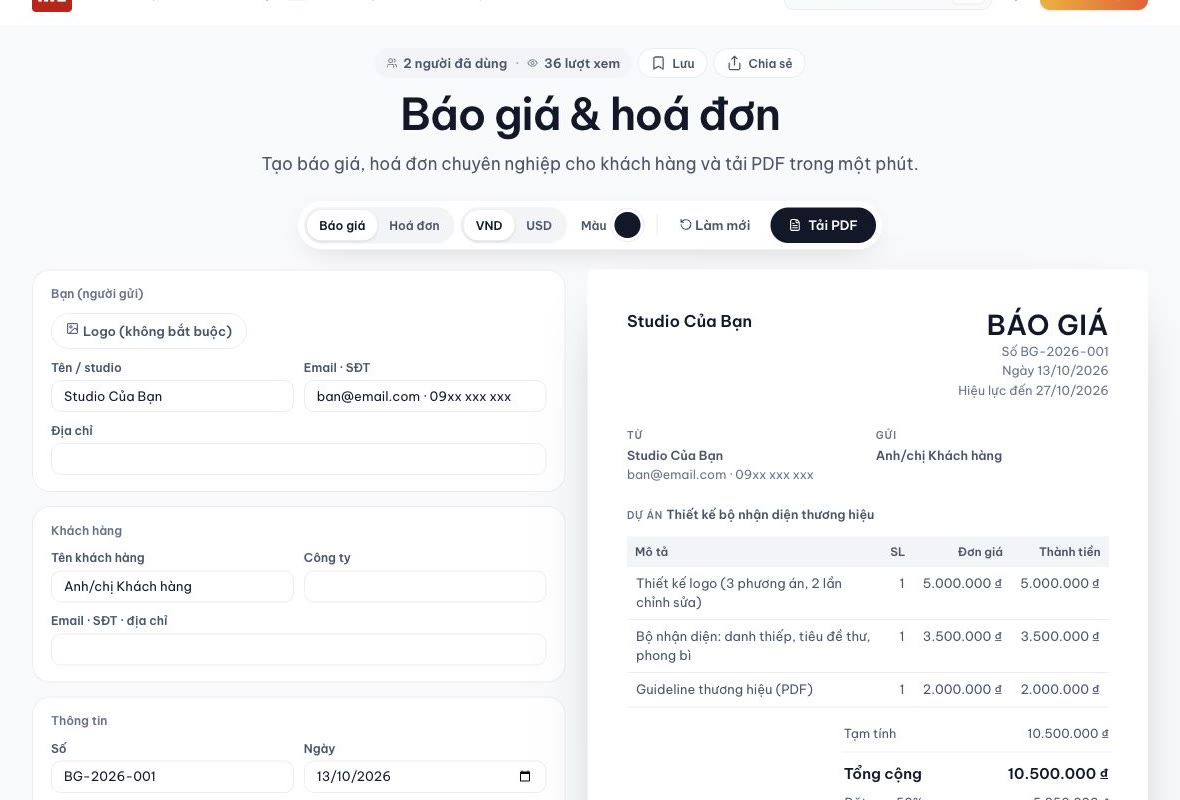
Mẫu có sẵn khi mới mở: số BG-2026-001, ngày hôm nay, hiệu lực 14 ngày. Ảnh chụp màn hình: ColorME.
Bước 2: điền thông tin của bạn và của khách
Ở khối Bạn (người gửi): tên hoặc tên studio, email và số điện thoại, địa chỉ. Ở khối Khách hàng: tên người nhận, công ty, thông tin liên hệ. Ô nào bỏ trống thì dòng đó không hiện trong bản xem trước.

Gõ đến đâu, bản xem trước đổi đến đó. Ảnh chụp màn hình: ColorME.
Ở khối Thông tin, đặt Số theo cách đánh số của bạn (ví dụ BG-2026-014: năm và số thứ tự), chọn Ngày, Hiệu lực đến và tên Dự án.
Bước 3: nhập hạng mục
Mỗi dòng gồm Mô tả, SL (số lượng) và Đơn giá. Bấm Thêm hạng mục để thêm dòng, bấm biểu tượng thùng rác để xoá dòng. Đơn giá gõ số liền, không cần dấu chấm; công cụ tự thêm dấu phân cách và ký hiệu ₫.

Sửa hạng mục, thêm dòng mới, nhập giảm giá: tổng tiền tự cập nhật. Ảnh chụp màn hình: ColorME.
Mẹo viết mô tả: ghi luôn phạm vi vào tên hạng mục, ví dụ số phương án, số vòng chỉnh sửa, khổ giấy, số mặt. Khách đọc một dòng là biết mình nhận được gì, và bạn có căn cứ khi phát sinh việc ngoài báo giá.
Bước 4: giảm giá, thuế, đặt cọc
Ba ô này đều nhập theo phần trăm. Trong phép thử với bốn hạng mục, chúng tôi nhập giảm giá 5% và đặt cọc 50%, công cụ cho:
| Dòng | Công cụ hiển thị | Tính tay để đối chiếu |
|---|---|---|
| Tạm tính | 14.000.000 ₫ | 6.000.000 + 4.000.000 + 2 × 1.500.000 + 1.000.000 |
| Giảm giá 5% | −700.000 ₫ | 14.000.000 × 5% |
| Tổng cộng | 13.300.000 ₫ | 14.000.000 − 700.000 |
| Đặt cọc 50% | 6.650.000 ₫ | 13.300.000 × 50% |
| Còn lại | 6.650.000 ₫ | 13.300.000 − 6.650.000 |
Thứ tự tính của công cụ: giảm giá trừ vào tạm tính trước, thuế tính trên số sau giảm giá, đặt cọc tính trên tổng cuối. Khi chúng tôi thử thuế 8% (không giảm giá), công cụ ghi "Thuế 8%: 1.120.000 ₫" và tổng 15.120.000 ₫. Ô nào để 0 thì dòng đó không xuất hiện trên báo giá.
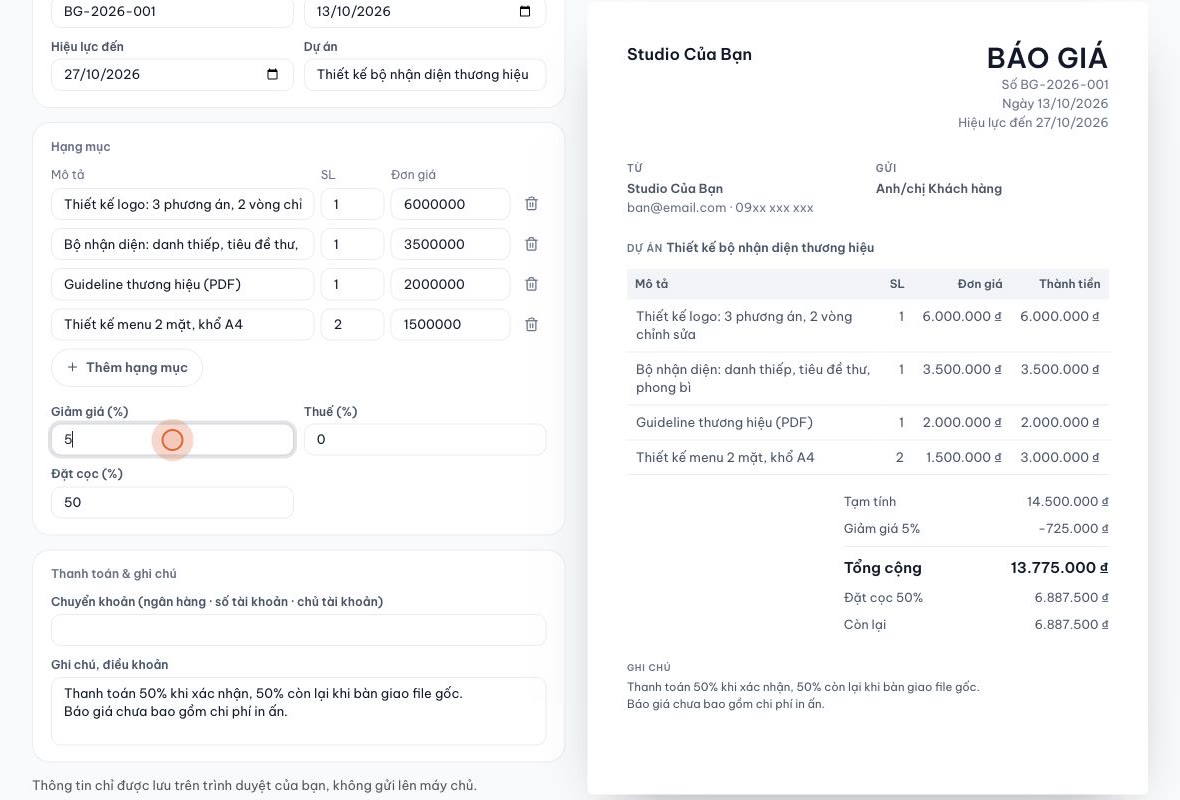
Khối Hạng mục và ba ô phần trăm. Ảnh chụp màn hình: ColorME.
Về mức đặt cọc, trang công cụ viết: "Nhiều freelancer thu cọc 30–50% trước khi bắt đầu, phần còn lại khi bàn giao. Hãy thống nhất rõ với khách và ghi trong báo giá."
Bước 5: thanh toán và ghi chú
Ô Chuyển khoản để ghi ngân hàng, số tài khoản, chủ tài khoản. Ô Ghi chú, điều khoản nhận nhiều dòng; xuống dòng trong ô thì PDF cũng xuống dòng. Ba dòng chúng tôi dùng trong ví dụ:
- Đặt cọc 50% khi xác nhận, 50% còn lại khi bàn giao file gốc.
- Bàn giao trong 14 ngày làm việc kể từ ngày nhận cọc.
- Báo giá gồm 2 vòng chỉnh sửa cho mỗi hạng mục; chưa gồm chi phí in ấn.
Bước 6: thêm logo, đổi màu, tải PDF
Bấm Logo (không bắt buộc) để tải logo PNG hoặc JPG; logo thay cho tên studio ở góc trên bên trái. Ô Màu trên thanh công cụ đổi màu của tiêu đề và dòng Tổng cộng. Logo trong ví dụ là một biểu tượng chữ "Đ" làm bằng công cụ tạo favicon từ chữ cái.

Đổi màu, chuyển Báo giá và Hoá đơn, thử USD, tải PDF. Ảnh chụp màn hình: ColorME.
Bấm Tải PDF. Lần đầu mất khoảng 1,3 giây vì trình duyệt phải tải phông chữ; các lần sau khoảng 0,3 giây. File có tên theo số báo giá, trong phép thử là bao-gia-BG-2026-014.pdf, nặng 33 KB, một trang A4.
File PDF trông thế nào?
Chúng tôi mở file PDF vừa tải và đối chiếu với bản xem trước: nội dung giống nhau, chữ tiếng Việt có dấu hiển thị đúng (kể cả "Đậu", "Hoa Sữa", "chỉnh sửa"), mô tả dài tự xuống dòng trong cột. Cuối trang có một dòng chữ nhỏ "Tạo bằng ColorME · colorme.vn/tools/invoice"; công cụ không có tuỳ chọn bỏ dòng này.
Chúng tôi cũng thử một báo giá dài 30 hạng mục: file PDF tự ngắt thành 3 trang: bảng hạng mục và phần tổng tiền chiếm hai trang đầu, tiêu đề cột được lặp lại ở đầu trang 2, còn phần chuyển khoản và ghi chú sang trang 3. Cuối mỗi trang có số trang dạng "Trang 1/3".
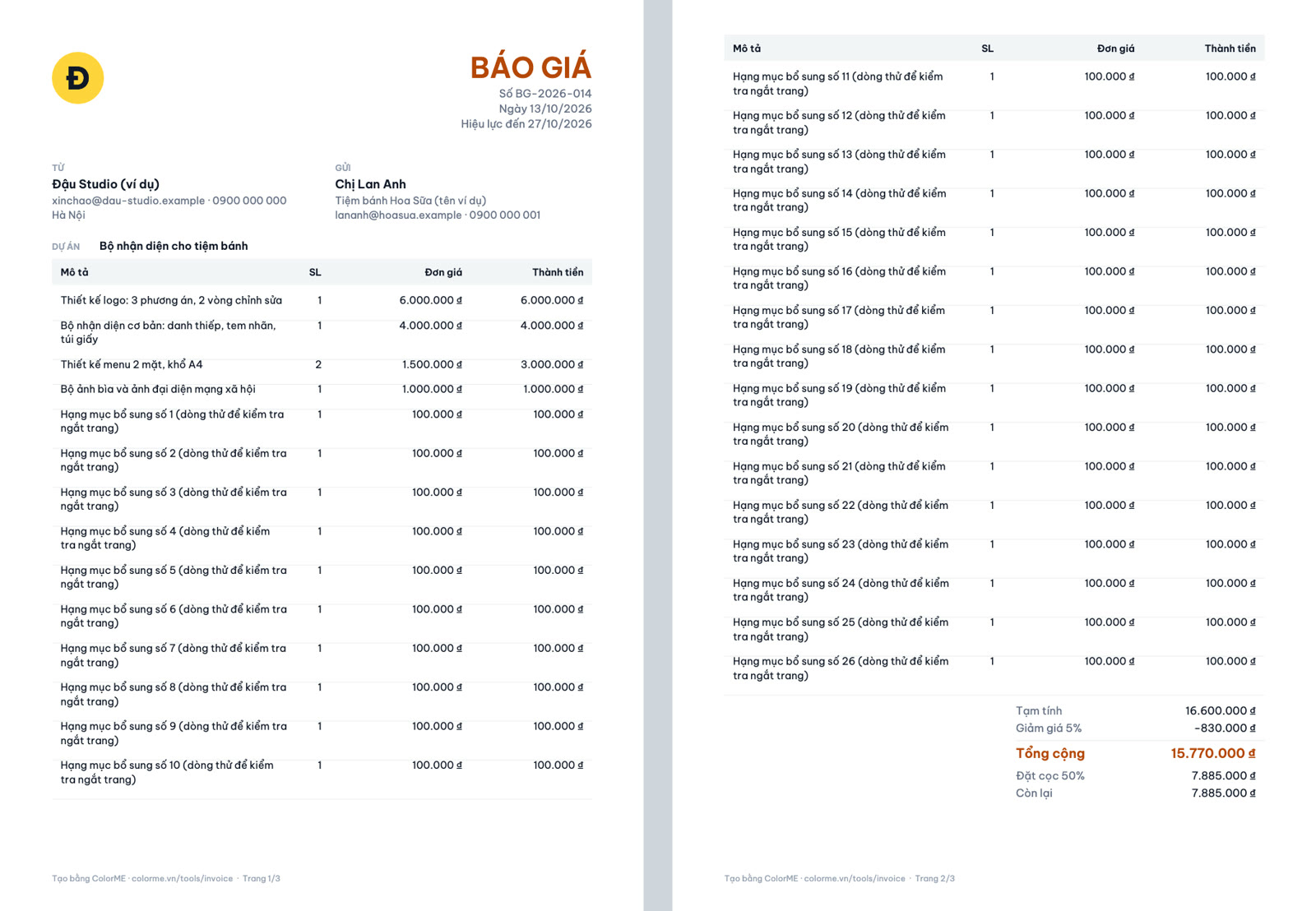
Trang 1 và 2 của báo giá 30 hạng mục (các dòng "Hạng mục bổ sung" là dòng thử để kiểm tra ngắt trang).
Từ báo giá sang hoá đơn
Khi khách đồng ý, bấm Hoá đơn ở đầu trang. Trong phép thử, ba thứ đổi cùng lúc:
- Tiêu đề thành "HOÁ ĐƠN".
- Số tự đổi từ BG-2026-014 thành HD-2026-014 (chỉ khi số bắt đầu bằng "BG-" hoặc "HD-").
- Ô "Hiệu lực đến" thành "Hạn thanh toán".
Mọi dữ liệu khác giữ nguyên. File tải về có tên hoa-don-HD-2026-014.pdf.
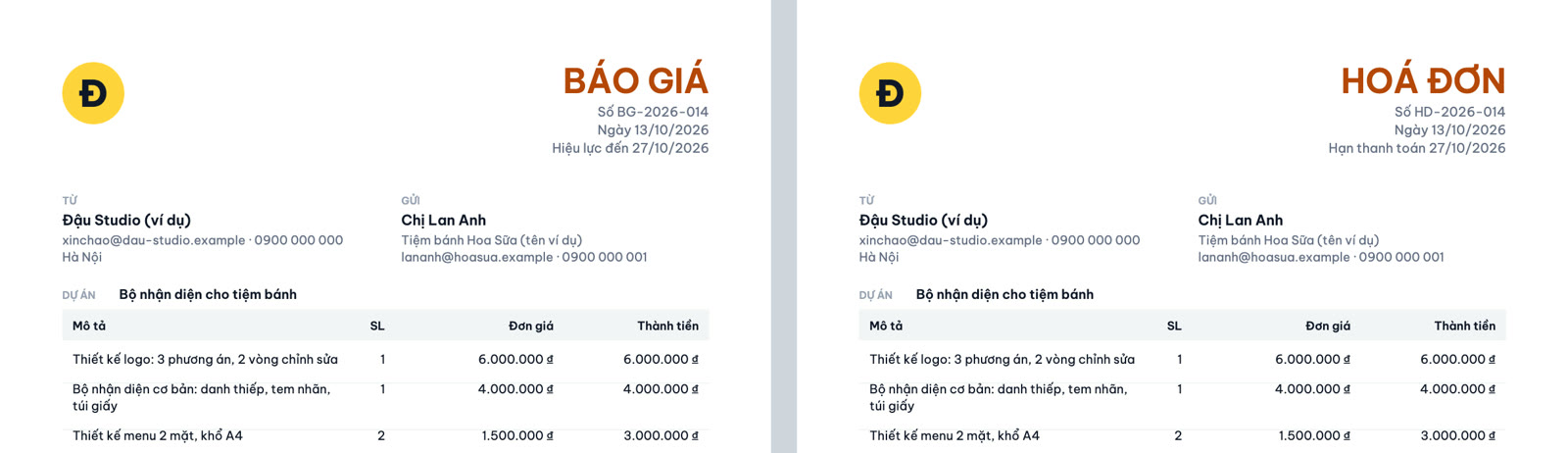
Hai file PDF thật: báo giá (trái) và hoá đơn (phải) từ cùng một dữ liệu.
Lưu ý quan trọng: đây không phải hoá đơn VAT. Trang công cụ ghi rõ: "Đây là chứng từ báo giá, đề nghị thanh toán giữa bạn và khách; hoá đơn VAT phải xuất qua hệ thống hoá đơn điện tử." Nếu khách cần hoá đơn VAT, hãy hỏi kế toán hoặc cơ quan thuế về cách xuất phù hợp với bạn.
Báo giá bằng USD cho khách nước ngoài
Bấm USD để đổi ký hiệu tiền và cách viết số (ví dụ $1,500.00). Công cụ không quy đổi tỉ giá: trong phép thử, đơn giá 6.000.000 ₫ thành $6,000,000.00. Vì vậy hãy chọn loại tiền trước, rồi mới nhập đơn giá theo loại tiền đó.
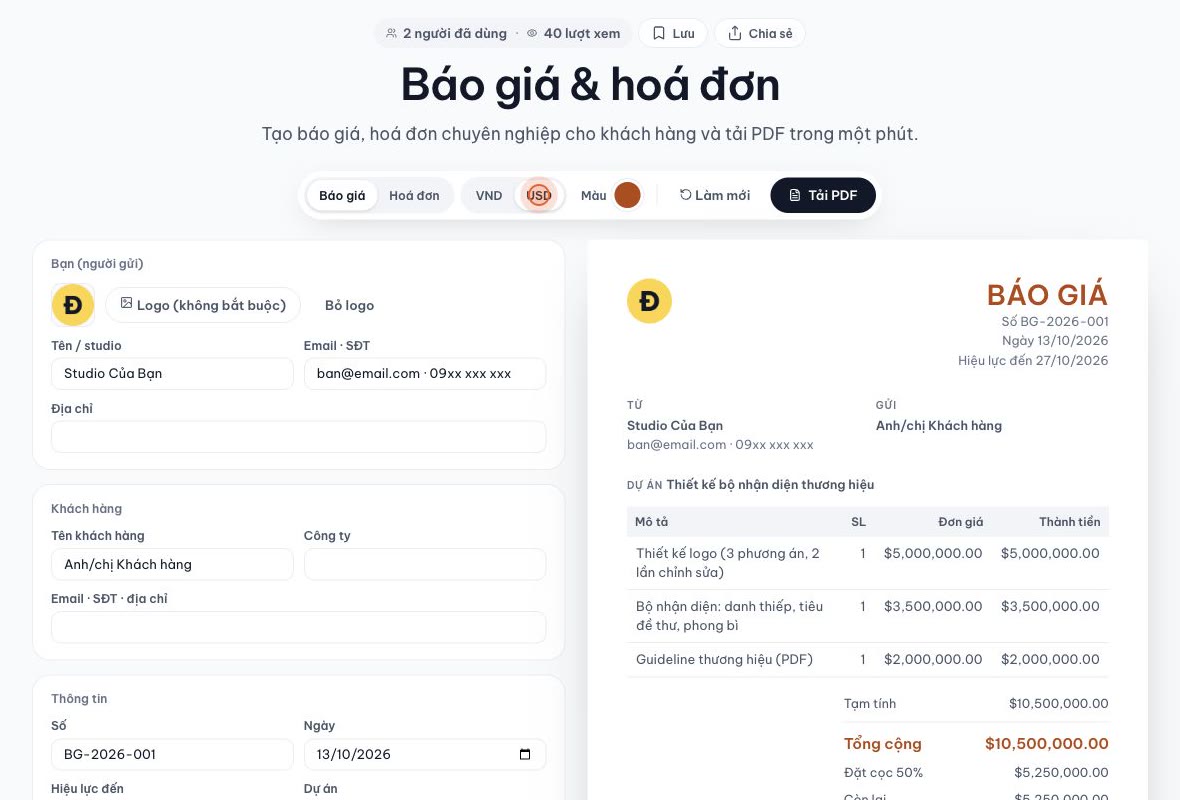
Bấm USD trên mẫu có sẵn: số giữ nguyên, chỉ ký hiệu và cách viết thay đổi. Ảnh chụp màn hình: ColorME.
Dữ liệu được lưu ở đâu? Làm báo giá mới thế nào?
Công cụ lưu nội dung đang nhập trong trình duyệt của bạn. Chúng tôi điền xong, tải lại trang: toàn bộ 15 ô, 4 hạng mục và logo vẫn còn. Điều này tiện khi bạn làm dở, nhưng cũng có nghĩa:
- Mỗi trình duyệt chỉ giữ một báo giá đang làm. Công cụ không có danh sách các báo giá cũ. Hãy tải PDF về và tự lưu.
- Mở bằng máy khác hoặc trình duyệt khác sẽ không thấy dữ liệu.
- Dùng máy chung thì bấm Làm mới khi xong việc để xoá thông tin khách.
Nút Làm mới cần bấm hai lần: lần đầu nút đổi thành "Bấm lần nữa để làm mới", bấm tiếp trong vài giây thì công cụ trở về mẫu ban đầu. Trong phép thử, sau khi làm mới, các ô quay về mẫu có sẵn với số BG-2026-001.
Dùng trên điện thoại
Ở màn hình rộng 390 px (chế độ giả lập), các ô nhập và bản xem trước xếp thành một cột, không có thanh cuộn ngang. Chúng tôi điền cùng dữ liệu và tải PDF: file giống bản làm trên máy tính. Ô đơn giá trên màn hình hẹp chỉ hiện được khoảng 6 chữ số, nên số tiền hàng triệu bị che bớt khi nhìn trong ô (bản xem trước vẫn hiện đủ). Trang công cụ cũng nói thẳng: nhập nhiều hạng mục trên máy tính sẽ nhanh hơn. Chúng tôi chưa thử trên điện thoại thật.
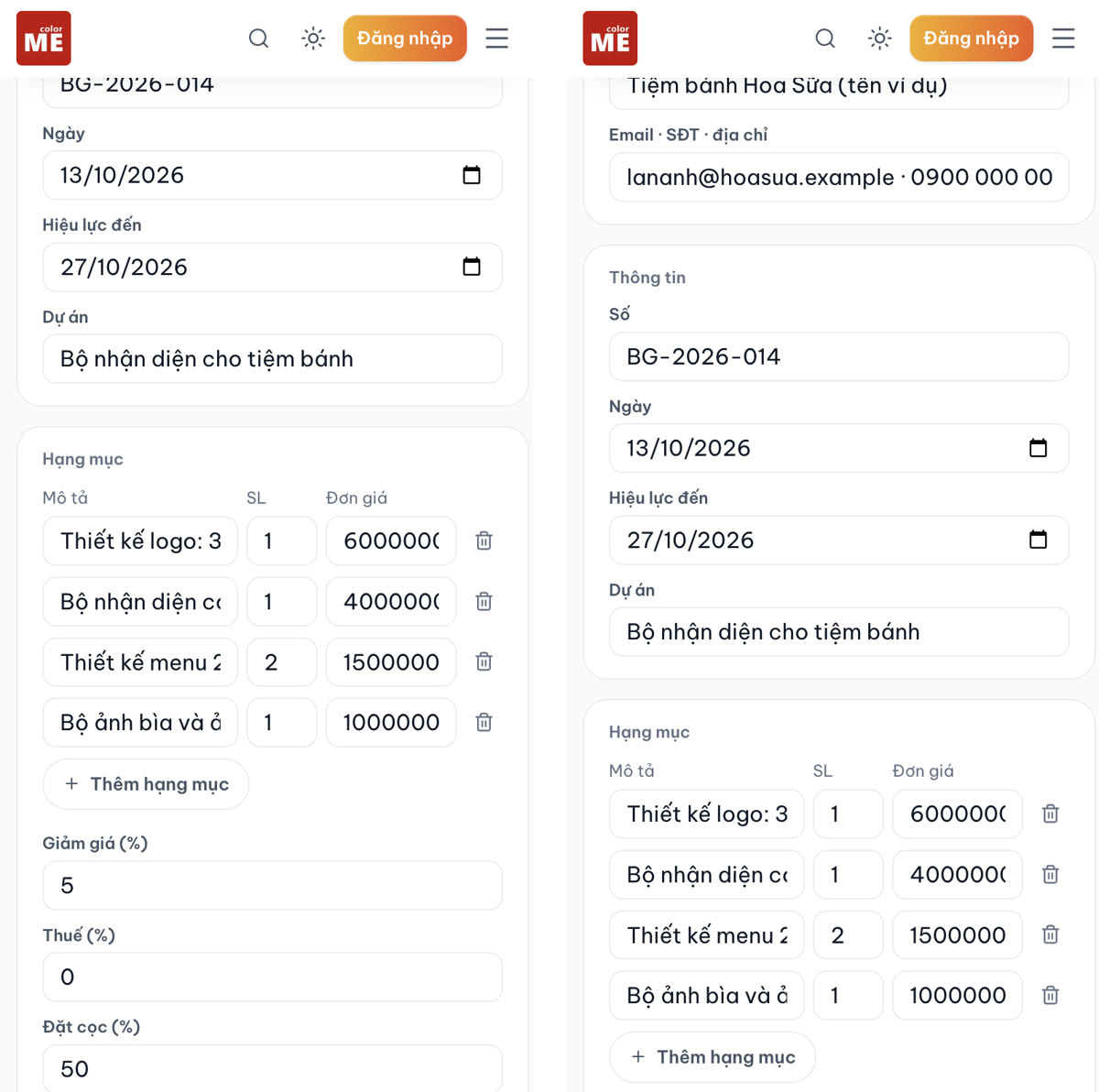
Màn hình 390 px: các ô nhập xếp một cột. Ảnh chụp màn hình: ColorME.
Những gì công cụ không làm
- Không xuất hoá đơn VAT, không có chữ ký số hay con dấu.
- Giảm giá, thuế, đặt cọc chỉ nhập theo phần trăm, mỗi loại một mức cho cả báo giá.
- Không quy đổi tỉ giá giữa VND và USD; chỉ có hai loại tiền này.
- Chỉ có một bố cục; bạn đổi được logo và một màu nhấn.
- Không lưu nhiều báo giá, không gửi email cho khách. Bạn tải PDF rồi tự gửi.
- Luôn có dòng "Tạo bằng ColorME" ở cuối trang PDF.
Nếu bạn quen lập báo giá bằng bảng tính, có thể chuyển thẳng file Excel sang PDF theo bài chuyển Excel sang PDF.
Cần một bộ hồ sơ đẹp hơn để gửi kèm báo giá, bạn có thể đặt thiết kế vào mockup và xem bài 5 lỗi phổ biến khi làm portfolio. Đang cân nhắc giữa các hướng đi nghề, đọc Designer nên chọn Agency, In-house hay Freelance?
Câu hỏi thường gặp
Thông tin khách hàng tôi nhập có bị gửi lên máy chủ không?
Trang công cụ trả lời: "Dữ liệu bạn nhập được lưu trong trình duyệt của bạn để lần sau mở lại vẫn còn. Nếu bạn đã đăng nhập, file PDF bạn tải về được lưu riêng vào mục Lịch sử của bạn và tự xoá sau 180 ngày." File PDF được tạo ngay trên trình duyệt. Khi bạn bấm Tải PDF, công cụ ghi một dòng thống kê lượt dùng. Trong lần thử lại ngày 13/10/2026, dòng đó chỉ gồm loại file, số hạng mục và loại tiền ("Tải báo giá PDF · 3 hạng mục · VND"); số báo giá, tổng tiền, tên khách và nội dung hạng mục không nằm trong đó.
Báo giá và hoá đơn khác nhau thế nào?
Báo giá gửi trước khi làm, để khách biết phạm vi và chi phí, có thời hạn hiệu lực. Hoá đơn (ở đây là đề nghị thanh toán) gửi khi đến kỳ thu tiền, có hạn thanh toán. Công cụ dùng chung dữ liệu cho cả hai nên bạn không phải nhập lại.
Báo giá nên có hiệu lực bao lâu?
Công cụ đặt sẵn 14 ngày kể từ ngày lập, và bạn đổi được. Hãy chọn khoảng thời gian đủ để khách quyết định nhưng không quá dài khiến lịch làm việc của bạn bị treo.
Có nên ghi số lần chỉnh sửa vào báo giá không?
Nên. Mẫu có sẵn của công cụ cũng ghi "3 phương án, 2 lần chỉnh sửa" ngay trong tên hạng mục. Ghi rõ từ đầu giúp hai bên hiểu giống nhau về phạm vi công việc.
Tôi có thể sửa file PDF sau khi tải về không?
Cách đơn giản nhất là quay lại công cụ, sửa ô cần đổi rồi tải lại; dữ liệu vẫn còn trong trình duyệt cho tới khi bạn bấm Làm mới.
Thử nghiệm ngày 13/10/2026 trên Chrome máy Mac, chưa đăng nhập, cửa sổ 1280 × 880 px và giả lập màn hình 390 px. Mọi tên, liên hệ, số tài khoản và số tiền là ví dụ tự đặt. Chưa thử: điện thoại thật, in file PDF ra giấy, mở PDF bằng các phần mềm đọc PDF khác ngoài trình duyệt, logo JPG, tính năng Lịch sử khi đã đăng nhập. Bài viết không phải tư vấn thuế hay pháp lý. Thuật ngữ trong bài: brief, nhận diện thương hiệu, mockup.
Tác giảCOLOR ME