Tutorial · 16/10/2026
Cách làm ảnh thẻ 3x4, 4x6 online: chụp, đổi nền, cắt đúng cỡ
 COLOR ME16/10/2026 · 14 phút đọc · 6 lượt xem
Ảnh 4x6 là 40×60 mm, cần 472×709 px ở 300 dpi. Cách chụp ảnh thẻ bằng điện thoại, đổi nền trắng, xanh và cắt đúng cỡ online, xếp ảnh lên tờ 10x15.
Trả lời nhanh: Muốn cắt ảnh 4x6 online, mình chụp một tấm chân dung rộng hơn khung cần lấy, đổi nền bằng công cụ Xoá nền ảnh của ColorME, rồi mở Cắt & xoay ảnh và chọn tỉ lệ 2:3 (ảnh 4x6 là 40 × 60 mm, đúng tỉ lệ 2:3). Ảnh 3x4 dùng tỉ lệ 3:4, ảnh 2x3 cũng là 2:3. Để in nét ở 300 dpi, ảnh 4x6 cần ít nhất khoảng 472 × 709 pixel, ảnh 3x4 khoảng 354 × 472 pixel. Màu nền và cỡ ảnh do nơi nhận hồ sơ quyết định, nên mình luôn hỏi lại trước khi in.
| Cỡ ảnh thẻ | Kích thước (rộng × cao) | Pixel tối thiểu ở 300 dpi | Chọn trong Cắt & xoay ảnh |
|---|---|---|---|
| 2x3 | 20 × 30 mm | 236 × 354 px | Tuỳ chỉnh, 2:3 |
| 3x4 | 30 × 40 mm | 354 × 472 px | Tuỳ chỉnh, 3:4 |
| 3,5x4,5 | 35 × 45 mm | 413 × 531 px | Tự do, gõ pixel |
| 4x6 | 40 × 60 mm | 472 × 709 px | Tuỳ chỉnh, 2:3 |
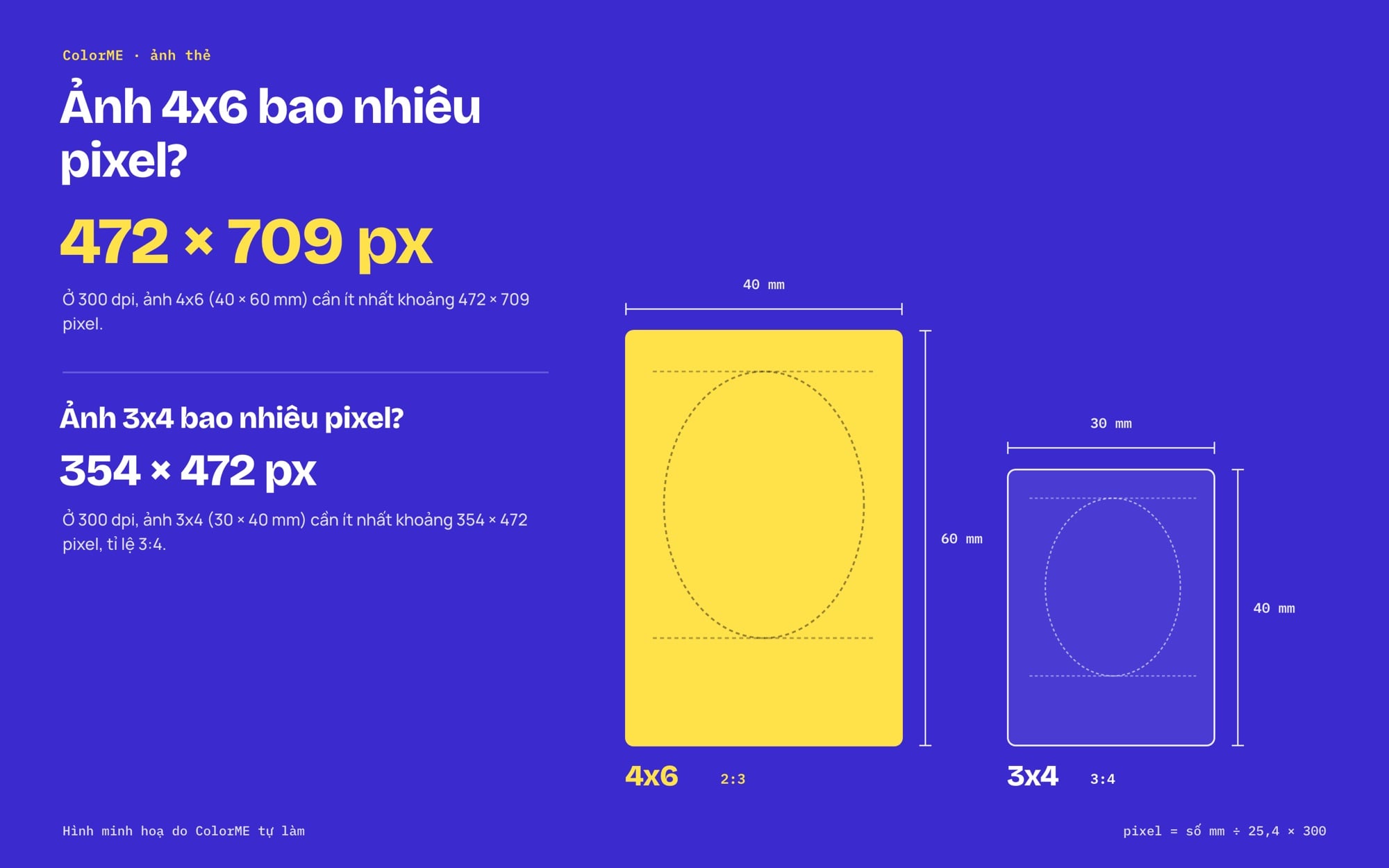
Ảnh 4x6 và 3x4: số pixel cần ở 300 dpi, khung vẽ đúng tỉ lệ.
Hình minh hoạ do ColorME tự làm; ảnh chân dung mẫu là ảnh có giấy phép tự do, chỉ được cắt, không chỉnh khuôn mặt.
Kích thước ảnh thẻ 3x4, 4x6, 2x3, 3,5x4,5 tính ra pixel
Tên gọi "ảnh 4x6" là viết tắt của 4 cm × 6 cm, số đầu là chiều rộng, số sau là chiều cao, nên ảnh thẻ luôn là ảnh dọc. Pixel thì phụ thuộc độ phân giải in. Một inch bằng 25,4 mm (Wikipedia: Dots per inch), và 300 dpi là mức thường dùng cho ấn phẩm cầm tay như danh thiếp, tờ rơi (theo phần hỏi đáp của công cụ Tính DPI & cỡ in). Công thức:
pixel = số mm ÷ 25,4 × 300
Ví dụ ảnh 4x6: chiều rộng 40 ÷ 25,4 × 300 ≈ 472 px, chiều cao 60 ÷ 25,4 × 300 ≈ 709 px. Bảng đầy đủ:
| Cỡ | mm | Tỉ lệ | 300 dpi | 600 dpi (dư để cắt) |
|---|---|---|---|---|
| 2x3 | 20 × 30 | 2:3 | 236 × 354 px | 472 × 709 px |
| 3x4 | 30 × 40 | 3:4 | 354 × 472 px | 709 × 945 px |
| 3,5x4,5 | 35 × 45 | 7:9 | 413 × 531 px | 827 × 1063 px |
| 4x6 | 40 × 60 | 2:3 | 472 × 709 px | 945 × 1417 px |
| Tờ in 10x15 | 100 × 150 | 2:3 | 1181 × 1772 px | 2362 × 3543 px |
Vài điều mình rút ra từ bảng:
- Ảnh 4x6 và ảnh 2x3 cùng tỉ lệ 2:3, chỉ khác độ lớn. Một file 4x6 đủ nét thì in ra 2x3 cũng được, chỉ cần tiệm in thu nhỏ.
- Ảnh 3,5x4,5 có tỉ lệ 7:9, không trùng nút tỉ lệ có sẵn nào trong các công cụ cắt ảnh phổ biến, nên phải gõ kích thước bằng pixel.
- Số pixel là mức tối thiểu. Ảnh chụp điện thoại thường lớn hơn rất nhiều, nên cứ để ảnh to; tiệm in hoặc phần mềm in sẽ đưa về đúng cỡ giấy. Bạn muốn kiểm tra một ảnh bất kỳ in được cỡ nào thì nhập số pixel vào Tính DPI & cỡ in.
Nếu bạn muốn hiểu kỹ vì sao 2:3 và 3:4 là hai "khung" khác nhau, bài tỉ lệ khung hình 4:3, 16:9, 1:1 là gì có hình so sánh đúng tỉ lệ.
Ảnh thẻ nền trắng hay nền xanh?
Mình đã thử tìm quy định chính thức về màu nền ảnh thẻ trên các cổng thông tin nhà nước Việt Nam để dẫn nguồn trong bài, nhưng đêm nay không mở được trang thủ tục nào ghi rõ điều này. Vì vậy phần dưới là thực tế thường gặp, không phải quy định. Trước khi in, bạn hãy xem lại giấy hướng dẫn của nơi nhận hồ sơ hoặc gọi hỏi trực tiếp.
| Loại hồ sơ | Thường gặp | Nên làm |
|---|---|---|
| Hộ chiếu, giấy tờ xuất nhập cảnh | Ảnh 4x6, nền trắng | Hỏi lại cơ quan tiếp nhận; nhiều nơi chụp ảnh ngay tại chỗ |
| Hồ sơ học sinh, sinh viên, thi cử | Ảnh 3x4 hoặc 4x6, nền xanh dương nhạt hoặc trắng | Đọc thông báo tuyển sinh, kỳ thi của trường |
| Hồ sơ xin việc, CV | Ảnh 3x4 hoặc 4x6, nền trắng hoặc xanh nhạt | Ít khắt khe; chọn nền sáng, gọn |
| Visa, hộ chiếu nước ngoài | Thường là 3,5x4,5, nền sáng | Đọc trang chính thức của nước đó |
Để thấy một bộ quy định chính thức trông như thế nào, mình đọc trang ảnh hộ chiếu của chính phủ Anh. Ảnh in phải cao 45 mm, rộng 35 mm; khoảng từ đỉnh đầu tới cằm cao 29 đến 34 mm; nền màu kem hoặc xám nhạt, trơn, tương phản rõ với người; không có bóng trên mặt hay phía sau (GOV.UK: Photo requirements). Cùng trang đó còn ghi ảnh in không được là bản cắt nhỏ từ một ảnh lớn hơn và không được chỉnh bằng phần mềm. Tức là có những hồ sơ không chấp nhận ảnh tự đổi nền, tự cắt. Gặp loại hồ sơ khắt khe như vậy, bạn nên ra tiệm chụp ảnh thẻ; cách làm trong bài này hợp với hồ sơ thông thường, CV, thẻ học viên, thẻ thư viện.
Chụp ảnh thẻ 3x4, 4x6 bằng điện thoại tại nhà
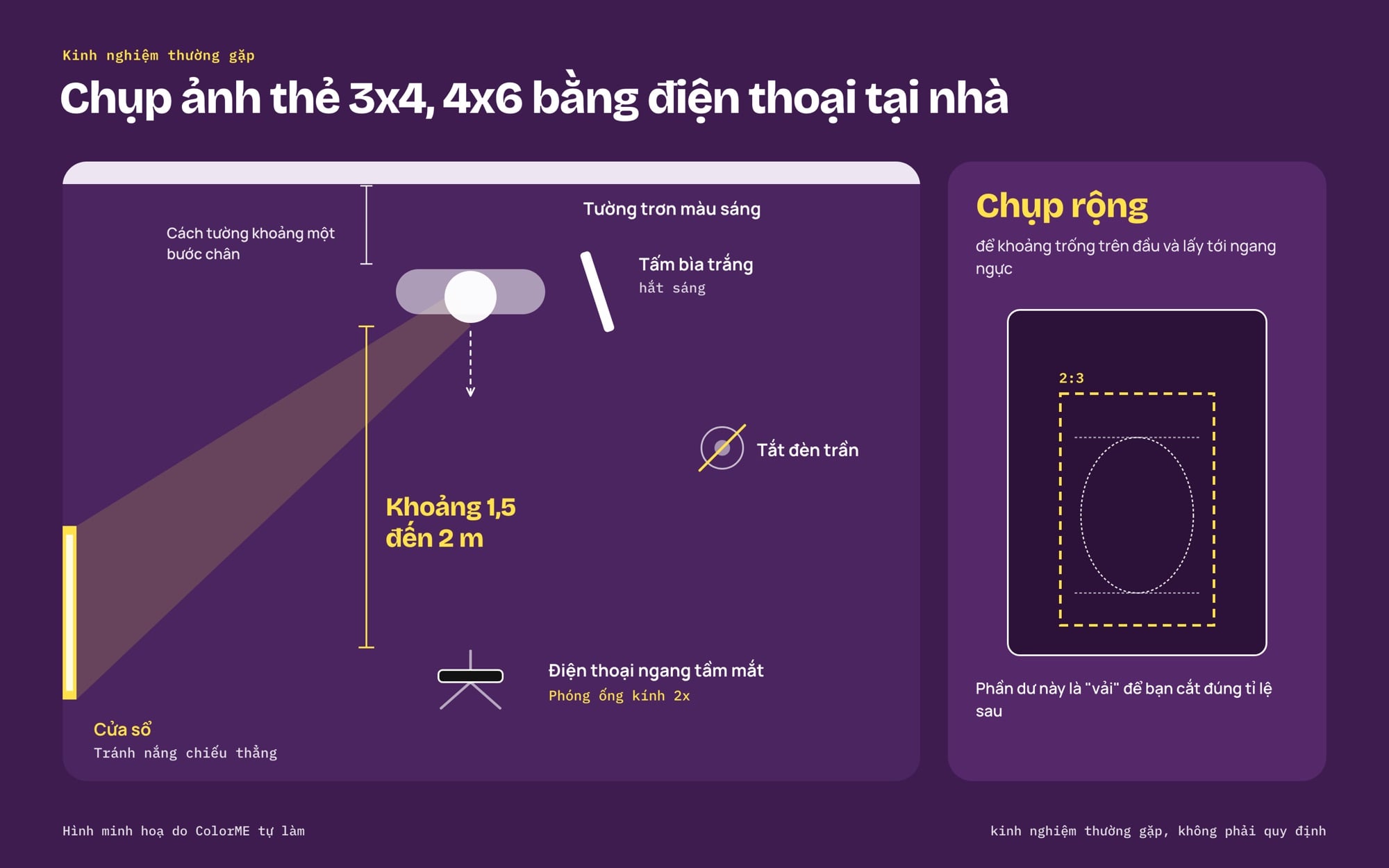
Bố trí chụp ảnh thẻ tại nhà: cửa sổ, tường trơn, điện thoại.
Ảnh gốc tốt thì đổi nền và cắt mới đẹp. Dưới đây là kinh nghiệm thường gặp của mình.
Ánh sáng
- Đứng quay mặt về phía cửa sổ vào ban ngày, tránh nắng chiếu thẳng. Ánh sáng tràn đều lên mặt, không gắt.
- Tắt đèn trần chiếu từ trên xuống: nó tạo bóng dưới mắt và dưới mũi.
- Nếu một bên má tối hơn, đặt một tờ giấy trắng khổ lớn hoặc tấm bìa trắng ở phía đó để hắt sáng.
Nền và khoảng cách
- Đứng trước một bức tường trơn màu sáng, cách tường khoảng một bước chân để bóng không in lên tường. Nền trơn giúp tách viền tóc sạch hơn.
- Mặc áo khác màu nền dự định: nền trắng thì đừng mặc áo trắng, nền xanh thì tránh áo xanh cùng tông.
- Người chụp đứng cách bạn khoảng 1,5 đến 2 m và phóng ống kính 2x (nếu điện thoại có), thay vì đứng sát. Chụp sát bằng ống góc rộng làm mũi to, mặt méo.
Tư thế và khung hình
- Điện thoại ngang tầm mắt, máy dựng thẳng, không chúc lên chúc xuống.
- Vai thẳng, mặt nhìn thẳng ống kính, miệng khép, tóc vén gọn để lộ rõ mặt và tai nếu nơi nhận yêu cầu.
- Không đeo kính râm, kính màu; kính cận thì nghiêng nhẹ gọng để tránh loá.
- Chụp rộng: để khoảng trống trên đầu và lấy tới ngang ngực. Phần dư này là "vải" để bạn cắt đúng tỉ lệ sau.
- Chụp 10 đến 15 tấm, chọn tấm mắt mở, mặt cân.
Chỉnh nền ảnh thẻ online bằng Xoá nền ảnh của ColorME
ColorME chưa có công cụ riêng tên "ảnh thẻ", nên mình ghép hai công cụ sẵn có: Xoá nền ảnh để chuyển phông nền, rồi Cắt & xoay ảnh để cắt đúng cỡ. Phần hỏi đáp trên trang Xoá nền ảnh ghi: "Công cụ xoá nền ảnh của ColorME miễn phí, không cần cài phần mềm và không gắn watermark. Mỗi người có một số lượt xoá nền mỗi ngày", và việc đăng nhập là "Không bắt buộc".
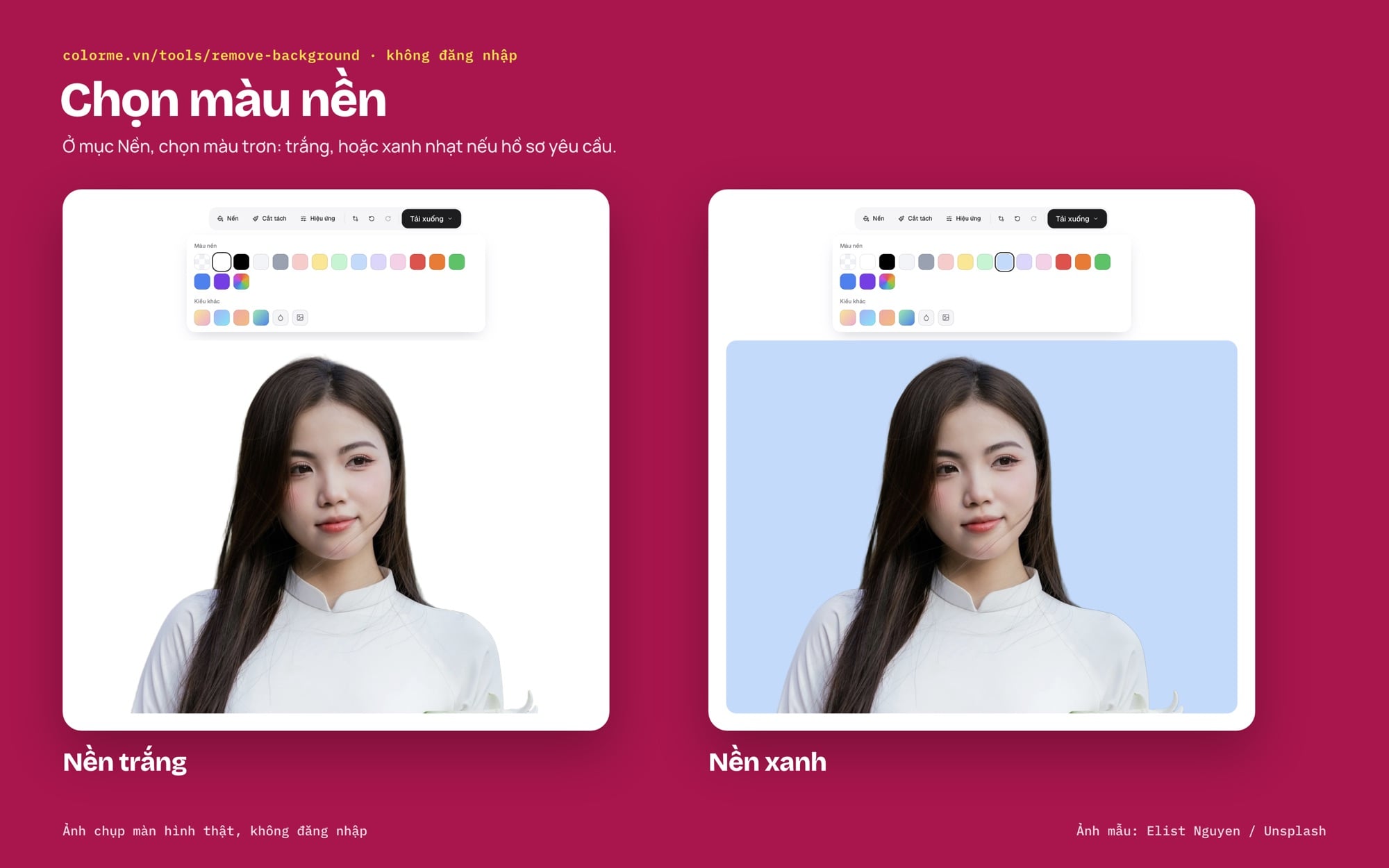
Công cụ Xoá nền ảnh của ColorME: chọn nền trắng hoặc nền xanh.
- Tải ảnh lên. Bấm Tải ảnh lên, kéo thả, hoặc dán ảnh bằng Ctrl/Cmd + V. Trang nhận JPG, PNG, WebP dưới 10MB. Ảnh HEIC từ iPhone thì đổi sang JPG trước.
- Chờ tách nền. Trang ghi thường mất 2 đến 6 giây mỗi ảnh; lần mình thử (ảnh 1400 × 1000 px, chưa đăng nhập) mất khoảng 11 giây.
- Chọn màu nền. Ở mục Nền, chọn màu trơn: trắng, hoặc xanh nhạt nếu hồ sơ yêu cầu. Chỉ dùng màu trơn; các kiểu nền chuyển màu, làm mờ, đổ bóng của công cụ là cho ảnh sản phẩm, không hợp ảnh thẻ.
- Sửa viền nếu cần. Ở mục Cắt tách, cọ Xoá lấy đi phần nền còn sót, cọ Khôi phục trả lại phần tóc, vai bị xoá nhầm. Phóng to kiểm tra quanh tóc và cổ áo.
- Tải về. Bấm Tải xuống rồi chọn PNG để giữ đúng nền đang xem, hoặc JPG. Mình đã thử: để nền Trong suốt rồi tải JPG thì file ra nền trắng.
Trang cũng ghi ảnh kết quả giữ độ phân giải tới 2500px ở cạnh dài, dư cho ảnh 4x6 ở 300 dpi (cạnh dài cần khoảng 709 px). Ảnh thử 1400 × 1000 px của mình tải về vẫn đúng 1400 × 1000 px. Về chuyện ảnh đi đâu, trang trả lời: "Ảnh được thu nhỏ rồi gửi lên dịch vụ xử lý của ColorME trên Cloudflare để tách nền, sau đó kết quả hiển thị ngay trên trình duyệt. Ảnh chỉ vào Lịch sử riêng của bạn khi bạn đã đăng nhập và tải về."
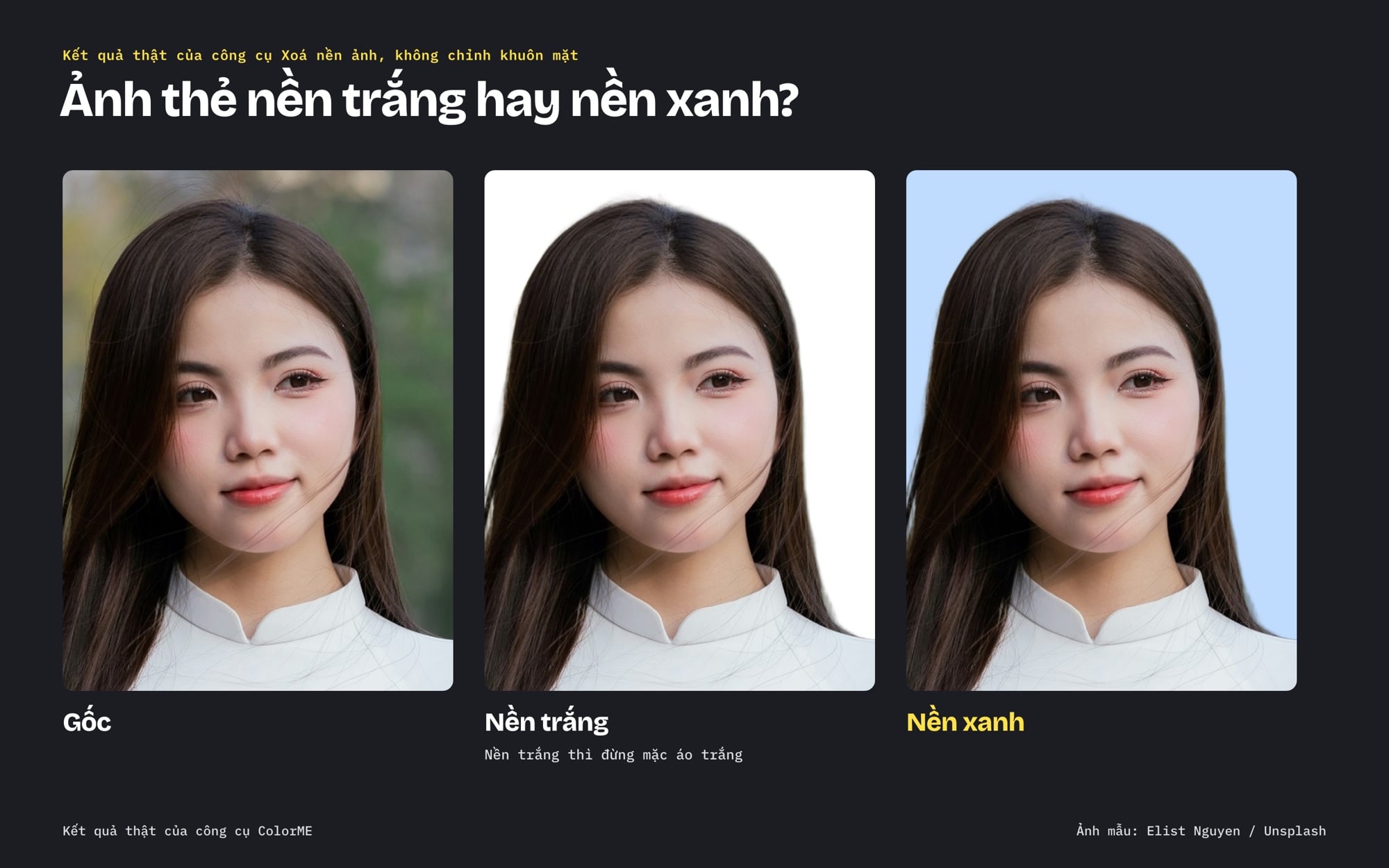
Ảnh gốc và hai bản đổi nền: chỉ thay nền, không chỉnh mặt.
Công cụ này chỉ thay nền. Nó không làm đẹp da, không chỉnh mặt, và mình cũng khuyên bạn đừng chỉnh khuôn mặt trong ảnh thẻ: ảnh giấy tờ cần giống người thật. Muốn làm nền trắng trong Photoshop thay vì online, xem bài đổi nền ảnh thành màu trắng trong Photoshop hoặc cách tách nền trong Photoshop; còn tách chữ ký thành PNG cho hồ sơ online thì có bài tách nền chữ ký, logo thành PNG trong suốt.
Cắt ảnh 4x6, 3x4 online đúng cỡ bằng công cụ cắt ảnh của ColorME
Phần hỏi đáp của Cắt & xoay ảnh ghi công cụ "miễn phí hoàn toàn, không cần đăng nhập, không gắn watermark và không giới hạn số lần dùng". Mở ảnh xong, dưới khung xem chỉ có hai nút Tải ảnh và Tuỳ chỉnh. Bấm Tuỳ chỉnh để mở bảng tỉ lệ: Tự do, 1:1, Tròn, 4:5, 3:2, 16:9, 9:16, 16:10, và một hàng riêng 4:3, 3:4, 2:3, 9:19.5; bên dưới là hai ô gõ kích thước vùng cắt theo pixel. Hai tỉ lệ 3:4 và 2:3 chính là thứ ảnh thẻ cần.
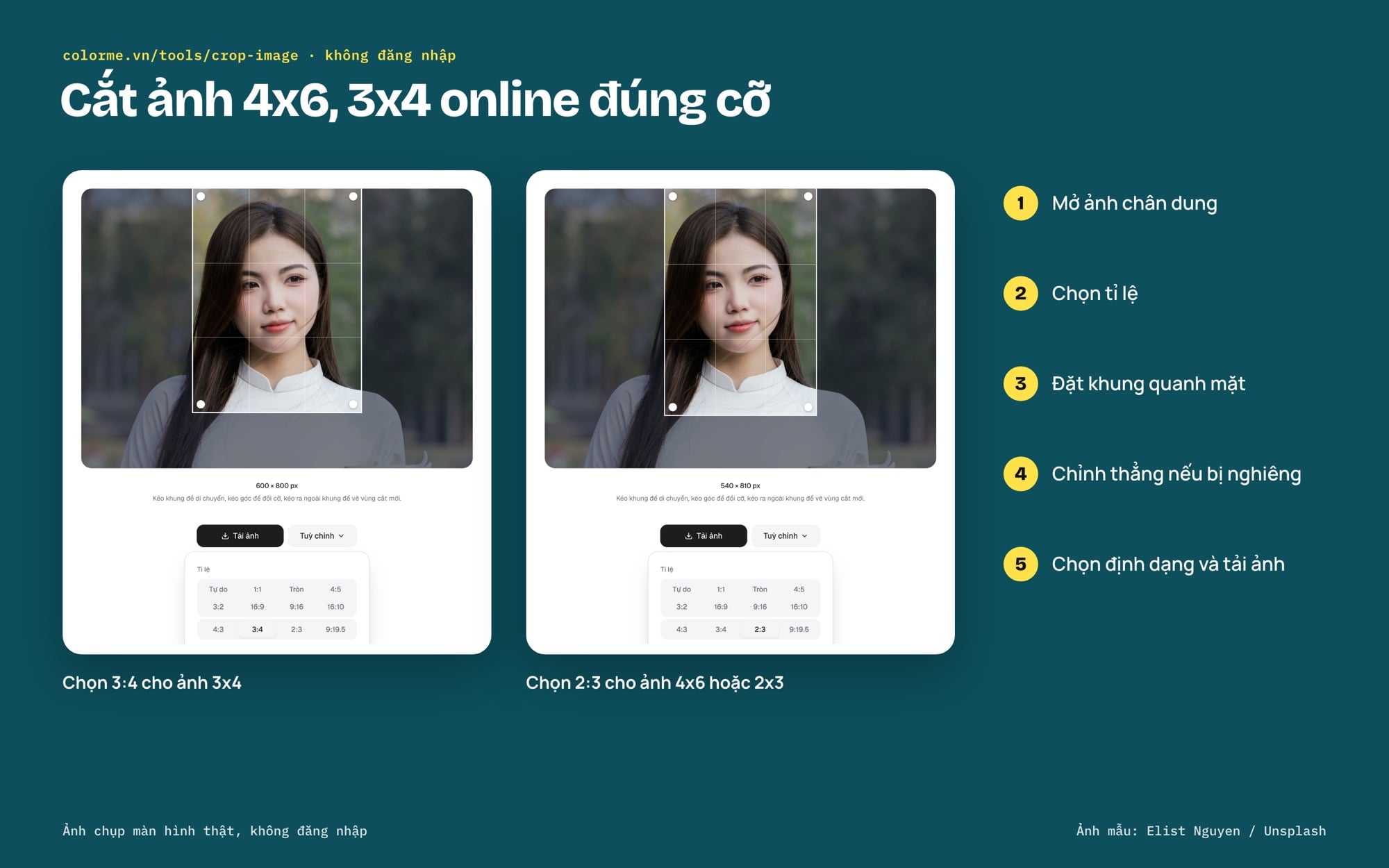
Cắt ảnh 3x4 và 4x6 bằng tỉ lệ 3:4, 2:3 trong Tuỳ chỉnh.
- Mở ảnh chân dung. Dùng ảnh vừa đổi nền ở phần trên, hoặc ảnh gốc nếu nền đã đạt. Tải ảnh lên hoặc dán bằng Ctrl/Cmd + V.
- Chọn tỉ lệ. Bấm Tuỳ chỉnh, chọn 3:4 cho ảnh 3x4, chọn 2:3 cho ảnh 4x6 hoặc 2x3. Khung cắt luôn giữ đúng tỉ lệ đã chọn khi bạn kéo.
- Đặt khung quanh mặt. Kéo khung để mặt nằm giữa theo chiều ngang. Chừa một khoảng nhỏ trên đỉnh đầu, cắt ngang ngực. Làm tham chiếu, quy định ảnh hộ chiếu Anh cho phần đầu (đỉnh đầu tới cằm) chiếm 29 đến 34 mm trên ảnh cao 45 mm, tức khoảng 2/3 đến 3/4 chiều cao ảnh. Hồ sơ trong nước không nhất thiết theo số này, nhưng đừng để mặt quá nhỏ.
- Chỉnh thẳng nếu bị nghiêng. Trong Tuỳ chỉnh, kéo thanh Góc nghiêng cho tới khi hai mắt nằm ngang.
- Chọn định dạng và tải ảnh. Chọn JPG ở Định dạng tải về rồi bấm Tải ảnh. Trang ghi vùng cắt được xuất đúng độ phân giải gốc.
Ảnh 3,5x4,5 (visa, hộ chiếu nhiều nước)
Tỉ lệ 7:9 không có nút sẵn. Mình chọn Tự do rồi gõ vào hai ô Kích thước vùng cắt, ví dụ 700 × 900 px hoặc 413 × 531 px, kéo khung vào đúng chỗ rồi tải về. Gõ xong, khung giữ đúng tỉ lệ 7:9 khi bạn kéo góc, và ảnh tải về đúng số pixel đã gõ (mình thử cả hai cỡ trên). Chỉ cần giữ đúng tỉ lệ, con số pixel lớn hơn mức tối thiểu là được.
Cần ảnh đúng số pixel để nộp online
Một số biểu mẫu online yêu cầu ảnh đúng số pixel hoặc dưới một dung lượng nhất định. Khi đó, cắt đúng tỉ lệ trước, rồi mở Nén & đổi định dạng ảnh, nhập Rộng tối đa (px) bằng chiều rộng cần có; trang ghi ảnh lớn hơn sẽ được thu nhỏ theo đúng tỉ lệ, nên chiều cao tự khớp. Cách làm chi tiết có trong bài chỉnh kích thước ảnh online. Mẹo cắt ảnh khác (cắt tròn, xoay, lật) nằm ở bài cắt ảnh online miễn phí.
Xếp nhiều ảnh thẻ lên một tờ 10 × 15 cm để in
Cách thường gặp là xếp nhiều ảnh lên một tờ ảnh 10 × 15 cm (cùng tỉ lệ 2:3), in một lần rồi cắt ra. ColorME hiện chưa có công cụ dàn ảnh thẻ: công cụ Ghép ảnh chỉ có các khung 1:1, 4:5, 16:9, 9:16, không có 2:3, nên không ra đúng tờ 10 × 15. Dưới đây là bảng số ảnh xếp được trên tờ dọc 100 × 150 mm, chừa 2 mm giữa các ảnh để cắt.
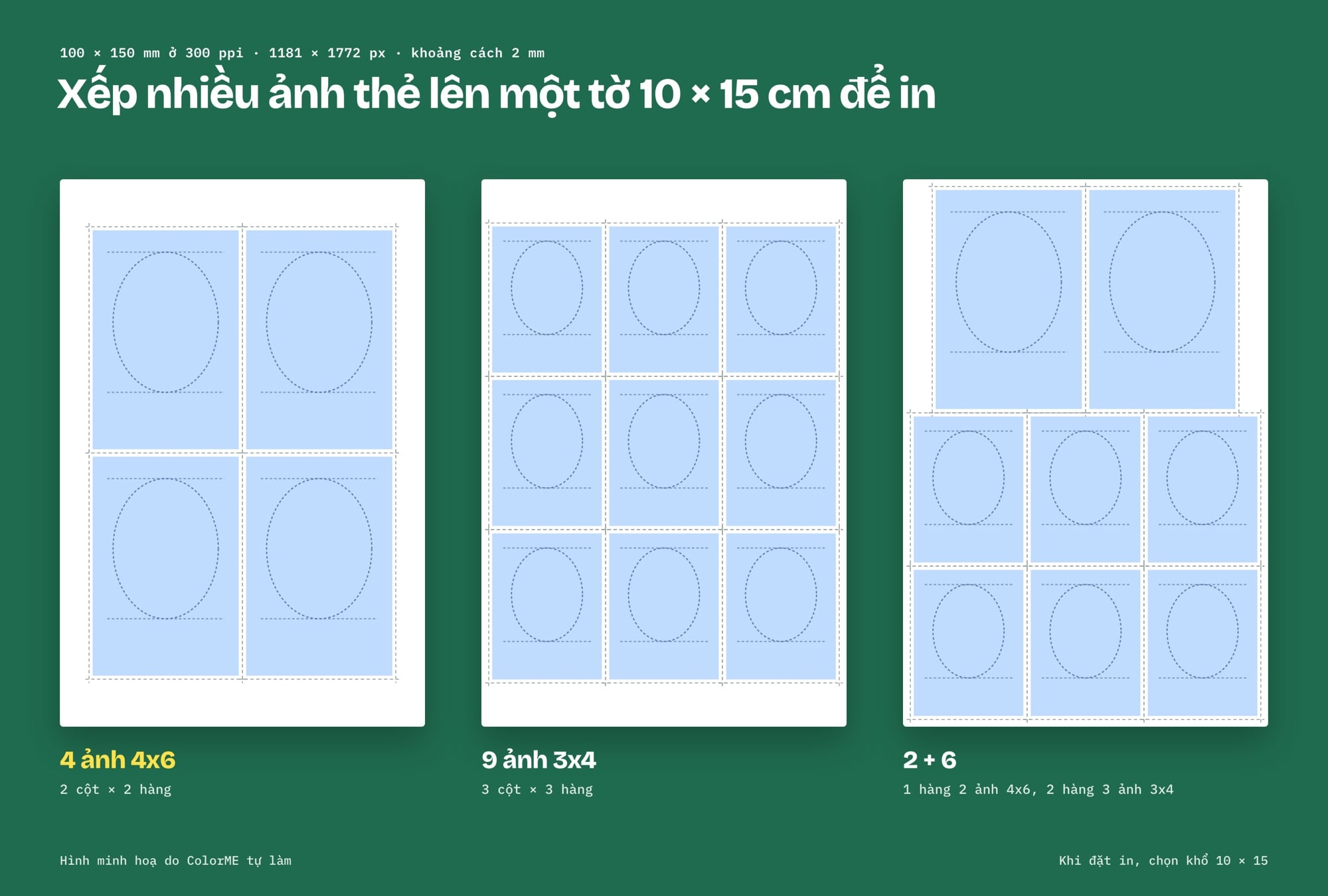
Ba cách xếp ảnh thẻ lên tờ 10 × 15 cm, chừa 2 mm để cắt.
| Loại ảnh | Cách xếp | Số ảnh / tờ 10x15 |
|---|---|---|
| 4x6 | 2 cột × 2 hàng | 4 |
| 3x4 | 3 cột × 3 hàng | 9 |
| 2x3 | 4 cột × 4 hàng | 16 |
| 3,5x4,5 | 2 cột × 3 hàng | 6 |
| Trộn 4x6 và 3x4 | 1 hàng 2 ảnh 4x6, 2 hàng 3 ảnh 3x4 | 2 + 6 |
Hai cách đơn giản:
- Nhờ tiệm in dàn giúp. Gửi file ảnh đã cắt đúng tỉ lệ, nói rõ "in 4x6, 4 tấm" hay "3x4, 9 tấm". Nhiều tiệm in ảnh làm việc này thường xuyên.
- Tự dàn trong phần mềm thiết kế. Tạo trang 100 × 150 mm ở 300 ppi (tương đương 1181 × 1772 px), nền trắng. Đặt ảnh 4x6 ở cỡ 40 × 60 mm, nhân bản, căn theo lưới với khoảng cách 2 mm, rồi xuất JPG chất lượng cao. Photoshop, Illustrator hay các trình thiết kế online đều làm được. Khi đặt in, chọn khổ 10 × 15 và không để máy "phóng vừa khổ" (fit) để ảnh giữ đúng cỡ.
Ảnh dàn xong nên kiểm tra lại bằng Tính DPI & cỡ in: nhập 1181 × 1772 px ở 300 DPI, công cụ phải ra đúng 10 × 15 cm. Nếu ảnh gốc quá nhỏ, bài tăng độ phân giải ảnh để in có bảng số pixel cho các khổ ảnh khác.
Lỗi thường gặp khi tự làm ảnh thẻ
| Lỗi | Nguyên nhân | Cách sửa |
|---|---|---|
| Ảnh in ra bị kéo dài hoặc bè | Cắt sai tỉ lệ (ví dụ cắt 3:4 rồi in 4x6) | 4x6 và 2x3 dùng 2:3; 3x4 dùng 3:4 |
| Ảnh in mờ, vỡ hạt | Ảnh quá ít pixel hoặc là ảnh chụp màn hình | Dùng ảnh gốc từ camera, đủ pixel theo bảng |
| Viền tóc lởm chởm, còn mảng nền cũ | Nền gốc lộn xộn, ánh sáng tối | Chụp trước tường trơn; dùng cọ Xoá, Khôi phục |
| Mặt quá nhỏ trong khung | Khung cắt quá rộng | Kéo khung sát hơn, đầu chiếm khoảng 2/3 chiều cao |
| Mũi to, mặt méo | Chụp quá gần bằng ống góc rộng | Lùi ra 1,5 đến 2 m, phóng 2x |
| Bóng đen một bên mặt | Đèn trần, nắng xiên | Quay mặt về cửa sổ, hắt sáng bằng giấy trắng |
Làm CV thì gắn ảnh vào Tạo CV xin việc; trang ghi mỗi mẫu "thêm ảnh chân dung nếu muốn".
Câu hỏi thường gặp
Ảnh 4x6 bao nhiêu pixel?
Ở 300 dpi, ảnh 4x6 (40 × 60 mm) cần ít nhất khoảng 472 × 709 pixel. Ảnh lớn hơn vẫn được, miễn đúng tỉ lệ 2:3.
Ảnh 3x4 bao nhiêu pixel?
Ở 300 dpi, ảnh 3x4 (30 × 40 mm) cần ít nhất khoảng 354 × 472 pixel, tỉ lệ 3:4.
Chỉnh kích thước ảnh 4x6 online thế nào cho nhanh?
Mở Cắt & xoay ảnh, bấm Tuỳ chỉnh, chọn 2:3, kéo khung quanh mặt rồi tải về. Nếu biểu mẫu đòi đúng số pixel, thu nhỏ thêm bằng Nén & đổi định dạng ảnh với Rộng tối đa 472 px.
Chụp ảnh 3x4 bằng điện thoại có được không?
Được với phần lớn hồ sơ thông thường, nếu ảnh rõ mặt, đủ sáng, nền trơn. Với hồ sơ có quy định chặt, như hộ chiếu một số nước, ảnh tự cắt hoặc chỉnh bằng phần mềm có thể không được nhận, nên hãy đọc hướng dẫn của nơi nhận.
Đổi ảnh thẻ nền xanh sang nền trắng online được không?
Được. Tải ảnh lên Xoá nền ảnh, chọn nền màu trắng ở mục Nền rồi tải JPG hoặc PNG. Làm ngược lại (trắng sang xanh) cũng vậy.
Có app chỉnh ảnh thẻ trên điện thoại không?
Bạn không cần cài app: hai công cụ ColorME trong bài chạy trên trình duyệt điện thoại. Trang Cắt & xoay ảnh ghi chạy tốt trên trình duyệt iPhone và Android, kéo khung bằng ngón tay.
Ảnh 4x6 là ảnh ngang hay dọc?
Dọc: rộng 4 cm, cao 6 cm. Khi cắt, chọn 2:3 (không phải 3:2).
Một tờ 10x15 in được bao nhiêu ảnh thẻ?
Khi chừa 2 mm giữa các ảnh: 4 ảnh 4x6, 9 ảnh 3x4, 16 ảnh 2x3, hoặc 2 ảnh 4x6 cộng 6 ảnh 3x4 trên cùng một tờ.
Tác giảCOLOR ME