






























Tutorial · 12/10/2026
Cách tách nền trong Photoshop: 3 cách nhanh bằng Remove Background, Select Subject
 COLOR ME12/10/2026 · 9 phút đọc · 38 lượt xem
Hướng dẫn tách nền, xoá nền ảnh trong Photoshop bằng Remove Background, Select Subject và Object Selection Tool, kèm cách sửa viền tóc và xuất PNG nền trong suốt.
Trả lời nhanh: cách tách nền nhanh nhất trong Photoshop là chọn layer ảnh, mở bảng Properties rồi bấm Remove Background trong mục Quick Actions. Photoshop tự nhận chủ thể và giấu nền bằng một layer mask, nên ảnh gốc vẫn còn nguyên. Muốn kiểm soát kỹ hơn thì dùng Select › Subject hoặc Object Selection Tool (phím W), sau đó bấm nút Add layer mask.
Bài này làm thật cả ba cách trên Photoshop 2026 với ba kiểu ảnh khác nhau: chân dung, thú cưng có lông và một vật thể. Cuối bài có phần sửa viền, xuất PNG nền trong suốt và cách tách nền không cần Photoshop.

Một lần bấm Remove Background: nền biến mất sau vài giây, bảng Layers có thêm một mask. Quay màn hình Photoshop 2026 (bản 27.11) do ColorME thực hiện; ảnh chân dung: Autumn Goodman, Wikimedia Commons, CC0.
Nên chọn cách tách nền nào?
| Cách | Hợp với | Số bước | Mức kiểm soát |
|---|---|---|---|
| Remove Background (Quick Actions) | Ảnh có một chủ thể rõ: chân dung, sản phẩm | 1 lần bấm | Thấp, sửa lại trên mask |
| Select › Subject + layer mask | Muốn xem vùng chọn trước khi tách, tóc và lông | 2 bước | Trung bình, tinh chỉnh bằng Select and Mask |
| Object Selection Tool (W) | Ảnh có nhiều vật, chỉ lấy một vật | 2–3 bước | Cao, chọn đúng vật mình cần |
| Pen Tool (P) | Sản phẩm có cạnh cứng, cần viền thật sắc để in | Nhiều | Cao nhất, làm thủ công |
Cả ba cách đầu đều dùng AI nhận diện chủ thể của Photoshop, nên kết quả trên cùng một ảnh thường gần giống nhau. Khác biệt nằm ở chỗ bạn được xem và sửa vùng chọn lúc nào.
Trước khi tách nền: chuẩn bị layer
- Mở ảnh bằng File › Open (Ctrl + O, trên Mac là Cmd + O).
- Mở hai bảng cần dùng: Window › Properties và Window › Layers (F7).
- Ảnh mới mở nằm trên layer Background có hình ổ khoá. Bấm vào ổ khoá để đổi thành layer thường. Khi đó bảng Properties mới hiện mục Quick Actions cho layer ảnh.
- Nếu định tách nhiều lần, nhân đôi layer trước bằng Ctrl + J (Cmd + J) để luôn còn một bản gốc.
Cách 1: Remove Background, tách nền bằng một lần bấm
- Chọn layer ảnh trong bảng Layers.
- Trong bảng Properties, kéo xuống mục Quick Actions. Nếu mục Transform và Align chiếm hết chỗ, bấm mũi tên cạnh tên mục để thu gọn.
- Bấm Remove Background và chờ vài giây.
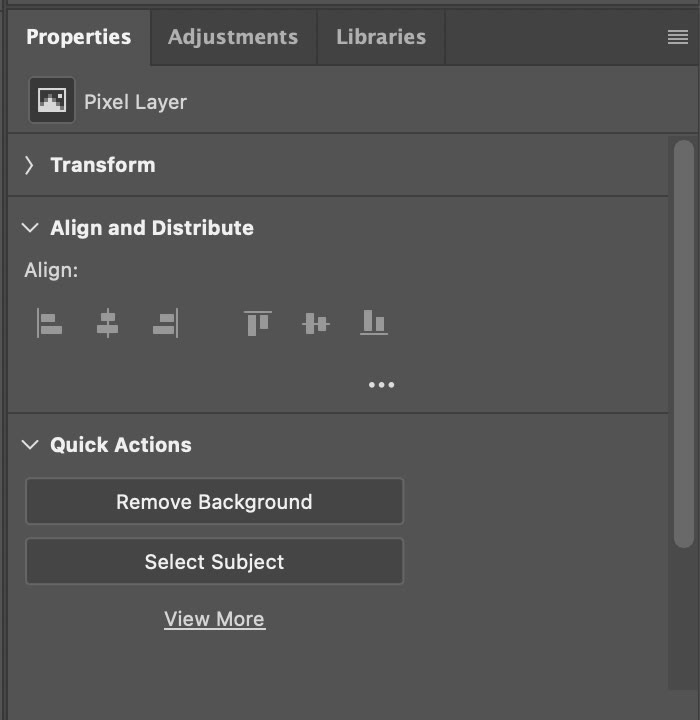
Mục Quick Actions trong bảng Properties: Remove Background và Select Subject. Ảnh chụp màn hình Photoshop 2026 (bản 27.11) do ColorME thực hiện.
Photoshop không xoá điểm ảnh nào. Nó thêm một layer mask cạnh ảnh: phần trắng trên mask là phần được giữ, phần đen là phần bị giấu. Nền ca rô xám trắng nghĩa là vùng đó đang trong suốt.
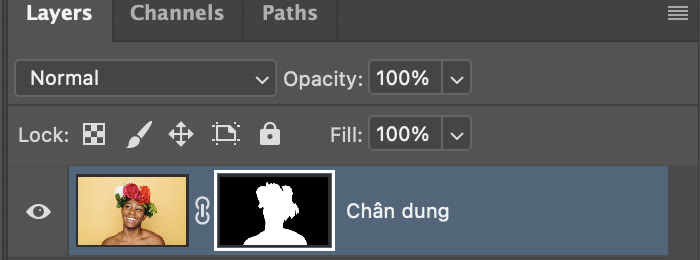
Sau khi tách, layer có thêm ô mask đen trắng. Giữ Shift và bấm vào ô mask để tạm tắt, xem lại ảnh gốc. Ảnh chụp màn hình Photoshop 2026 (bản 27.11) do ColorME thực hiện.
Trong đoạn quay ở đầu bài, vòng hoa và bờ vai được giữ gọn, nền vàng biến mất hoàn toàn. Thêm một layer màu bên dưới là có ngay nền mới (xem phần cuối bài).
Khi nào nên dùng: ảnh có một chủ thể nổi rõ trên nền. Với ảnh nhiều người, nhiều vật, nút này sẽ tự đoán chủ thể chính và có thể lấy thừa hoặc thiếu; khi đó chuyển sang cách 3.
Cách 2: Select Subject rồi thêm layer mask
Cách này cho bạn xem vùng chọn (đường kiến bò) trước khi tách, và sửa nó nếu cần.
- Chọn layer ảnh, vào Select › Subject. Nút Select Subject trong Quick Actions cho kết quả tương tự.
- Kiểm tra đường kiến bò quanh chủ thể. Muốn thêm vùng: giữ Shift và khoanh thêm bằng Lasso (L). Muốn bớt: giữ Alt (Mac: Option).
- Bấm nút Add layer mask ở đáy bảng Layers (hình chữ nhật có chấm tròn ở giữa).
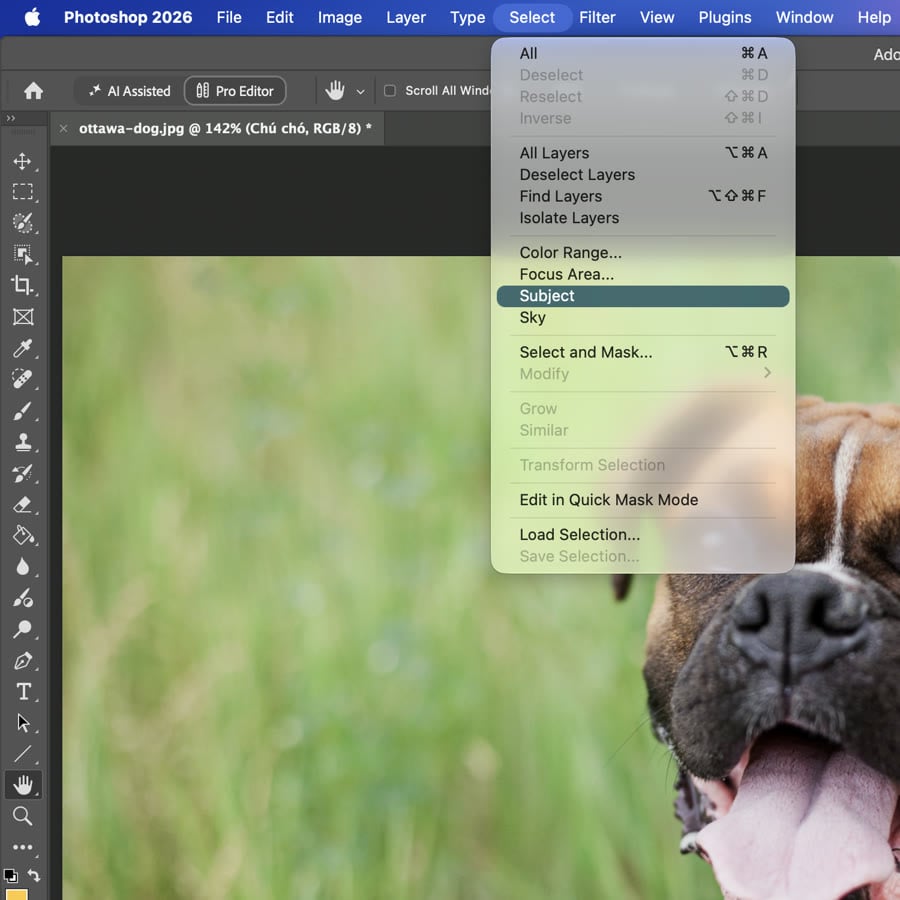
Menu Select › Subject; ngay bên dưới là Sky (chọn bầu trời) và Select and Mask…. Ảnh chụp màn hình Photoshop 2026 (bản 27.11) do ColorME thực hiện; ảnh chú chó: Anita Peeples, Wikimedia Commons, CC0.

Select › Subject, rồi bấm Add layer mask. Quay màn hình Photoshop 2026 (bản 27.11) do ColorME thực hiện; ảnh chú chó: Anita Peeples, Wikimedia Commons, CC0.

Từ trái sang: ảnh gốc, sau Select Subject và mask, rồi thêm nền kem. Nhìn kỹ sẽ thấy vài cọng cỏ nằm trước thân chó vẫn còn: đó là chỗ cần sửa tay ở bước sau. Ảnh chụp màn hình Photoshop 2026 (bản 27.11) do ColorME thực hiện; ảnh chú chó: Anita Peeples, Wikimedia Commons, CC0.
Tinh chỉnh tóc và lông bằng Select and Mask
Với tóc bay, lông thú, viền mask thường hơi cứng. Chọn ô mask rồi vào Select › Select and Mask… (Ctrl + Alt + R, Mac: Cmd + Option + R):
- Bấm Refine Hair trên thanh tuỳ chọn để Photoshop tự làm lại phần tóc, lông.
- Dùng Refine Edge Brush Tool (phím R) tô dọc theo viền tóc, viền lông còn dính nền.
- Ở cột bên phải: tăng nhẹ Radius hoặc bật Smart Radius cho viền mềm; Shift Edge kéo sang trái vài phần trăm để thu viền vào trong, bớt quầng màu nền.
- Đổi View sang On Black hoặc On White để soi viền, rồi bấm OK.
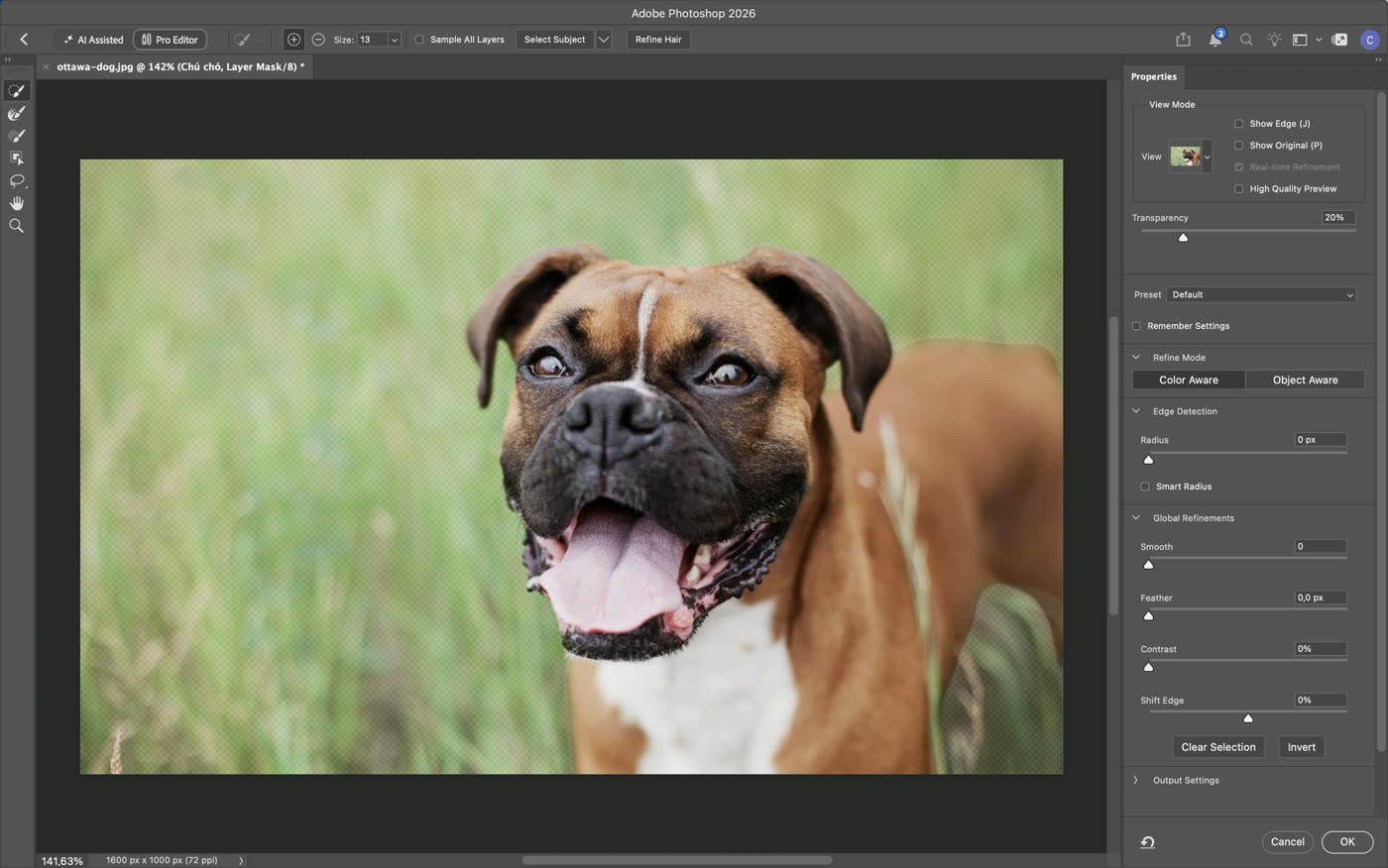
Không gian Select and Mask: nút Refine Hair ở trên, các thanh Radius, Smooth, Feather, Contrast, Shift Edge ở cột phải. Ảnh chụp màn hình Photoshop 2026 (bản 27.11) do ColorME thực hiện; ảnh chú chó: Anita Peeples, Wikimedia Commons, CC0.
Bài riêng về tóc: tách tóc khỏi nền trong Photoshop.
Cách 3: Object Selection Tool, chỉ lấy đúng một vật
- Chọn Object Selection Tool trên thanh công cụ (phím W; nếu đang là Quick Selection hay Magic Wand thì bấm Shift + W để đổi).
- Chờ biểu tượng hai mũi tên xoay trên thanh tuỳ chọn dừng quay, rồi rê chuột lên ảnh: vật nào Photoshop nhận ra sẽ được phủ một lớp màu.
- Bấm vào vật cần lấy để tạo vùng chọn. Giữ Shift và bấm thêm vật khác nếu muốn lấy nhiều vật.
- Nếu Photoshop không tự nhận ra, kéo một khung chữ nhật quanh vật đó; công cụ sẽ tìm vật nằm trong khung.
- Bấm Add layer mask.

Thanh tuỳ chọn của Object Selection Tool: chế độ cộng/trừ vùng chọn, Mode (Rectangle hoặc Lasso), Select Subject và Select and Mask…. Ảnh chụp màn hình Photoshop 2026 (bản 27.11) do ColorME thực hiện.

Rê chuột để xem vật thể được nhận diện, bấm để chọn, rồi Add layer mask. Quay màn hình Photoshop 2026 (bản 27.11) do ColorME thực hiện; ảnh quả dứa: Pineapple Supply Co., Wikimedia Commons, CC0.
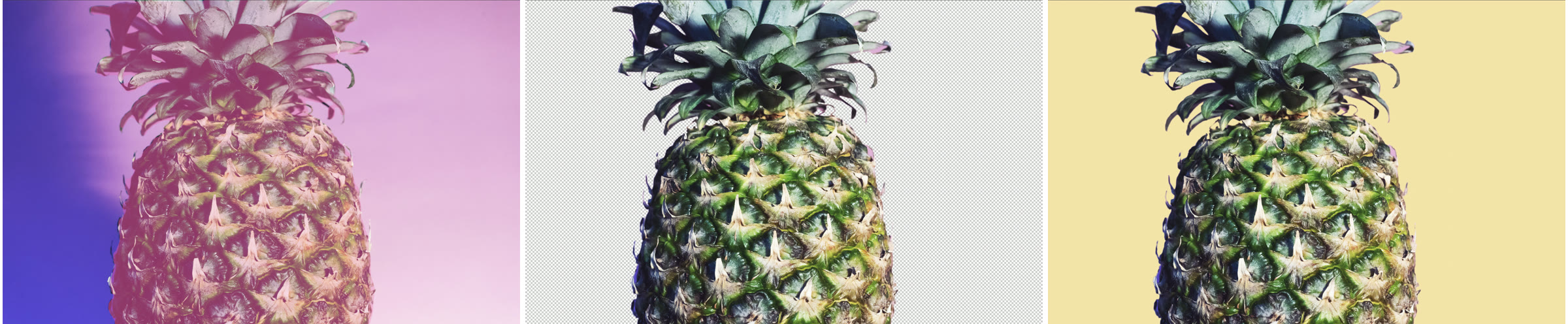
Từ trái sang: lớp phủ màu khi rê chuột, sau khi tạo mask, và trên nền vàng nhạt. Mép trái còn một viền tím mỏng của nền cũ, xử lý ở phần dưới. Ảnh chụp màn hình Photoshop 2026 (bản 27.11) do ColorME thực hiện; ảnh quả dứa: Pineapple Supply Co., Wikimedia Commons, CC0.
Sửa viền sau khi tách: 4 thao tác hay dùng
- Tô lại trên mask: bấm vào ô mask, chọn Brush (B). Tô màu đen để giấu phần nền còn sót, tô trắng để lấy lại phần bị mất. Phím X đổi nhanh giữa đen và trắng, phím [ và ] đổi cỡ cọ.
- Viền còn dính màu nền cũ: mở Select and Mask, kéo Shift Edge về khoảng −10% đến −20%, hoặc tick Decontaminate Colors trong Output Settings.
- Viền răng cưa: tăng Smooth 2–5 và Feather khoảng 0,5 px.
- Xem trước/sau: giữ Shift và bấm vào ô mask để tắt mở mask; giữ Alt (Option) và bấm để xem riêng mask đen trắng.
Thêm nền mới và xuất file PNG trong suốt
Đổi nền: vào Layer › New Fill Layer › Solid Color…, chọn màu, rồi kéo layer màu xuống dưới layer ảnh. Muốn nền là ảnh khác thì kéo ảnh đó vào và đặt bên dưới. Xem thêm cách đổ màu trong Photoshop.
Xuất nền trong suốt: tắt con mắt của layer nền, rồi vào File › Export › Quick Export as PNG. Cần chọn kích thước thì dùng Export As… và giữ ô Transparency được tick. Lưu ý: JPG không lưu được nền trong suốt, phần trống sẽ thành màu trắng; hãy dùng PNG.
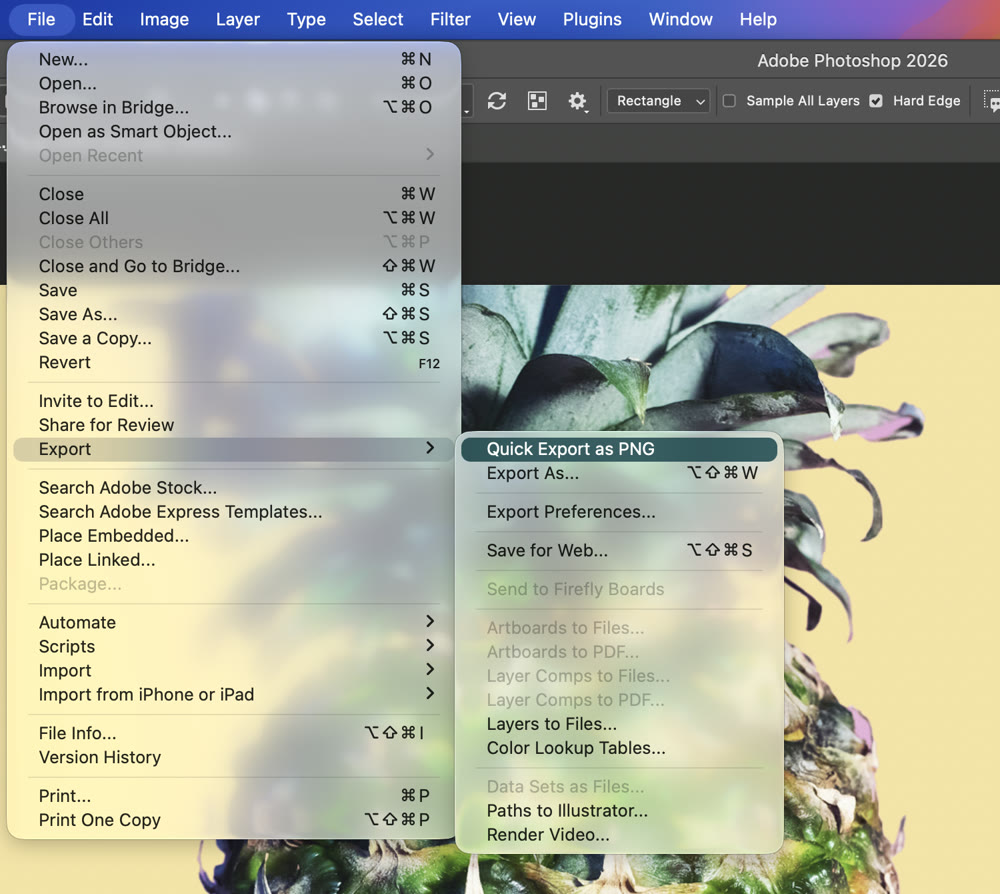
Đường dẫn File › Export › Quick Export as PNG; Export As… nằm ngay bên dưới. Ảnh chụp màn hình Photoshop 2026 (bản 27.11) do ColorME thực hiện; ảnh quả dứa: Pineapple Supply Co., Wikimedia Commons, CC0.
Xem lại cả ba cách trong một video khoảng 50 giây: Remove Background, Select Subject và Object Selection Tool. Quay màn hình Photoshop 2026 (bản 27.11) do ColorME thực hiện.
Không có Photoshop: tách nền ảnh online
Nếu chỉ cần tách nền nhanh một tấm ảnh, bạn có thể dùng công cụ xoá nền ảnh của ColorME ngay trên trình duyệt: tải ảnh lên, chờ vài giây và tải về file PNG nền trong suốt. Công cụ miễn phí và không cần đăng nhập. Photoshop vẫn là lựa chọn tốt hơn khi bạn cần sửa viền bằng tay, tách nhiều vật trong một ảnh hoặc ghép tiếp vào thiết kế.
Câu hỏi thường gặp
Vì sao không thấy nút Remove Background?
Nút này nằm trong mục Quick Actions của bảng Properties và chỉ hiện khi bạn đang chọn một layer ảnh thường. Mở Window › Properties, bấm vào layer ảnh; nếu đó là layer Background thì bấm ổ khoá để mở khoá. Photoshop bản quá cũ (trước 2020) chưa có nút này, khi đó dùng Select › Subject.
Tách nền xong có lấy lại nền cũ được không?
Được, vì nền chỉ bị giấu bằng mask. Giữ Shift và bấm vào ô mask để tắt mask, hoặc kéo ô mask vào biểu tượng thùng rác rồi chọn Delete (đừng chọn Apply) để bỏ hẳn mask.
Tách nền tóc bay, lông thú thế nào cho đẹp?
Dùng Select Subject trước, rồi mở Select and Mask, bấm Refine Hair và tô thêm bằng Refine Edge Brush dọc viền tóc. Ảnh có nền tương phản rõ với tóc sẽ cho kết quả tốt hơn nhiều.
Nền một màu thì có cách nào nhanh hơn?
Có thể dùng Magic Wand Tool bấm vào nền, vào Select › Inverse để đảo vùng chọn, rồi thêm layer mask. Với Photoshop bản mới, Remove Background thường cho viền sạch hơn mà vẫn chỉ một lần bấm.
Lưu file nào để giữ nền trong suốt?
PNG để dùng trên web, slide, mạng xã hội; PSD để giữ nguyên layer và mask, sau này sửa tiếp. JPG không có nền trong suốt.
Tổng kết
Ảnh một chủ thể: bấm Remove Background. Muốn xem vùng chọn trước, hoặc ảnh có tóc và lông: Select › Subject rồi tinh chỉnh trong Select and Mask. Ảnh nhiều vật: Object Selection Tool. Cả ba đều tách bằng layer mask nên bạn luôn sửa lại được. Nếu muốn học Photoshop bài bản từ đầu, xem khoá học Photoshop của ColorME.
Tác giảCOLOR ME







