Tutorial · 13/10/2026
Cách đổi nền ảnh thành màu trắng trong Photoshop (ảnh sản phẩm)
 COLOR ME13/10/2026 · 7 phút đọc · 21 lượt xem
Đổi nền ảnh sản phẩm thành màu trắng tuyệt đối trong Photoshop: Select Subject, layer mask, Solid Color #ffffff, Send Backward, soi viền và bóng, xuất file. Có đo màu trước sau và video.
Trả lời nhanh: để đổi nền ảnh thành màu trắng trong Photoshop, chọn layer ảnh, vào Select › Subject, bấm Add layer mask để giấu nền cũ, rồi vào Layer › New Fill Layer › Solid Color…, chọn màu trắng #ffffff và đưa layer màu xuống dưới layer ảnh bằng Layer › Arrange › Send Backward. Nền mới là trắng tuyệt đối, còn ảnh gốc vẫn nguyên dưới lớp mask.
Bài này làm thật trên Photoshop 2026 với một ảnh sản phẩm: lọ thuỷ tinh đặt trên bệ đá, nền xám be. ColorME đo lại màu nền trước và sau để chắc rằng “trắng” là trắng thật, và chỉ ra những chỗ cần soi lại với ảnh sản phẩm.
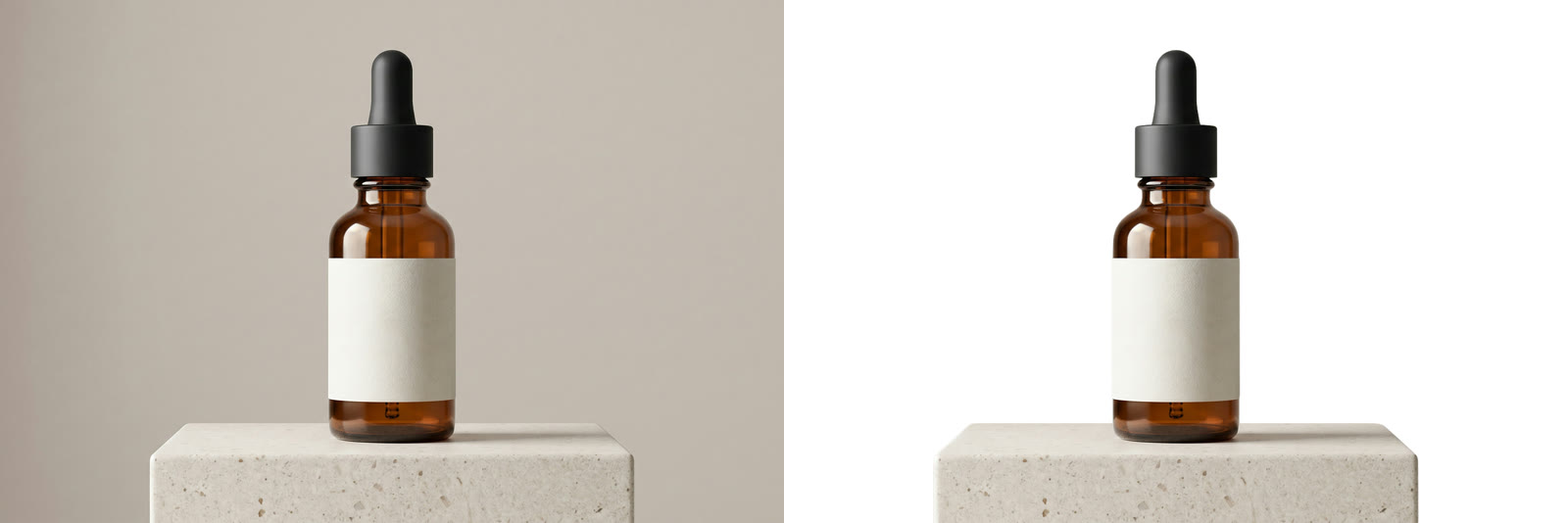
Trái: ảnh gốc, nền xám be. Phải: sau khi đổi sang nền trắng. Ảnh: Avtar Singh / Unsplash.
Vì sao ảnh sản phẩm cần nền trắng “thật”?
Nhiều ảnh chụp trên giấy trắng nhìn thì trắng nhưng thực ra là xám nhạt hoặc ngả vàng, nên khi đặt lên trang web nền trắng sẽ lộ một ô vuông bẩn quanh sản phẩm. Trắng tuyệt đối là R 255, G 255, B 255, mã #ffffff.
Ở ảnh mẫu, ColorME đo ba điểm trên nền cũ: (173, 165, 154), (195, 187, 176) và (184, 176, 165): một màu xám be, lại còn sáng tối không đều. Sau khi đổi nền, năm điểm đo trên nền đều cho (255, 255, 255).
Yêu cầu về nền ảnh của từng sàn thương mại điện tử khác nhau và thay đổi theo thời gian; bài này không trích số của sàn nào. Hãy đọc hướng dẫn ảnh của nơi bạn đăng bán.
Bước 1: tách sản phẩm bằng Select Subject và layer mask
- Mở ảnh bằng File › Open. Bấm vào ổ khoá của layer Background để đổi thành layer thường.
- Vào Select › Subject. Đường kiến bò hiện quanh sản phẩm.
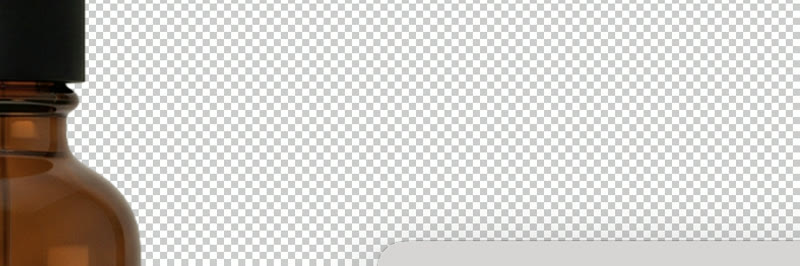

- Bấm nút Add layer mask ở đáy bảng Layers. Nền cũ biến mất, thay bằng ô ca rô (trong suốt).

Select › Subject, rồi Add layer mask. Quay màn hình Photoshop 2026 (bản 27.11) do ColorME thực hiện; Ảnh: Avtar Singh / Unsplash.
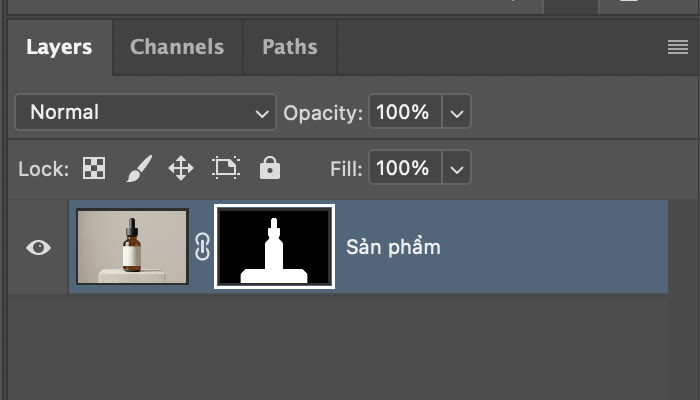
Nền chỉ bị giấu bằng layer mask: phần trắng trên mask được giữ, phần đen bị giấu. Ảnh chụp màn hình Photoshop 2026 (bản 27.11) do ColorME thực hiện.
Với ảnh này, Select Subject lấy cả lọ lẫn bệ đá, vì bệ là một phần của bố cục. Nếu bạn chỉ muốn giữ riêng sản phẩm, dùng Object Selection Tool (W) và bấm vào đúng vật cần lấy; ba cách tách nền được so sánh trong bài tách nền trong Photoshop.
Bước 2: thêm lớp nền trắng bằng Solid Color
- Vào Layer › New Fill Layer › Solid Color…
- Hộp thoại New Layer hiện ra với tên “Color Fill 1”. Bấm OK.
- Trong Color Picker, gõ ffffff vào ô # (hoặc R, G, B đều 255). Bấm OK.
- Layer màu trắng lúc này nằm trên ảnh và che hết sản phẩm. Vào Layer › Arrange › Send Backward (Ctrl + [, Mac: Cmd + [) để đưa nó xuống dưới, hoặc kéo nó xuống trong bảng Layers.
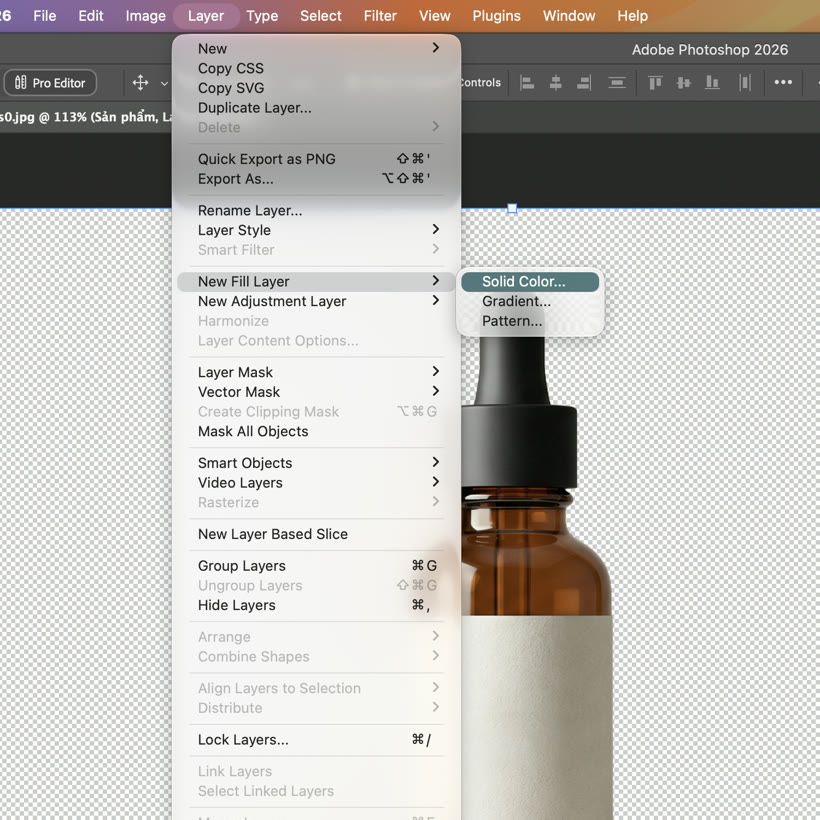
Đường dẫn Layer › New Fill Layer › Solid Color… Ảnh chụp màn hình Photoshop 2026 (bản 27.11) do ColorME thực hiện.
Hộp thoại New Layer: giữ nguyên rồi bấm OK. Ảnh chụp màn hình Photoshop 2026 (bản 27.11) do ColorME thực hiện.

Color Picker với trắng tuyệt đối: R, G, B đều 255, mã ffffff. Ảnh chụp màn hình Photoshop 2026 (bản 27.11) do ColorME thực hiện.
Thêm layer Solid Color trắng rồi Send Backward. Màu vẽ đã được đặt sẵn là trắng bằng lệnh script nên Color Picker mở ra đúng #ffffff. Quay màn hình Photoshop 2026 (bản 27.11) do ColorME thực hiện; Ảnh: Avtar Singh / Unsplash.
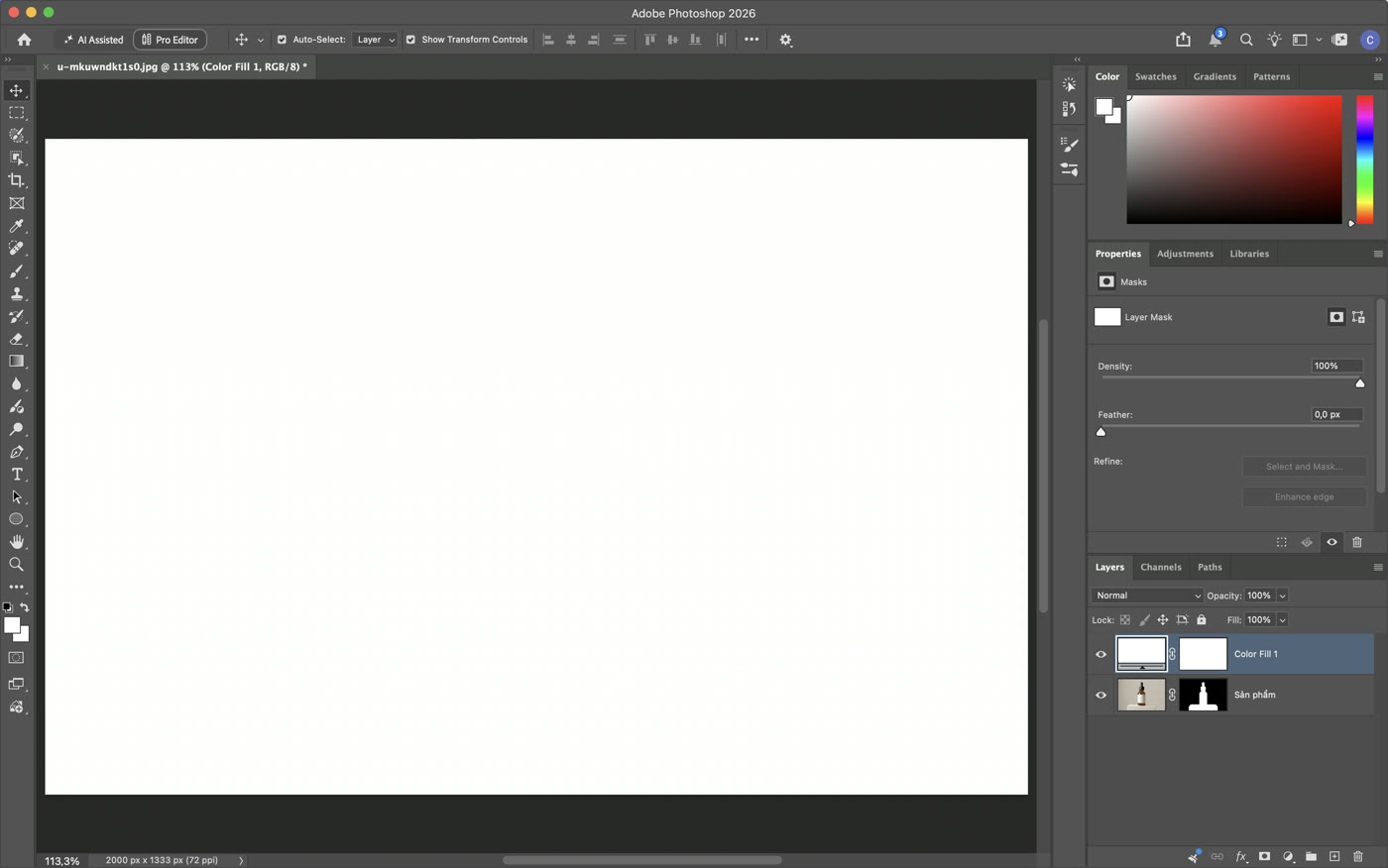
Ngay sau khi tạo, layer trắng nằm trên và che sản phẩm: đừng hoảng, chỉ cần đưa nó xuống dưới. Ảnh chụp màn hình Photoshop 2026 (bản 27.11) do ColorME thực hiện.
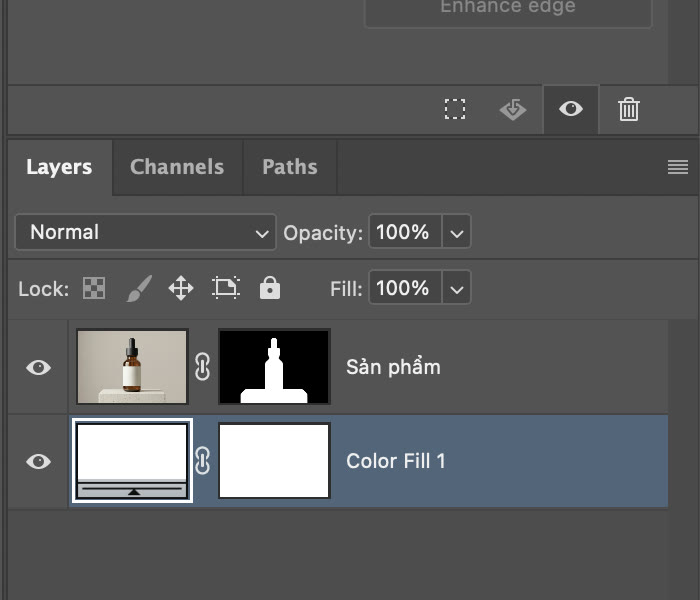
Thứ tự đúng: Sản phẩm ở trên, Color Fill 1 ở dưới. Ảnh chụp màn hình Photoshop 2026 (bản 27.11) do ColorME thực hiện.
Vì sao dùng Solid Color thay vì đổ màu? Layer Solid Color tự phủ kín mọi kích thước canvas và đổi màu được bất cứ lúc nào: bấm đúp vào ô màu của nó. Cách đổ màu thông thường có trong bài đổ màu trong Photoshop.
Bước 3: soi viền và bóng đổ
Phóng to 200–300% và đi một vòng quanh mép sản phẩm. Ba thứ cần tìm:
- Viền màu nền cũ bám quanh mép. Sửa: bấm vào ô mask, vào Select › Select and Mask…, kéo Shift Edge về phía âm vài phần trăm.
- Chỗ bị ăn mất (nắp, tay cầm, chi tiết mảnh). Sửa: chọn ô mask, dùng Brush màu trắng tô lại.
- Thuỷ tinh và vật trong suốt: nền cũ nhìn xuyên qua vẫn còn bên trong sản phẩm. Lọ trong ảnh mẫu là thuỷ tinh màu đậm nên không lộ; với chai trong suốt, bạn phải xử lý thêm và bài này chưa làm trường hợp đó.
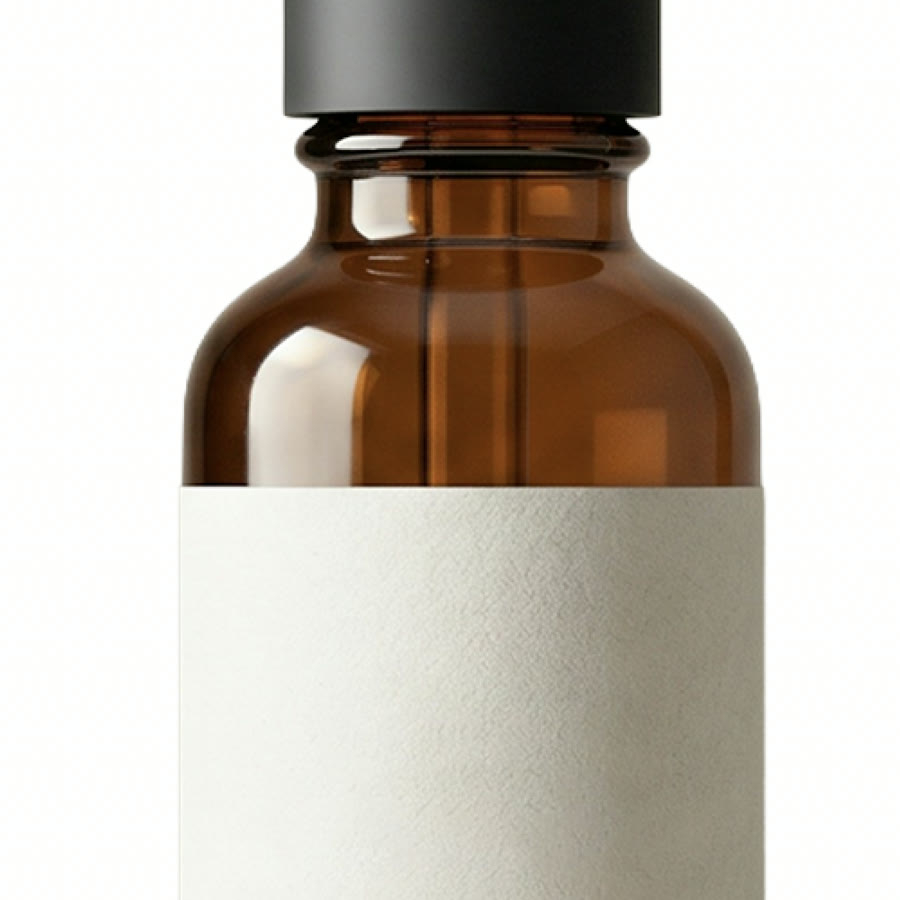
Mép lọ ở mức phóng 200% sau khi đổi nền: không thấy viền màu nền cũ. ColorME không chỉnh thêm gì trên mask của ảnh này. Ảnh chụp màn hình Photoshop 2026 (bản 27.11) do ColorME thực hiện; Ảnh: Avtar Singh / Unsplash.
Về bóng đổ: trong ảnh mẫu, bóng của lọ nằm trên mặt bệ đá, mà bệ đá được giữ lại, nên bóng tự nhiên vẫn còn. Nếu sản phẩm của bạn đứng trực tiếp trên nền, tách nền sẽ làm mất bóng và sản phẩm trông như lơ lửng. Khi đó thêm một layer giữa sản phẩm và nền trắng, blend mode Multiply, dùng brush mềm màu đen với Opacity thấp tô một vệt mỏng dưới đáy sản phẩm. ColorME không làm bước tô bóng trong bài này.
Bước 4: xuất ảnh nền trắng
- Vào File › Export › Export As…
- Format: chọn JPG cho ảnh đăng bán (nhẹ, nền trắng liền). Chọn PNG nếu bạn tắt layer trắng và muốn nền trong suốt.
- Giữ tick Convert to sRGB, chỉnh kích thước ở Image Size nếu cần, bấm Export.
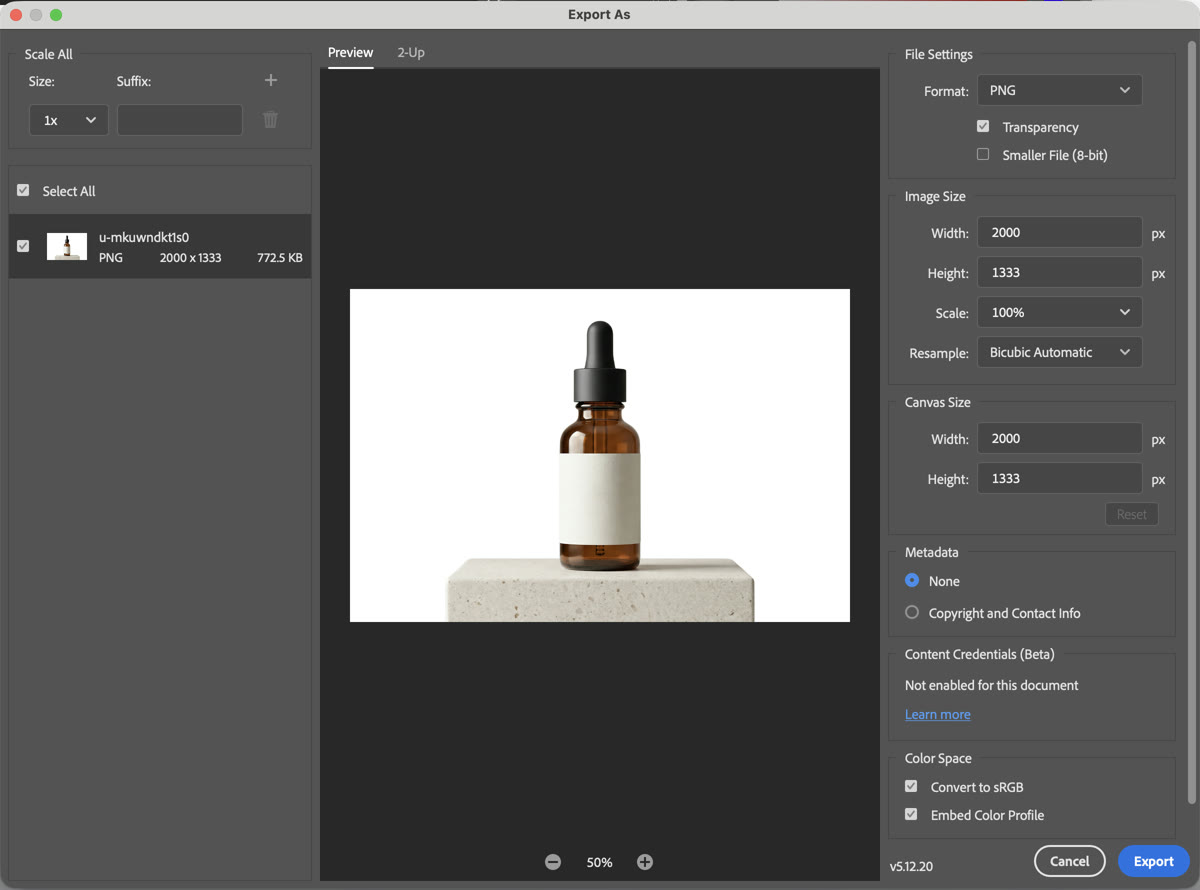
Hộp thoại Export As. Ô Format đang là PNG theo mặc định; đổi sang JPG nếu cần file nhẹ. Ảnh chụp màn hình Photoshop 2026 (bản 27.11) do ColorME thực hiện; Ảnh: Avtar Singh / Unsplash.
Nên lưu thêm một bản PSD (File › Save As…) để giữ mask và layer màu. Trong bài, file kết quả được lưu bằng lệnh script ở dạng JPG; ColorME mở hộp thoại Export As để chụp rồi bấm Cancel.
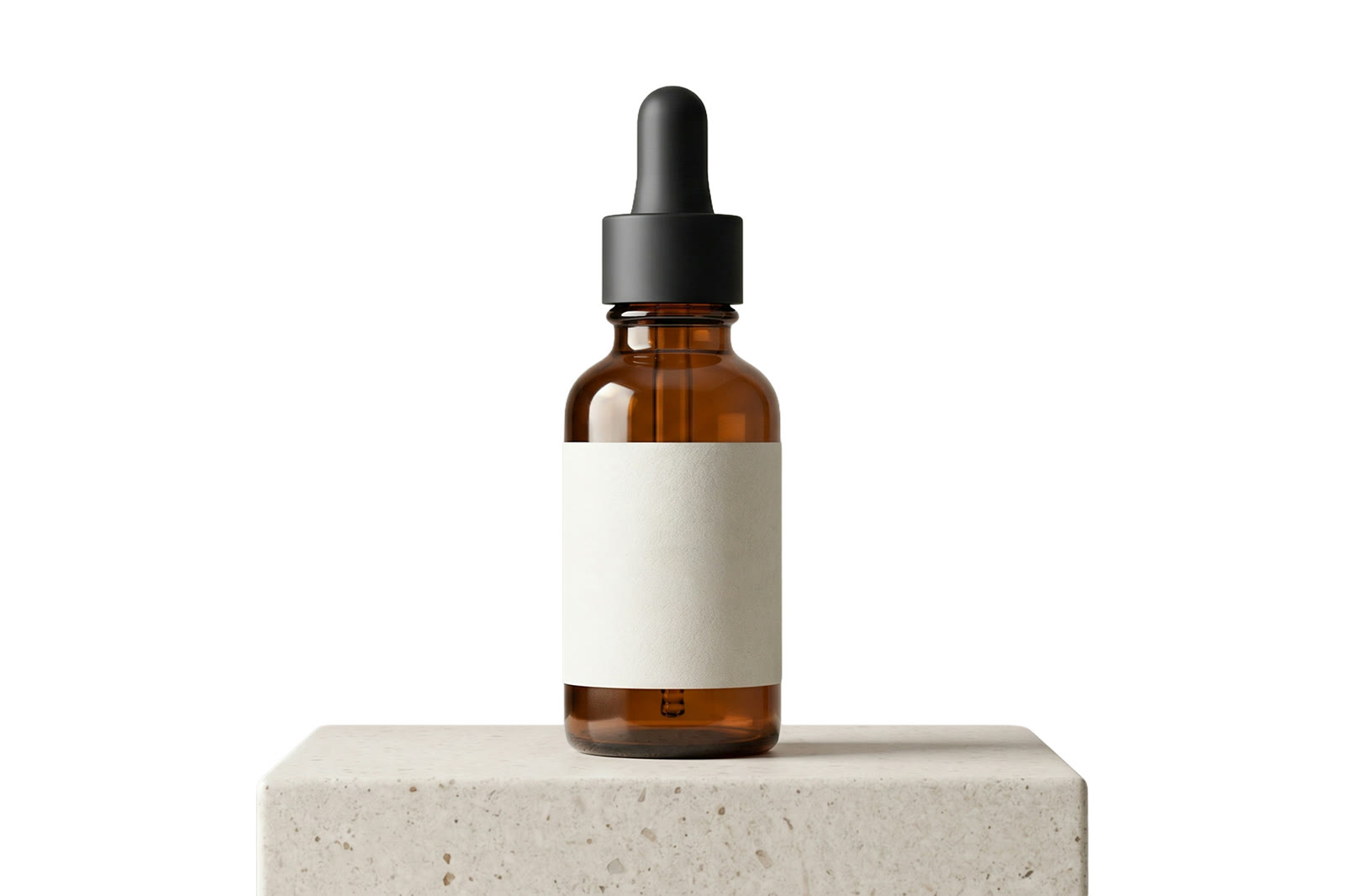
Kết quả cuối, 2000 × 1333 px. Ảnh: Avtar Singh / Unsplash.
Video: đổi nền trắng trong 39 giây
Quay màn hình Photoshop 2026 (bản 27.11) do ColorME thực hiện. Video được tua nhanh 1,2 lần, không có tiếng.
Cách nhanh không cần Photoshop
Nếu chỉ cần bỏ nền một vài ảnh, bạn có thể dùng công cụ xoá nền ảnh của ColorME: miễn phí, không cần đăng nhập, chạy trên trình duyệt và trả về file PNG nền trong suốt. Muốn có nền trắng thì đặt PNG đó lên một nền trắng trong phần mềm bạn quen dùng. ColorME chưa chạy ảnh mẫu của bài qua công cụ này nên không so sánh chất lượng viền ở đây.
Những gì bài này đã thử và chưa thử
- Đã làm thật ngày 13/10/2026 trên Photoshop 2026 (27.11, macOS): Select › Subject, Add layer mask, Layer › New Fill Layer › Solid Color… (#ffffff), Layer › Arrange › Send Backward, đo màu nền trước và sau, mở Export As.
- Bằng lệnh script: đặt sẵn màu vẽ trắng, đo màu tại các điểm, lưu file JPG kết quả.
- Chưa thử: Select and Mask, tô bóng đổ, sản phẩm trong suốt, công cụ xoá nền online với ảnh này, Photoshop trên Windows.
Câu hỏi thường gặp
Mã màu trắng chuẩn trong Photoshop là gì?
#ffffff, tức R 255, G 255, B 255.
Đổi nền trắng xong, sản phẩm màu trắng bị lẫn vào nền thì sao?
Sản phẩm trắng trên nền trắng cần bóng đổ hoặc một viền tối rất nhẹ để tách khỏi nền. Giữ lại bóng tự nhiên nếu có, hoặc tô bóng như mô tả ở bước 3.
Có cần xoá hẳn nền cũ không?
Không. Mask chỉ giấu nền; giữ Shift và bấm vào ô mask là thấy lại ảnh gốc. Nhờ vậy bạn sửa viền được bất cứ lúc nào.
Muốn nền màu khác, không phải trắng?
Bấm đúp vào ô màu của layer Color Fill 1 và chọn màu mới. Các bước còn lại giữ nguyên.
Làm nhiều ảnh cùng lúc được không?
Photoshop có Actions và Batch để lặp lại các bước cho nhiều file. ColorME chưa thử làm hàng loạt cho bài viết này.
Tổng kết
Đổi nền trắng cho ảnh sản phẩm gồm ba việc: tách sản phẩm bằng mask, lót một layer Solid Color #ffffff bên dưới, rồi soi lại viền và bóng trước khi xuất. Làm bằng mask và fill layer giúp bạn đổi màu nền hay sửa viền mà không phải làm lại từ đầu. Muốn học chỉnh ảnh sản phẩm bài bản, xem khoá học Photoshop của ColorME.
Tác giảCOLOR ME