






























Tutorial · 12/10/2026
Chỉnh kích thước ảnh online: thu nhỏ ảnh theo chiều rộng pixel, làm hàng loạt
 COLOR ME12/10/2026 · 10 phút đọc · 8 lượt xem
Cách chỉnh kích thước ảnh online bằng công cụ Nén ảnh của ColorME: gõ chiều rộng pixel vào ô Rộng tối đa để thu nhỏ một hoặc nhiều ảnh cùng lúc, giữ đúng tỉ lệ, tải JPG, WebP, PNG. Có số đo thật cho 1920, 1080, 800 px và cách làm ảnh đúng 1080 × 1080 px. Không cần đăng nhập.
Trả lời nhanh: để chỉnh kích thước ảnh online, mở công cụ Nén ảnh của ColorME, bấm Chọn ảnh (chọn một hoặc nhiều ảnh), chọn định dạng JPG, gõ số pixel vào ô Rộng tối đa, ví dụ 1080, rồi bấm Tải tất cả. Mọi ảnh rộng hơn con số đó được thu nhỏ về đúng chiều rộng ấy, chiều cao tự tính theo tỉ lệ gốc nên ảnh không bị méo. Theo trang công cụ, miễn phí, không cần đăng nhập, không giới hạn số ảnh.

Xem nhanh: chọn 6 ảnh, chọn JPG, gõ 1080. Ảnh: Fadhil Abhimantra / Unsplash. Ảnh chụp màn hình: ColorME.
Công cụ đổi kích thước ảnh theo cách nào?
Công cụ chỉ có một ô kích thước là Rộng tối đa, tính bằng pixel. Hiểu đúng ô này thì bạn biết ngay nó hợp hay không hợp với việc mình cần:
- Thu nhỏ theo chiều rộng, giữ tỉ lệ: ảnh 3200 × 1800 px với Rộng tối đa 1080 thành 1080 × 608 px. Bạn không nhập chiều cao; nó được tính tự động.
- Nhỏ nhất 16 px: số nhỏ hơn 16 được tính là 16. Chúng tôi gõ 8, file tải về từ ảnh 3200 × 1800 px là 16 × 9 px.
- Không phóng to: ảnh hẹp hơn con số bạn nhập được giữ nguyên kích thước. Chúng tôi nhập 5000 cho ảnh rộng 3200 px, file tải về vẫn 3200 px.
- Không cắt ảnh: muốn ảnh đúng cả hai chiều, ví dụ 1080 × 1080 px, bạn cần cắt đúng tỉ lệ trước; phần dưới có hướng dẫn.
- Làm hàng loạt: mọi ảnh trong danh sách dùng chung một cài đặt.
- Ảnh vào: JPG, PNG, WebP, AVIF, GIF. Ảnh ra: JPG, WebP hoặc PNG; tên file thêm đuôi -colorme, ví dụ nui-tuyet-colorme.jpg.
- Chi phí, tài khoản: theo trang công cụ, miễn phí, không cần đăng nhập và không giới hạn số ảnh. Mọi ảnh trong bài được xử lý khi chưa đăng nhập.

Hai nhãn trên ảnh ghi cả kích thước pixel lẫn dung lượng, trước và sau, ví dụ Gốc · 3200×1800 · 1.44 MB và JPG · 1080×608 · 151.1 KB (-90%), nên bạn biết ảnh mới rộng và cao bao nhiêu trước khi tải. Chúng tôi vẫn mở từng file tải về để đo lại; các con số pixel trong bài là số đo thật và khớp với nhãn.
Video quay màn hình (khoảng 22 giây, không tiếng): chọn 6 ảnh, chọn JPG, gõ 1080 vào Rộng tối đa, xem từng ảnh, kéo thanh so sánh, bấm Tải ảnh này rồi Tải tất cả. Ảnh chụp màn hình: ColorME.
Cách chỉnh kích thước ảnh online: 5 bước
Bước 1. Mở công cụ và chọn ảnh
Vào colorme.vn/tools/compress-image, bấm Chọn ảnh và chọn một hoặc nhiều ảnh, hoặc thả cả loạt ảnh vào khung. Trên máy tính có thể dán ảnh bằng Ctrl + V (Cmd + V trên Mac).
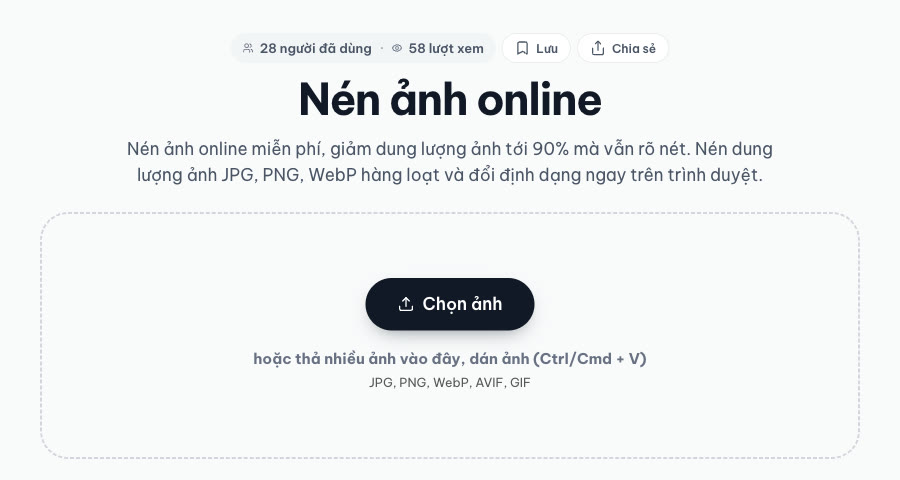
Màn hình bắt đầu. Ảnh chụp màn hình: ColorME.

Ảnh được xử lý ngay với cài đặt mặc định: định dạng WebP, chất lượng 80%, kích thước gốc. Hàng ảnh nhỏ phía dưới là danh sách ảnh đã chọn; nút + để thêm ảnh.
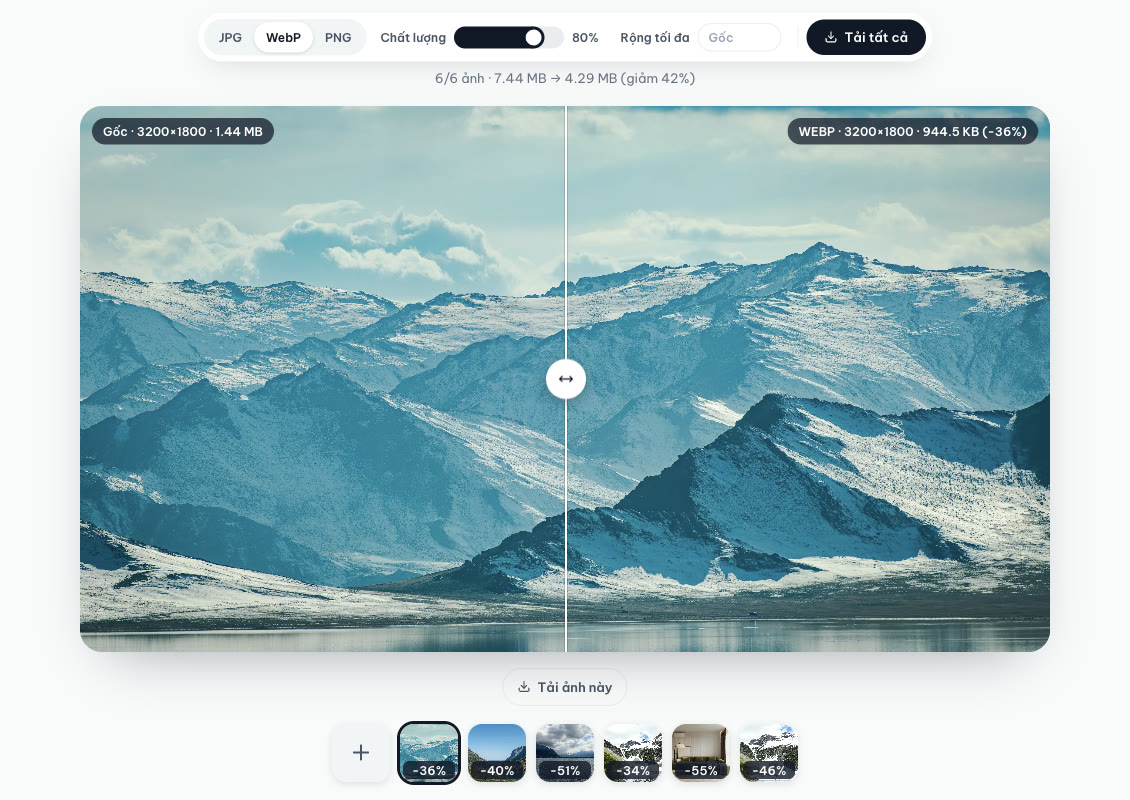
Mặc định: WebP 80%, ô Rộng tối đa để trống (hiện chữ "Gốc"). Ảnh chụp màn hình: ColorME.
Bước 2. Chọn định dạng tải về
- JPG: chọn khi nơi nhận yêu cầu JPG (hồ sơ, biểu mẫu, phần mềm cũ). Mở được ở mọi nơi.
- WebP: nhẹ hơn JPG ở cùng kích thước; hợp với website, blog.
- PNG: giữ nền trong suốt và từng điểm ảnh; file nặng hơn nhiều. Khi chọn PNG, thanh Chất lượng bị khoá.
Bước 3. Gõ chiều rộng vào ô Rộng tối đa
Bấm vào ô Rộng tối đa và gõ số pixel. Sau khoảng nửa giây, mọi ảnh được xử lý lại; dòng tổng kết phía trên cho biết tổng dung lượng trước và sau. Xoá trắng ô để quay về kích thước gốc.
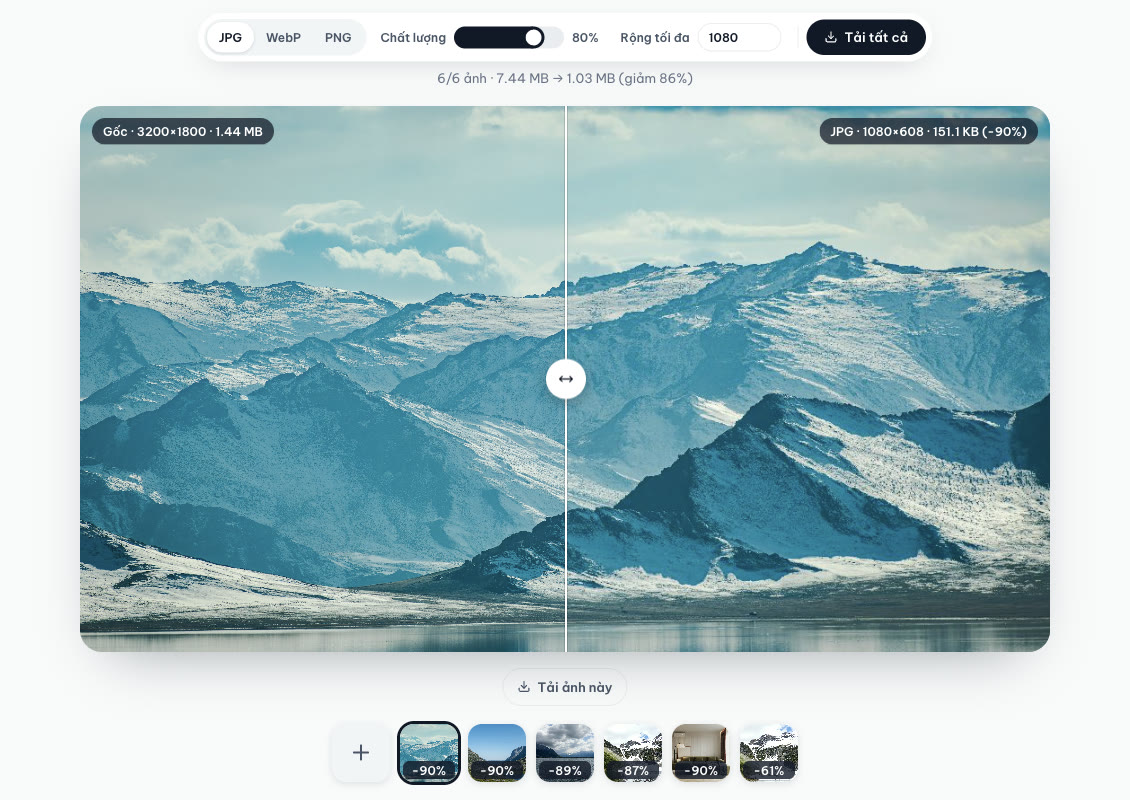
Rộng tối đa 1080: 6 ảnh từ 7,44 MB còn 1,03 MB. Ảnh chụp màn hình: ColorME.
| Rộng tối đa | Thường dùng cho | Ảnh thử 3200 × 1800 px thành | Dung lượng (JPG 80%) |
|---|---|---|---|
| Để trống | Chỉ nén, giữ kích thước | 3200 × 1800 px | 1,22 MB |
| 1920 | Trình chiếu, màn hình Full HD | 1920 × 1080 px | 415,3 KB |
| 1080 | Bài đăng mạng xã hội, gửi qua tin nhắn | 1080 × 608 px | 151,1 KB |
| 800 | Ảnh minh hoạ nhỏ, chèn email | 800 × 450 px | 86,8 KB |
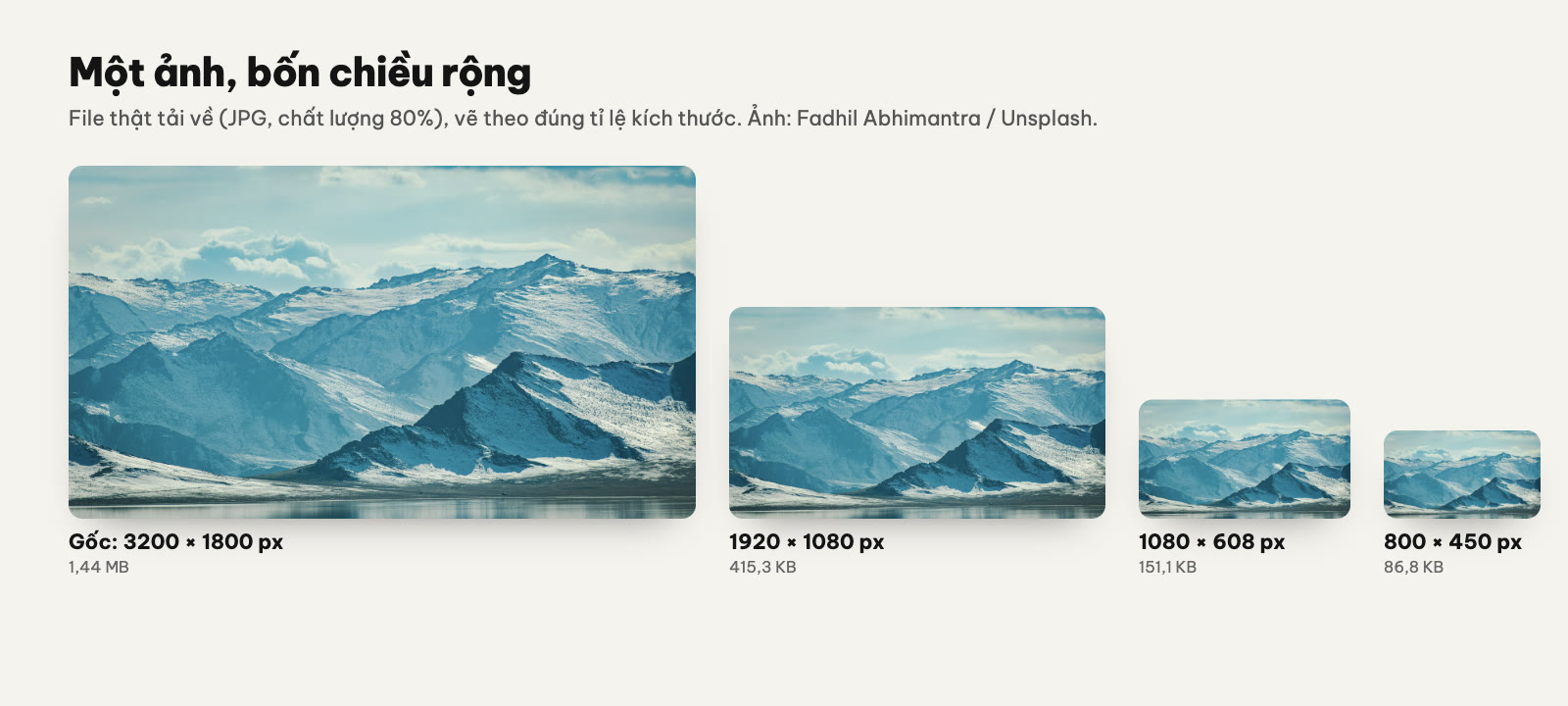
Bốn file thật, vẽ theo đúng tỉ lệ kích thước. Ảnh: Fadhil Abhimantra / Unsplash (đã đổi kích thước).
Đổi 1920, 1080, 800: tổng 6 ảnh lần lượt còn 2,46 MB, 1,03 MB và 635,7 KB. Ảnh chụp màn hình: ColorME.
Bước 4. Xem từng ảnh
Bấm vào từng ảnh nhỏ để xem. Nhãn bên trái ghi kích thước pixel và dung lượng của ảnh gốc; nhãn bên phải ghi định dạng, kích thước pixel mới, dung lượng mới và phần trăm giảm. Kéo thanh giữa ảnh để so bản gốc với bản đã đổi cỡ; ở mức xem vừa màn hình, hai nửa gần như giống nhau, khác biệt chỉ lộ ra khi phóng to hoặc in lớn.
Xem từng ảnh và kéo thanh so sánh. Ảnh: Hanlin Sun / Unsplash, Prydumano Design / Unsplash, David Gomez / Unsplash. Ảnh chụp màn hình: ColorME.
Bước 5. Tải ảnh
Bấm Tải ảnh này để lưu ảnh đang xem, hoặc Tải tất cả để lưu cả loạt. Tải tất cả lưu từng file riêng, không gom thành file nén; trình duyệt có thể hỏi bạn cho phép tải nhiều file, hãy bấm cho phép.
Chỉnh kích thước ảnh hàng loạt về 1080 px
Đây là phép thử chính của bài: 6 ảnh JPG, tổng 7,44 MB, gồm 5 ảnh ngang rộng 3200 px và 1 ảnh dọc 1422 × 2133 px. Cài đặt: JPG, chất lượng 80%, Rộng tối đa 1080.
| Ảnh gốc | Sau khi đổi cỡ | Dung lượng |
|---|---|---|
| 3200 × 1800 px, 1,44 MB | 1080 × 608 px | 151,1 KB |
| 3200 × 2133 px, 1,44 MB | 1080 × 720 px | 153,3 KB |
| 3200 × 2133 px, 1,21 MB | 1080 × 720 px | 131,7 KB |
| 3200 × 2133 px, 1,59 MB | 1080 × 720 px | 204,1 KB |
| 3200 × 2000 px, 1004,1 KB | 1080 × 675 px | 100,6 KB |
| 1422 × 2133 px (ảnh dọc), 797,2 KB | 1080 × 1620 px | 313,4 KB |
Tổng cộng còn 1,03 MB, giảm 86%. Hai điều đáng chú ý:
- Ảnh dọc cũng tính theo chiều rộng. Ảnh 1422 × 2133 px thành 1080 × 1620 px, tức cạnh dài vẫn là 1620 px. Nếu bạn cần cạnh dài nhất không quá 1080 px, hãy xử lý ảnh dọc riêng với Rộng tối đa 720.
- Ảnh hẹp hơn giới hạn không bị kéo giãn. Với Rộng tối đa 1920, ảnh dọc rộng 1422 px được giữ nguyên 1422 × 2133 px.
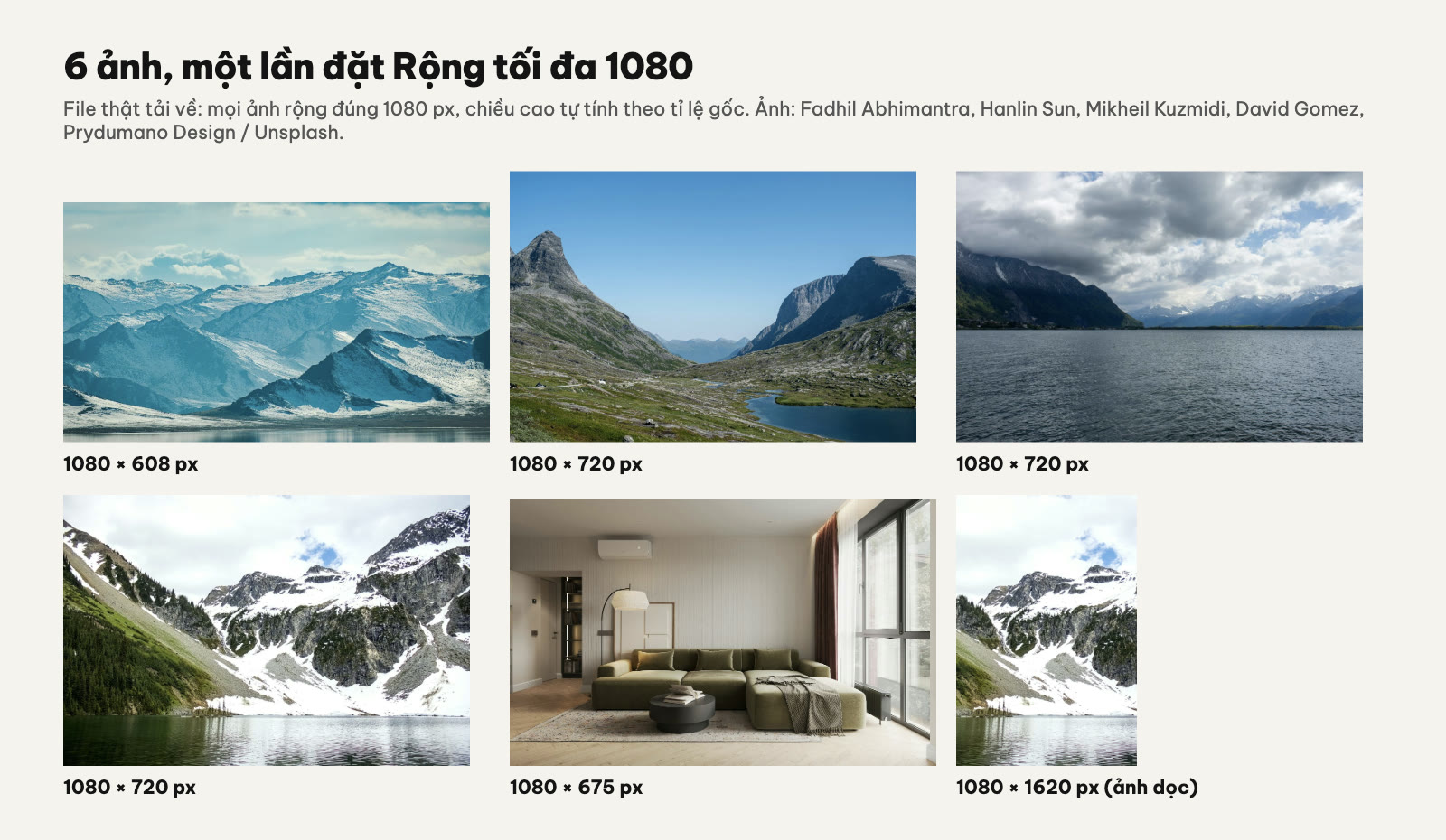
6 file thật tải về trong một lần. Ảnh: Fadhil Abhimantra, Hanlin Sun, Mikheil Kuzmidi / Unsplash, David Gomez, Prydumano Design / Unsplash (đã đổi kích thước).
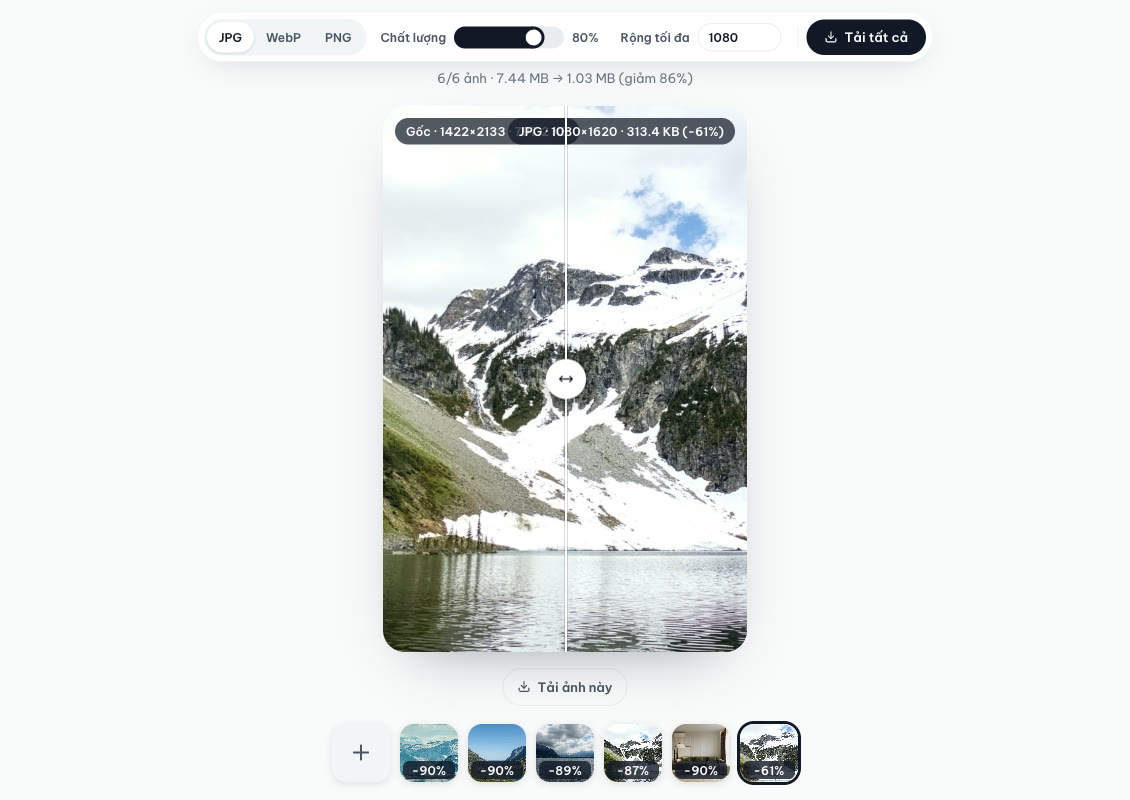
Ảnh dọc trong cùng loạt: nhãn bên phải ghi 1080×1620. Khung ảnh dọc hẹp nên nhãn Gốc bị che một phần. Ảnh chụp màn hình: ColorME.
Cần đúng cả hai chiều, ví dụ 1080 × 1080 px?
Ô Rộng tối đa không cắt ảnh, nên muốn một kích thước chính xác cả rộng lẫn cao, hãy làm hai bước:
- Cắt đúng tỉ lệ bằng công cụ Cắt & xoay ảnh: chọn 1:1 cho ảnh vuông, 4:5 cho 1080 × 1350, 16:9 cho 1920 × 1080, 9:16 cho 1080 × 1920. Xem chi tiết trong bài cắt ảnh online.
- Đổi cỡ ảnh vừa cắt: mở nó trong công cụ Nén ảnh và gõ chiều rộng cần có vào Rộng tối đa.
Chúng tôi thử với ảnh 3200 × 2133 px: cắt 1:1 được 2133 × 2133 px, rồi Rộng tối đa 1080 cho file đúng 1080 × 1080 px, nặng 247,2 KB. Chưa chắc nên chọn tỉ lệ nào cho nơi bạn đăng? Xem bài tỉ lệ khung hình 4:3, 16:9, 1:1 là gì.
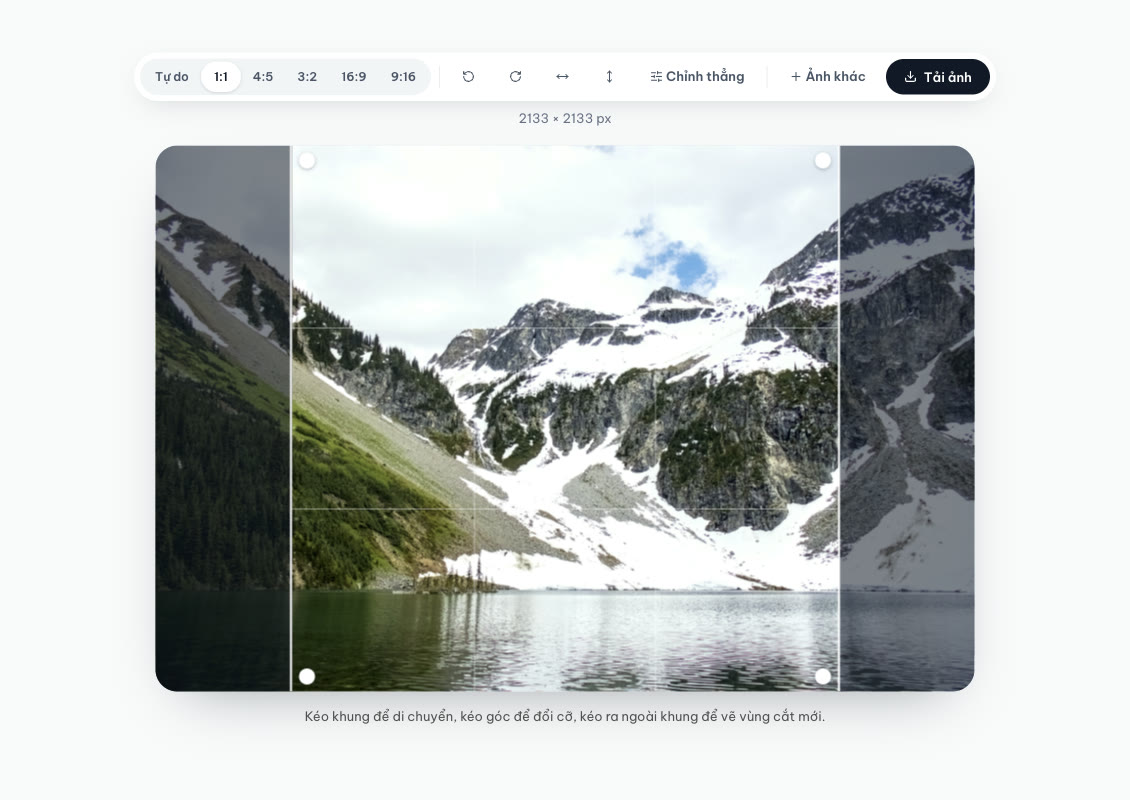
Bước 1: cắt 1:1 trong công cụ Cắt & xoay ảnh. Ảnh: David Gomez / Unsplash. Ảnh chụp màn hình: ColorME.
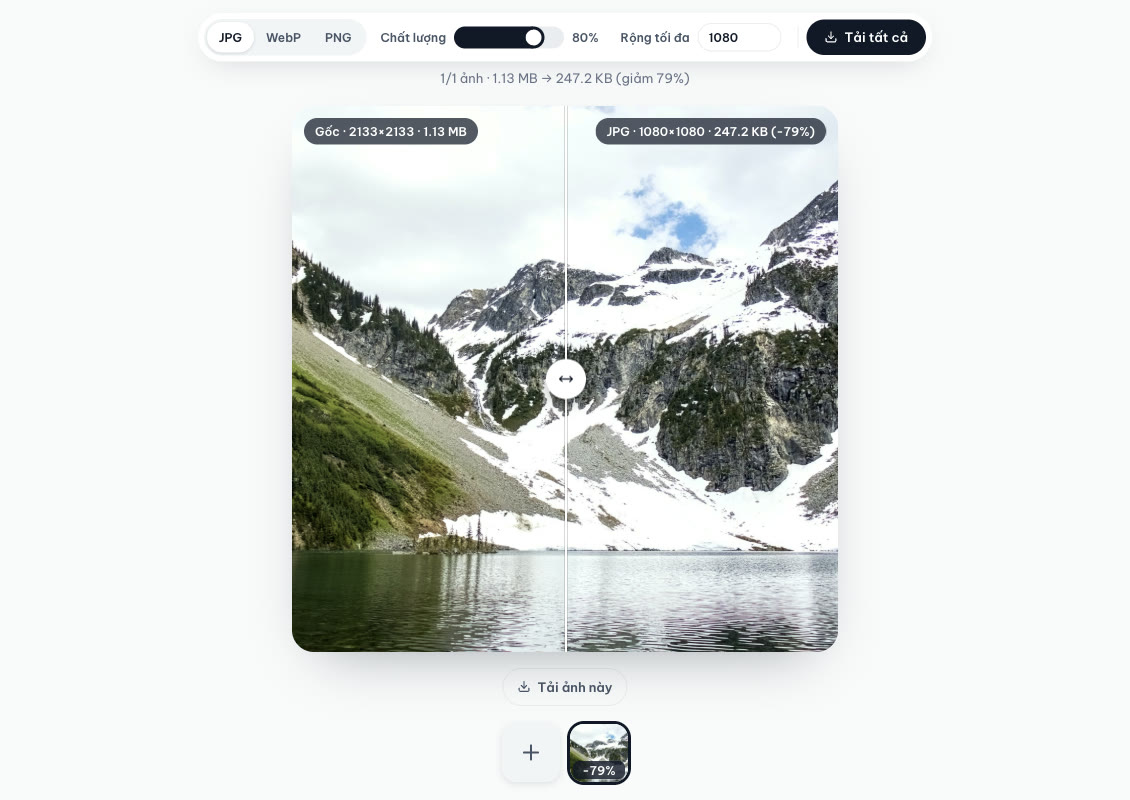
Bước 2: Rộng tối đa 1080 cho ảnh vuông. Ảnh chụp màn hình: ColorME.
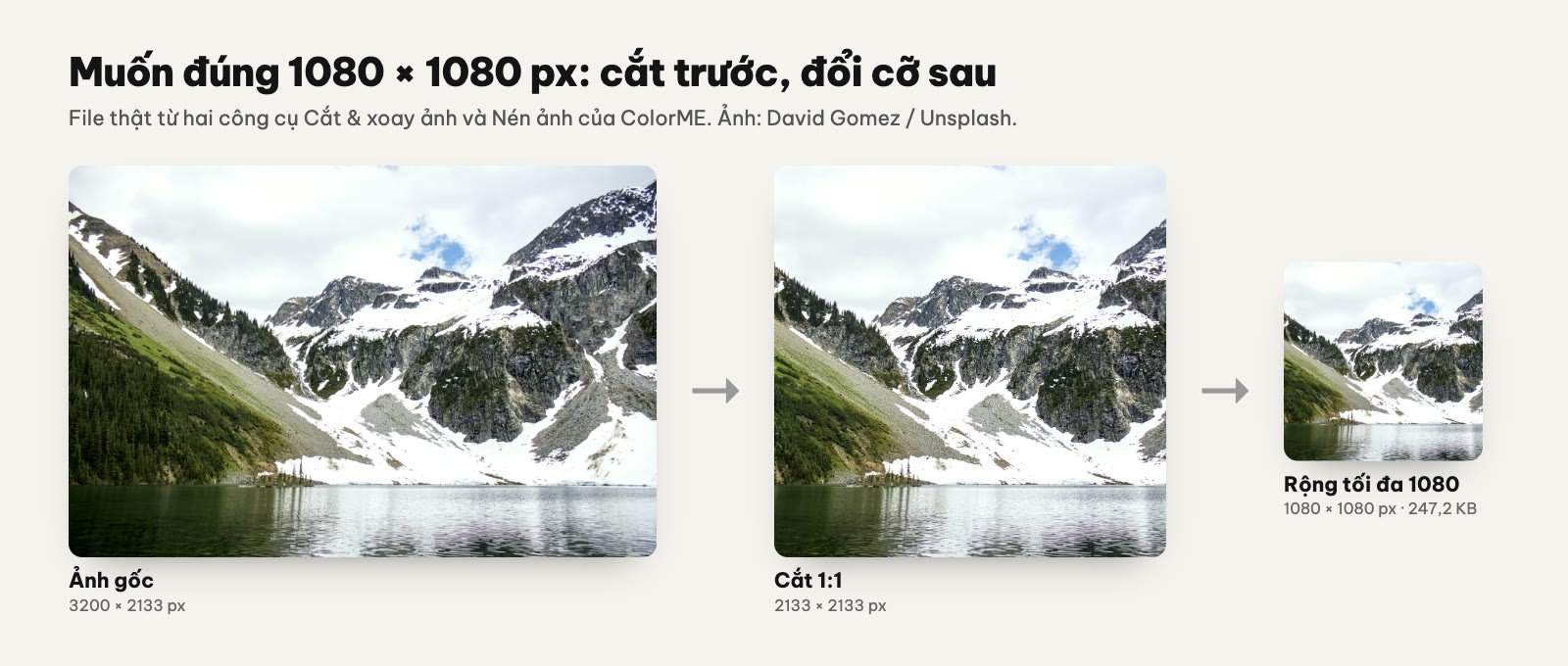
Ảnh gốc, ảnh sau khi cắt và ảnh sau khi đổi cỡ. Ảnh: David Gomez / Unsplash (đã cắt, đổi kích thước).
Đổi kích thước ảnh PNG, giữ nền trong suốt
Với logo, ảnh chụp màn hình hay ảnh có nền trong suốt, chọn PNG rồi gõ Rộng tối đa. Thanh Chất lượng mờ đi vì PNG không nén mất dữ liệu. Ảnh thử PNG 3200 × 2133 px nặng 8,60 MB, sau khi đặt Rộng tối đa 1080 còn 1080 × 720 px, 1,61 MB. Nếu không cần nền trong suốt, đổi sang JPG hoặc WebP sẽ nhẹ hơn nhiều; lưu ý khi chuyển sang JPG, phần nền trong suốt được lấp màu trắng.
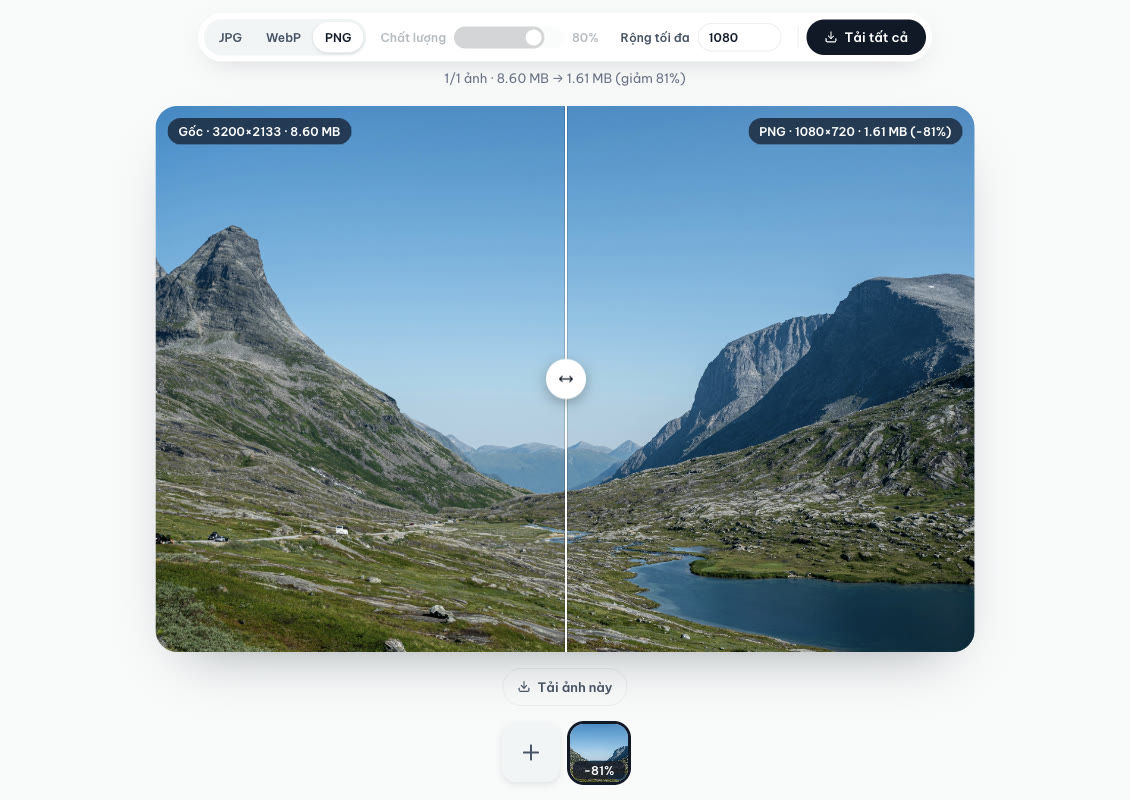
PNG giữ định dạng PNG, chỉ đổi kích thước. Ảnh: Hanlin Sun / Unsplash. Ảnh chụp màn hình: ColorME.
Chỉnh kích thước ảnh trên điện thoại
Trang chạy trên trình duyệt điện thoại. Ở chiều rộng 390 px, ba nút định dạng, thanh Chất lượng, ô Rộng tối đa và nút Tải tất cả xếp thành ba hàng phía trên ảnh. Chúng tôi thử ở chiều rộng này với 3 ảnh: gõ 1080, tải tất cả, ba file đều rộng đúng 1080 px; trang không trượt ngang. Ở chiều rộng này hai nhãn dài hơn khung ảnh nên chồng lên nhau một phần; phần kích thước mới ở nhãn bên phải vẫn đọc được.
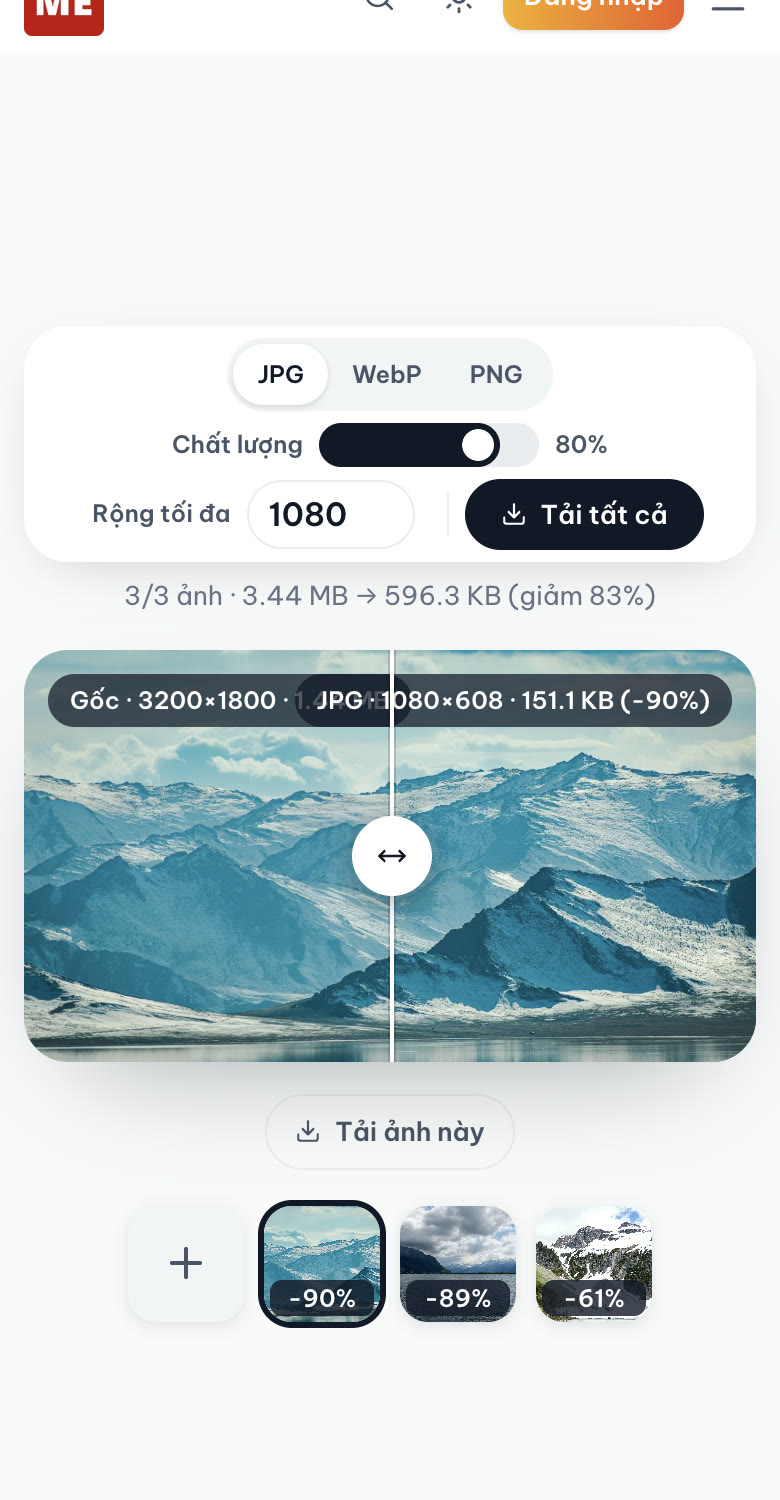
Giao diện ở chiều rộng điện thoại (390 px). Ảnh chụp màn hình: ColorME.
Thu nhỏ ảnh có làm ảnh mờ không?
Thu nhỏ là bỏ bớt điểm ảnh, nên ảnh nhỏ hơn luôn chứa ít chi tiết hơn ảnh gốc. Nhưng nếu ảnh được xem ở đúng kích thước mới (ví dụ ảnh 1080 px trên màn hình điện thoại), mắt thường không thấy thiếu. Ảnh chỉ trông mờ khi bị kéo giãn lớn hơn kích thước thật của nó. Ba lời khuyên:
- Luôn giữ file gốc. Công cụ tải về file mới có đuôi -colorme, không ghi đè ảnh gốc của bạn.
- Chỉ thu nhỏ một lần từ ảnh gốc. Thu nhỏ rồi lại thu nhỏ tiếp từ bản đã nén sẽ cộng dồn hao hụt.
- Đừng dùng ô này để phóng to. Công cụ không phóng to ảnh; cần ảnh lớn hơn, xem làm nét, tăng độ phân giải ảnh.
Ảnh của bạn được xử lý ở đâu?
Theo trang công cụ: ảnh được nén và đổi định dạng ngay trên trình duyệt của bạn, không cần tải lên máy chủ để xử lý. Khi bạn tải về, ColorME nhận một bản ảnh đã nén để theo dõi cách công cụ được dùng.
Khi nào cần cách khác?
- Mục tiêu là dung lượng (dưới 1 MB, 200 KB…): xem nén ảnh online, có bảng cài đặt theo từng mức dung lượng.
- Cần đặt kích thước theo cm, inch, dpi để in: xem thay đổi kích thước ảnh trong Photoshop.
- Cần số đo ảnh cho từng vị trí đăng: xem kích thước ảnh đăng Facebook.
Câu hỏi thường gặp
Chỉnh kích thước ảnh online có bị méo ảnh không?
Không. Bạn chỉ nhập chiều rộng, chiều cao được tính theo đúng tỉ lệ gốc. Ảnh 3200 × 2133 px với Rộng tối đa 1080 thành 1080 × 720 px.
Có nhập được cả chiều rộng và chiều cao không?
Không. Công cụ chỉ có ô Rộng tối đa. Muốn đúng cả hai chiều, cắt ảnh theo tỉ lệ cần có trước, rồi mới đổi chiều rộng, như phần 1080 × 1080 px ở trên.
Chỉnh size ảnh nhiều tấm cùng lúc được không?
Được. Chọn nhiều ảnh một lần hoặc bấm nút + để thêm; mọi ảnh dùng chung định dạng, chất lượng và Rộng tối đa. Bấm Tải tất cả để lưu từng file.
Có phóng to ảnh nhỏ thành ảnh lớn được không?
Không. Ảnh hẹp hơn con số bạn nhập được giữ nguyên kích thước. Phóng to cần công cụ tăng độ phân giải riêng.
Làm sao biết ảnh sau khi chỉnh có bao nhiêu pixel?
Xem nhãn bên phải phía trên ảnh: công cụ ghi định dạng, kích thước pixel và dung lượng của ảnh mới, ví dụ JPG · 1080×608 · 151.1 KB. Bấm từng ảnh nhỏ để xem nhãn của ảnh đó. Chiều rộng bằng đúng số bạn nhập (nếu ảnh gốc rộng hơn); chiều cao bằng chiều cao gốc nhân với chiều rộng mới, chia cho chiều rộng gốc. Sau khi tải, bạn có thể xem lại trong phần thông tin file của máy: trên Windows là Properties > Details, trên Mac là Get Info.
Giảm kích thước ảnh có giảm dung lượng không?
Có, và giảm rất mạnh. Trong phép thử, cùng 6 ảnh ở JPG 80%: giữ kích thước gốc còn 6,30 MB, Rộng tối đa 1920 còn 2,46 MB, 1080 còn 1,03 MB, 800 còn 635,7 KB.
Tác giảCOLOR ME




