Tutorial · 12/10/2026
Tăng độ phân giải ảnh để in: cần bao nhiêu pixel cho ảnh 13×18, A4, A3?
 COLOR ME12/10/2026 · 10 phút đọc · 46 lượt xem
Cách tăng độ phân giải ảnh online bằng AI để in không vỡ hình: bảng số pixel cần cho ảnh 10×15, 13×18, A5, A4, A3 ở 300 và 150 DPI, 5 bước phóng ảnh 2×, 4× bằng công cụ của ColorME, kết quả thật so với kéo giãn thông thường và giới hạn 2400 px cần biết.
Trả lời nhanh: muốn in không vỡ hình, ảnh cần đủ pixel cho khổ in: lấy kích thước in (cm) chia 2,54 rồi nhân với 300. Ảnh thiếu pixel có thể tăng độ phân giải bằng công cụ Tăng độ phân giải của ColorME: tải ảnh lên, chọn 2× hoặc 4×, chờ AI phóng to rồi tải PNG. Công cụ xuất ảnh tối đa 2400 px ở cạnh dài, đủ cho ảnh 13×18 cm ở 300 DPI và dùng được cho A4 ở khoảng 205 DPI. In từ A2 trở lên thì mức này không đủ, bạn cần ảnh gốc lớn hơn.
Xem nhanh: tải ảnh lên, công cụ tự phóng 2×, kéo thanh giữa để so với ảnh gốc. Ảnh: Christopher Lee / Unsplash. Ảnh chụp màn hình: ColorME.
Vì sao ảnh in ra bị vỡ, mờ?
Màn hình điện thoại chỉ cần vài trăm pixel là ảnh đã trông nét. Máy in thì khác: để mắt không thấy từng ô vuông, mỗi inch giấy (2,54 cm) cần khoảng 300 điểm ảnh. Con số này gọi là DPI, và 300 DPI là mức quen dùng cho ảnh cầm tay như ảnh lồng khung, thiệp, tờ rơi.
Một tấm ảnh tải từ Zalo hay Facebook thường chỉ còn rộng khoảng 1000 đến 2000 px. Đem in khổ A4, mỗi pixel bị kéo to ra, cạnh chéo thành răng cưa và chi tiết nhoè đi. Đó là lúc cần tăng độ phân giải trước khi in.
In khổ nào thì cần bao nhiêu pixel?
Công thức: số pixel = kích thước in (cm) ÷ 2,54 × DPI. Ví dụ in rộng 21 cm ở 300 DPI cần 21 ÷ 2,54 × 300 ≈ 2480 px.
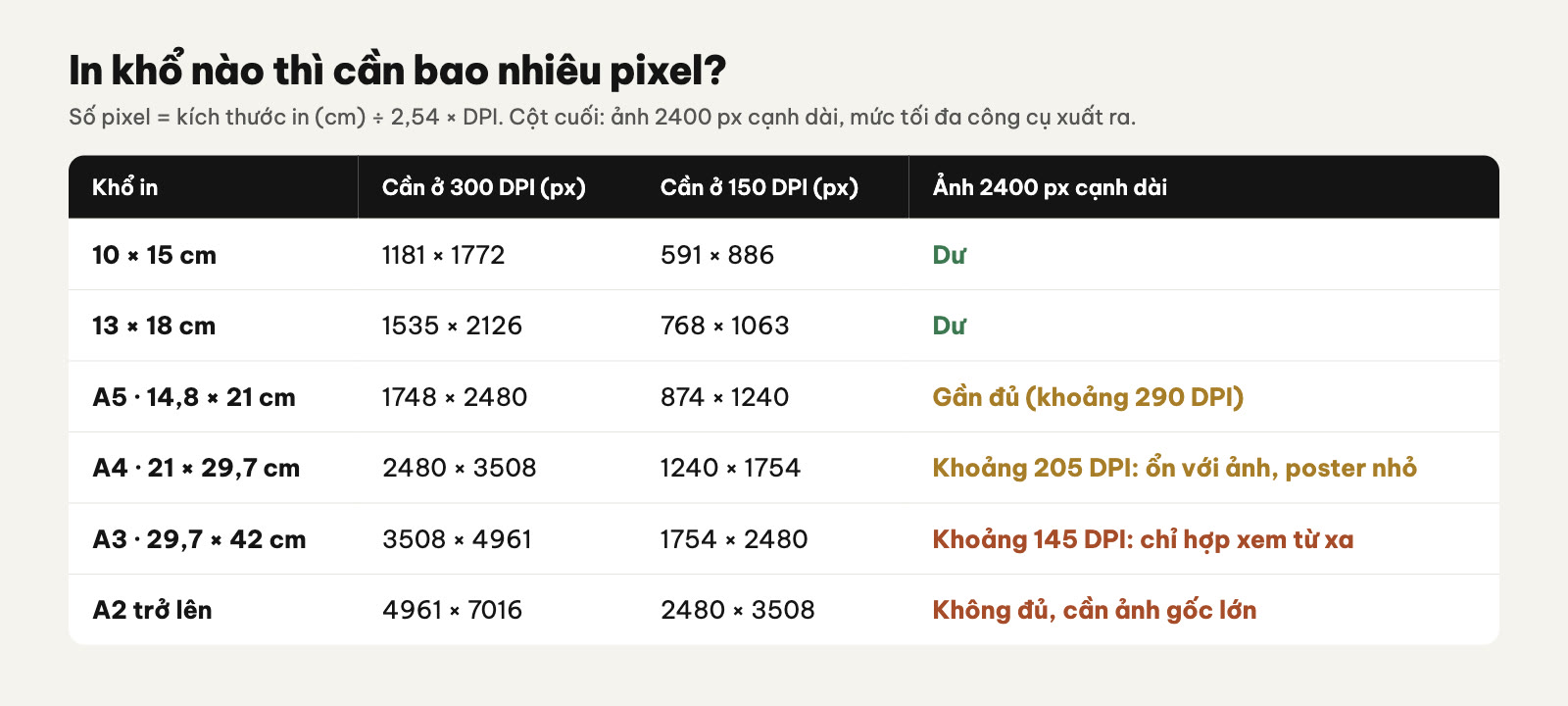
Số pixel cần cho từng khổ in, và ảnh 2400 px cạnh dài (mức tối đa của công cụ) đáp ứng tới đâu.
| Khổ in | 300 DPI (xem gần) | 150 DPI (xem từ xa) |
|---|---|---|
| 10 × 15 cm | 1181 × 1772 px | 591 × 886 px |
| 13 × 18 cm | 1535 × 2126 px | 768 × 1063 px |
| A5 (14,8 × 21 cm) | 1748 × 2480 px | 874 × 1240 px |
| A4 (21 × 29,7 cm) | 2480 × 3508 px | 1240 × 1754 px |
| A3 (29,7 × 42 cm) | 3508 × 4961 px | 1754 × 2480 px |
| A2 (42 × 59,4 cm) | 4961 × 7016 px | 2480 × 3508 px |
Cột 150 DPI dành cho ấn phẩm xem từ xa một hai mét như poster dán tường: mắt đứng xa nên không cần dày điểm ảnh như ảnh cầm tay. Trước khi gửi file, hãy hỏi tiệm in yêu cầu cụ thể của họ.
Cách xem ảnh của bạn có bao nhiêu pixel: trên Windows, chuột phải vào file, chọn Properties rồi mở thẻ Details. Trên Mac, chọn file và bấm Cmd + I. Trên điện thoại, mở ảnh và xem phần thông tin chi tiết.
Trước khi làm: công cụ làm được gì, giới hạn ở đâu?
- Chi phí, tài khoản: theo trang công cụ, miễn phí, không cần đăng nhập, không watermark và không giới hạn số lượt. Chúng tôi làm mọi ảnh trong bài khi chưa đăng nhập.
- Ảnh vào: JPG, PNG hoặc WebP. Chọn file, kéo thả hoặc dán ảnh bằng Ctrl/Cmd + V.
- Mức phóng: 2× hoặc 4×. Kết quả do mô hình AI tạo ra: các điểm ảnh mới là phần AI suy đoán từ ảnh gốc, không phải chi tiết thật được chụp lại.
- Giới hạn quan trọng nhất: để máy không bị treo, công cụ thu ảnh về tối đa 1200 px cạnh dài trước khi phóng 2× và 600 px trước khi phóng 4×. Vì vậy ảnh ra tối đa là 2400 px ở cạnh dài, dù ảnh vào lớn cỡ nào.
- Ảnh ra: PNG (chất lượng gốc) hoặc JPG (nhẹ hơn).
- Nơi xử lý: ảnh được xử lý ngay trên trình duyệt. Nếu bạn đã đăng nhập, file bạn tải về được lưu riêng vào mục Lịch sử của bạn và tự xoá sau 180 ngày.
Hệ quả cho việc in: công cụ hợp để cứu ảnh nhỏ (dưới khoảng 1200 px) cần in tới cỡ A5, A4. Ảnh đã rộng hơn 2400 px thì đừng đưa vào, vì ảnh ra sẽ nhỏ hơn ảnh gốc.
Video quay màn hình (khoảng 28 giây, không tiếng, đoạn chờ đã được cắt bớt): tải ảnh ly cà phê 1200×800 px lên, chờ phóng 2× thành 2400×1600 px, kéo thanh so sánh, bấm Tải xuống và chọn PNG. Ảnh: nameless 3791 / Unsplash. Ảnh chụp màn hình: ColorME.
Cách tăng độ phân giải ảnh online: 5 bước
Bước 1. Tính số pixel bạn cần
Dùng bảng ở trên. Ví dụ bạn có ảnh 600×520 px và muốn in ảnh để bàn cỡ khoảng 13 cm: ở 300 DPI, cạnh 13 cm cần khoảng 1535 px, tức ảnh phải lớn gấp gần 3 lần. Chọn 4×.
Bước 2. Mở công cụ và tải ảnh lên

Vào colorme.vn/tools/upscale (trang có tên Làm nét ảnh online), bấm Tải ảnh lên, hoặc thả ảnh vào khung, hoặc dán ảnh bằng Ctrl/Cmd + V.
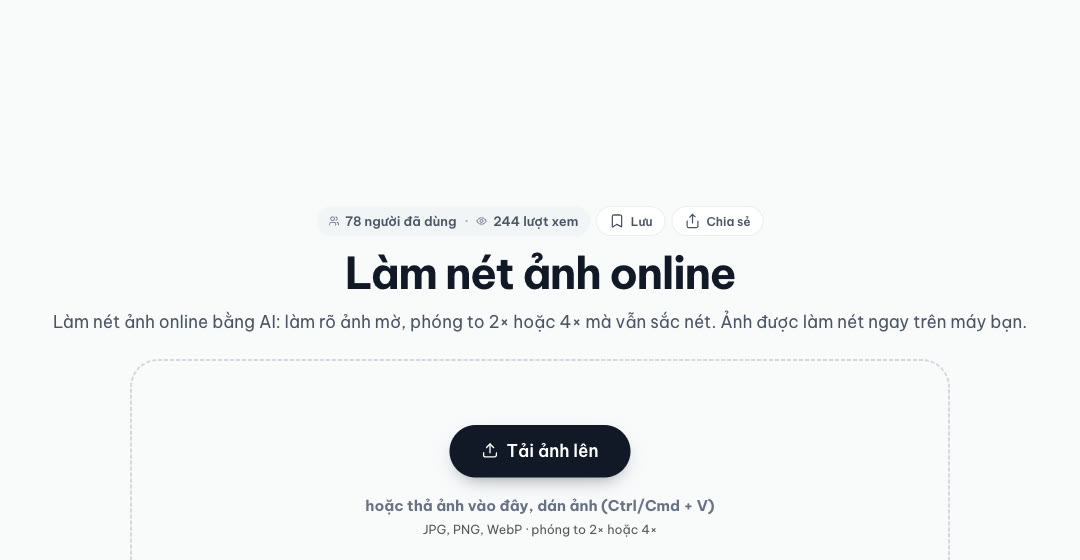
Khung tải ảnh của công cụ. Ảnh chụp màn hình: ColorME.
Bước 3. Chờ AI phóng 2×
Ngay khi nhận ảnh, công cụ tự phóng 2×. Một vệt sáng quét qua ảnh và dòng "Đang phóng to bằng AI..." hiện phần trăm cùng thời gian còn lại. Lần đầu trình duyệt phải tải mô hình AI nên lâu hơn các lần sau.
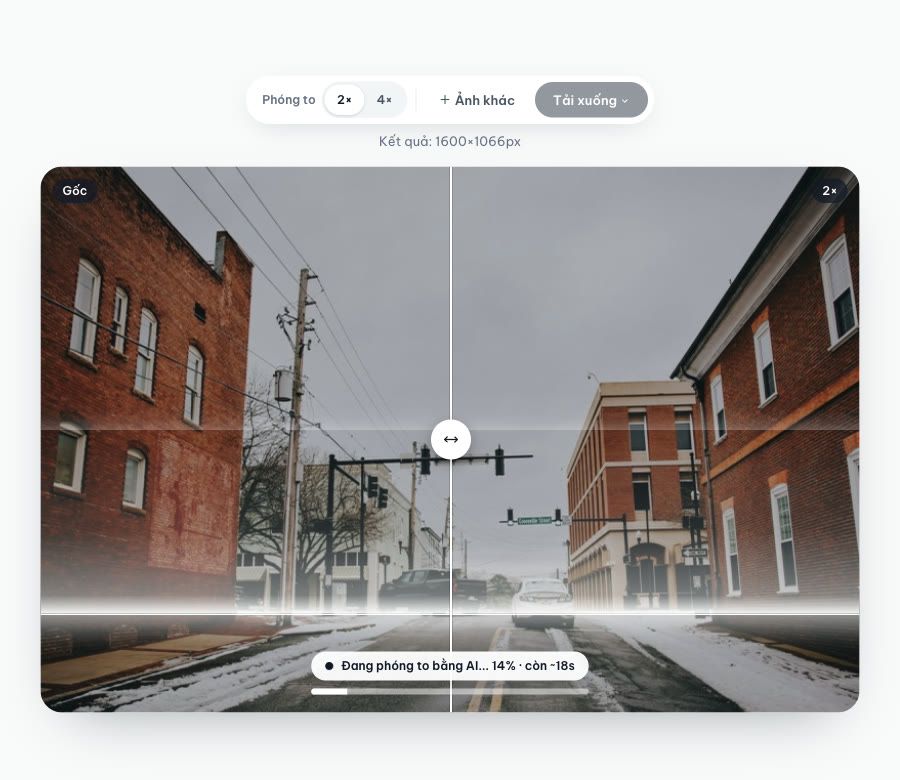
Trong lúc xử lý, nút Tải xuống mờ đi. Ảnh: Michael Chambers / Unsplash. Ảnh chụp màn hình: ColorME.
Thời gian chúng tôi đo trên một chiếc iMac, trình duyệt Chrome, trong lúc máy còn chạy việc khác:
- Ảnh 600 px phóng 2×: từ 10 đến 57 giây.
- Ảnh 1200 px phóng 2×: khoảng 43 giây.
- Ảnh 600 px phóng 4×: từ 15 giây đến hơn 1 phút rưỡi.
Khoảng dao động lớn là do máy bận hay rảnh ở từng lần. Trang công cụ cũng lưu ý máy có card đồ hoạ tốt xử lý nhanh hơn.
Bước 4. Chọn 4× nếu cần, rồi so với ảnh gốc
Bấm 4× trên thanh công cụ nếu 2× chưa đủ pixel. Dòng Kết quả ngay dưới thanh công cụ cho biết kích thước ảnh ra, ví dụ "Kết quả: 2400×1600px". Kéo thanh dọc ở giữa ảnh sang trái, sang phải để so bản gốc với bản đã phóng.

Đổi từ 2× sang 4×: kết quả tăng từ 1200×800 px lên 2400×1600 px. Ảnh: David Gomez / Unsplash. Ảnh chụp màn hình: ColorME.
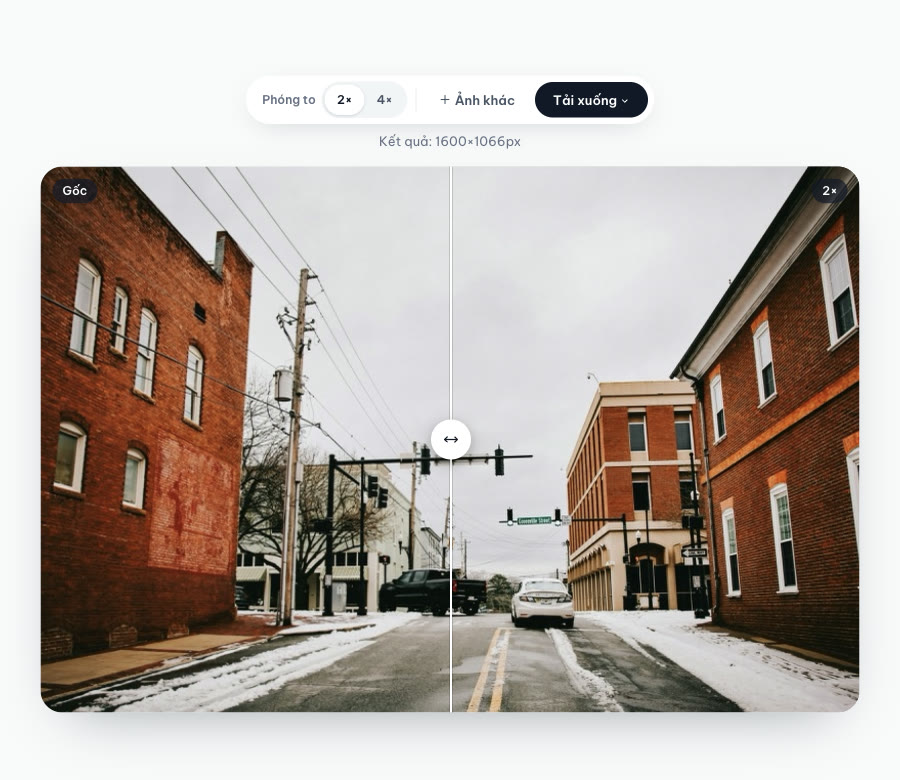
Xong: dòng Kết quả ghi kích thước mới, nút Tải xuống sáng lên. Ảnh chụp màn hình: ColorME.
Nếu ảnh vào lớn hơn mức công cụ nhận, dòng Kết quả báo rõ. Với ảnh phố 800×533 px ở mức 4×, chúng tôi thấy dòng: "Ảnh lớn nên được thu về 600×400px trước khi phóng. Kết quả: 2400×1600px".
Bước 5. Tải PNG để in
Bấm Tải xuống và chọn PNG · chất lượng gốc khi định in, hoặc JPG · nhẹ hơn khi chỉ cần gửi, đăng. Với ảnh chân dung 2400×2080 px, file PNG nặng 4,92 MB còn JPG nặng 648 KB.
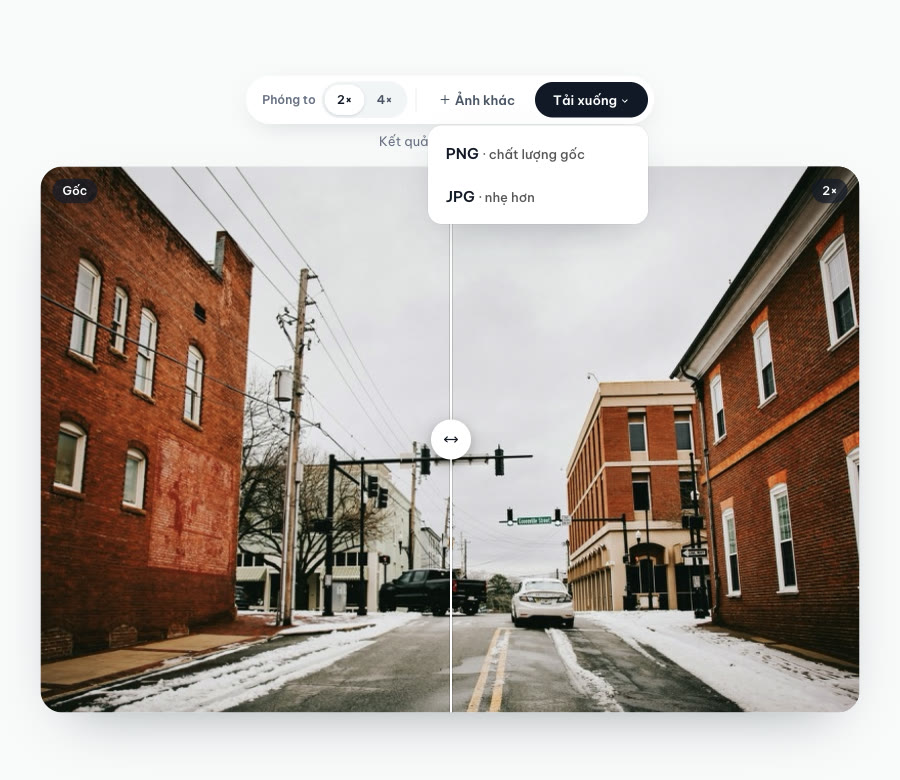
Hai định dạng tải về. Ảnh chụp màn hình: ColorME.
Kết quả thật: AI phóng to khác gì kéo giãn thông thường?
Chúng tôi lấy ba ảnh nhỏ, phóng 4× bằng công cụ, rồi so với cách kéo giãn thông thường (phóng cùng tỉ lệ bằng phần mềm, không AI). Mỗi cặp dưới đây là cùng một vùng ảnh xem ở 100%. Các ảnh bên phải là kết quả do AI của công cụ tạo ra, không chỉnh sửa thêm.
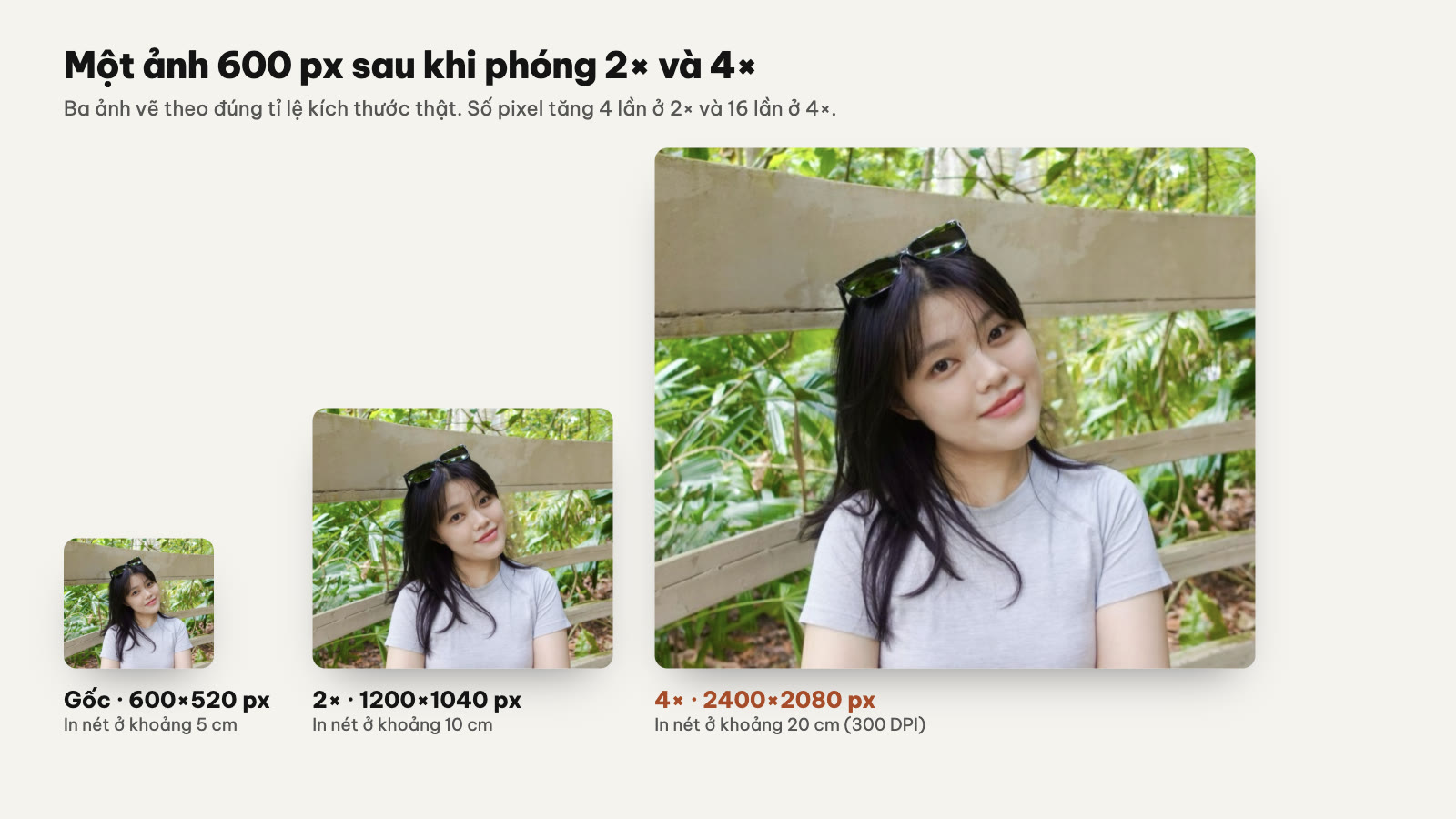
Một ảnh, ba kích thước: gốc, 2× và 4×. Ảnh: Christopher Lee / Unsplash.
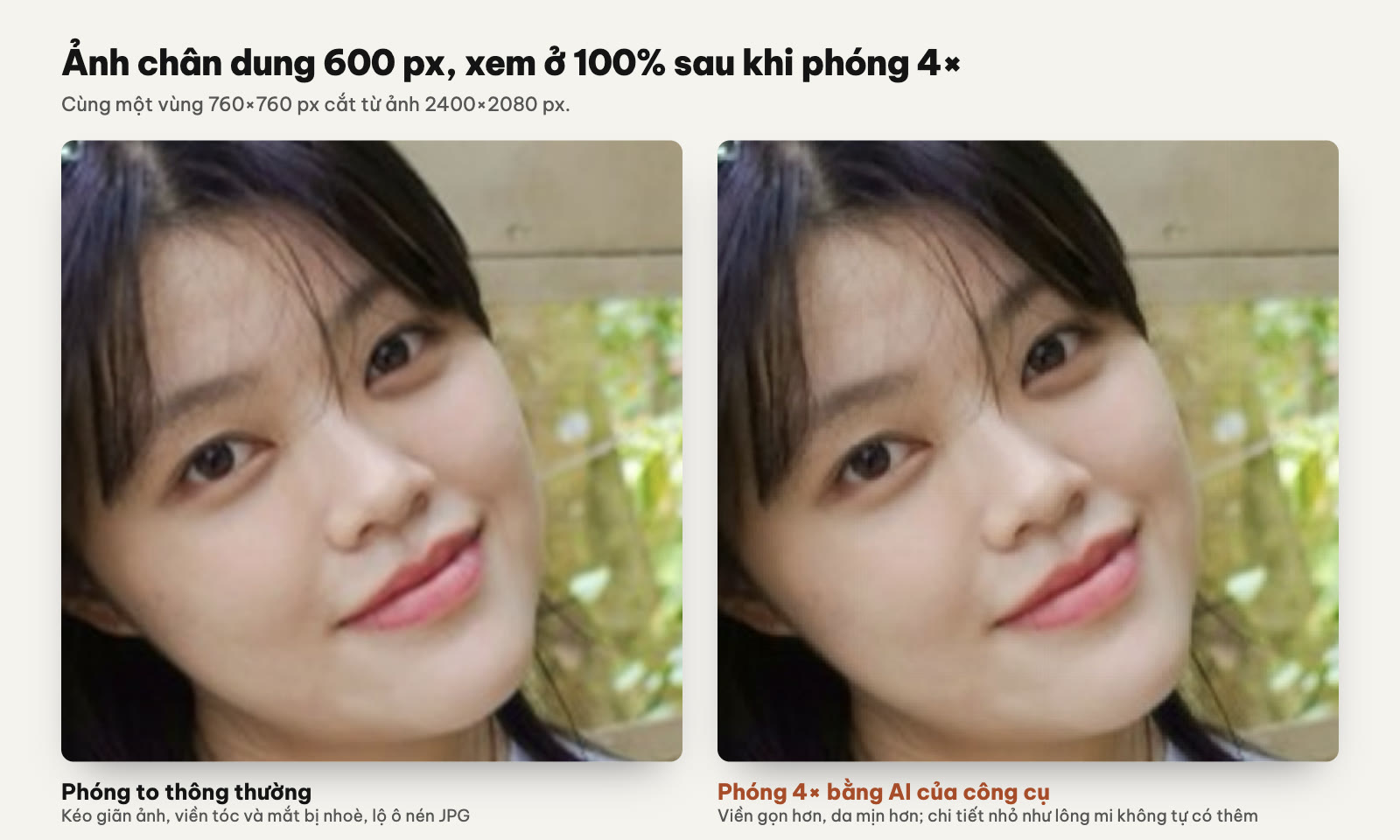
Chân dung: viền tóc, mắt, môi gọn hơn và hết ô nén JPG. Da trông mịn hơn ảnh gốc; chi tiết rất nhỏ như từng sợi lông mi không tự xuất hiện. Ảnh: Christopher Lee / Unsplash.
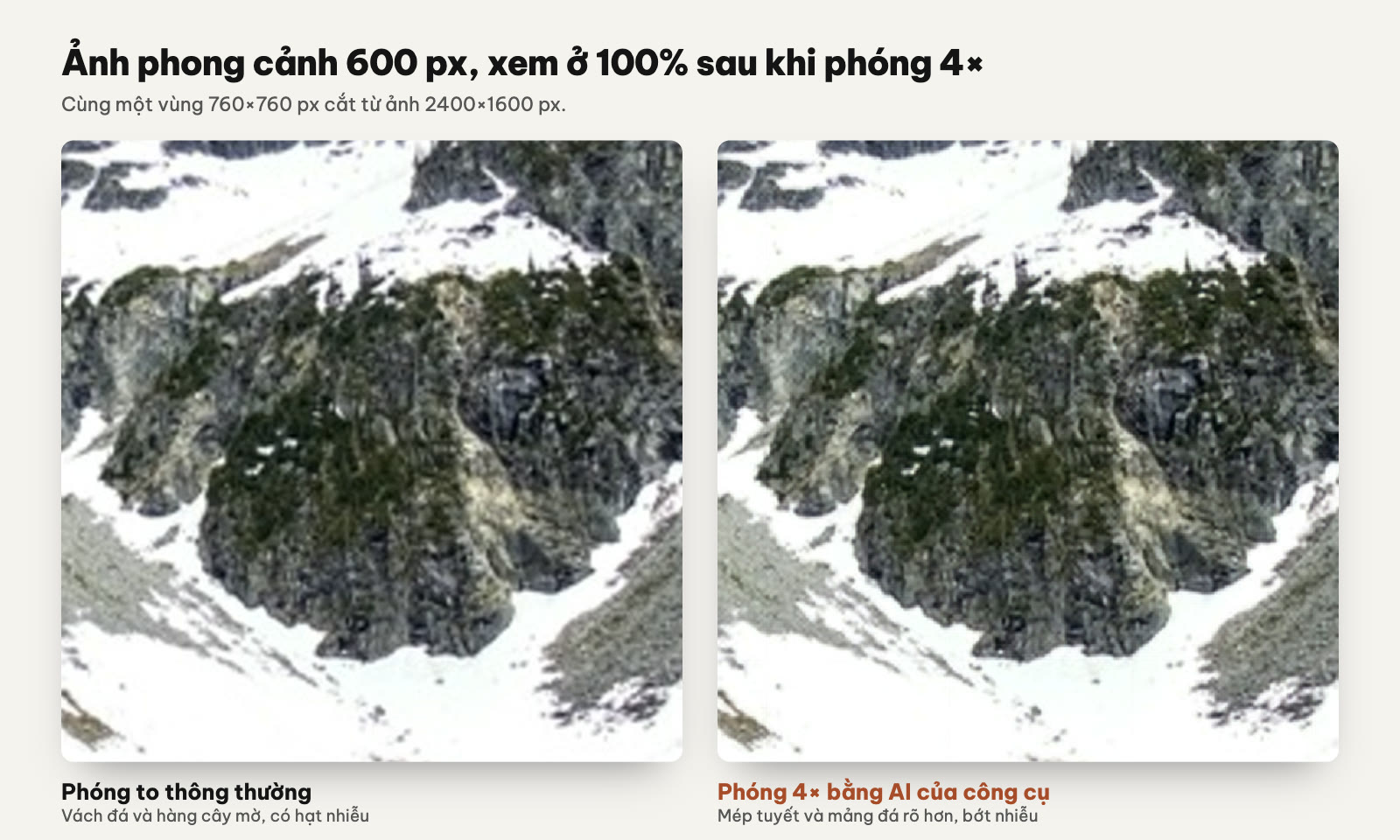
Phong cảnh: mép tuyết và mảng đá rõ hơn, bớt nhiễu. Ảnh: David Gomez / Unsplash.
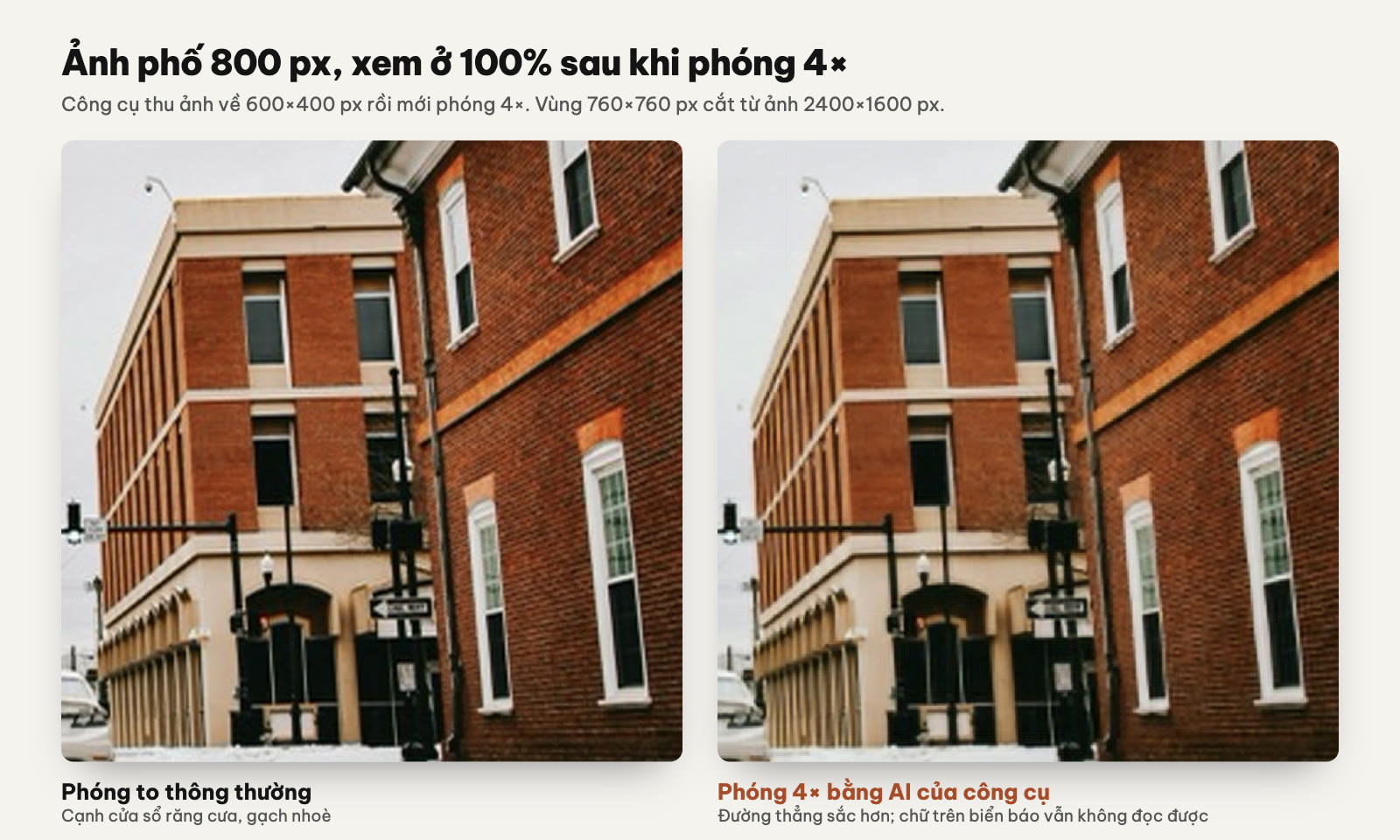
Kiến trúc: đường thẳng và khung cửa sắc hơn rõ rệt. Chữ nhỏ trên biển báo vẫn không đọc được, vì ảnh gốc không có thông tin đó. Ảnh: Michael Chambers / Unsplash.
Tóm lại: AI làm sạch viền và nhiễu để ảnh chịu được khi in to hơn, nhưng không lấy lại được chi tiết mà ảnh gốc không có. Ảnh mờ do rung tay hay lấy nét sai chỉ cải thiện được một phần, đúng như trang công cụ ghi.
Nên chọn 2× hay 4× để in?
| Ảnh gốc (cạnh dài) | Chọn | Ảnh ra | In nét (300 DPI) tới khoảng |
|---|---|---|---|
| Khoảng 600 px trở xuống | 4× | tới 2400 px | 20 cm |
| 600 đến 1200 px | 2× | 1200 đến 2400 px | 10 đến 20 cm |
| 1200 đến 2400 px | Không cần, hoặc 2× để làm sạch viền | 2400 px | 20 cm |
| Trên 2400 px | Không dùng | Sẽ nhỏ hơn ảnh gốc | In thẳng từ ảnh gốc |
Với ảnh 600 đến 1200 px, đừng chọn 4×: công cụ sẽ thu ảnh về 600 px trước rồi mới phóng, nên bạn mất bớt chi tiết thật mà ảnh ra vẫn chỉ 2400 px.
Tăng độ phân giải ảnh trên điện thoại
Trang công cụ chạy trên trình duyệt điện thoại, không cần cài ứng dụng. Ở chiều rộng 390 px, thanh công cụ xếp hai hàng, ảnh và thanh so sánh chiếm trọn chiều ngang, trang không bị cuộn ngang. Theo trang công cụ, điện thoại xử lý chậm hơn máy tính; với ảnh lớn hoặc mức 4×, nên dùng máy tính có Chrome hoặc Edge.
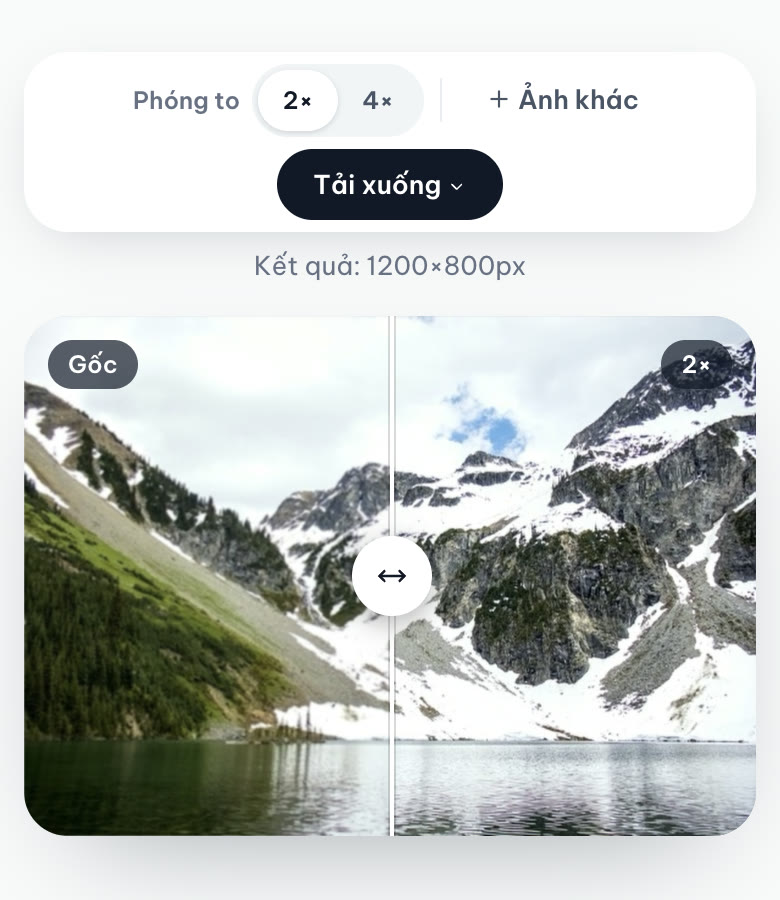
Kết quả 2× ở chiều rộng điện thoại (390 px). Ảnh: David Gomez / Unsplash. Ảnh chụp màn hình: ColorME.
Khi nào cần cách khác?
- In poster, banner từ A2 trở lên: 2400 px không đủ. Hãy tìm lại ảnh gốc từ máy ảnh hoặc điện thoại (thường rộng từ 4000 px), hoặc chụp lại.
- Logo, biểu tượng, chữ: đừng phóng ảnh, hãy chuyển sang vector để in cỡ nào cũng nét.
- Ảnh chỉ hơi mềm nét, không thiếu pixel: xem bài làm nét ảnh online.
- Ảnh cần đúng tỉ lệ khổ giấy: cắt ảnh theo tỉ lệ trước khi gửi in để tiệm in không tự cắt mất phần quan trọng. In danh thiếp thì file còn cần tràn lề và vùng an toàn, xem kích thước danh thiếp chuẩn và cách dàn file in.
Một lưu ý khi thử: chúng tôi đưa vào một ảnh 3000×1999 px ở mức 2× và sau hơn 2 phút thanh tiến trình vẫn dừng ở 98%, trong khi ảnh 1600 px xong sau khoảng 55 giây. Ảnh lớn như vậy vốn không nên đưa vào công cụ (ảnh ra chỉ 2400 px), nên nếu gặp cảnh này hãy bấm Ảnh khác và dùng thẳng ảnh gốc để in.
Câu hỏi thường gặp
Tăng độ phân giải ảnh online có mất phí không?
Theo trang công cụ, phóng to ảnh 2× hoặc 4× miễn phí, không cần đăng nhập, không watermark và không giới hạn số lượt. Mọi ảnh trong bài được làm khi chưa đăng nhập.
Tăng pixel ảnh có làm ảnh nét hơn thật không?
Ảnh có nhiều pixel hơn và viền sạch hơn, nên in to hơn mà không lộ răng cưa. Nhưng phần pixel thêm vào là do AI suy đoán: chi tiết ảnh gốc không ghi lại được (chữ nhỏ, sợi tóc mảnh) sẽ không tự hiện ra.
Ảnh 72 DPI có in được không?
Con số DPI ghi trong file không quyết định độ nét, số pixel mới quyết định. Ảnh 2480×3508 px in A4 vẫn nét dù file ghi 72 DPI. Hãy nhìn kích thước pixel rồi đối chiếu với bảng ở trên.
Ảnh tải từ Zalo, Facebook có in khổ A4 được không?
Các ứng dụng chat và mạng xã hội thường nén và thu nhỏ ảnh khi gửi. Tốt nhất xin người gửi file gốc. Nếu không có, ảnh khoảng 1200 px phóng 2× thành 2400 px sẽ in A4 được ở khoảng 205 DPI, đủ cho ảnh treo tường, chưa lý tưởng cho ảnh xem sát mắt.
Nên tải PNG hay JPG để đem in?
PNG, vì không nén mất dữ liệu. JPG nhẹ hơn nhiều (648 KB so với 4,92 MB trong lần thử của chúng tôi) và hợp để gửi qua chat. Nếu tiệm in yêu cầu định dạng khác, hãy làm theo họ.
Ảnh của tôi được xử lý ở đâu?
Ảnh được xử lý ngay trên trình duyệt. Nếu bạn đã đăng nhập, file bạn tải về được lưu riêng vào mục Lịch sử của bạn và tự xoá sau 180 ngày.
Tác giảCOLOR ME