






























Tutorial · 12/10/2026
Chèn chữ vào ảnh online miễn phí: viết chữ lên ảnh, tạo meme có dấu tiếng Việt
 COLOR ME12/10/2026 · 10 phút đọc · 16 lượt xem
Cách chèn chữ vào ảnh online miễn phí bằng công cụ Tạo meme của ColorME: viết chữ lên ảnh với 7 phông đủ dấu tiếng Việt, đổi màu, viền, cỡ chữ, thêm bóng thoại, sticker, làm meme hai khung, bốn khung trên máy tính và điện thoại. Không cần đăng nhập, không watermark.
Trả lời nhanh: để chèn chữ vào ảnh online, mở công cụ Tạo meme của ColorME, bấm Chọn ảnh, gõ nội dung vào ô Nhập chữ…, kéo chữ tới chỗ mong muốn, đổi phông, cỡ, màu nếu cần, rồi bấm Tải ảnh và chọn Tải JPG hoặc Tải PNG. Công cụ miễn phí, không cần đăng nhập, không gắn watermark; cả 7 phông chữ đều có đủ dấu tiếng Việt.

Xem nhanh: chọn ảnh, gõ chữ trên, gõ chữ dưới, bấm Xong. Ảnh: Céline Druguet / Unsplash. Ảnh chụp màn hình: ColorME.
Trước khi viết chữ lên ảnh: cần biết gì?
- Chi phí, tài khoản: miễn phí, không cần đăng nhập. Mọi ảnh trong bài được làm khi chưa đăng nhập, file tải về không có watermark.
- Ảnh vào: PNG, JPG, WebP, tối đa 20 MB. Chọn ảnh, kéo thả, hoặc dán bằng Ctrl/Cmd + V.
- Ảnh ra: JPG hoặc PNG, hoặc sao chép thẳng vào bộ nhớ tạm. Với một ảnh, file giữ kích thước ảnh gốc, cạnh dài tối đa 2000 px: ảnh thử 3200 × 2134 px tải về là 2000 × 1334 px.
- Tiếng Việt: theo trang công cụ, bảy phông Anton, Be Vietnam Pro, Oswald, Bangers, Baloo 2, Lobster, Patrick Hand đều là phông miễn phí giấy phép mở và có đủ dấu. Chúng tôi thử câu "Tiếng Việt đủ dấu" với cả bảy phông, không phông nào lỗi dấu.
- Giới hạn: mỗi ô chữ tối đa 200 ký tự; một ảnh tối đa 30 ô chữ và sticker; 5 màu chữ có sẵn (trắng, đen, vàng, đỏ, xanh dương), chưa có ô chọn màu tuỳ ý.
- Không có sẵn ảnh meme nổi tiếng. Theo trang công cụ, đó là ảnh của người khác nên công cụ không kèm theo. Bạn dùng ảnh của mình, ảnh được phép dùng, hoặc bốn mẫu ColorME tự vẽ ở màn hình đầu.
Video quay màn hình (khoảng 32 giây, không tiếng): chọn ảnh, gõ hai dòng chữ, đổi phông Bangers, đổi màu vàng, tăng cỡ, kéo chữ, thử bố cục Chữ trên nền trắng rồi quay lại Một ảnh, bấm Tải ảnh và chọn Tải JPG. Ảnh chụp màn hình: ColorME.
Cách chèn chữ vào ảnh online: 5 bước
Bước 1. Mở công cụ và chọn ảnh
Vào colorme.vn/tools/tao-meme và bấm Chọn ảnh. Nếu chưa có ảnh, dòng Chưa có ảnh? Thử mẫu có bốn mẫu vẽ sẵn: Kỳ vọng / Thực tế, Hội thoại, Cảnh báo, Cả tuần.
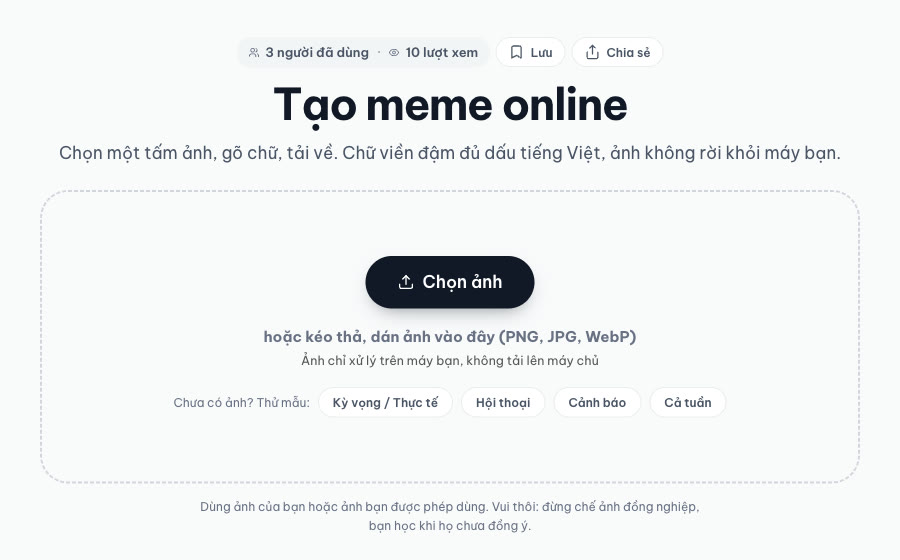
Màn hình bắt đầu. Ảnh chụp màn hình: ColorME.

Ảnh mở ra kèm hai ô chữ mờ Chữ trên và Chữ dưới. Đây chỉ là gợi ý vị trí: ô nào bạn không gõ gì sẽ không xuất hiện trong ảnh tải về.
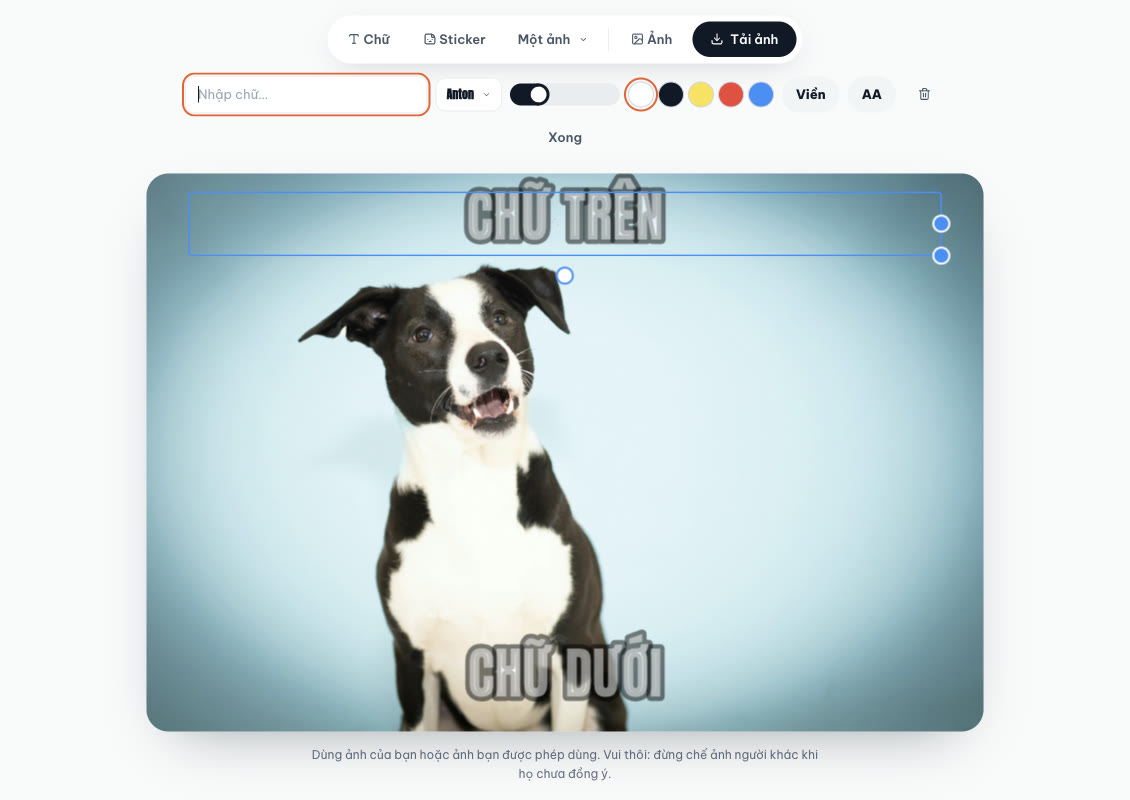
Ảnh vừa mở, ô chữ trên đang được chọn. Ảnh chụp màn hình: ColorME.
Bước 2. Gõ nội dung
Ô chữ trên được chọn sẵn. Gõ vào ô Nhập chữ…, chữ hiện lên ảnh ngay khi bạn gõ. Bấm vào ô chữ còn lại trên ảnh để chọn nó rồi gõ tiếp. Cần thêm dòng thứ ba, bấm nút Chữ trên thanh công cụ. Chữ dài tự xuống dòng theo bề rộng của ô.
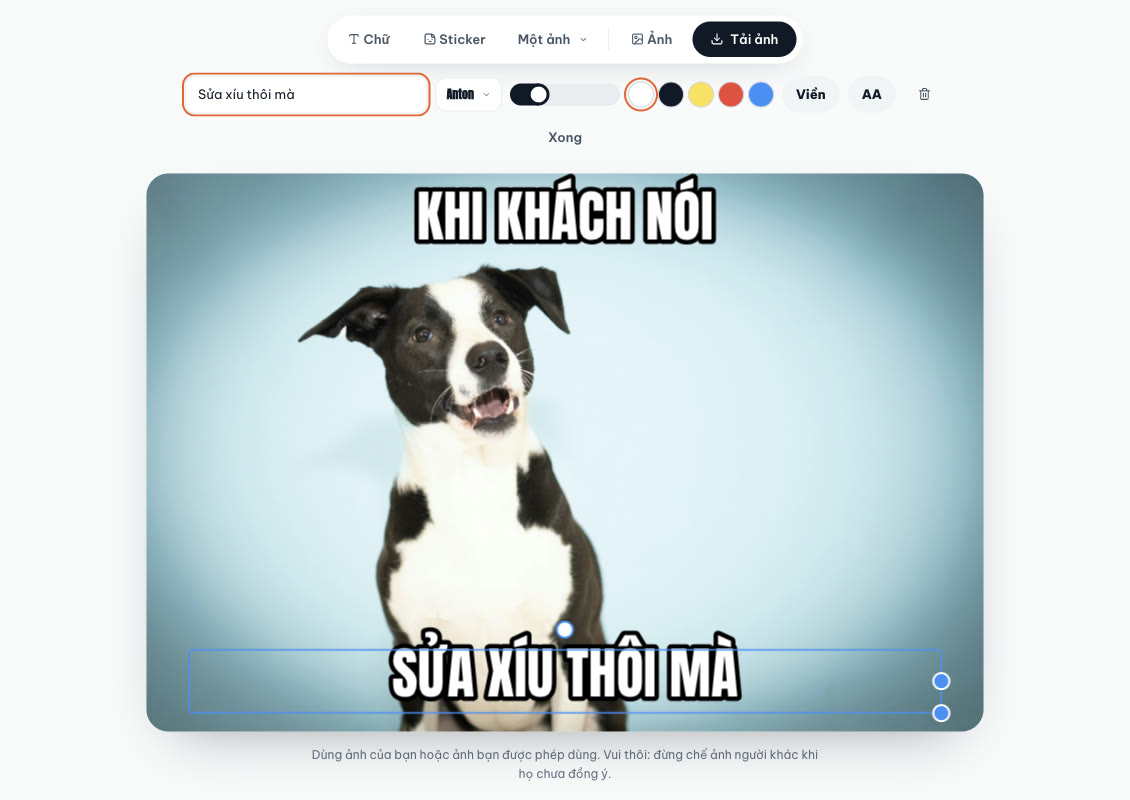
Ô chữ đang chọn có khung xanh và ba chấm điều khiển. Ảnh chụp màn hình: ColorME.
Bước 3. Kéo, phóng to, xoay chữ
- Di chuyển: giữ và kéo ô chữ. Khi tới gần giữa ảnh, chữ tự hít vào đúng tâm theo chiều ngang.
- Phóng to, thu nhỏ: kéo chấm xanh ở góc dưới bên phải, hoặc kéo thanh cỡ chữ trên thanh tuỳ chọn.
- Đổi bề rộng ô (chỗ xuống dòng): kéo chấm xanh ở giữa cạnh phải.
- Xoay: kéo chấm trắng nằm tách ra ngoài ô. Chữ tự hít vào các góc 0°, 90°, 180°, 270°.
- Trên máy tính: khi ô đang chọn và con trỏ không nằm trong ô nhập, phím mũi tên dịch chữ từng chút (giữ Shift để dịch nhanh gấp 10), phím Delete xoá ô.
Bước 4. Đổi phông, màu, viền, chữ hoa
- Phông chữ: bấm tên phông để mở danh sách 7 phông.
- Màu: trắng, đen, vàng, đỏ, xanh dương.
- Viền: bật thì chữ có viền dày; chữ màu sáng nhận viền đen, chữ màu tối nhận viền trắng.
- AA: bật thì toàn bộ chữ thành chữ in hoa, tắt thì giữ đúng như bạn gõ.
- Thùng rác xoá ô chữ, Xong bỏ chọn để xem ảnh sạch.

Đổi phông, màu, viền, chữ hoa và cỡ chữ. Ảnh chụp màn hình: ColorME.
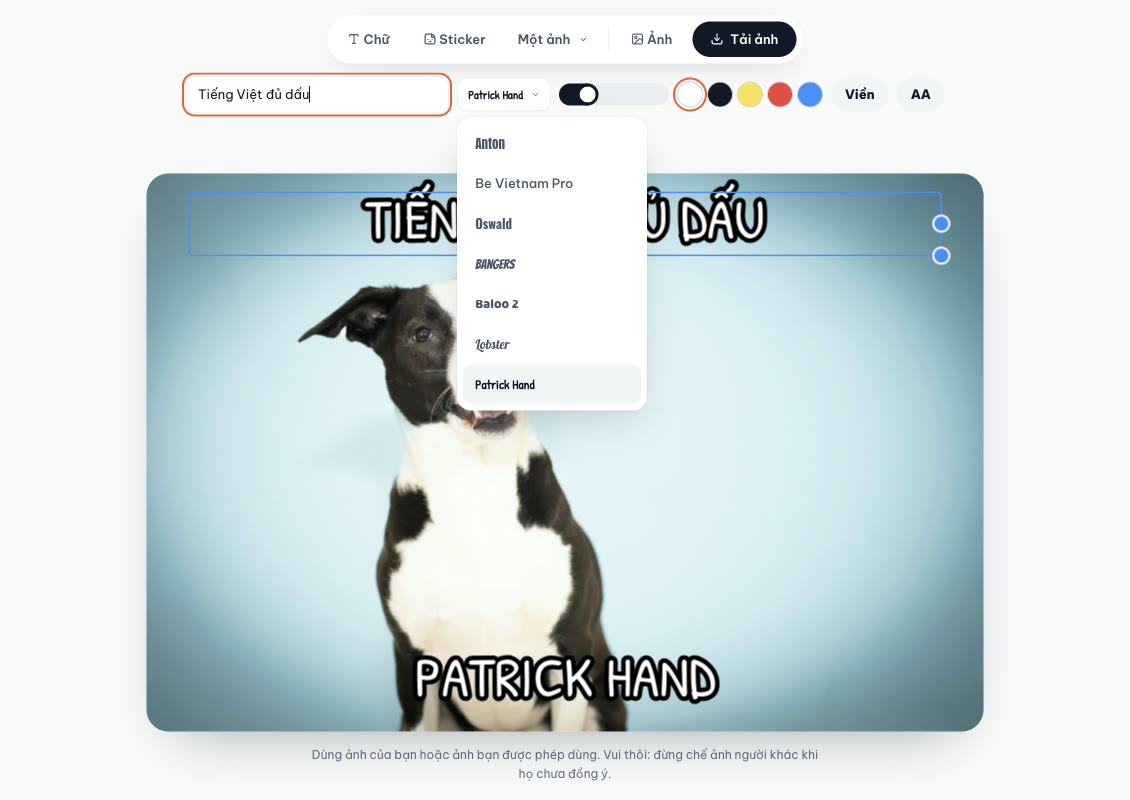
Danh sách 7 phông. Ảnh chụp màn hình: ColorME.
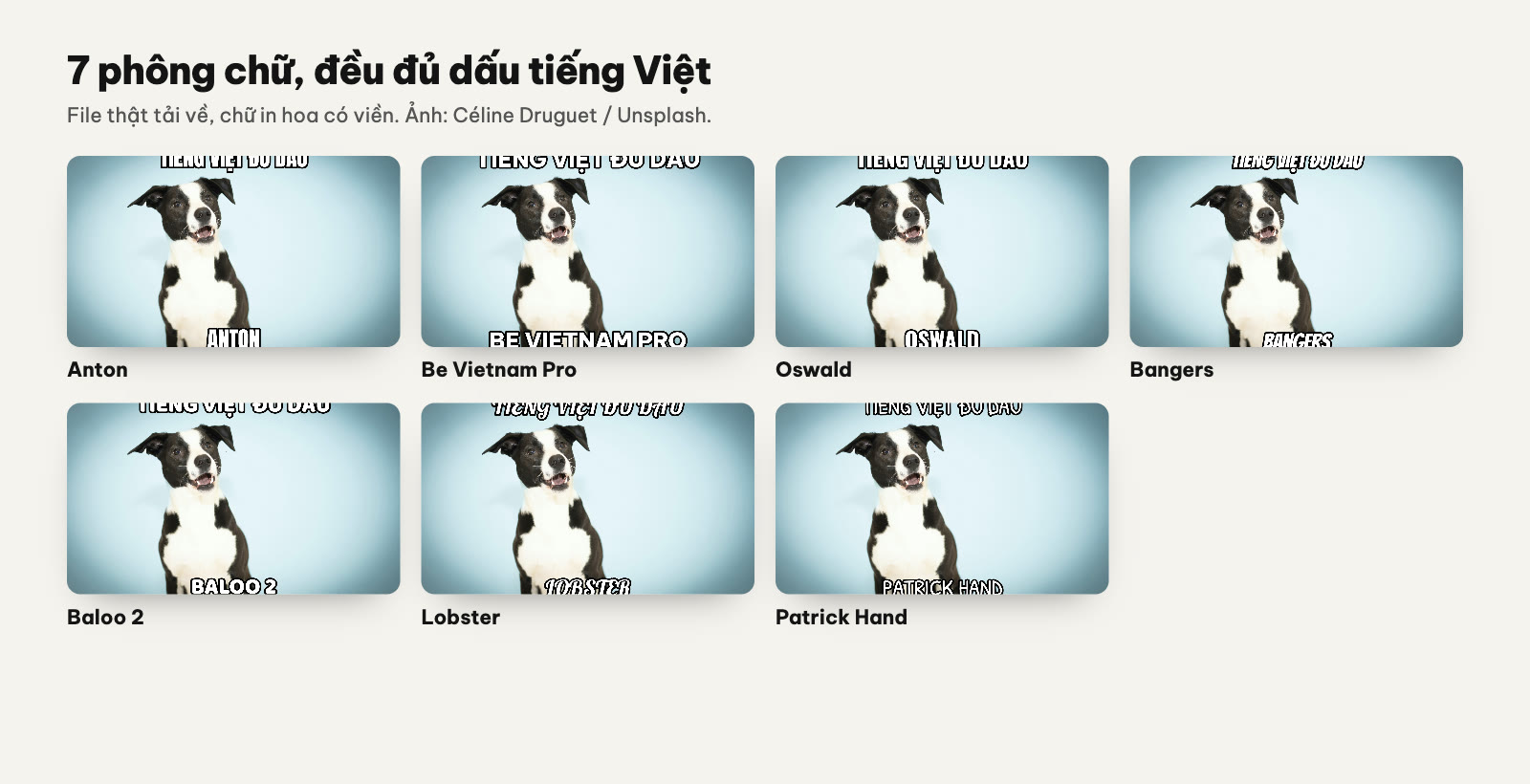
7 file thật, mỗi file một phông. Ảnh: Céline Druguet / Unsplash (đã chèn chữ).
Muốn xem kỹ từng phông trước khi dùng, mở Anton hoặc Lobster trong thư viện font tiếng Việt của ColorME.
Bước 5. Tải ảnh hoặc sao chép
Bấm Tải ảnh, một danh sách nhỏ hiện ra:
- Tải JPG: nhẹ, hợp gửi chat. Ảnh thử 2000 × 1334 px nặng khoảng 270 KB.
- Tải PNG: nét nhất, nặng hơn nhiều; cùng ảnh đó khoảng 3,2 MB.
- Sao chép ảnh: đưa ảnh vào bộ nhớ tạm để dán thẳng vào ô chat hoặc bình luận. Nếu trình duyệt không cho sao chép ảnh, công cụ nhắc bạn dùng Tải JPG.
File tải về tên là meme-colorme.jpg hoặc meme-colorme.png.
Sáu kiểu chèn chữ vào ảnh
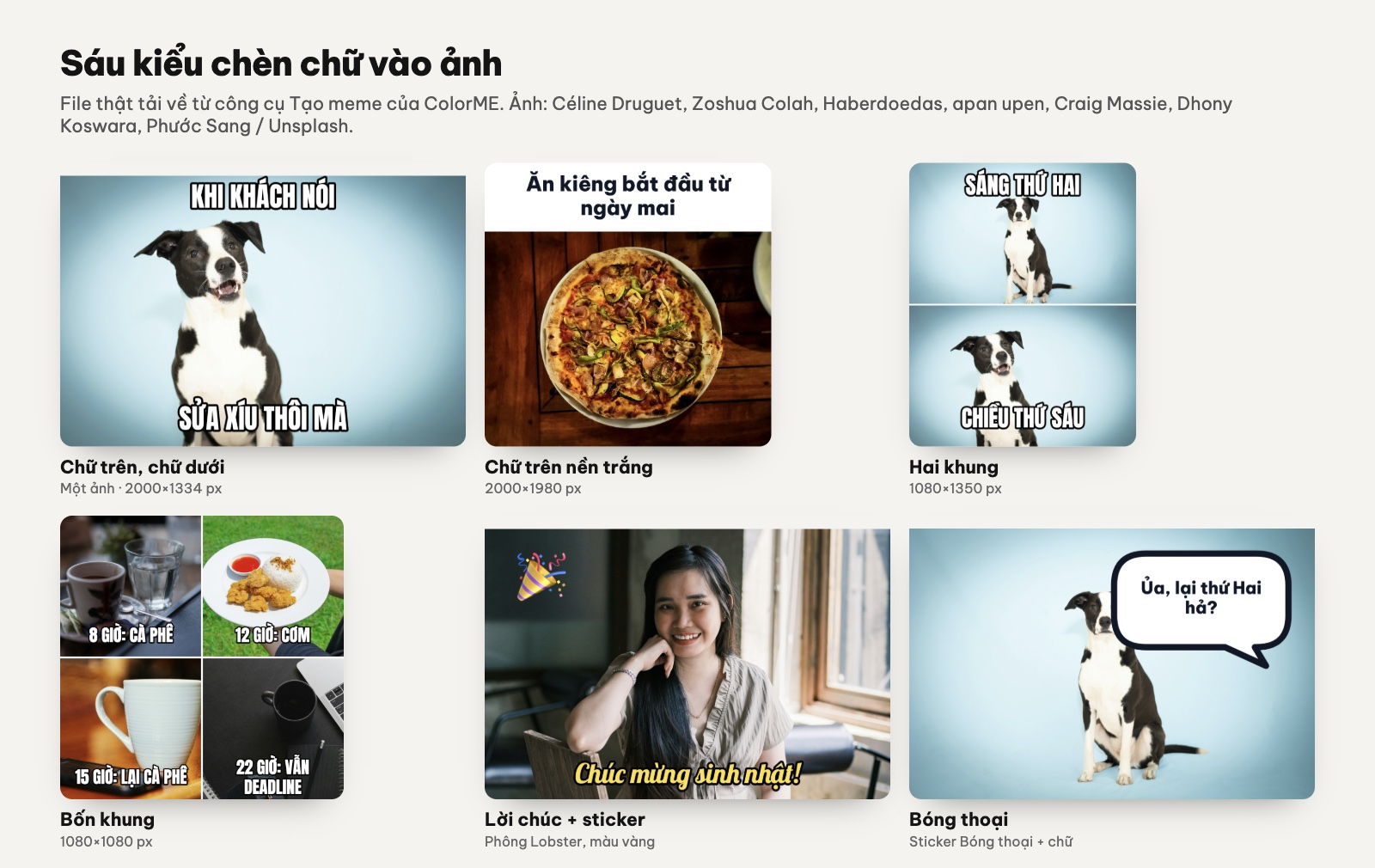
Sáu file thật tải về từ công cụ. Ảnh: Céline Druguet, Zoshua Colah, Haberdoedas, apan upen, Craig Massie, Dhony Koswara, Phước Sang / Unsplash (đã chèn chữ, ghép khung).
Chữ trên nền trắng
Bấm nút Một ảnh trên thanh công cụ để mở danh sách bố cục và chọn Chữ trên nền trắng. Công cụ thêm một dải trắng phía trên ảnh, cao bằng khoảng một phần tư chiều rộng ảnh, và đặt sẵn một ô chữ đen không viền ở đó. Kiểu này hợp khi câu chữ dài hoặc khi bạn không muốn chữ đè lên ảnh. Ảnh thử 2000 × 1500 px thành file 2000 × 1980 px.

Bố cục Chữ trên nền trắng. Ảnh: Zoshua Colah / Unsplash. Ảnh chụp màn hình: ColorME.
Hai khung, bốn khung
Chọn Hai khung (file 1080 × 1350 px) hoặc Bốn khung (1080 × 1080 px). Khung trống hiện nút Chọn ảnh ở giữa; khung đã có ảnh có một nút hình ảnh nhỏ ở góc trên bên phải để đổi ảnh. Kéo trong khung để chọn phần ảnh hiển thị. Ô chữ không gắn với khung nào: bạn kéo từng ô tới khung mình muốn, và thu hẹp bề rộng ô để chữ không tràn sang khung bên cạnh.

Hai khung: chọn bố cục, thêm ảnh thứ hai, gõ chữ. Ảnh: Céline Druguet / Unsplash. Ảnh chụp màn hình: ColorME.
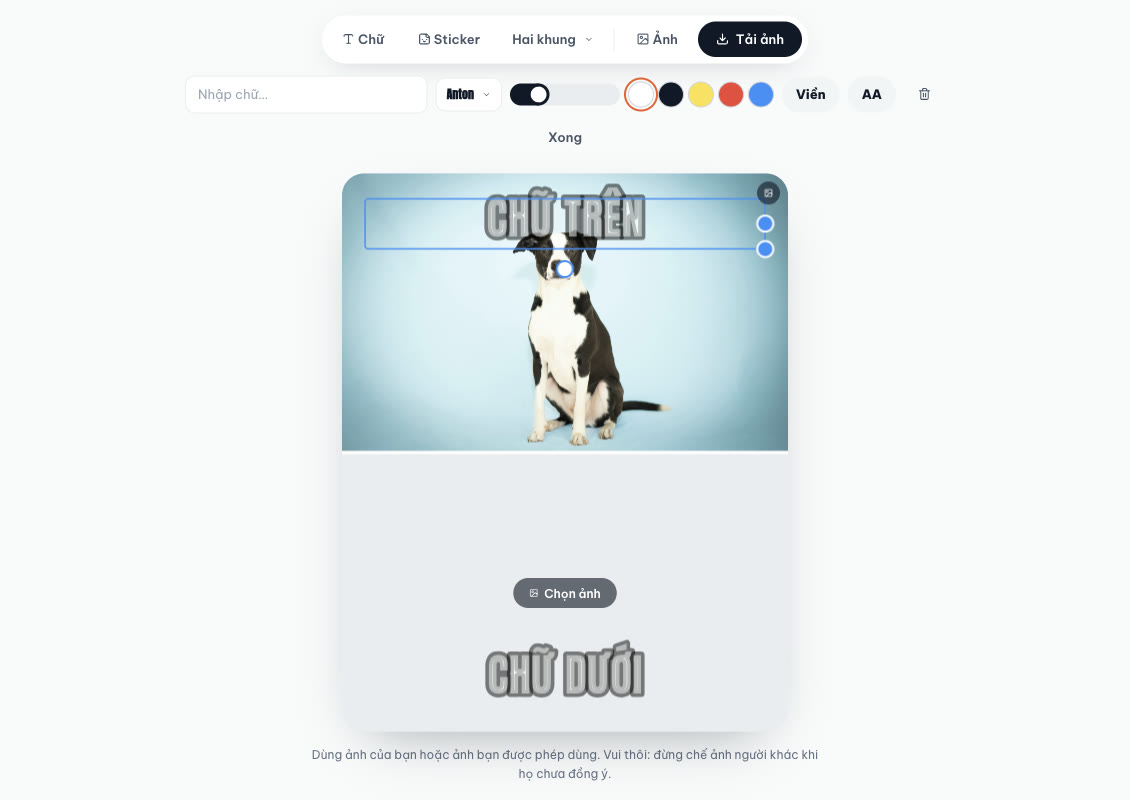
Khung trống có nút Chọn ảnh. Ảnh chụp màn hình: ColorME.
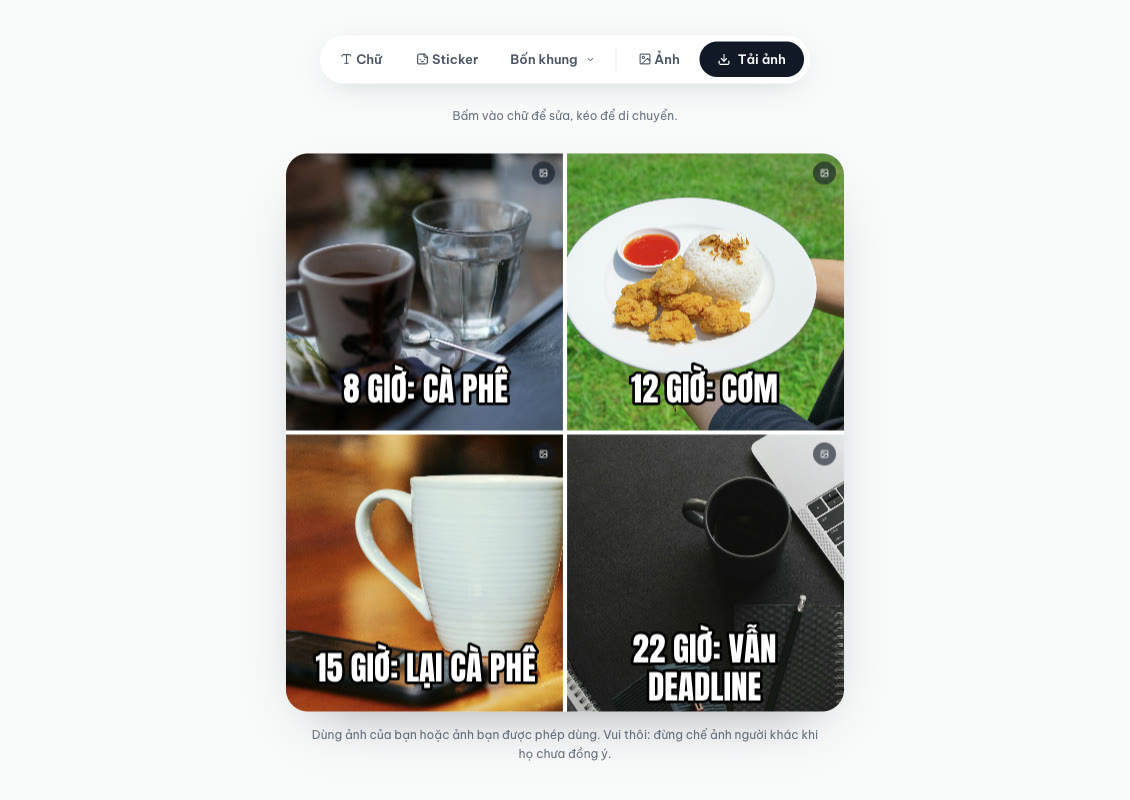
Bốn khung, bốn ô chữ. Ảnh: Haberdoedas / Unsplash, apan upen / Unsplash, Craig Massie / Unsplash, Dhony Koswara / Unsplash. Ảnh chụp màn hình: ColorME.
Nếu chỉ cần ghép nhiều ảnh thành một mà không chèn chữ, công cụ ghép ảnh có nhiều bố cục hơn; xem cách ghép ảnh trên iPhone, Android.
Bóng thoại và sticker
Nút Sticker mở một bảng gồm 5 hình tự vẽ (Bóng thoại, Thanh che, Mũi tên, Vòng tròn, Nổ) và 24 biểu tượng cảm xúc. Hình vẽ đổi được màu và lật ngang bằng nút Lật; biểu tượng cảm xúc chỉ đổi cỡ.
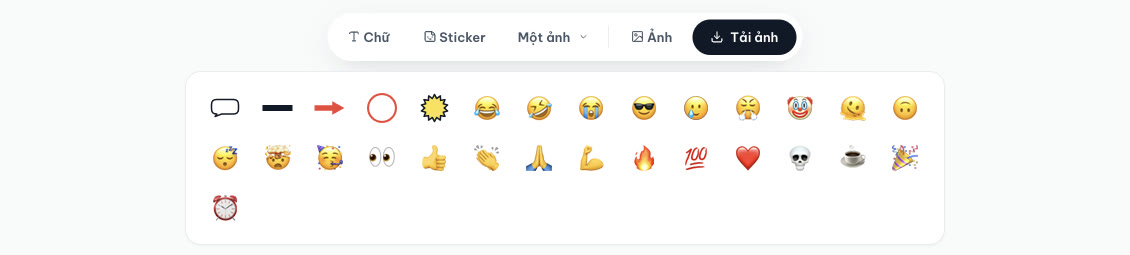
Bảng Sticker. Ảnh chụp màn hình: ColorME.
Về thứ tự trên dưới: Bóng thoại và Nổ luôn nằm dưới chữ, kể cả khi bạn thêm chúng sau khi đã viết chữ. Vì vậy bạn làm theo thứ tự nào cũng được: bấm Chữ để tạo một ô chữ mới, thêm Bóng thoại, rồi kéo hai thứ chồng lên nhau; trong file tải về, chữ vẫn hiện trên bóng thoại. Thanh che, Mũi tên và Vòng tròn thì ngược lại: chúng nằm trên chữ, đúng với việc che và đánh dấu. Công cụ chưa có nút đổi thứ tự lớp.
Viết chữ trước, thêm bóng thoại sau: bóng thoại tự nằm dưới chữ. Ảnh chụp màn hình: ColorME.
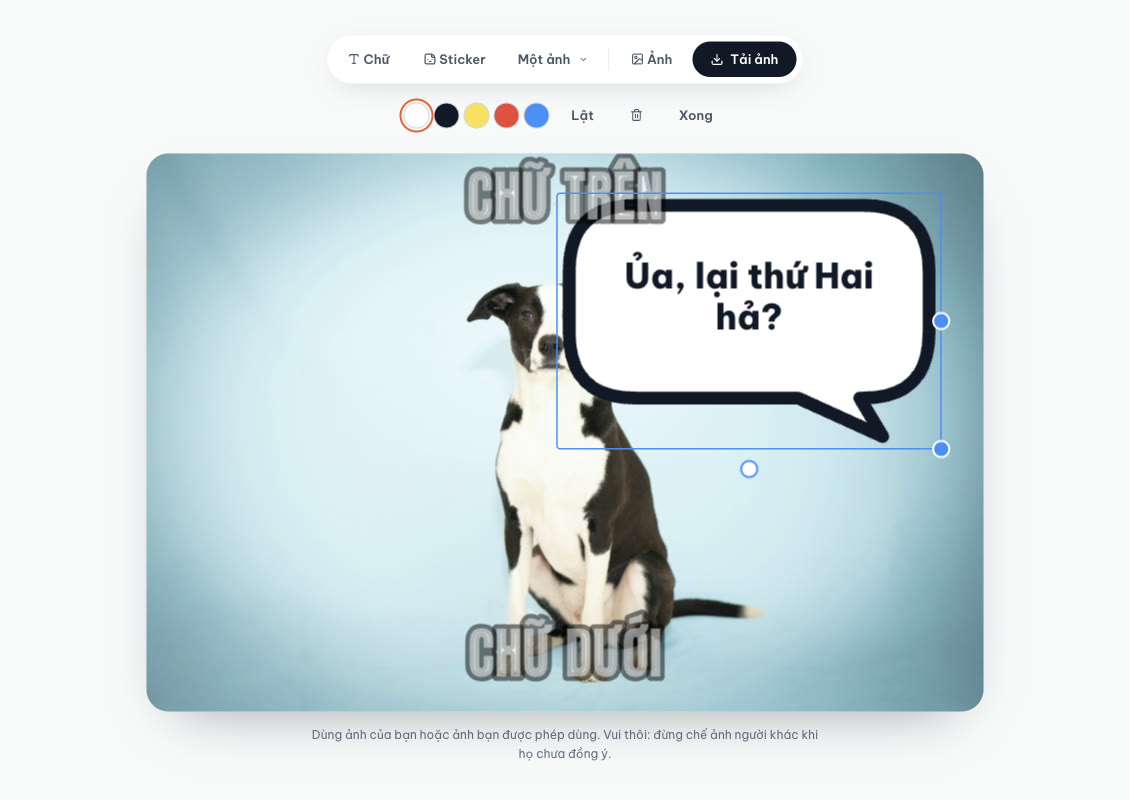
Bóng thoại thêm sau vẫn nằm dưới chữ. Hai ô mờ Chữ trên, Chữ dưới để trống nên không có trong file tải về. Ảnh chụp màn hình: ColorME.
Làm sao để chữ trên ảnh dễ đọc?
Lỗi hay gặp nhất là chữ sáng đặt trên nền sáng. Ảnh dưới là cùng một ảnh, cùng phông, chỉ khác nút Viền:
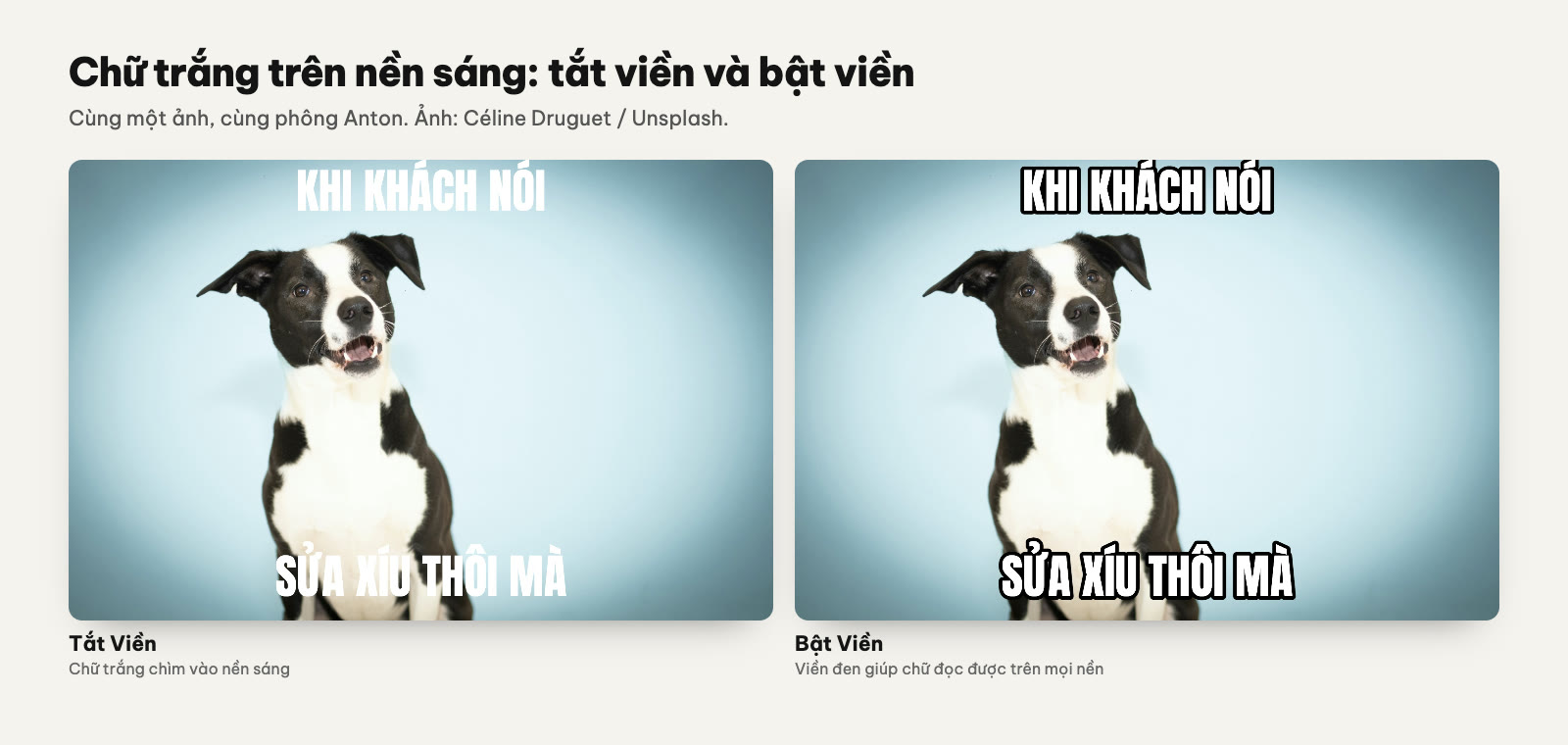
Tắt Viền và bật Viền. Ảnh: Céline Druguet / Unsplash (đã chèn chữ).
- Bật Viền khi chữ nằm trên ảnh. Viền đen quanh chữ trắng đọc được trên gần như mọi nền.
- Câu ngắn. Mỗi dòng dưới 6 đến 8 từ; câu dài hãy dùng bố cục Chữ trên nền trắng.
- Đặt chữ vào vùng ảnh trống (trời, tường, mặt bàn), tránh đè lên khuôn mặt hay chi tiết chính.
- Chữ hoa cho câu ngắn, chữ thường cho câu dài. Tắt AA khi chữ dài hơn một dòng.
- Phông theo giọng điệu: Anton, Oswald cho meme; Be Vietnam Pro, Baloo 2 cho chú thích; Lobster, Patrick Hand cho lời chúc.
Cách chèn chữ vào ảnh trên điện thoại
Trang chạy trên trình duyệt iPhone và Android, không cần cài ứng dụng. Ở chiều rộng 390 px, ba nút Chữ, Sticker, Ảnh thu lại thành biểu tượng; ô nhập, phông, cỡ, màu, Viền, AA nằm ngay trên ảnh. Chạm vào ô chữ để chọn, chạm lần nữa để mở bàn phím, giữ và kéo để di chuyển. Chúng tôi thử ở chiều rộng này bằng thao tác chạm: gõ hai dòng chữ có dấu, kéo dòng dưới lên, tải JPG; file ra 2000 × 1334 px như trên máy tính, trang không trượt ngang.
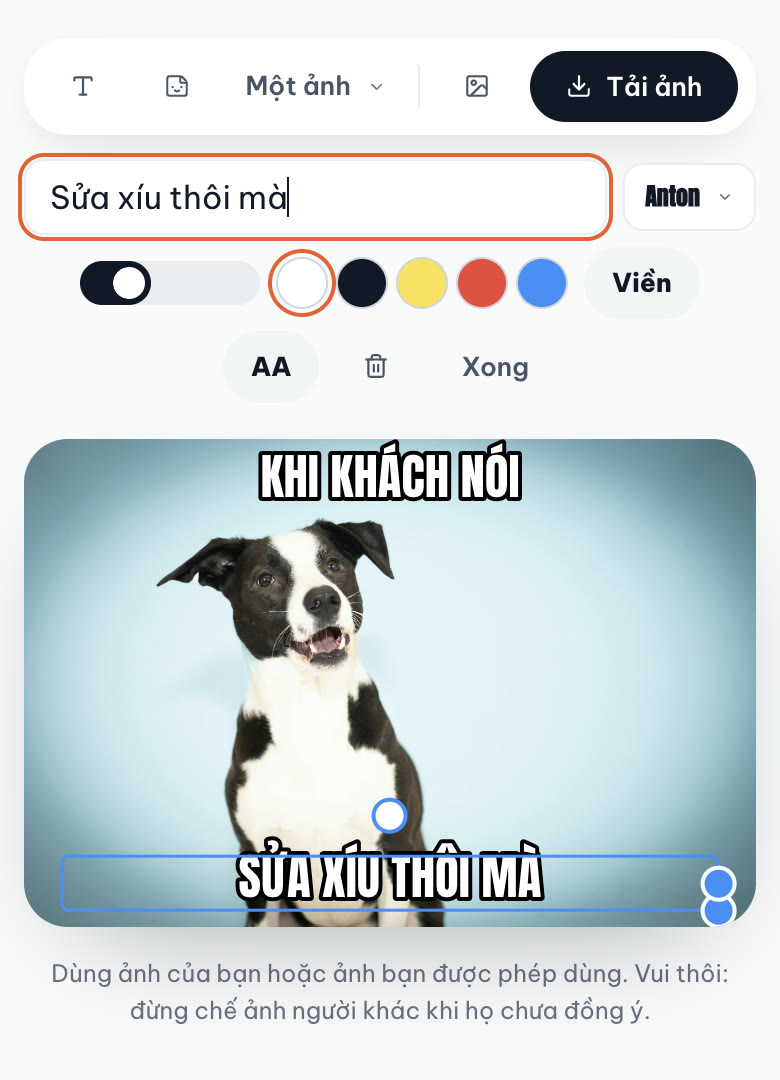
Giao diện ở chiều rộng điện thoại (390 px). Ảnh chụp màn hình: ColorME.
Ảnh của bạn có bị tải lên đâu không?
Theo trang công cụ: không. Ảnh được mở và ghép chữ ngay trong trình duyệt của bạn, không gửi lên máy chủ và không được lưu lại ở ColorME. ColorME chỉ đếm số lượt dùng (bố cục nào, mấy ô chữ), không kèm ảnh hay nội dung chữ.
Một lưu ý về cách dùng, cũng từ trang công cụ: hãy dùng ảnh của bạn hoặc ảnh bạn được phép dùng, và đừng chế ảnh đồng nghiệp, bạn học hay người khác khi họ chưa đồng ý.
Khi nào cần công cụ khác?
- Chèn chữ vào ảnh trong slide: xem cách chèn chữ vào ảnh trong PowerPoint.
- Cắt ảnh đúng tỉ lệ trước khi chèn chữ: xem cắt ảnh online.
Câu hỏi thường gặp
Chèn chữ vào ảnh online có bị lỗi dấu tiếng Việt không?
Không. Theo trang công cụ, cả bảy phông đều có đủ dấu tiếng Việt; chúng tôi thử cả bảy với các chữ ế, ệ, ủ, ấ, ử, ă và không gặp lỗi.
Thêm chữ vào ảnh có làm giảm chất lượng ảnh không?
Ảnh có cạnh dài từ 2000 px trở xuống giữ nguyên kích thước; ảnh lớn hơn được thu về cạnh dài 2000 px. Chọn Tải PNG nếu muốn giữ nét nhất, Tải JPG nếu cần file nhẹ.
Có đổi được màu chữ tuỳ ý không?
Chưa. Hiện có 5 màu: trắng, đen, vàng, đỏ, xanh dương. Kết hợp với nút Viền, năm màu này đủ để chữ nổi trên hầu hết các ảnh.
Làm meme hai khung, bốn khung thế nào?
Mở danh sách bố cục (nút Một ảnh), chọn Hai khung hoặc Bốn khung, bấm Chọn ảnh ở từng khung trống, kéo ảnh trong khung để chỉnh phần hiển thị, rồi kéo các ô chữ vào từng khung.
Có dùng ảnh meme nổi tiếng có sẵn không?
Không. Công cụ không kèm ảnh meme nổi tiếng, cảnh phim hay ảnh người nổi tiếng vì đó là ảnh của người khác. Bạn dùng ảnh của mình, ảnh được phép dùng, hoặc bốn mẫu ColorME tự vẽ.
Ghép chữ vào ảnh trên điện thoại có cần tải app không?
Không. Mở colorme.vn/tools/tao-meme bằng trình duyệt của điện thoại, chọn ảnh từ thư viện, chạm vào chữ để sửa, kéo để di chuyển rồi tải về.
Tác giảCOLOR ME




