Tutorial · 12/10/2026
Tua nhanh, làm chậm, tua ngược video online không watermark
 COLOR ME12/10/2026 · 9 phút đọc · 10 lượt xem
Cách tua nhanh video online bằng công cụ Tua nhanh, tua ngược video của ColorME: chọn tốc độ từ 0.25× đến 4×, xem thử, chọn chiều Xuôi, Tua ngược hoặc Boomerang rồi xuất MP4. Kèm kết quả thử thật về thời gian chờ, độ dài, dung lượng, và các giới hạn: tua ngược tối đa 60 giây và xuất ra 1280×720.
Trả lời nhanh: để tua nhanh video online, mở công cụ Tua nhanh, tua ngược video của ColorME, thả video vào trang, chọn tốc độ (1.5×, 2× hoặc 4× để tua nhanh; 0.5× hoặc 0.25× để làm chậm), xem thử ngay trong trình phát rồi bấm Xuất video và Tải video. Muốn tua ngược hay làm boomerang, chọn Tua ngược hoặc Boomerang trước khi xuất. Theo trang công cụ, việc này miễn phí, không cần đăng nhập và video xuất ra không có logo. Trong lần thử của chúng tôi, một video 10 giây tua nhanh 2× xuất xong sau hơn 1 giây.

Xem nhanh: bấm một mức tốc độ, trình phát chạy thử ngay ở tốc độ đó. Ảnh gốc của video mẫu: Jeremy Mowery / Unsplash. Ảnh chụp màn hình: ColorME.
Tua nhanh, làm chậm, tua ngược trông ra sao?
Video dưới đây ghép video gốc với ba file công cụ xuất ra: tua nhanh 2×, làm chậm 0.5× và tua ngược. Video gốc là cảnh máy quay tiến dần vào một chú chim, nên ở ô tua ngược bạn sẽ thấy máy lùi ra xa.
Video so sánh 10 giây, không tiếng: video gốc và ba file công cụ xuất ra, được đặt cạnh nhau bằng ffmpeg. File 2× dài 5 giây nên được phát lặp; file 0.5× dài 20 giây nên chỉ hiện 10 giây đầu. Ảnh gốc của video mẫu: Jeremy Mowery / Unsplash.
Về video mẫu trong bài: đây không phải cảnh quay thật. Chúng tôi dựng video mẫu từ một tấm ảnh chụp chim (đăng trên Unsplash năm 2026) bằng hiệu ứng máy tiến dần, kèm một tiếng "u" cao dần để kiểm tra âm thanh. Cách này cho thấy rõ tốc độ và chiều phát, nhưng không cho thấy chuyển động nhanh của người hay vật trông thế nào khi làm chậm.
Trước khi làm: công cụ có gì, giới hạn ở đâu?
- Chi phí, tài khoản: theo trang công cụ, miễn phí, không cần đăng nhập, video xuất ra không có logo. Mọi lần thử trong bài được làm khi chưa đăng nhập.
- Tốc độ: 6 mức cố định là 0.25×, 0.5×, 1×, 1.5×, 2× và 4×. Không nhập được số tuỳ ý như 1.25× hay 8×.
- Chiều phát: Xuôi, Tua ngược, Boomerang (phát xuôi rồi phát ngược liền nhau).
- Tuỳ chỉnh: lặp lại 1, 2, 3 hoặc 5 lần; giữ hoặc tắt tiếng.
- Video đưa vào: trang công cụ ghi MP4, MOV, WebM. Chúng tôi chỉ thử file MP4 (H.264).
- Giới hạn độ dài: Tua ngược và Boomerang nhận video gốc tối đa 60 giây; video sau khi xử lý dài tối đa 10 phút.
- File xuất ra: MP4, 30 khung hình/giây. Chiều Xuôi giữ tới 1920 px ở cạnh dài; Tua ngược và Boomerang hạ về tối đa 1280 px.
- Cả video một tốc độ: công cụ không tua nhanh riêng một đoạn. Cần vậy, hãy cắt video thành từng đoạn, đổi tốc độ từng đoạn rồi ghép lại.
Video quay màn hình (khoảng 45 giây, không tiếng): chọn video, xem thử 2× và 0.5×, xuất bản 2× và tải về, rồi chọn 1× Tua ngược, xuất và tải về. Ảnh gốc của video mẫu: Jeremy Mowery / Unsplash. Ảnh chụp màn hình: ColorME.
Cách tua nhanh video online: 4 bước
Bước 1. Mở công cụ và chọn video
Vào colorme.vn/tools/video-speed, bấm Chọn video hoặc thả file vào khung. Video hiện trong trình phát; phía trên là hàng nút tốc độ, hàng nút chiều phát, nút Tuỳ chỉnh, Video khác và Xuất video. Khi vừa mở, công cụ chọn sẵn 2× và chiều Xuôi.

Hàng nút tốc độ, chiều phát và dòng cho biết video sẽ dài bao nhiêu. Ảnh chụp màn hình: ColorME.
Bước 2. Chọn tốc độ và xem thử
Bấm một mức tốc độ rồi bấm phát trong trình phát: video chạy thử ngay ở tốc độ đó, chưa cần xuất. Dòng ngay dưới hàng nút cho biết độ dài trước và sau, ví dụ "0:10 → 0:05 · 2× · Xuôi".
- 1.5×: rút ngắn video nói, bài giảng mà vẫn nghe được.
- 2×: mức hay dùng cho cảnh thao tác, nấu ăn, vẽ, dọn dẹp.
- 4×: cho cảnh rất dài và đều, gần với kiểu timelapse.
- 0.5× và 0.25×: làm chậm để nhấn một khoảnh khắc, kiểu slow motion.
Lưu ý khi làm chậm: công cụ xuất 30 khung hình/giây và không tạo thêm khung hình mới. Video gốc 30 khung hình/giây làm chậm 0.5× thì mỗi khung hình hiện hai lần, 0.25× thì bốn lần, nên chuyển động sẽ hơi giật. Theo trang công cụ, video quay ở tốc độ khung hình cao cho hiệu ứng chậm mượt hơn.
Bước 3. Chọn chiều phát: Xuôi, Tua ngược hoặc Boomerang
Để nguyên Xuôi nếu chỉ đổi tốc độ. Chọn Tua ngược để video chạy từ cuối về đầu, hoặc Boomerang để video chạy xuôi rồi chạy ngược liền mạch. Hai chiều này không xem thử được trong trình phát: theo ghi chú của công cụ, chúng được dựng khi bạn bấm Xuất video.

Chọn chiều phát, rồi mở Tuỳ chỉnh để đặt số lần lặp và âm thanh. Ảnh chụp màn hình: ColorME.
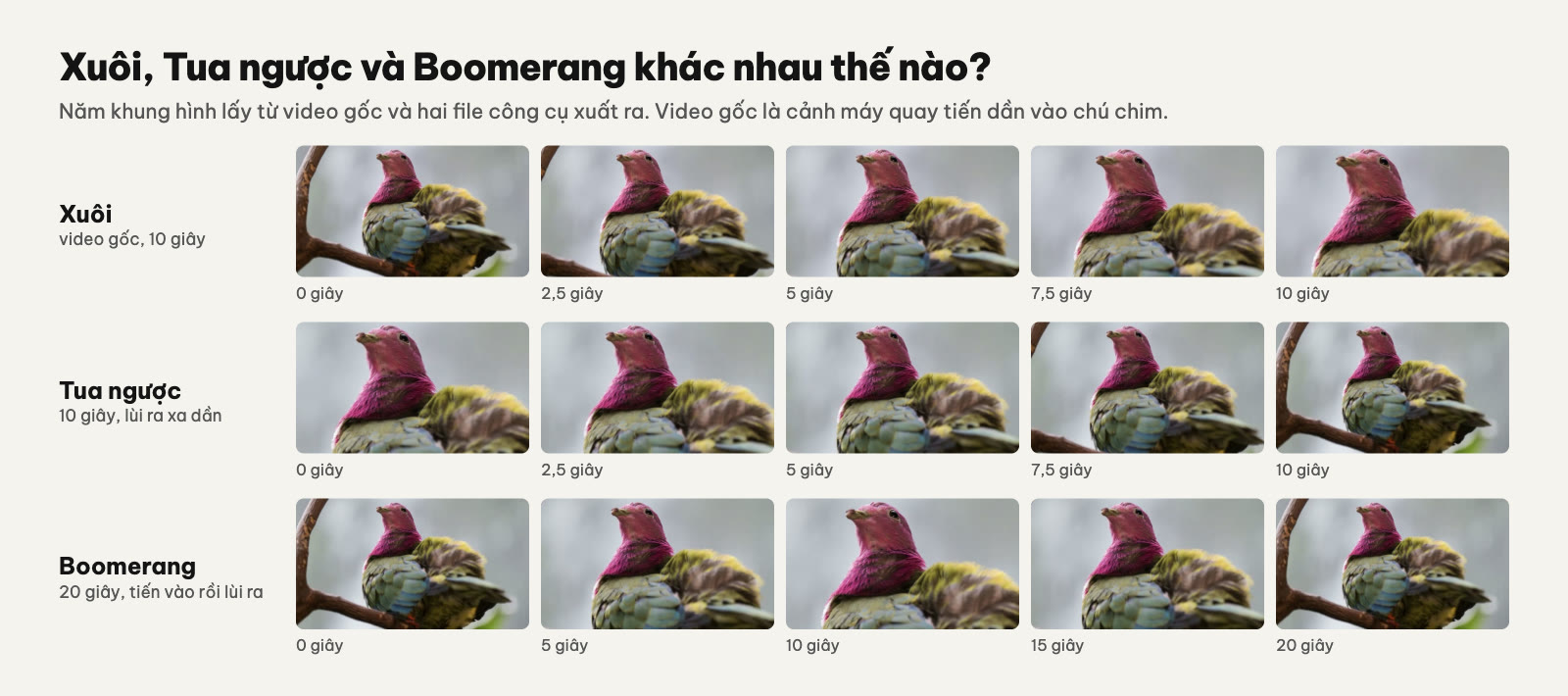
Khung hình lấy từ video gốc và hai file công cụ xuất ra.
Bấm Tuỳ chỉnh để mở thêm hai lựa chọn:
- Lặp lại 1, 2, 3 hoặc 5 lần: tiện làm video ngắn chạy vòng cho mạng xã hội. Boomerang 2× lặp 3 lần của một video 10 giây cho ra file 30 giây.
- Âm thanh Giữ hoặc Tắt tiếng. Tiếng đổi theo tốc độ và cao độ đổi theo: 2× thì tiếng cao lên, 0.5× thì trầm xuống; tua ngược thì tiếng cũng phát ngược. Nếu định gắn nhạc khác, hãy chọn Tắt tiếng rồi dùng công cụ Tắt tiếng & thay nhạc video.
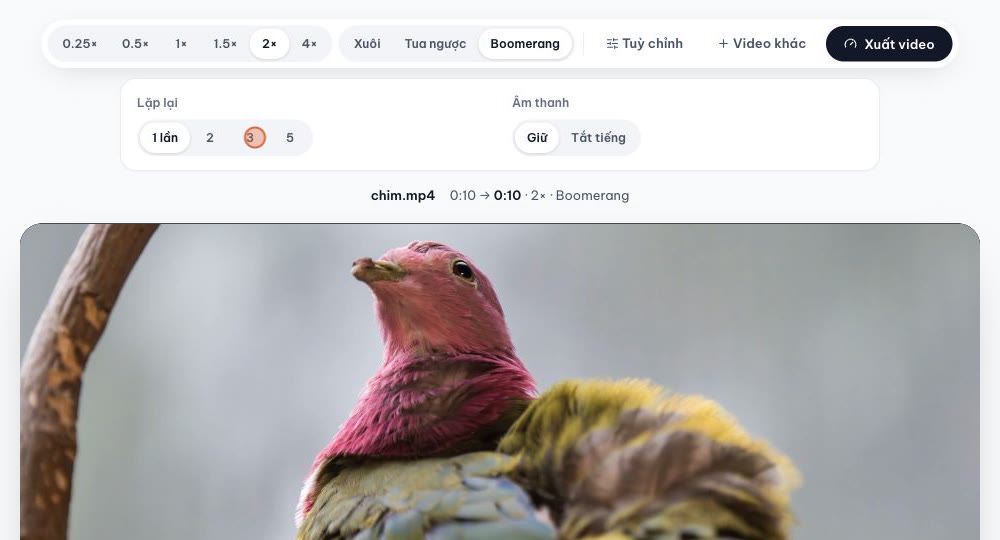
Bảng Tuỳ chỉnh. Ảnh chụp màn hình: ColorME.
Bước 4. Xuất video và tải về
Bấm Xuất video. Thanh tiến độ "Đang dựng video" hiện dưới trình phát, có nút Huỷ. Xong, trang tự cuộn tới video kết quả kèm một dòng thông tin, ví dụ "2× · Xuôi · 0:05 · 1920×1080 · 1.72 MB". Phát thử, rồi bấm Tải video.

Xuất bản 2×, phát thử kết quả rồi tải về. Ảnh chụp màn hình: ColorME.
File tải về có tên dạng ten-video-2x-colorme.mp4. Tên file chỉ ghi tốc độ, không ghi chiều phát: bản tua ngược 1× và bản boomerang 1× đều tên là ten-video-1x-colorme.mp4, nên hãy đổi tên ngay sau khi tải để khỏi lẫn. Đổi tốc độ hoặc chiều phát sau khi xuất, kết quả cũ biến mất và bạn bấm Xuất video lần nữa.

Làm boomerang: 10 giây thành 20 giây, tiến vào rồi lùi ra. Ảnh chụp màn hình: ColorME.
Thử thực tế: thời gian chờ, độ dài và dung lượng
Thử trên iMac, trình duyệt Chrome, chưa đăng nhập, với video mẫu 10 giây, 1920×1080, 3,24 MB.
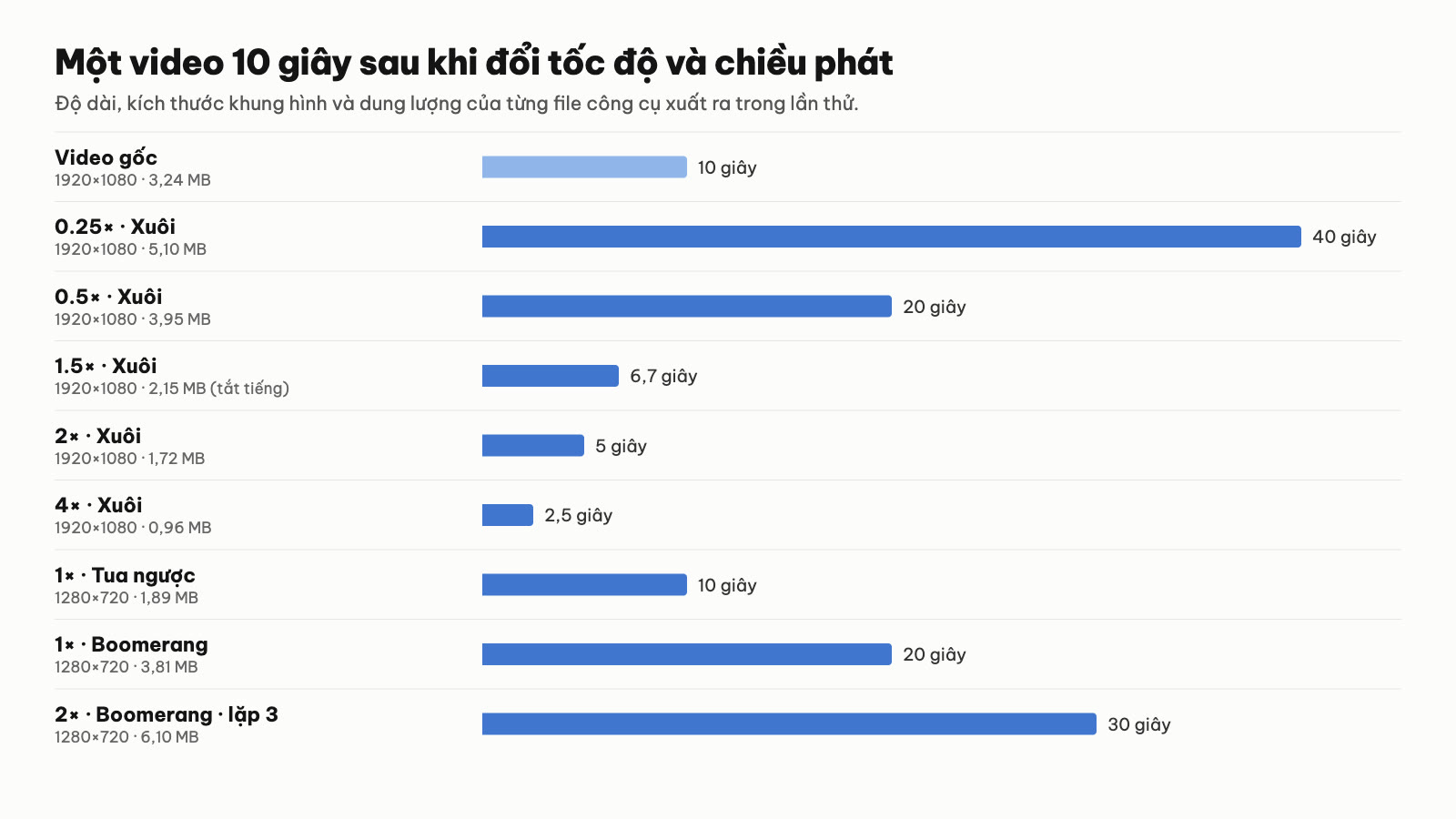
Độ dài và dung lượng từng file xuất ra.
| Thiết lập | Thời gian chờ | File xuất ra |
|---|---|---|
| 4× · Xuôi | dưới 1 giây | 2,5 giây · 1920×1080 |
| 2× · Xuôi | hơn 1 giây | 5 giây · 1920×1080 |
| 0.5× · Xuôi | khoảng 4 giây | 20 giây · 1920×1080 |
| 0.25× · Xuôi | khoảng 8 giây | 40 giây · 1920×1080 |
| 1× · Tua ngược | khoảng 5 giây | 10 giây · 1280×720 |
| 1× · Boomerang | khoảng 6 giây | 20 giây · 1280×720 |
| 2× · Boomerang · lặp 3 | khoảng 10 giây | 30 giây · 1280×720 |
Những điều chúng tôi kiểm tra lại trên file tải về:
- Độ dài đúng như công cụ báo: 10 giây ở 2× thành 5 giây, ở 0.25× thành 40 giây. Mọi file đều 30 khung hình/giây.
- Tiếng đổi cao độ theo tốc độ: tiếng "u" mở đầu ở khoảng 320 Hz trong video gốc, thành khoảng 670 Hz ở 2× và khoảng 155 Hz ở 0.5×.
- Tua ngược đảo cả tiếng: video gốc có tiếng cao dần, bản tua ngược có tiếng trầm dần, và khung hình đầu của bản tua ngược là khung hình cuối của video gốc.
- Tắt tiếng: file xuất ra không còn đường tiếng, dòng kết quả ghi "không âm thanh".
- Tua ngược làm giảm độ phân giải: video 1920×1080 tua ngược ra 1280×720; video 4K tua nhanh 2× ra 1920×1080, tua ngược ra 1280×720. Trang công cụ không ghi rõ điều này, nên nếu bạn cần giữ Full HD, tua ngược ở đây chưa phù hợp.
Hai giới hạn về độ dài và cách xử lý
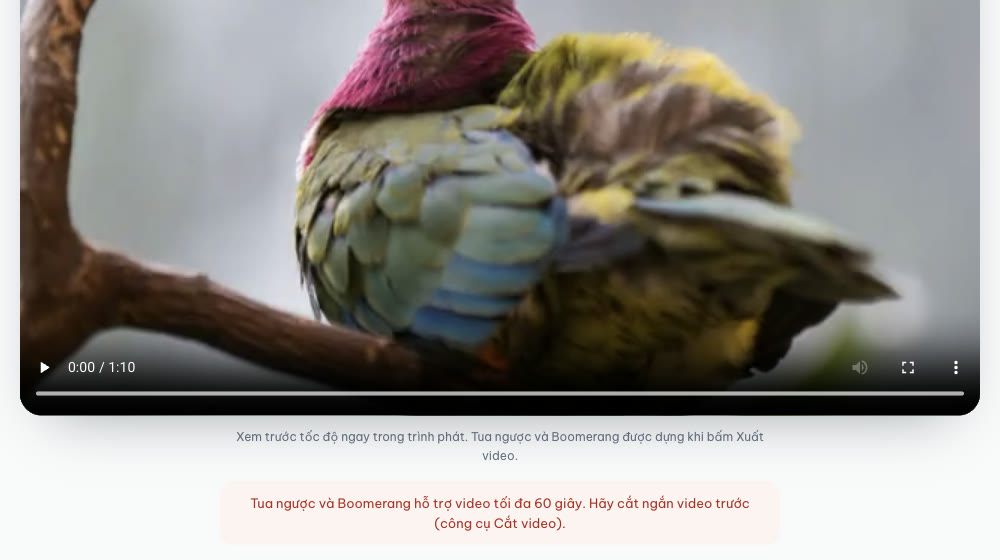
Thông báo khi tua ngược một video dài hơn 60 giây. Ảnh chụp màn hình: ColorME.
- Tua ngược, Boomerang: video gốc tối đa 60 giây. Video 1 phút 10 giây của chúng tôi bị từ chối với thông báo trên, nhưng cùng video đó tua nhanh 4× theo chiều Xuôi vẫn xuất bình thường. Cách xử lý: cắt video lấy đúng đoạn cần tua ngược.
- Video sau xử lý: tối đa 10 phút. Video 2 phút 40 giây làm chậm 0.25× sẽ dài 10 phút 40 giây và công cụ báo "Video sau khi xử lý dài 10:40, tối đa 10 phút. Hãy tăng tốc độ hoặc giảm số lần lặp."
Tua nhanh video trên điện thoại
Chúng tôi thử ở chiều rộng 390 px bằng chế độ giả lập điện thoại của Chrome trên máy tính, chưa thử trên một chiếc điện thoại thật. Ở chiều rộng này, các hàng nút xuống dòng gọn trong màn hình, trang không bị cuộn ngang, bản 2× và bản Boomerang đều xuất được với thời gian chờ tương đương. Trên điện thoại thật, tốc độ phụ thuộc vào máy; trang công cụ khuyên dùng Chrome, Edge hoặc Safari bản mới trên máy tính.

Giao diện ở chiều rộng 390 px sau khi xuất bản 2×. Ảnh chụp màn hình: ColorME.
Khi nào nên dùng phần mềm dựng thay vì công cụ online?
Công cụ này hợp với việc đổi tốc độ cho cả một clip ngắn. Hãy chuyển sang phần mềm dựng khi bạn cần: tốc độ tuỳ ý hoặc thay đổi dần trong một clip, giữ nguyên cao độ giọng nói khi tua nhanh, làm chậm mượt bằng cách nội suy khung hình, hoặc tua ngược video dài hơn 60 giây ở Full HD. Xem thêm 5 phần mềm tua nhanh video cho người mới.
- Video sau khi làm chậm quá nặng: nén video online.
- Muốn đoạn boomerang thành ảnh động: chuyển video thành GIF.
Câu hỏi thường gặp
Làm cách nào để tua video nhanh, chậm?
Thả video vào công cụ, chọn một trong 6 mức từ 0.25× đến 4×, xem thử trong trình phát rồi bấm Xuất video. Mức lớn hơn 1× là tua nhanh, nhỏ hơn 1× là làm chậm.
Có tua nhanh video trên máy tính mà không cần cài phần mềm được không?
Được. Công cụ chạy trên trình duyệt của máy tính, không cần cài đặt. Theo trang công cụ, nó chạy tốt nhất trên Chrome, Edge hoặc Safari bản mới.
Tua nhanh video có làm đổi giọng không?
Có. Âm thanh nhanh hoặc chậm theo video và cao độ đổi theo: tua nhanh thì giọng cao lên, làm chậm thì trầm xuống. Chọn Tắt tiếng trong Tuỳ chỉnh nếu bạn sẽ gắn nhạc khác.
Tua ngược được video dài bao nhiêu?
Video gốc tối đa 60 giây cho Tua ngược và Boomerang. Video dài hơn cần cắt bớt trước.
Video có bị tải lên máy chủ không?
Không. Mọi xử lý chạy ngay trên trình duyệt của bạn. Nếu bạn đăng nhập, file tải về được lưu vào mục Lịch sử riêng của bạn và tự xoá sau 180 ngày.
Video xuất ra có bị gắn logo không?
Không. Theo trang công cụ, video xuất ra không có logo; các file chúng tôi tải về cũng không có.
Tác giảCOLOR ME