Tutorial · 13/10/2026
Xoay video, lật video và đổi khung 9:16 có nền mờ online
 COLOR ME13/10/2026 · 11 phút đọc · 8 lượt xem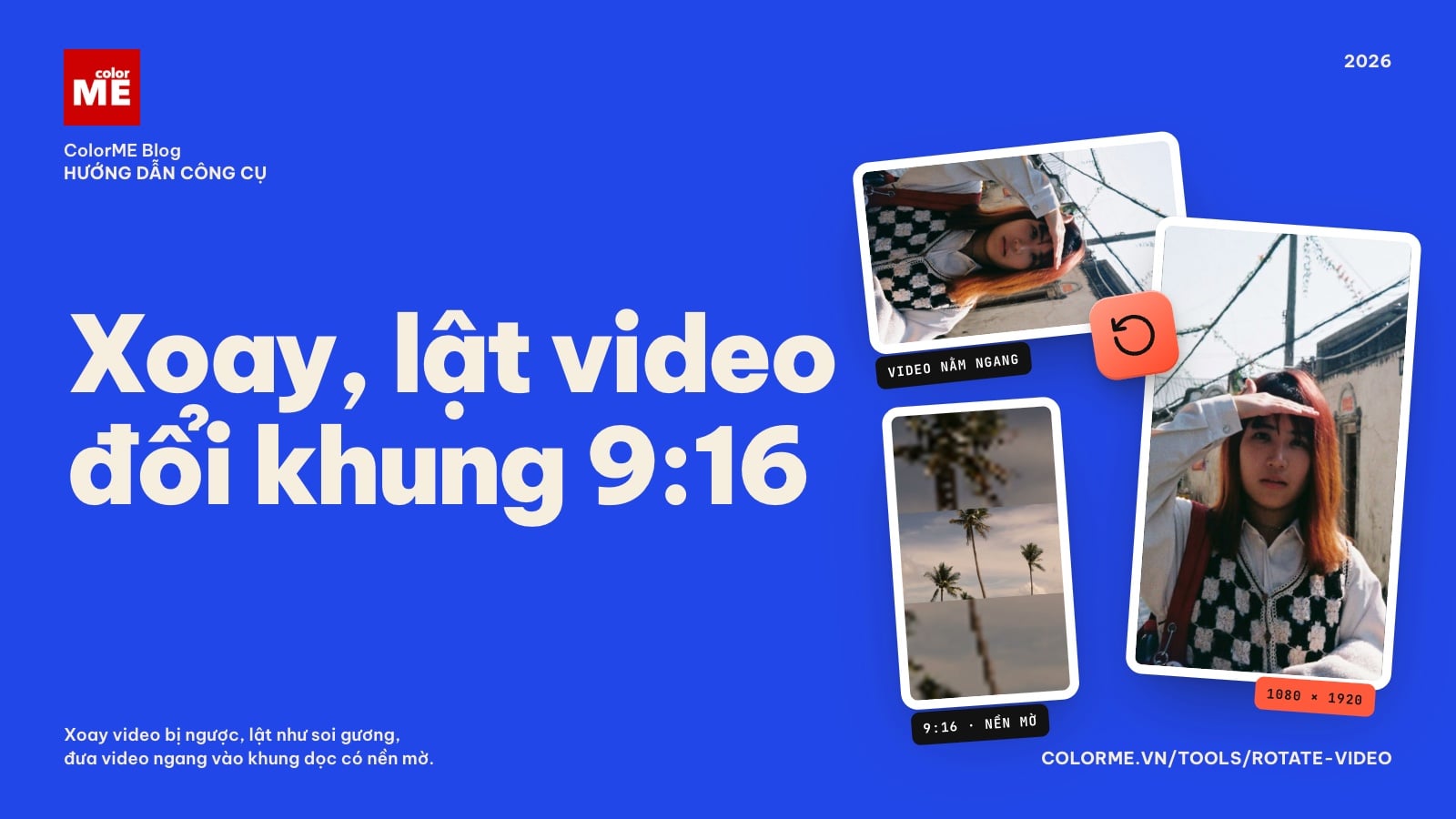
Cách xoay video bị ngược hoặc bị nằm ngang, lật video như soi gương và đưa video ngang vào khung dọc 9:16 có nền mờ bằng công cụ Xoay, lật & đổi khung video của ColorME. Kèm kết quả thử thật về kích thước, dung lượng, thời gian chờ và các giới hạn: chỉ xoay từng 90°, cạnh dài tối đa 1920 px.
Trả lời nhanh: để xoay video online, mở công cụ Xoay, lật & đổi khung video của ColorME, thả video vào trang, bấm Xoay trái hoặc Xoay phải cho tới khi hình đứng đúng chiều, rồi bấm Xuất video và Tải video. Cũng ở trang này, Lật ngang lật video như soi gương, còn Khung hình đưa video ngang vào khung dọc 9:16 với nền mờ. Theo trang công cụ, việc này miễn phí, không cần đăng nhập và video xuất ra không có logo. Trong lần thử của chúng tôi, một video 8 giây bị nằm ngang được xoay lại và xuất xong sau khoảng 3 giây.

Xem nhanh: chọn video, bấm Xoay trái một lần, hình xem trước đổi ngay. Ảnh gốc của video mẫu: Lei Hwang / Unsplash. Ảnh chụp màn hình: ColorME.
Xoay, lật và đổi khung khác nhau thế nào?
Ba việc này hay bị gọi chung là "xoay video", nhưng chúng sửa ba lỗi khác nhau. Chọn đúng việc trước khi làm:
| Bạn đang gặp | Việc cần làm | Nút trong công cụ |
|---|---|---|
| Video quay dọc nhưng phát ra bị nằm ngang, hoặc lộn ngược | Xoay 90° hoặc 180° | Xoay trái, Xoay phải |
| Chữ trong video bị ngược, video quay bằng camera trước bị đảo trái phải | Lật như soi gương | Lật ngang |
| Video ngang 16:9 cần đăng dạng dọc 9:16 (TikTok, Reels, Shorts) mà không muốn cắt mất hai bên | Đổi khung, lấp phần trống | Khung hình, 9:16, Nền mờ |
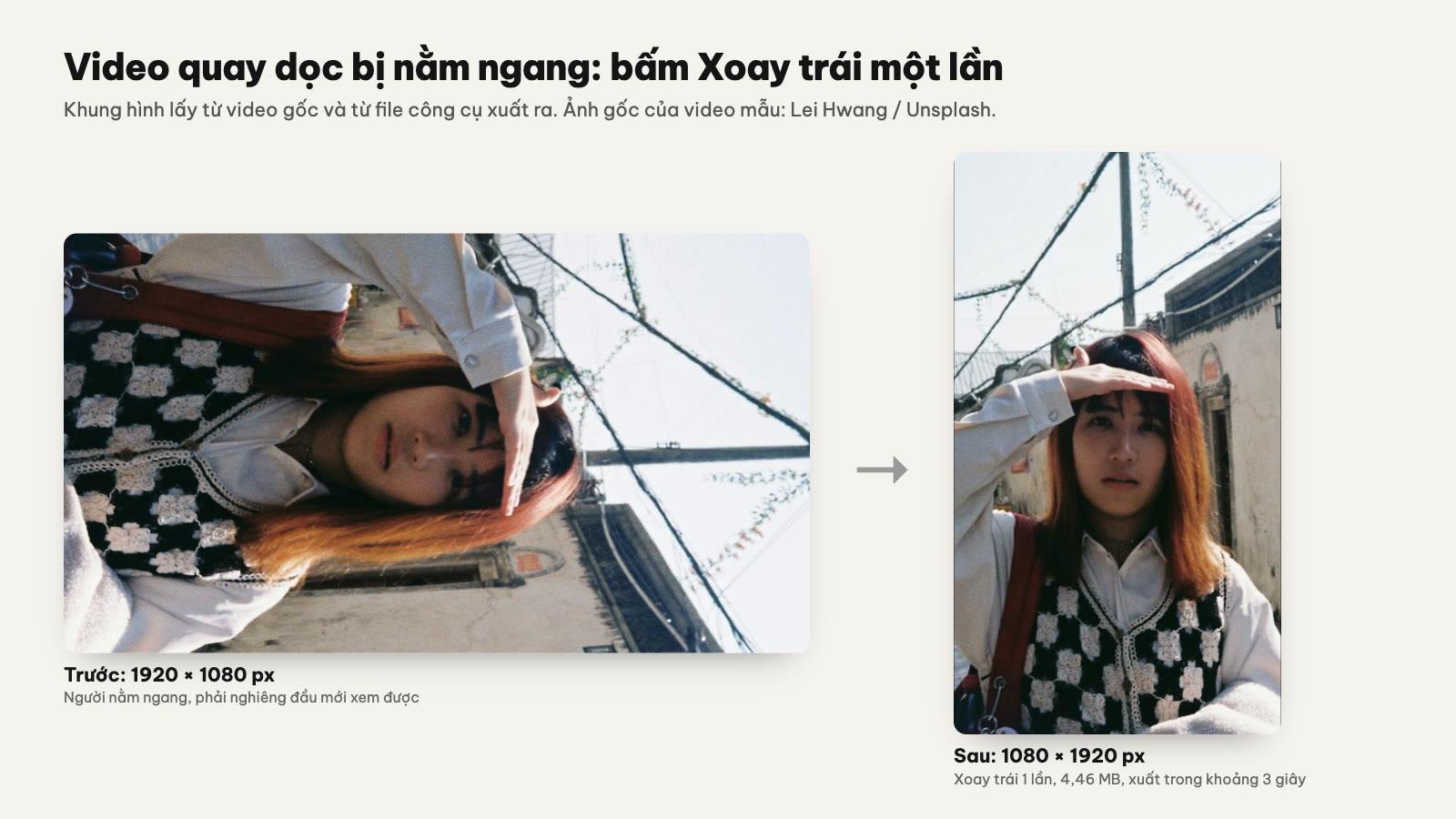
Khung hình lấy từ video gốc và từ file công cụ xuất ra. Ảnh gốc của video mẫu: Lei Hwang / Unsplash.
Về video mẫu trong bài: đây không phải cảnh quay thật. Chúng tôi dựng các video mẫu bằng ffmpeg từ hai tấm ảnh đăng trên Unsplash năm 2026 (hiệu ứng máy tiến dần hoặc lia ngang), kèm một tiếng "u" nhỏ để kiểm tra âm thanh sau khi xuất. Video "nằm ngang" được chúng tôi cố ý xoay 90° trước để giống trường hợp điện thoại ghi sai chiều.
Trước khi làm: công cụ có gì, giới hạn ở đâu?
- Chi phí, tài khoản: theo trang công cụ, miễn phí, không cần đăng nhập, video xuất ra không có logo. Mọi lần thử trong bài được làm khi chưa đăng nhập.
- Xoay: mỗi lần bấm xoay 90°. Không xoay được góc lẻ như 5° hay 45° để chỉnh đường chân trời.
- Lật: Lật ngang (trái thành phải) và Lật dọc (trên thành dưới), bật tắt được và dùng chung với xoay.
- Khung hình: Gốc, 9:16, 1:1, 4:5, 16:9. Phần trống được lấp bằng Nền mờ, Màu (đen, trắng, hai màu xám xanh có sẵn hoặc màu tự chọn) hoặc Phủ kín.
- Video đưa vào: trang công cụ ghi MP4, MOV, WebM. Chúng tôi đã thử MP4 và MOV (đều là H.264); chưa thử WebM.
- File xuất ra: MP4 (H.264, 30 khung hình/giây trong các lần thử), giữ tiếng gốc. Cạnh dài tối đa 1920 px: video 4K 3840 × 2160 px xuất ra còn 1920 × 1080 px.
- Cả video một kiểu: công cụ xoay và đổi khung cho toàn bộ video, không cắt bớt độ dài. Cần cắt đoạn, hãy dùng công cụ cắt video trước.
Video quay màn hình (40 giây, không tiếng): chọn video, Xoay trái, thử Lật ngang, mở Khung hình và thử 16:9 với Phủ kín, Nền mờ, quay về Gốc, phát thử, Xuất video rồi Tải video. Ảnh gốc của video mẫu: Lei Hwang / Unsplash. Ảnh chụp màn hình: ColorME.
Cách xoay video bị ngược, bị nằm ngang: 4 bước
Bước 1. Mở công cụ và chọn video
Vào colorme.vn/tools/rotate-video, bấm Chọn video hoặc thả file vào khung.
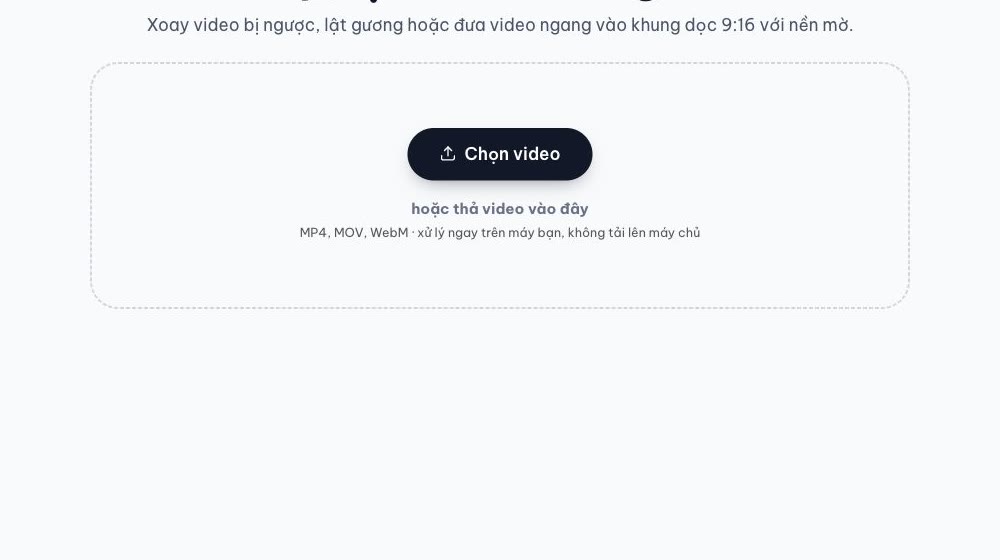
Màn hình bắt đầu. Ảnh chụp màn hình: ColorME.
Video hiện trong khung xem trước. Phía trên là hàng nút Xoay trái, Xoay phải, Lật ngang, Lật dọc, Khung hình, Video khác và Xuất video. Dòng ngay dưới ghi tên file và kích thước sẽ xuất, ví dụ "Xuất 1920×1080".
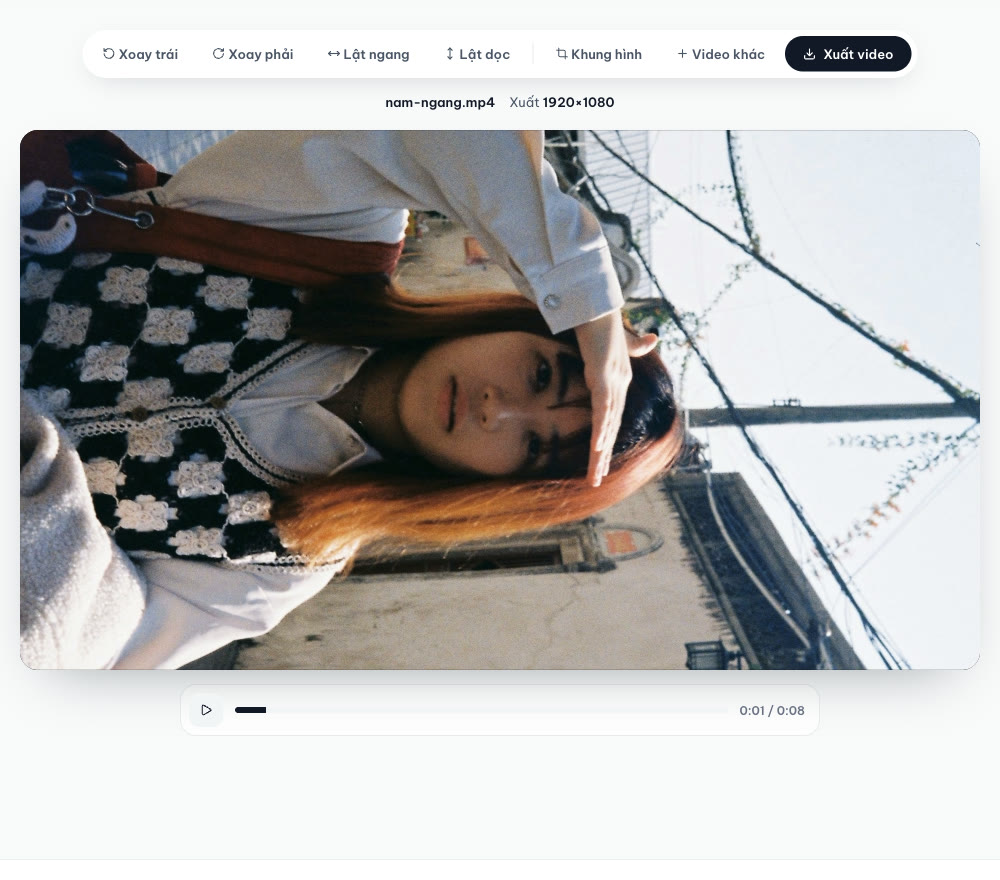
Video mẫu khi vừa mở: hình bị nằm ngang. Ảnh chụp màn hình: ColorME.
Bước 2. Bấm Xoay trái hoặc Xoay phải
Xoay trái quay hình 90° ngược chiều kim đồng hồ, Xoay phải quay 90° theo chiều kim đồng hồ. Không cần nhớ chiều nào: cứ bấm, hình xem trước đổi ngay; bấm hai lần cùng một nút là lộn ngược 180°, bốn lần là về như cũ.
Dòng thông tin đổi theo. Với video mẫu, sau một lần Xoay trái nó ghi "Xuất 1080×1920 · xoay 270°": chiều rộng và chiều cao đổi chỗ cho nhau, đúng với một video dọc.
Bước 3. Phát thử
Bấm nút phát dưới khung xem trước, hoặc kéo thanh thời gian, để chắc rằng cả video đã đúng chiều chứ không chỉ khung hình đầu.
Bước 4. Xuất video và tải về
Bấm Xuất video. Một thanh tiến độ "Đang xuất video" chạy; bạn có thể bấm Huỷ giữa chừng. Khi xong, kết quả hiện bên dưới cùng dòng thông tin, ví dụ "1080×1920 · MP4 · 4.46 MB · 0:08". Xem lại rồi bấm Tải video. File tải về có tên dạng ten-video-xoay-colorme.mp4; file gốc của bạn không bị thay đổi.

Xoay, xuất và tải về. Ảnh chụp màn hình: ColorME.
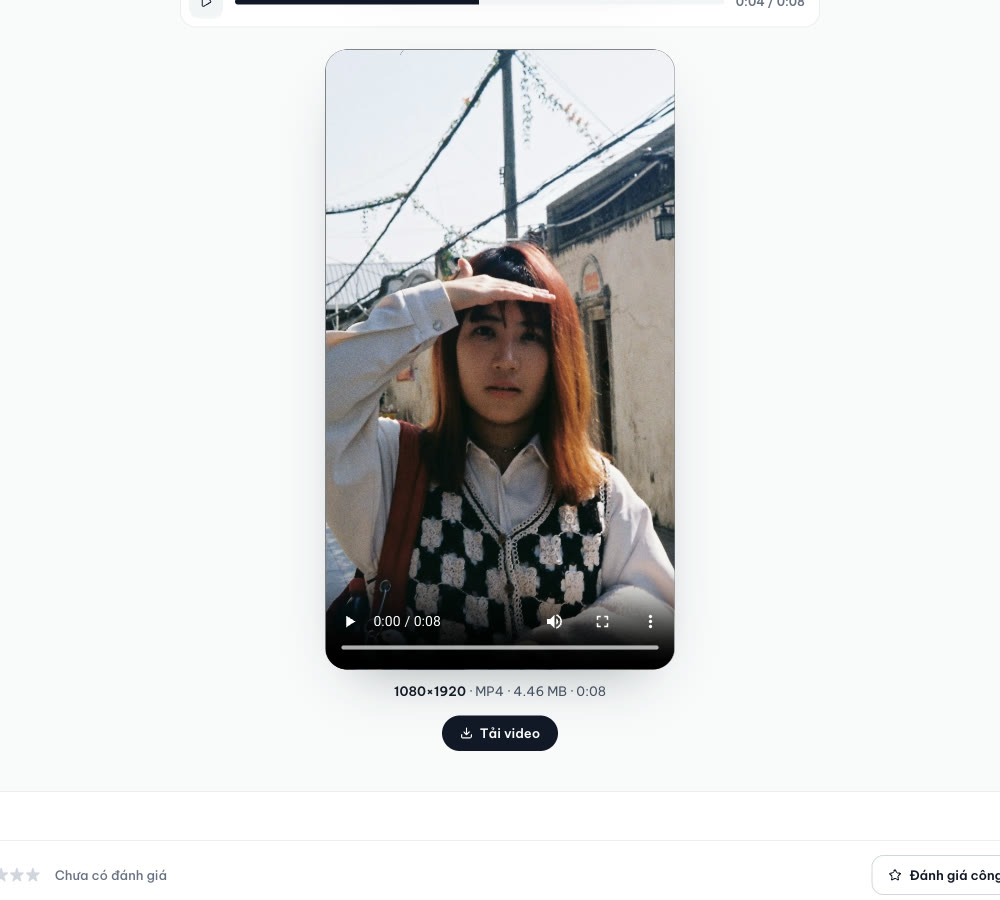
Kết quả: 1080 × 1920 px, 4,46 MB. Ảnh chụp màn hình: ColorME.
Cách lật video như soi gương
Bấm Lật ngang để đổi trái thành phải. Đây là nút cần dùng khi chữ trên áo, biển hiệu trong video bị ngược, hoặc khi bạn muốn video quay bằng camera trước trông giống lúc soi gương. Lật dọc đổi trên thành dưới. Nút đang bật được tô sáng; bấm lần nữa để tắt.
Lật dọc và xoay 180° cho hai kết quả khác nhau, dù cả hai đều làm hình lộn ngược: xoay 180° giữ nguyên nét chữ, lật dọc thì chữ bị ngược nét. Nếu video của bạn chỉ đơn giản là bị quay ngược đầu, hãy dùng Xoay phải hai lần chứ đừng dùng Lật dọc.
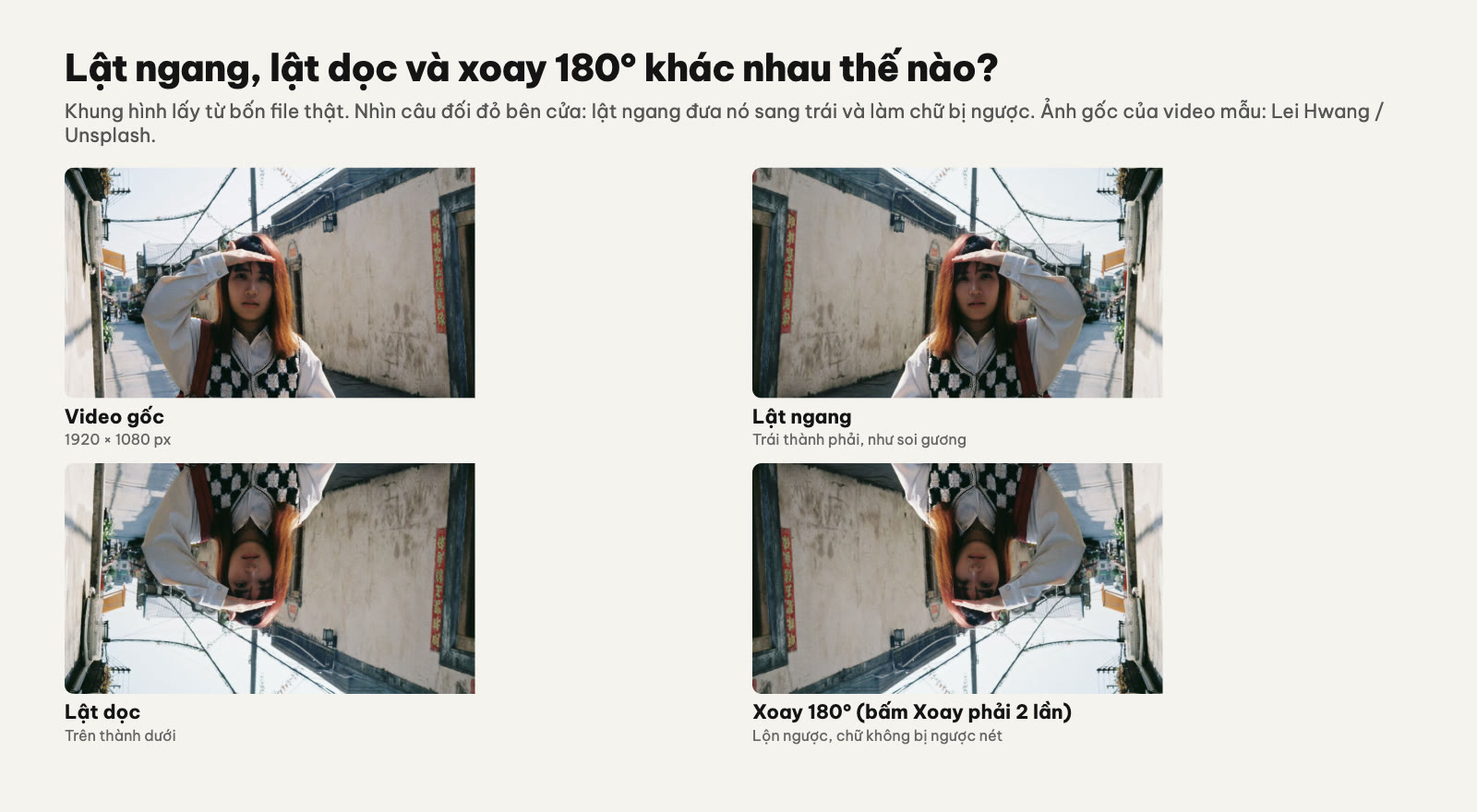
Khung hình lấy từ bốn file thật. Ảnh gốc của video mẫu: Lei Hwang / Unsplash.

Lật ngang, Lật dọc và bốn lần Xoay phải. Ảnh chụp màn hình: ColorME.
Đưa video ngang vào khung dọc 9:16 với nền mờ
Video quay ngang đăng lên TikTok, Reels hay Shorts sẽ rất nhỏ giữa màn hình dọc. Đổi khung sang 9:16 giúp bạn tự quyết phần trống trên dưới trông ra sao.
- Mở video, bấm Khung hình. Một bảng hiện ra với hai hàng: Tỉ lệ khung và Phần trống.
- Chọn 9:16. Dòng thông tin đổi thành "Xuất 1080×1920" với video Full HD.
- Chọn cách lấp phần trống (xem bảng dưới), phát thử, rồi Xuất video.
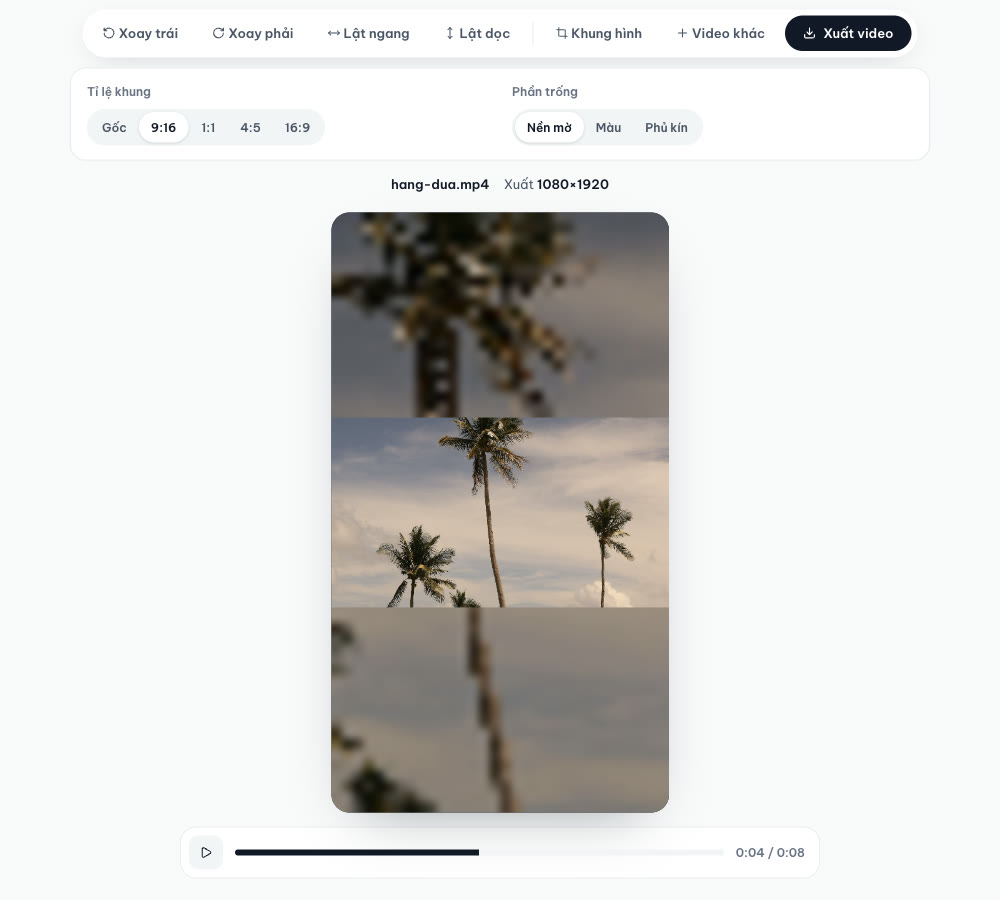
9:16 với Nền mờ. Ảnh gốc của video mẫu: Adrian Ty / Unsplash. Ảnh chụp màn hình: ColorME.
| Phần trống | Công cụ làm gì | Nên dùng khi | File thử (8 giây) |
|---|---|---|---|
| Nền mờ | Giữ trọn video gốc ở giữa; phía sau là chính video đó phóng to, làm mờ mạnh và hơi tối đi | Muốn giữ đủ khung hình, nền trông liền mạch | 1080 × 1920 px, 7,00 MB |
| Màu | Giữ trọn video gốc; phần trống là một màu phẳng | Cần nền sạch để chèn chữ, phụ đề ở phần trống | 1080 × 1920 px, 4,64 MB (nền đen) |
| Phủ kín | Phóng to video cho đầy khung, cắt bớt hai bên, lấy phần giữa | Chủ thể nằm giữa khung và bạn chấp nhận mất hai bên | 1080 × 1920 px, 4,63 MB |
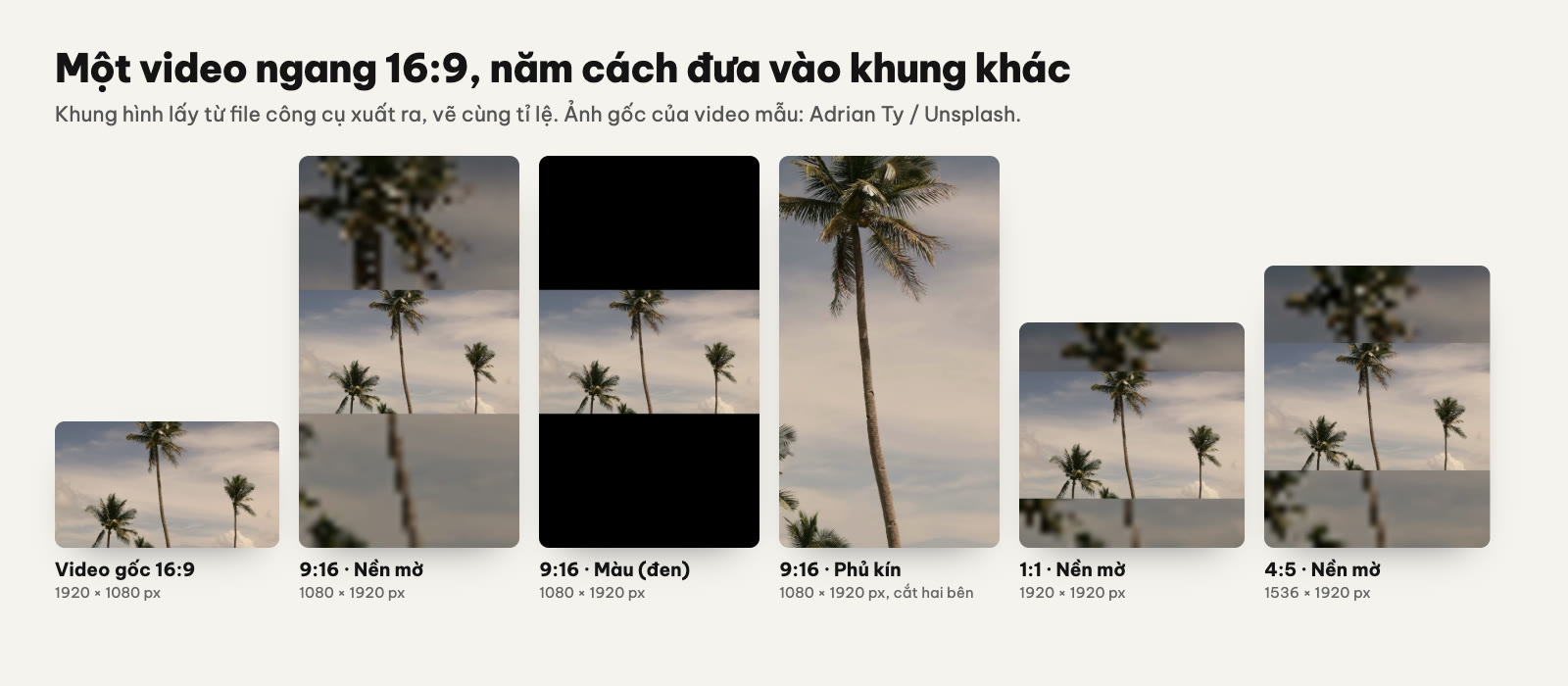
Khung hình lấy từ sáu file thật. Ảnh gốc của video mẫu: Adrian Ty / Unsplash.

Đổi qua lại giữa Nền mờ, Màu và Phủ kín. Ảnh chụp màn hình: ColorME.
Video dưới đây đặt video gốc cạnh hai file công cụ xuất ra, để bạn thấy nền mờ chuyển động theo video chứ không đứng yên.
Video so sánh 8 giây, không tiếng: video gốc 16:9 và hai file 9:16 công cụ xuất ra (Nền mờ, Phủ kín), được đặt cạnh nhau bằng ffmpeg. Ảnh gốc của video mẫu: Adrian Ty / Unsplash.
Ba điều chúng tôi ghi nhận khi thử:
- Nền mờ rất mờ. Phần nền được làm mờ tới mức chỉ còn mảng màu, ở vài chỗ thấy rõ các ô vuông lớn. Trên màn hình điện thoại nó trông ổn; xem lớn trên máy tính thì thấy rõ hơn.
- Phủ kín luôn lấy phần giữa. Không có cách kéo để chọn phần nào của video được giữ lại. Nếu chủ thể lệch sang một bên, hãy dùng Nền mờ.
- Kích thước tính theo cạnh dài. Với video 1920 × 1080 px, khung 1:1 xuất ra 1920 × 1920 px và 4:5 xuất ra 1536 × 1920 px, lớn hơn mức các mạng xã hội thường cần. File vì thế nặng; nếu cần nhẹ hơn, xem cách nén video online.
Chiều ngược lại cũng làm được: video dọc đưa vào khung 16:9 với nền mờ, ví dụ để chèn vào một video YouTube ngang. Chúng tôi thử với video dọc đã xoay ở trên, kết quả là file 1920 × 1080 px, 5,24 MB.
Lưu ý nhỏ: khi bạn bấm Video khác để mở file mới, xoay và lật được đặt lại, nhưng tỉ lệ khung và kiểu lấp phần trống vẫn giữ như lần trước. Hãy nhìn dòng "Xuất …×…" trước khi bấm xuất.
Kết quả thử: kích thước, dung lượng, thời gian
Thử trên Chrome, máy iMac, chưa đăng nhập, ngày 12 và 13/10/2026. Thời gian là thời gian chờ từ lúc bấm Xuất video tới khi có kết quả.
| Video gốc | Thao tác | File xuất ra | Thời gian chờ |
|---|---|---|---|
| MP4 1920 × 1080, 8 giây, 3,77 MB | Xoay trái | 1080 × 1920, 4,46 MB | khoảng 3 giây |
| MP4 1920 × 1080, 8 giây, 5,97 MB | Lật ngang | 1920 × 1080, 7,56 MB | khoảng 2 giây |
| (cùng video) | Xoay phải 2 lần (180°) | 1920 × 1080, 7,63 MB | khoảng 2 giây |
| MP4 1920 × 1080, 8 giây, 531,5 KB | 9:16, Nền mờ | 1080 × 1920, 7,00 MB | khoảng 2 giây |
| (cùng video) | 1:1, Nền mờ | 1920 × 1920, 2,99 MB | khoảng 3 giây |
| MP4 3840 × 2160 (4K), 4 giây, 916,9 KB | Giữ khung Gốc | 1920 × 1080, 620,2 KB | khoảng 2 giây |
| MOV 1920 × 1080, 4 giây, 3,43 MB | Xoay trái | MP4 1080 × 1920, 3,99 MB | khoảng 1 giây |
Ba điều rút ra từ bảng:
- File xuất ra thường nặng hơn file gốc. Công cụ mã hoá lại video ở chất lượng cao (từ khoảng 4,6 đến 8 Mbps với video Full HD trong các lần thử), không phụ thuộc file gốc nặng hay nhẹ. Video mẫu hàng dừa chỉ 531,5 KB đã thành 7,00 MB sau khi thêm nền mờ.
- Độ dài và âm thanh giữ nguyên. Mọi file xuất ra dài đúng bằng video gốc và vẫn có tiếng; chúng tôi đo âm lượng trước và sau, hai con số bằng nhau.
- Video 4K bị hạ xuống Full HD. Nếu bạn cần giữ 4K, công cụ này chưa phù hợp.
Chúng tôi chỉ thử các video ngắn 4 đến 8 giây, nên chưa có số liệu về thời gian chờ với video dài vài phút.
Xoay video trên điện thoại
Trang công cụ ghi rằng nó chạy tốt nhất trên Chrome, Edge hoặc Safari bản mới trên máy tính. Chúng tôi thử thêm ở chiều rộng điện thoại (390 px, giả lập trên Chrome máy tính, không phải một chiếc điện thoại thật): các nút xếp thành ba hàng, video mẫu được xoay và xuất ra đúng 1080 × 1920 px, trang không trượt ngang. Trên điện thoại thật, tốc độ xuất phụ thuộc vào máy.
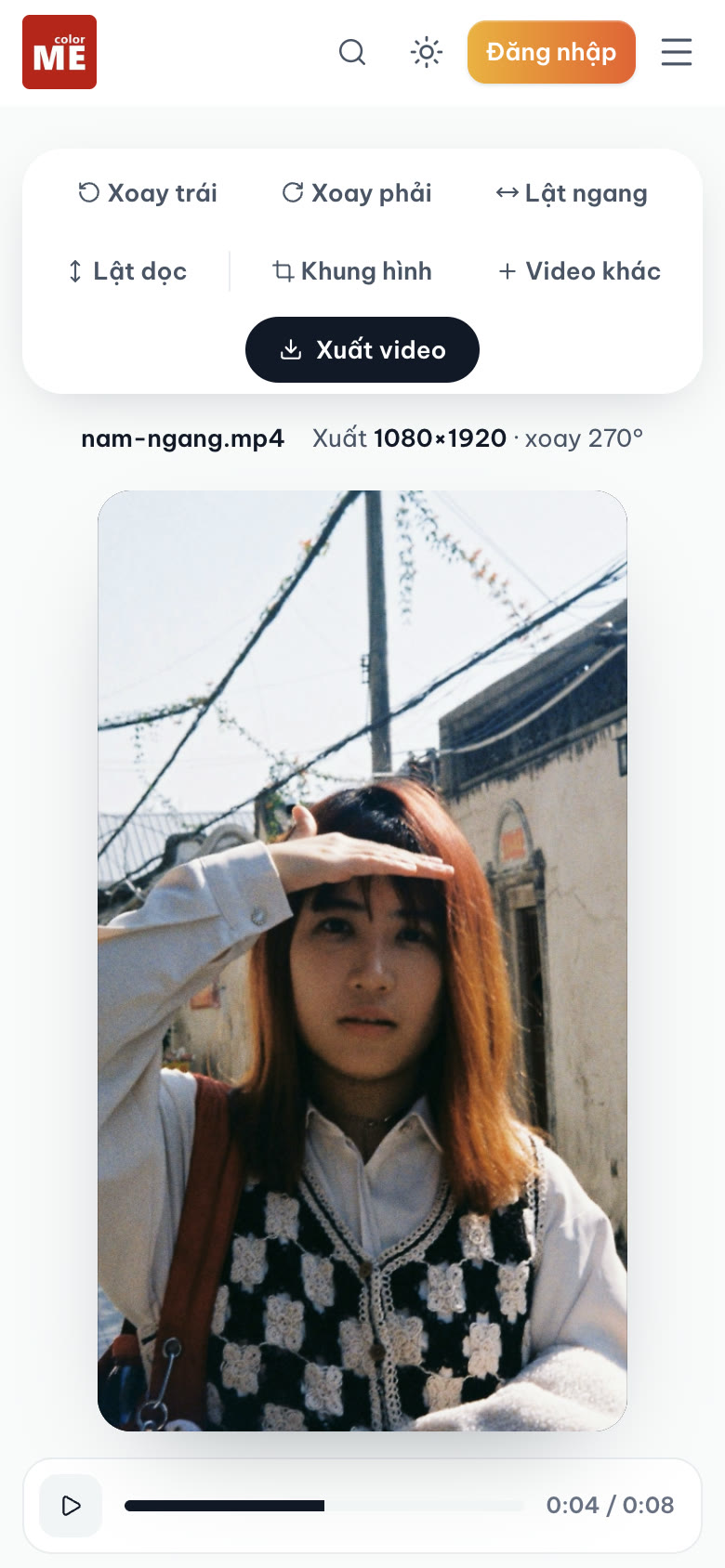
Giao diện ở chiều rộng 390 px sau khi bấm Xoay trái. Ảnh chụp màn hình: ColorME.
Video của bạn được xử lý ở đâu?
Trang công cụ trả lời câu "Video có bị tải lên máy chủ không?" như sau: "Không. Mọi xử lý chạy ngay trên trình duyệt của bạn. Nếu bạn đăng nhập, file tải về được lưu vào mục Lịch sử riêng của bạn và tự xoá sau 180 ngày."
Khi nào cần cách khác?
- Cần đổi tốc độ, tua ngược: xem tua nhanh, làm chậm, tua ngược video online.
- Video MOV, WebM không mở được trên máy khác: xem chuyển MOV sang MP4 online.
- Cần tắt tiếng hoặc thay nhạc nền sau khi xoay: xem tắt tiếng video, thay nhạc nền.
- Cần ghép nhiều đoạn thành một video: xem ghép video online.
- Cần xoay góc lẻ, chọn vùng cắt, giữ 4K: dùng phần mềm dựng video trên máy tính.
Chưa rõ các con số 9:16, 4:5 nghĩa là gì? Xem mục tỉ lệ khung hình trong thư viện thuật ngữ.
Câu hỏi thường gặp
Xoay video có làm giảm chất lượng không?
Video được mã hoá lại một lần. Trang công cụ ghi rằng việc này được làm ở chất lượng cao nên hầu như không thấy khác biệt khi xem trên điện thoại và mạng xã hội. Trong các lần thử, file xuất ra có tốc độ bit từ khoảng 4,6 đến 8 Mbps với video Full HD. Video lớn hơn Full HD thì bị thu nhỏ: cạnh dài tối đa 1920 px.
Làm sao xoay video dọc thành ngang?
Có hai nghĩa. Nếu video bị ghi sai chiều (người nằm ngang), bấm Xoay trái hoặc Xoay phải. Nếu video dọc vẫn đúng chiều nhưng bạn cần một file ngang 16:9, mở Khung hình, chọn 16:9 và Nền mờ: video dọc nằm giữa, hai bên là nền mờ.
Lật ngược video online bằng nút nào?
Lật như soi gương (trái thành phải): Lật ngang. Lộn đầu xuống dưới: Xoay phải hai lần. Lật dọc cũng lộn đầu xuống nhưng làm chữ bị ngược nét.
Xoay video xong có còn tiếng không?
Có. Mọi file thử đều giữ tiếng gốc với âm lượng không đổi. Công cụ không có nút tắt tiếng.
Có xoay được nhiều video một lúc không?
Không. Công cụ xử lý từng video. Xong một video, bấm Video khác để mở video tiếp theo.
Video xuất ra có logo ColorME không?
Không. Các file trong bài được xuất khi chưa đăng nhập và không có logo hay chữ chèn thêm.
Tác giảCOLOR ME