Tutorial · 12/10/2026
Chuyển MOV sang MP4 online miễn phí: đổi cả WebM, MKV, nhiều file một lần
 COLOR ME12/10/2026 · 11 phút đọc · 4 lượt xem
Cách chuyển MOV sang MP4 online bằng công cụ Chuyển video sang MP4 của ColorME: thả tối đa 10 file MOV, WebM, MKV, chọn độ phân giải, bấm chuyển rồi tải về. Kèm kết quả thử thật: video H.264 được đóng gói lại nguyên vẹn, video HEVC và VP9 nặng lên sau khi mã hoá lại, file AVI không đọc được.
Trả lời nhanh: để chuyển MOV sang MP4 online, mở công cụ Chuyển video sang MP4 của ColorME, thả một hay nhiều file MOV, WebM hoặc MKV vào trang, để độ phân giải ở Giữ nguyên rồi bấm Chuyển sang MP4, sau đó tải từng file hoặc bấm Tải tất cả. Theo trang công cụ, việc này miễn phí, không cần đăng nhập và video xuất ra không có logo. Trong lần thử của chúng tôi, 6 video (tổng 46 MB) được chuyển xong sau khoảng 6 giây.

Xem nhanh: bốn file, một lần bấm, mỗi file hiện dấu tích khi xong. Ảnh chụp màn hình: ColorME.
Vì sao phải đổi MOV, WebM, MKV sang MP4?
MOV, WebM và MKV là các "hộp" chứa video. Bên trong hộp là hình và tiếng được nén bằng một codec nào đó. Video không mở được thường vì một trong hai lý do: máy không đọc được hộp, hoặc không giải mã được codec bên trong.
- MOV: hộp của Apple. iPhone để ở chế độ Hiệu suất cao sẽ quay video HEVC (H.265) trong hộp MOV; nhiều máy ảnh và phần mềm dựng cũng xuất MOV với H.264.
- WebM: hộp của web, thường chứa VP9 và âm thanh Opus. Video quay màn hình bằng trình duyệt hay tải từ web thường ở dạng này.
- MKV: hộp "chứa gì cũng được", hay gặp ở phim và video quay bằng OBS.
- MP4 với H.264 và AAC: tổ hợp mà theo trang công cụ là mở được trên mọi điện thoại, máy tính, Premiere, CapCut và mạng xã hội.
Công cụ xử lý theo hai cách, và cách nào được dùng quyết định cả tốc độ lẫn dung lượng file:
| Video gốc | Công cụ làm gì | Kết quả trong lần thử |
|---|---|---|
| Đã là H.264 (MOV, MKV, M4V) | Đóng gói lại sang MP4, không nén lại hình | Gần như tức thì, dung lượng gần như không đổi |
| HEVC hoặc VP9 (MOV iPhone, WebM) | Mã hoá lại sang H.264 | Vài giây, file MP4 nặng hơn file gốc |
Trước khi làm: công cụ có gì, giới hạn ở đâu?
- Chi phí, tài khoản: theo trang công cụ, miễn phí, không cần đăng nhập, video xuất ra không có watermark. Mọi lần thử trong bài được làm khi chưa đăng nhập.
- Định dạng chúng tôi chuyển được: MOV (HEVC và H.264), WebM (VP9), MKV (H.264), M4V.
- AVI không đọc được: trang công cụ có ghi AVI, nhưng cả hai file AVI chúng tôi thử (một file MPEG-4, một file H.264) đều báo "Không đọc được file này."
- Nhiều file một lần: tối đa 10 video. Thả 11 file, công cụ giữ 10 file đầu.
- Độ phân giải: Giữ nguyên, 1080p hoặc 720p.
- File xuất ra: MP4, hình H.264, tiếng AAC, tên dạng ten-video-colorme.mp4.
- Dung lượng: theo trang công cụ, không có giới hạn từ máy chủ; giới hạn thực tế là bộ nhớ máy bạn. File lớn nhất chúng tôi thử nặng 301,54 MB.
- Trình duyệt: theo trang công cụ, chạy tốt nhất trên Chrome, Edge hoặc Safari bản mới trên máy tính. Chúng tôi thử trên Chrome.
Về video mẫu trong bài: chúng tôi không dùng video quay từ iPhone thật. Các file mẫu được dựng bằng ffmpeg từ ảnh chụp đăng trên Unsplash năm 2025 và 2026 (hiệu ứng phóng, lia chậm, kèm một tiếng "tu" nhỏ), rồi nén theo đúng cặp hộp và codec hay gặp: MOV chứa HEVC và AAC như iPhone, MOV chứa H.264, WebM chứa VP9 và Opus, MKV chứa H.264 và MP3. Video iPhone thật có thể kèm HDR hoặc Dolby Vision, phần đó chúng tôi chưa kiểm chứng.
Video quay màn hình (khoảng 36 giây, không tiếng): chọn 4 file, bấm Chuyển sang MP4, tải một file, bấm Tải tất cả, rồi đổi sang 720p và chuyển lại. Ảnh trong video mẫu: Abhi Verma / Unsplash, Marius Kriz / Unsplash, Tatyana Rubleva / Unsplash. Ảnh chụp màn hình: ColorME.
Cách chuyển MOV sang MP4 online: 4 bước
Bước 1. Mở công cụ và thêm video
Vào colorme.vn/tools/convert-video, bấm Chọn video hoặc thả file vào khung. Bạn chọn được nhiều file cùng lúc và trộn các định dạng với nhau. Mỗi file hiện thành một dòng gồm ảnh thu nhỏ, kích thước khung hình, thời lượng, dung lượng và codec (HEVC, AVC, VP9). AVC là tên khác của H.264: thấy chữ AVC nghĩa là file đó sẽ được đóng gói lại rất nhanh.

Mỗi file hiện kích thước, thời lượng, dung lượng và codec. Ảnh chụp màn hình: ColorME.
Muốn thêm file, bấm Thêm video. Muốn bỏ một file, bấm dấu × ở cuối dòng.
Bước 2. Chọn độ phân giải
Có ba lựa chọn: Giữ nguyên, 1080p, 720p. Để Giữ nguyên nếu bạn chỉ cần đổi định dạng. Chọn 1080p hoặc 720p khi video gốc là 4K và nơi nhận không cần lớn đến thế. Video nhỏ hơn mức đã chọn không bị phóng to.

Cùng một video 4K: chuyển ở 720p, rồi đổi sang 1080p và chuyển lại. Ảnh gốc của video mẫu: Abhi Verma / Unsplash. Ảnh chụp màn hình: ColorME.
Lưu ý: khi bạn chọn một độ phân giải thấp hơn video gốc, cả video H.264 cũng phải mã hoá lại, nên không còn "gần như tức thì" nữa. Đổi lựa chọn sau khi đã chuyển xong, kết quả cũ bị xoá và bạn bấm Chuyển sang MP4 lần nữa.
Bước 3. Bấm Chuyển sang MP4
Công cụ xử lý lần lượt từng file, thanh tiến độ ghi "Đang chuyển 1/4…" kèm phần trăm, và có nút Huỷ. File nào xong sẽ hiện dấu tích xanh cùng dung lượng file MP4. Hãy để tab mở cho tới khi xong.
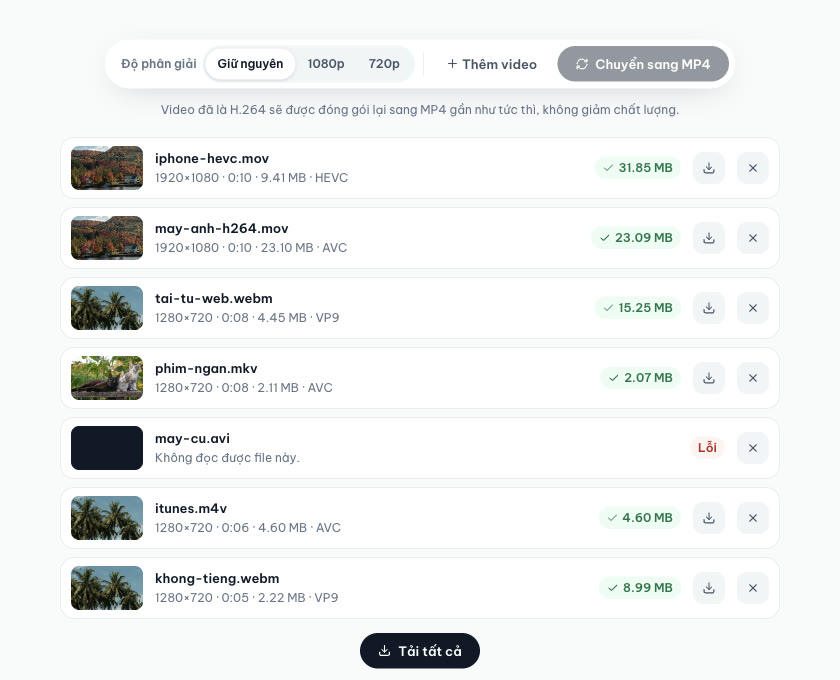
Kết quả của 7 file: 6 file có MP4, file AVI báo lỗi. Ảnh chụp màn hình: ColorME.
Bước 4. Tải từng file hoặc Tải tất cả
Bấm biểu tượng tải ở cuối dòng để lấy một file, hoặc bấm Tải tất cả (hiện khi có từ 2 file xong trở lên) để lấy hết. Các file được tải lần lượt, mỗi file một lần tải riêng chứ không gộp thành file nén, nên trình duyệt có thể hỏi bạn cho phép tải nhiều file.

Tải một file, rồi Tải tất cả. Ảnh chụp màn hình: ColorME.
Đây là file MP4 công cụ xuất ra từ phim-ngan.mkv (8 giây, 1280×720, 2,07 MB), đăng nguyên vẹn. Ảnh gốc của video mẫu: Tatyana Rubleva / Unsplash.
Thử thực tế: tốc độ, dung lượng và chất lượng
Thử trên iMac, trình duyệt Chrome, chưa đăng nhập, độ phân giải Giữ nguyên. Cả 6 file dưới đây được chuyển trong một lượt, tổng cộng khoảng 6 giây; riêng file HEVC 10 giây chiếm khoảng 4 giây.
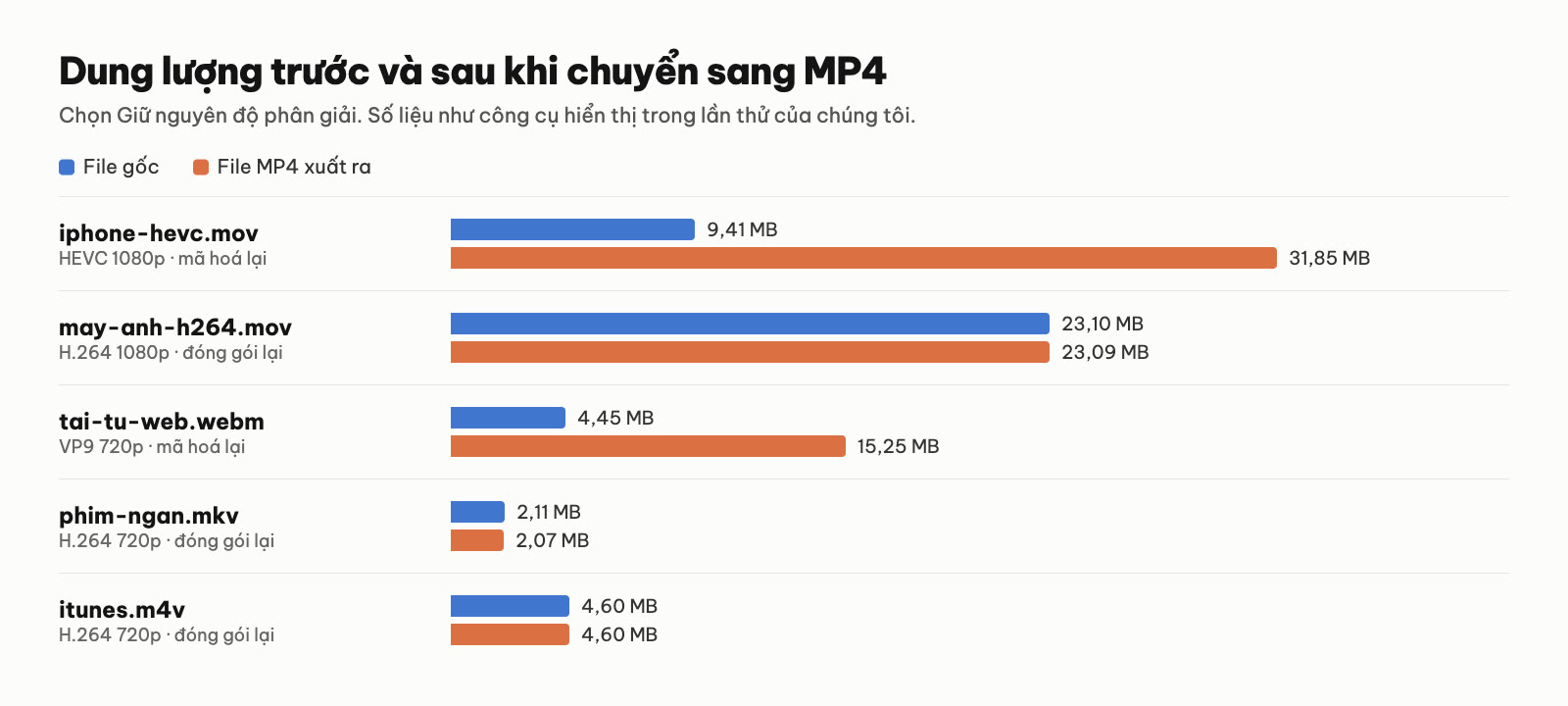
Dung lượng file gốc và file MP4, theo số công cụ hiển thị.
| File gốc | Bên trong | File MP4 |
|---|---|---|
| iphone-hevc.mov, 9,41 MB | HEVC + AAC, 1080p | 31,85 MB, mã hoá lại |
| may-anh-h264.mov, 23,10 MB | H.264 + AAC, 1080p | 23,09 MB, đóng gói lại |
| tai-tu-web.webm, 4,45 MB | VP9 + Opus, 720p | 15,25 MB, mã hoá lại |
| phim-ngan.mkv, 2,11 MB | H.264 + MP3, 720p | 2,07 MB, hình giữ nguyên, tiếng đổi sang AAC |
| itunes.m4v, 4,60 MB | H.264 + AAC, 720p | 4,60 MB, đóng gói lại |
| khong-tieng.webm, 2,22 MB | VP9, không tiếng | 8,99 MB, mã hoá lại, vẫn không tiếng |
Ba điều rút ra:
- Đóng gói lại là không mất chất lượng thật. Chúng tôi so luồng hình của may-anh-h264.mov với file MP4 xuất ra bằng mã kiểm tra MD5: hai luồng giống nhau từng byte.
- Mã hoá lại làm file nặng lên. File HEVC nặng gấp khoảng 3,4 lần sau khi thành H.264, file VP9 cũng khoảng 3,4 lần. Một phần vì H.264 nén kém hơn HEVC và VP9, một phần vì công cụ chọn mức chất lượng cao (khoảng 27 Mbps cho video 1080p của chúng tôi). Video mẫu dựng từ ảnh tĩnh vốn rất dễ nén, nên với video quay thật tỉ lệ này có thể khác.
- Âm thanh: AAC được giữ, MP3 và Opus được đổi sang AAC, thời lượng tiếng khớp với hình. Video không tiếng xuất ra vẫn không tiếng.
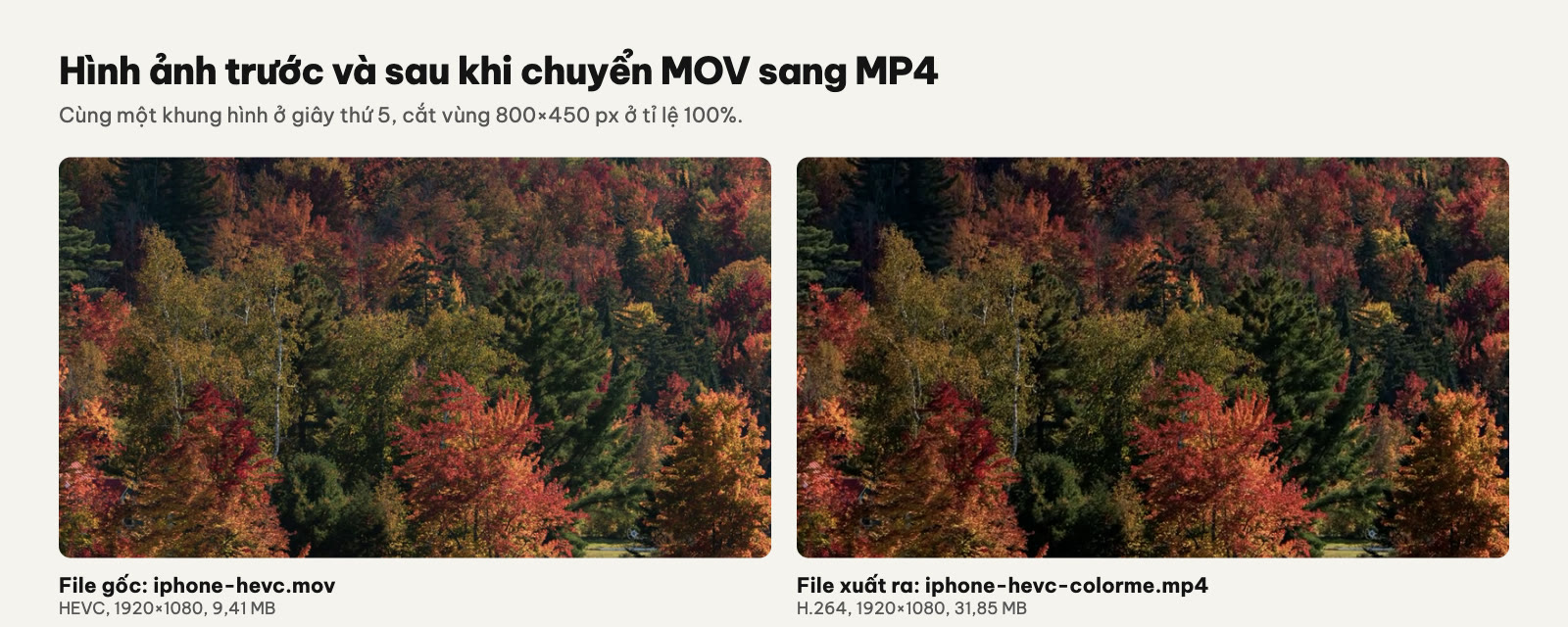
Cùng một khung hình trước và sau khi mã hoá lại, cắt ở tỉ lệ 100%. Bằng mắt thường chúng tôi không thấy khác biệt. Ảnh gốc: Abhi Verma / Unsplash.
File MP4 quá nặng để gửi? Chuyển xong, hãy đưa nó qua bước nén video online.
Video 4K: nên chọn Giữ nguyên, 1080p hay 720p?
Với một video 4K HEVC dài 6 giây (file gốc 5,58 MB), ba lựa chọn cho ra ba file rất khác nhau. Mỗi lần chuyển mất 2 đến 5 giây.
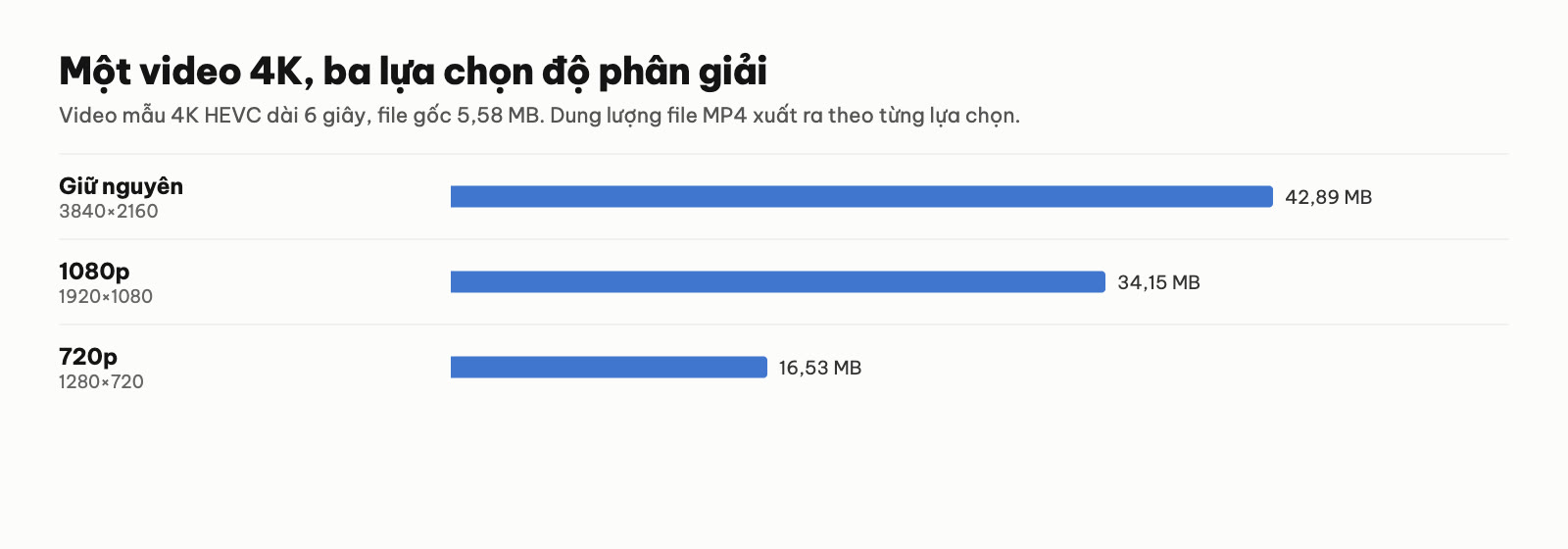
Dung lượng file MP4 theo từng lựa chọn độ phân giải.
- 720p cho file nhẹ nhất, bằng khoảng 39% so với Giữ nguyên. Đủ cho Zalo, Messenger, xem trên điện thoại.
- 1080p chỉ nhẹ hơn Giữ nguyên khoảng 20% trong lần thử này, hợp khi bạn cần Full HD để đăng mạng xã hội hoặc dựng tiếp.
- Cả ba file đều nặng hơn file HEVC gốc. Trang công cụ nói hạ độ phân giải giúp file nhẹ hơn nhiều: điều đó đúng khi so với lựa chọn Giữ nguyên, còn so với file gốc HEVC thì trong lần thử của chúng tôi là không.
Video MOV quay bằng iPhone
Theo trang công cụ, video iPhone thường là HEVC hoặc H.264 trong đuôi MOV và đều chuyển được. File mẫu dựng theo kiểu iPhone của chúng tôi (HEVC, đánh dấu hvc1, tiếng AAC) chuyển xong sau khoảng 4 giây cho 10 giây video 1080p.
Nếu bạn thường xuyên phải gửi video cho máy Windows hay Android, có một cách khỏi cần chuyển đổi: theo hướng dẫn của Apple, vào Cài đặt, Camera, chạm Định dạng rồi chọn Tương thích nhất; từ đó video mới sẽ dùng H.264. Đổi lại, video chiếm nhiều dung lượng máy hơn so với chế độ Hiệu suất cao.
File lớn và nhiều file cùng lúc
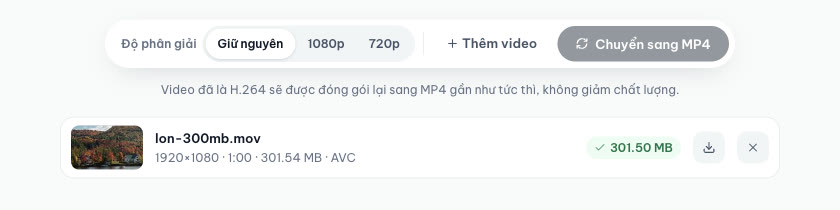
File MOV 301,54 MB (H.264) thành MP4 301,50 MB. Ảnh chụp màn hình: ColorME.
- File lớn: một file MOV H.264 dài 1 phút, nặng 301,54 MB được đóng gói lại sau khoảng 1,3 giây. Chúng tôi chưa thử file lớn hơn mức này, và chưa thử file lớn phải mã hoá lại. Theo trang công cụ, video rất lớn chạy tốt nhất trên máy tính vì giới hạn là bộ nhớ máy.
- 10 file một lần: 10 video VP9 720p dài 5 giây chuyển xong sau khoảng 17 giây.
- Một thông báo dễ gây hiểu nhầm: khi chúng tôi thêm 7 file cùng lúc, trang hiện dòng "Mỗi lần tối đa 10 video." dù mới có 7 file. Cả 7 file vẫn nằm trong danh sách và vẫn chuyển bình thường, nên bạn cứ bấm Chuyển sang MP4.
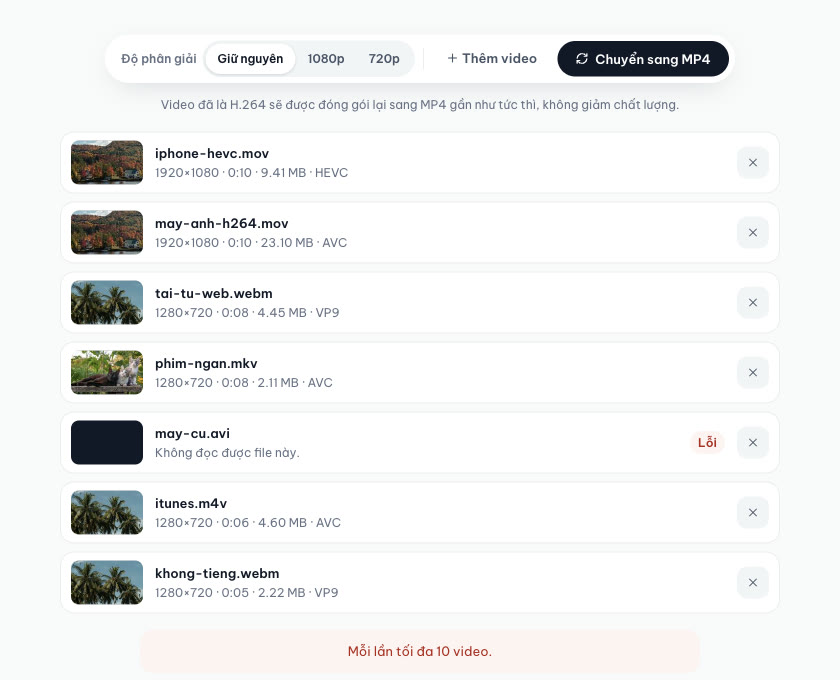
Hai điều cần biết trong một ảnh: file AVI không đọc được, và dòng "tối đa 10 video" hiện ra khi mới thêm 7 file. Ảnh chụp màn hình: ColorME.
Chuyển MOV sang MP4 trên điện thoại
Chúng tôi thử ở chiều rộng 390 px bằng chế độ giả lập điện thoại của Chrome trên máy tính, chưa thử trên một chiếc điện thoại thật. Ở chiều rộng này, giao diện xếp gọn thành một cột, trang không bị cuộn ngang, và hai file (WebM và MOV HEVC) vẫn chuyển xong. Trên điện thoại thật, kết quả phụ thuộc trình duyệt có mã hoá được H.264 hay không; trang công cụ khuyên dùng máy tính.
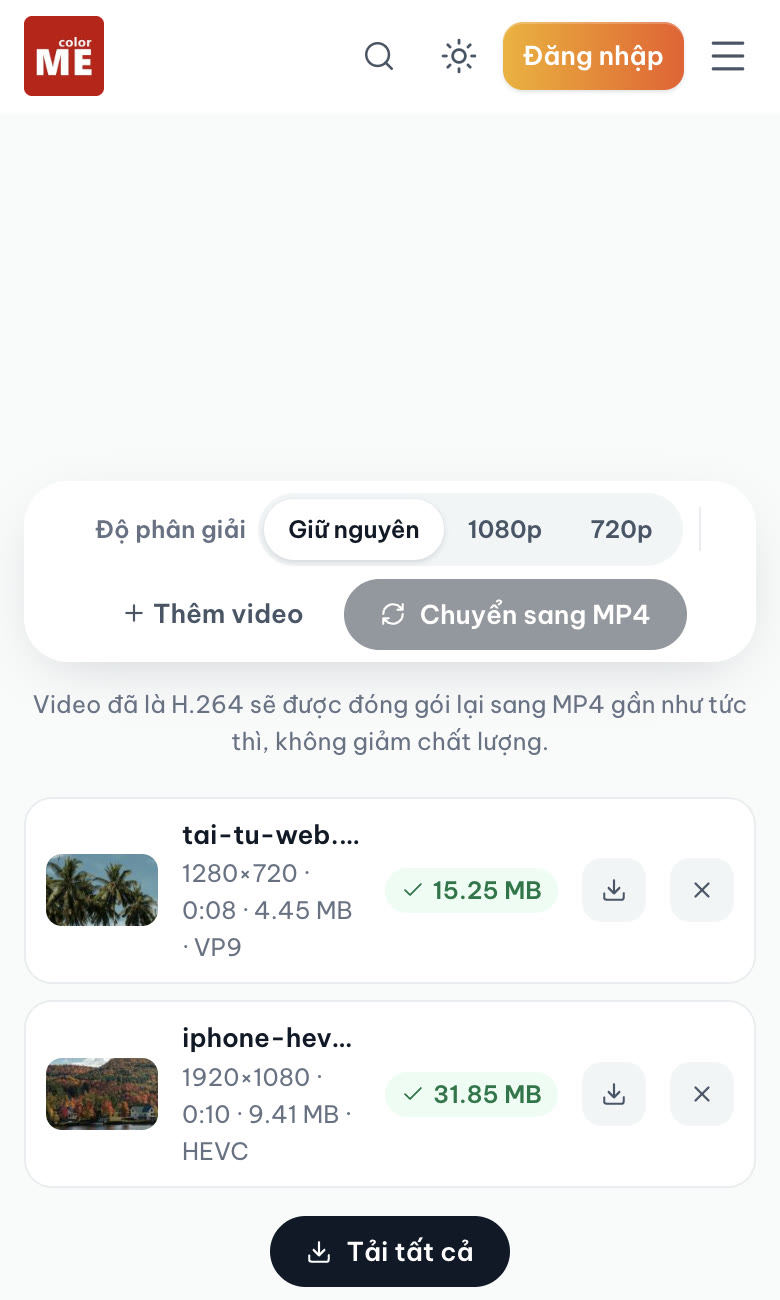
Giao diện ở chiều rộng 390 px sau khi chuyển xong hai file. Ảnh chụp màn hình: ColorME.
Làm gì tiếp với file MP4?
- File còn nặng: nén video online.
- Chỉ cần một đoạn: cắt video online.
- Cần ảnh động để chèn vào bài: chuyển video thành GIF.
- Chỉ cần phần tiếng: chuyển video sang MP3.
Câu hỏi thường gặp
Chuyển MOV sang MP4 có làm giảm chất lượng không?
Nếu video trong file MOV đã là H.264 và bạn để Giữ nguyên, hình được đóng gói lại nguyên vẹn; chúng tôi kiểm tra và luồng hình giống nhau từng byte. Nếu là HEVC hoặc VP9, video được mã hoá lại ở chất lượng cao; trong lần thử, chúng tôi không thấy khác biệt bằng mắt thường ở tỉ lệ 100%.
Video có bị tải lên máy chủ không?
Không. Mọi xử lý chạy ngay trên trình duyệt của bạn nên video luôn riêng tư. Nếu bạn đăng nhập, file tải về được lưu vào mục Lịch sử riêng của bạn và tự xoá sau 180 ngày.
Đổi MOV sang MP4 với tập tin lớn có được không?
Theo trang công cụ, không có giới hạn dung lượng từ máy chủ; giới hạn thực tế là bộ nhớ máy bạn. File lớn nhất chúng tôi thử là 301,54 MB (H.264, đóng gói lại sau khoảng 1,3 giây). Với file nhiều GB, hãy dùng máy tính và đóng bớt tab khác.
Vì sao file MP4 nặng hơn file MOV gốc?
Vì video gốc dùng HEVC hoặc VP9, hai codec nén tốt hơn H.264, và công cụ mã hoá lại ở bitrate cao để giữ chất lượng. Muốn nhẹ hơn, chọn 720p hoặc nén file MP4 sau khi chuyển.
Chuyển AVI sang MP4 được không?
Trong lần thử của chúng tôi thì không: hai file AVI đều báo "Không đọc được file này." Với AVI, bạn cần một phần mềm chuyển đổi cài trên máy.
Chuyển được bao nhiêu video một lần?
Tối đa 10 video mỗi lần. Chuyển xong, bấm Tải tất cả để lưu hết về máy.
Tác giảCOLOR ME