












HandBrake: cách nén video giảm dung lượng mà vẫn nét

Mục lục
Nén video bằng HandBrake miễn phí: 6 bước, mức RF nên chọn cho 720p, 1080p, 4K, preset Social 25 MB để gửi Gmail, H.264 hay H.265, số đo thật từ tài liệu HandBrake.
Trả lời nhanh: HandBrake là phần mềm chuyển mã video miễn phí, mã nguồn mở, chạy trên Windows, Mac và Linux. Muốn nén video giảm dung lượng mà vẫn nét, mình làm ba việc: mở video, chọn preset Fast 1080p30 (mặc định), rồi ở tab Video kéo thanh chất lượng sang trái một chút (preset này dùng RF 22; nâng lên RF 23 hoặc 24 vẫn nằm trong khoảng HandBrake khuyên cho 1080p) và bấm Start. Chỉ tải HandBrake ở handbrake.fr. Bảng dưới là bản tóm tắt; phía sau là từng bước, cách chọn RF, preset và số đo thật từ tài liệu của HandBrake.
| Bạn cần | Chọn trong HandBrake | Xem ở mục |
|---|---|---|
| Nén nhanh, xem tốt trên mọi máy | Preset Fast 1080p30, giữ RF mặc định | 6 bước nén video |
| Nhỏ hơn nữa, vẫn nét | Tăng RF vài số, vẫn trong khoảng khuyên dùng (1080p: RF 20 đến 24), xem thử bằng Preview | Chỉnh RF |
| Gửi qua email dưới 25 MB | Nhóm Web: Social 25 MB (30 giây, 1, 2 hoặc 5 phút) | Chọn preset |
| Video 4K, muốn file nhỏ | Preset 2160p60 4K HEVC hoặc AV1, chấp nhận nén lâu hơn | H.264, H.265, AV1 |
| Không muốn cài phần mềm | Nén video online trên trình duyệt | Nén online |
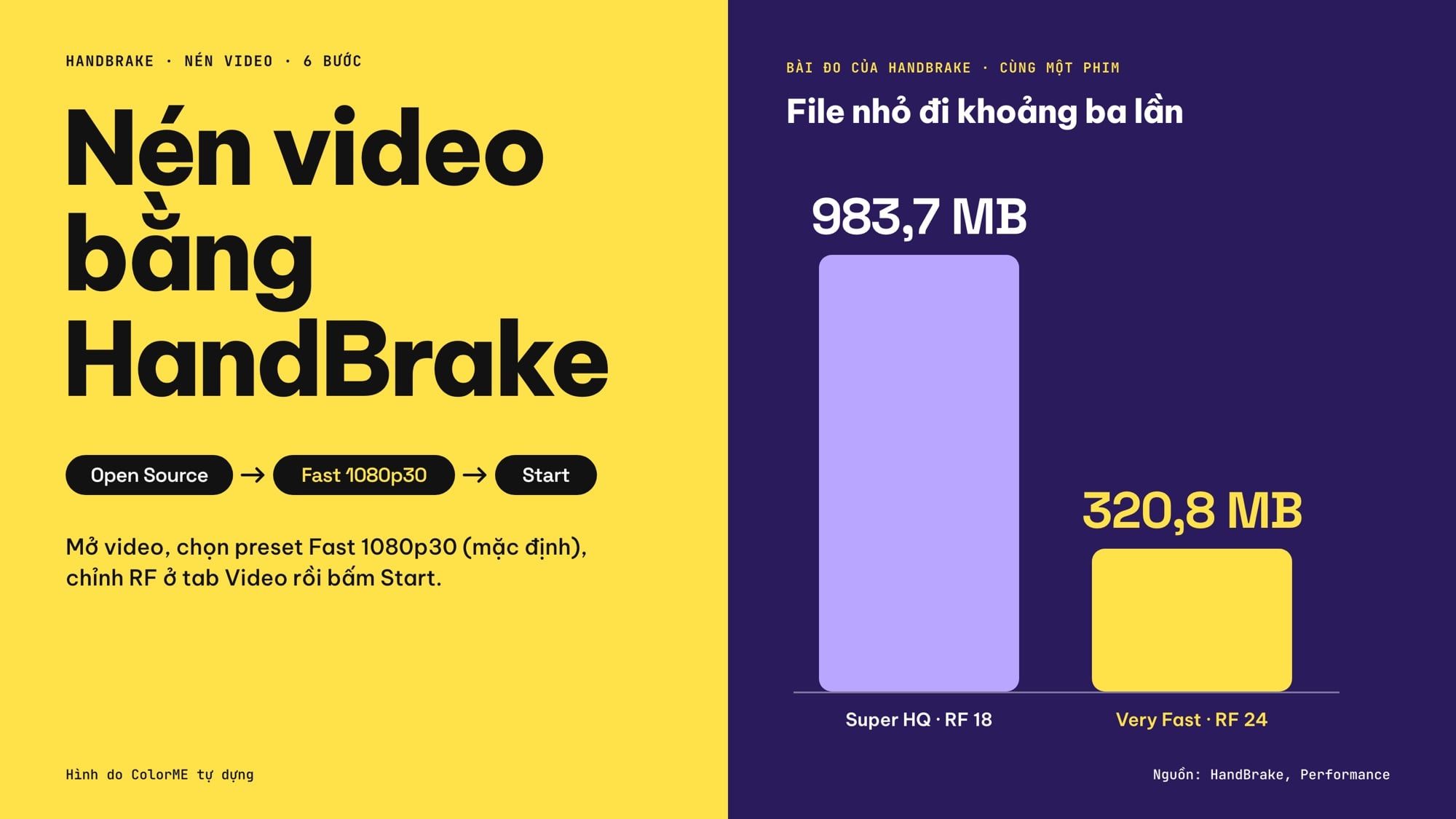
Cùng một phim: Super HQ (RF 18) ra 983,7 MB, Very Fast (RF 24) ra 320,8 MB trong bài đo của HandBrake. Hình do ColorME tự dựng.
Số liệu trong bài lấy từ trang chủ và tài liệu chính thức của HandBrake (đọc ngày 15/10/2026, bản 1.11.2), có link từng chỗ.
HandBrake là gì, tải ở đâu cho an toàn?
Trang chủ HandBrake tự giới thiệu: "HandBrake is a open-source tool, built by volunteers, for converting video from nearly any format to a selection of modern, widely supported codecs", kèm ba dòng "Free and Open Source", "Multi-Platform (Windows, Mac and Linux)" và "It's free!" (handbrake.fr). Tài liệu của dự án nói rõ phần mềm theo giấy phép GNU GPL phiên bản 2 và ai cũng có thể tải, dùng miễn phí (Where to get HandBrake).
HandBrake nhận video bạn đã có rồi tạo file mới dạng MP4, MKV hoặc WebM. Tài liệu ghi rõ HandBrake "can also make videos that are smaller", tức là nén cho nhẹ hơn bản gốc (About HandBrake). Nó không ghép nhiều clip thành một, không làm đĩa DVD và không mở video có DRM (phim mua trên các dịch vụ trực tuyến).
Tải HandBrake đúng nguồn
Trang tải chính thức ghi: handbrake.fr, GitHub của HandBrake và Flathub là những nơi chính thức duy nhất; nhiều bản "mirror" không chính thức có thể là lừa đảo. Trang này cũng ghi "HandBrake is free software and does not require an account to use! It runs entirely locally on your computer." (HandBrake Downloads). Trang nào bắt trả tiền hay cài thêm "trình tải" để có HandBrake thì đóng ngay.
Bản 1.11.2 trên trang tải có cho macOS 10.13 trở lên (bản Universal), Windows 10 trở lên (máy Intel/AMD x64 và máy Qualcomm/ARM64) và Linux (Flatpak).
Cấu hình tối thiểu HandBrake hỗ trợ chính thức: CPU Intel Core thế hệ 9 trở lên, AMD Ryzen hoặc Apple M1 trở lên; RAM 16 GB cho video đến 1080p, 32 GB cho 4K. Windows 10 đang ở trạng thái "Deprecated" (chạy được nhưng không còn hỗ trợ), Windows 11 là "Supported" (System requirements).
Cách nén video bằng HandBrake: 6 bước
Trình tự theo phần Quick start của HandBrake; tên nút giữ tiếng Anh như trong phần mềm.
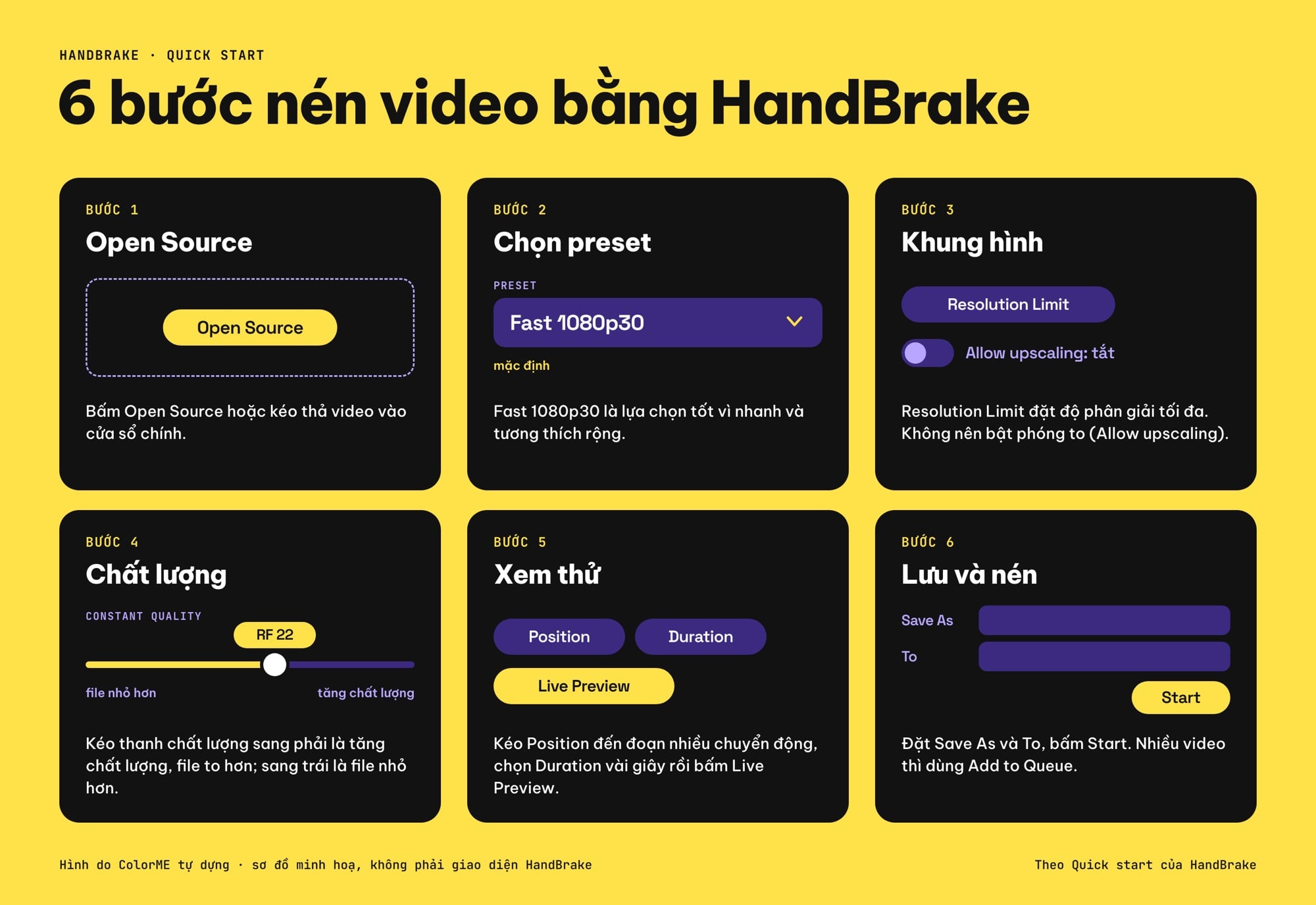
6 bước theo Quick start của HandBrake; sơ đồ minh hoạ, không phải giao diện phần mềm. Hình do ColorME tự dựng.
Bước 1. Mở video (Open Source)
Mở HandBrake, cửa sổ chọn file hiện ngay; hoặc bấm Open Source trên thanh công cụ, hoặc kéo thả video vào cửa sổ chính. HandBrake quét file vài giây rồi hiện tên và thông tin video. Nếu là đĩa DVD, Blu-ray có nhiều đoạn (Title), chọn đúng đoạn ở ô Title (Opening a video source).
Bước 2. Chọn preset
Preset là một bộ cài đặt sẵn. Tài liệu khuyên: thiết bị của bạn không có trong danh sách, hoặc xem trên máy tính, thì preset mặc định Fast 1080p30 là lựa chọn tốt vì nhanh và tương thích rộng (Selecting a preset). Khi chọn preset, video lớn hơn mức của preset sẽ được thu nhỏ: ví dụ chọn preset 720p30 cho video 1080p 60 khung hình/giây thì video ra 720p và tối đa 30 khung hình/giây; video 480p thì giữ nguyên (Official presets). Hạ độ phân giải là cách giảm dung lượng mạnh nhất.
Bước 3. Kiểm tra kích thước khung hình
Ở tab chỉnh khung hình (tài liệu gọi là picture settings), mục Resolution Limit đặt độ phân giải tối đa; HandBrake tự lo phần còn lại. HandBrake mặc định tự phát hiện và cắt viền đen, vì mã hoá viền đen chỉ tốn thời gian và dung lượng. Không nên bật phóng to (Allow upscaling) khi mục tiêu là nén (Resizing video).
Bước 4. Chỉnh chất lượng ở tab Video
Phần lớn preset chính thức dùng chế độ Constant Quality (chất lượng cố định): video đều đẹp từ đầu đến cuối, và tài liệu khuyên luôn dùng chế độ này nếu không có lý do riêng. Kéo thanh chất lượng sang phải là tăng chất lượng, file to hơn; sang trái là file nhỏ hơn. Cộng trừ vài nấc là đã thấy khác (Adjusting quality). Con số nên chọn ở mục RF ngay dưới.
Bước 5. Xem thử bằng Preview
Bấm Preview trên thanh công cụ, kéo Position đến đoạn nhiều chuyển động, chọn Duration vài giây rồi bấm Live Preview. HandBrake chỉ mã hoá đoạn ngắn đó nên bạn thấy kết quả trong chốc lát (Previewing your settings).
Bước 6. Đặt tên, nơi lưu và bấm Start
Ô Save As là tên file mới, ô To (nút Browse...) là thư mục lưu. Tài liệu nhắc ghi nhớ nơi lưu kẻo không tìm thấy video. Bấm Start; HandBrake báo tiến độ và thông báo khi xong. Tuỳ video và máy, việc nén mất vài phút đến vài giờ (Starting encoding). Nhiều video thì dùng Add to Queue để xếp hàng rồi nén một lượt (Using the Queue).
Tab Audio thường để nguyên: theo tài liệu, chất lượng âm thanh ảnh hưởng dung lượng ít hơn nhiều so với video (Audio quality).
Chỉnh RF thế nào để video nhỏ mà vẫn nét?
RF (Rate Factor) là con số trên thanh chất lượng của các encoder x264, x265 và SVT-AV1. Với ba encoder này, RF càng thấp chất lượng càng cao, file càng to; RF càng cao file càng nhỏ. Thang của x264 chạy từ 51 (thấp nhất) đến 0 (cao nhất), và không tuyến tính: nhích vài số là dung lượng đổi khá nhiều (Constant quality versus average bit rate). Đây là mức HandBrake khuyên:
| Độ phân giải | x264, x265 (H.264, H.265) | SVT-AV1 (AV1) |
|---|---|---|
| 480p/576p (SD) | RF 18 đến 22 | RF 22 đến 32 |
| 720p (HD) | RF 19 đến 23 | RF 25 đến 35 |
| 1080p (Full HD) | RF 20 đến 24 | RF 25 đến 35 |
| 2160p (4K) | RF 22 đến 28 | RF 25 đến 40 |
Nguồn: HandBrake, Adjusting quality.
Video độ phân giải cao nhiều thông tin hơn nên chịu được RF cao hơn. Lưu ý từ cùng trang:
- Đặt chất lượng cao hơn mức khuyên có thể tạo file rất lớn, thậm chí không phát được trên thiết bị. Khi phân vân, giữ mức mặc định của preset.
- Số RF không so được giữa các encoder: RF 25 của x264 khác RF 25 của x265 hay SVT-AV1. Với Apple VideoToolbox thì thang đảo ngược, số càng cao chất lượng càng cao. Quy tắc chung: kéo sang phải luôn là tăng chất lượng.
Cách làm thực tế của mình: bắt đầu ở RF mặc định của preset, nén thử 30 giây bằng Preview, tăng RF thêm 2, xem lại trên đúng màn hình sẽ dùng (điện thoại hay laptop). Theo tài liệu, khuyết điểm dễ thấy hơn trên màn hình lớn; trên điện thoại, chất lượng thấp hơn vẫn chấp nhận được. Video nhiều hạt nhiễu (quay thiếu sáng) thường ra file to hơn; tài liệu gợi ý bật bộ lọc Denoise trong trường hợp này.
Số đo thật: preset và RF đổi dung lượng bao nhiêu?
HandBrake có công bố một bài đo: nén cùng một video 4K dài 12 phút 14 giây (phim mở Tears of Steel) xuống 1080p bằng bốn preset General. Kết quả trên máy Mac Pro đời 2010:
| Preset | RF | Âm thanh | Dung lượng | Tốc độ so với thời lượng thật |
|---|---|---|---|---|
| Very Fast 1080p30 | 24 | AAC stereo | 320,8 MB | 1,38x |
| Fast 1080p30 | 22 | AAC stereo | 503,6 MB | 0,80x |
| HQ 1080p30 Surround | 20 | AAC stereo + Dolby Digital | 748,0 MB | 0,53x |
| Super HQ 1080p30 Surround | 18 | AAC stereo + Dolby Digital | 983,7 MB | 0,28x |
Nguồn: HandBrake, Performance.
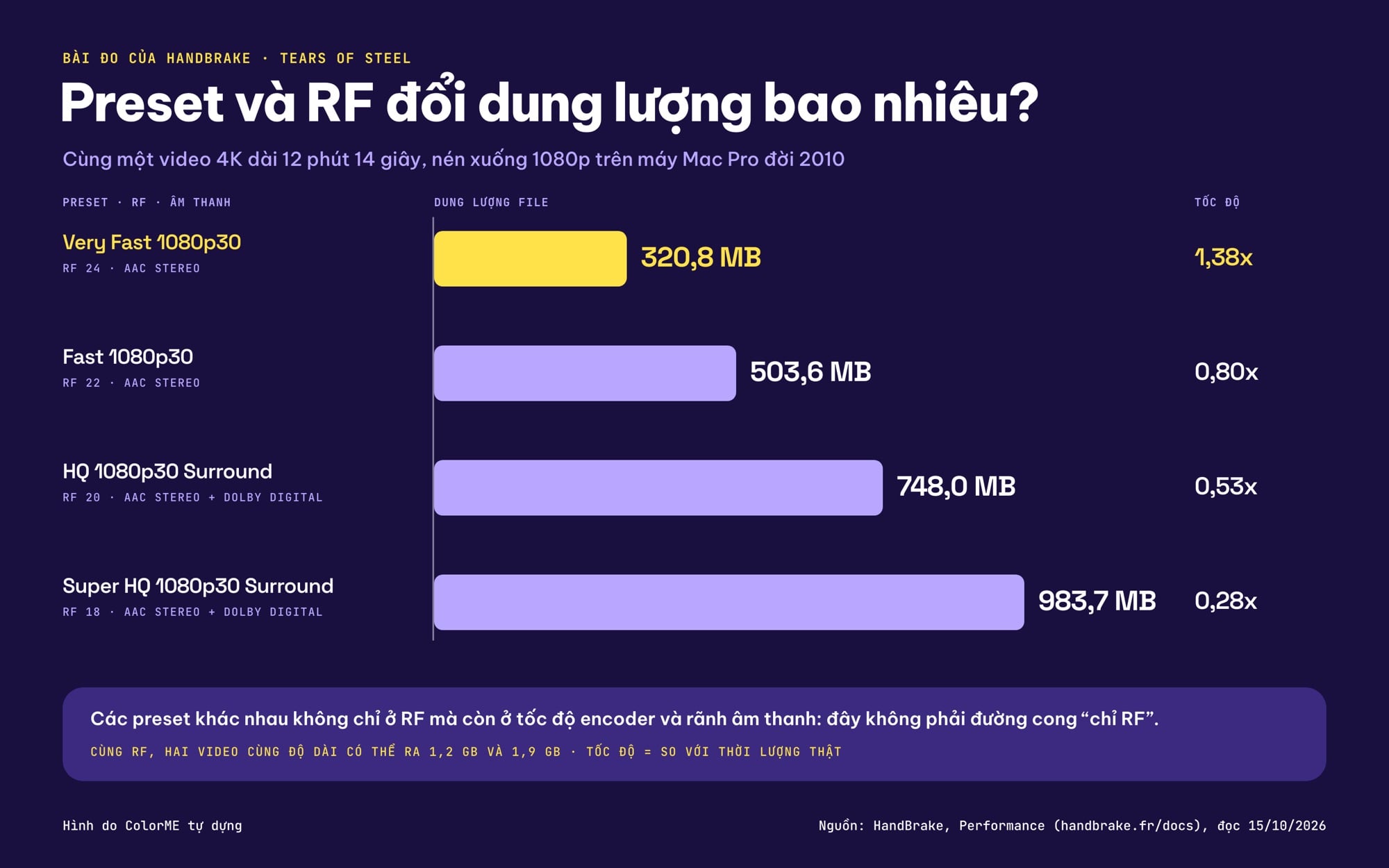
Bốn preset General nén cùng một video 4K xuống 1080p: dung lượng và tốc độ theo trang Performance của HandBrake. Hình do ColorME tự dựng.
Từ Super HQ (RF 18) xuống Very Fast (RF 24), file nhỏ đi khoảng ba lần và nén nhanh hơn gần năm lần. Nói thật hai điều: một, các preset khác nhau không chỉ ở RF mà còn ở tốc độ encoder và rãnh âm thanh, nên đây không phải đường cong "chỉ RF". Hai, tài liệu không ghi dung lượng file gốc, nên mình không tính phần trăm giảm so với bản gốc. Tài liệu cũng nhắc: cùng RF, hai video cùng độ dài có thể ra 1,2 GB và 1,9 GB, nên cách chắc nhất là nén thử một đoạn.
Chọn preset nào cho đúng việc?
HandBrake chia preset thành nhóm: General, Web, Devices, Matroska, Hardware và Production. Bảng dưới gom những preset hợp với việc nén để gửi, đăng, lưu trữ (tên và đặc điểm lấy từ Official presets):
| Việc cần làm | Preset gợi ý | HandBrake mô tả |
|---|---|---|
| Dùng chung, xem trên máy tính, điện thoại | General > Fast 1080p30 (hoặc Fast 720p30) | MP4, H.264, chất lượng Standard, dung lượng Average |
| Nhỏ nhất, nhanh nhất | General > Very Fast 720p30 / 480p30 | Chất lượng Average, dung lượng Small |
| Gửi email, chat, Discord với giới hạn 25 MB | Web > Social 25 MB 30 Seconds 1080p60, 1 Minute 720p60, 2 Minutes 540p60, 5 Minutes 360p60 | "25 MB or less" nếu video không dài quá thời lượng ghi trong tên |
| Đăng YouTube, Vimeo | Web > Creator 1080p60 (720p60, 1440p60, 2160p60 4K) | Chất lượng High, file Large, để nền tảng nén lại ít bị vỡ |
| Lưu trữ video 4K cho nhẹ | General > Fast 2160p60 4K HEVC hoặc 4K AV1 | H.265 hoặc AV1, dung lượng Average |
| Máy có card đồ hoạ, cần nhanh | Hardware > H.265 NVENC / QSV / VCN / Apple VideoToolbox 1080p60 | Tốc độ Very Fast |
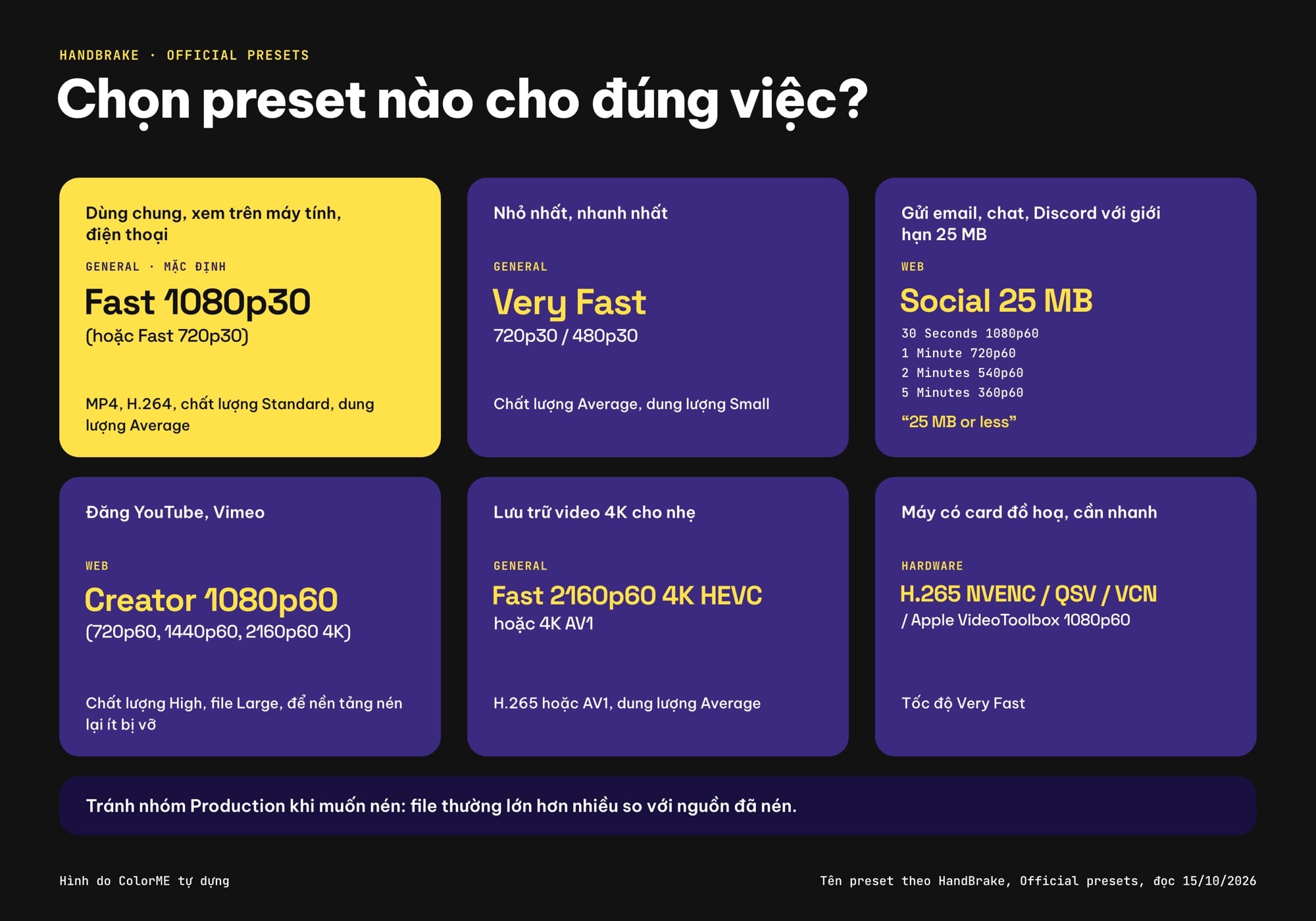
Preset gợi ý theo việc cần làm, tên đúng như trong Official presets của HandBrake. Hình do ColorME tự dựng.
Tránh nhóm Production khi muốn nén: tài liệu ghi các preset này tạo file thường lớn hơn nhiều so với nguồn đã nén, dùng cho dựng phim chuyên nghiệp. Preset có chữ Surround giữ thêm rãnh âm thanh vòm nên nặng hơn một chút; preset không có Surround chỉ mã hoá âm thanh stereo và bỏ rãnh vòm. Preset cũ "Email 25 MB" đã được thay bằng nhóm Social 25 MB từ bản 1.7.0.
H.264, H.265 hay AV1? Encoder phần cứng có nên dùng?
Theo trang codec của HandBrake: H.264 cho chất lượng, tốc độ và dung lượng rất tốt, được hầu hết máy phát và điện thoại hỗ trợ. H.265 (HEVC) là thế hệ sau, chất lượng cao hơn và file nhỏ hơn, mạnh nhất ở video 4K và video bitrate thấp, nhưng mã hoá chậm hơn nhiều và kém tương thích hơn H.264. AV1 là codec mở, kế nhiệm VP9, HandBrake mã hoá bằng SVT-AV1 hoặc phần cứng Intel, NVIDIA, AMD (Video codecs). Trang Performance còn gọi H.264 là định dạng video hiện đại có thể nói là tương thích nhất.
Cũng trong bài đo trên (4K xuống 1080p, máy Xeon 22 nhân), ở cùng mức RF 22:
| Encoder | Loại | Dung lượng | Tốc độ |
|---|---|---|---|
| H.264 (x264) | Phần mềm | 476,2 MB | 53,9 khung hình/giây |
| H.265 (x265) | Phần mềm | 466,3 MB | 16,1 khung hình/giây |
| H.265 (NVENC, CQ 22) | Phần cứng NVIDIA | 906,5 MB | 63,4 khung hình/giây |
| H.264 (NVENC, CQ 22) | Phần cứng NVIDIA | 1.024,0 MB | 63,6 khung hình/giây |
Nguồn: HandBrake, Performance.
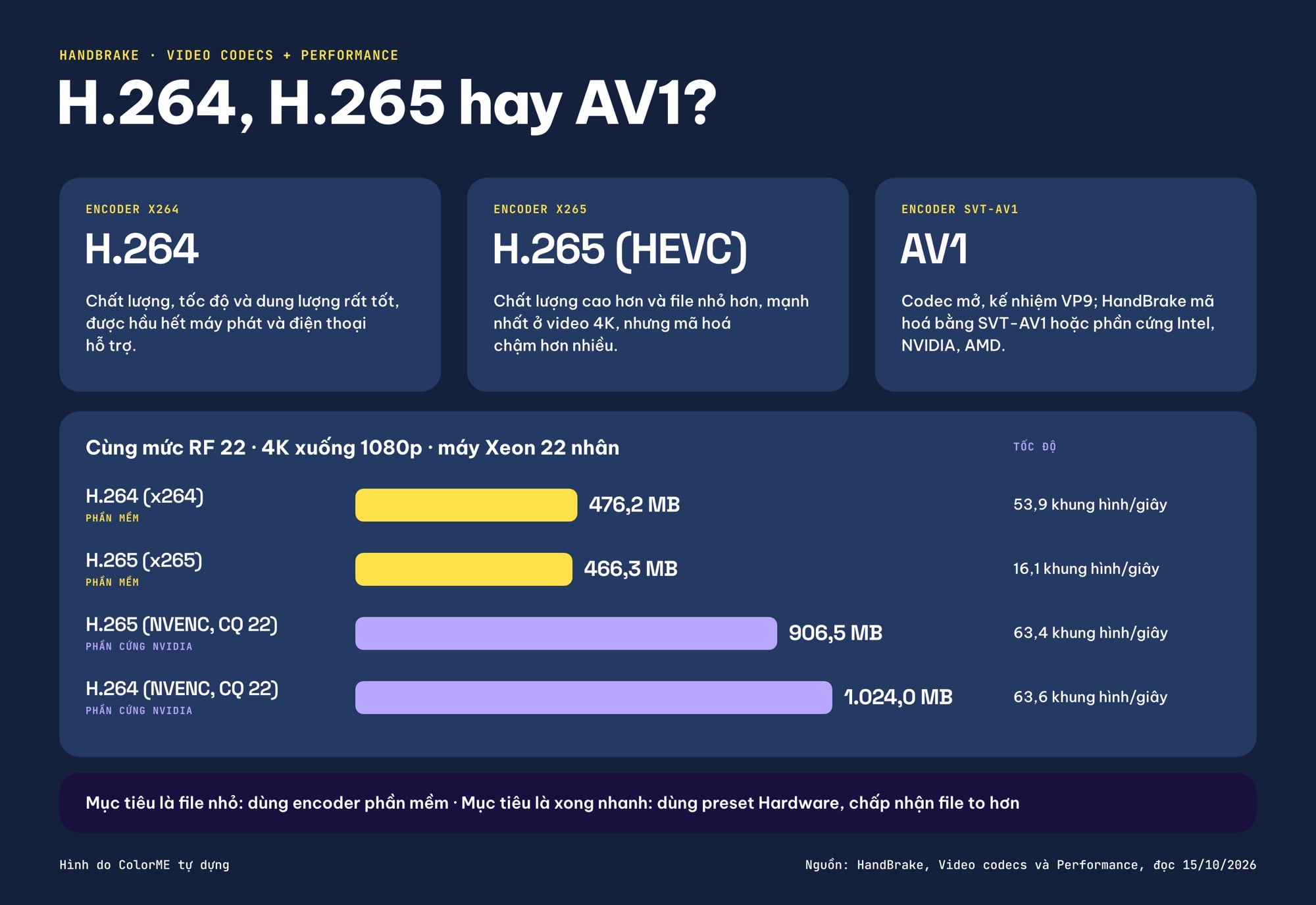
Ba codec theo trang Video codecs, và bốn encoder nén ở cùng mức RF 22 theo số đo của HandBrake. Hình do ColorME tự dựng.
Kết luận của chính HandBrake: encoder phần cứng (AMD VCE/VCN, Intel QSV, NVIDIA NVENC, Apple VideoToolbox) nhanh hơn nhiều nhưng đổi lại mất một ít chất lượng hoặc file to hơn; trong bài đo này x264 cân bằng tốt nhất giữa tốc độ, chất lượng và dung lượng. Vậy nên:
- Mục tiêu là file nhỏ: dùng encoder phần mềm (x264, x265, SVT-AV1).
- Mục tiêu là xong nhanh: dùng preset Hardware, chấp nhận file to hơn.
- Trên Mac, encoder VideoToolbox có ở hầu hết máy từ 2011; trên Windows, NVENC được hỗ trợ chính thức với card NVIDIA RTX từ 2060 trở lên và phải bật trong Preferences (VideoToolbox, NVENC).
Nén video để gửi Gmail dưới 25 MB
Trợ giúp của Google ghi: với tài khoản Gmail cá nhân, tệp đính kèm tối đa 25 MB (nhiều tệp thì tổng không quá 25 MB); tệp lớn hơn sẽ được Gmail tự chuyển thành đường liên kết Google Drive (Google: Giới hạn tệp đính kèm Gmail). Trong HandBrake, nhóm Web > Social 25 MB làm đúng việc này: video đến 30 giây chọn bản 30 Seconds 1080p60, đến 1 phút chọn 1 Minute 720p60, đến 2 phút chọn 2 Minutes 540p60, đến 5 phút chọn 5 Minutes 360p60.
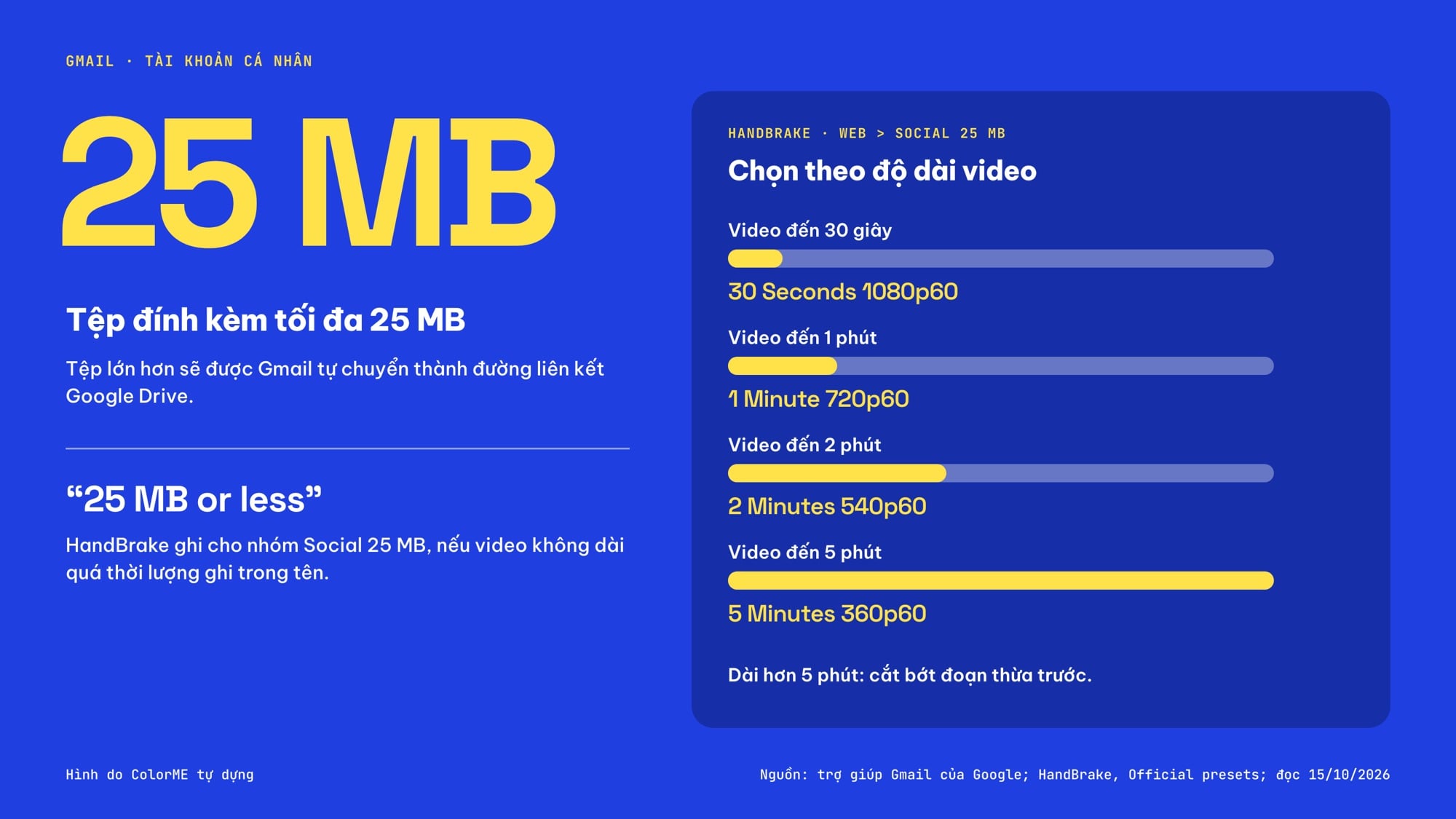
Gmail nhận tệp đính kèm tối đa 25 MB; nhóm Social 25 MB của HandBrake chọn theo độ dài video. Hình do ColorME tự dựng.
Dài hơn 5 phút thì tài liệu gợi ý giảm độ phân giải và bitrate thêm; theo mình, cắt bớt đoạn thừa trước sẽ giữ được hình đẹp hơn. Cắt nhanh trên trình duyệt bằng công cụ Cắt video của ColorME, xem hướng dẫn ở bài cắt video online, cả file dung lượng lớn. Giới hạn của Zalo, Messenger và Facebook mình chưa đối chiếu được với trang trợ giúp chính thức nên không ghi con số ở đây.
Không muốn cài phần mềm: nén video online
Chỉ cần nén vài video để gửi thì công cụ Nén video của ColorME chạy ngay trên trình duyệt, có ba mức Nhẹ nhất, Cân bằng, Chất lượng cao và chọn độ phân giải Gốc, 1080p, 720p, 480p. Phần hỏi đáp trên trang công cụ ghi: "Có. Nén video miễn phí, không cần đăng nhập, không giới hạn lượt và video tải về không có watermark." Cách dùng từng bước, số đo thật và gợi ý mức nén cho Gmail, Zalo có trong bài nén video online miễn phí; mình không nhắc lại ở đây.
Nói gọn: HandBrake hợp với video dài, nhiều file, cần chỉnh kỹ; công cụ online hợp khi cần gửi nhanh vài video mà không cài gì.
Muốn xem thêm các phần mềm khác, ColorME có bài về 3 phần mềm giảm dung lượng video (VLC, Shotcut, QuickTime) và 5 công cụ giảm dung lượng video online.
Lỗi thường gặp khi nén video bằng HandBrake
| Hiện tượng | Nguyên nhân hay gặp | Cách xử lý |
|---|---|---|
| File nén xong to hơn bản gốc | RF quá thấp (chất lượng đặt cao hơn nguồn), hoặc chọn preset HQ, Super HQ, Production cho video đã nén sẵn | Dùng Fast hoặc Very Fast, tăng RF vài số, hạ độ phân giải. Với x264, RF 0 là lossless: file rất to mà không đẹp hơn bản gốc (CQ vs ABR) |
| Video mờ, bể khối | RF quá cao hoặc độ phân giải quá thấp so với màn hình xem | Giảm RF 2 số hoặc chọn preset độ phân giải cao hơn, kiểm tra bằng Preview |
| Nén rất lâu | Video dài, 4K, encoder chậm (x265, AV1) hoặc preset HQ | Thử Very Fast, H.264, hoặc preset Hardware nếu máy có |
| Không mở được video | Video có DRM, hoặc là file dự án của phần mềm dựng | HandBrake không xử lý DRM; với dự án dựng, xuất ra MP4 trước |
| Muốn nối nhiều clip | HandBrake không ghép video | Ghép trước bằng phần mềm dựng hoặc ghép video online, rồi mới nén |
Cột nguyên nhân là kinh nghiệm thường gặp, đối chiếu với các trang tài liệu đã dẫn.
Câu hỏi thường gặp về HandBrake
HandBrake có miễn phí không?
Có. Trang chủ ghi "Free and Open Source" và "It's free!"; tài liệu cho biết phần mềm theo giấy phép GPLv2 và ai cũng tải, dùng miễn phí được. Trang tải còn ghi HandBrake không cần tài khoản.
Nên nén video sang MP4 hay MKV?
Để gửi, đăng mạng xã hội, xem trên điện thoại thì chọn MP4 (các preset General và Web đều dùng MP4). Tài liệu lưu ý macOS không mở MKV sẵn.
HandBrake có bản cho điện thoại không?
Trang tải chính thức chỉ có bản macOS, Windows và Linux. Trên điện thoại, bạn có thể nén ngay trên trình duyệt bằng công cụ Nén video.
Nén video bằng HandBrake có làm mất chất lượng không?
Có, vì HandBrake luôn mã hoá lại video. Ở RF trong khoảng khuyên dùng, phần mất đi thường khó thấy trên điện thoại và laptop. Luôn giữ file gốc.
Học tiếp
Video tự dựng thì nên xuất đúng ngay từ phần mềm dựng. ColorME có khoá học Premiere và khoá học CapCut cho người muốn dựng video bài bản; bài nên dùng máy tính gì để sản xuất video.