Tutorial · 24/10/2026
Cách ghép ảnh vào video: chèn ảnh đè lên video bằng CapCut
 COLOR ME24/10/2026 · 12 phút đọc · 3 lượt xem
Cách ghép ảnh vào video bằng lớp phủ CapCut: thử thật trên CapCut Web khi chưa đăng nhập (cỡ ảnh, thời điểm, blend) và các bước trên app điện thoại.
Trả lời nhanh: muốn ghép ảnh vào video theo kiểu ảnh đè lên hình (picture-in-picture), bạn đặt video ở rãnh chính rồi thêm ảnh thành một lớp phủ (overlay) ở rãnh phía trên. Sau đó chỉnh cỡ, vị trí, độ mờ của ảnh và kéo dải ảnh trên timeline để chọn lúc ảnh hiện, lúc ảnh tắt. Tối 23/10/2026 mình làm thử từng bước trên CapCut Web (bản chạy trong trình duyệt) khi chưa đăng nhập: thêm ảnh, chỉnh cỡ, chọn thời điểm và hoà trộn đều làm được; riêng bấm Export thì CapCut đòi đăng nhập. Trên điện thoại, mình tóm tắt các bước theo hướng dẫn của chính CapCut (mình chưa thử trên máy thật).
| Bạn muốn | Làm thế này | Xem ở mục |
|---|---|---|
| Đè một ảnh lên video | CapCut Web: nút Add overlay trên khung hình. App: Edit › Overlay › Add overlay | 5 bước trên web |
| Ảnh chỉ hiện vài giây | Kéo hai đầu dải ảnh trên timeline, hoặc kéo cả dải sang phải | Bước 4 |
| Ảnh nhỏ ở góc, ảnh hơi trong | Bảng Basic: Scale, Position, Opacity | Bước 3 |
| Ảnh hoà vào video, mất nền trắng | Blend, Mode: Multiply (nền trắng tan đi) | Bước 5 |
| Làm trên điện thoại | Theo hướng dẫn của CapCut: Edit › Overlay › + Add overlay | Trên điện thoại |
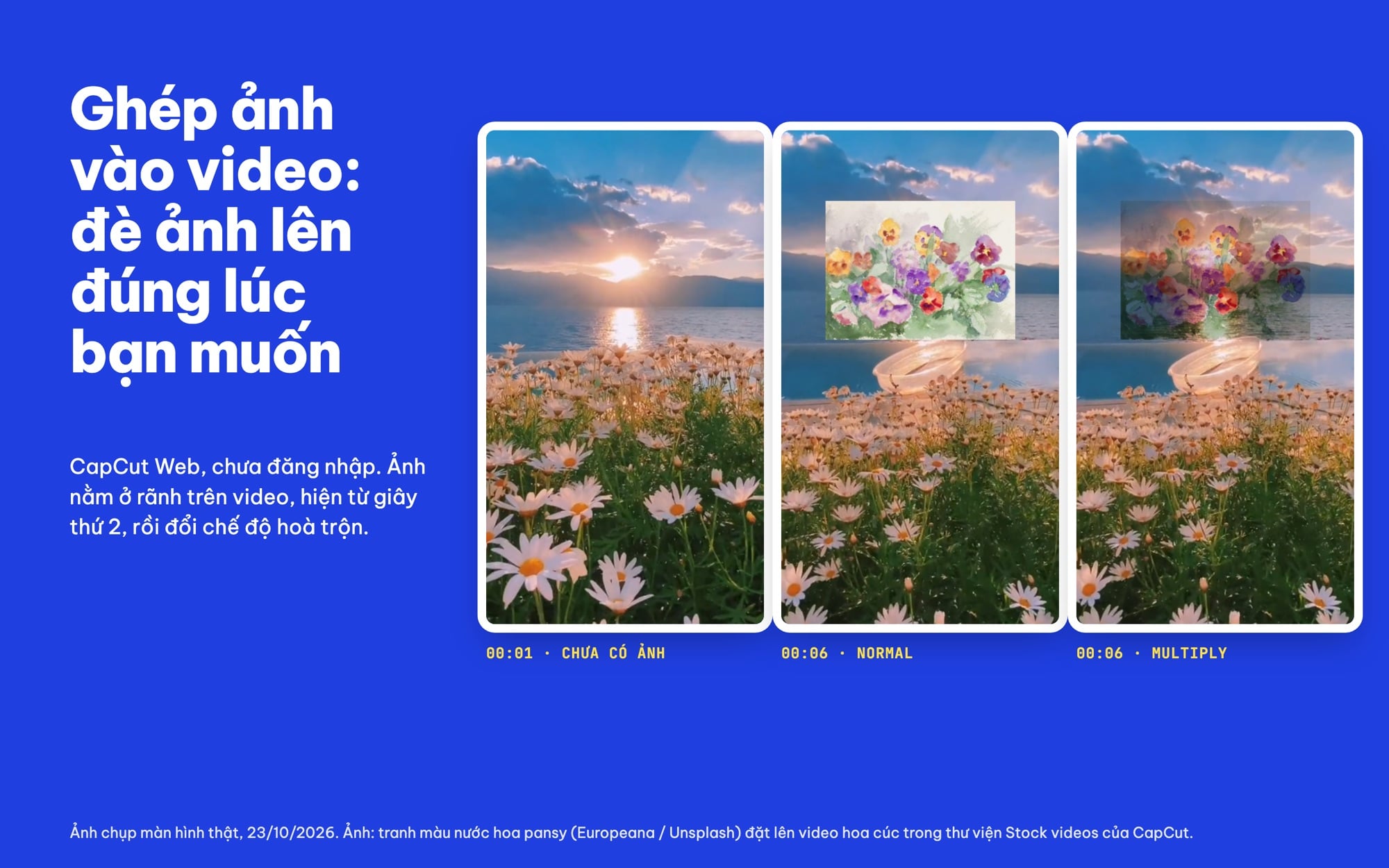
Cùng một video: giây 1 chưa có ảnh, giây 6 ảnh đè lên (Normal và Multiply). CapCut Web, chưa đăng nhập, 23/10/2026. Ảnh: tranh hoa pansy của Europeana / Unsplash; video nền trong Stock videos của CapCut.
Mình đã thử gì, chưa thử gì: mình mở capcut.com/editor bằng Chrome trên máy Mac, không đăng nhập, không tạo tài khoản. Video nền là một clip hoa cúc lấy ngay trong thư viện Stock videos của CapCut; ảnh đè lên là bức tranh màu nước hoa pansy (Europeana, đăng trên Unsplash). Mình chưa thử: xuất video ra file (cần đăng nhập), tải video của chính mình lên, ảnh PNG nền trong suốt, Mask, keyframe, hiệu ứng chuyển động (Animation), app CapCut trên điện thoại và bản CapCut PC. Chỗ nào chưa thử, mình chỉ dẫn lời CapCut trên trang của họ (đọc ngày 23/10/2026).
"Ghép ảnh vào video" là ghép kiểu nào?
Người tìm cụm này thường muốn một trong hai việc:
- Đè ảnh lên video (lớp phủ, picture-in-picture): video vẫn chạy, ảnh nằm trên một phần khung hình. Ví dụ: logo ở góc, ảnh sản phẩm khi bạn đang nói về nó, ảnh chụp màn hình trong video hướng dẫn, ảnh trước và sau. Đây là việc bài này làm chi tiết.
- Nối ảnh thành một cảnh trong video: video chạy hết thì tới ảnh, ảnh chiếm cả khung vài giây. Việc này gần với "ghép ảnh thành video" (làm video từ nhiều ảnh), bài ghép ảnh thành video với 3 phần mềm nói kỹ hơn.
CapCut gọi kiểu thứ nhất là overlay. Trang hướng dẫn của họ chia overlay thành nhiều loại, trong đó "Image overlays" dùng để thêm hình tĩnh hoặc logo vào video (CapCut: How to add CapCut overlays). Cùng một ý tưởng có ở mọi phần mềm dựng nhiều rãnh: ảnh nằm ở rãnh cao hơn sẽ che lên rãnh thấp hơn.
Cách ghép ảnh vào video trên CapCut Web: 5 bước mình làm thật
Nếu chưa quen giao diện CapCut Web, bài CapCut Online: cách edit video trên web giới thiệu các nút cơ bản (khung hình, tách clip, chữ, nhạc). Ở đây mình đi thẳng vào phần ghép ảnh.
Bước 1: đặt video nền vào rãnh chính
Mở capcut.com/editor, tạo dự án mới. Khi chưa đăng nhập, thanh trên cùng báo dự án sẽ không được lưu lâu dài. Bạn có hai cách lấy video nền:
- Video của bạn: mục Media, bấm Upload. Mình không thử tải video riêng lên trong lần này.
- Video trong thư viện: mục Elements, phần Stock videos. Mình bấm một clip hoa cúc; clip vào thẳng rãnh chính, dài 00:16:09 theo cách CapCut ghi, và khung hình tự đổi sang dọc theo clip.
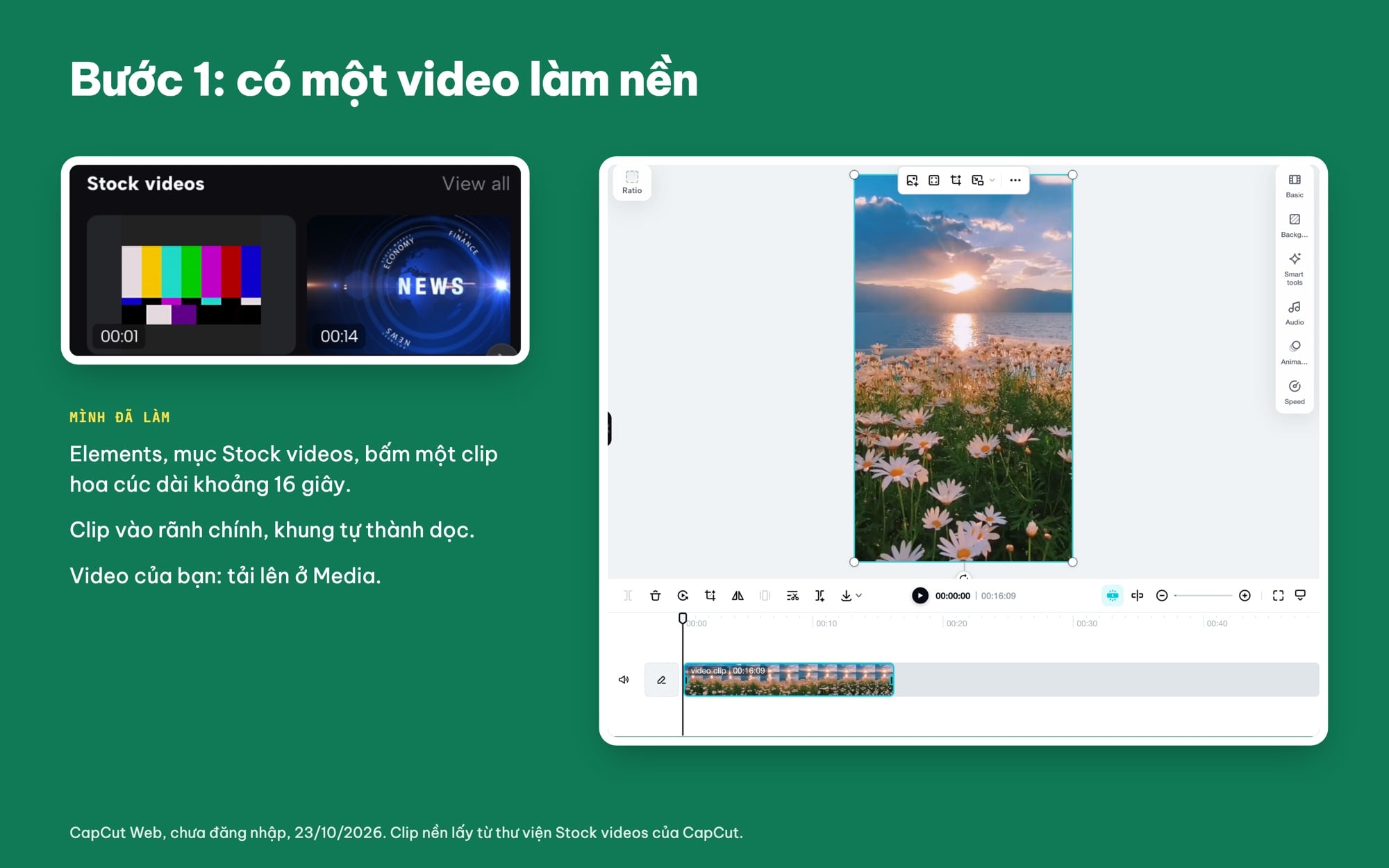
Elements, Stock videos: bấm một clip là clip vào rãnh chính. CapCut Web, chưa đăng nhập, 23/10/2026.
Mẹo nhỏ: chọn khung hình (Ratio) đúng nơi đăng trước khi đặt ảnh. Nếu đổi từ dọc sang ngang sau khi đã đặt ảnh, vị trí ảnh sẽ lệch. Bài kích thước video Facebook 4:5, 9:16 liệt kê tỉ lệ cho từng chỗ đăng.
Bước 2: bấm Add overlay và chọn ảnh
Bấm vào video trên khung hình, một thanh công cụ nhỏ hiện phía trên. Nút đầu tiên (biểu tượng ảnh có dấu cộng) có chú thích Add overlay. Bấm nút này, hộp chọn file của máy mở ra, bạn chọn ảnh.
Kết quả mình thấy: ảnh nằm giữa khung hình với cỡ 50%, ở một rãnh mới phía trên rãnh video, dài khoảng 5 giây tính từ đầu phát. Ảnh cũng hiện trong mục Media, tab Uploads, có nhãn "Added". Khi chưa đăng nhập, mục Media vẫn ghi "Sign in to upload items", nhưng việc thêm ảnh qua Add overlay vẫn chạy.
Bước 3: chỉnh cỡ, vị trí, độ mờ của ảnh
Bấm vào ảnh, mở bảng Basic ở cột phải. Bảng này của lớp ảnh có các mục: Mask, Color adjustment (Basic, HSL, Curves), Blend (Mode và Opacity), Reduce image noise, Transform (Scale, Position X/Y, Rotate). Mình đã làm:
- Scale: gõ 80 vào ô phần trăm (ảnh to hơn mặc định 50%). Kéo một góc ảnh trên khung hình cũng đổi cỡ.
- Vị trí: kéo ảnh lên phần trời. Ô Position Y đổi từ 0 thành 466 theo cú kéo, nghĩa là bạn có thể gõ số để đặt ảnh lại đúng chỗ ở dự án sau.
- Opacity: gõ 90. Ảnh hơi trong; số càng nhỏ, video phía sau càng lộ ra.
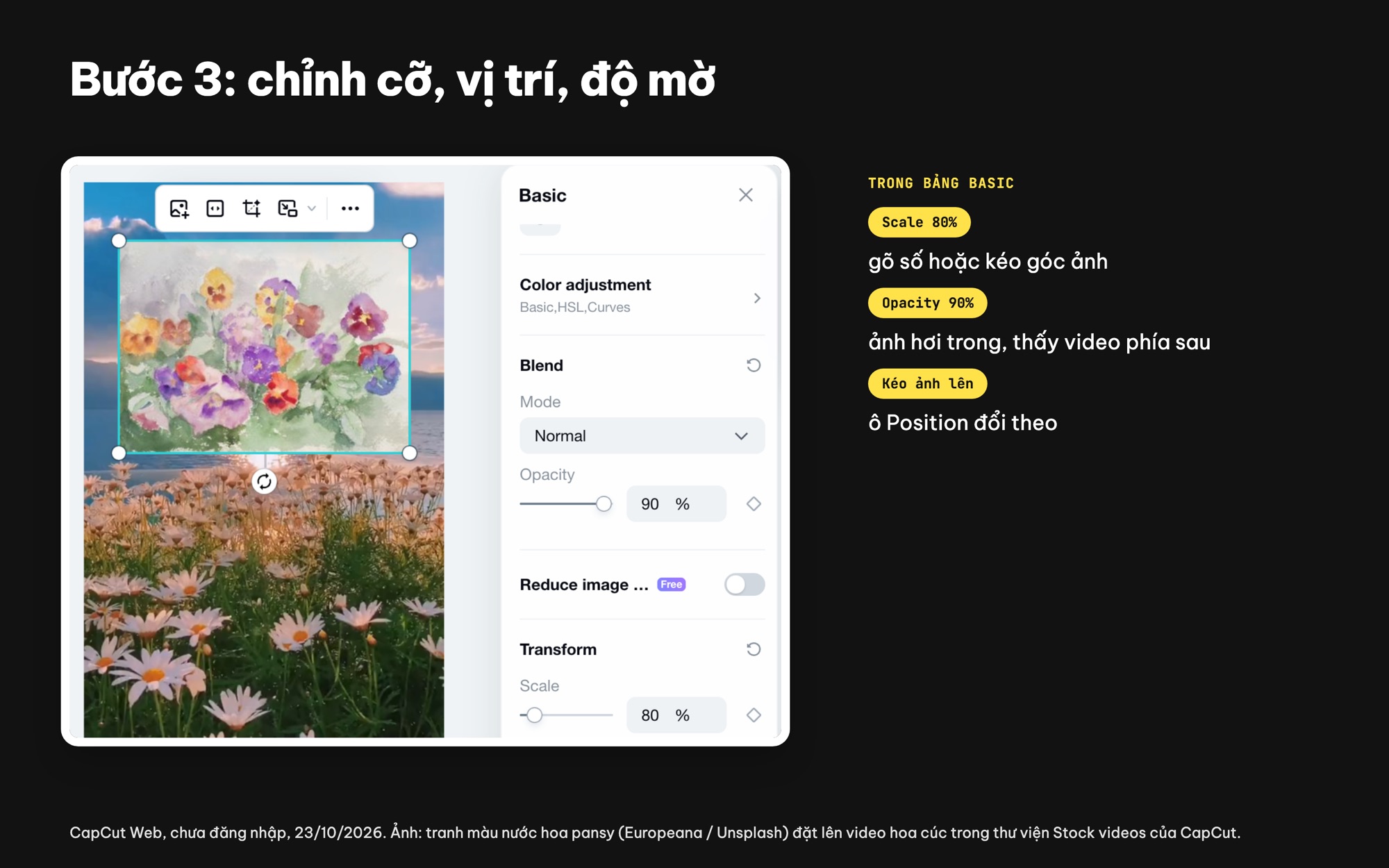
Bảng Basic của lớp ảnh: Scale 80%, Opacity 90%, kéo ảnh lên phần trời. CapCut Web, chưa đăng nhập, 23/10/2026. Ảnh: tranh hoa pansy của Europeana / Unsplash; video nền trong Stock videos của CapCut.
Ảnh dùng làm logo hay chữ ký thì nên nhỏ (Scale khoảng 15 đến 25%) và nằm sát một góc, chừa khoảng cách với mép để không bị phần giao diện của mạng xã hội che. Đây là gợi ý bố cục của mình, không phải số CapCut đưa ra.
Bước 4: chọn lúc ảnh hiện, lúc ảnh tắt trên timeline
Đây là chỗ khác giữa ghép ảnh vào video và ghép ảnh vào ảnh: ảnh có thời gian. Trên timeline, dải ảnh nằm ở rãnh trên, dải video ở rãnh dưới. Mình làm hai thao tác:
- Kéo mép phải của dải ảnh ra xa hơn: dải ảnh dài ra, CapCut ghi 00:09:28 trên dải.
- Kéo cả dải sang phải: ảnh bắt đầu ở khoảng giây thứ 2 thay vì giây 0.
Kiểm tra lại bằng đầu phát: đặt ở 00:01, khung hình chỉ có video hoa cúc; đặt ở 00:06, bức tranh hiện lên trên trời (ba khung hình ở ảnh đầu bài). Trang hướng dẫn của CapCut cũng tả đúng thao tác này: "Drag the ends of the overlay track (on the timeline) to set when it appears and disappears in your video" (CapCut: Overlay picture on video), tức kéo hai đầu dải lớp phủ để đặt lúc ảnh hiện và lúc ảnh biến mất.
Bước 5: hoà trộn ảnh vào video bằng Blend
Ảnh đè thẳng lên video (chế độ Normal) trông như một tấm ảnh dán. Muốn ảnh hoà vào cảnh, mở Blend, Mode. Danh sách mình thấy trên CapCut Web có 11 chế độ: Normal, Overlay, Screen, Darken, Brighten, Hard light, Multiply, Soft light, Linear burn, Color burn, Color dodge.
Mình chọn Multiply cho bức tranh màu nước: phần giấy trắng gần như tan mất, chỉ còn những bông hoa in lên bầu trời, giống tranh vẽ thẳng lên mây. Cùng khung hình ở giây thứ 6, Normal còn nguyên mép giấy, Multiply thì không.
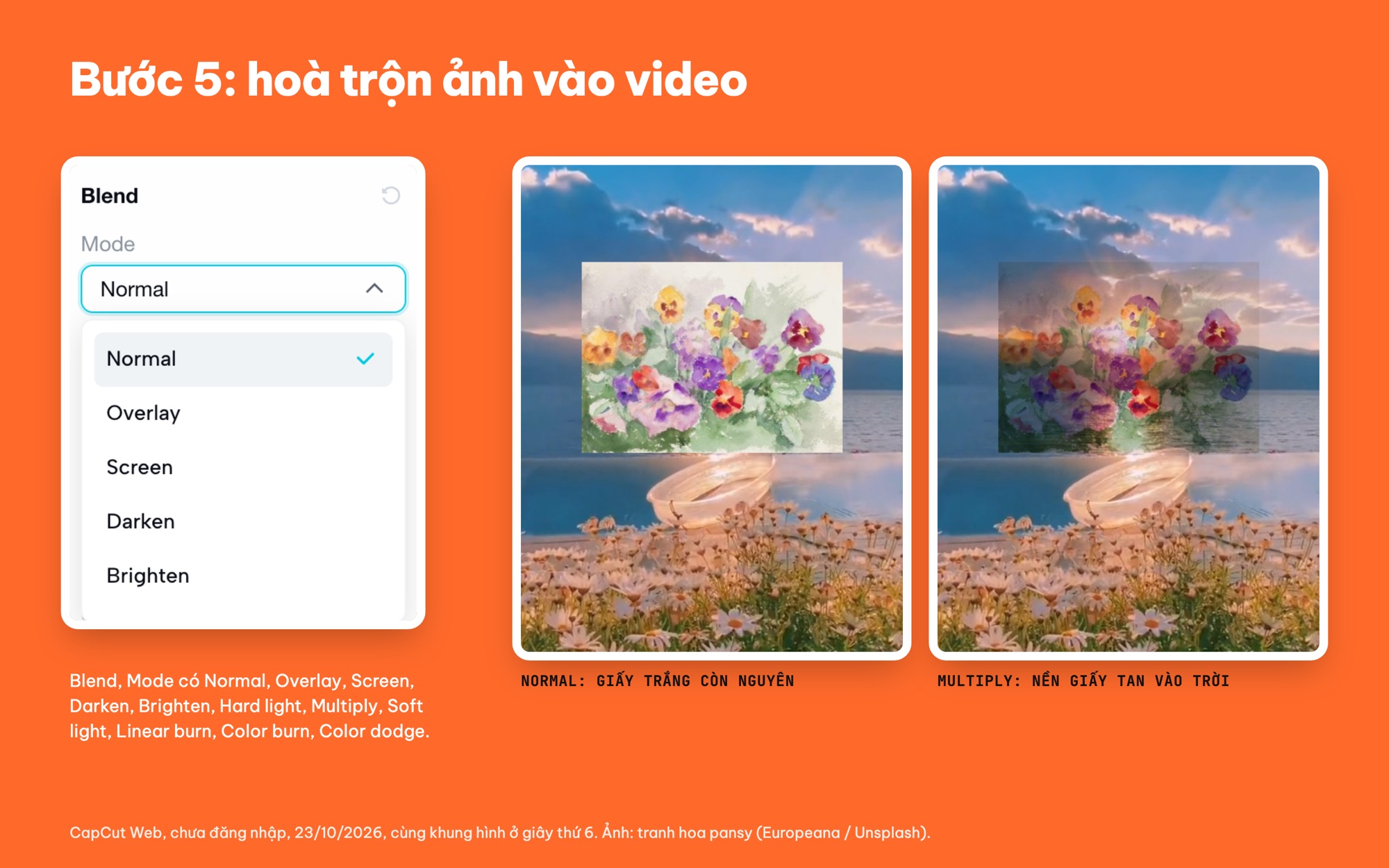
Blend, Mode: Normal giữ nguyên giấy trắng, Multiply làm nền giấy tan vào trời. CapCut Web, chưa đăng nhập, 23/10/2026. Ảnh: tranh hoa pansy của Europeana / Unsplash; video nền trong Stock videos của CapCut.
Cách chọn nhanh theo nguyên lý chung của chế độ hoà trộn (giống trong Photoshop):
| Ảnh của bạn | Thử chế độ | Điều xảy ra |
|---|---|---|
| Nền trắng (tranh vẽ, chữ ký, logo đen trên nền trắng) | Multiply | Phần trắng biến mất, phần tối giữ lại |
| Nền đen (pháo hoa, ánh sáng, bụi lấp lánh) | Screen | Phần đen biến mất, phần sáng giữ lại |
| Ảnh texture (giấy cũ, vải, hạt film) | Overlay hoặc Soft light | Tăng tương phản, ảnh phủ thành lớp chất liệu |
| Ảnh cần rõ nguyên vẹn (sản phẩm, ảnh chụp màn hình) | Normal, Opacity 100 | Ảnh hiện đúng như gốc |
Mình mới thử Normal và Multiply; các dòng còn lại là cách hoạt động chung của blend, bạn nên xem thử trên video của mình. Muốn hiểu sâu từng chế độ, xem bài blend màu trong Photoshop.
Tải ảnh ở mục Media thì ảnh vào đâu?
Ngoài nút Add overlay, mình thử cách thứ hai: khi đã có video trong dự án, đặt đầu phát ở 00:11:00 rồi tải ảnh lên ở mục Media. Ảnh vào thẳng rãnh phía trên video, bắt đầu đúng tại đầu phát, dài khoảng 5 giây, cỡ to ngang khung. Tức là ảnh cũng thành một lớp phủ, chỉ khác là nó to hơn và nằm ở chỗ đầu phát, nên bạn đặt đầu phát đúng giây muốn ảnh hiện trước khi tải lên.
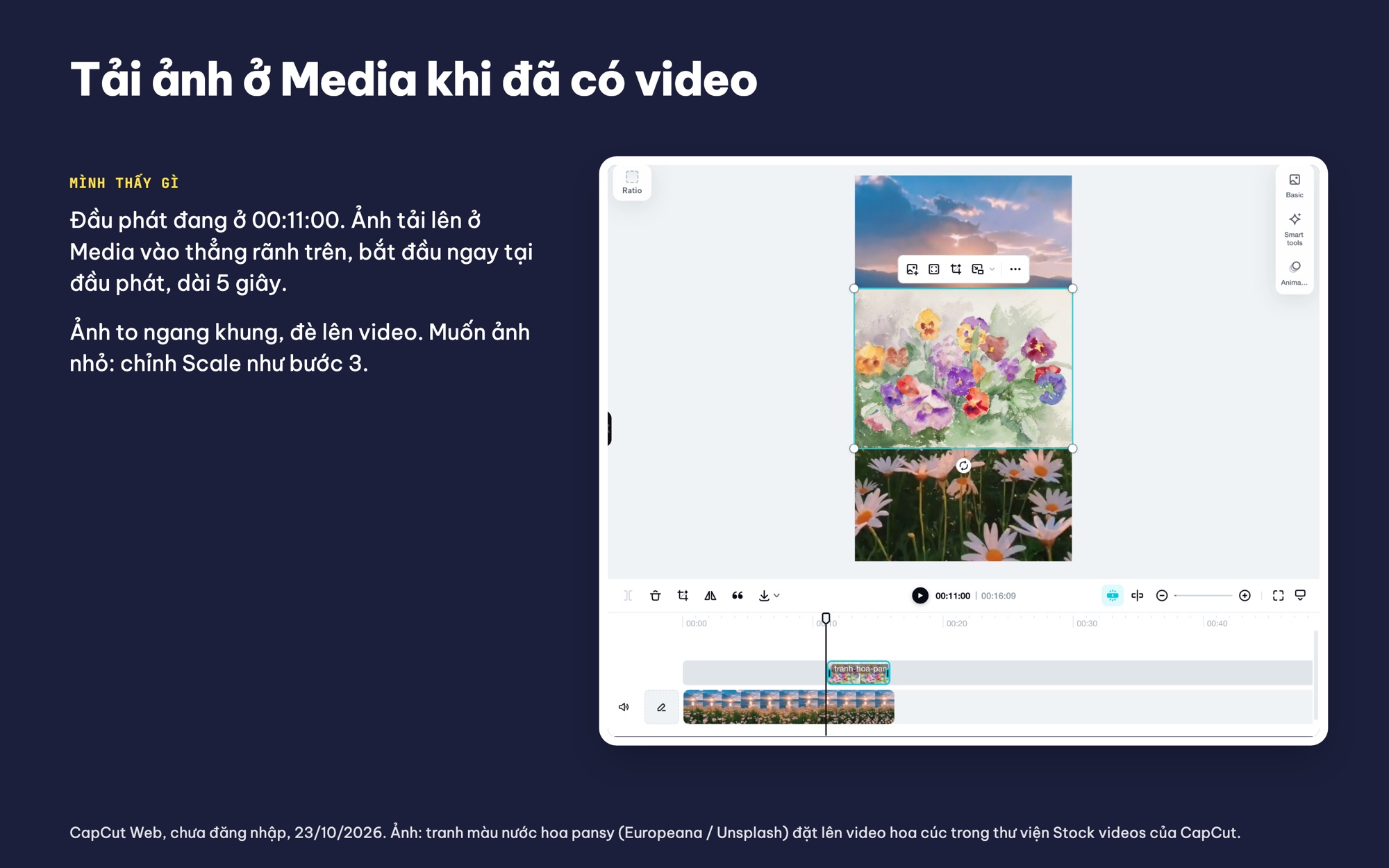
Đã có video, tải ảnh ở Media: ảnh vào rãnh trên ngay tại đầu phát 00:11:00. CapCut Web, chưa đăng nhập, 23/10/2026. Ảnh: tranh hoa pansy của Europeana / Unsplash; video nền trong Stock videos của CapCut.
Ngược lại, trong một lần thử trước (bài CapCut Online ở trên), dự án còn trống thì ảnh tải lên đi vào rãnh chính và thành cảnh riêng. Vậy nên thứ tự quan trọng: muốn ảnh đè lên video thì đưa video vào trước.
Xuất video: cần đăng nhập
Bấm nút Export ở góc trên bên phải khi chưa đăng nhập, CapCut Web mở hộp "Welcome to CapCut" với các cách đăng nhập (Google, email, Facebook và vài cách khác). Không đăng nhập thì không tải được video về. Mình dừng ở đây, không tạo tài khoản, nên chưa xem hộp cài đặt xuất và chưa kiểm tra file video cuối. Trang của CapCut cho bản web ghi bước cuối là bấm Export, chọn chất lượng rồi tải video về máy hoặc lưu vào CapCut Space (CapCut: Overlay picture on video).
Câu hỏi "có mất phí không" mình không trả lời bằng phỏng đoán: bài CapCut có miễn phí không, bản Free và Pro khác gì trích đúng điều khoản của CapCut. Trong lần thử này, các nút mình dùng (Add overlay, Scale, Position, Opacity, Blend, kéo timeline) không hiện dấu Pro nào; riêng mục Reduce image noise có nhãn "Free".
Cách ghép ảnh vào video trên điện thoại (theo hướng dẫn của CapCut)
Phần này mình chưa thử trên điện thoại; các bước dưới đây tóm tắt từ trang hướng dẫn của CapCut cho ứng dụng di động (bản tiếng Anh và tiếng Việt, đọc ngày 23/10/2026). Tên nút có thể khác một chút tuỳ phiên bản app.
- Mở app, bấm "New project" (Dự án mới) và chọn video làm nền.
- Tìm "Edit" trên thanh công cụ dưới cùng, trong đó có "Overlay"; bấm "+ Add overlay" rồi chọn ảnh. Bản tiếng Việt của trang ghi: "Tìm 'Chỉnh sửa' trên thanh công cụ dưới cùng. Trong đó, bạn sẽ thấy 'Lớp phủ.'" (CapCut tiếng Việt).
- Kéo ảnh tới chỗ muốn đặt và chụm hai ngón để đổi cỡ; kéo hai đầu dải lớp phủ trên timeline để chọn lúc ảnh hiện, lúc ảnh tắt.
- Bấm biểu tượng Export ở góc trên bên phải để lưu video.
Muốn thêm ảnh thứ hai, thứ ba, CapCut viết: "After placing the first image, tap 'Add overlay' again" (đặt xong ảnh đầu thì bấm Add overlay lần nữa). Trang này cũng nói lớp phủ có các chế độ hoà trộn như Screen, Multiply, Overlay, giống bản web mình đã thử.
App ghép ảnh vào video: chọn bản nào của CapCut?
| Bản | Ghép ảnh vào video | ColorME đã thử? |
|---|---|---|
| CapCut Web (trình duyệt) | Add overlay trên khung hình; Scale, Position, Opacity, Blend; kéo dải ảnh trên timeline | Có, 23/10/2026, chưa đăng nhập; xuất video cần đăng nhập |
| App CapCut trên điện thoại | Edit › Overlay › + Add overlay; chụm ngón đổi cỡ, kéo dải trên timeline | Chưa; theo hướng dẫn của CapCut |
| CapCut PC | Nhập ảnh vào dự án, kéo các điểm ở góc ảnh trong khung xem trước | Chưa; theo hướng dẫn của CapCut |
Với bản PC, trang hướng dẫn của CapCut ghi: "Adjust the video or image from the video player section by moving the points on the corners" (kéo các điểm ở góc để chỉnh ảnh hay video trong khung xem trước) (CapCut: How to add CapCut overlays). Một mẹo PC khác, chèn chữ hay vật thể ra sau người, có trong bài chèn vật thể sau người trên CapCut PC.
Nếu việc bạn cần là nối nhiều video thành một và chèn nhạc, không phải đè ảnh, bài ghép video online dùng một công cụ ColorME trên trình duyệt.
Lỗi hay gặp khi ghép ảnh vào video
- Ảnh hiện suốt video dù chỉ cần vài giây: dải ảnh trên timeline quá dài. Kéo mép phải vào, hoặc đặt đầu phát rồi tách dải ảnh.
- Ảnh thành một cảnh riêng chứ không đè lên video: ảnh đã vào rãnh chính. Theo lần thử của mình, đưa video vào trước rồi mới thêm ảnh.
- Ảnh có viền trắng quanh hình: ảnh JPG luôn có nền. Dùng Multiply nếu nền trắng, hoặc dùng ảnh PNG đã tách nền (mình chưa thử PNG nền trong suốt trên CapCut Web lần này).
- Ảnh mờ, vỡ khi xem trên điện thoại: ảnh gốc nhỏ mà bị phóng to. Dùng ảnh có cạnh ngắn ít nhất bằng phần khung ảnh chiếm trên video.
- Ảnh bị che bởi nút like, chú thích khi đăng: đặt logo, chữ quan trọng xa mép dưới và mép phải của video dọc.
Câu hỏi thường gặp
App ghép ảnh vào video nào dễ dùng?
CapCut có tính năng lớp phủ (Overlay) trên app điện thoại, bản PC và bản web. Mình đã thử bản web: thêm ảnh, chỉnh cỡ, chọn thời điểm, hoà trộn đều làm được khi chưa đăng nhập, còn xuất video thì cần đăng nhập.
Cách ghép ảnh vào video trên điện thoại?
Theo hướng dẫn của CapCut cho app: mở dự án với video nền, vào Edit (Chỉnh sửa), chọn Overlay (Lớp phủ), bấm + Add overlay và chọn ảnh, rồi kéo, chụm ngón để đặt ảnh và kéo hai đầu dải lớp phủ để chọn thời gian. ColorME chưa thử trên điện thoại.
Làm sao để ảnh chỉ hiện trong vài giây của video?
Trên timeline, kéo hai đầu dải ảnh để đặt lúc ảnh hiện và lúc ảnh tắt, hoặc kéo cả dải sang vị trí khác. Trong thử nghiệm của mình, ảnh bắt đầu khoảng giây thứ 2 và không hiện ở giây thứ 1.
Làm sao cho ảnh hoà vào video, không bị viền trắng?
Chọn ảnh, mở Basic, mục Blend, đổi Mode sang Multiply nếu ảnh có nền trắng. Mình thử với một bức tranh màu nước: nền giấy trắng tan đi, chỉ còn hoa in lên video. Giảm Opacity nếu muốn ảnh trong hơn.
Có ghép nhiều ảnh vào một video được không?
Có. CapCut hướng dẫn đặt xong ảnh đầu thì bấm Add overlay lần nữa để thêm ảnh thứ hai, thứ ba. Mỗi ảnh nằm ở một rãnh riêng nên bạn chỉnh thời gian từng ảnh độc lập.
Nguồn ảnh: tranh màu nước hoa pansy của Europeana / Unsplash; video nền là clip trong thư viện Stock videos của CapCut. Mọi ảnh chụp màn hình là CapCut Web thật, chụp ngày 23/10/2026 khi chưa đăng nhập.
Tác giảCOLOR ME