Tutorial · 24/10/2026
Cách tải và cài preset Lightroom trên điện thoại, máy tính (.xmp, .dng)
 COLOR ME24/10/2026 · 15 phút đọc · 1 lượt xem
Cách tải màu Lightroom và cài preset .xmp, .dng, .lrtemplate trên điện thoại, Lightroom máy tính và Classic, áp preset và lưu công thức màu của bạn.
Trả lời nhanh: muốn tải màu Lightroom (preset) và dùng được, bạn làm 3 việc: tải file preset về máy (thường là .xmp, .dng hoặc .lrtemplate), giải nén nếu file ở dạng .zip, rồi mở lệnh nhập preset trong đúng ứng dụng bạn dùng. Trên điện thoại là Presets > Import Presets, trên Lightroom máy tính là File > Import Profiles & Presets, trên Lightroom Classic là Develop > Presets > Add > Import Presets. Preset vừa nhập nằm trong nhóm User Presets.
| Ứng dụng | Lệnh nhập preset | File nhập được (theo Adobe) |
|---|---|---|
| Lightroom trên điện thoại (iPhone, Android) | Mở ảnh > Presets > Options > Import Presets (iOS chọn Yours trước) | .xmp, .DNG, .lrtemplate; không đọc .zip |
| Lightroom máy tính | File > Import Profiles & Presets | Trang của Adobe không liệt kê; preset xuất ra là .xmp |
| Lightroom Classic | Develop > Presets > Add > Import Presets | File preset hoặc .zip (.lrtemplate không được nằm trong .zip) |
Một lưu ý trước khi đọc tiếp: mình không mở Lightroom trên điện thoại hay trên máy tính để viết bài này. Mọi bước, tên menu và giới hạn bên dưới mình chép theo các trang trợ giúp chính thức của Adobe, đọc lại ngày 24/10/2026, và ghi rõ trang nào ở từng phần. Giao diện có thể đổi theo phiên bản, nên nếu thấy menu khác đi, bạn mở trang của Adobe ở cuối bài để xem bản mới nhất.
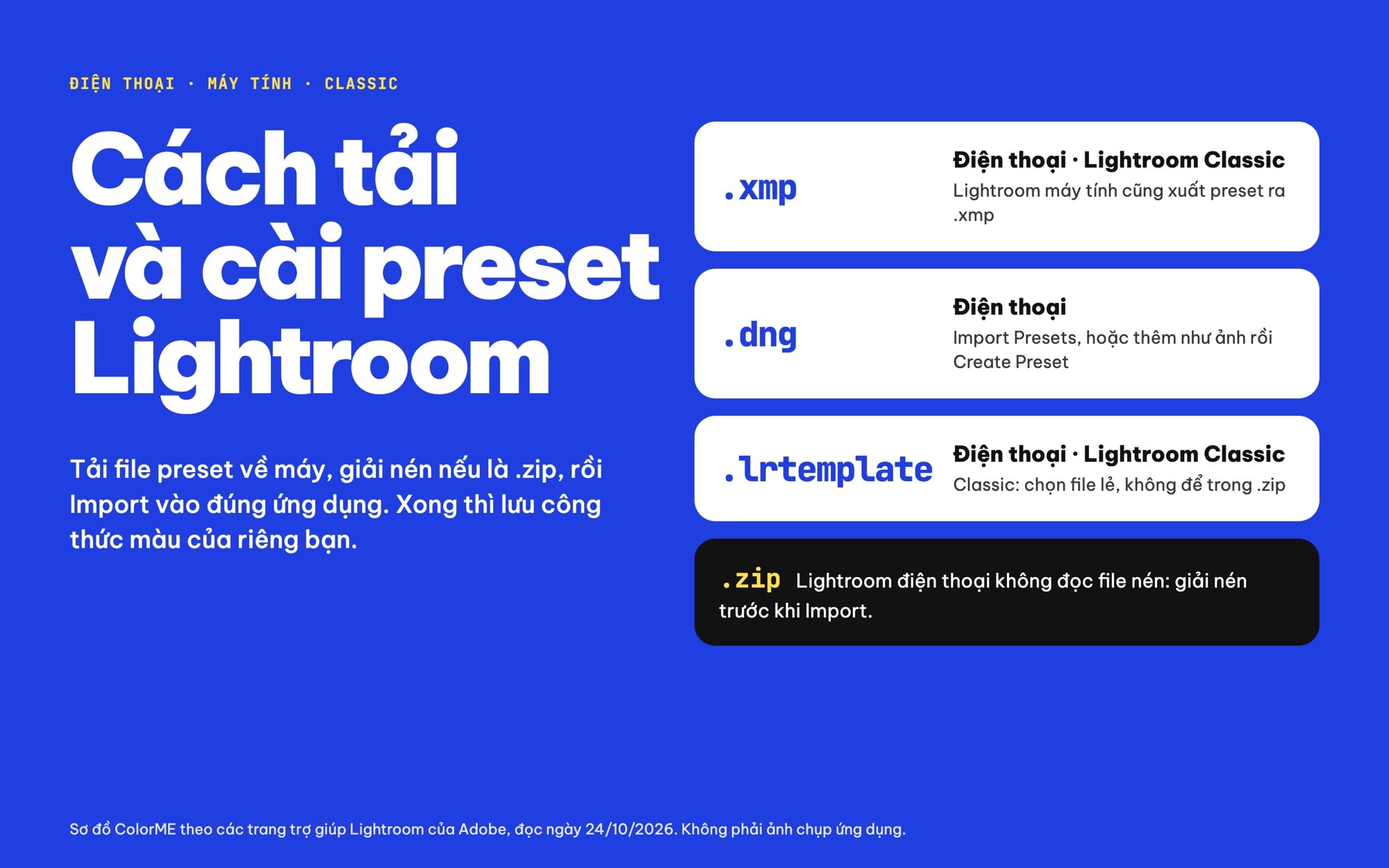
Cách tải và cài preset Lightroom: tải file, giải nén nếu là .zip, rồi Import vào đúng ứng dụng. Sơ đồ ColorME, nguồn Adobe, đọc 24/10/2026.
Preset Lightroom là gì, file preset có mấy loại?
Preset (nhiều người gọi là "màu Lightroom" hay "công thức màu") là một bộ thông số chỉnh ảnh được lưu sẵn. Adobe mô tả trong trang Apply presets: "Presets are predefined groups of editing settings that combine adjustments like exposure, color, contrast, and tone." Nghĩa là preset không chứa ảnh mẫu hay bộ lọc ma thuật nào, nó chỉ ghi lại vị trí các thanh trượt: độ sáng, tương phản, màu, tông. Áp preset lên ảnh của bạn là đặt các thanh trượt về đúng những giá trị đó.
Theo trang Import and export presets của Lightroom trên điện thoại: "Preset files typically come in .xmp, .DNG, or .lrtemplate formats." Ba loại này khác nhau ở chỗ dùng:
- .xmp: Lightroom máy tính xuất preset ra file .xmp (theo trang Presets của Lightroom desktop, cập nhật 16/04/2026).
- .dng: thực chất là một file ảnh DNG mang sẵn thông số chỉnh. Lightroom trên điện thoại xuất preset ra dạng này, và cũng có cách riêng để biến file .dng thành preset (mình nói ở phần dưới).
- .lrtemplate: Lightroom điện thoại và Lightroom Classic đều nhập được (Classic không nhận file này khi nằm trong .zip).
Ngoài preset còn có profile (hồ sơ màu), là thứ khác: Lightroom nhập profile ở bảng Profiles chứ không phải bảng Presets. Trang Manage profiles cho Android (cập nhật 26/08/2026) ghi bạn có thể chọn file .dcp, .xmp lẻ hoặc file .zip chứa nhiều profile qua Edit > Profiles > Options > Import Profiles. Nếu bộ màu bạn tải về có cả profile lẫn preset, hãy nhập đúng chỗ cho từng loại.
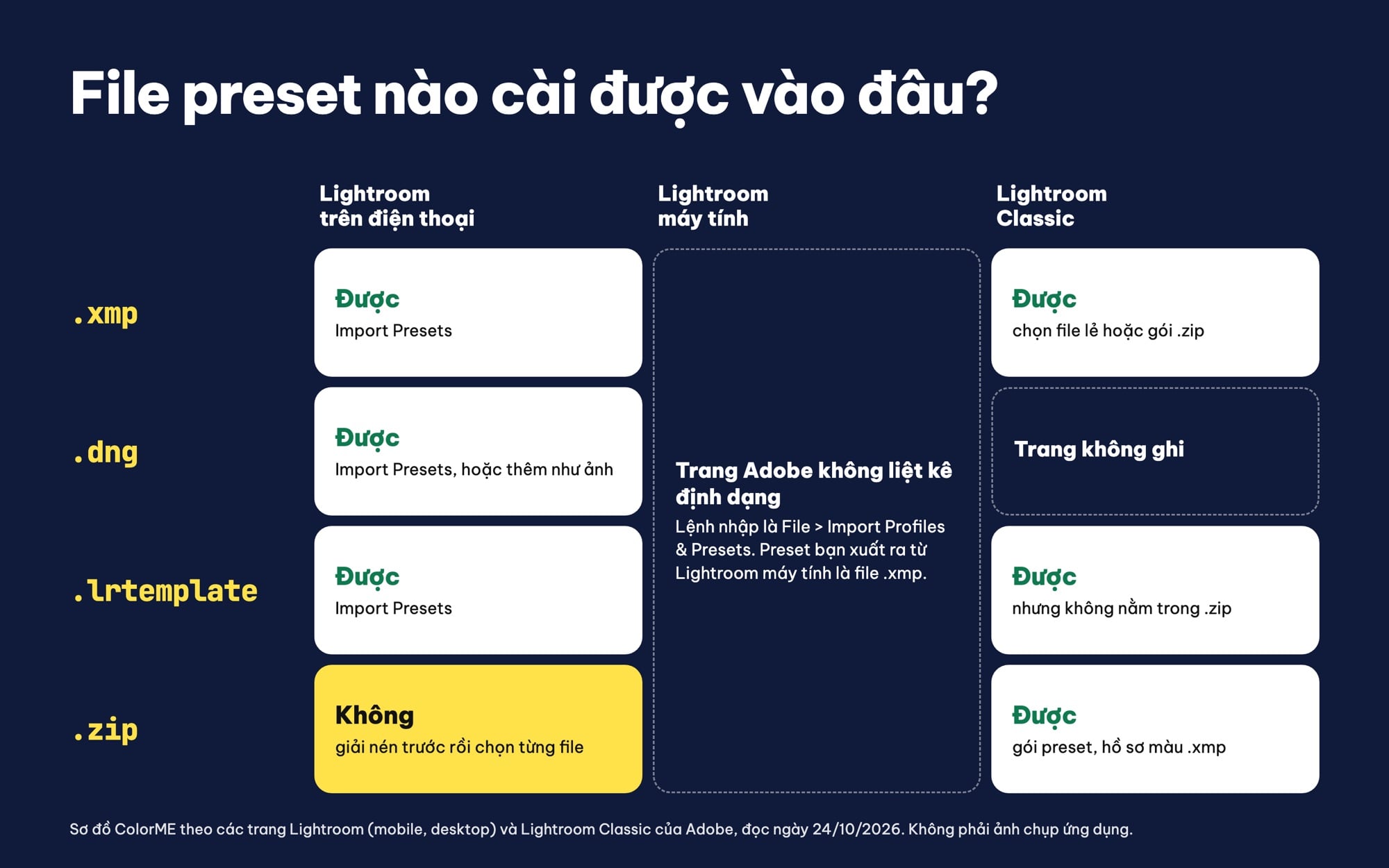
File .xmp, .dng, .lrtemplate và .zip nhập được vào bản Lightroom nào, theo các trang trợ giúp của Adobe. Sơ đồ ColorME, nguồn Adobe, đọc 24/10/2026.
Cách tải màu Lightroom về máy an toàn
Tìm "lightroom preset free" hay "4000 màu lightroom" trên mạng sẽ ra rất nhiều trang, nhóm và link Google Drive. Mình không giới thiệu trang tải preset nào ở đây, vì không kiểm chứng được nguồn gốc và nội dung các file đó. Thay vào đó là những chỗ lấy preset có trong chính Lightroom, theo trang của Adobe:
- Preset có sẵn trong ứng dụng. Bảng Presets có nhóm Recommended (Adobe gợi ý theo ảnh của bạn), các nhóm Premium (Adaptive, Portraits, Style, Subject...) và nhóm Yours chứa preset của bạn. Tên các nhóm lấy từ trang Presets của Lightroom desktop và Apply presets của bản điện thoại. Các nhóm mang tên Premium thì mình không gọi là miễn phí. FAQ của Lightroom trên điện thoại (cập nhật 05/06/2026) ghi: "You can use all capture, organization, and sharing features for free, plus most editing tools. Premium features require a paid subscription", và trang này không nói rõ preset thuộc phần nào.
- Lưu công thức từ ảnh trong Community. Lightroom trên điện thoại có mục Community, nơi người dùng chia sẻ ảnh kèm thông số. Theo trang Save Community edits as presets: "When you discover an editing style you like in the Community section, you can save those exact edit settings as a preset." Cách làm: tab Community > chọn ảnh > Remix > chọn một bản remix > Save Preset, đặt tên và chọn nhóm rồi bấm Done.
- Preset do chính bạn tạo, hoặc file mà một nhiếp ảnh gia, người hướng dẫn bạn tin tưởng gửi trực tiếp.
Nếu vẫn tải file từ bên ngoài, mình gợi ý tự kiểm tra mấy điều trước khi bấm Import:
- File preset chỉ có đuôi .xmp, .dng, .lrtemplate, hoặc là file .zip chứa các file đó. Một "gói preset" mà bắt cài file .apk, .exe, .dmg hay một ứng dụng lạ thì không phải preset.
- Không đăng nhập Adobe ID vào trang lạ để "nhận preset". Preset là file, không cần tài khoản của bạn.
- Bản Lightroom "mod", "full preset" tải ngoài kho ứng dụng là bản bị sửa đổi, không phải của Adobe. Hãy cài Lightroom từ App Store, Google Play hoặc trang của Adobe.
- Giải nén ra trước để xem bên trong có gì, rồi chỉ nhập những file đúng đuôi.
Cách cài preset Lightroom trên điện thoại (iPhone, Android)
Các bước dưới đây theo trang Import and export presets của Adobe (cập nhật 05/06/2026). Cách này dùng cho cả ba loại file .xmp, .dng và .lrtemplate.
- Tải file preset về điện thoại hoặc lưu vào bộ nhớ đám mây. Nếu file là .zip, giải nén ra trước. Adobe ghi: "Lightroom can import individual .xmp, .DNG, or .lrtemplate formats, but cannot process compressed archives."
- Mở Lightroom, chọn một ảnh bất kỳ để vào màn hình chỉnh (Detail view).
- Chọn Presets trong bảng Edit.
- Mở lệnh Import Presets. Trên iPhone, iPad (iOS): chọn Yours, mở menu Options rồi chọn Import Presets. Trên Android: mở menu Options rồi chọn Import Presets.
- Tìm tới chỗ bạn lưu file, chọn file cần nhập và bấm Select.
- Xem preset vừa nhập ở Yours > User Presets trong bảng Presets.
Theo cùng trang đó, preset bạn tạo trong Lightroom "automatically sync across devices when signed in with your Adobe ID and an active subscription." Nói cách khác, việc tự đồng bộ preset sang máy khác cần đăng nhập Adobe ID và có gói thuê bao còn hạn; mình nói rõ hơn ở phần đồng bộ.
Cài preset .dng theo cách thêm như một bức ảnh
Với file preset .dng, trang Import DNG preset của Adobe (cập nhật 05/06/2026) hướng dẫn thêm một cách nữa: coi file .dng như một bức ảnh, mở nó ra rồi tạo preset từ thông số có sẵn trong file.
- Giải nén thư mục tải về, lưu các file .dng vào máy hoặc bộ nhớ đám mây.
- Chọn tab Lightroom, bấm biểu tượng Add photos, tìm file .dng rồi bấm Add.
- Trong All Photos, mở file .dng ở Detail view. Adobe ghi chú file có thể báo lỗi khi mở: "Continue following the import steps to successfully add the preset to your library."
- Mở menu Options của ảnh, chọn Create Preset.
- Đặt tên preset, chọn nhóm User Presets hoặc Create New Preset Group.
- Chọn phần thông số muốn giữ (All, Default, Modified hoặc None), rồi bấm Done.
Adobe gợi ý bỏ chọn nhóm Light khi tạo preset, vì "exposure and lighting typically need adjustment for each photo." Mình thấy đây là mẹo đáng làm theo: preset chỉ giữ phần màu thì áp lên ảnh sáng hay tối đều dễ dùng hơn. Trang này cũng ghi: với Android, file .xmp thì dùng cách Import Presets ở trên.
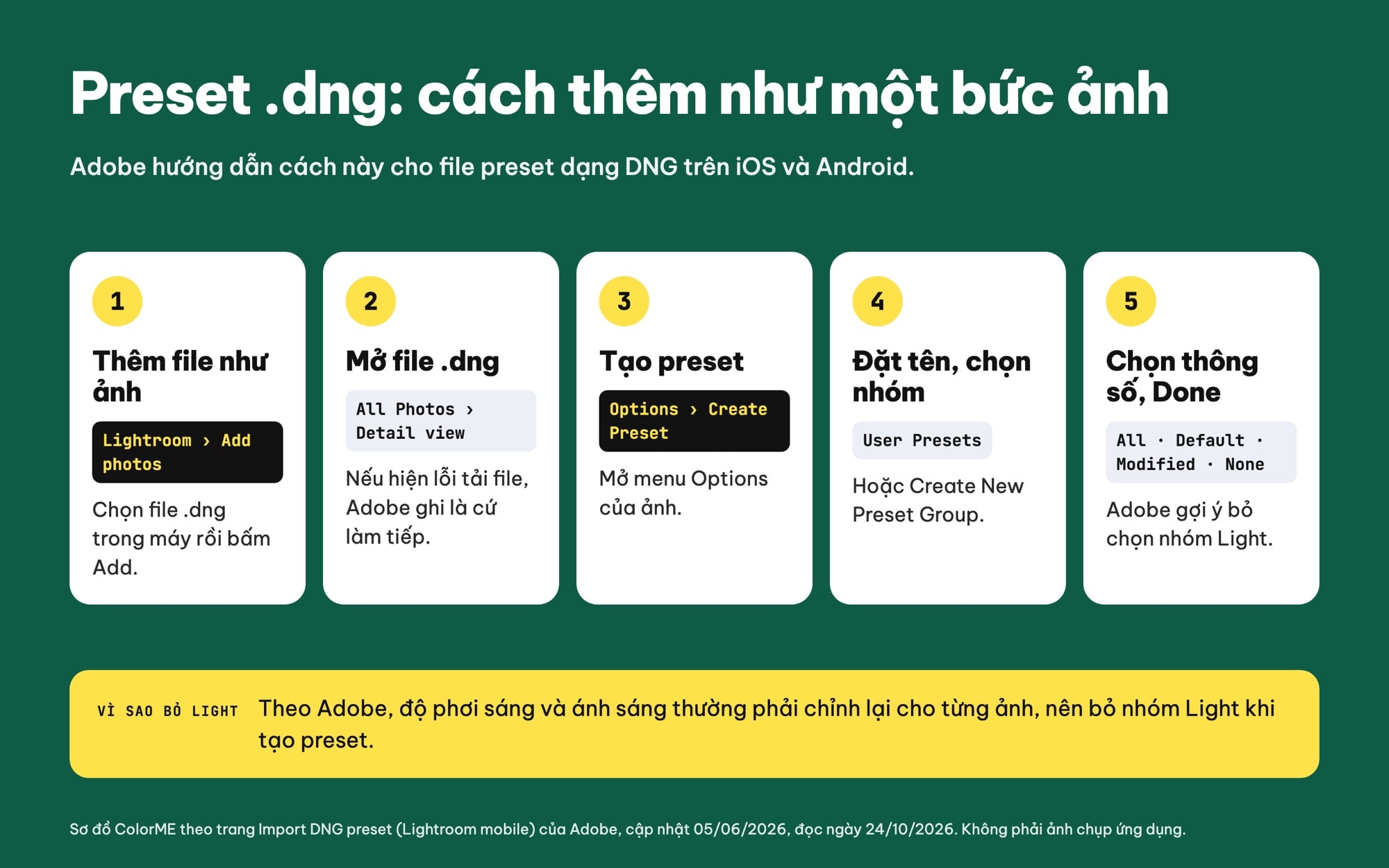
Cài preset .dng bằng cách thêm như ảnh rồi chọn Create Preset, theo trang Import DNG preset của Adobe. Sơ đồ ColorME, nguồn Adobe, đọc 24/10/2026.
Cách cài preset trên Lightroom máy tính
Lightroom máy tính (bản không có chữ Classic) nhập preset bằng lệnh File > Import Profiles & Presets. Các bước theo trang Add and sync presets to Lightroom mobile của Adobe. Trang này ghi cập nhật ngày 05/09/2024, cũ hơn các trang khác, nên tên menu trên máy bạn có thể khác đôi chút.
- Trong Lightroom máy tính, chọn File > Import Profiles & Presets.
- Tìm tới thư mục chứa preset, chọn file rồi bấm Import.
- Mở chế độ Edit và bấm nút Presets: Lightroom đã tạo nhóm User Presets chứa preset vừa nhập.
- Đăng nhập cùng một Adobe ID trên Lightroom máy tính và Lightroom điện thoại để preset đồng bộ lên đám mây rồi xuống điện thoại. Trên điện thoại, mở Presets và chọn User Presets để thấy nó.
Đây cũng là cách Adobe chỉ để đưa preset lên điện thoại: "To get presets to your mobile device, you need to import them into the Lightroom Desktop App." Trang của Adobe không liệt kê các đuôi file mà lệnh này nhận, nên mình không ghi thêm.
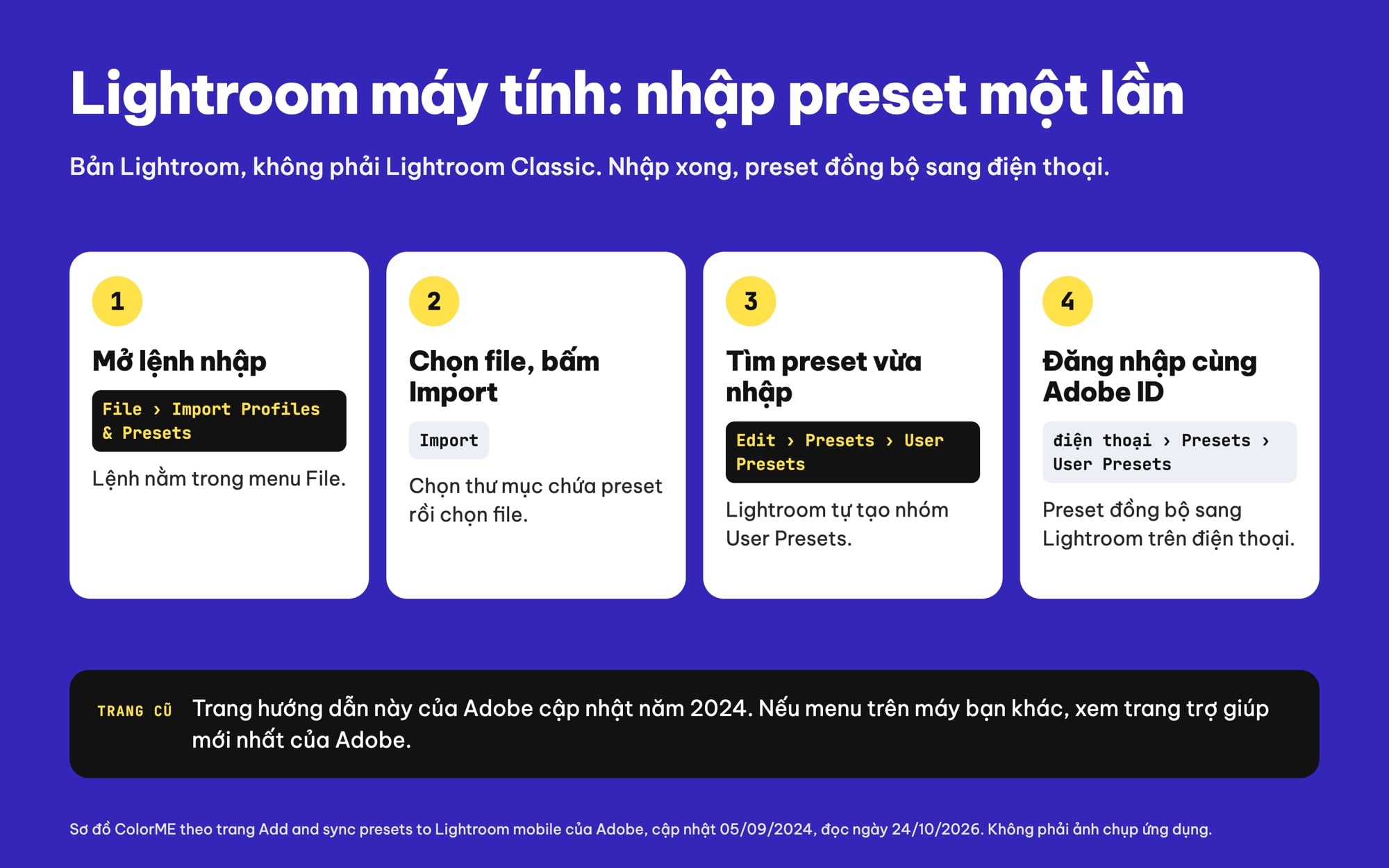
Lightroom máy tính: File > Import Profiles & Presets, preset đồng bộ sang điện thoại khi dùng cùng Adobe ID. Sơ đồ ColorME, nguồn Adobe, đọc 24/10/2026.
Cách cài preset trên Lightroom Classic
Lightroom Classic nhập preset trong module Develop. Các bước theo trang Apply presets của Adobe (cập nhật 13/10/2026):
- Vào module Develop, tìm bảng Presets và bấm nút Add.
- Chọn Import Presets trong menu thả xuống.
- Trong hộp Import, chọn các file preset hoặc một file .zip chứa preset.
- Bấm Import. Tất cả preset vào nhóm User Presets.
Về file nén, Adobe ghi: "You can also bulk import XMP presets and profiles, DCP profiles, and LCP profiles as part of a zip file." Riêng file .lrtemplate thì không được nằm trong .zip, bạn chọn file lẻ. Muốn biết một preset đang được lưu ở đâu trên máy, chuột phải (Windows) hoặc Control + click (macOS) vào nó và chọn Show In Explorer hoặc Show In Finder.
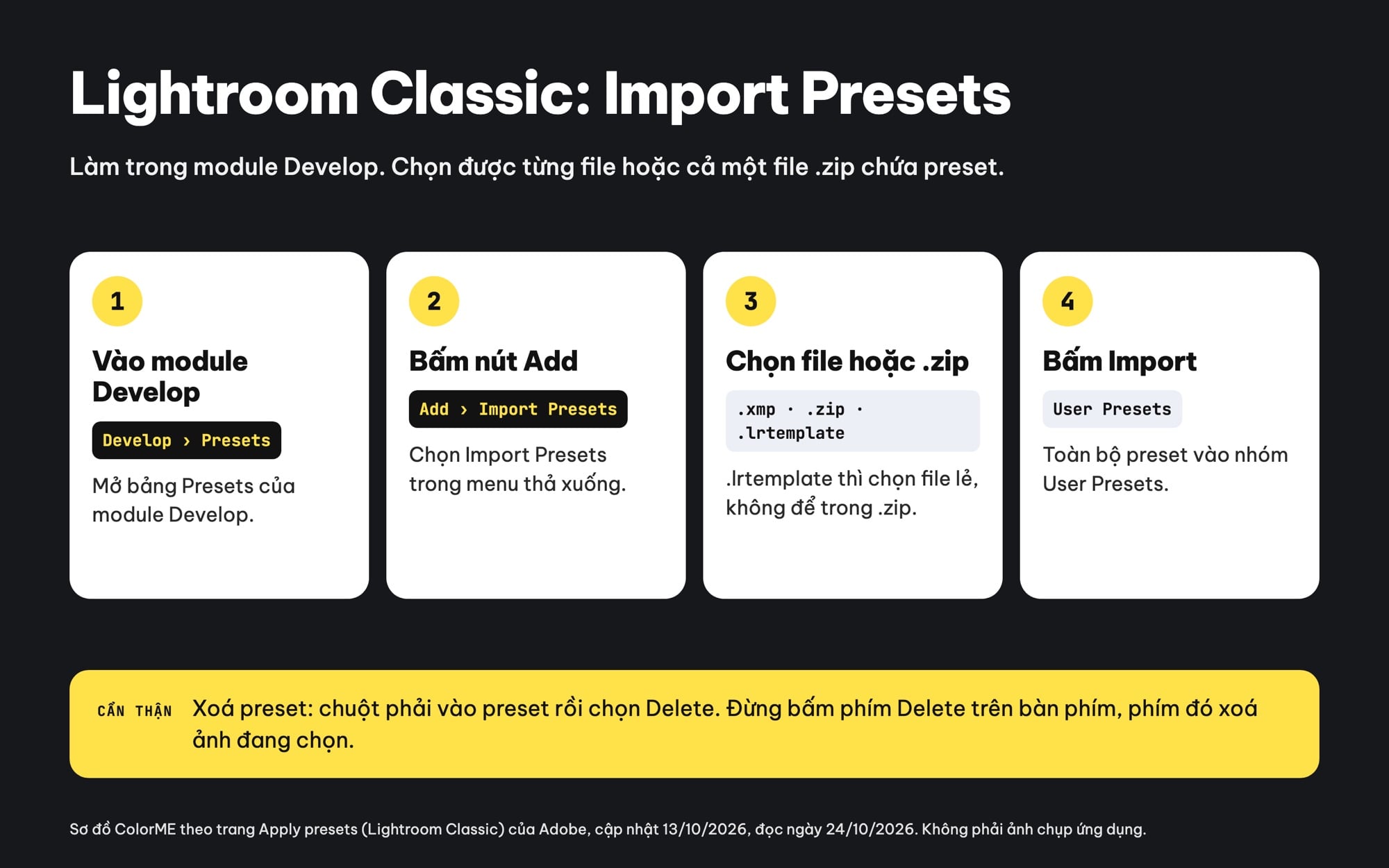
Lightroom Classic: Develop > Presets > Add > Import Presets, nhận cả file .zip chứa preset .xmp. Sơ đồ ColorME, nguồn Adobe, đọc 24/10/2026.
Một cảnh báo của Adobe đáng nhớ khi dọn preset trong Classic: xoá preset bằng chuột phải > Delete, còn "Do not press the Delete key on your keyboard; this deletes the currently selected photo." Bạn chưa chắc nên dùng Lightroom hay Lightroom Classic thì đọc bài Lightroom Classic và Lightroom khác nhau thế nào trên blog ColorME.
Áp preset vào ảnh và chỉnh độ mạnh
Nhập xong, áp preset ở cả ba bản đều giống nhau: mở ảnh, mở bảng Presets, chọn nhóm (User Presets cho preset bạn vừa nhập) rồi chạm vào preset. Sau đó chỉnh thanh Amount để giảm hoặc tăng độ mạnh:
- Điện thoại: chạm lại vào preset đã áp để hiện thanh Amount, kéo để chỉnh, rồi bấm Done (trang Apply presets).
- Lightroom máy tính: theo trang Presets của Adobe, "You can start from 0 and go up to 200." Trang này cũng hướng dẫn áp một preset cho nhiều ảnh cùng lúc: mở album ở Grid view, chọn các ảnh, chọn preset rồi bấm Apply.
- Lightroom Classic: dùng thanh Preset Amount. Nếu thanh này bị mờ, đó là preset được tạo mà không bật Support Amount Slider.
Thấy preset hiện chữ nghiêng? Đó là preset "tương thích một phần". Adobe giải thích ở trang Hide partially compatible presets: "These presets contain profiles designed for a camera model different from the one used to capture your current photo." Bạn vẫn áp được; nếu muốn ẩn chúng trên điện thoại, mở Options trong bảng Presets và bỏ chọn Show Partially Compatible Presets.
Preset là điểm bắt đầu, không phải kết quả cuối. Áp xong, bạn thường vẫn phải chỉnh lại độ sáng, cân bằng trắng cho hợp từng ảnh. Muốn chỉnh riêng bầu trời hay chủ thể sau khi áp màu, xem bài Masking trong Lightroom.
Lưu công thức Lightroom: tạo preset từ ảnh bạn đã chỉnh
"Lưu công thức" chính là tạo preset từ thông số của một ảnh bạn đã chỉnh ưng ý. Mỗi bản làm hơi khác:
- Điện thoại (trang Create, update, and delete presets): mở ảnh, chọn Presets > Options > Create Preset, đặt tên, chọn nhóm, chọn thông số muốn giữ rồi bấm Done. Muốn gửi cho người khác: Share > Export as, chọn Preset trong mục Settings và File Type là DNG.
- Lightroom máy tính (trang Presets): trong bảng Presets mở menu và chọn Create Preset, đặt tên rồi Save. Muốn xuất file: chuột phải vào preset > Export, Lightroom lưu thành file .xmp.
- Lightroom Classic (trang Apply presets): Develop > Presets > Add > Create Presets, chọn thông số, đặt tên, chọn nhóm rồi Create. Muốn xuất: chuột phải > Export, hoặc Export Group để xuất cả nhóm.
Một chi tiết của Classic: "You cannot export built-in Lightroom Classic presets or preset groups. You can export only custom presets." Nếu bạn muốn học cách tự chỉnh màu và tạo preset trên Lightroom bản web, có ví dụ trước sau thật, xem bài cách dùng Lightroom chỉnh ảnh cho người mới. Dùng Photoshop thay vì Lightroom thì cách cài preset Camera Raw và LUT nằm ở bài Presets Photoshop.
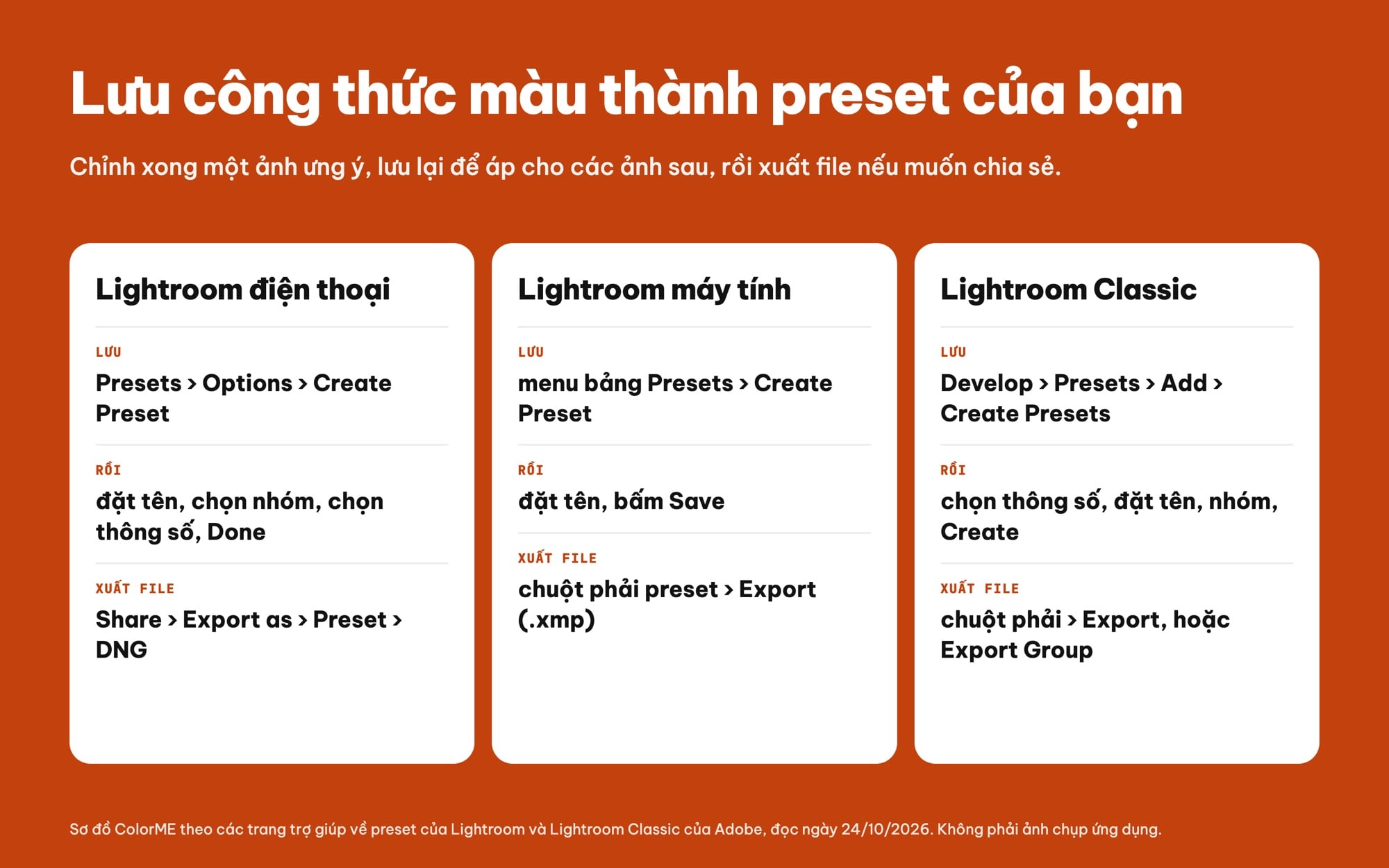
Lưu công thức màu thành preset và xuất file trên ba bản Lightroom. Sơ đồ ColorME, nguồn Adobe, đọc 24/10/2026.
Preset có tự đồng bộ giữa điện thoại, máy tính và Classic không?
Có, nhưng không phải giữa tất cả. Theo trang Can't access photos and presets của Adobe (cập nhật 05/06/2026):
- Preset đồng bộ giữa Lightroom điện thoại và Lightroom máy tính khi đăng nhập cùng Adobe ID và có gói thuê bao còn hạn.
- Preset không sang Lightroom Classic. Adobe viết: "To transfer presets to Lightroom Classic, sync them to Lightroom desktop (requires an active subscription), then export and install them in Lightroom Classic."
- Xoá dữ liệu ứng dụng (app data) là xoá cả ảnh và preset trên máy; chỉ xoá bộ nhớ đệm (cache) thì preset còn.
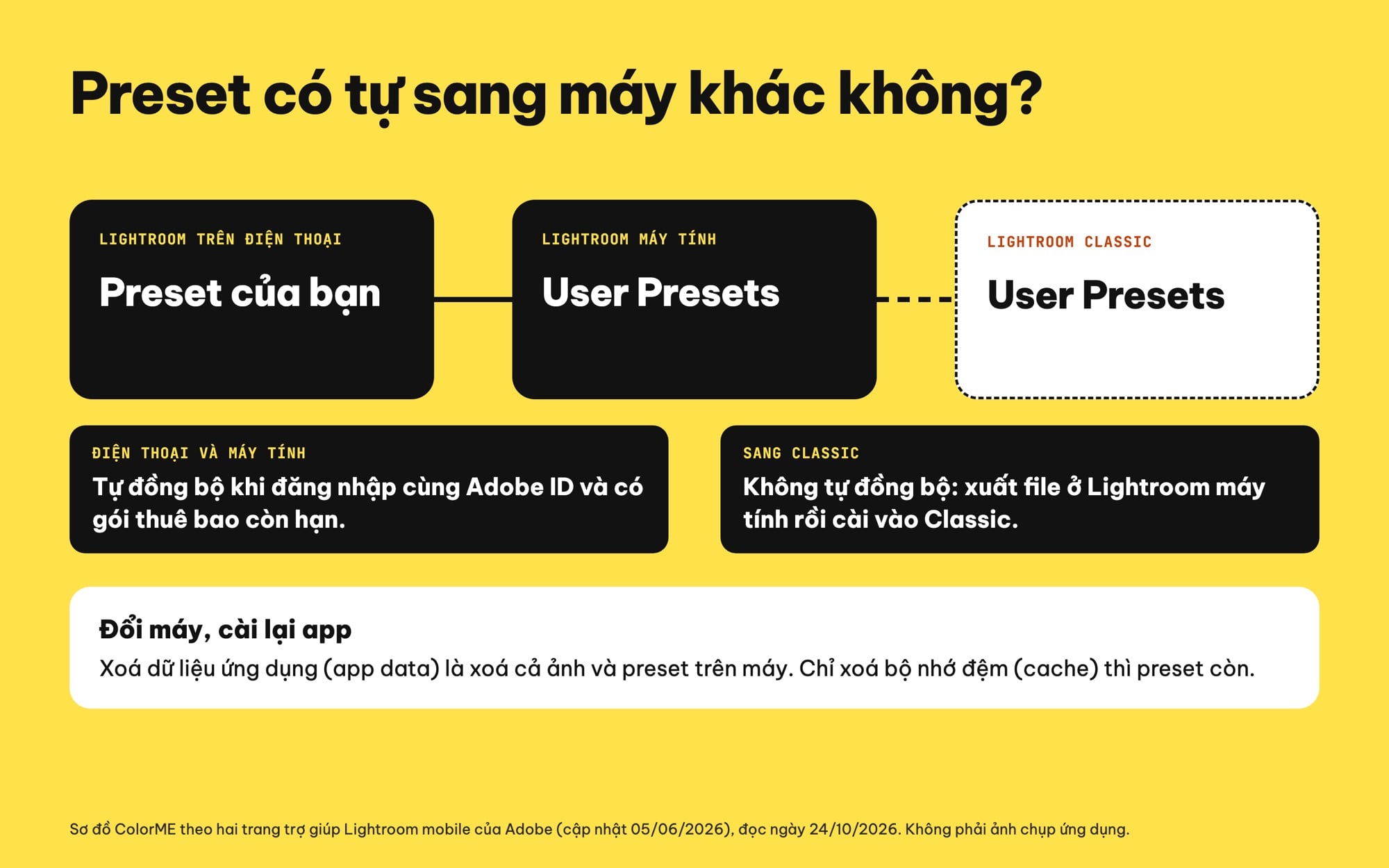
Preset đồng bộ giữa Lightroom điện thoại và máy tính, nhưng không tự sang Lightroom Classic. Sơ đồ ColorME, nguồn Adobe, đọc 24/10/2026.
Lỗi thường gặp khi cài preset Lightroom
- Chọn file .zip trên điện thoại mà không thấy gì: Lightroom điện thoại không đọc file nén. Giải nén ra rồi chọn từng file .xmp, .dng hoặc .lrtemplate.
- Preset hiện chữ nghiêng hoặc không thấy trong Classic: đó là preset tương thích một phần (ví dụ chỉ dùng cho ảnh RAW hoặc cho dòng máy khác). Trong Classic, bật Show Partially Compatible Develop Presets ở Preferences > Presets để hiện tất cả.
- Cài lại app, preset biến mất: kiểm tra bạn có đang đăng nhập đúng Adobe ID không, rồi mở Lightroom trên web để xem preset đã đồng bộ lên đám mây chưa. Preset chưa kịp đồng bộ trước khi gỡ app thì có thể mất.
- Trùng tên preset: Lightroom hiện hộp Duplicate Preset Name để bạn chọn giữ cả hai, thay thế hoặc đổi tên.
Chưa cài Lightroom mà muốn áp nhanh một tông màu?
Preset Lightroom là file dành cho Lightroom. Nếu bạn chỉ cần áp nhanh một tông màu cho vài tấm ảnh trên trình duyệt, ColorME có công cụ bộ lọc màu, LUT .cube online. Đây không phải Lightroom và không đọc file .xmp hay .dng; theo FAQ của trang: "Bạn có thể mở ảnh JPG, PNG và WebP, và nạp file LUT định dạng .cube." Còn câu hỏi có miễn phí không, FAQ trả lời: "Có. Bộ lọc màu, chỉnh màu và nạp LUT miễn phí, không cần đăng nhập và không gắn watermark."
Muốn học chỉnh ảnh bài bản, từ chụp đến hậu kỳ màu, bạn xem khoá học nhiếp ảnh của ColorME.
Câu hỏi thường gặp
Cách tải màu Lightroom trên điện thoại như thế nào?
Tải file preset (.xmp, .dng hoặc .lrtemplate) về máy hoặc bộ nhớ đám mây, giải nén nếu là .zip. Mở Lightroom, chọn một ảnh, vào Presets, mở menu Options (iOS chọn Yours trước) và chọn Import Presets, rồi chọn file. Preset nằm ở Yours > User Presets.
Lightroom điện thoại có nhập được file preset .zip không?
Không. Theo Adobe, Lightroom trên điện thoại nhập được từng file .xmp, .DNG, .lrtemplate nhưng không xử lý được file nén, nên bạn cần giải nén trước. Lightroom Classic thì nhập được file .zip chứa preset .xmp.
File preset .xmp và .dng khác nhau thế nào?
.xmp là file preset thuần, Lightroom máy tính xuất preset ra dạng này. .dng là một file ảnh DNG mang sẵn thông số chỉnh; Lightroom điện thoại xuất preset ra .dng, và bạn có thể nhập nó bằng Import Presets hoặc thêm như ảnh rồi chọn Create Preset.
Làm sao lưu công thức màu Lightroom thành preset?
Chỉnh xong một ảnh, mở bảng Presets và chọn Create Preset (Classic: Develop > Presets > Add > Create Presets), đặt tên, chọn nhóm và các thông số muốn giữ. Adobe gợi ý bỏ nhóm Light vì độ sáng thường phải chỉnh lại cho từng ảnh.
Preset cài trên điện thoại có sang Lightroom Classic không?
Không tự sang. Preset đồng bộ giữa Lightroom điện thoại và Lightroom máy tính khi đăng nhập cùng Adobe ID và có gói thuê bao còn hạn. Để đưa sang Classic, Adobe hướng dẫn đồng bộ về Lightroom máy tính, xuất ra file rồi cài vào Classic.
Tải preset Lightroom ở đâu an toàn?
Nguồn chắc chắn nhất là trong chính Lightroom: preset có sẵn, mục Community (Remix > Save Preset) và preset do bạn tự tạo. File từ bên ngoài chỉ nên có đuôi .xmp, .dng, .lrtemplate; không cài ứng dụng lạ hay đăng nhập Adobe ID vào trang lạ để nhận preset.
Nguồn: các trang trợ giúp của Adobe được dẫn trong bài: Lightroom trên điện thoại (Import and export presets, Import DNG preset, Apply presets, Create presets, Can't access photos and presets, Save Community edits as presets: cập nhật 05/06/2026; Manage profiles: 26/08/2026), Lightroom máy tính (Presets: 16/04/2026; Add and sync presets to Lightroom mobile: 05/09/2024) và Lightroom Classic (Apply presets: 13/10/2026), đọc ngày 24/10/2026. Các câu tiếng Anh trong ngoặc kép là trích nguyên văn từ các trang đó. Toàn bộ hình trong bài là sơ đồ ColorME tự vẽ, không phải ảnh chụp ứng dụng; ColorME không thử các bước trên ứng dụng điện thoại hay máy tính cho bài này.
Tác giảCOLOR ME