Tutorial · 22/10/2026
Presets Photoshop: cách cài, áp và tự tạo preset Camera Raw, LUT .cube
 COLOR ME22/10/2026 · 16 phút đọc · 9 lượt xem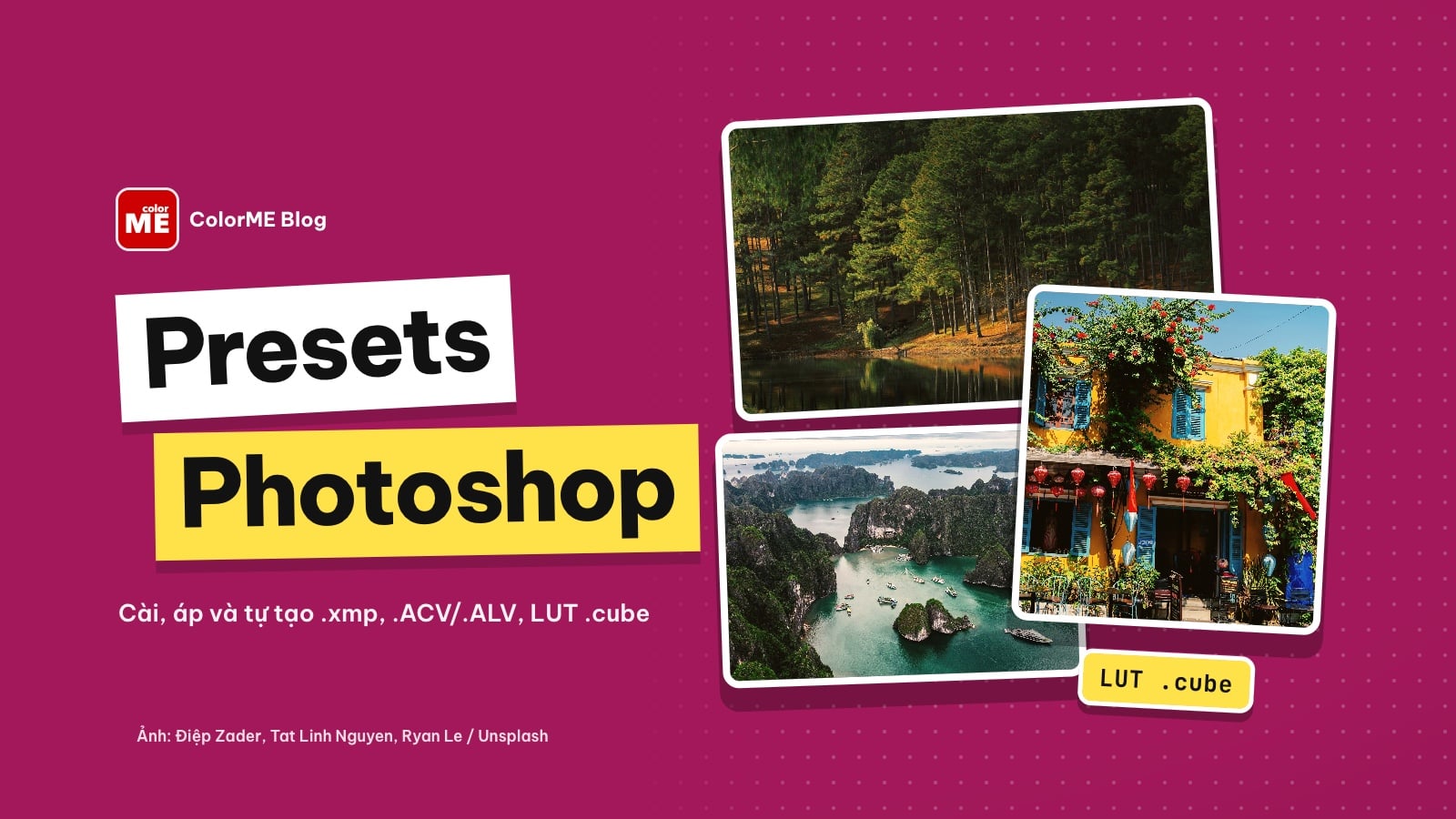
Presets Photoshop gồm preset Camera Raw (.xmp), preset điều chỉnh (Curves .ACV, Levels .ALV…) và LUT .cube. Bài chỉ cách áp, cài, tự tạo và xuất từng loại theo trợ giúp của Adobe, thư mục chứa preset trên macOS và Windows, và cách làm một preset LUT .cube không cần Photoshop rồi áp cho cả bộ ảnh, thử thật trên Bộ lọc màu & LUT của ColorME.
Trả lời nhanh: preset trong Photoshop là một bộ thông số chỉnh màu đã lưu thành file, để lần sau áp lại cho ảnh khác bằng một lần bấm. Có ba loại hay gặp: preset Camera Raw (file .xmp, dùng trong Camera Raw Filter), preset điều chỉnh của từng lệnh như Curves hay Levels (.ACV, .ALV…), và LUT màu (.cube, nạp bằng lớp Color Lookup). Mỗi loại cài và tạo ở một chỗ khác nhau, bảng dưới đây tóm tắt để bạn tra nhanh.
| Loại preset | Đuôi file | Áp ở đâu | Tự tạo bằng |
|---|---|---|---|
| Preset Camera Raw | .xmp | Camera Raw Filter, công cụ Presets | Presets › More › Create Preset |
| Preset điều chỉnh | .ACV, .ALV, .EAP, .AHU, .BLW, .CHA, .ASV | Bảng Properties, ô Preset | Menu bảng Properties › Save … Preset |
| LUT màu | .cube, .3dl, .csp, ICC | Lớp điều chỉnh Color Lookup | File › Export › Color Lookup Tables |
| Brush, swatch, gradient… | .abr và các loại khác | Bảng tương ứng | Edit › Presets › Preset Manager |
Một lưu ý trước khi đọc: bài này mình không mở Photoshop. Các bước trong Photoshop đi theo trang trợ giúp của Adobe mà mình đọc ngày 22/10/2026 (link ở từng phần), tên menu giữ tiếng Anh như trong phần mềm. Phần mình làm thật là con đường không cần cài gì: tạo một "preset" màu dạng LUT .cube trên trang Bộ lọc màu & LUT của ColorME, rồi áp đúng file đó cho cả bộ ảnh.
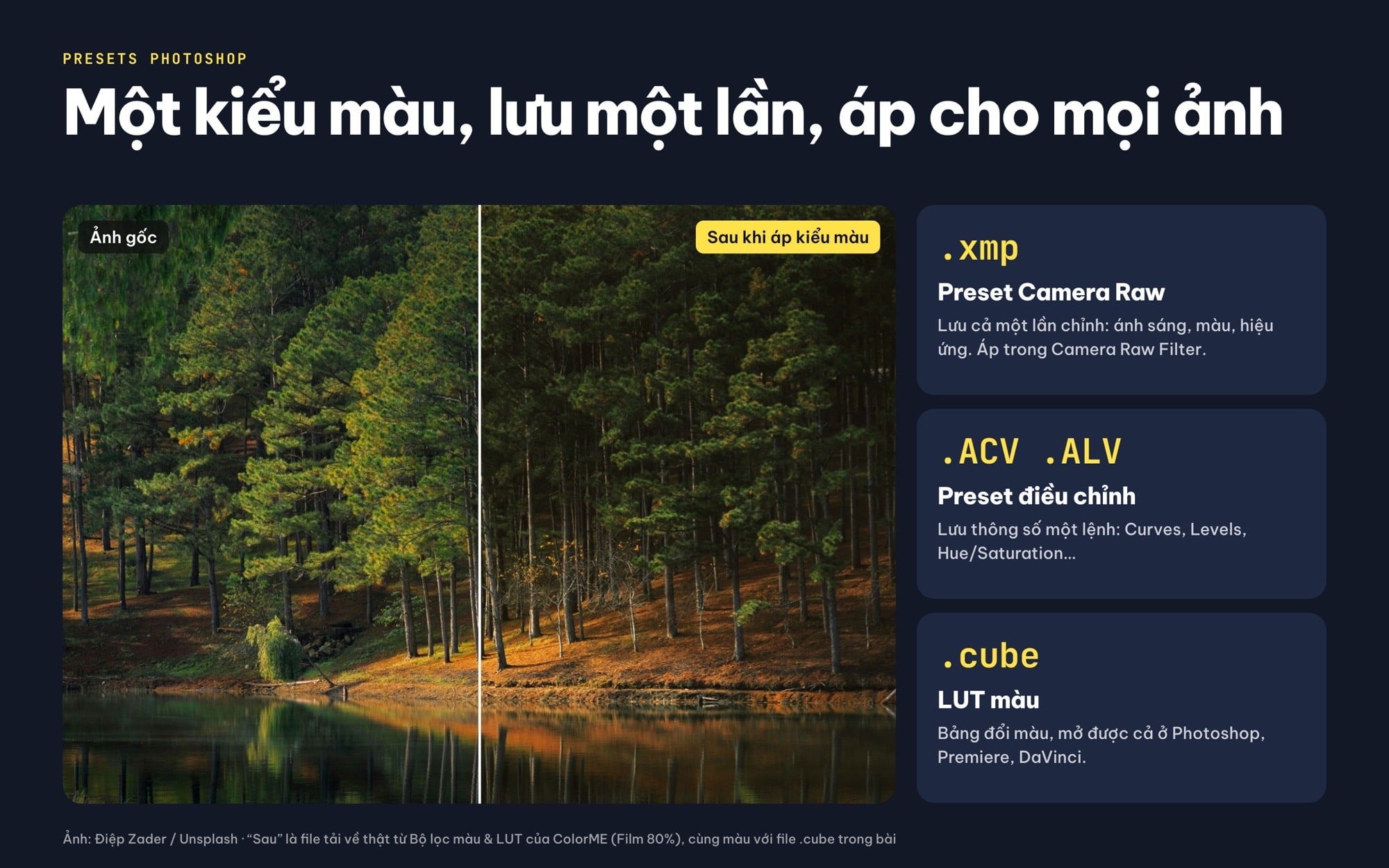
Ba loại preset màu trong Photoshop. Ảnh "sau" là file tải về thật từ Bộ lọc màu & LUT của ColorME, cùng màu với file .cube dùng ở cuối bài. Ảnh: Điệp Zader / Unsplash.
Preset trong Photoshop là gì, có mấy loại?
Photoshop dùng chữ "preset" cho rất nhiều thứ: brush, swatch, gradient, pattern, style, action… Nhưng khi người dùng tìm "presets photoshop", gần như ai cũng đang nói về preset màu: kiểu màu film, màu trong trẻo, màu ấm cho ảnh cưới. Ba loại sau là ba cách lưu một kiểu màu.
- Preset Camera Raw. Theo Adobe, đây là các thiết lập chỉnh sửa lưu sẵn để áp ngay cho ảnh, gồm phơi sáng, tương phản, color grading, độ nét và nhiều thứ khác. Preset Camera Raw không phá ảnh gốc. Danh sách nhóm preset có sẵn trên trang Camera Raw và trang Lightroom của Adobe gần như trùng nhau (Adaptive, Portraits, Auto+, Seasons, Style, Subject…), nên preset Lightroom và preset Camera Raw là hai anh em gần.
- Preset điều chỉnh. Lưu thông số của một lệnh: Levels (.ALV), Curves (.ACV), Exposure (.EAP), Hue/Saturation (.AHU), Black & White (.BLW), Channel Mixer (.CHA), Selective Color (.ASV). Hợp khi bạn chỉ cần một đường Curves quen tay.
- LUT (Color Lookup Table). Một bảng đổi màu: màu A vào thì ra màu B. LUT không chứa thanh trượt nào, chỉ chứa kết quả, nên mở được ở nhiều phần mềm: Photoshop, Premiere, DaVinci Resolve… Đây là cách mang một kiểu màu từ ảnh sang video.
Muốn hiểu thêm về chữ LUT, xem mục LUT trong Thư viện thuật ngữ; về lớp điều chỉnh, xem Adjustment layer.
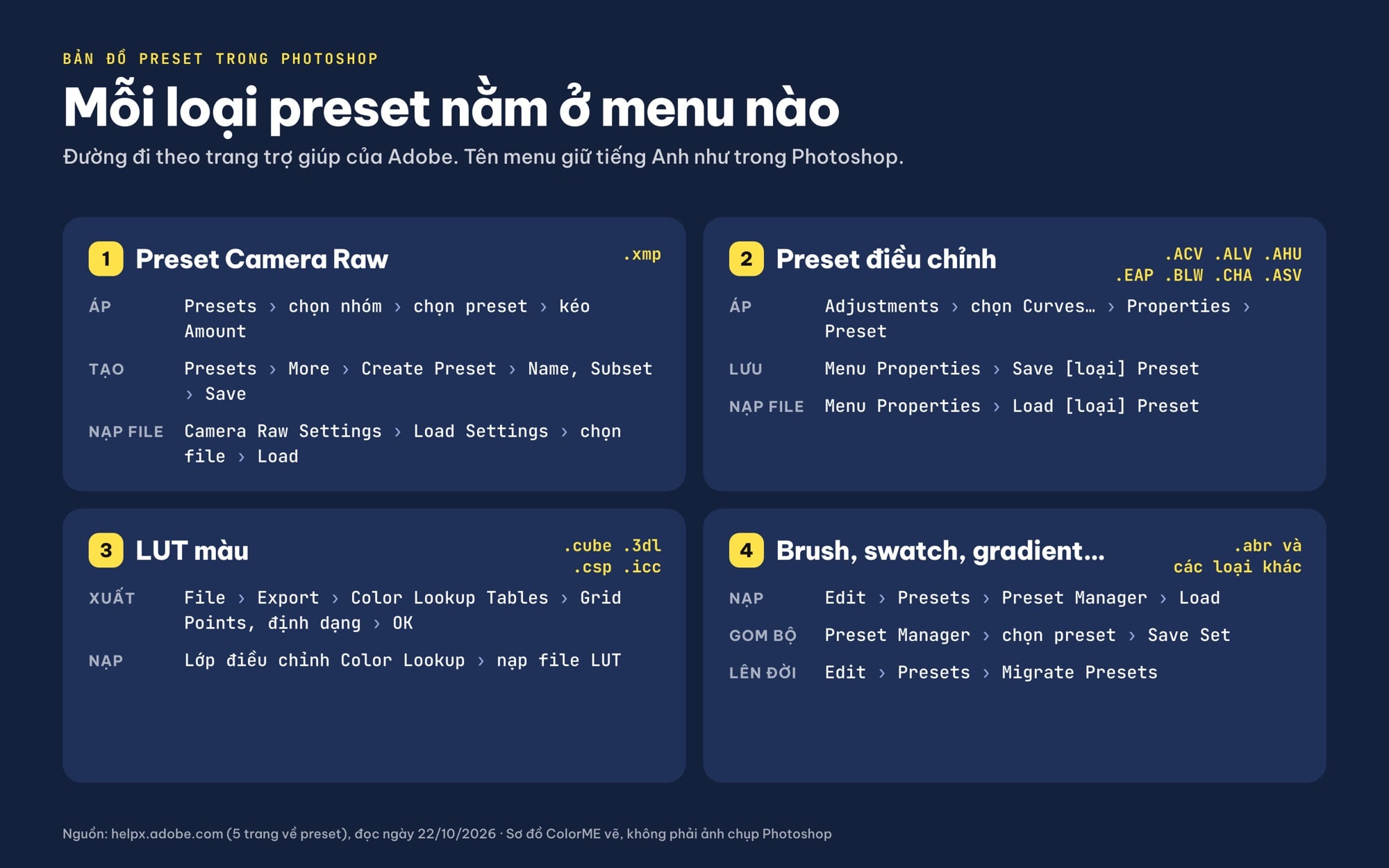
Đường đi tới từng loại preset trong Photoshop, ColorME vẽ theo trang trợ giúp của Adobe (đọc ngày 22/10/2026). Không phải ảnh chụp giao diện.
Cách áp preset Camera Raw trong Photoshop
Ảnh JPG hay PNG đang mở trong Photoshop thì vào Camera Raw qua Filter › Camera Raw Filter. Bài Camera Raw trong Photoshop của ColorME đã quay lại đúng thao tác này (kèm bước đổi layer thành Smart Object để sửa lại được), nên ở đây mình chỉ nói phần preset. Theo trang Presets của Camera Raw (Adobe cập nhật 16/04/2026):
- Trong cửa sổ Camera Raw, chọn công cụ Presets.
- Chọn một nhóm: Favorites (preset đã gắn sao), User Presets (preset bạn tự tạo), hoặc các nhóm có sẵn như Adaptive, Portraits, Seasons, Style, Subject, Color, Creative, B&W…
- Mở nhóm, bấm vào biến thể bạn thích.
- Kéo thanh Amount để giảm hoặc tăng độ mạnh của preset.
Từ bản Camera Raw tháng 4/2026, nhóm Style có thêm Style: Film-Inspired với 12 biến thể như Warm Gold, Soft Ember, Faded Blue, Light Sage, Bold B&W. Đây là chỗ nên thử trước khi đi tìm preset ngoài. Lưu ý: Adobe ghi nhóm Adaptive là chỉnh "thông minh" theo chân dung, bầu trời, chủ thể; mình không thử nên không nói nó chạy thế nào trên ảnh của bạn.
Cách cài preset .xmp tải về vào Photoshop
Đây là chỗ nhiều bài trên mạng hướng dẫn rất tự tin, nhưng mình nói thật: trang Presets của Camera Raw mà mình đọc ngày 22/10 chỉ có các mục áp, tạo, cập nhật và xoá preset, không có mục nhập file .xmp của người khác. Cách duy nhất mình tìm thấy trong trợ giúp của Adobe là lệnh Load Settings, trên trang Camera Raw settings:
- Trong Camera Raw, bấm nút menu Camera Raw Settings.
- Chọn Load Settings. Hộp Load Raw Conversion Settings mở ra.
- Tìm tới file thiết lập, chọn nó rồi bấm Load.
Cũng trang đó ghi: preset chỉ hiện tên trong danh sách Presets nếu được lưu vào thư mục thiết lập của Camera Raw; nếu file nằm chỗ khác, bạn vẫn dùng Load Settings để chọn và áp. Trang này của Adobe viết theo giao diện cũ (có "Presets tab"), nên tên nút trên máy bạn có thể khác đôi chút.
Nếu bạn có Lightroom Classic, trang Apply Presets của Adobe ghi rõ hơn: ở module Develop, bảng Presets, bấm dấu cộng, chọn Import Presets, chọn file preset hoặc một file .zip chứa preset, rồi bấm Import; preset vào nhóm User Presets. Adobe ghi thêm là nhập được cả loạt preset và profile XMP trong một file .zip, riêng preset đuôi .lrtemplate thì không nhập qua .zip được.
Hai điều nên kiểm tra trước khi cài preset tải trên mạng: file đến từ đâu (chỉ tải ở trang của chính tác giả, đọc điều khoản dùng), và preset làm cho ảnh nào. Preset làm cho ảnh RAW áp lên ảnh JPG từ điện thoại dễ bị quá tay, vì JPG đã được máy ảnh chỉnh sẵn một lần.
Cách tự tạo preset Camera Raw
Preset tự tạo thường hợp với ảnh của bạn hơn preset tải về. Theo trang Presets của Camera Raw:
- Chỉnh xong một ảnh bạn ưng trong Camera Raw (ánh sáng, màu, hiệu ứng).
- Chọn công cụ Presets, bấm More, chọn Create Preset.
- Trong hộp Create Preset, đặt tên, chọn các nhóm thiết lập muốn lưu (Subset), bấm Save. Preset mới nằm trong User Presets.
Muốn sửa preset: áp preset đó, chỉnh lại trong bảng Edit, quay về Presets, chuột phải vào preset, chọn Update with Current Settings, bấm OK. Muốn xoá: chuột phải, Delete Preset, chọn Yes.
Mẹo khi chọn Subset: với preset màu, chỉ giữ các nhóm về màu và ánh sáng. Preset mang càng ít thứ không liên quan tới màu thì càng áp được cho nhiều ảnh mà không làm hỏng chỗ khác. Nếu bạn muốn học cách chỉnh trước khi lưu, bài Cách dùng Lightroom chỉnh ảnh có cả cách tạo preset trong Lightroom, cùng cách nghĩ.
Preset điều chỉnh: lưu Curves, Levels để dùng lại
Không phải lúc nào cũng cần Camera Raw. Một đường Curves chữ S nhẹ bạn dùng cho mọi ảnh sản phẩm có thể lưu thành file .ACV. Theo trang Save and reapply adjustment presets (Adobe cập nhật 06/10/2026):
- Trong bảng Adjustments, bấm biểu tượng của lệnh muốn tạo lớp điều chỉnh, ví dụ Curves.
- Chỉnh thông số trong bảng Properties.
- Mở menu của bảng Properties, chọn Save Curves Preset (tên đổi theo loại lệnh).
- Đặt tên, bấm Save. Preset xuất hiện trong ô Preset của bảng Properties.
Lần sau: chọn layer, bấm đúng loại lệnh trong Adjustments, rồi chọn preset trong ô Preset. Nhận file .ACV từ người khác thì vào menu bảng Properties, chọn Load Curves Preset. Hai lệnh dạng hộp thoại là Shadows/Highlights (.SHH) và Replace Color (.AXT) thì lưu và nạp bằng nút Save, Load ngay trong hộp thoại. Cách đọc và vẽ đường cong, xem bài Curves trong Photoshop.
LUT .cube trong Photoshop: xuất từ ảnh của bạn và nạp lại
LUT là cách gói một kiểu màu gọn nhất, và Photoshop xuất được LUT từ chính các lớp điều chỉnh bạn đã làm. Theo trang Export color lookup tables (Adobe cập nhật 04/10/2026):
- Mở một ảnh có layer Background (không trong suốt), thêm một hoặc vài lớp điều chỉnh tạo nên kiểu màu.
- Chọn File › Export › Color Lookup Tables.
- Gõ mô tả vào ô Description; ô Copyright có thể bỏ trống.
- Chọn chất lượng: gõ số 0 đến 256 vào ô Grid Points, hoặc chọn Poor, Low, Medium, High, Maximum. Số càng cao, file càng nặng và càng chính xác.
- Chọn định dạng: 3DL, CUBE, CSP hoặc ICC Profile, bấm OK, chọn thư mục và tên file.
Adobe ghi file xuất ra nạp được bằng lớp điều chỉnh Color Lookup của Photoshop, hoặc nhập vào phần mềm dựng video. Định dạng xuất được phụ thuộc chế độ màu của file:
| Chế độ màu của file | Xuất được |
|---|---|
| RGB | 3DL, CUBE, CSP và RGB device link |
| CMYK | ICC CMYK device link (định dạng chỉ dùng cho RGB sẽ tự đổi file sang RGB) |
| LAB | Tất cả, kể cả ICC abstract profile |
Thư mục chứa preset của Photoshop
Khi cần sao lưu, chuyển máy, hay tìm một preset "biến mất", bạn cần biết Photoshop cất file ở đâu. Theo trang Photoshop presets locations, preset bạn lưu bằng lệnh Save Preset nằm trong thư mục người dùng, còn preset có sẵn nằm trong thư mục cài Photoshop.
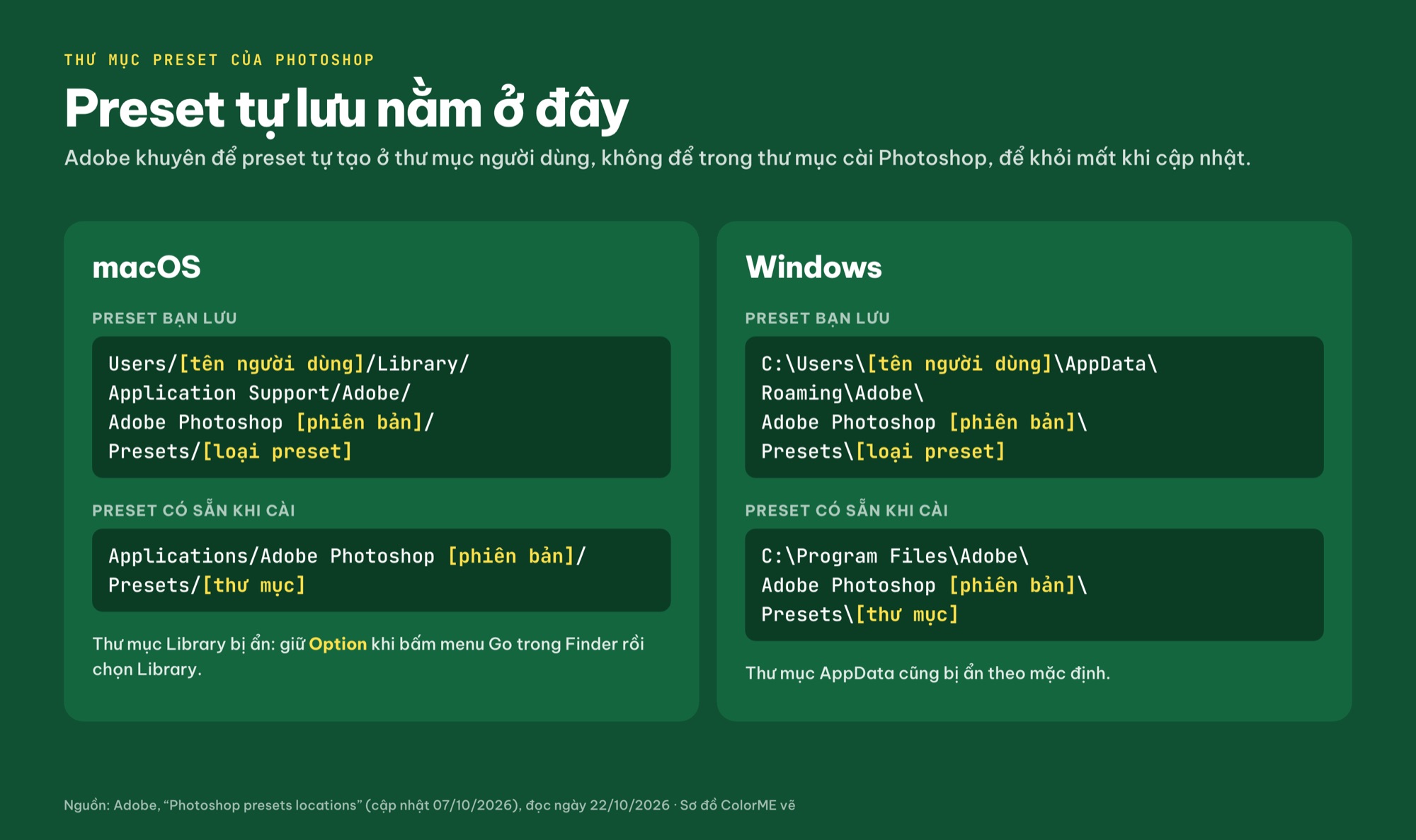
Thư mục chứa preset của Photoshop trên macOS và Windows, theo trang Photoshop presets locations của Adobe.
Vài lệnh nên biết thêm, theo trang Preset Manager:
- Edit › Presets › Preset Manager: chọn loại preset, bấm Load để thêm file, hoặc chọn vài preset rồi Save Set để gom thành một bộ gửi đồng nghiệp.
- Edit › Presets › Migrate Presets: lên Photoshop bản mới mà mất preset cũ thì chạy lệnh này, chọn Yes rồi OK. Lệnh mang theo cả preset Curves, Levels, Hue/Saturation, Black and White… từ bản cũ trên cùng máy.
- Muốn bỏ bớt preset có sẵn trong ô Preset: chuyển file ra khỏi thư mục Presets của Photoshop rồi khởi động lại; Adobe dặn cất file ở chỗ khác để còn lấy lại.
Cài brush .abr thì có bài riêng: Brush Photoshop: cách cài file .abr.
Không có Photoshop: tạo "preset" LUT .cube trên ColorME rồi áp cho cả bộ ảnh
Nếu bạn chưa cài Photoshop, hoặc chỉ cần cả album có chung một tông màu, LUT .cube là thứ thay preset được. Trang Bộ lọc màu & LUT làm được cả hai chiều: tạo kiểu màu rồi tải file .cube, và nạp file .cube để áp lại. Trang ghi: "Bộ lọc màu, chỉnh màu và nạp LUT miễn phí, không cần đăng nhập và không gắn watermark. Riêng Tạo LUT bằng mô tả dùng AI nên dành cho thành viên Premium." Mình làm toàn bộ khi chưa đăng nhập, trên máy tính, không dùng nút AI.
Bước 1: chỉnh màu một ảnh mẫu
Bấm chọn ảnh, mở một ảnh rừng thông Đà Lạt (JPG 2400 × 1350 px). Mình bấm ô Film, kéo Độ mạnh bộ lọc xuống 80%, rồi mở Tuỳ chỉnh để đặt Tương phản 8, Bão hoà -10, Nhiệt độ màu 10, Độ sáng giữ 0. Kéo thanh giữa ảnh để so trước và sau. Ảnh tải về bằng nút Tải ảnh giữ nguyên 2400 × 1350 px.
Chọn ảnh mẫu có đủ vùng tối, vùng sáng và màu da hay màu lá, vì kiểu màu sẽ được "đóng gói" từ chính những gì bạn thấy trên ảnh này.
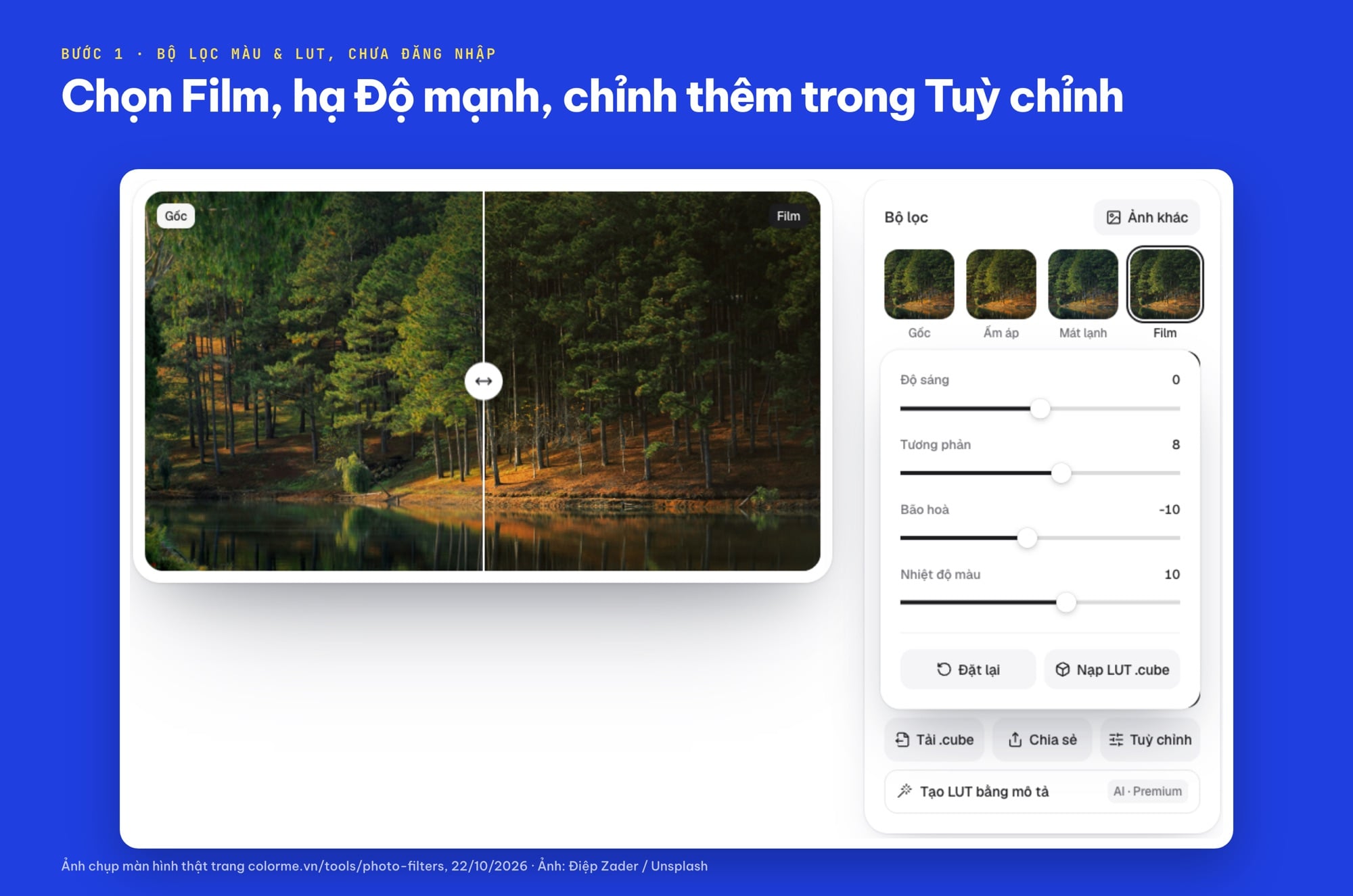
Bước 1 trên Bộ lọc màu & LUT: bộ lọc Film, Tương phản 8, Bão hoà -10, Nhiệt độ màu 10. Ảnh chụp màn hình thật, chưa đăng nhập. Ảnh: Điệp Zader / Unsplash.
Bước 2: tải file .cube
Bấm Tải .cube. Nút có ghi chú "Tải LUT .cube của màu đang chọn (Premiere, DaVinci, Photoshop, Lightroom)". Mình nhận file colorme-film.cube nặng 970 417 byte. Mở bằng trình soạn văn bản sẽ thấy đúng cấu trúc LUT 3D: dòng TITLE, lưới 33 × 33 × 33 và 35 937 dòng số. Trang ghi: "File .cube mang theo cả độ mạnh và các chỉnh màu bạn đang đặt."
Mẹo nhỏ: đổi tên file ngay cho dễ nhớ. Mình đổi thành colorme-dalat-film.cube, và ở bước sau tên này hiện luôn trên ô bộ lọc.
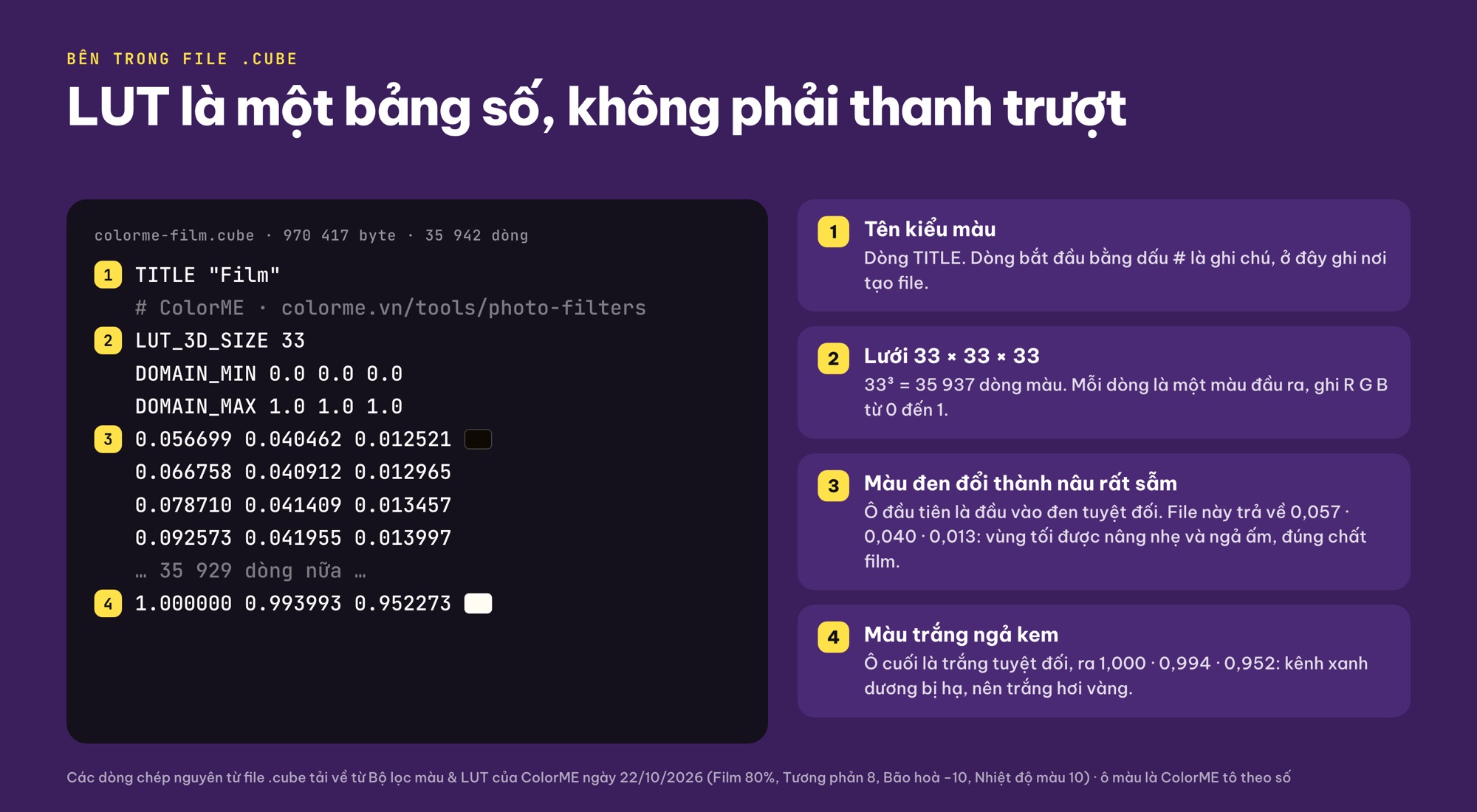
Các dòng đầu và dòng cuối của file .cube tải về, chép nguyên văn. Đen thành nâu rất sẫm, trắng ngả kem: đó là "chất film" nằm trong bảng số.
Bước 3: nạp .cube cho ảnh khác
Mình mở lại trang ở một tab mới (không còn gì từ bước 1), chọn ảnh vịnh đá vôi, bấm Nạp LUT .cube rồi chọn file vừa tải. Lưới bộ lọc có thêm ô thứ 13 mang tên file, khung ảnh gắn nhãn "colorme-dalat-film", Độ mạnh bộ lọc về 100% và các thanh trong Tuỳ chỉnh đều ở 0. Nghĩa là màu nằm hết trong file .cube, không phải nhờ thanh trượt. Sau đó mình mở tiếp ảnh khác: LUT vẫn được giữ, chỉ việc tải ảnh.
Theo câu hỏi thường gặp của trang, file .cube này còn nạp được vào "Photoshop (Color Lookup > Load 3D LUT)", Premiere, DaVinci Resolve. Mình chưa thử nạp vào Photoshop trong bài này.
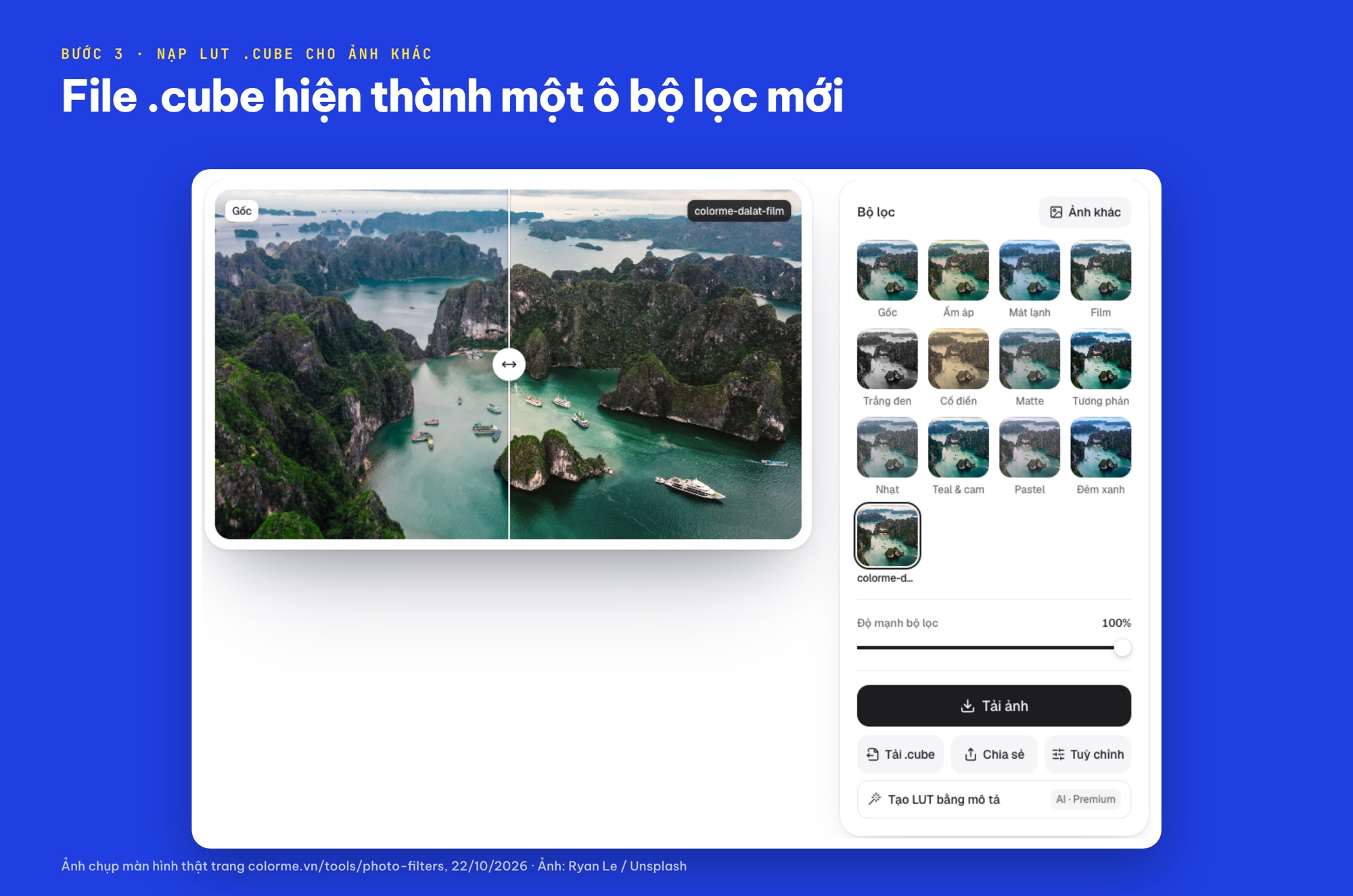
Bước 3: nạp file .cube ở một tab mới. File hiện thành ô bộ lọc thứ 13 mang tên file, Độ mạnh 100%. Ảnh chụp màn hình thật. Ảnh: Ryan Le / Unsplash.
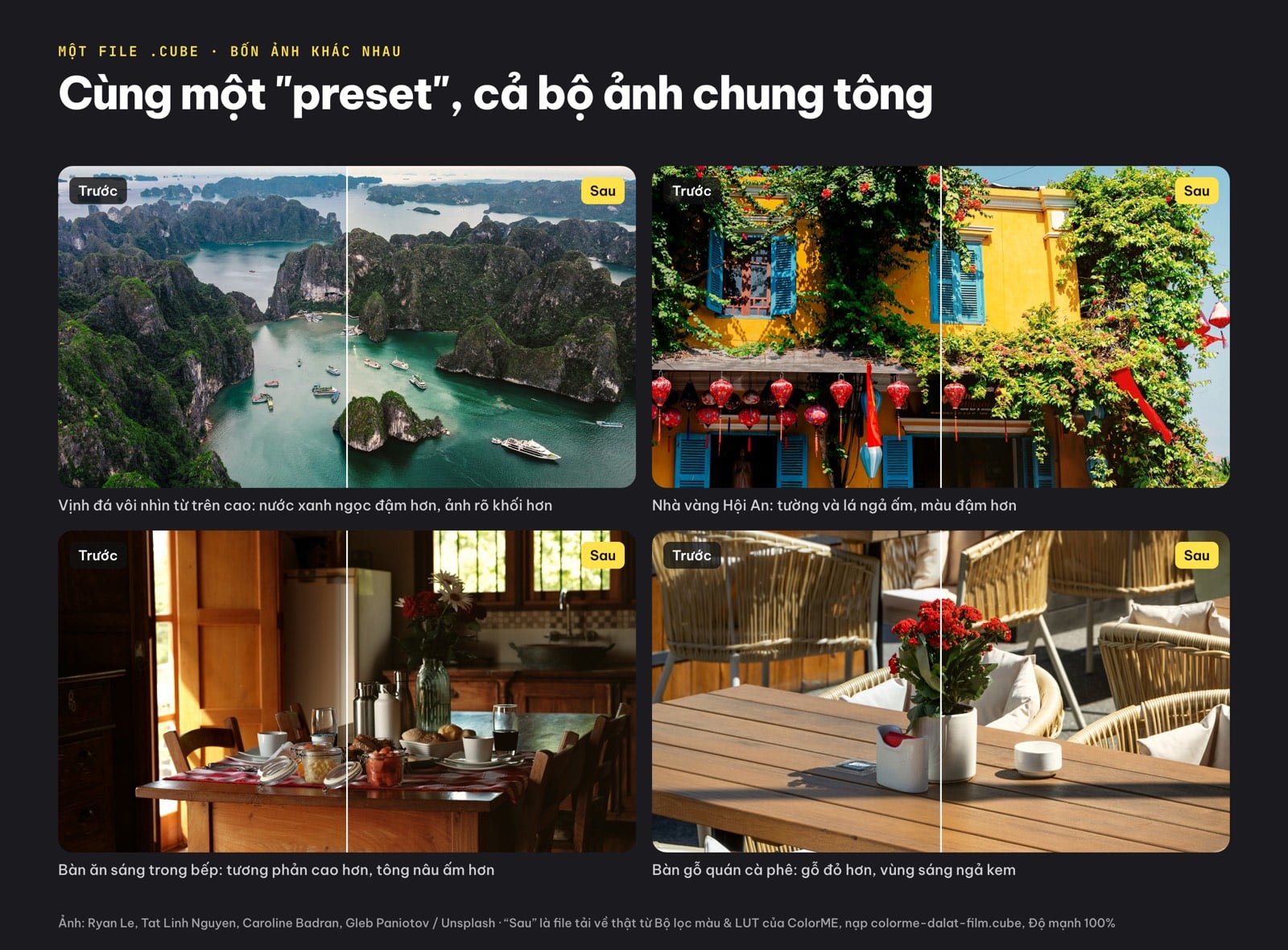
Một file .cube áp cho bốn ảnh khác nhau. Nửa "Sau" là file tải về thật. Ảnh: Ryan Le, Tat Linh Nguyen, Caroline Badran, Gleb Paniotov / Unsplash.
Bốn ảnh rất khác nhau (vịnh nhìn từ trên cao, nhà vàng Hội An, bếp trong nhà, bàn gỗ ngoài trời) cùng ngả về một tông nâu ấm, tương phản hơn. Mỗi ảnh tải về giữ đúng kích thước gốc (2400 × 1431, 2200 × 2000, 2400 × 1599 px). Ảnh trong bếp vốn đã ấm nên thay đổi ít nhất; với ảnh như vậy, bạn hạ Độ mạnh bộ lọc xuống cho khỏi quá nâu.
Về quyền riêng tư, trang ghi: "Bộ lọc và LUT được áp ngay trên trình duyệt (khi Tạo LUT bằng AI, chỉ câu mô tả được gửi đi để tạo LUT; khi bạn tải LUT đó về, ColorME cũng ghi nhận câu mô tả để cải thiện công cụ). Khi bạn tải về, ColorME nhận một bản ảnh đã chỉnh để theo dõi cách công cụ được dùng." Chỉnh ảnh trên điện thoại theo công thức có sẵn thì xem bài 6 tông màu chỉnh ảnh trên điện thoại; xem đủ 12 bộ lọc của trang thì xem bài chỉnh màu ảnh online.
Lỗi hay gặp khi dùng preset Photoshop
- Cài xong không thấy preset trong danh sách. Theo Adobe, preset Camera Raw chỉ hiện tên khi nằm trong thư mục thiết lập của Camera Raw; file ở chỗ khác thì dùng Load Settings. Với preset điều chỉnh, xem đúng thư mục ở hình trên rồi khởi động lại Photoshop.
- Áp preset xong ảnh quá gắt. Kéo Amount trong Camera Raw xuống. Với LUT trên ColorME, giảm Độ mạnh bộ lọc.
- Preset đẹp trên ảnh mẫu, xấu trên ảnh mình. Preset không biết ảnh bạn chụp sáng hay tối. Áp xong, chỉnh lại phơi sáng và nhiệt độ màu cho từng ảnh; đó là chuyện bình thường, không phải preset hỏng.
- Muốn có hạt film trong LUT. Không được: trang Bộ lọc màu & LUT ghi "hiệu ứng hạt film (grain) không lưu được trong LUT nên chỉ có trong ảnh tải về". Thêm hạt riêng bằng Thêm hạt & texture.
- Xuất LUT từ file CMYK. Bảng ở phần LUT cho thấy file CMYK chỉ ra ICC device link; muốn .cube thì làm trên file RGB.
Những gì mình đã thử và chưa thử
Đã thử (22/10/2026, chưa đăng nhập, Chrome trên máy tính): trên Bộ lọc màu & LUT, chỉnh màu ảnh Đà Lạt (Film 80%, Tương phản 8, Bão hoà -10, Nhiệt độ màu 10), tải ảnh và tải file .cube; mở trang mới, nạp file .cube, áp cho 4 ảnh khác và tải cả 4. Mọi ảnh "Sau" trong bài là file tải về thật. Mình không bấm Tạo LUT bằng AI (tính năng Premium).
Chưa thử: mình không mở Photoshop, Camera Raw hay Lightroom cho bài này. Mọi bước trong Photoshop là theo trang trợ giúp của Adobe (đọc ngày 22/10/2026), không phải ColorME đã làm lại; sơ đồ menu là ColorME vẽ theo các trang đó. Mình chưa nạp file .cube của ColorME vào Photoshop, chưa cài preset .xmp tải trên mạng, và chưa đo xem ảnh áp LUT có trùng từng điểm ảnh với ảnh tải ở bước 1 hay không.
Câu hỏi thường gặp
Preset trong Photoshop là gì?
Là bộ thông số chỉnh ảnh đã lưu thành file để áp lại cho ảnh khác. Ba loại hay gặp với màu: preset Camera Raw (.xmp) dùng trong Camera Raw Filter, preset điều chỉnh của từng lệnh như Curves (.ACV) hay Levels (.ALV), và LUT màu (.cube) nạp bằng lớp Color Lookup.
Cách cài preset .xmp vào Photoshop?
Trợ giúp Camera Raw của Adobe ghi lệnh Load Settings: bấm menu Camera Raw Settings, chọn Load Settings, tìm tới file rồi bấm Load. Preset chỉ hiện tên trong danh sách Presets khi nằm trong thư mục thiết lập của Camera Raw. Với Lightroom Classic, Adobe hướng dẫn Import Presets, nhận cả file .zip chứa preset XMP.
Cách tự tạo preset trong Photoshop?
Trong Camera Raw: chỉnh xong ảnh, chọn công cụ Presets, bấm More, chọn Create Preset, đặt tên, chọn Subset rồi Save; preset nằm trong User Presets. Với Curves, Levels: chỉnh trong bảng Properties rồi chọn Save … Preset trong menu của bảng.
Dùng file LUT .cube trong Photoshop thế nào?
Adobe ghi file LUT nạp được bằng lớp điều chỉnh Color Lookup của Photoshop. Muốn tự tạo LUT từ ảnh của mình, chọn File › Export › Color Lookup Tables, chọn Grid Points và định dạng CUBE, 3DL, CSP hoặc ICC Profile.
Preset Photoshop được lưu ở đâu?
Theo Adobe, preset bạn tự lưu nằm trong Users/(tên người dùng)/Library/Application Support/Adobe/Adobe Photoshop (phiên bản)/Presets trên macOS và C:\Users\(tên người dùng)\AppData\Roaming\Adobe\Adobe Photoshop (phiên bản)\Presets trên Windows. Hai thư mục Library và AppData đều bị ẩn theo mặc định.
Không có Photoshop có dùng preset màu được không?
Được, bằng LUT .cube. Trên trang Bộ lọc màu & LUT của ColorME, bạn chỉnh màu một ảnh, bấm Tải .cube, rồi Nạp LUT .cube cho các ảnh khác. Trang ghi: "Bộ lọc màu, chỉnh màu và nạp LUT miễn phí, không cần đăng nhập và không gắn watermark. Riêng Tạo LUT bằng mô tả dùng AI nên dành cho thành viên Premium."
Tổng kết
Presets Photoshop có ba kiểu chính: preset Camera Raw để lưu cả một lần chỉnh màu, preset điều chỉnh cho từng lệnh như Curves, và LUT .cube để mang màu sang ảnh khác hay sang video. Tự tạo preset từ ảnh của chính mình thường hợp hơn tải gói có sẵn. Chưa có Photoshop thì bạn vẫn làm được một "preset" .cube trên Bộ lọc màu & LUT và áp cho cả bộ ảnh. Muốn học bài bản cả Camera Raw, lớp điều chỉnh và quy trình chỉnh ảnh, xem khoá học Photoshop của ColorME.
Nguồn ảnh: Điệp Zader (Unsplash), Ryan Le (Unsplash), Tat Linh Nguyen (Unsplash), Caroline Badran (Unsplash), Gleb Paniotov (Unsplash). Photoshop, Camera Raw, Lightroom là thương hiệu của Adobe; ColorME không liên kết với Adobe.
Tác giảCOLOR ME