Tutorial · 13/10/2026
Brush Photoshop: cách cài file .abr và nguồn brush miễn phí hợp lệ
 COLOR ME13/10/2026 · 11 phút đọc · 21 lượt xem
Cách cài brush Photoshop từ file .abr bằng Import Brushes, nguồn brush miễn phí có giấy phép rõ ràng (CC0), cách tự tạo light brush bokeh trong Brush Settings và xuất brush thành file .abr.
Trả lời nhanh: brush Photoshop được đóng gói trong file .abr. Để cài, mở Window › Brushes, bấm biểu tượng menu ở góc trên bên phải bảng, chọn Import Brushes… rồi chọn file .abr. Cách thứ hai: mở sẵn Photoshop và bấm đúp vào file .abr. Brush mới xuất hiện thành một nhóm ở cuối bảng Brushes, dùng được ngay với Brush Tool (phím B).
Bài này làm thật cả hai cách trên Photoshop 2026 với một bộ brush phát hành theo giấy phép CC0, chỉ ra nguồn brush miễn phí nào dùng được hợp lệ, và hướng dẫn tự tạo một brush ánh sáng (light brush, bokeh) không cần tải gì.
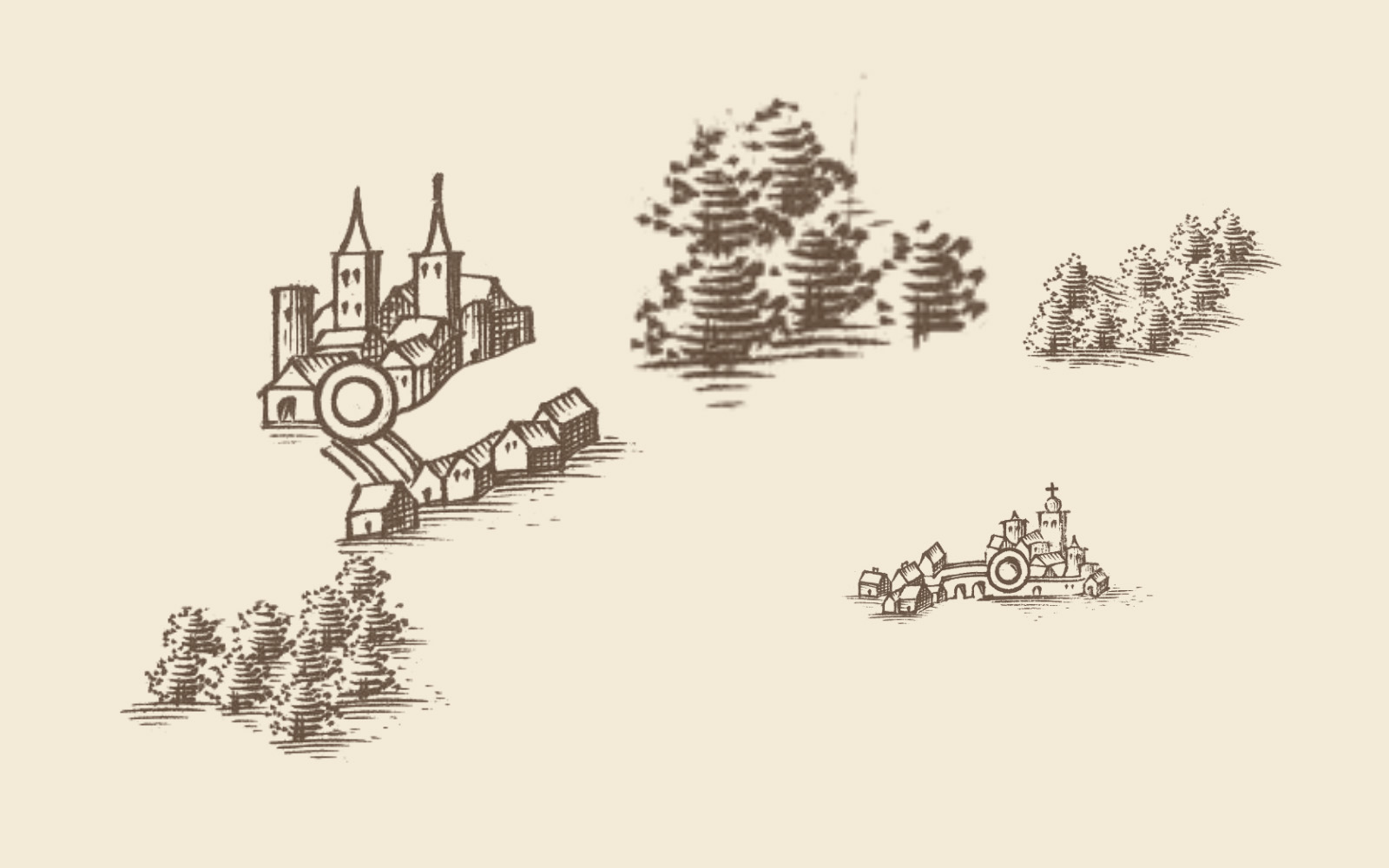
Năm lần bấm chuột với năm brush vừa cài: mỗi brush là một hình khắc hoàn chỉnh. Brush: bộ Mercator Settlement của K. M. Alexander, CC0.
File .abr là gì, khác gì “brush PSD” và “brush PTS”?
- .abr là định dạng brush của Photoshop. Theo trang trợ giúp của Adobe (cập nhật 23/02/2026), một file ABR có thể chứa nhiều brush hoặc cả một gói brush.
- “Brush PTS”, “brush PS” chỉ là cách gọi tắt của brush Photoshop. Không có định dạng file nào tên là PTS.
- “Brush PSD”: PSD là file thiết kế, không phải file brush. Nếu bạn tải về một file PSD hoặc PNG chứa hình mẫu, hãy mở nó ra, khoanh vùng hình cần lấy rồi vào Edit › Define Brush Preset… để biến hình đó thành brush. Phần màu đen trong hình sẽ thành nét đậm, phần trắng thành trong suốt.
Muốn hiểu các loại đầu cọ trước khi cài thêm, đọc các dạng đầu brush trong Photoshop hoặc mục brush trong thư viện thuật ngữ.
Nguồn brush Photoshop miễn phí hợp lệ
“Miễn phí” trên trang tải về chưa chắc là được dùng tự do. Thứ quyết định là giấy phép đi kèm. Trước khi tải, tìm dòng License hoặc Terms trên trang, và đọc file ReadMe trong gói.
| Giấy phép ghi trên trang | Dùng cá nhân | Dùng cho khách, bán sản phẩm | Phải ghi nguồn |
|---|---|---|---|
| CC0 / Public Domain | Được | Được | Không |
| CC BY | Được | Được | Có |
| CC BY-NC, “Free for personal use” | Được | Không | Tuỳ giấy phép |
| “Free for commercial use” kèm điều kiện riêng | Được | Được, theo đúng điều kiện | Đọc điều kiện |
| Không ghi giấy phép | Coi như chưa được phép. Hỏi tác giả hoặc tìm bộ khác. | ||
Ba nguồn ColorME đã kiểm tra giấy phép ngày 13/10/2026:
1. K. M. Alexander: brush bản đồ cổ, giấy phép CC0
Nhà văn K. M. Alexander phát hành nhiều bộ brush trích từ bản đồ cổ, chẳng hạn các bộ thế kỷ 16 và thế kỷ 18. Trang tổng hợp của ông ghi: “All my brushes are released under a CC0 License and are free for personal or commercial use.” Nghĩa là dùng cho việc cá nhân lẫn thương mại đều được, không cần ghi nguồn. Xem danh sách các bộ brush.
Bài này dùng bộ Mercator Settlement (bản 1.0, đăng 30/06/2026): file ZIP 2,3 MB, bên trong có một file .abr khoảng 3 MB và một file ReadMe nhắc lại giấy phép CC0. Tác giả ghi bộ này có hơn 230 brush.
2. Adobe: Get More Brushes ngay trong Photoshop
Menu của bảng Brushes có lệnh Get More Brushes… Trang trợ giúp của Adobe mô tả lệnh này dùng để “browse and download free brush packs from Adobe”, tức là duyệt và tải các gói brush miễn phí từ Adobe. ColorME không thử lệnh này cho bài viết (nó dẫn sang trang của Adobe), nên không mô tả các gói bên trong hay điều kiện tài khoản.
3. Brush có sẵn và brush tự tạo
- Legacy Brushes: cũng trong menu bảng Brushes, thêm lại các bộ brush của những bản Photoshop trước. Không cần tải.
- Brush tự tạo: brush bạn tự chỉnh trong Brush Settings là của bạn, không vướng giấy phép nào. Phần cuối bài làm một brush ánh sáng theo cách này.
ColorME cũng có Thư viện brush: trang ghi brush do ColorME tự làm, tải miễn phí, dùng được cho việc cá nhân lẫn thương mại và không cần ghi nguồn; cách dùng có trong bài tải brush Photoshop miễn phí từ Thư viện brush.
Với các trang chia sẻ brush khác, giấy phép thay đổi theo từng bộ và từng tác giả, nên ColorME không liệt kê tên trang khi chưa đọc giấy phép của từng bộ. Bài kho tài nguyên pattern, texture, brush có thêm gợi ý; hãy áp dụng bảng giấy phép ở trên cho từng bộ bạn tải.
Tải brush sao cho an toàn
- Gói brush đúng nghĩa chỉ cần file .abr (có thể kèm ReadMe, ảnh xem trước, PNG). Nếu trong ZIP có file .exe, .dmg, .pkg, .bat hay “trình cài đặt”, đừng chạy.
- Giải nén vào một thư mục riêng, giữ file ReadMe cạnh file .abr để sau này tra lại giấy phép.
- Tải từ trang của chính tác giả thay vì trang đăng lại.
Cách cài brush vào Photoshop bằng Import Brushes
- Giải nén file ZIP. Bạn cần file có đuôi .abr.
- Trong Photoshop, mở bảng brush: Window › Brushes.
- Bấm biểu tượng menu (ba gạch ngang) ở góc trên bên phải bảng Brushes.
- Chọn Import Brushes…
- Tìm tới file .abr, bấm Open.

Mở menu của bảng Brushes và chọn Import Brushes… Hộp thoại chọn file của macOS không được quay vì nó hiện thư mục riêng của máy. Quay màn hình Photoshop 2026 (bản 27.11) do ColorME thực hiện.
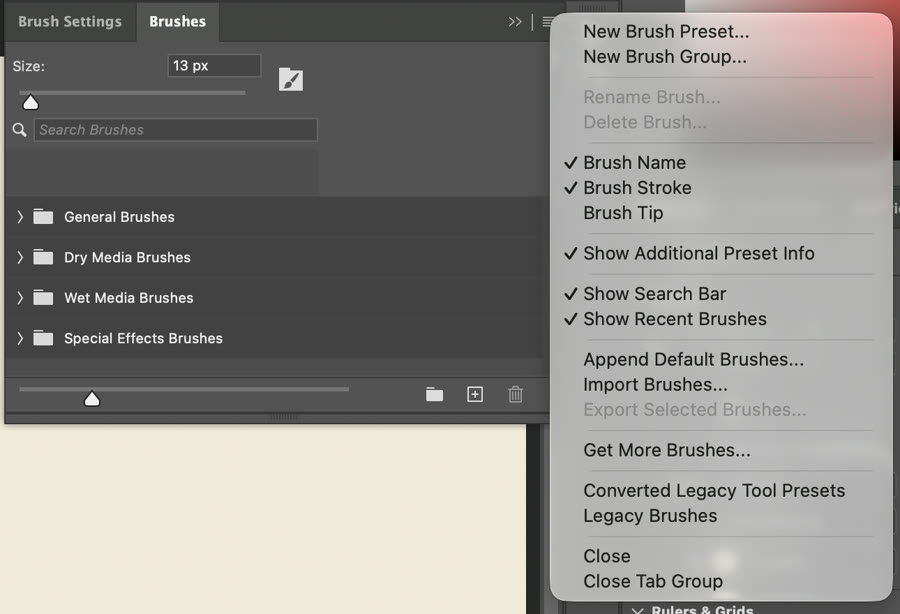
Các lệnh trong menu bảng Brushes. Import Brushes… để cài, Export Selected Brushes… để xuất, Get More Brushes… mở trang brush của Adobe. Ảnh chụp màn hình Photoshop 2026 (bản 27.11) do ColorME thực hiện.
Sau khi bấm Open, Photoshop thêm một nhóm mang tên file vào cuối danh sách. Với bộ Mercator Settlement, nhóm mới có cây thư mục con: Settlements (Small Towns, Towns, Large Towns, Cities, Unique Settlements), Flora (Trees, Small Forest, Forests), Landforms và Map Components.
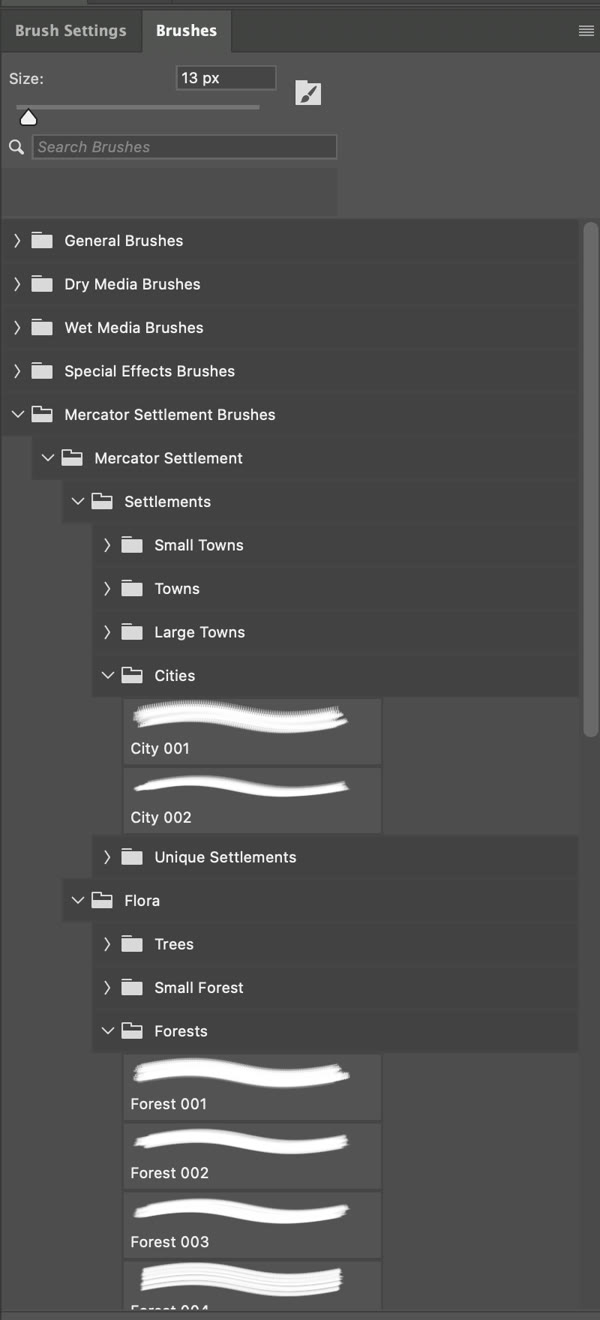
Nhóm Mercator Settlement Brushes nằm dưới bốn nhóm mặc định. Bấm mũi tên cạnh tên nhóm để mở. Ảnh chụp màn hình Photoshop 2026 (bản 27.11) do ColorME thực hiện; Brush: bộ Mercator Settlement của K. M. Alexander, CC0.
Cách cài nhanh hơn: bấm đúp vào file .abr
Adobe viết: “Double-click the downloaded ABR file with Photoshop open”, tức là mở sẵn Photoshop rồi bấm đúp vào file .abr. ColorME thử cách này bằng một file .abr tự xuất (xem phần brush ánh sáng bên dưới), mở bằng Photoshop qua lệnh open của macOS, tương đương thao tác bấm đúp trong Finder. Kết quả: bảng Brushes có thêm nhóm “ColorME-Bokeh”, đặt theo tên file.
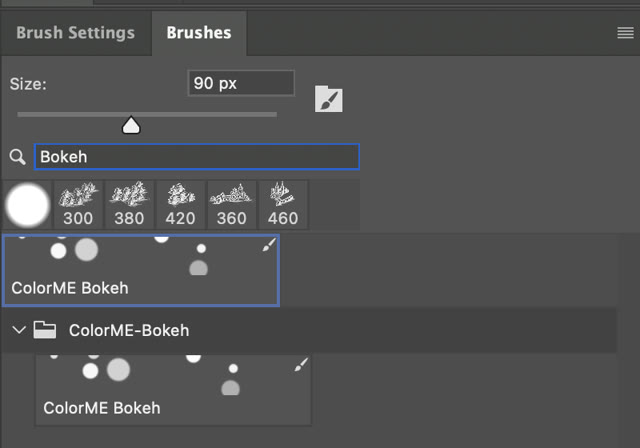
Gõ tên vào ô Search Brushes để tìm brush vừa cài: nhóm “ColorME-Bokeh” xuất hiện sau khi mở file .abr. Ảnh chụp màn hình Photoshop 2026 (bản 27.11) do ColorME thực hiện.
Dùng brush vừa cài
- Chọn Brush Tool (phím B) và tạo một layer mới để không vẽ thẳng lên ảnh gốc.
- Trong bảng Brushes, mở nhóm vừa cài và bấm vào brush muốn dùng.
- Chỉnh cỡ bằng thanh Size ở đầu bảng, hoặc phím [ và ].
- Chọn màu vẽ, rồi bấm một lần lên canvas. Brush dạng “con dấu” như bộ này chỉ cần bấm, không kéo.

Chọn brush trong bảng, bấm một lần lên canvas. Cỡ brush ở mỗi lần được đặt bằng lệnh script (300 đến 460 px), tương đương kéo thanh Size. Quay màn hình Photoshop 2026 (bản 27.11) do ColorME thực hiện; Brush: bộ Mercator Settlement của K. M. Alexander, CC0.
Tự tạo brush ánh sáng (light brush) từ brush tròn có sẵn
Nhiều người tìm “light brush Photoshop” để thêm đốm sáng, bokeh vào ảnh. Bạn không cần tải: một brush tròn cứng cộng vài thông số trong Brush Settings là đủ.
- Chọn Brush Tool, chọn brush Hard Round trong nhóm General Brushes.
- Mở Window › Brush Settings (F5).
- Mục Brush Tip Shape: Size 90 px, Hardness 85%, Spacing 180%. Spacing lớn hơn 100% làm các chấm tách rời nhau.
- Bấm vào chữ Shape Dynamics: Size Jitter 70% để chấm to nhỏ khác nhau.
- Bấm vào chữ Scattering: Scatter 700%, tick Both Axes để chấm văng ra hai phía nét vẽ.
- Bấm vào chữ Transfer: Opacity Jitter 60% để chấm đậm nhạt khác nhau.
Bốn mục cần chỉnh trong Brush Settings. Nhìn ô xem trước ở đáy bảng: nét liền biến thành các chấm rải. Quay màn hình Photoshop 2026 (bản 27.11) do ColorME thực hiện.
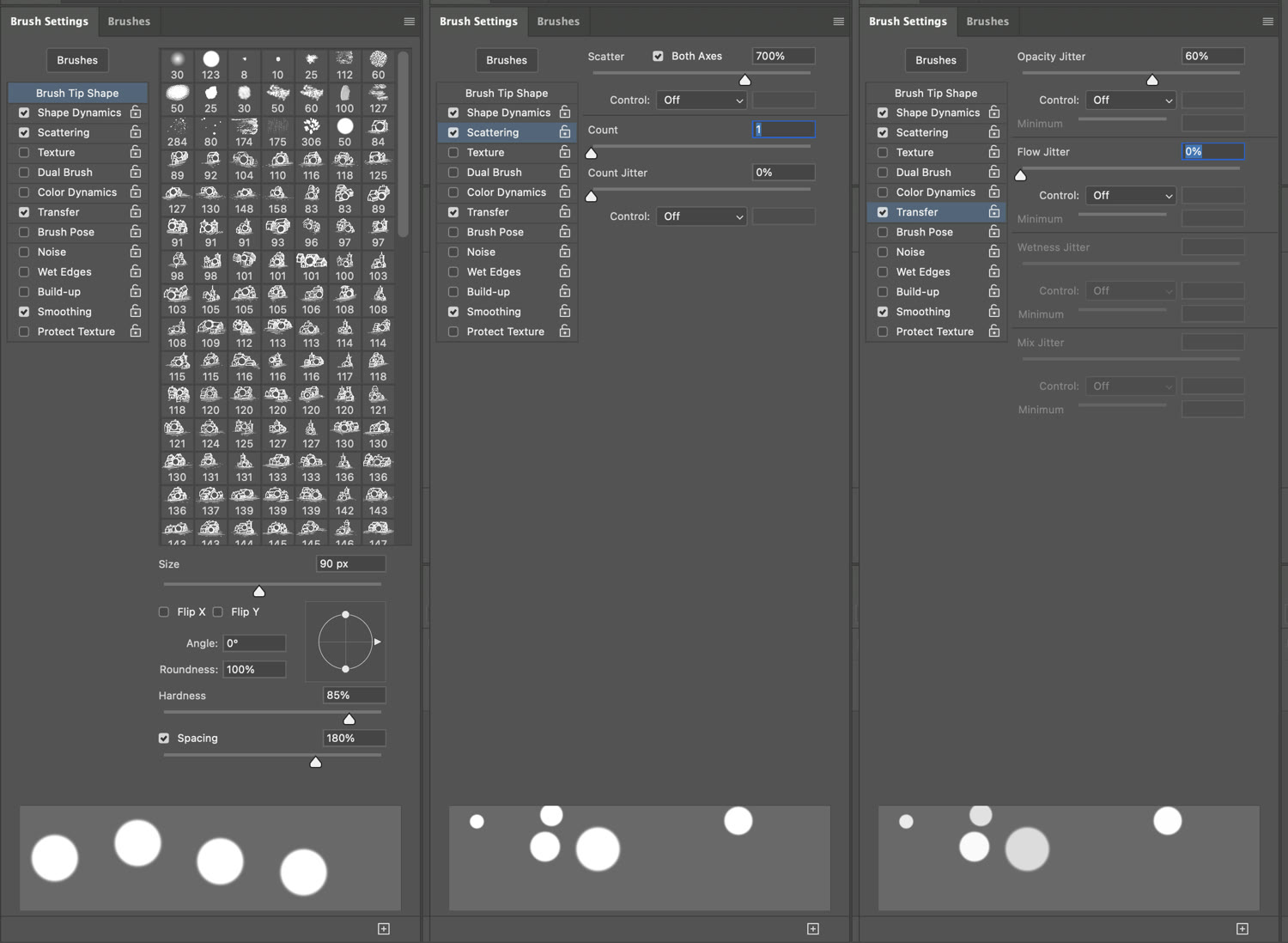
Từ trái sang: Brush Tip Shape, Scattering, Transfer với các số dùng trong bài. Ảnh chụp màn hình Photoshop 2026 (bản 27.11) do ColorME thực hiện.
Tô đốm sáng lên ảnh
- Tạo layer mới, đổi blend mode của layer sang Screen.
- Chọn màu vẽ trắng (hoặc vàng nhạt với ảnh màu).
- Kéo vài nét ngắn ở vùng nền, tránh khuôn mặt.
- Giảm Opacity của layer còn khoảng 60% và vào Filter › Blur › Gaussian Blur… với Radius khoảng 2,5 px để mép chấm mềm như bokeh thật.

Ba nét kéo trên layer Bokeh (Screen). Quay màn hình Photoshop 2026 (bản 27.11) do ColorME thực hiện; Ảnh: blue sky / Unsplash.
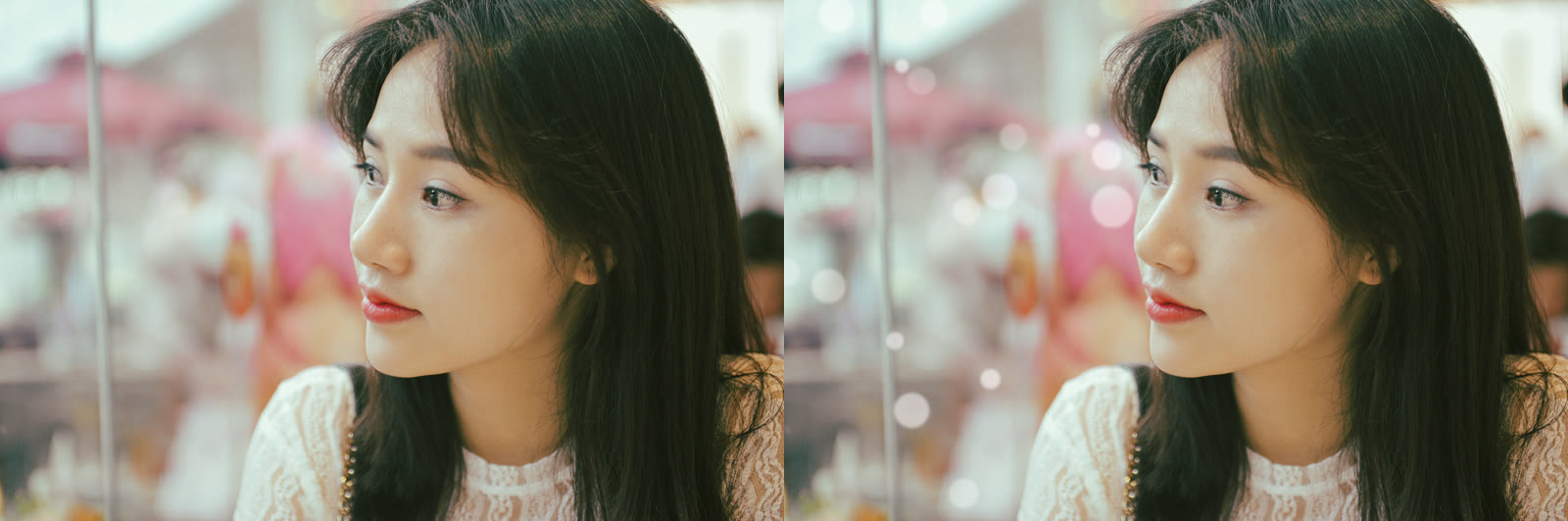
Trái: ảnh gốc. Phải: sau khi thêm đốm sáng bằng brush tự tạo, đã giảm Opacity còn 60% và làm mờ 2,5 px (hai bước này thực hiện bằng lệnh script tương đương). Ảnh: blue sky / Unsplash.
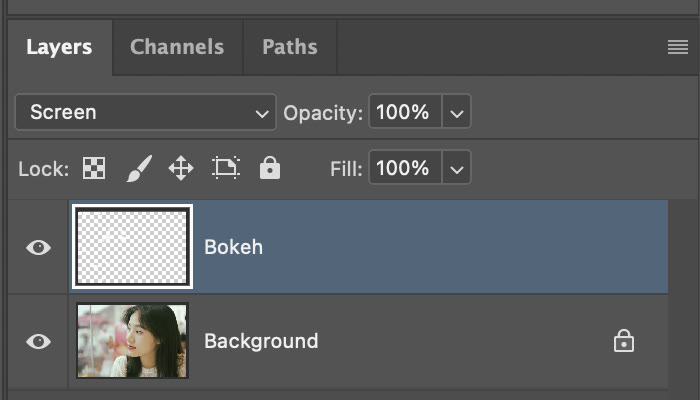
Layer Bokeh ở chế độ Screen nằm trên ảnh gốc, nên xoá hay giảm bớt lúc nào cũng được. Ảnh chụp màn hình Photoshop 2026 (bản 27.11) do ColorME thực hiện.
Lưu brush và xuất thành file .abr
- Bấm nút dấu cộng (Create new brush) ở đáy bảng Brushes.
- Đặt tên trong hộp thoại New Brush, giữ tick Include Tool Settings, bấm OK.
- Để chia sẻ hoặc sao lưu: chọn brush, mở menu bảng và chọn Export Selected Brushes…, đặt tên file. Nhớ giữ đuôi .abr.

Lưu brush vừa chỉnh thành preset ColorME Bokeh. Quay màn hình Photoshop 2026 (bản 27.11) do ColorME thực hiện; Ảnh: blue sky / Unsplash.
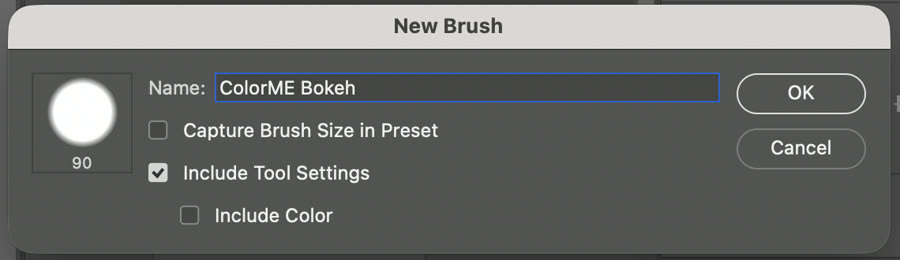
Hộp thoại New Brush. Ảnh chụp màn hình Photoshop 2026 (bản 27.11) do ColorME thực hiện.
Khi thử, ColorME gõ đè cả tên file trong hộp thoại lưu và Photoshop ghi ra file không có đuôi. Đổi tên file thành “ColorME-Bokeh.abr” thì Photoshop mở lại bình thường. File chỉ nặng 2,4 KB vì brush tròn không chứa hình ảnh nào.
Gỡ brush đã cài
- Trong bảng Brushes, bấm vào tên nhóm (hoặc một brush) muốn xoá.
- Bấm biểu tượng thùng rác ở đáy bảng.
- Photoshop hỏi lại, ví dụ: Delete the group “ColorME-Bokeh” and its brushes? Bấm OK.

Chọn nhóm, bấm thùng rác, xác nhận. Quay màn hình Photoshop 2026 (bản 27.11) do ColorME thực hiện.
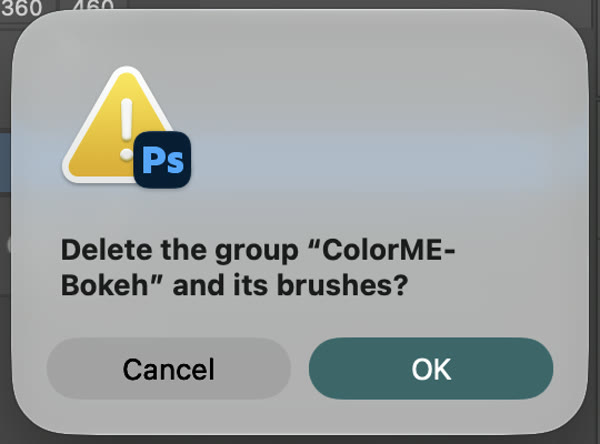
Hộp thoại xác nhận khi xoá một nhóm brush. Ảnh chụp màn hình Photoshop 2026 (bản 27.11) do ColorME thực hiện.
Xoá trong bảng không xoá file .abr trên máy, nên cần thì cài lại được.
Video: cài, dùng, tự tạo và gỡ brush
Quay màn hình Photoshop 2026 (bản 27.11) do ColorME thực hiện. Video được tua nhanh 2 lần, dài khoảng 55 giây, không có tiếng.
Những gì bài này đã thử và chưa thử
- Đã làm thật trên Photoshop 2026 (27.11, macOS) ngày 13/10/2026: Import Brushes… với file .abr của bộ Mercator Settlement, mở một file .abr bằng Photoshop, đóng dấu 5 brush, chỉnh Brush Settings, tô lên ảnh, lưu preset, Export Selected Brushes…, xoá nhóm.
- Chưa thử: Get More Brushes…, Legacy Brushes, Define Brush Preset, Photoshop trên Windows (tên nút trong hộp thoại chọn file có thể khác), bút cảm ứng (các mục Control: Pen Pressure).
- Bộ Mercator Settlement được ghi là có hơn 230 brush; bài chỉ dùng 5 brush trong số đó.
Câu hỏi thường gặp
Cài xong mà không thấy brush đâu?
Nhóm mới nằm ở cuối danh sách trong bảng Brushes và thường đang đóng. Kéo xuống cuối, bấm mũi tên để mở, hoặc gõ tên vào ô Search Brushes. Nếu bảng Brushes bị mờ, bạn chưa chọn Brush Tool hay một công cụ vẽ. Các lỗi khác xem bài sửa lỗi brush trong Photoshop.
Brush .abr có dùng được cho phần mềm khác không?
Tác giả bộ Mercator Settlement ghi rằng file ABR của ông cũng dùng được với GIMP và Affinity Photo. ColorME chưa thử ngoài Photoshop.
Brush tải miễn phí có dùng để làm sản phẩm bán được không?
Chỉ khi giấy phép cho phép. CC0 và CC BY cho phép dùng thương mại (CC BY cần ghi nguồn). “Free for personal use” và CC BY-NC thì không.
Cài nhiều brush có làm Photoshop chậm không?
Mỗi bộ brush có hình ảnh sẽ làm bảng Brushes dài và nặng hơn. ColorME không đo tốc độ trong bài này; lời khuyên an toàn là xoá những nhóm không dùng và giữ lại file .abr để cài khi cần.
Làm sao chuyển brush sang máy khác?
Chọn brush hoặc nhóm trong bảng Brushes, mở menu bảng, chọn Export Selected Brushes… để lưu thành một file .abr, rồi cài file đó trên máy kia bằng Import Brushes…
Tổng kết
Cài brush Photoshop chỉ mất một lệnh: Import Brushes… trong menu bảng Brushes, hoặc bấm đúp file .abr. Phần cần cẩn thận là giấy phép: ưu tiên bộ ghi rõ CC0 hoặc cho phép dùng thương mại, và giữ lại file ReadMe. Còn với hiệu ứng ánh sáng, bokeh, hãy thử tự chỉnh Brush Settings trước khi đi tìm file tải. Muốn học Brush Tool, layer và blend mode một cách có hệ thống, xem khoá học Photoshop của ColorME.
Tác giảCOLOR ME