Tutorial · 13/10/2026
Tải brush Photoshop miễn phí: 1.000 brush ColorME, vẽ thử online
 COLOR ME13/10/2026 · 9 phút đọc · 53 lượt xem
Thử thật Thư viện brush của ColorME: 6 nhóm, 45 họ, vẽ thử trên trình duyệt, tải file .abr hoặc PNG, cài vào Photoshop bằng Import Brushes và nhập thông số Brush Settings để nét đúng như bản vẽ thử.
Trả lời nhanh: Thư viện brush của ColorME là một trang có sẵn brush Photoshop để tải miễn phí: bạn chọn nhóm, vẽ thử ngay trên trình duyệt, rồi bấm Tải brush để lấy file .abr của một brush, của cả một họ brush, hoặc ảnh đầu cọ PNG 1024 px. Trang ghi có 1.000 brush do ColorME tự làm, dùng được cho việc cá nhân lẫn thương mại và không cần ghi nguồn. Khi ColorME thử ngày 13/10/2026, tải về không cần đăng nhập.
Bài này thử thật trang đó rồi đưa ba file tải về vào Photoshop 2026: nói rõ cái gì đã đếm được, cái gì là số của trang, và một điểm cần biết trước khi dùng: file .abr chỉ mang hình đầu cọ và khoảng cách nét, phần “rải, xoay, to nhỏ” bạn phải tự nhập trong Brush Settings.

Chọn nhóm, chọn họ, bấm một brush, vẽ thử ba màu rồi mở menu Tải brush. Quay màn hình trang Thư viện brush của ColorME ngày 13/10/2026, chưa đăng nhập.
Thư viện có những brush gì?
Trang chia brush thành 6 nhóm, cạnh nút Tất cả. Bấm vào một nhóm thì hiện ra các “họ” brush của nhóm đó kèm số brush mỗi họ.
| Nhóm | Số brush trang ghi | Các họ (số brush) |
|---|---|---|
| Nét cơ bản | 63 | Tròn 5, Oval 24, Vuông 8, Chấm 12, Gạch đoạn 6, Nhiều nét 8 |
| Mực & thư pháp | 123 | Mực tàu 27, Thư pháp 18, Bút lông 24, Marker 12, Bút nét thanh đậm 6, Mực khô 18, Vết mực 18 |
| Chì & than | 155 | Bút chì 36, Chì phác thảo 32, Than vẽ 36, Phấn 27, Sáp màu 24 |
| Màu nước & sơn | 165 | Màu nước 36, Loang màu nước 30, Cọ khô 27, Sơn dầu 24, Bọt biển 24, Gouache 24 |
| Texture | 236 | Phun sơn 36, Vẩy mực 36, Hạt nhiễu 30, Grunge 48, Halftone 24, Nét gạch 24, Khói & sương 30, Vân vải 8 |
| Hình dập | 258 | Lấp lánh 18, Ngôi sao 24, Hình khối 24, Trái tim 6, Hoa 30, Lá cây 24, Cỏ 24, Mây 24, Tuyết & bokeh 24, Bong bóng 12, Confetti 24, Mưa 12, Cánh hoa rơi 12 |
ColorME đã đếm: 6 nhóm; 45 họ (6 + 7 + 5 + 6 + 8 + 13 ô họ hiện trên trang); số ghi cạnh các họ cộng lại đúng 1.000; danh sách brush trong dữ liệu của trang có 1.000 mục. Chưa làm: mở và vẽ thử từng brush trong 1.000 brush. Mỗi lần trang hiện 48 thẻ, bấm Xem thêm brush để hiện tiếp.
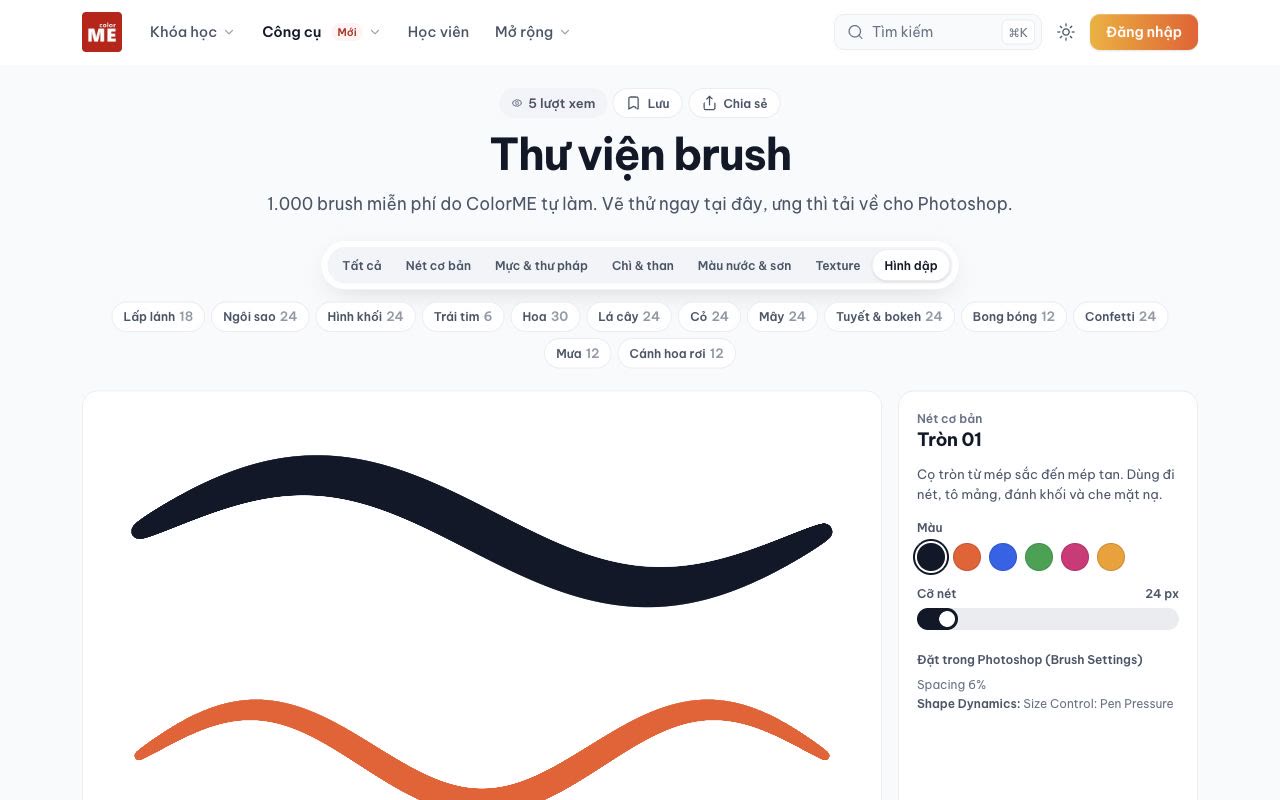
Nhóm Hình dập với 13 họ. Ảnh chụp trang Thư viện brush của ColorME ngày 13/10/2026, chưa đăng nhập.
Trang nói thẳng một giới hạn trong phần câu hỏi thường gặp: các brush trong cùng một họ “dùng chung một kiểu đầu cọ và khác nhau ở độ thô, mật độ, góc nghiêng, độ mềm hoặc hình dạng”. Nghĩa là 30 brush của họ Loang màu nước là 30 biến thể của một kiểu, không phải 30 kiểu khác hẳn nhau. Ảnh bảng Brushes ở phần dưới cho thấy điều đó.
Brush này có miễn phí không, dùng thương mại được không?
Câu trả lời trên chính trang công cụ, chép nguyên văn:
“Có. Toàn bộ brush do ColorME tự làm, bạn tải miễn phí và dùng cho cả việc cá nhân lẫn thương mại, không cần ghi nguồn.”
Trang không ghi thêm điều khoản nào khác (ví dụ về việc đăng lại file), nên bài này cũng không suy diễn thêm. Nếu bạn định đóng gói lại brush để chia sẻ hay bán, hãy hỏi ColorME trước. Cách đọc giấy phép của brush từ các nguồn khác có trong bài cách cài file .abr và nguồn brush miễn phí hợp lệ.
Bước 1: chọn brush và vẽ thử trên trình duyệt
- Mở colorme.vn/tools/thu-vien-brush.
- Bấm một nhóm, rồi bấm một họ. Lưới bên dưới chỉ còn brush của họ đó.
- Bấm vào thẻ brush muốn thử. Tên và mô tả hiện ở cột bên phải.
- Kéo chuột trong khung Vẽ thử ở đây. Đổi Màu (6 màu) và Cỡ nét bằng thanh trượt. Nút Xoá làm sạch khung.
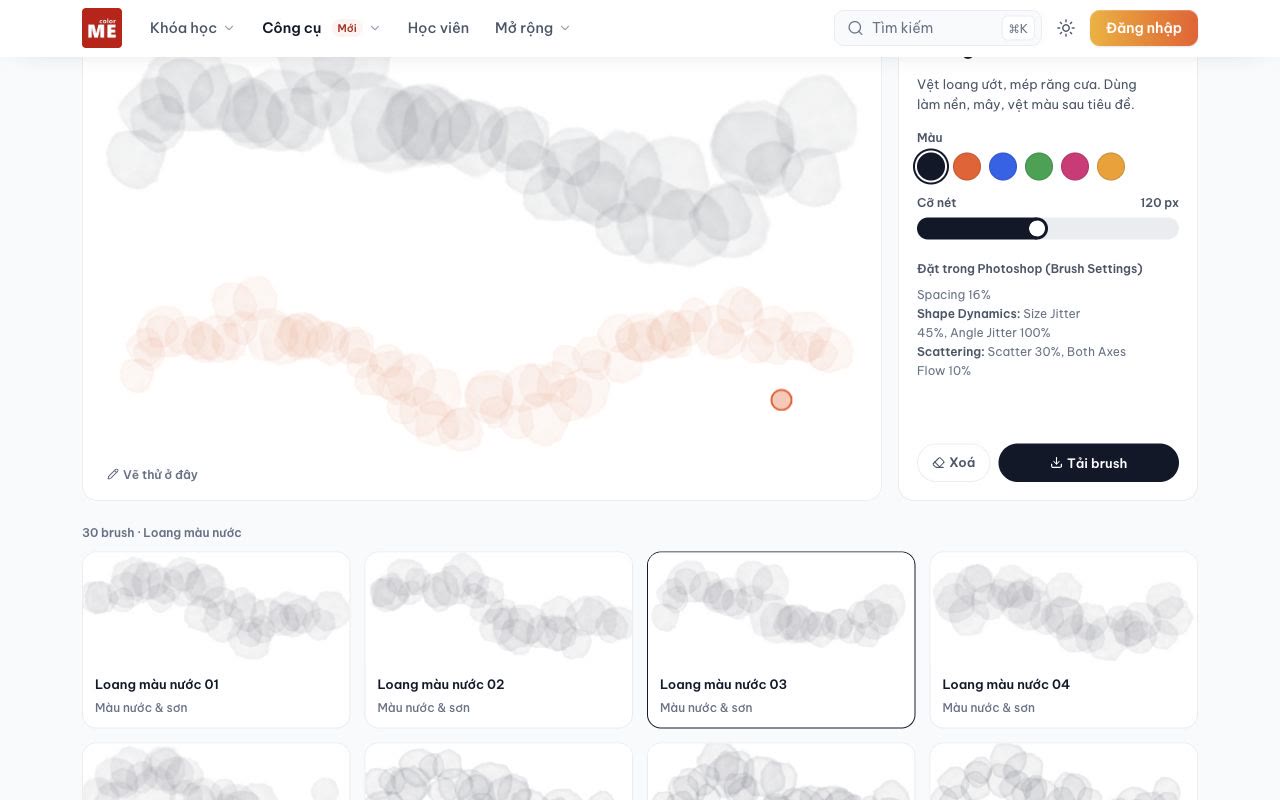
Brush Loang màu nước 03 sau hai nét vẽ thử. Dưới thanh Cỡ nét là các thông số trang gợi ý nhập vào Brush Settings. Ảnh chụp trang Thư viện brush của ColorME ngày 13/10/2026, chưa đăng nhập.
Hãy để ý mục Đặt trong Photoshop (Brush Settings): mỗi brush có vài dòng thông số riêng. Với Lá cây 03, trang ghi: Spacing 70%; Shape Dynamics: Size Jitter 45%, Angle Jitter 100%; Scattering: Scatter 60%, Both Axes. Bạn sẽ cần các số này ở bước 4.
Bước 2: tải brush về
Bấm Tải brush, trang đưa ra ba lựa chọn:
| Lựa chọn | File ColorME tải được | Dùng khi |
|---|---|---|
| Brush này cho Photoshop | colorme-brush-la-cay-03.abr, 262 KB | Chỉ cần đúng một brush |
| Ảnh đầu cọ | colorme-brush-la-cay-03.png, 1024 × 1024 px, 46 KB | Dùng cho phần mềm khác, hoặc tự làm brush từ hình |
| Cả họ … cho Photoshop | colorme-brush-loang.abr, 7,9 MB, phần đầu file ghi 30 brush | Muốn có mọi biến thể của một họ |
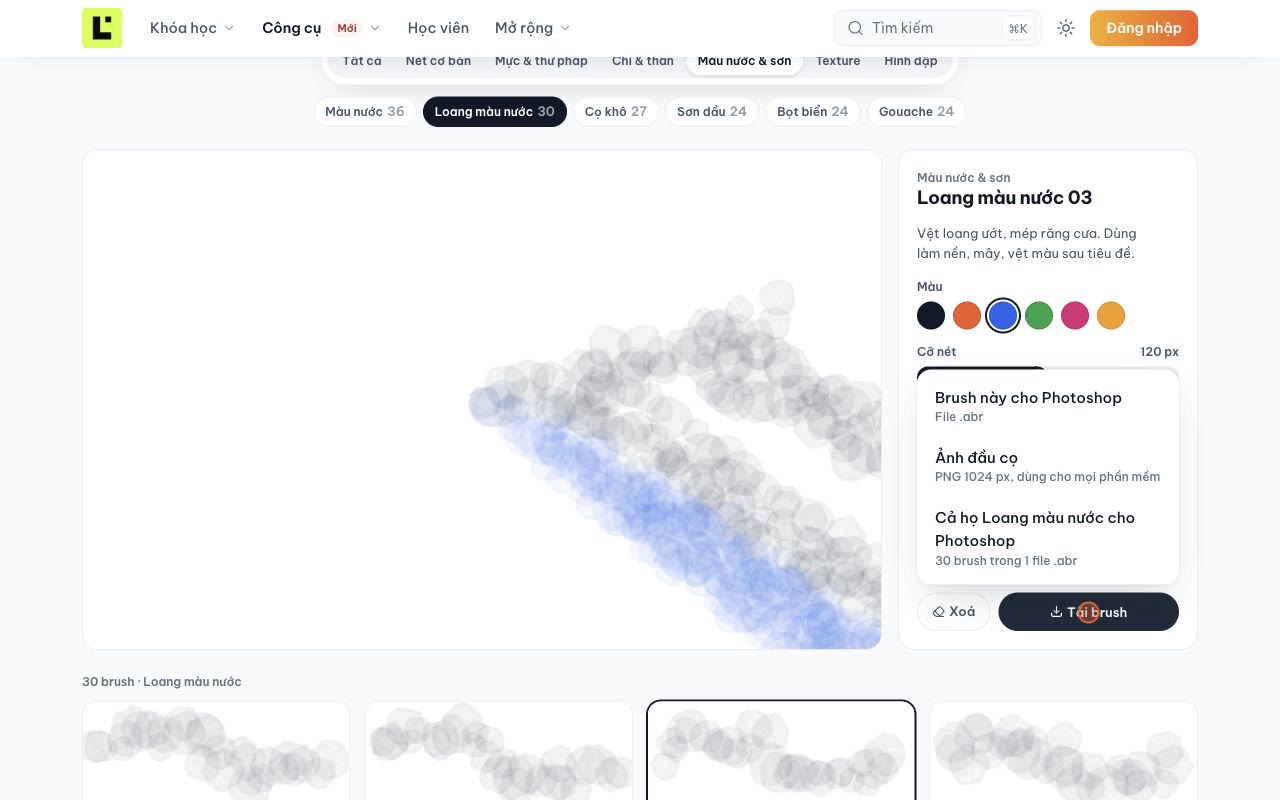
Ba lựa chọn trong menu Tải brush. Ảnh chụp trang Thư viện brush của ColorME ngày 13/10/2026, chưa đăng nhập.

Ảnh đầu cọ tải về của Lá cây 03 (thu nhỏ từ 1024 px). Đen là phần có màu, trắng là phần trong suốt khi thành brush.
- Khi chọn tải cả họ, nút đổi thành “Đang tạo …” và mất vài giây: file được tạo ngay trên trình duyệt.
- Không có lựa chọn tải cả 1.000 brush trong một file, và không có file .brushset cho Procreate. Với Procreate, Krita, Clip Studio, trang hướng dẫn tải ảnh PNG rồi nhập làm hình dạng cọ (Shape); ColorME chưa thử đường này.
- Ba file trên được tải khi chưa đăng nhập, bằng chính các nút của trang.
Bước 3: cài file .abr vào Photoshop
- Mở Window › Brushes.
- Bấm biểu tượng menu ở góc trên bên phải bảng, chọn Import Brushes…
- Chọn file .abr vừa tải, bấm Open.

Menu bảng Brushes, lệnh Import Brushes… Hộp thoại chọn file của macOS không được quay. Quay màn hình Photoshop 2026 (bản 27.11) do ColorME thực hiện.
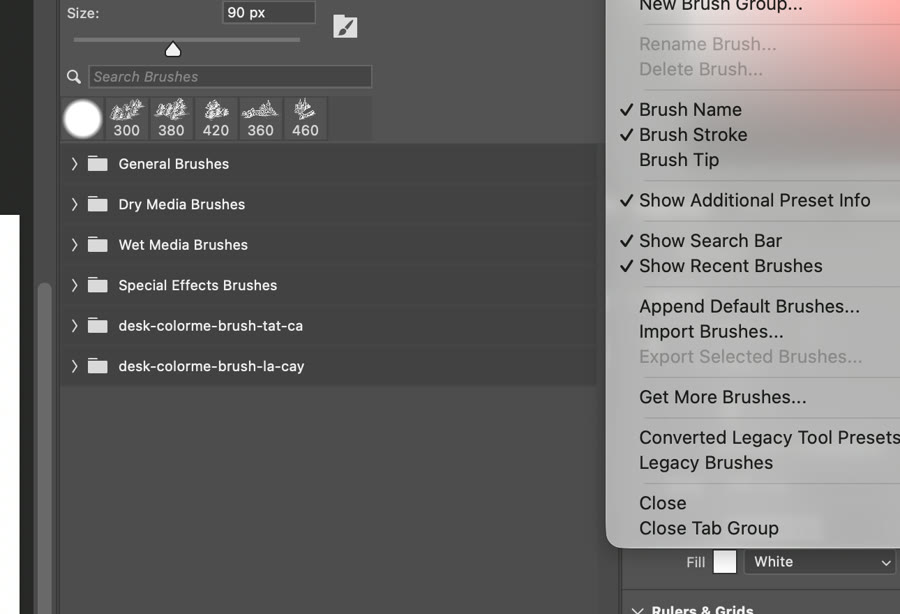
Vị trí lệnh Import Brushes… Ảnh chụp màn hình Photoshop 2026 (bản 27.11) do ColorME thực hiện.
Mỗi file thành một nhóm mang tên file. Brush bên trong có tên bắt đầu bằng “ColorME”, đúng như trang mô tả. Với file cả họ, nhóm “colorme-brush-loang” chứa các brush ColorME Loang màu nước 01, 02, 03… xếp theo số.
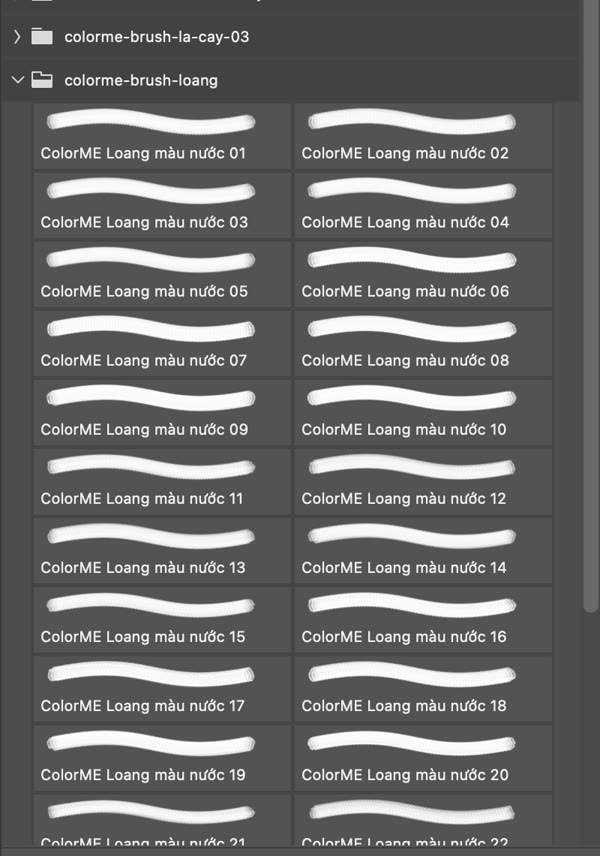
Nhóm colorme-brush-loang trong bảng Brushes. Các nét xem trước gần giống nhau: đó là các biến thể của cùng một kiểu đầu cọ. Ảnh chụp màn hình Photoshop 2026 (bản 27.11) do ColorME thực hiện.
Các cách cài khác (bấm đúp file .abr), cách gỡ và cách xuất brush có trong bài hướng dẫn cài file .abr.
Bước 4: nhập thông số gợi ý trong Brush Settings
Đây là bước nhiều người bỏ qua rồi thấy brush “không giống lúc vẽ thử”. Trang giải thích: “File .abr chứa đầu cọ và khoảng cách nét. Độ ngẫu nhiên về cỡ, góc và độ rải được đặt trong Brush Settings”.
ColorME vẽ một nét bằng ColorME Lá cây 03 ngay sau khi cài (cỡ 70 px): các lá giống hệt nhau, xếp thẳng hàng.

Nét vẽ ngay sau khi cài: lá cách đều, cùng cỡ, cùng hướng. Cỡ brush 70 px được đặt bằng lệnh script. Quay màn hình Photoshop 2026 (bản 27.11) do ColorME thực hiện.
Sau đó nhập đúng các số trang ghi cho brush này:
- Mở Window › Brush Settings (F5).
- Bấm vào chữ Shape Dynamics: Size Jitter 45%, Angle Jitter 100%.
- Bấm vào chữ Scattering: Scatter 60%, tick Both Axes.
- Quay lại bảng Brushes và vẽ.

Nhập ba thông số rồi vẽ nét thứ hai. Quay màn hình Photoshop 2026 (bản 27.11) do ColorME thực hiện.
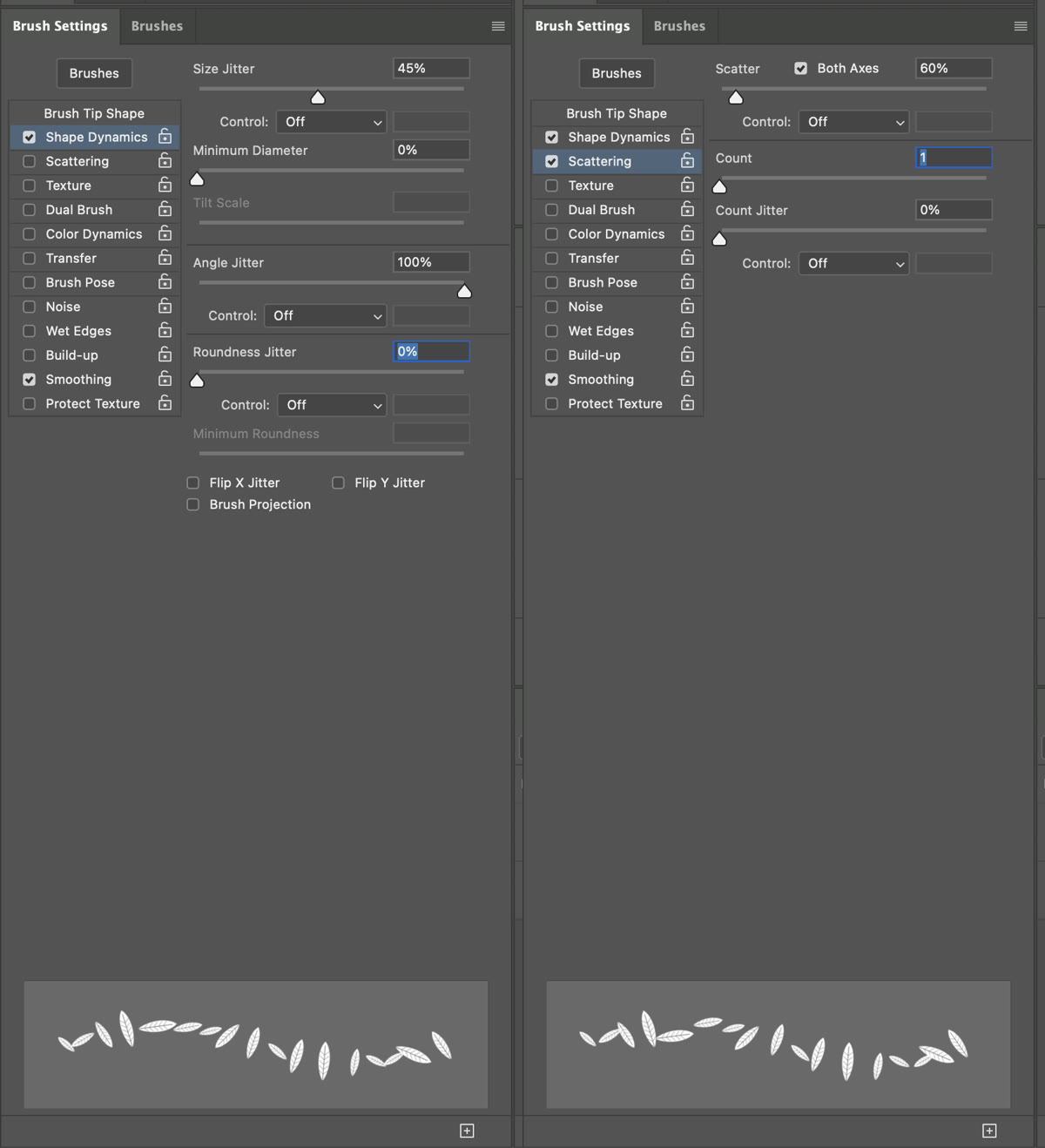
Shape Dynamics và Scattering sau khi nhập số của Lá cây 03. Ảnh chụp màn hình Photoshop 2026 (bản 27.11) do ColorME thực hiện.
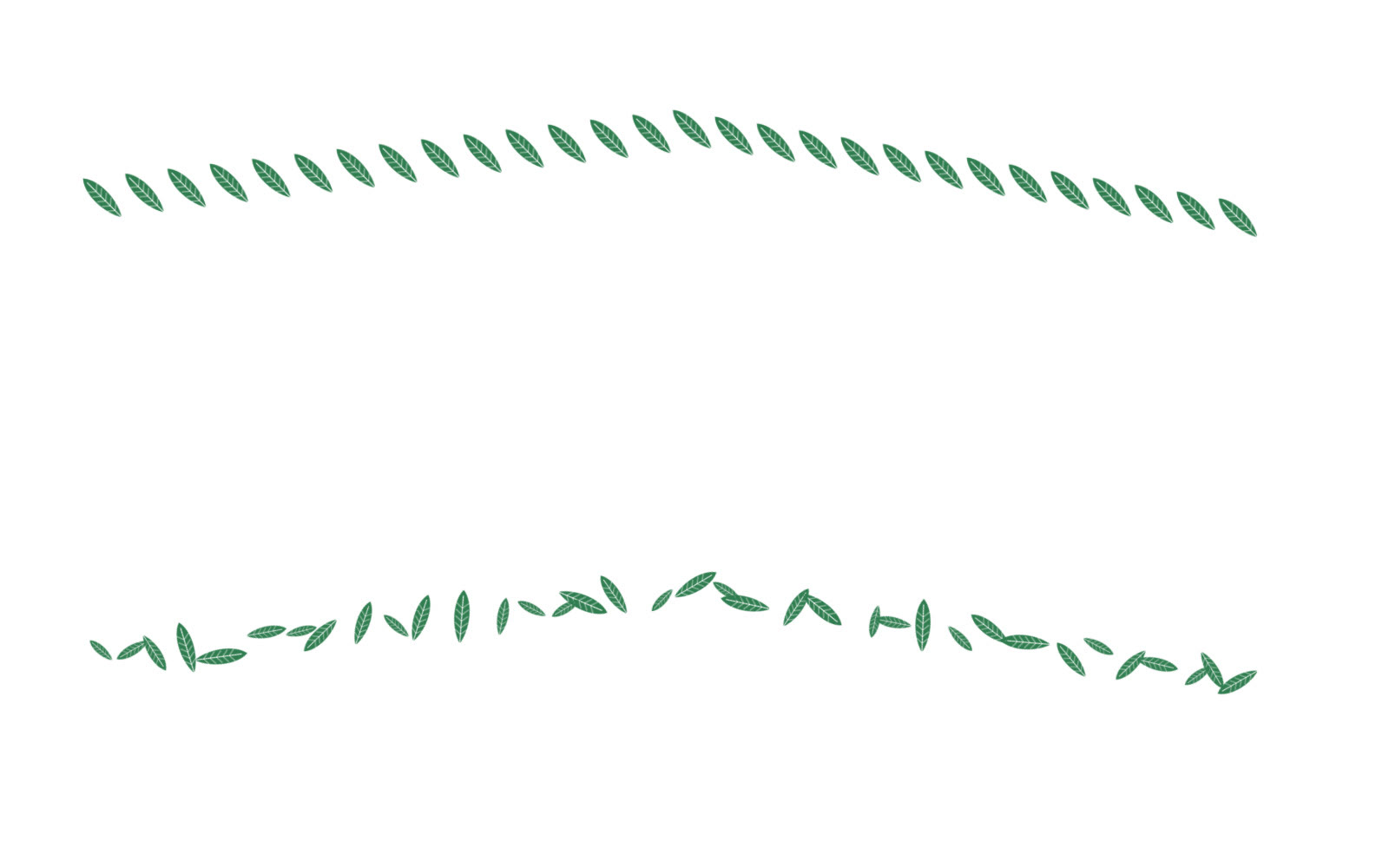
Trên: brush như lúc mới cài. Dưới: cùng brush sau khi nhập Size Jitter 45%, Angle Jitter 100%, Scatter 60% Both Axes.
Muốn giữ lại bộ thông số, bấm nút dấu cộng ở đáy bảng Brushes để lưu thành preset mới. ColorME không đọc lại ô Spacing trong Photoshop để đối chiếu với số 70% của trang.
Thử file cả họ: Loang màu nước

Mở nhóm của file cả họ, chọn hai brush và kéo hai vệt cỡ 260 px. Quay màn hình Photoshop 2026 (bản 27.11) do ColorME thực hiện.
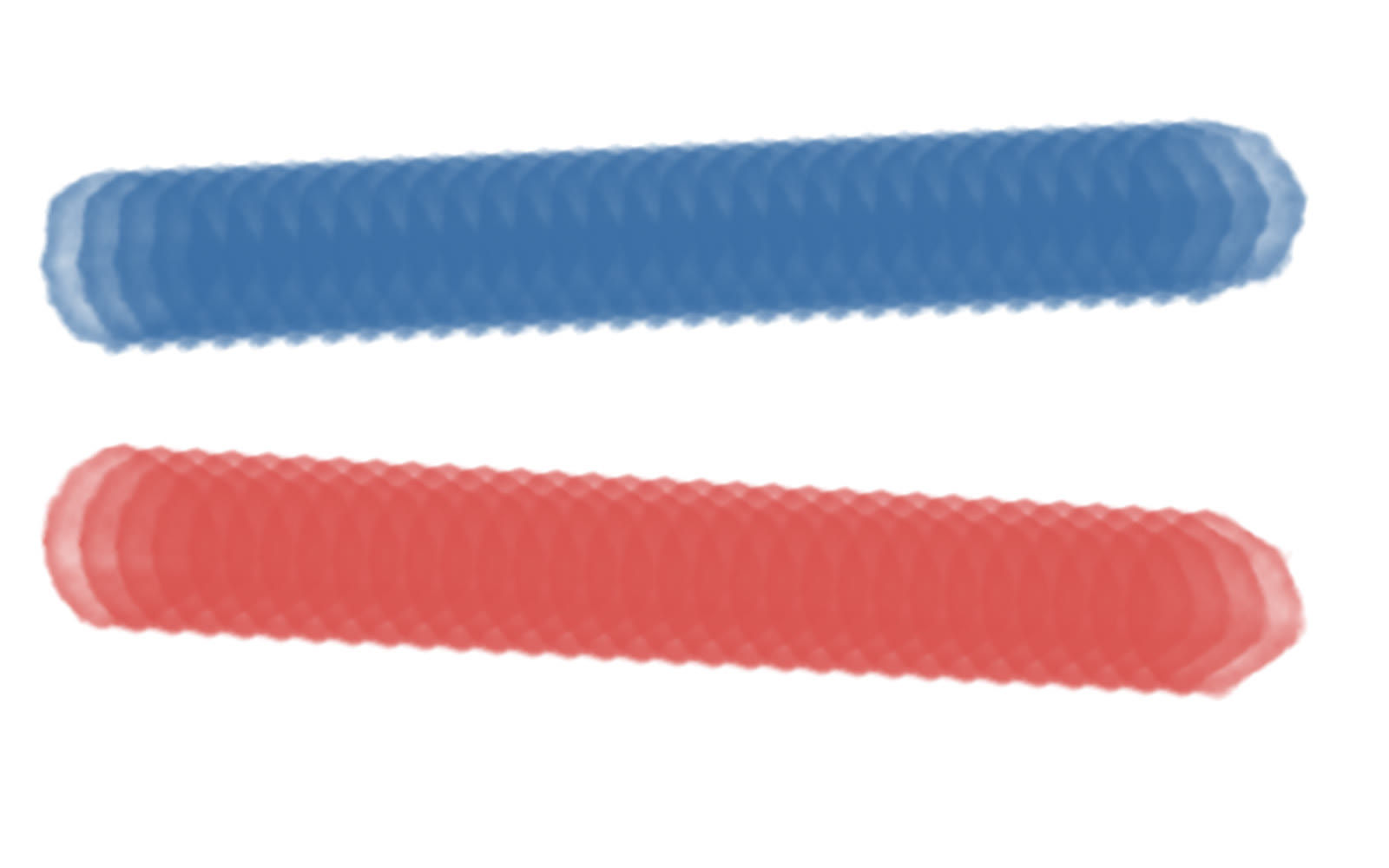
Hai brush Loang màu nước khi chưa nhập thông số gợi ý: màu đặc, mép lộ rõ từng dấu đầu cọ.
Kết quả này khác hẳn nét vẽ thử mờ, loang trên trang. Lý do: trang ghi cho Loang màu nước 03 các số Spacing 16%; Size Jitter 45%, Angle Jitter 100%; Scatter 30%, Both Axes; và Flow 10%. ColorME để Flow 100% và chưa nhập các số đó cho họ này, nên chưa xác nhận được trong Photoshop rằng nhập xong sẽ giống bản vẽ thử.
Trên điện thoại
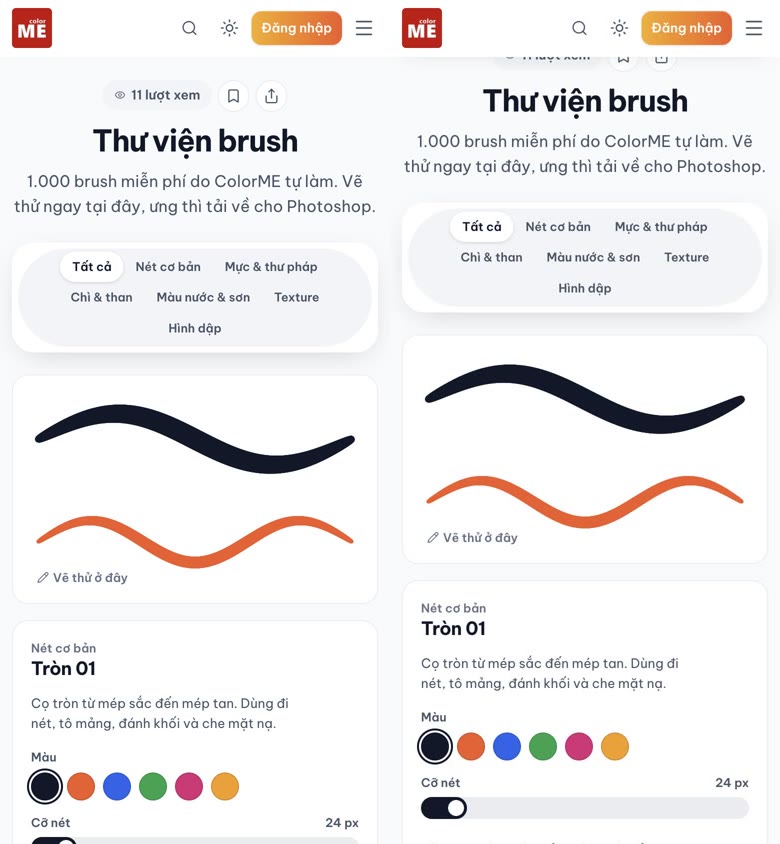
Trang ở chiều rộng 390 px (giả lập trên Chrome máy tính): nhóm, khung vẽ thử và thông tin brush xếp dọc, không phải cuộn ngang. Ảnh chụp trang Thư viện brush của ColorME ngày 13/10/2026, chưa đăng nhập.
ColorME chỉ kiểm tra bố cục ở 390 px. Việc vẽ bằng ngón tay và tải file trên một chiếc điện thoại thật chưa được thử.
Video: từ trang web tới Photoshop
Cả video được tua nhanh 2 lần, dài khoảng 54 giây, không có tiếng.
Những gì bài này đã thử và chưa thử
- Đã làm thật ngày 13/10/2026, chưa đăng nhập: duyệt 6 nhóm và 45 họ, vẽ thử, tải một file .abr đơn, một file PNG, một file .abr cả họ; cài hai file .abr bằng Import Brushes… trong Photoshop 2026 (27.11, macOS); vẽ; nhập thông số của Lá cây 03.
- Số của trang, chưa tự kiểm từng cái: 1.000 brush (ColorME chỉ đếm danh sách và cộng số các họ), 30 brush trong file cả họ (đọc ở phần đầu file; trong bảng Brushes ColorME thấy tới số 24 rồi danh sách cuộn tiếp).
- Chưa thử: Procreate, Krita, Clip Studio; bút cảm ứng (một số brush ghi Pen Pressure); Photoshop trên Windows; điện thoại thật; nhập thông số cho họ Loang màu nước.
Câu hỏi thường gặp
Tải brush có cần đăng nhập không?
Khi ColorME thử ngày 13/10/2026, cả ba kiểu tải đều chạy khi chưa đăng nhập.
Vì sao brush trong Photoshop không giống lúc vẽ thử?
Vì file .abr chỉ có đầu cọ và khoảng cách nét. Nhập các dòng ở mục “Đặt trong Photoshop (Brush Settings)” của brush đó, như ở bước 4.
Có tải một lần cả 1.000 brush được không?
Không. Trang chỉ cho tải từng brush hoặc từng họ.
Dùng cho Procreate được không?
Trang không có file .brushset. Trang hướng dẫn tải ảnh đầu cọ PNG rồi nhập làm Shape, và lưu ý nếu nét bị ngược sáng tối thì đảo màu ảnh khi nhập. ColorME chưa thử.
Brush nào hợp để bắt đầu?
Nếu mới làm quen, đọc các dạng đầu brush trong Photoshop trước, rồi thử nhóm Nét cơ bản và một họ Hình dập như Lá cây để thấy rõ tác dụng của Shape Dynamics và Scattering.
Tổng kết
Thư viện brush hợp với người cần nhanh một brush hợp lệ để dùng, kể cả cho việc thương mại: chọn, vẽ thử, tải .abr, Import Brushes…, rồi nhập vài thông số gợi ý. Hãy nhớ hai giới hạn: brush cùng họ khá giống nhau, và hiệu ứng rải, xoay không nằm sẵn trong file. Muốn học Brush Tool và Brush Settings bài bản, xem khoá học Photoshop của ColorME.
Tác giảCOLOR ME