Tutorial · 13/10/2026
Curves trong Photoshop: đọc biểu đồ và 6 đường cong hay dùng
 COLOR ME13/10/2026 · 10 phút đọc · 20 lượt xem
Cách đọc biểu đồ Curves trong Photoshop và sáu đường cong hay dùng: chữ S, nâng vùng tối, kéo xuống, matte, làm ấm bằng kênh màu, tách tông. Có toạ độ từng điểm, ảnh trước/sau và video.
Trả lời nhanh: Curves là một biểu đồ: trục ngang là độ sáng trước khi chỉnh (Input), trục dọc là độ sáng sau khi chỉnh (Output), cả hai chạy từ 0 (đen) tới 255 (trắng). Đường chéo nghĩa là chưa đổi gì. Kéo đường lên trên đường chéo thì vùng đó sáng lên, kéo xuống thì tối đi, đoạn nào dốc hơn thì tương phản ở đó mạnh hơn.
Bài này làm sáu đường cong hay dùng nhất trên sáu tấm ảnh khác nhau bằng Photoshop 2026, ghi rõ toạ độ từng điểm để bạn gõ lại y hệt, kèm ảnh trước/sau và số đo trên histogram.
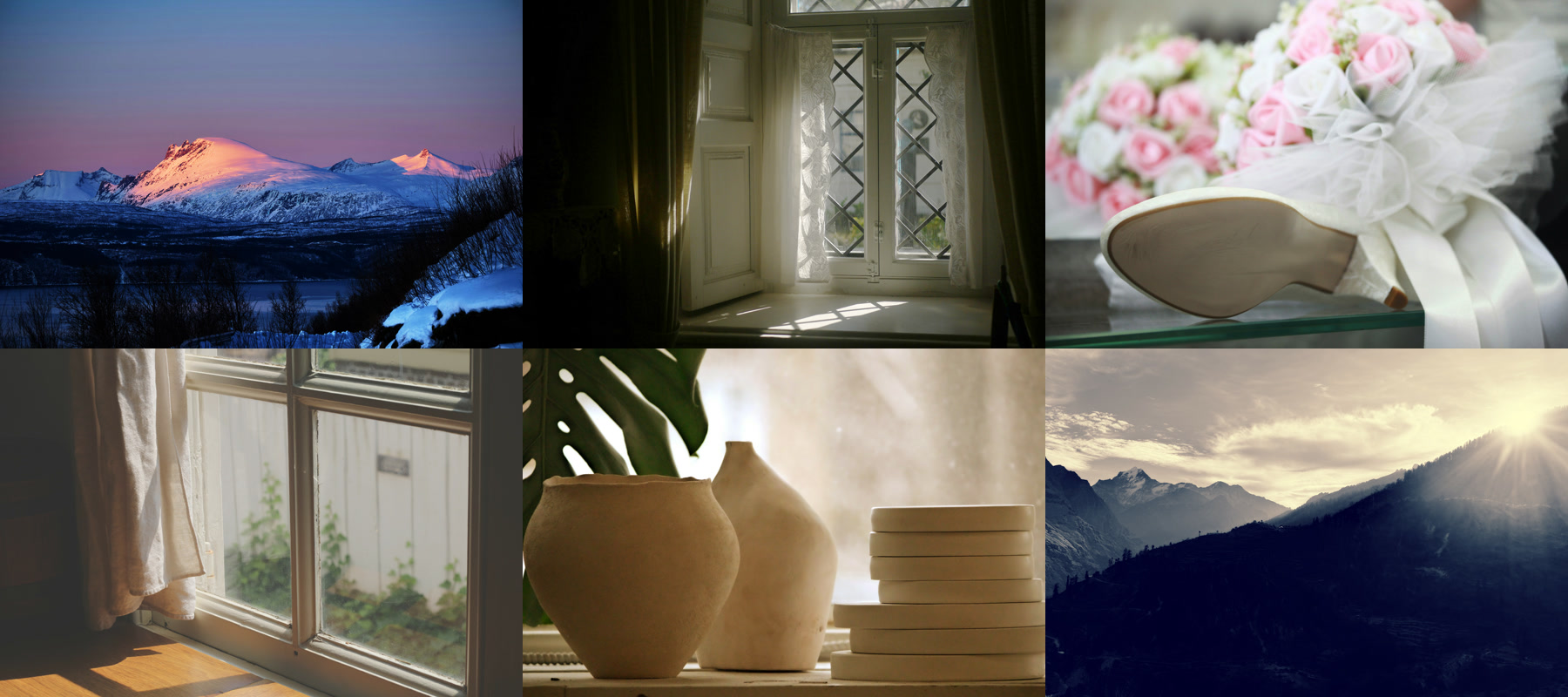
Sáu ảnh kết quả của sáu đường cong trong bài. Ảnh: Oliver Streit, Ignat Kushnarev, engin akyurt, K Adams, Danielle-Claude Bélanger, Dev Ray / Unsplash (liên kết từng ảnh ở các mục bên dưới).
Mở Curves ở đâu?
Có hai lối vào, cùng một biểu đồ:
- Layer › New Adjustment Layer › Curves… tạo một adjustment layer nằm trên ảnh. Đường cong hiện trong bảng Properties, sửa lại lúc nào cũng được, ảnh gốc không bị đụng tới. Đây là cách nên dùng khi làm việc thật.
- Image › Adjustments › Curves… mở một hộp thoại và áp thẳng vào layer đang chọn khi bấm OK. Menu ghi phím tắt ⌘M trên macOS. Bài dùng hộp thoại này cho ba đoạn quay màn hình vì nó to và dễ nhìn; khi dùng, hãy nhân đôi layer trước.
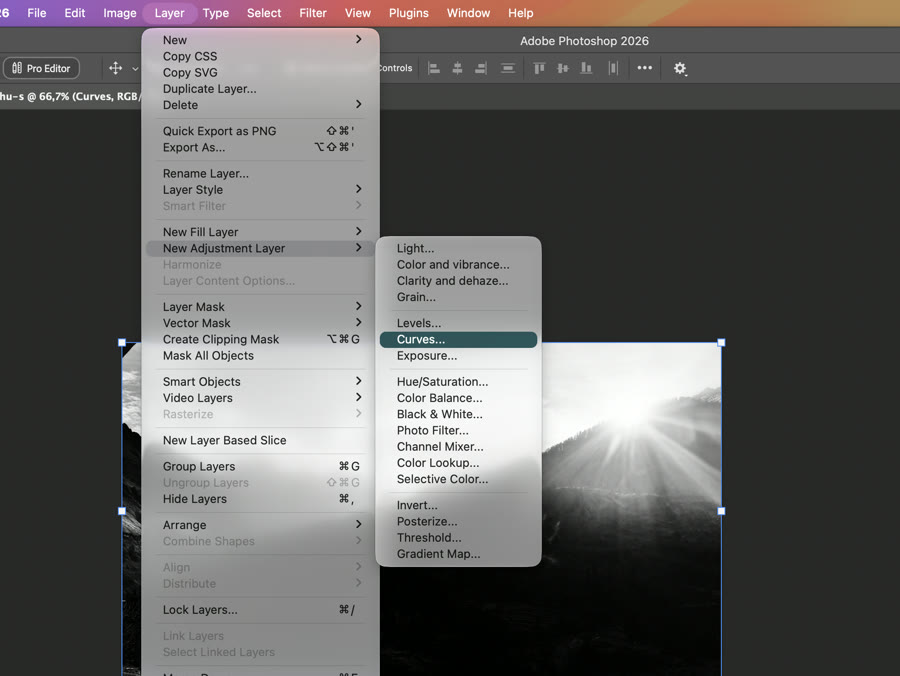
Menu Layer › New Adjustment Layer › Curves… Ảnh chụp màn hình Photoshop 2026 (bản 27.11) do ColorME thực hiện. Ảnh: Dev Ray / Unsplash.
Cách đọc biểu đồ Curves
- Trục ngang (Input): độ sáng gốc. Bên trái là vùng tối, giữa là vùng trung tính, bên phải là vùng sáng.
- Trục dọc (Output): độ sáng mới. Một điểm ở Input 64, Output 35 nghĩa là: những chỗ đang sáng mức 64 sẽ thành mức 35.
- Histogram mờ phía sau: cho biết ảnh có nhiều điểm ảnh ở vùng nào, tức là kéo ở đâu thì có tác dụng.
- Hai đầu mút: góc dưới trái là điểm đen (0 → 0), góc trên phải là điểm trắng (255 → 255). Hai điểm này cũng kéo được.
- Channel: RGB chỉnh độ sáng chung; Red, Green, Blue chỉnh riêng từng kênh màu, tức là chỉnh màu.
Trong hộp thoại, bấm lên đường kẻ để tạo một điểm, rồi gõ số vào hai ô Input và Output ở góc dưới trái (hai ô này chỉ hiện khi có một điểm đang được chọn). Gõ số cho kết quả lặp lại được, nên mọi đường cong dưới đây đều ghi bằng số. Nếu bạn chỉ cần làm sáng ảnh thiếu sáng, bài chỉnh sáng ảnh bằng Levels, Curves và Shadows/Highlights đã so sánh ba công cụ trên cùng một ảnh; bài này không lặp lại phần đó.
1. Đường cong chữ S: tăng tương phản
Kéo vùng tối xuống, kéo vùng sáng lên. Đoạn giữa dốc hơn nên ảnh “đanh” và đậm màu hơn. Đây là đường cong dùng nhiều nhất.
- Điểm 1: Input 64 → Output 35
- Điểm 2: Input 192 → Output 225

Tạo đường cong chữ S trong hộp thoại Curves. Quay màn hình Photoshop 2026 (bản 27.11) do ColorME thực hiện, tua nhanh 3 lần. Ảnh: Oliver Streit / Unsplash.
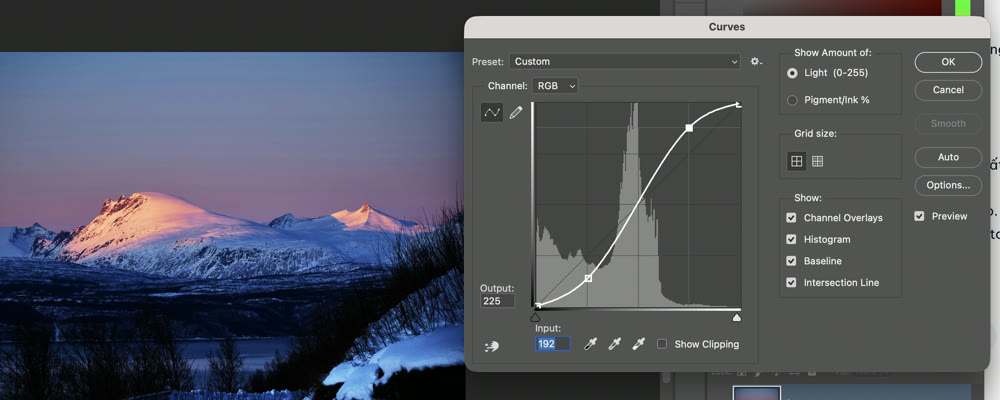
Đường chữ S: võng xuống ở bên trái, vồng lên ở bên phải. Ảnh chụp màn hình Photoshop 2026 (bản 27.11) do ColorME thực hiện.
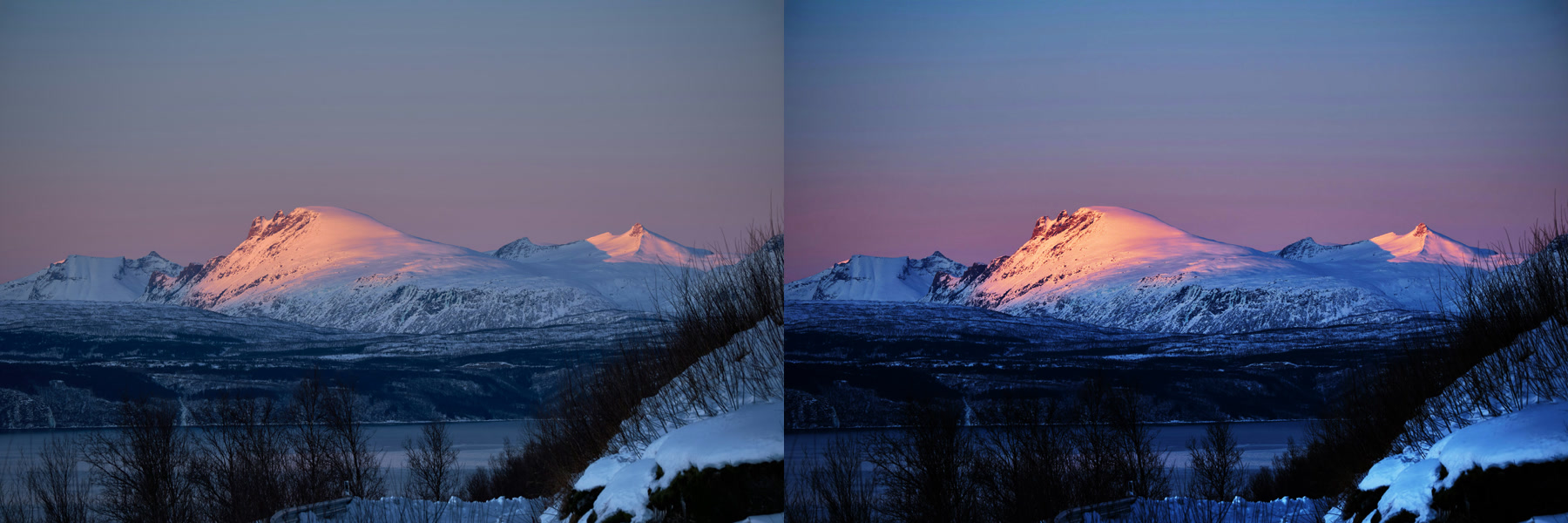
Trước và sau đường chữ S. Ảnh: Oliver Streit / Unsplash.
Số đo: độ lệch chuẩn của độ sáng (thước đo tương phản) tăng từ 44 lên 51; điểm ảnh rất tối (từ 40 trở xuống) tăng từ 22,8% lên 32,7%; mức sáng gần cao nhất của ảnh (bỏ 0,5% điểm ảnh sáng nhất) từ 176 lên 195. Mặt trái: sáng trung bình giảm từ 88 xuống 79, chi tiết trong rừng cây tối bị chìm bớt.
2. Nâng vùng tối, giữ vùng sáng
Đặt một điểm ở vùng tối và kéo mạnh lên, thêm một điểm ở giữa để đường cong hạ dần về điểm trắng.
- Điểm 1: Input 40 → Output 90
- Điểm 2: Input 128 → Output 165
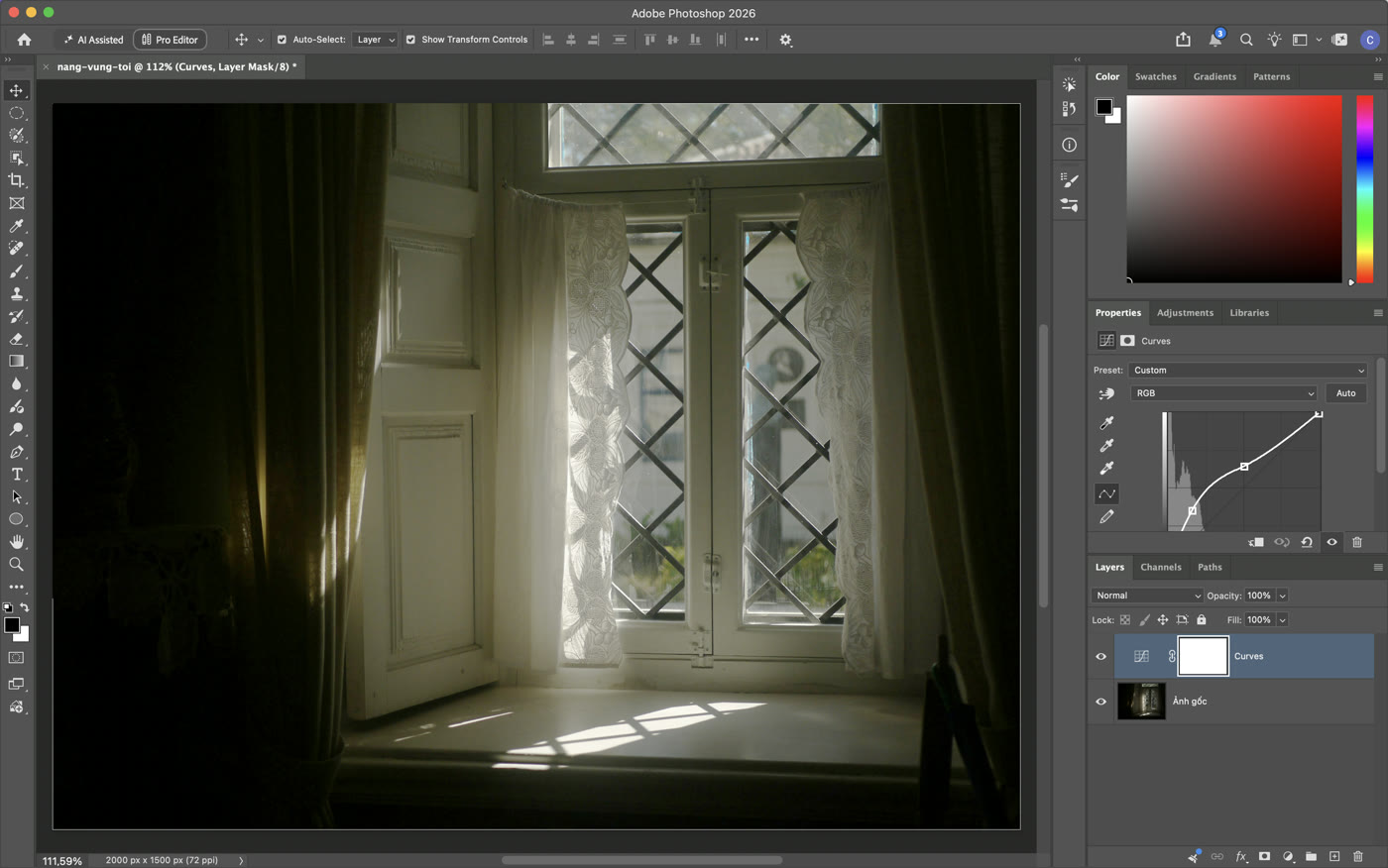
Adjustment layer Curves với đường cong vồng lên ở vùng tối. Ảnh chụp màn hình Photoshop 2026 (bản 27.11) do ColorME thực hiện. Ảnh: Ignat Kushnarev / Unsplash.
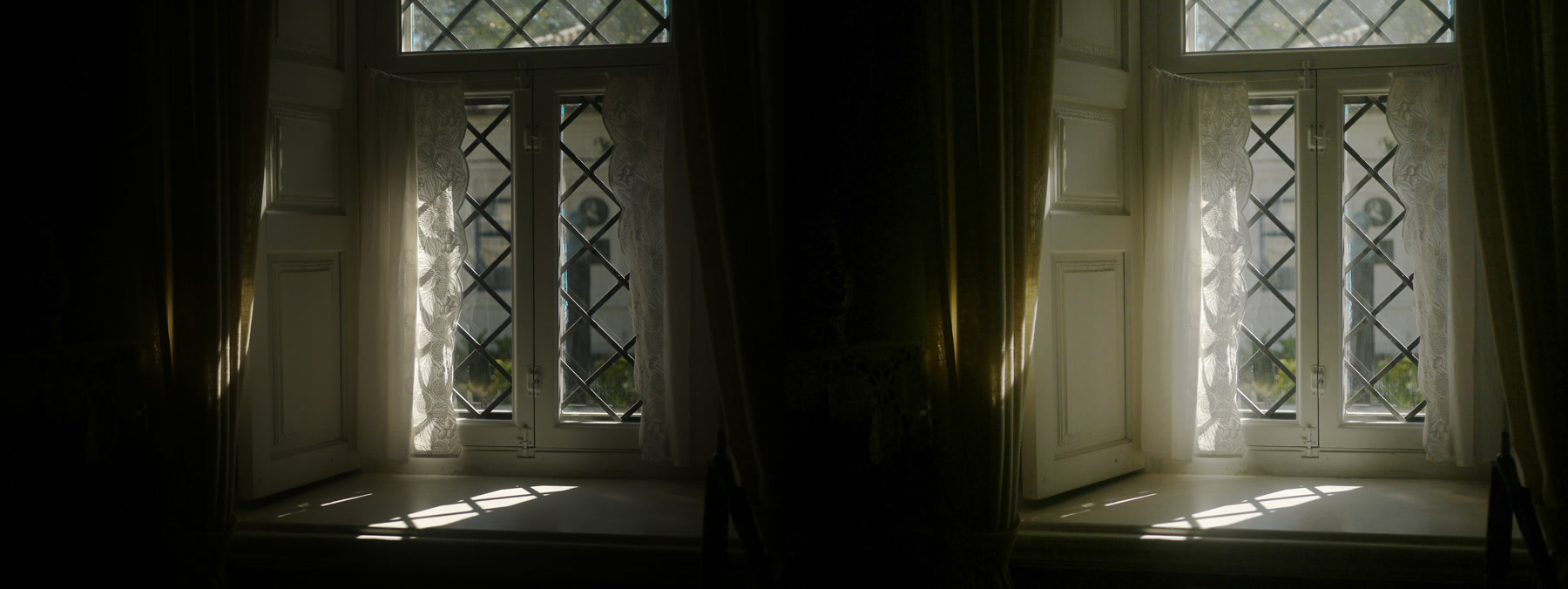
Trước và sau khi nâng vùng tối. Ảnh: Ignat Kushnarev / Unsplash.
Số đo: sáng trung bình từ 33 lên 59; điểm ảnh rất tối giảm từ 69,6% xuống 47,9%; điểm ảnh rất sáng (từ 215 trở lên) gần như đứng yên, 0,9% → 1,0%. Vùng sáng không cháy vì đầu mút 255 không bị dời.
3. Kéo xuống: làm đậm ảnh nhạt
Ngược với đường cong số 2. Một điểm ở giữa kéo xuống dưới đường chéo làm cả ảnh đậm lại, hợp với ảnh bị dư sáng, bạc màu.
- Điểm: Input 128 → Output 85
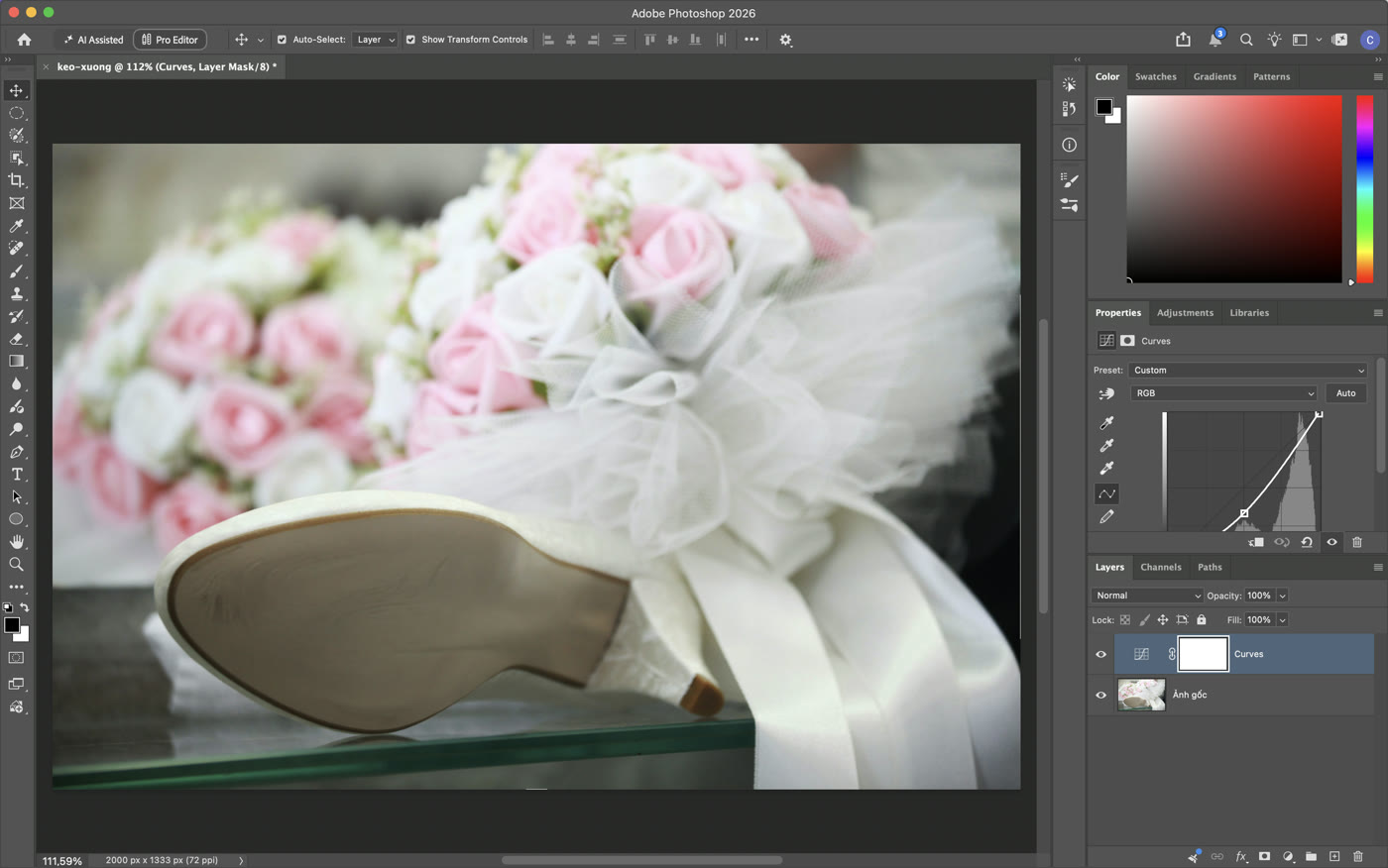
Đường cong võng xuống với một điểm duy nhất. Ảnh chụp màn hình Photoshop 2026 (bản 27.11) do ColorME thực hiện. Ảnh: engin akyurt / Unsplash.
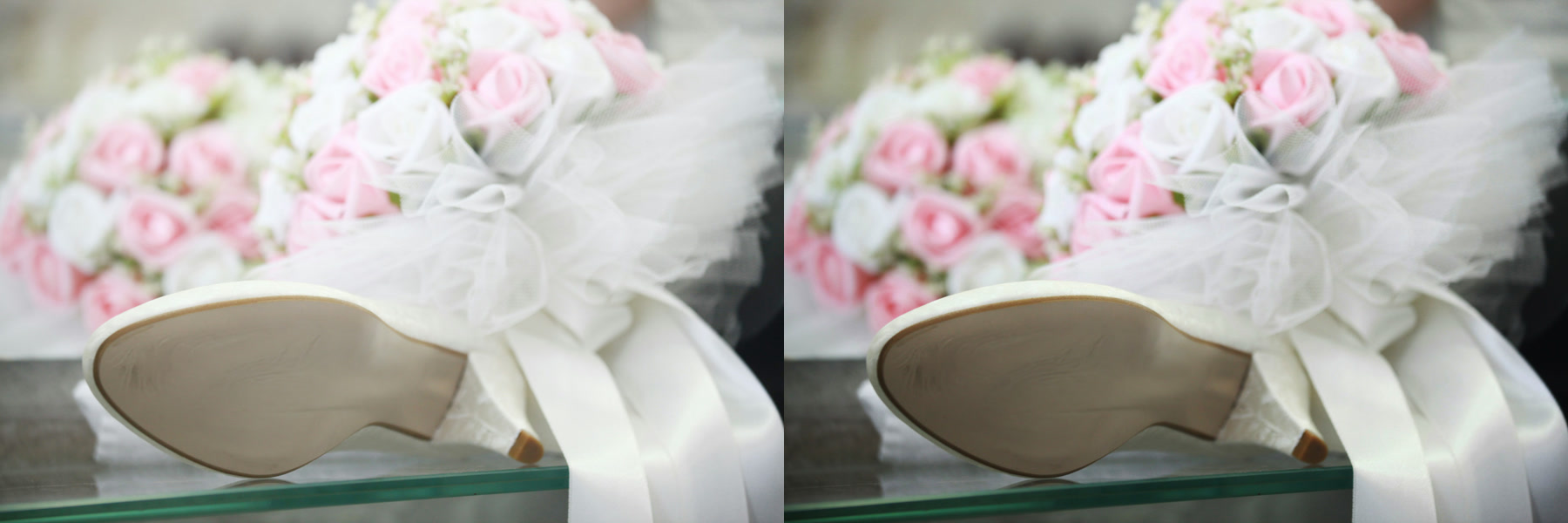
Trước và sau khi kéo xuống. Ảnh: engin akyurt / Unsplash.
Số đo: sáng trung bình từ 185 xuống 160; điểm ảnh rất sáng giảm một nửa, từ 38,9% xuống 19,9%. Lưu ý: chỗ nào đã cháy trắng hẳn trong ảnh gốc thì kéo xuống cũng không hiện lại chi tiết.
4. Matte (fade): vùng đen ngả xám
Kiểu màu “phim” quen thuộc: không còn đen tuyệt đối, không còn trắng tuyệt đối. Ở đây bạn kéo chính hai đầu mút.
- Điểm đen: Input 0 → Output 45
- Điểm giữ: Input 70 → Output 80 (để vùng trung tính không bị nhạt theo quá nhiều)
- Điểm trắng: Input 255 → Output 240

Kéo hai đầu mút để tạo tông matte. Quay màn hình Photoshop 2026 (bản 27.11) do ColorME thực hiện, tua nhanh 3 lần. Ảnh: K Adams / Unsplash.
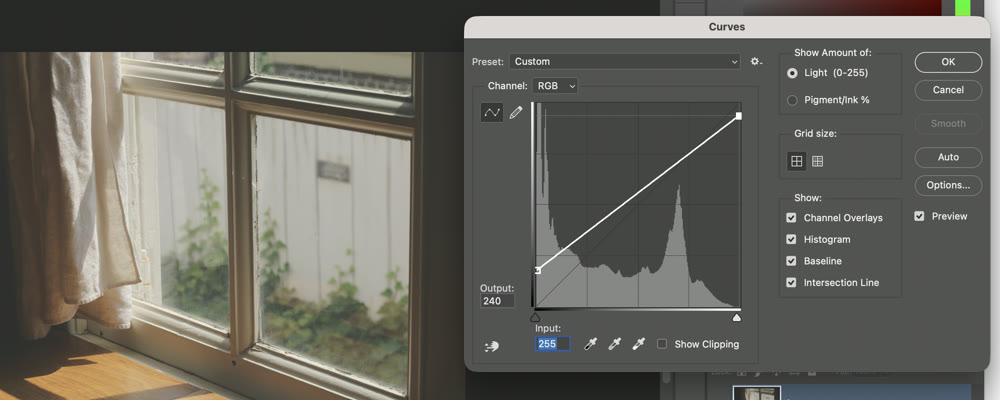
Đầu mút trái không còn chạm đáy: mức tối nhất của ảnh giờ là xám đậm. Ảnh chụp màn hình Photoshop 2026 (bản 27.11) do ColorME thực hiện.
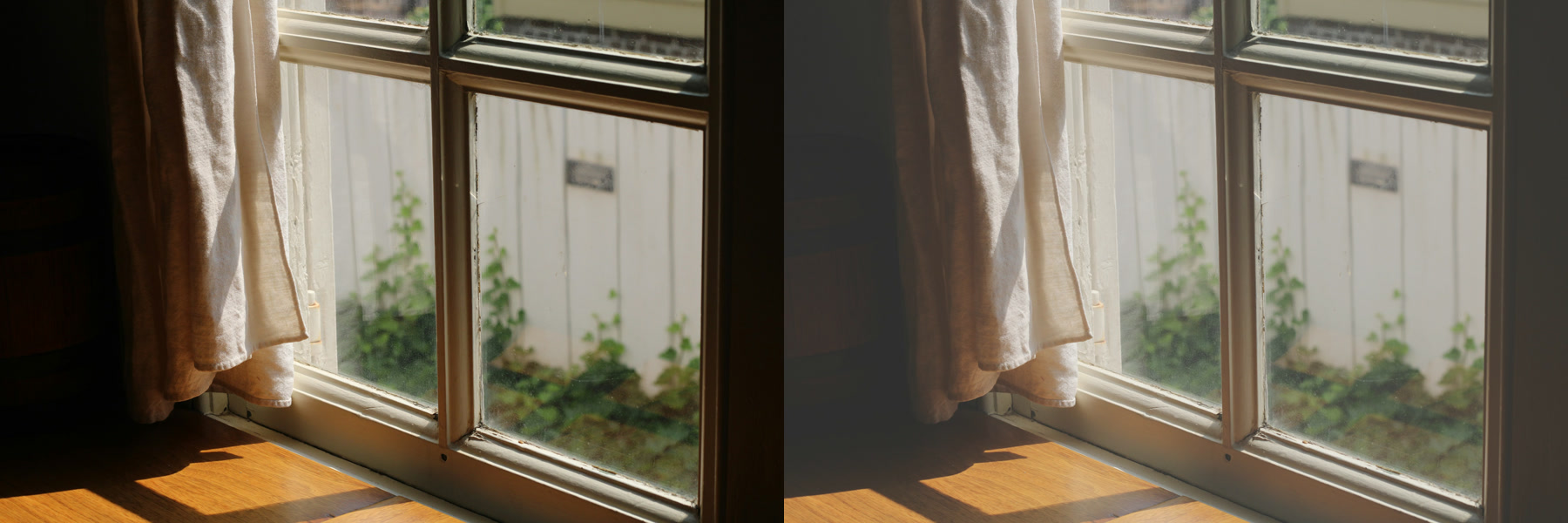
Trước và sau đường matte. Ảnh: K Adams / Unsplash.
Số đo: dải sáng của ảnh co từ 2–231 về 47–222 (bỏ 0,5% điểm ảnh ở mỗi đầu); điểm ảnh từ 40 trở xuống từ 35,6% về 0%; độ lệch chuẩn giảm từ 70 xuống 54, tức tương phản giảm rõ. Đó chính là “chất” matte, nên đừng dùng cho ảnh cần đen sâu như ảnh sản phẩm.
5. Kênh màu riêng: làm ấm ảnh
Đổi Channel từ RGB sang một kênh màu thì đường cong chỉnh màu chứ không chỉnh sáng. Kéo Blue xuống là thêm vàng, kéo Red lên là thêm đỏ: hai việc cộng lại cho tông ấm.
- Kênh Blue: Input 128 → Output 95
- Kênh Red: Input 128 → Output 150
Trong hộp thoại trên macOS, bài bấm Option + 5 để sang kênh Blue và Option + 3 để sang kênh Red; bạn cũng có thể chọn trong ô Channel.

Chỉnh riêng kênh Blue rồi kênh Red. Quay màn hình Photoshop 2026 (bản 27.11) do ColorME thực hiện, tua nhanh 3 lần. Ảnh: Danielle-Claude Bélanger / Unsplash.
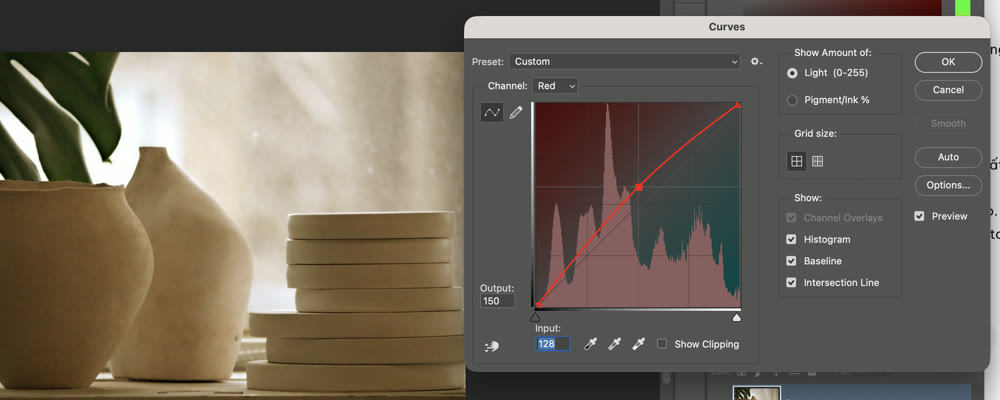
Kênh Red sau khi nâng điểm giữa lên 150. Ảnh chụp màn hình Photoshop 2026 (bản 27.11) do ColorME thực hiện.
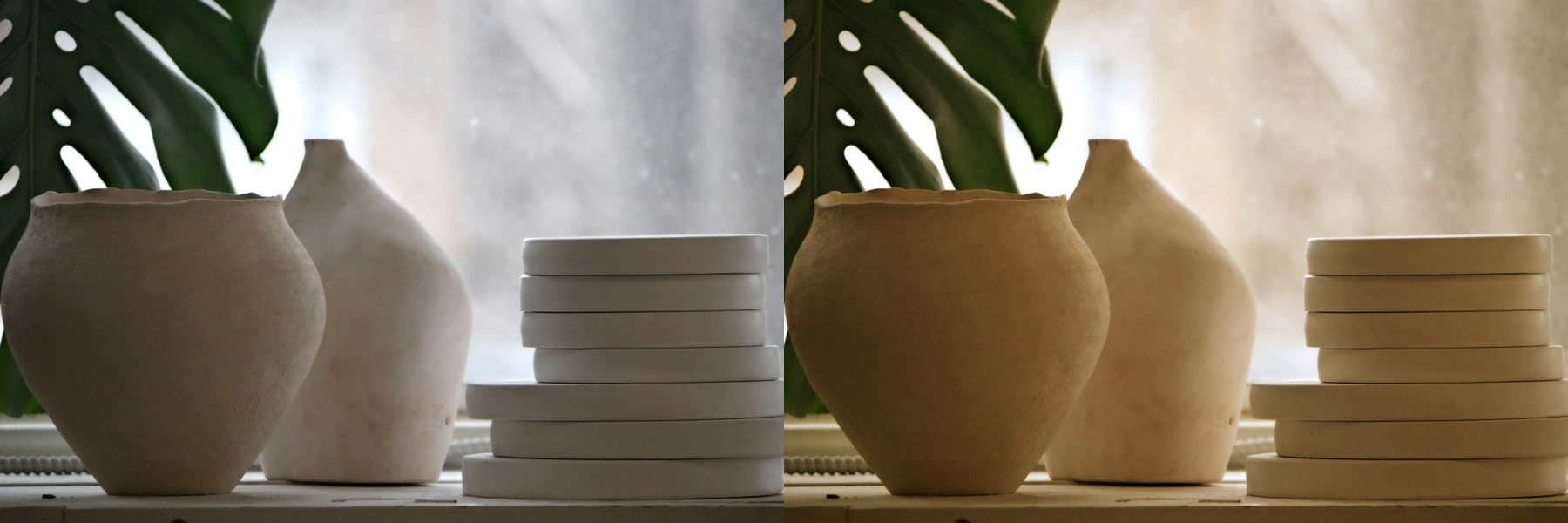
Trước và sau khi làm ấm. Ảnh: Danielle-Claude Bélanger / Unsplash.
Số đo: trung bình kênh Red từ 123 lên 138, kênh Blue từ 111 xuống 90, trong khi độ sáng chung gần như không đổi (119 → 121). Muốn làm lạnh ảnh thì làm ngược lại; bài không làm phiên bản đó.
6. Tách tông: vùng tối xanh, vùng sáng vàng
Vẫn là kênh màu, nhưng kéo hai đầu của cùng một kênh theo hai hướng ngược nhau để vùng tối và vùng sáng mang hai màu khác nhau. Thử trên ảnh đen trắng là thấy rõ nhất.
- Kênh Blue: điểm đen 0 → 40 (vùng tối ngả xanh), điểm trắng 255 → 210 (vùng sáng ngả vàng)
- Kênh Red: 64 → 48 và 192 → 210 (chữ S nhẹ: vùng tối bớt đỏ, vùng sáng thêm đỏ)
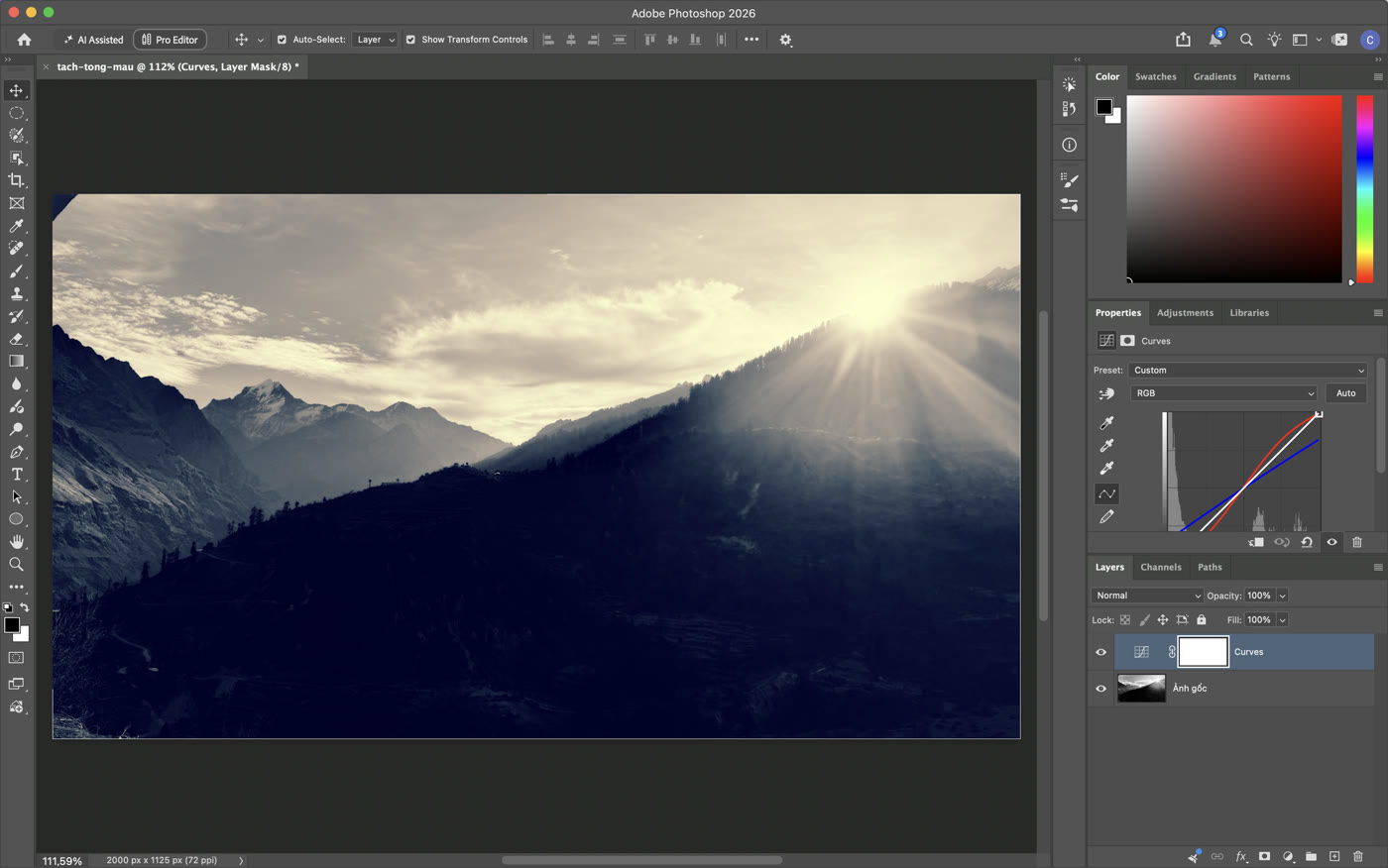
Hai đường kênh màu cùng hiện trong bảng Properties. Ảnh chụp màn hình Photoshop 2026 (bản 27.11) do ColorME thực hiện. Ảnh: Dev Ray / Unsplash.
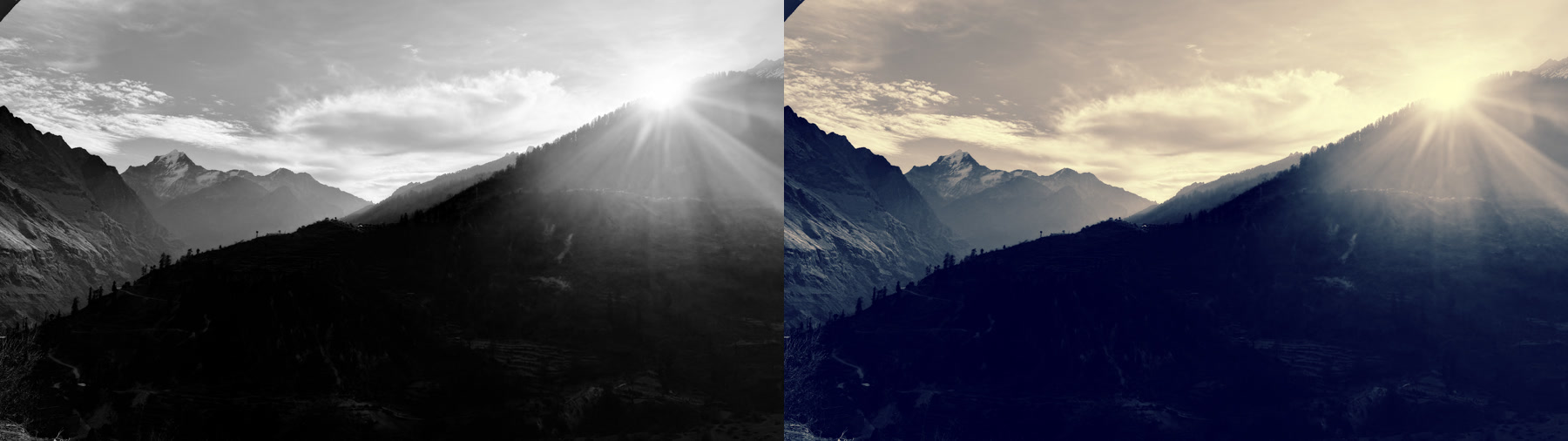
Trước và sau khi tách tông. Ảnh: Dev Ray / Unsplash.
Số đo: ảnh gốc là đen trắng nên trung bình kênh Red và Blue bằng nhau (92 và 92); sau khi chỉnh là 93 và 102. Độ sáng chung giữ nguyên (92 → 93): đường cong này chỉ đổi màu.
Video: ba đường cong làm trong hộp thoại
Quay màn hình Photoshop 2026 (bản 27.11) do ColorME thực hiện, tua nhanh 2,6 lần, không có tiếng: đường chữ S, đường matte và đường kênh màu.
Bảng tóm tắt sáu đường cong
| Đường cong | Các điểm (Input → Output) | Dùng khi |
|---|---|---|
| Chữ S | 64 → 35, 192 → 225 | Ảnh phẳng, thiếu tương phản |
| Nâng vùng tối | 40 → 90, 128 → 165 | Vùng tối mất chi tiết |
| Kéo xuống | 128 → 85 | Ảnh nhạt, dư sáng |
| Matte | 0 → 45, 70 → 80, 255 → 240 | Muốn tông phim, mềm |
| Làm ấm | Blue 128 → 95, Red 128 → 150 | Ảnh lạnh, xám |
| Tách tông | Blue 0 → 40, 255 → 210; Red 64 → 48, 192 → 210 | Tạo màu riêng cho ảnh |
Các con số trên là điểm xuất phát cho đúng sáu ảnh mẫu này. Ảnh của bạn có histogram khác, nên hãy bắt đầu từ đó rồi kéo nhẹ lại cho vừa mắt. Curves thường là bước chỉnh sáng và màu trong quy trình 7 bước chỉnh sửa ảnh; muốn đường cong chỉ tác động lên một phần ảnh, tô lên layer mask của adjustment layer.
Những gì bài này đã làm thật và chưa thử
- Thao tác trên giao diện thật, có quay màn hình (13/10/2026, Photoshop 2026 bản 27.11, macOS): mở menu, hộp thoại Curves của đường cong 1, 4 và 5; bấm tạo điểm, gõ số vào ô Input/Output, đổi kênh bằng Option + 5 và Option + 3, bấm OK.
- Bằng lệnh script: mở bản sao thu về chiều ngang 2000 px, nhân đôi layer, tạo adjustment layer Curves của đường cong 2, 3 và 6 với đúng các điểm đã ghi (có chụp lại bảng Properties), lưu JPEG và đo histogram của mười hai ảnh trước/sau.
- Chưa thử: phím tắt ⌘M (chỉ đọc trên menu), kéo điểm bằng chuột, xoá điểm, công cụ bút chì vẽ đường cong, ba ống hút lấy điểm đen/xám/trắng, nút Auto, các Preset có sẵn, kênh Green, ảnh CMYK, file RAW, Photoshop trên Windows. Các nhận xét “đanh”, “mềm”, “ấm” là đánh giá bằng mắt.
Câu hỏi thường gặp
Curves khác Levels ở điểm nào?
Levels chỉ có ba con trượt: đen, xám, trắng. Curves cho đặt nhiều điểm ở bất kỳ mức sáng nào, nên làm được những việc Levels không làm được, như chữ S hay nâng riêng vùng tối mà giữ vùng sáng.
Nên đặt bao nhiêu điểm trên đường cong?
Càng ít càng tốt. Sáu đường cong trong bài dùng từ một tới ba điểm cho mỗi kênh. Nhiều điểm đặt sát nhau dễ làm đường cong gãy khúc và ảnh bị bệt màu.
Dùng Curves dạng adjustment layer hay Image › Adjustments?
Adjustment layer, vì sửa lại được và không đổi điểm ảnh gốc. Lệnh trong Image › Adjustments áp thẳng vào layer; nếu dùng, hãy nhân đôi layer trước.
Vì sao kéo chữ S xong màu cũng đậm lên?
Khi chỉnh ở kênh RGB, đường cong tác động lên cả ba kênh màu cùng lúc, nên tăng tương phản cũng kéo theo màu đậm hơn. Ở ảnh mẫu số 1, đỉnh núi hồng rực hơn hẳn dù bài không chỉnh màu.
Curves có làm hỏng ảnh không?
Kéo quá tay thì có: vùng tối bị bệt, vùng sáng cháy, màu chuyển gắt. Nhìn histogram trong lúc kéo và so với ảnh gốc bằng cách bật tắt con mắt của adjustment layer.
Tổng kết
Đọc được Curves chỉ cần nhớ một câu: trên đường chéo là sáng hơn, dưới là tối hơn, dốc hơn là tương phản hơn. Từ đó, sáu đường cong trong bài chỉ là sáu cách đặt một tới ba điểm. Hãy thử gõ lại đúng các con số trên ảnh của bạn, rồi chỉnh dần. Muốn học Photoshop bài bản từ đầu, xem khoá học Photoshop của ColorME.
Tác giảCOLOR ME