Tutorial · 13/10/2026
Layer mask trong Photoshop: dùng mặt nạ lớp để ghép ảnh không phá ảnh
 COLOR ME13/10/2026 · 7 phút đọc · 27 lượt xem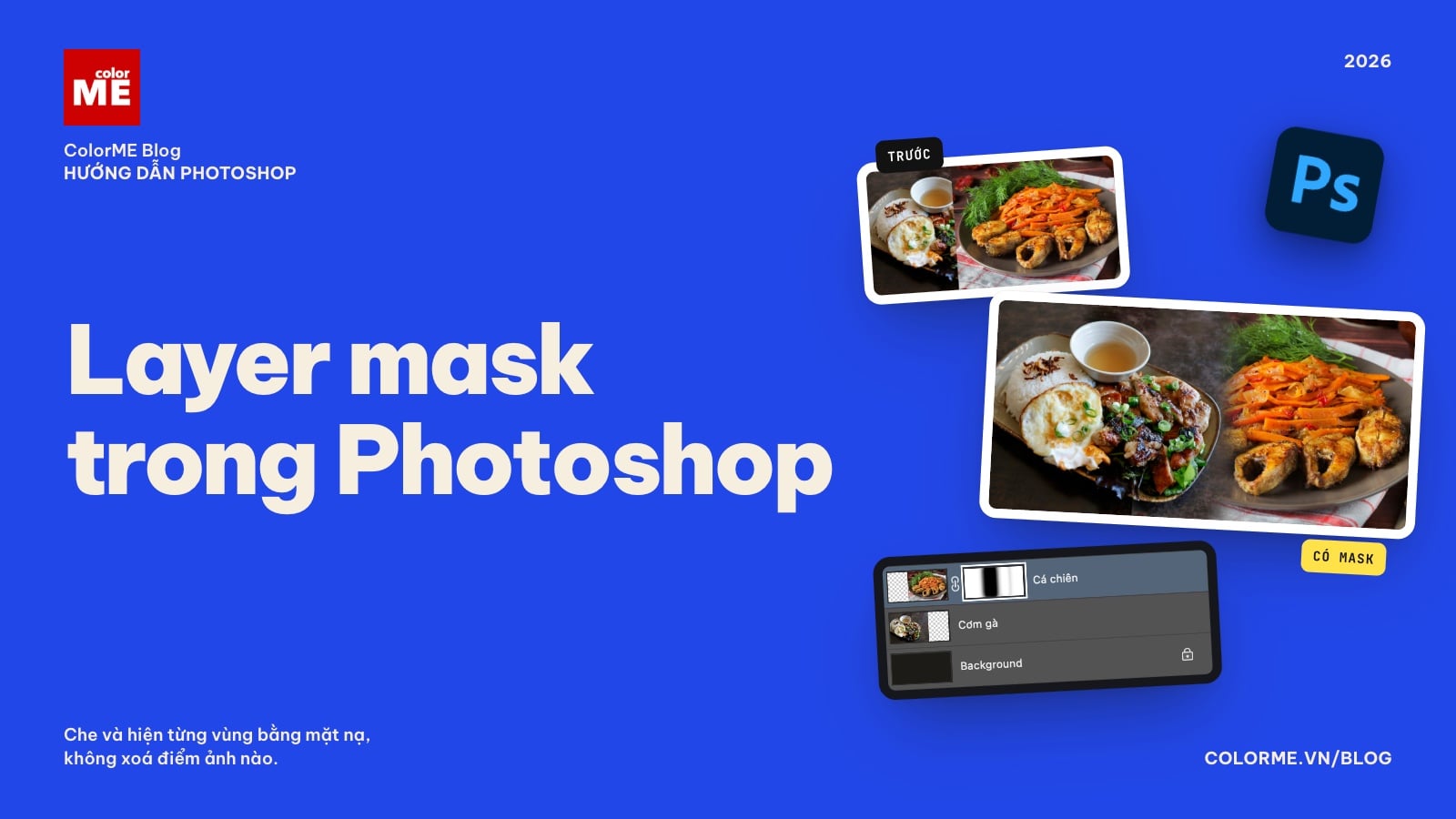
Layer mask (mặt nạ lớp) trong Photoshop làm thật từng bước: tạo mask từ vùng chọn, Feather viền, tô đen để ẩn và trắng để hiện lại, tắt bật mask. Có ảnh trước/sau và video.
Trả lời nhanh: layer mask (mặt nạ lớp) là một ảnh đen trắng gắn vào layer: trắng thì hiện, đen thì ẩn, xám thì mờ. Muốn ghép hai ảnh: đặt ảnh này trên ảnh kia, thêm mask cho ảnh trên bằng Layer › Layer Mask › Reveal All, rồi dùng Brush mềm màu đen tô lên chỗ nối. Vì mask chỉ che chứ không xoá, tô nhầm thì nhấn X và tô trắng lại là xong.
Bài này làm thật trên Photoshop 2026: ghép hai ảnh món ăn thành một banner thực đơn, chỗ nối được vẽ tay bằng cọ mềm; sau đó là một ví dụ ngắn tạo mask từ vùng chọn.
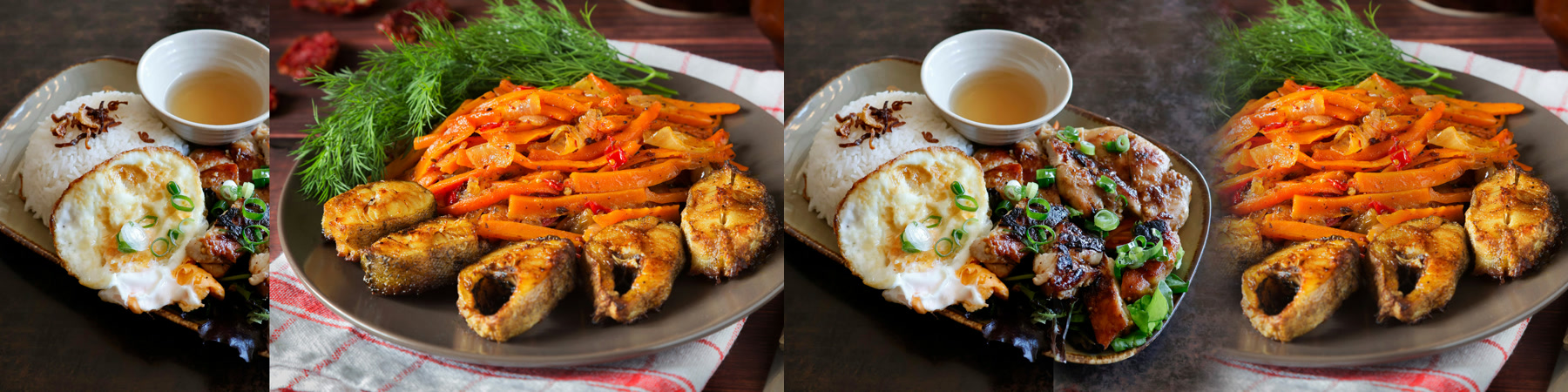
Trước và sau: ảnh cá chiên đè lên ảnh cơm gà bằng một mép thẳng (trái), và sau khi vẽ mask (phải). Ảnh cơm gà: You Le / Unsplash; ảnh cá chiên: Elena Leya / Unsplash.
Layer mask là gì, vì sao “không phá ảnh”?
Layer mask nằm cạnh ảnh thu nhỏ của layer trong bảng Layers. Nó không chứa màu, chỉ chứa độ sáng tối: vùng trắng cho layer hiện 100%, vùng đen ẩn hoàn toàn, vùng xám hiện một phần.
So với Eraser: Eraser xoá hẳn điểm ảnh, còn mask chỉ che. Ở bước 4, ColorME tắt mask đi và ảnh gốc hiện lại đầy đủ, không mất điểm ảnh nào.
Bước 1: xếp hai ảnh chồng lên nhau
File mẫu 1600 × 800 px, nền nâu đen #1c1a18. Hai ảnh được thu về chiều rộng 1200 px và đặt lệch nhau: layer “Cơm gà” ở dưới, lệch trái; layer “Cá chiên” ở trên, lệch phải. Hai ảnh chồng lên nhau một dải rộng 500 px ở giữa, và mép trái của ảnh trên cắt ngang đĩa cơm.
Bước 2: thêm mask và tô đen chỗ nối
- Chọn layer trên (“Cá chiên”), vào Layer › Layer Mask › Reveal All. Một ô mask trắng xuất hiện cạnh ảnh thu nhỏ: ảnh chưa đổi gì.
- Chọn Brush Tool (B), cọ mềm (Hardness 0%), màu vẽ đen. Bài dùng cọ 320 px.
- Kiểm tra ô mask đang được chọn (có khung viền quanh ô), rồi tô dọc theo mép ảnh trên. Chỗ nào tô đen, ảnh trên biến mất và ảnh dưới lộ ra.

ColorME tô ba nét dọc từ trên xuống, lần lượt cách mép trái của file 600, 720 và 800 px: nét đầu xoá mép thẳng, hai nét sau mở rộng vùng lộ để đĩa cơm hiện trọn.
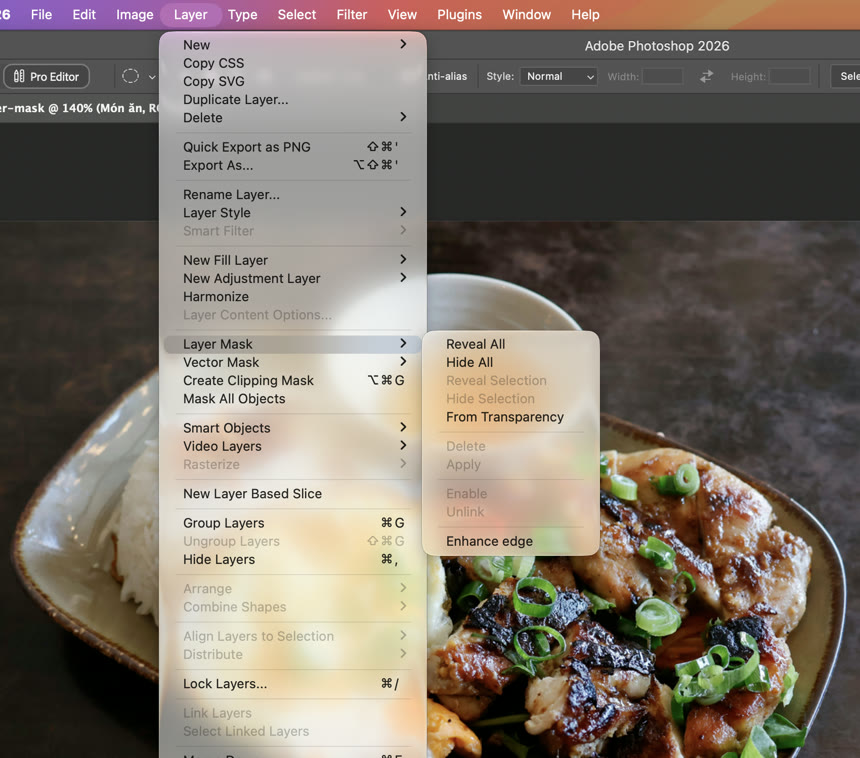
Menu Layer › Layer Mask. Reveal All tạo mask trắng (hiện hết), Hide All tạo mask đen (ẩn hết), hai lệnh Selection dùng vùng chọn đang có. Ảnh chụp màn hình Photoshop 2026 (bản 27.11) do ColorME thực hiện.

Reveal All, rồi ba nét cọ đen mềm ở chỗ nối. Quay màn hình Photoshop 2026 (bản 27.11) do ColorME thực hiện. Ảnh cơm gà: You Le / Unsplash; ảnh cá chiên: Elena Leya / Unsplash.
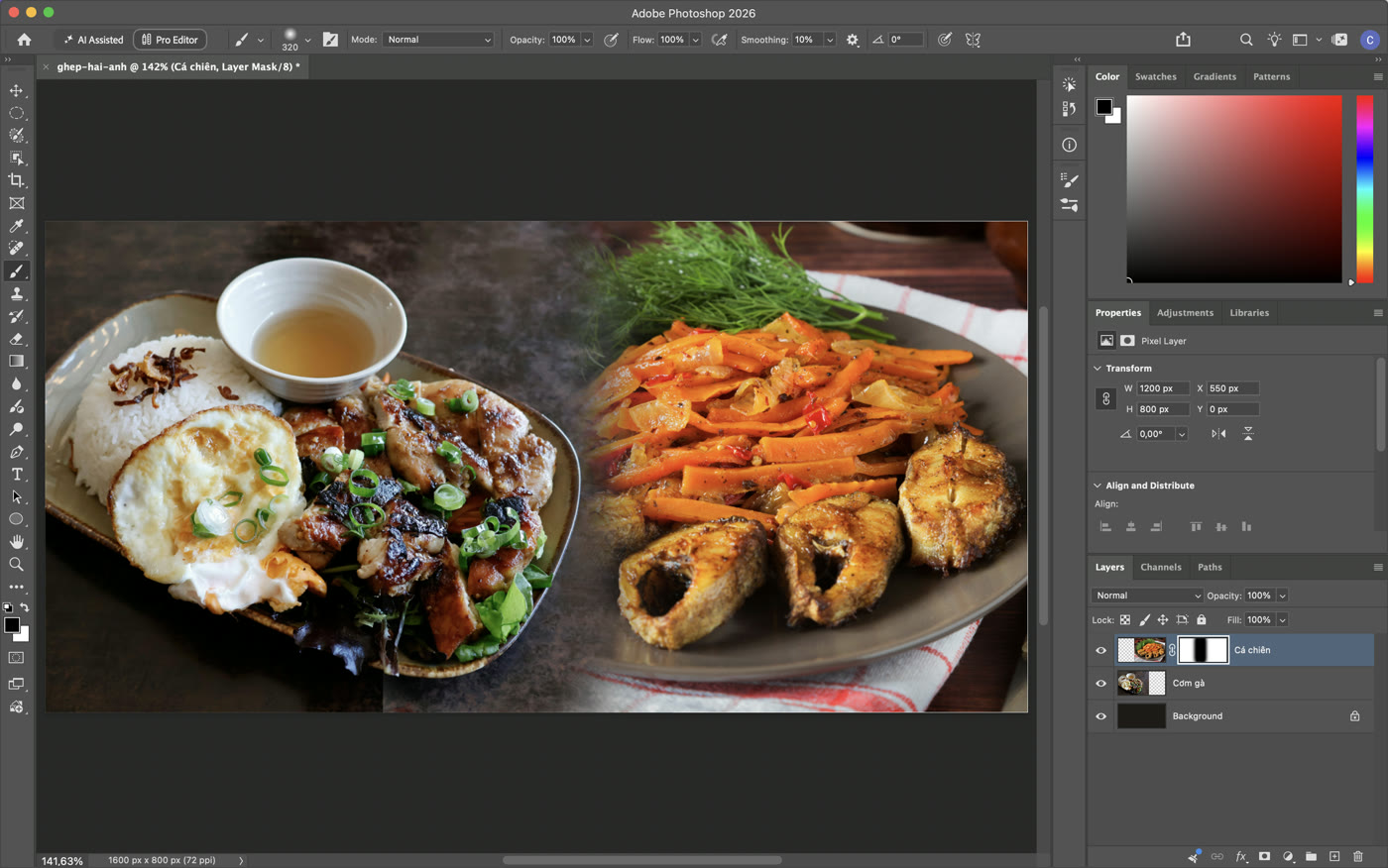
Sau ba nét cọ. Ô mask của layer “Cá chiên” có một dải đen đúng chỗ vừa tô. Ảnh chụp màn hình Photoshop 2026 (bản 27.11) do ColorME thực hiện. Ảnh cơm gà: You Le / Unsplash; ảnh cá chiên: Elena Leya / Unsplash.
Bước 3: tô nhầm thì nhấn X, tô trắng lại
Để thấy rõ tính “không phá ảnh”, ColorME cố tình tô thêm một nét đen ở vị trí 1100 px, ngay giữa đĩa cá: một nửa đĩa cá biến mất. Cách sửa: nhấn X để đổi màu vẽ sang trắng rồi tô lại đúng chỗ đó. Bài tô trắng hai lượt để phần rìa mềm của nét cọ cũng hiện lại hết.

Tô nhầm bằng màu đen, nhấn X, tô trắng để lấy lại. Quay màn hình Photoshop 2026 (bản 27.11) do ColorME thực hiện. Ảnh cơm gà: You Le / Unsplash; ảnh cá chiên: Elena Leya / Unsplash.
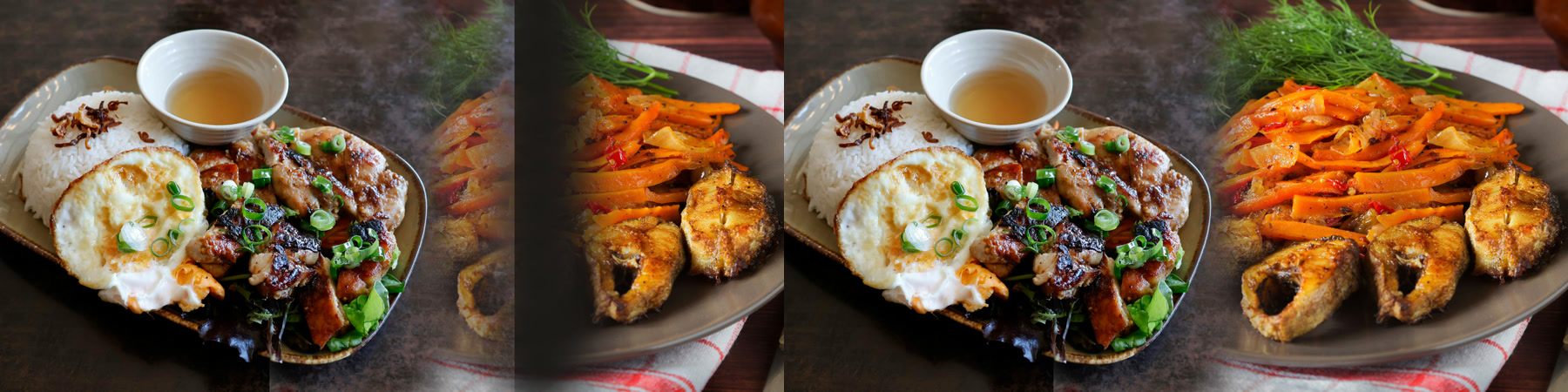
Sau nét đen tô nhầm (trái) và sau khi tô trắng lại (phải). Ảnh cơm gà: You Le / Unsplash; ảnh cá chiên: Elena Leya / Unsplash.
Mẹo: giảm Opacity của cọ để ẩn từng chút một; dùng cọ mềm ở chỗ cần chuyển tiếp, cọ cứng ở mép vật thể. Bài không đo riêng từng mức Opacity.
Bước 4: tắt, bật mask để kiểm tra
Vào Layer › Layer Mask › Disable: ô mask bị gạch chéo đỏ trong bảng Layers và ảnh trên hiện lại nguyên vẹn với mép thẳng như lúc đầu. Chọn Enable ở cùng chỗ để bật lại.
Disable rồi Enable: ảnh gốc vẫn còn nguyên dưới mask. Quay màn hình Photoshop 2026 (bản 27.11) do ColorME thực hiện. Ảnh cơm gà: You Le / Unsplash; ảnh cá chiên: Elena Leya / Unsplash.
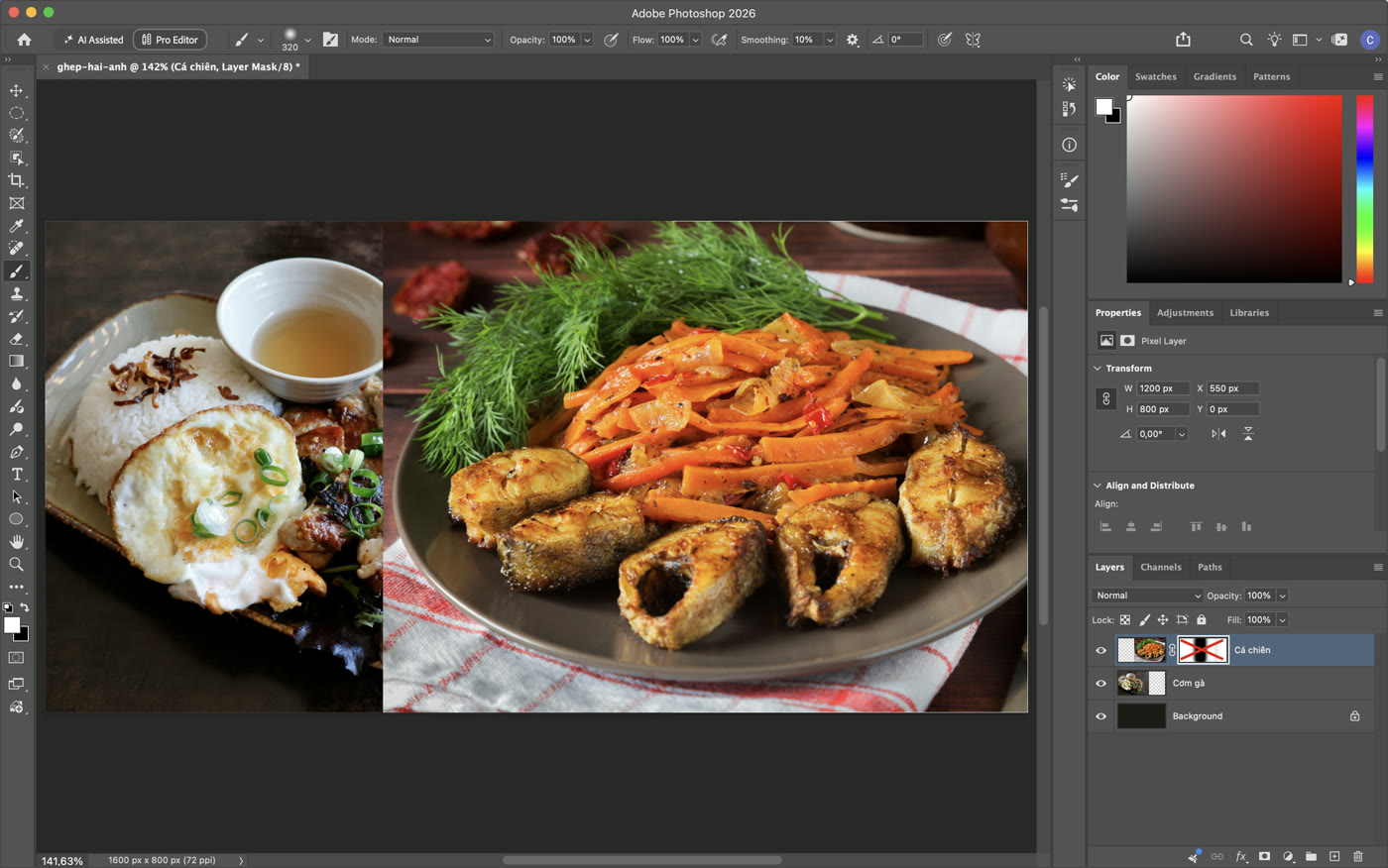
Khi mask tắt: ô mask có dấu gạch chéo đỏ. Ảnh chụp màn hình Photoshop 2026 (bản 27.11) do ColorME thực hiện. Ảnh cơm gà: You Le / Unsplash; ảnh cá chiên: Elena Leya / Unsplash.
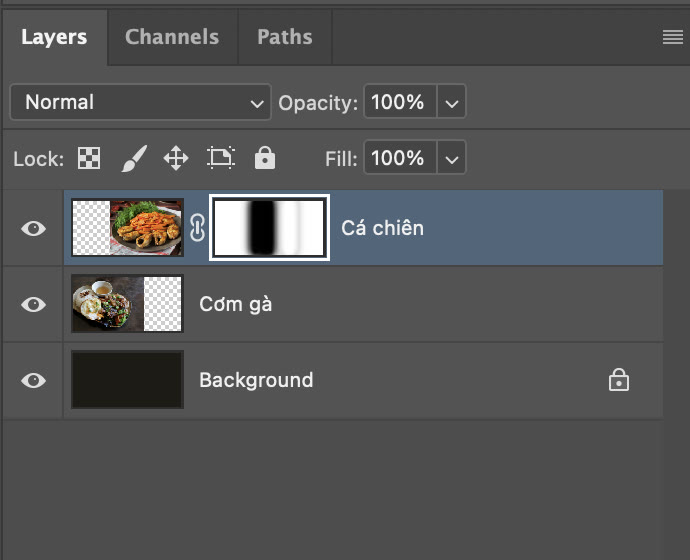
Bảng Layers khi xong. Biểu tượng mắt xích giữa ảnh và mask nghĩa là hai thứ di chuyển cùng nhau. Ảnh chụp màn hình Photoshop 2026 (bản 27.11) do ColorME thực hiện.
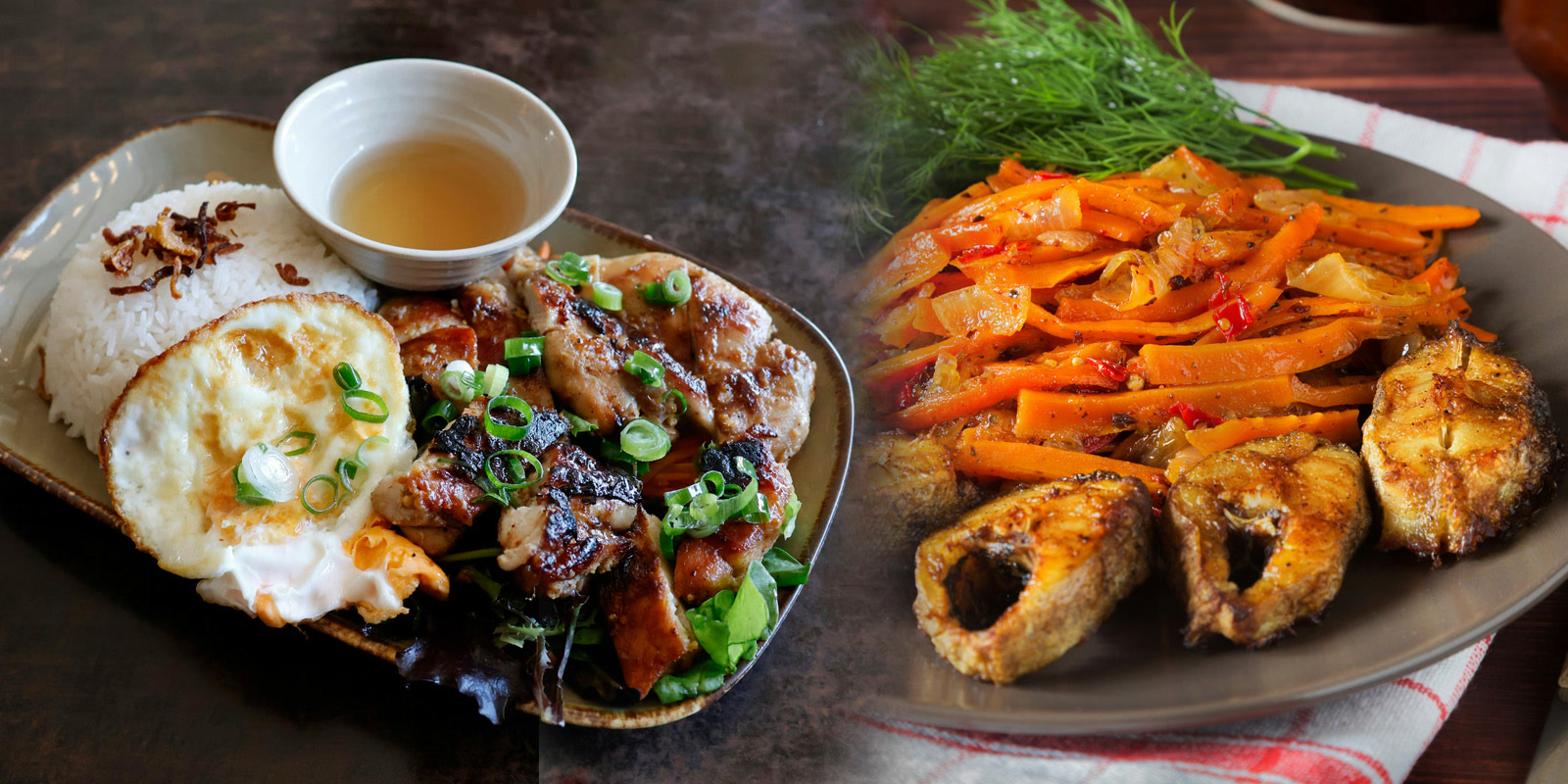
Kết quả cuối: hai ảnh thành một banner. Ảnh cơm gà: You Le / Unsplash; ảnh cá chiên: Elena Leya / Unsplash.
Video: ghép và sửa mask
Quay màn hình Photoshop 2026 (bản 27.11) do ColorME thực hiện. Video gồm bước 2 và bước 3, tốc độ thật, không có tiếng.
Cách khác: tạo mask từ vùng chọn và làm mềm bằng Feather
Khi phần cần giữ có hình dạng rõ, tạo mask từ vùng chọn nhanh hơn vẽ tay. Ví dụ: cho viền ảnh cơm gà tan vào nền tối.
- Chọn Elliptical Marquee Tool (chung nhóm với Rectangular Marquee, phím M), kéo một elip ôm phần muốn giữ. Bài kéo elip khoảng 1211 × 883 px trên file 1600 × 1000 px.
- Vào Layer › Layer Mask › Reveal Selection: trong elip được giữ, ngoài elip bị ẩn.
- Chọn ô mask, mở bảng Properties, bấm biểu tượng mask ở đầu bảng để sang mục Masks, rồi kéo Feather. Bài dùng 40 px. Feather ở đây sửa lại được bất cứ lúc nào.

Kéo elip, rồi Reveal Selection. Quay màn hình Photoshop 2026 (bản 27.11) do ColorME thực hiện. Ảnh: You Le / Unsplash.
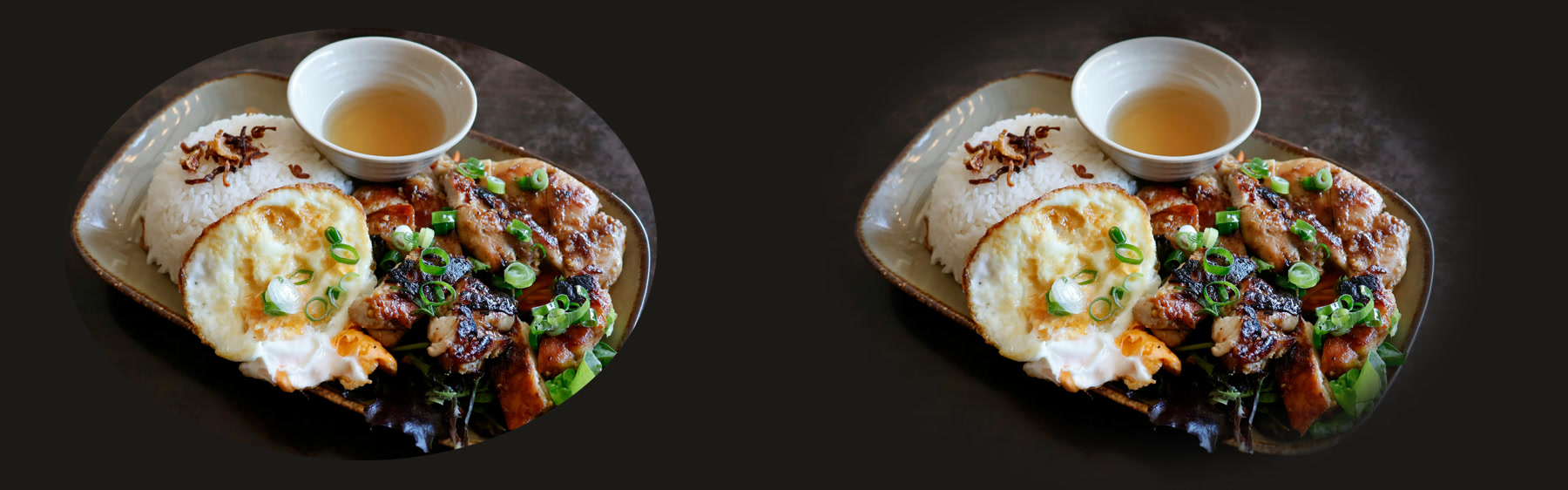
Viền mask trước và sau Feather 40 px. Ảnh: You Le / Unsplash.
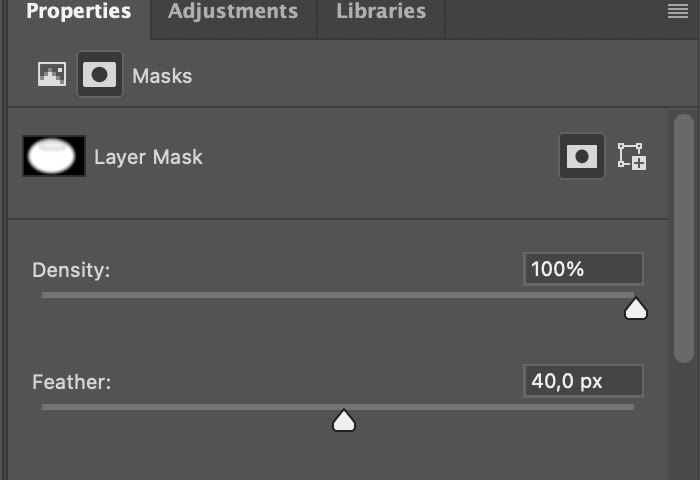
Bảng Properties của mask: Density và Feather. Ảnh chụp màn hình Photoshop 2026 (bản 27.11) do ColorME thực hiện.
Nhận xét thật: vì mặt bàn trong ảnh vốn đã tối, kiểu “tan vào nền” này cho khác biệt khá nhẹ. Nó hợp để bỏ mép chữ nhật của ảnh, không phải để ghép hai ảnh.
Layer mask, clipping mask: dùng cái nào?
- Layer mask (bài này): tự vẽ vùng ẩn hiện, hợp với ghép ảnh, tách vật thể, làm viền mềm.
- Clipping mask: lấy hình dạng của layer bên dưới làm khuôn, hợp với lồng ảnh vào chữ hoặc khung. Xem bài clipping mask trong Photoshop.
- Ghép cả một phông nền mới sau vật thể: xem cách ghép phông nền cho ảnh và ghép ảnh cưới bằng Photoshop.
Những gì bài này đã làm thật và chưa thử
- Làm bằng tay trên giao diện (13/10/2026, Photoshop 2026 bản 27.11, macOS): Layer › Layer Mask › Reveal All, các nét Brush đen và trắng, phím X, Disable và Enable; kéo vùng chọn elip và Reveal Selection.
- Bằng lệnh script: tạo file, đưa ảnh vào và đặt vị trí, chọn công cụ, cỡ cọ 320 px với Hardness 0% và màu vẽ, đặt Feather 40 px (kiểm tra lại trên bảng Properties).
- Chưa thử: nút Add layer mask ở đáy bảng Layers, Hide All, Shift + bấm vào ô mask, Alt/Option + bấm để xem riêng mask, lệnh Apply và Delete, Density, Select and Mask, tách vật thể có viền phức tạp, Photoshop trên Windows.
Câu hỏi thường gặp
Tô lên mà ảnh bị bôi đen thật thì sao?
Bạn đang vẽ lên ảnh chứ không phải lên mask. Hoàn tác, bấm vào ô mask trong bảng Layers rồi tô lại.
Layer mask có làm giảm chất lượng ảnh không?
Trong ví dụ của bài, khi Disable mask, ảnh trên hiện lại đầy đủ như lúc mới đưa vào. Mask chỉ quyết định phần nào được hiển thị.
Mask có dùng được cho adjustment layer không?
Có: mỗi adjustment layer tạo ra đều kèm sẵn một ô mask trắng, như các layer Levels, Curves trong bài quy trình 7 bước chỉnh sửa ảnh. Bài này không thử vẽ lên các mask đó.
Nên vẽ tay hay dùng Feather?
Feather làm mềm đều toàn bộ viền mask và chỉnh lại được bằng một con số. Vẽ tay bằng cọ mềm cho bạn quyết định từng chỗ, hợp với chỗ nối không đều như giữa hai chiếc đĩa trong bài.
Tổng kết
Trắng hiện, đen ẩn. Đặt ảnh này trên ảnh kia, thêm mask, tô đen bằng cọ mềm ở chỗ nối, tô nhầm thì nhấn X và tô trắng lại, rồi tắt bật mask để kiểm tra. Ảnh gốc luôn còn nguyên. Muốn học Photoshop bài bản từ đầu, xem khoá học Photoshop của ColorME.
Tác giảCOLOR ME