Tutorial · 13/10/2026
Cách ghép ảnh cưới bằng Photoshop: thay phông, đồng bộ màu
 COLOR ME13/10/2026 · 8 phút đọc · 14 lượt xem
Ghép ảnh cưới sang phông nền mới bằng Photoshop: tách người, chỉnh cỡ cho chân chạm đất, đồng bộ màu bằng Match Color mà không làm váy trắng ám màu, tô bóng đổ. Làm thật trên ảnh mẫu áo dài trắng, có video.
Trả lời nhanh: để ghép ảnh cưới sang một phông nền khác trong Photoshop, bạn làm 4 việc: tách người bằng Select › Subject và layer mask, đưa sang ảnh phông rồi chỉnh cỡ bằng Free Transform cho chân chạm đất, đồng bộ màu bằng Image › Adjustments › Match Color… với Fade cao, và tô một lớp bóng đổ dưới chân trên layer Multiply. Váy cưới và áo dài trắng rất dễ bị ám màu, nên bước khớp màu phải làm nhẹ tay.
Bài này làm thật từng bước trên Photoshop 2026 với một ảnh mẫu áo dài trắng cầm hoa (kiểu ảnh áo dài cưới) và một phông vườn hoa. Đây là ảnh mẫu từ thư viện ảnh miễn phí, không phải ảnh cưới của ai; các bước áp dụng y như vậy cho ảnh cưới của chính bạn. Bài không dùng tính năng tạo ảnh bằng AI.
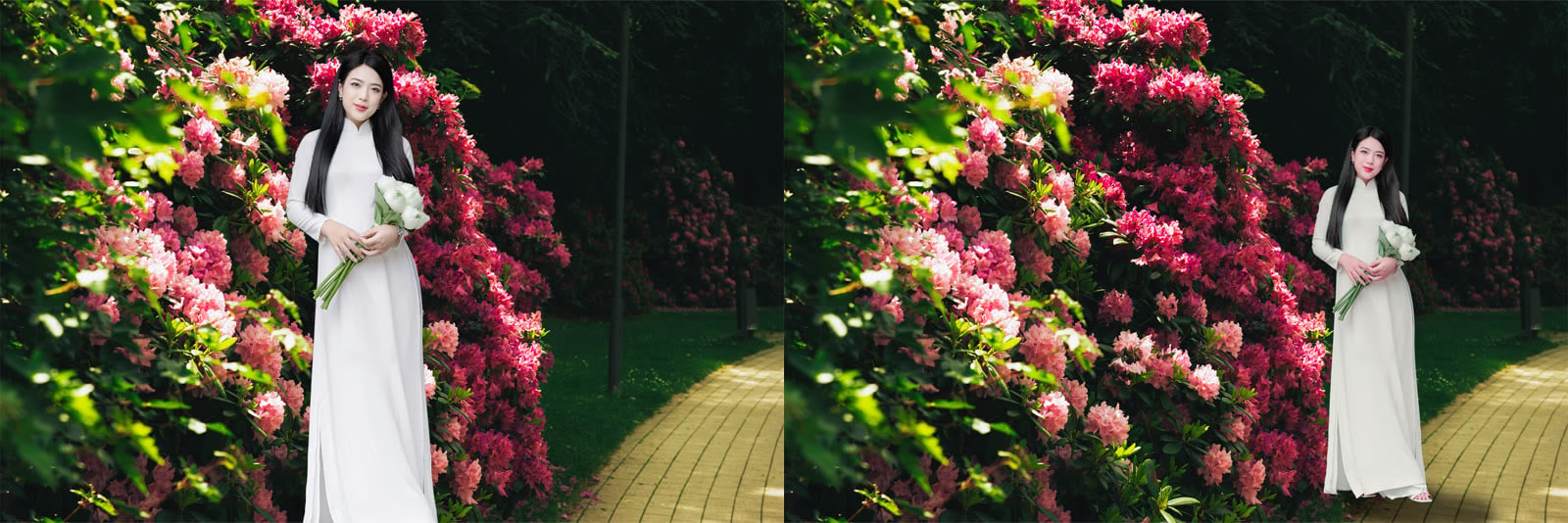
Trái: dán người vào phông rồi để nguyên. Phải: sau 4 bước trong bài. Ảnh mẫu áo dài: Elist Nguyen / Unsplash; ảnh vườn hoa: Arlind Photography / Unsplash.
Ghép ảnh cưới cần chuẩn bị gì?
- Ảnh người: nên là ảnh toàn thân hoặc bán thân rõ nét, nền tương phản với trang phục. Ảnh mẫu của bài có áo dài trắng trên nền cửa gỗ đen nên tách rất gọn.
- Ảnh phông: có chỗ trống để đặt người và có mặt đất nhìn thấy được nếu là ảnh toàn thân. Phông trong bài là một lối đi lát gạch cạnh bụi hoa.
- Ánh sáng: hai ảnh nên cùng kiểu sáng. Ảnh mẫu chụp sáng dịu, phông có nắng lốm đốm xuyên qua tán cây: đủ gần để ghép, nhưng không hoàn toàn giống nhau.
- Quyền dùng ảnh: chỉ ghép ảnh của bạn hoặc ảnh có giấy phép cho phép. Hai ảnh trong bài theo Unsplash License.
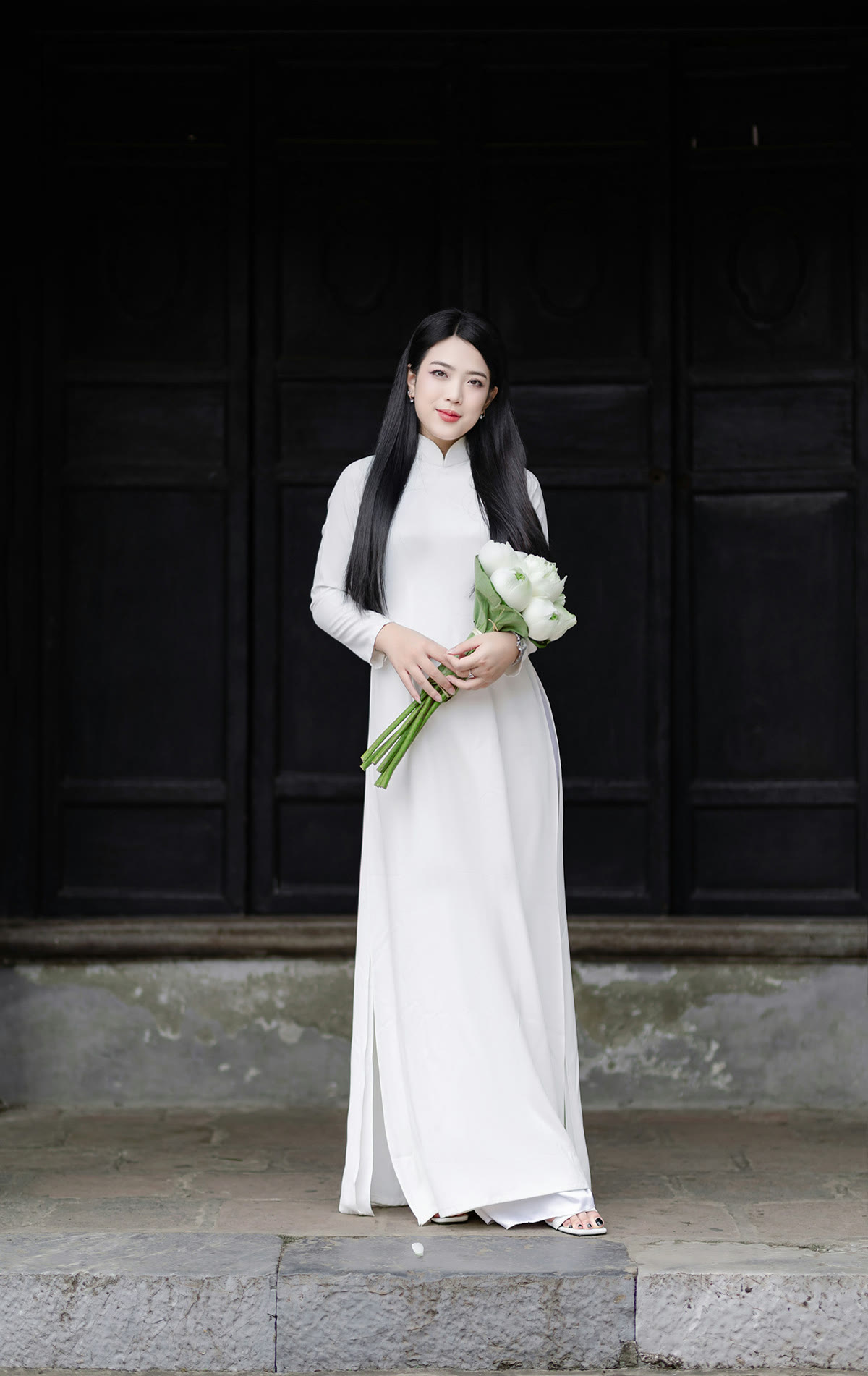
Ảnh mẫu áo dài trắng cầm hoa, 1200 × 1901 px sau khi thu nhỏ. Ảnh mẫu áo dài: Elist Nguyen / Unsplash.
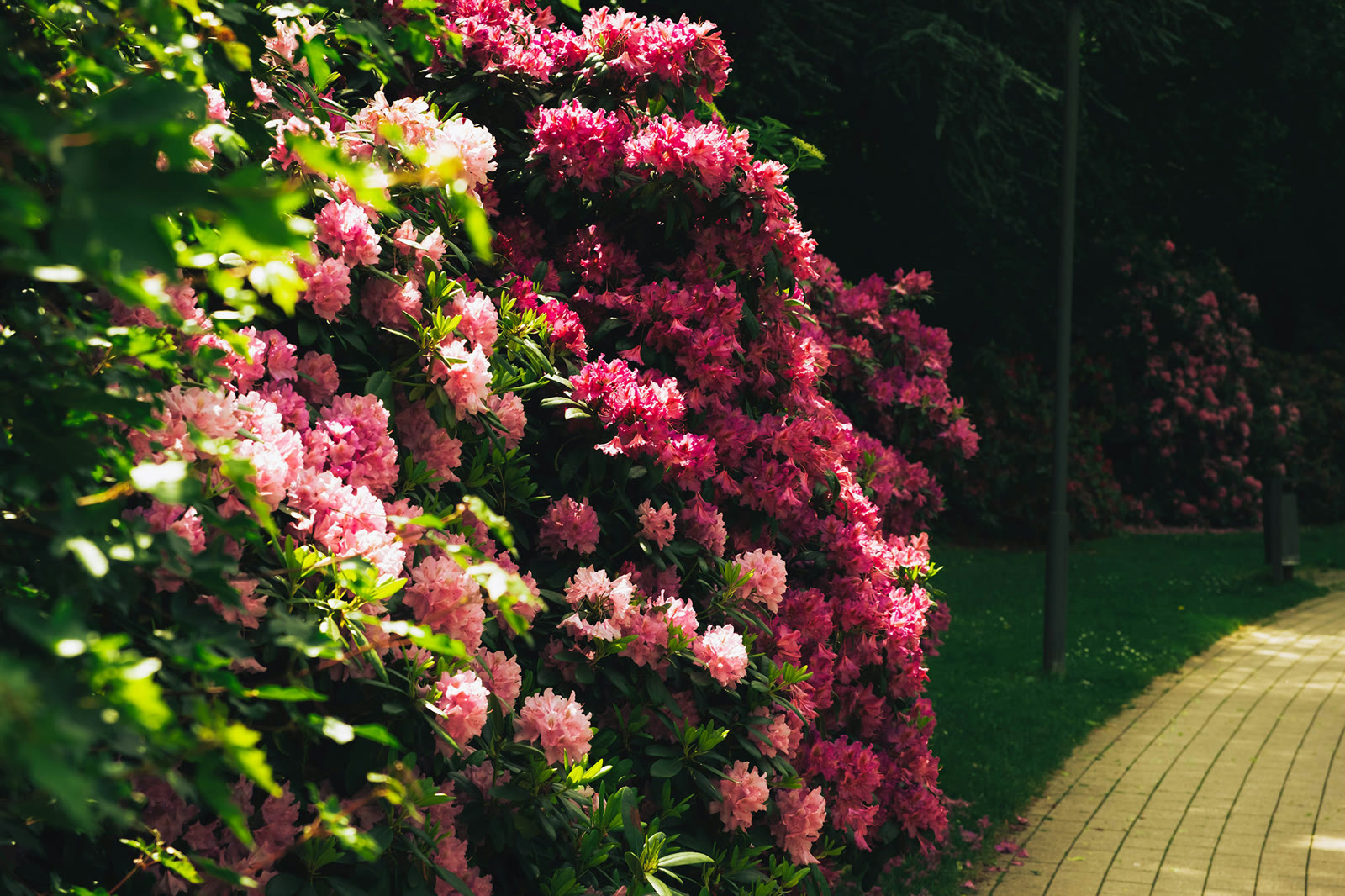
Ảnh phông vườn hoa. Ảnh vườn hoa: Arlind Photography / Unsplash.
Bước 1: tách người khỏi nền cũ
- Mở ảnh người, bấm ổ khoá trên layer Background để thành layer thường.
- Vào Select › Subject và chờ đường kiến bò hiện quanh người.
- Bấm Add layer mask ở đáy bảng Layers. Nền cũ được giấu bằng layer mask, không bị xoá.

Select › Subject, rồi Add layer mask. Quay màn hình Photoshop 2026 (bản 27.11) do ColorME thực hiện; ảnh mẫu áo dài: Elist Nguyen / Unsplash.
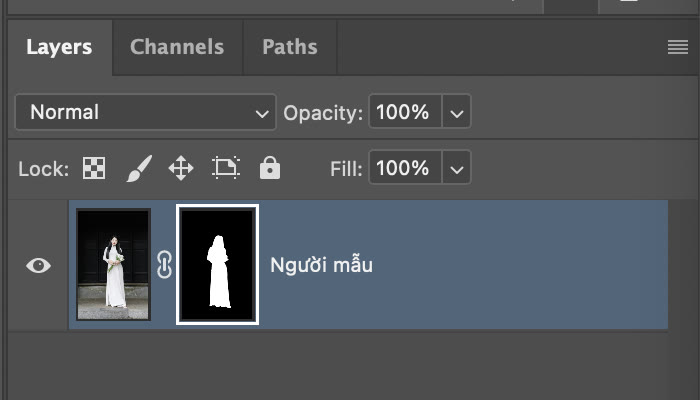
Layer sau khi thêm mask. Ảnh chụp màn hình Photoshop 2026 (bản 27.11) do ColorME thực hiện.
Với khăn voan hay ren mỏng nhìn xuyên được, Select Subject thường lấy thiếu hoặc lấy cả nền cũ dính trong voan. Ảnh mẫu không có voan nên ColorME chưa thử trường hợp này; cách sửa viền bằng Select and Mask có trong bài tách nền trong Photoshop.
Bước 2: đưa sang phông mới, chỉnh cỡ cho chân chạm đất
- Tạo file mới (bài dùng 2000 × 1334 px) và File › Place Embedded… ảnh phông.
- Ở file ảnh người, vào Layer › Duplicate Layer…, mục Destination chọn file mới. Layer sang kèm cả mask. Trong bài, hai việc này được chạy bằng lệnh script tương đương.
- Chọn layer người, vào Edit › Free Transform (Ctrl + T, Mac: Cmd + T).

- Kéo một góc của khung vào trong để thu nhỏ. So người với vật trong cảnh (cột đèn, bụi hoa) để ước lượng cỡ hợp lý.
- Kéo bên trong khung để dời người tới chỗ đứng, sao cho bàn chân nằm trên mặt đất chứ không lơ lửng. Nhấn Enter.
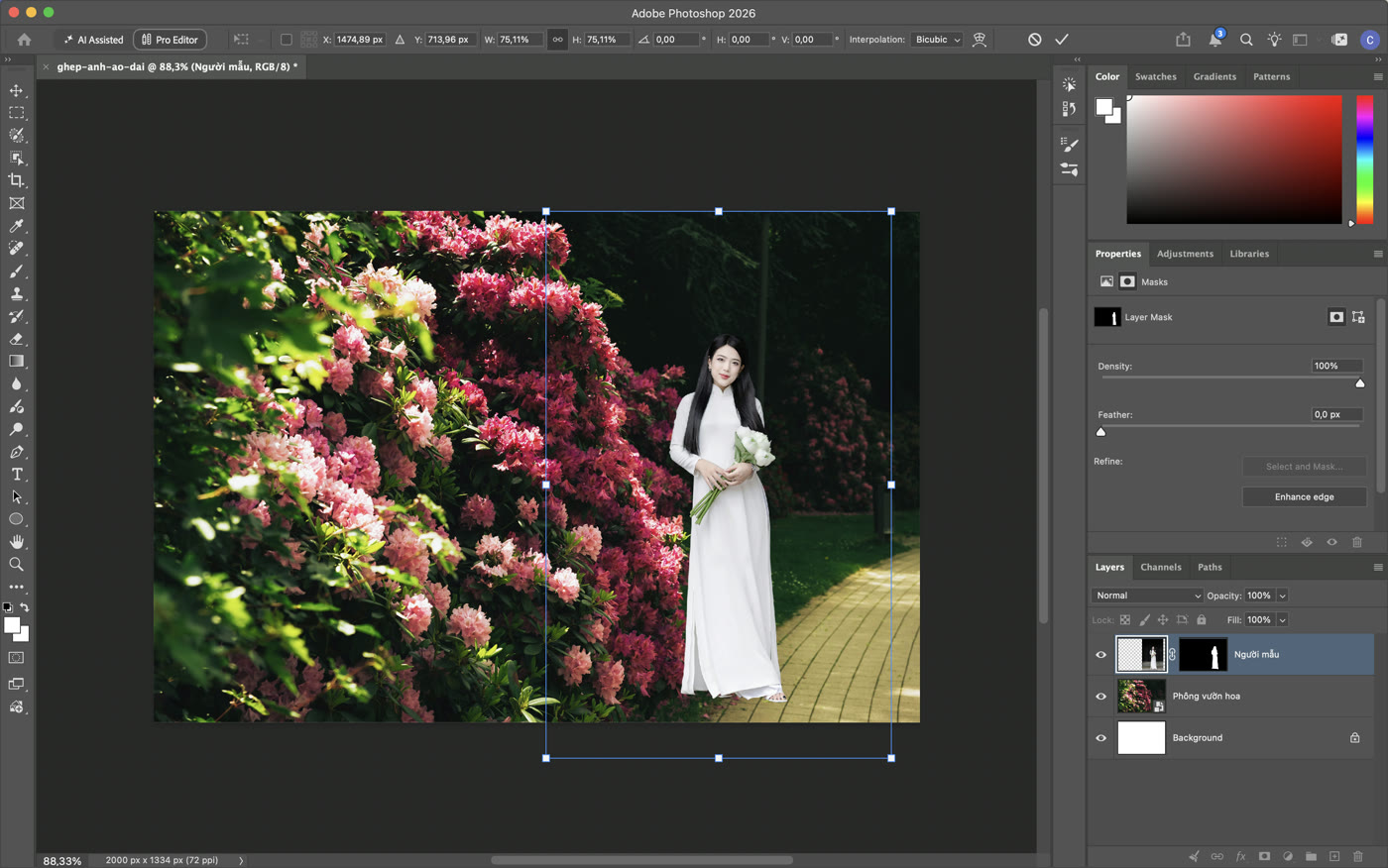
Free Transform: thu còn 75%, rồi dời tới cạnh lối đi. Quay màn hình Photoshop 2026 (bản 27.11) do ColorME thực hiện; Ảnh mẫu áo dài: Elist Nguyen / Unsplash; ảnh vườn hoa: Arlind Photography / Unsplash.
Khung Free Transform ngay trước khi nhấn Enter. Khung rộng hơn người vì nó bao cả phần ảnh đang bị mask giấu. Ảnh chụp màn hình Photoshop 2026 (bản 27.11) do ColorME thực hiện; Ảnh mẫu áo dài: Elist Nguyen / Unsplash; ảnh vườn hoa: Arlind Photography / Unsplash.
Trong file mẫu, layer người được thu còn 75%: người cao khoảng 965 px trong khung cao 1334 px, bàn chân ở quanh mốc 1283 px. Nguyên tắc về đường chân trời và tầm mắt được giải thích trong bài ghép phông nền cho ảnh cho tự nhiên.
Bước 3: đồng bộ màu bằng Match Color, và vì sao phải nhẹ tay
- Bấm vào ảnh thu nhỏ của layer người (không phải ô mask).
- Vào Image › Adjustments › Match Color…
- Mục Image Statistics: Source chọn file đang làm, Layer chọn layer phông.
- Kéo Fade lên cao và giảm Color Intensity. Bài dùng Fade 85, Color Intensity 40. Bấm OK.
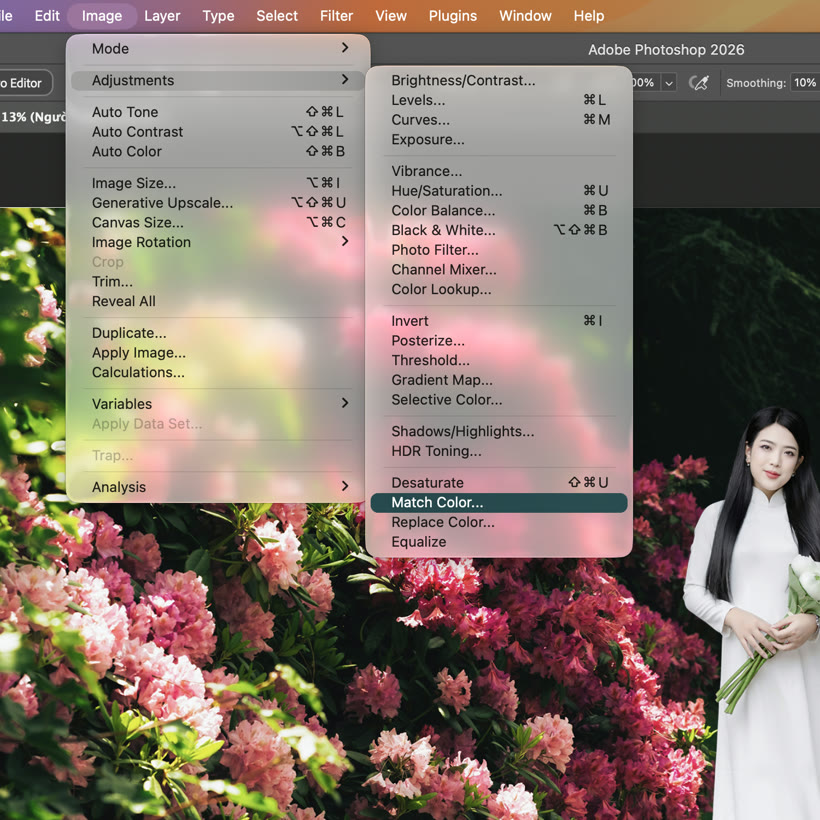
Đường dẫn Image › Adjustments › Match Color… Ảnh chụp màn hình Photoshop 2026 (bản 27.11) do ColorME thực hiện; Ảnh mẫu áo dài: Elist Nguyen / Unsplash; ảnh vườn hoa: Arlind Photography / Unsplash.

Match Color với Source là layer phông, Color Intensity 40, Fade 85. Quay màn hình Photoshop 2026 (bản 27.11) do ColorME thực hiện; Ảnh mẫu áo dài: Elist Nguyen / Unsplash; ảnh vườn hoa: Arlind Photography / Unsplash.
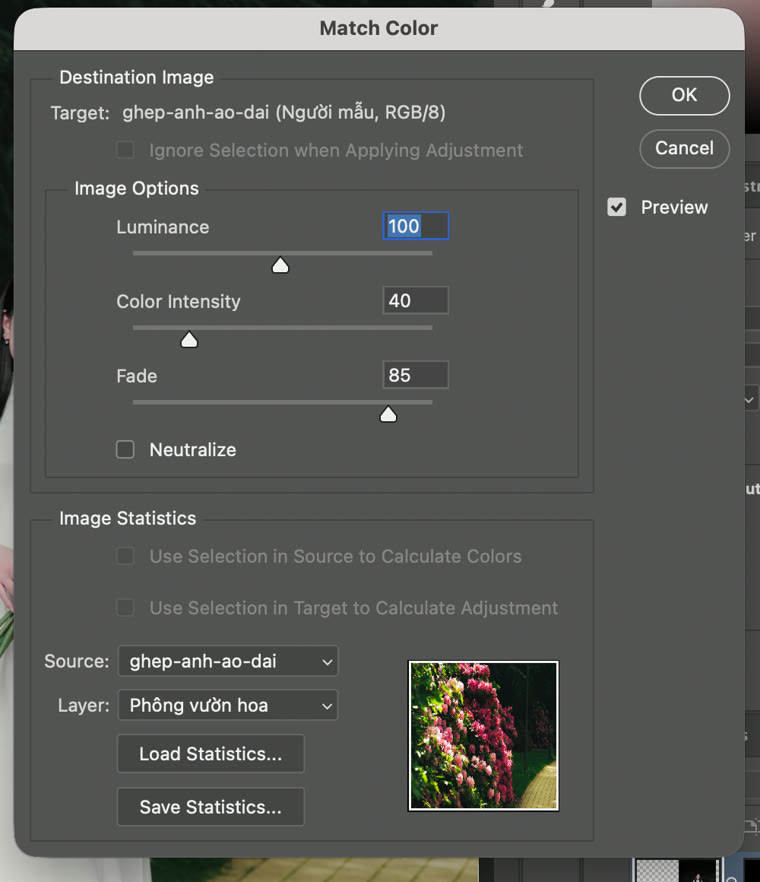
Hộp thoại Match Color với các số dùng trong bài. Ảnh chụp màn hình Photoshop 2026 (bản 27.11) do ColorME thực hiện.
Lần thử đầu của ColorME bị hỏng, và đó là lỗi rất hay gặp với ảnh cưới. Với Fade 60 và Color Intensity 100, màu hồng đậm của bụi hoa và màu xanh của cỏ bị áp lên người: da ngả đỏ, môi và móng tay thành hồng cánh sen, áo dài trắng ngả xanh xám. Phông càng nhiều màu mạnh thì càng phải tăng Fade.
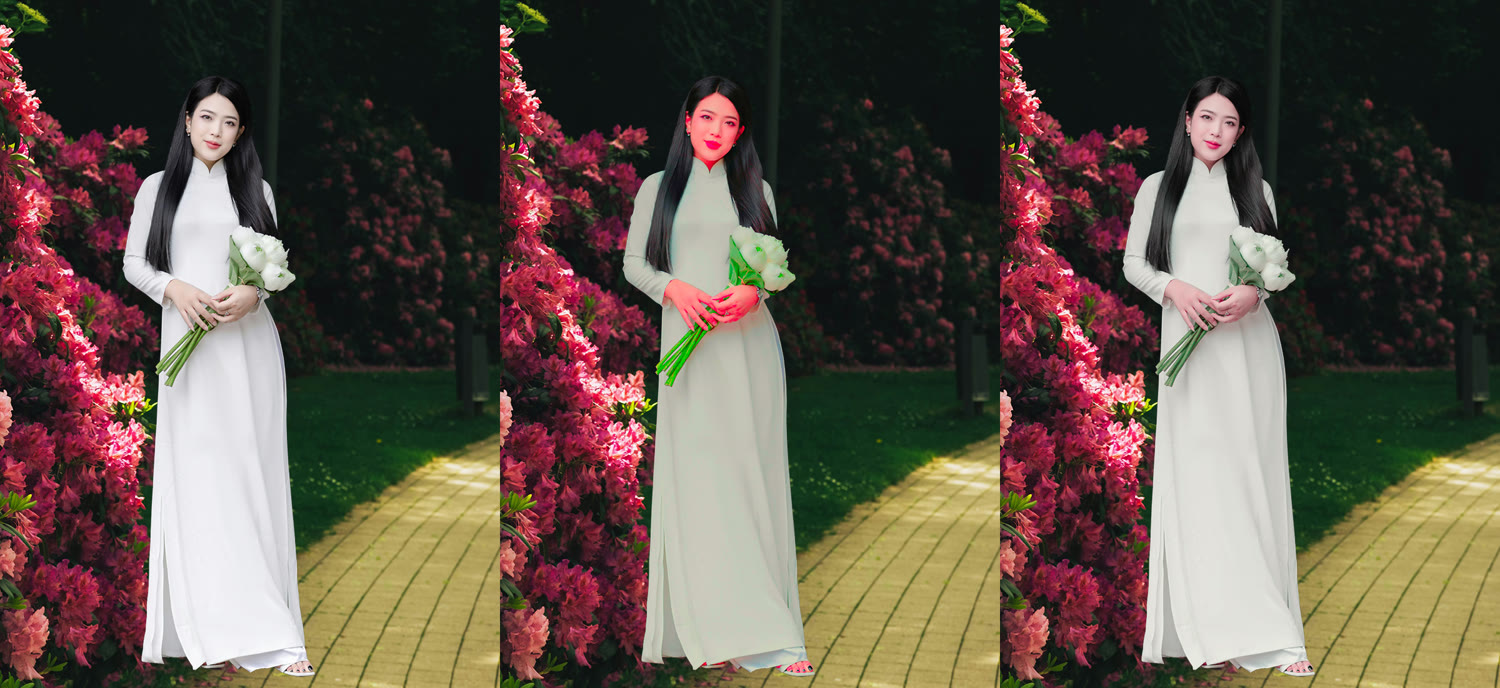
Từ trái sang: chưa khớp màu; Fade 60 (hỏng: da đỏ, áo ngả xanh); Fade 85 với Color Intensity 40 (bản dùng trong bài). Ảnh mẫu áo dài: Elist Nguyen / Unsplash; ảnh vườn hoa: Arlind Photography / Unsplash.
Match Color sửa thẳng lên điểm ảnh và không chạy trên Smart Object, nên hãy nhân đôi layer người (Ctrl + J, Mac: Cmd + J) trước khi làm. Nếu áo trắng vẫn ám màu, tick thử Neutralize; ColorME không dùng ô này trong bài.
Bước 4: tô bóng đổ dưới chân
Ảnh toàn thân mà không có bóng thì người như được dán lên. Bóng tiếp xúc ngay dưới chân là thứ gắn người vào mặt đất.
- Tạo layer mới, kéo xuống dưới layer người, đổi blend mode sang Multiply, Opacity khoảng 60%. Trong bài, layer này được tạo bằng lệnh script.
- Chọn Brush Tool (B), brush Soft Round, cỡ khoảng 110 px, màu đen.
- Tô một vệt ngắn ngay dưới bàn chân, rồi một vệt dài hơn về phía ngược hướng nắng. Trong phông này nắng tới từ phía sau bên trái, nên bóng đổ về phía trước bên phải.
- Giảm Opacity của layer cho tới khi bóng đậm ngang các mảng bóng có sẵn trên lối đi.

Ba vệt brush mềm trên layer Bóng đổ (Multiply, 60%). Quay màn hình Photoshop 2026 (bản 27.11) do ColorME thực hiện; Ảnh mẫu áo dài: Elist Nguyen / Unsplash; ảnh vườn hoa: Arlind Photography / Unsplash.
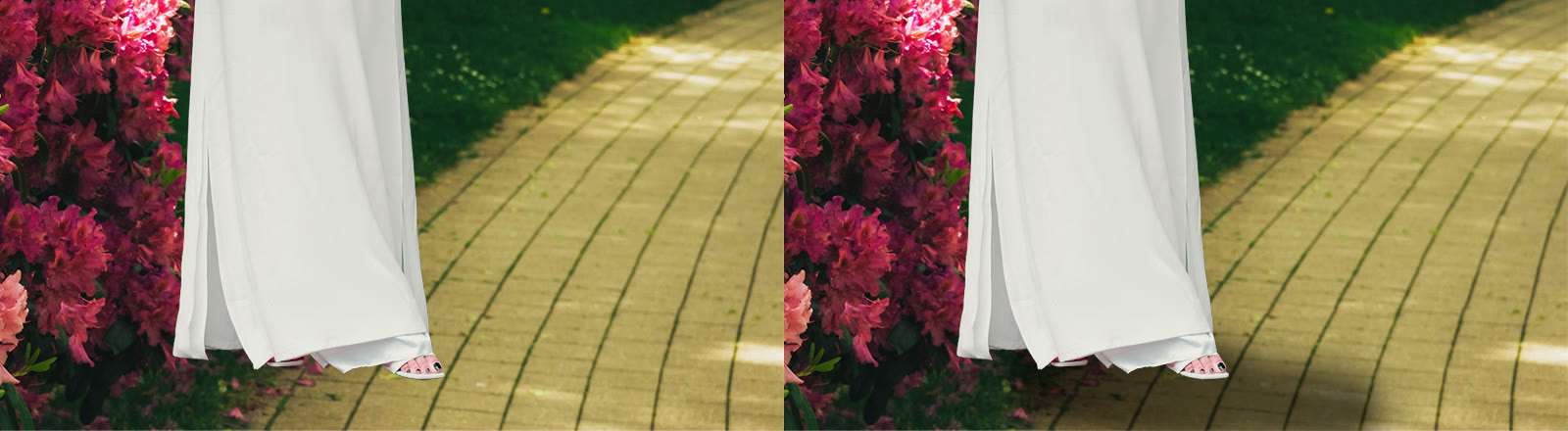
Trái: chưa có bóng. Phải: sau khi tô. Bóng trong bài là bóng mềm tô tay, không phải bóng dựng theo đúng hình người. Ảnh mẫu áo dài: Elist Nguyen / Unsplash; ảnh vườn hoa: Arlind Photography / Unsplash.
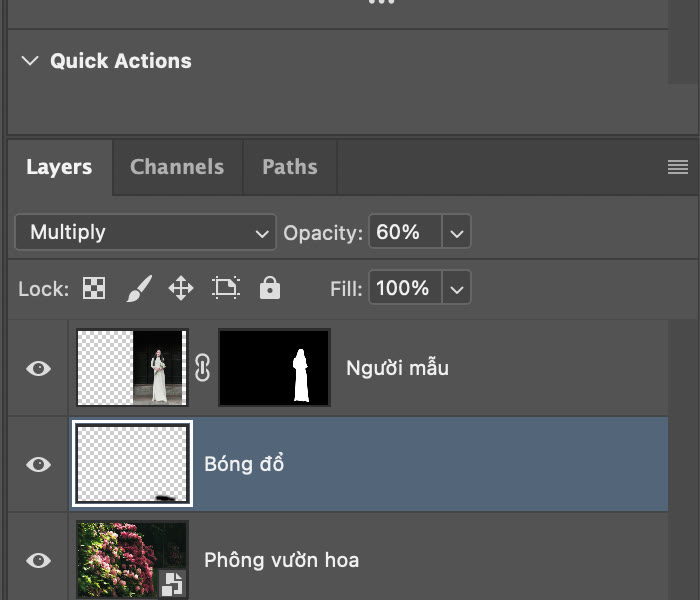
Thứ tự layer: người, bóng đổ, phông. Ảnh chụp màn hình Photoshop 2026 (bản 27.11) do ColorME thực hiện.
Video: 4 bước trong chưa đầy một phút
Quay màn hình Photoshop 2026 (bản 27.11) do ColorME thực hiện. Video được tua nhanh 1,5 lần, không có tiếng.
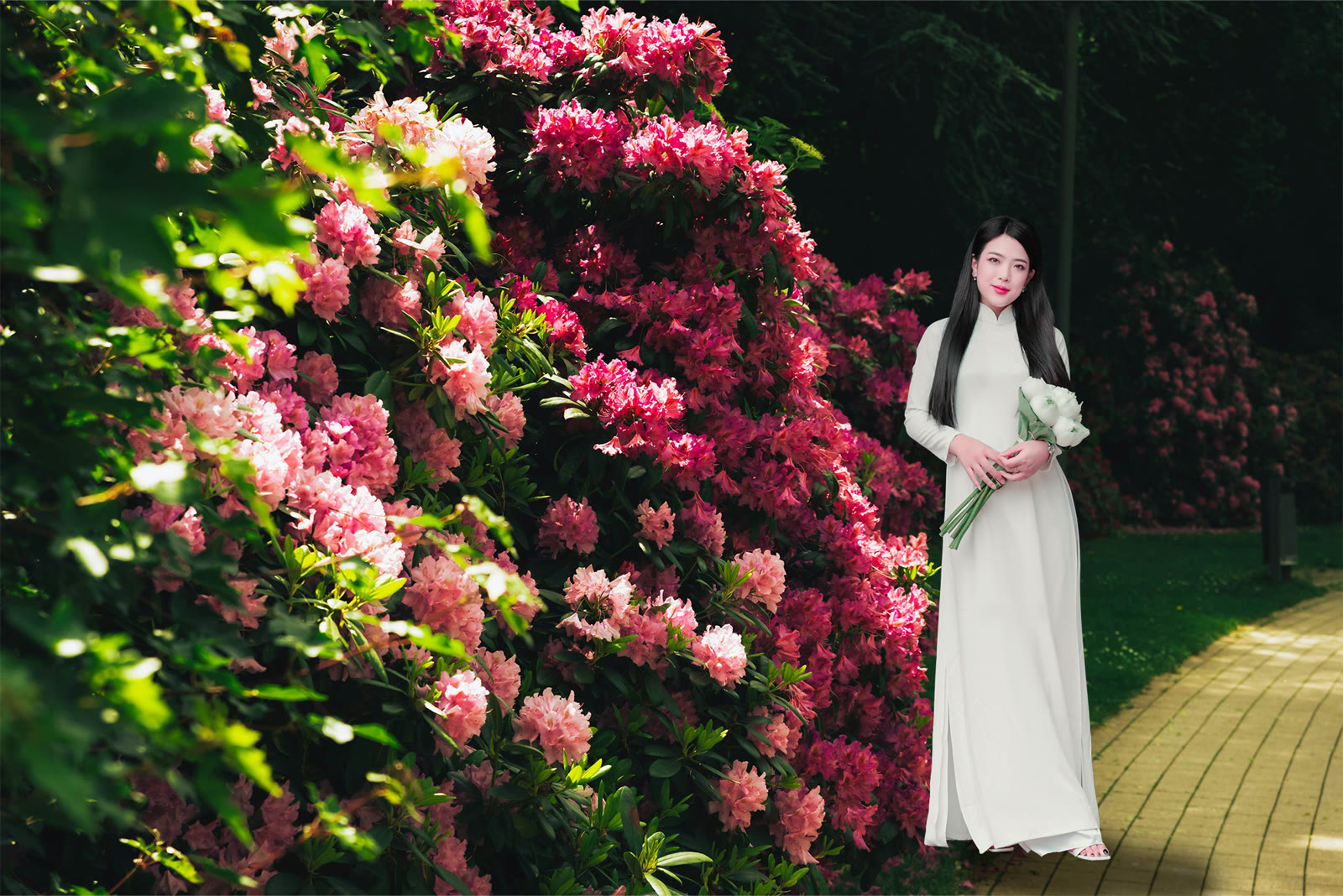
Kết quả cuối, xuất từ Photoshop. Ảnh mẫu áo dài: Elist Nguyen / Unsplash; ảnh vườn hoa: Arlind Photography / Unsplash.
Những gì bài này đã thử và chưa thử
- Đã làm thật ngày 13/10/2026 trên Photoshop 2026 (27.11, macOS): Select › Subject, Add layer mask, Free Transform (75%), Match Color hai lần (Fade 60 hỏng, Fade 85 dùng), tô bóng bằng brush mềm.
- Chạy bằng lệnh script: tạo file 2000 × 1334 px, đặt ảnh phông, nhân bản layer người sang file mới, tạo layer Bóng đổ và chọn brush Soft Round 110 px.
- Chưa thử: khăn voan và ren mỏng, ảnh có hai người, làm mờ phông, Select and Mask, Photoshop trên Windows.
- Ảnh mẫu là ảnh áo dài trắng cầm hoa từ Unsplash, không phải ảnh cưới thật. Bài không dùng Generative Fill hay tính năng tạo ảnh AI nào.
Câu hỏi thường gặp
Ghép ảnh cưới bằng Photoshop có khó không?
Phần tách người giờ chỉ là một lệnh. Phần cần luyện là ba chỗ dễ lộ: cỡ người so với cảnh, màu trang phục trắng, và bóng dưới chân.
Vì sao váy trắng bị ngả màu sau khi ghép?
Vì Match Color áp màu chủ đạo của phông lên cả người. Tăng Fade (bài dùng 85), giảm Color Intensity, hoặc thử Neutralize.
Có app ghép ảnh cô dâu, ảnh cưới trên điện thoại không?
Có nhiều ứng dụng làm việc này, nhưng ColorME chưa thử ứng dụng nào cho bài viết nên không nêu tên. Nếu chỉ cần tách người ra khỏi nền để ghép ở nơi khác, công cụ xoá nền ảnh của ColorME chạy được trên trình duyệt điện thoại.
Ghép hai người chụp riêng vào một ảnh được không?
Về kỹ thuật thì được: tách từng người, đặt cùng một phông, khớp cỡ, màu và bóng cho cả hai. ColorME chưa làm trường hợp này trong bài. Cách ghép cơ bản có trong bài cách ghép 2 ảnh trong Photoshop.
Tổng kết
Thay phông cho ảnh cưới gồm bốn việc: tách người, đặt đúng cỡ và đúng chỗ đứng, khớp màu thật nhẹ để trang phục trắng không ám màu, và thêm bóng dưới chân. Hãy luôn giữ mask và làm trên bản sao layer để còn đường sửa. Muốn học chỉnh sửa và ghép ảnh bài bản, xem khoá học Photoshop của ColorME.
Tác giảCOLOR ME