Tutorial · 13/10/2026
Cách ghép phông nền cho ảnh trong Photoshop cho tự nhiên
 COLOR ME13/10/2026 · 9 phút đọc · 10 lượt xem
Ghép phông nền cho ảnh trong Photoshop sao cho tự nhiên: tách người, khớp phối cảnh theo đường chân trời, khớp màu bằng Match Color và làm mờ phông. Có ảnh trước sau và video.
Trả lời nhanh: ghép phông nền trong Photoshop gồm 5 việc: tách người khỏi nền cũ bằng Select › Subject và layer mask, đưa người sang ảnh phông mới, chỉnh cỡ bằng Free Transform, đặt đường chân trời của phông ngang tầm mắt người mẫu, rồi khớp màu bằng Image › Adjustments › Match Color… và làm mờ phông bằng Gaussian Blur. Ảnh ghép lộ thường không phải vì tách nền xấu, mà vì sai phối cảnh, sai màu và phông quá nét.
Bài này làm thật từng bước trên Photoshop 2026: ghép một cô gái mặc áo dài trắng chụp trong phố vào khung cảnh hồ trên núi. Bài không dùng tính năng tạo ảnh bằng AI nào.
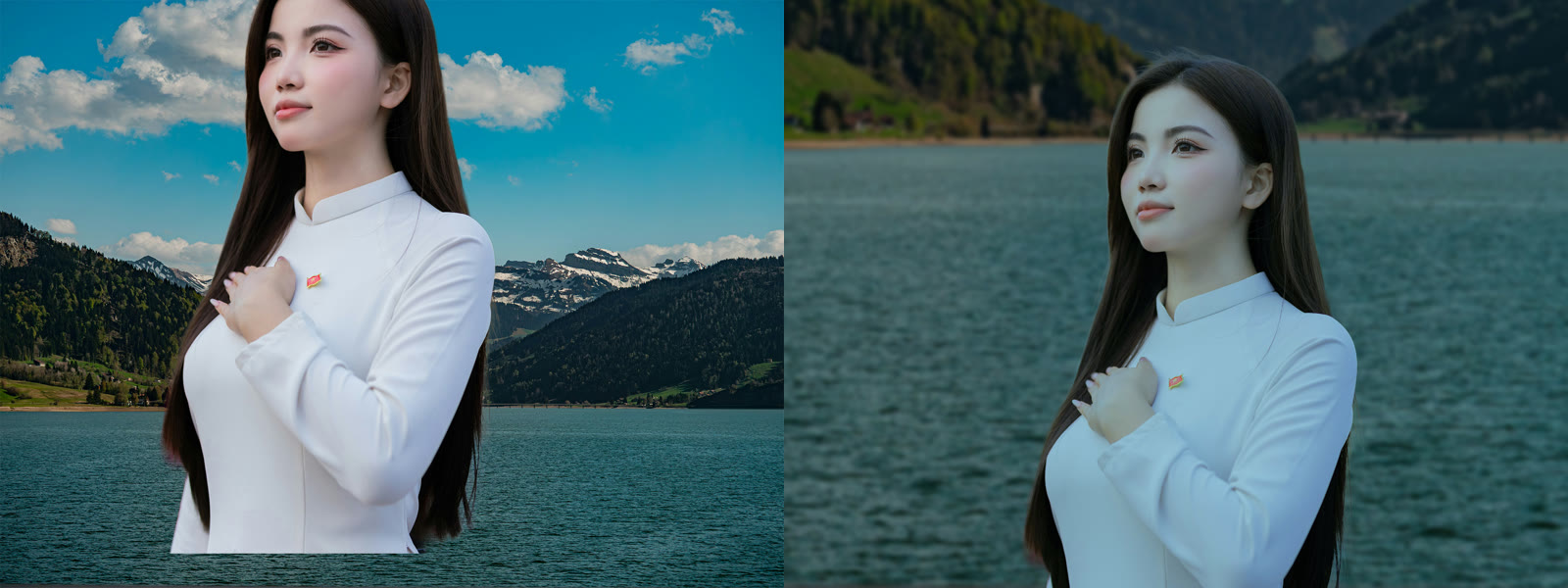
Trái: dán người vào phông rồi để nguyên. Phải: sau 5 bước trong bài. Ảnh người mẫu: Elist Nguyen / Unsplash; ảnh hồ: Christopher Politano / Unsplash.
Vì sao ảnh ghép phông trông giả?
| Dấu hiệu | Nguyên nhân | Bước xử lý trong bài |
|---|---|---|
| Người như “bay” trước phông | Đường chân trời của phông không khớp tầm mắt lúc chụp người | Bước 3 |
| Người ấm, phông lạnh (hoặc ngược lại) | Hai ảnh chụp dưới hai nguồn sáng khác nhau | Bước 4 |
| Phông nét căng trong khi người chụp chân dung | Ảnh chân dung thường có nền mờ; phông nét hết là trái tự nhiên | Bước 5 |
| Viền tóc cứng, dính màu nền cũ | Mask chưa tinh chỉnh | Bước 1 |
| Chân không chạm đất | Thiếu bóng đổ | Phần “Bóng đổ” |
Chọn ảnh trước khi ghép: hai ảnh nên có hướng sáng gần giống nhau và góc máy tương tự (cùng chụp ngang tầm mắt, hoặc cùng chụp từ trên xuống). Ảnh mẫu ở đây: người mẫu chụp ngoài trời dưới ánh sáng dịu, ảnh hồ chụp ngày nắng. Photoshop sửa được màu, không sửa được hướng sáng.
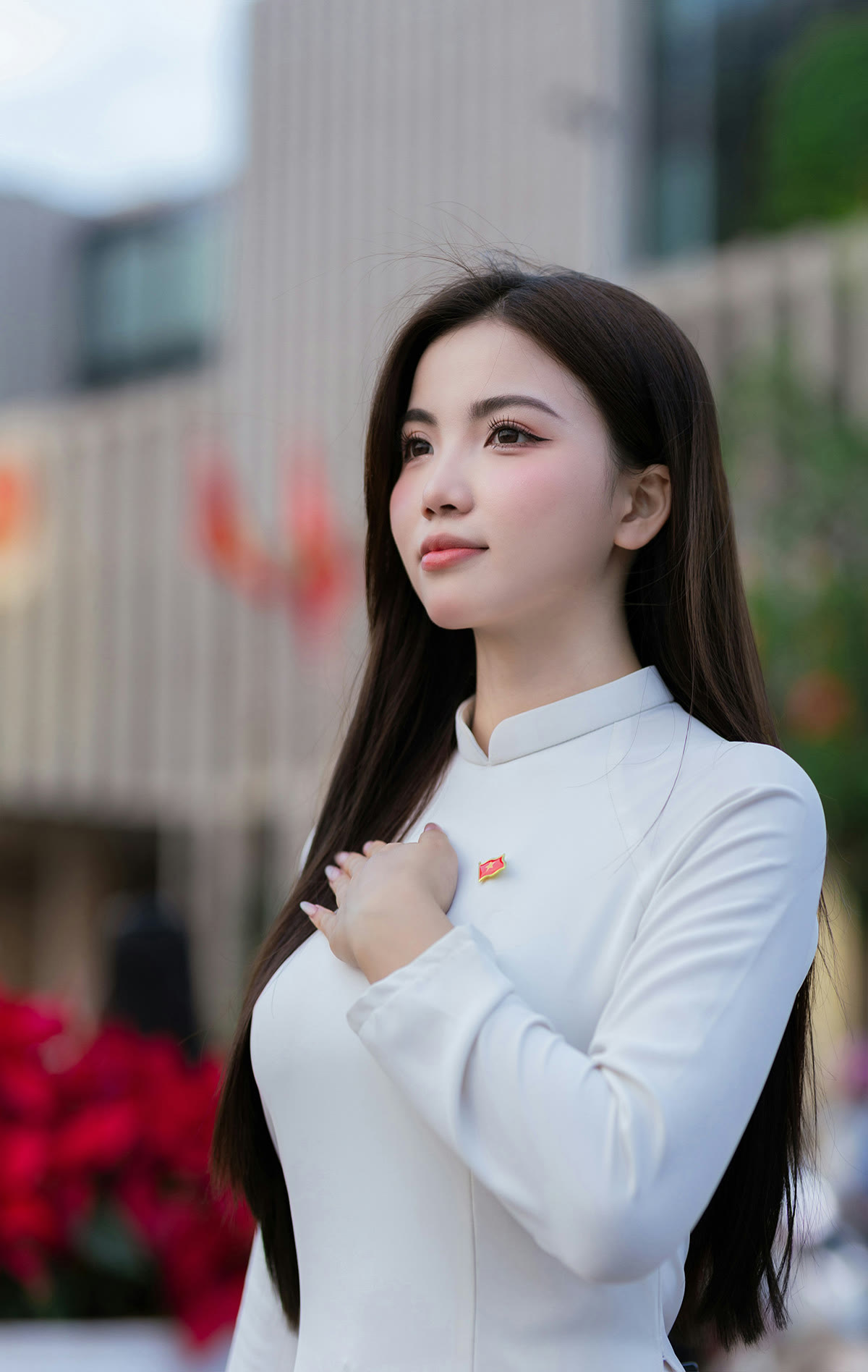

Ảnh người mẫu gốc, 1200 × 1895 px sau khi thu nhỏ. Ảnh người mẫu: Elist Nguyen / Unsplash.
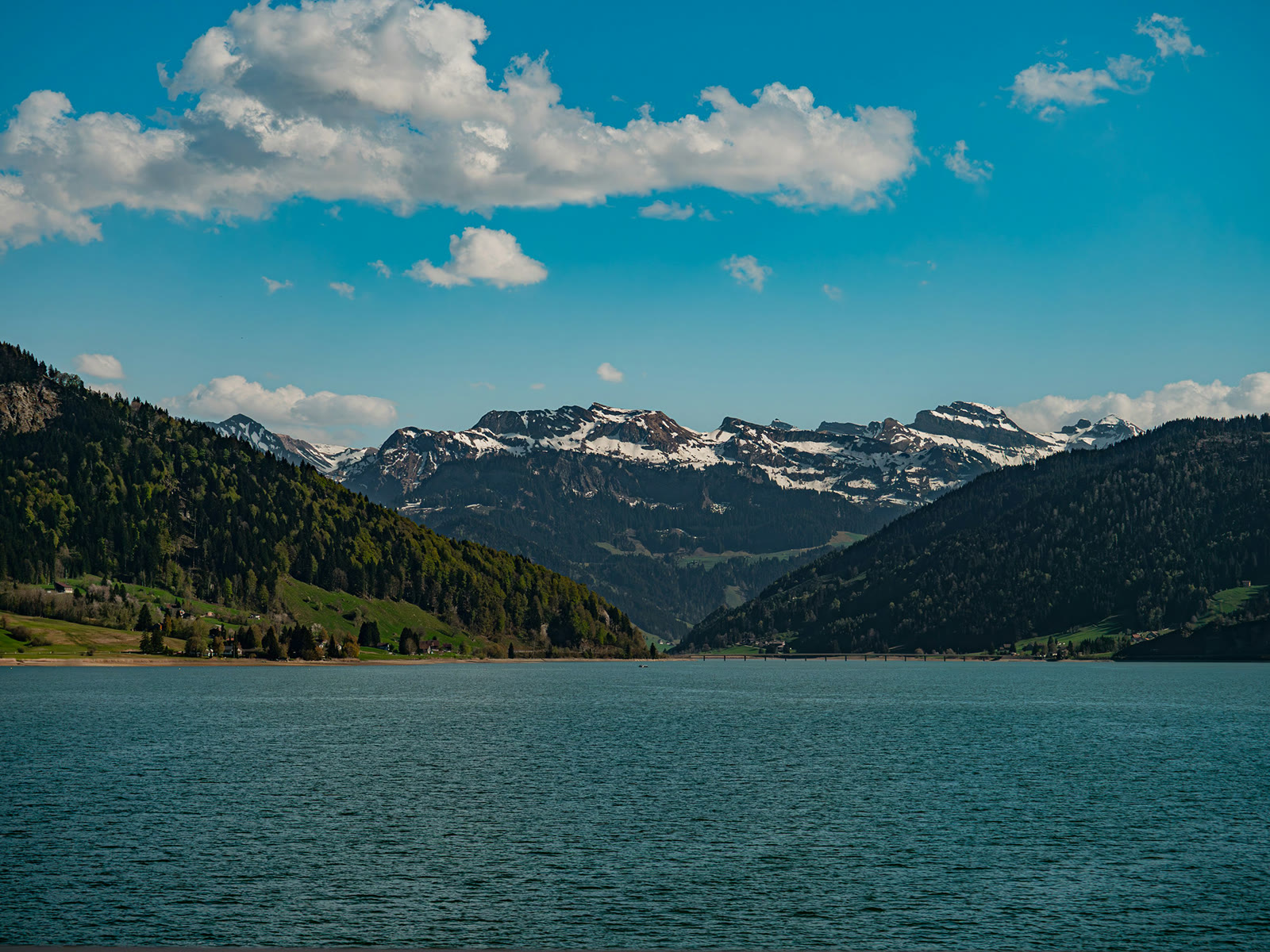
Ảnh phông gốc. Ảnh hồ: Christopher Politano / Unsplash.
Bước 1: tách người khỏi nền cũ
- Mở ảnh người mẫu, bấm ổ khoá trên layer Background để thành layer thường.
- Vào Select › Subject. Chờ đường kiến bò hiện quanh người.
- Bấm nút Add layer mask ở đáy bảng Layers.
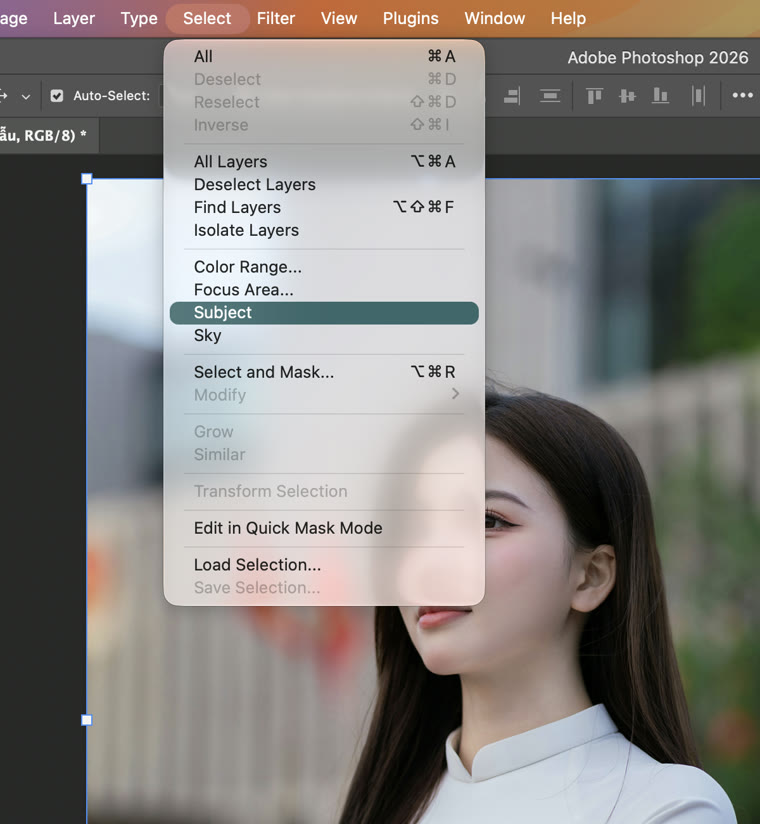
Menu Select › Subject. Ảnh chụp màn hình Photoshop 2026 (bản 27.11) do ColorME thực hiện.
Select › Subject, rồi Add layer mask. Quay màn hình Photoshop 2026 (bản 27.11) do ColorME thực hiện; ảnh người mẫu: Elist Nguyen / Unsplash.
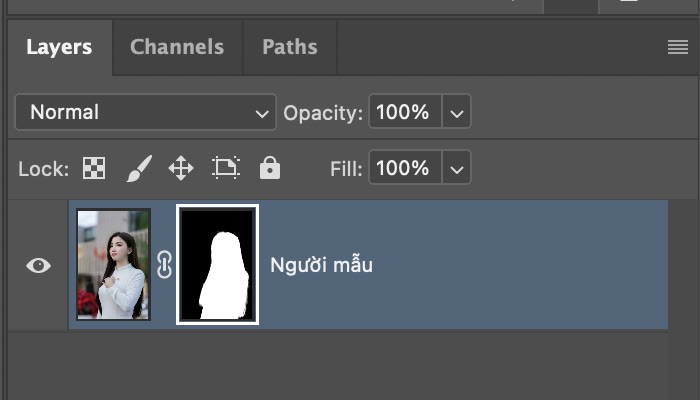
Nền cũ chỉ bị giấu bằng layer mask, không bị xoá. Ảnh chụp màn hình Photoshop 2026 (bản 27.11) do ColorME thực hiện.
Với tóc bay, mở Select and Mask… và dùng Refine Hair. Ảnh mẫu có tóc thẳng, viền gọn nên ColorME giữ nguyên mask. Ba cách tách nền và cách sửa viền có trong bài tách nền trong Photoshop.
Bước 2: đưa người sang phông mới và chỉnh cỡ
- Tạo file mới 2000 × 1500 px, rồi File › Place Embedded… ảnh phông. Ảnh phông vào dưới dạng Smart Object, phóng to sau này không vỡ.
- Ở file người mẫu, vào Layer › Duplicate Layer…, mục Destination chọn file mới. Layer sang kèm cả mask. Trong bài, bước nhân bản này được chạy bằng lệnh script tương đương.
- Chọn layer người, vào Edit › Free Transform (Ctrl + T, Mac: Cmd + T). Kéo bên trong khung để dời; nếu người quá to hoặc quá nhỏ so với khung thì kéo một góc để đổi cỡ. Ảnh mẫu vừa cỡ nên ColorME chỉ dời, không đổi cỡ.
- Đặt người sao cho cả khuôn mặt nằm trong khung và mép bị cắt của ảnh gốc (ở đây là mép dưới thân áo) nằm ngoài khung hình. Nhấn Enter.

Free Transform: dời người xuống và sang phải cho mặt vào khung, mép cắt ra khỏi khung. Quay màn hình Photoshop 2026 (bản 27.11) do ColorME thực hiện; Ảnh người mẫu: Elist Nguyen / Unsplash; ảnh hồ: Christopher Politano / Unsplash.
Bước 3: đặt đường chân trời ngang tầm mắt
Khi máy ảnh đặt ngang tầm mắt người mẫu, đường chân trời (ở đây là mép nước phía xa) luôn đi ngang qua mắt họ, dù người đứng gần hay xa. Ảnh người mẫu này được chụp ngang tầm mắt, nên phông phải tuân theo quy tắc đó.
- Vào View › Guides › New Guide…, chọn Horizontal, nhập vị trí ngang mắt người mẫu (trong bài là 372 px).
- Chọn layer phông, mở Free Transform. Thu nhỏ màn hình (Ctrl + −) để thấy cả khung biến đổi.
- Kéo góc để phóng to phông, rồi kéo phông cho tới khi mép nước phía xa trùng với đường guide.
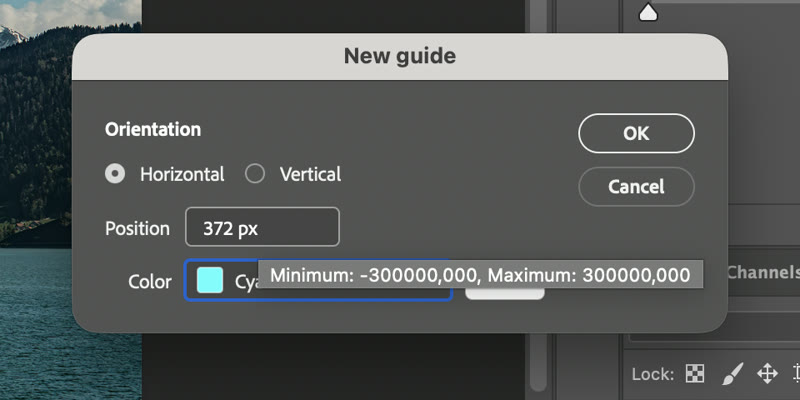
Guide ngang ở 372 px, ngang mắt người mẫu. Ảnh chụp màn hình Photoshop 2026 (bản 27.11) do ColorME thực hiện.

Tạo guide ngang tầm mắt. Quay màn hình Photoshop 2026 (bản 27.11) do ColorME thực hiện; Ảnh người mẫu: Elist Nguyen / Unsplash; ảnh hồ: Christopher Politano / Unsplash.

Phóng to phông và kéo cho mép nước phía xa trùng đường guide. Quay màn hình Photoshop 2026 (bản 27.11) do ColorME thực hiện; Ảnh người mẫu: Elist Nguyen / Unsplash; ảnh hồ: Christopher Politano / Unsplash.
Trong file mẫu, phông phải phóng lên 250% (rộng 4991 px) mới vừa đưa mép nước lên ngang mắt vừa phủ kín đáy khung. Đổi lại, khung hình mất phần trời và núi tuyết, chỉ còn rừng và mặt hồ. Nếu muốn giữ trời, bạn cần một phông có đường chân trời cao hơn, hoặc một khung dọc.
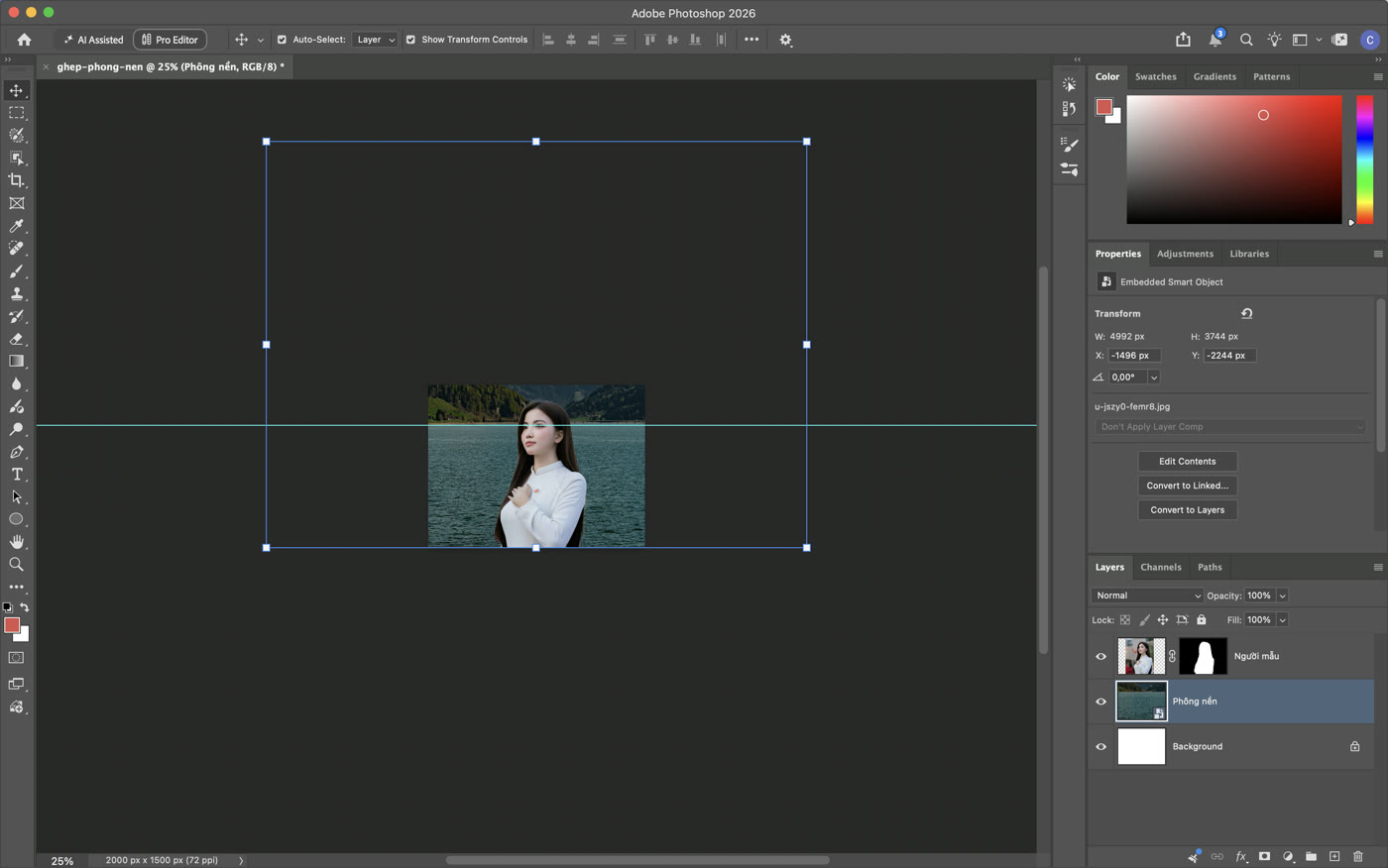
Sau khi nhấn Enter: phần phông ngoài canvas vẫn còn, bảng Properties ghi W 4991 px. Ảnh chụp màn hình Photoshop 2026 (bản 27.11) do ColorME thực hiện; Ảnh người mẫu: Elist Nguyen / Unsplash; ảnh hồ: Christopher Politano / Unsplash.
Bước 4: khớp màu người với phông bằng Match Color
- Chọn layer người (bấm vào ảnh thu nhỏ, không phải ô mask). Nên nhân đôi layer trước bằng Ctrl + J (Cmd + J), vì Match Color sửa thẳng lên điểm ảnh.
- Vào Image › Adjustments › Match Color…
- Ở mục Image Statistics: Source chọn chính file đang làm, Layer chọn layer phông.
- Kéo Fade lên khoảng 50. Fade 0 là áp toàn bộ màu của phông lên người, thường quá tay; Fade 100 là không đổi gì.
- Cần thì chỉnh thêm Luminance (độ sáng) và Color Intensity (độ đậm màu). Bấm OK.

Match Color với Source là layer phông, Fade 50. Quay màn hình Photoshop 2026 (bản 27.11) do ColorME thực hiện; Ảnh người mẫu: Elist Nguyen / Unsplash; ảnh hồ: Christopher Politano / Unsplash.
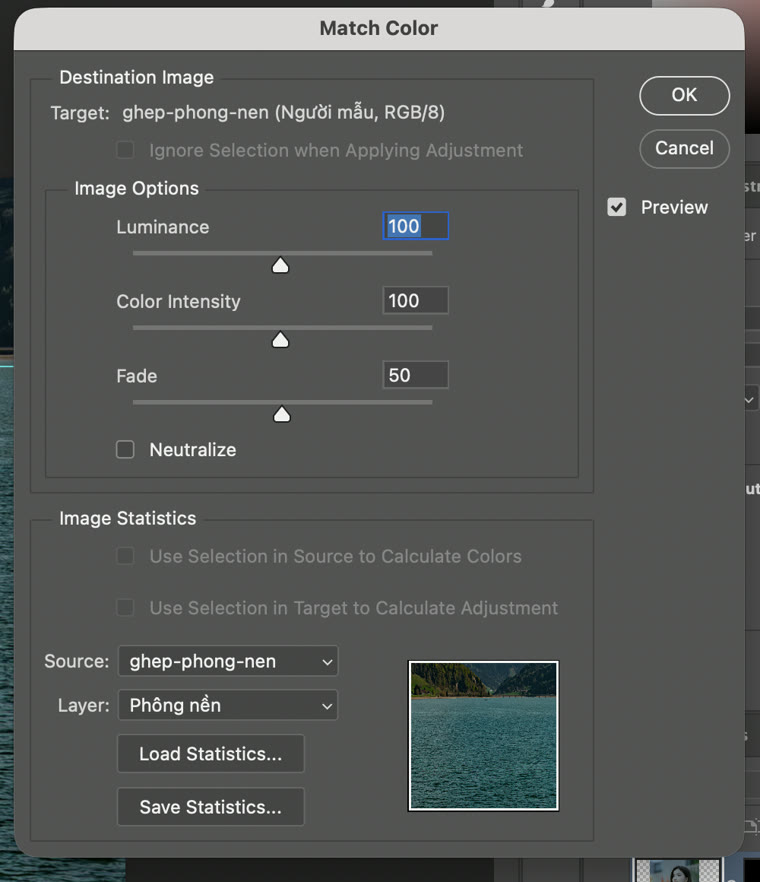
Hộp thoại Match Color với các số dùng trong bài. Ô Source là tên file đang làm. Ảnh chụp màn hình Photoshop 2026 (bản 27.11) do ColorME thực hiện.
Match Color không chạy trên Smart Object, và nó tính theo toàn bộ layer nguồn. Với phông có vài mảng màu rất mạnh, kết quả có thể lệch; khi đó tăng Fade, hoặc tick Neutralize để bớt ám màu.
Bước 5: làm mờ phông cho khớp độ sâu trường ảnh
- Chọn layer phông.
- Vào Filter › Blur › Gaussian Blur…
- Nhập Radius 6 px (với file 2000 px), bấm OK. Vì phông là Smart Object, bộ lọc thành Smart Filter, sửa lại được.

Gaussian Blur 6 px trên layer phông. Quay màn hình Photoshop 2026 (bản 27.11) do ColorME thực hiện; Ảnh người mẫu: Elist Nguyen / Unsplash; ảnh hồ: Christopher Politano / Unsplash.
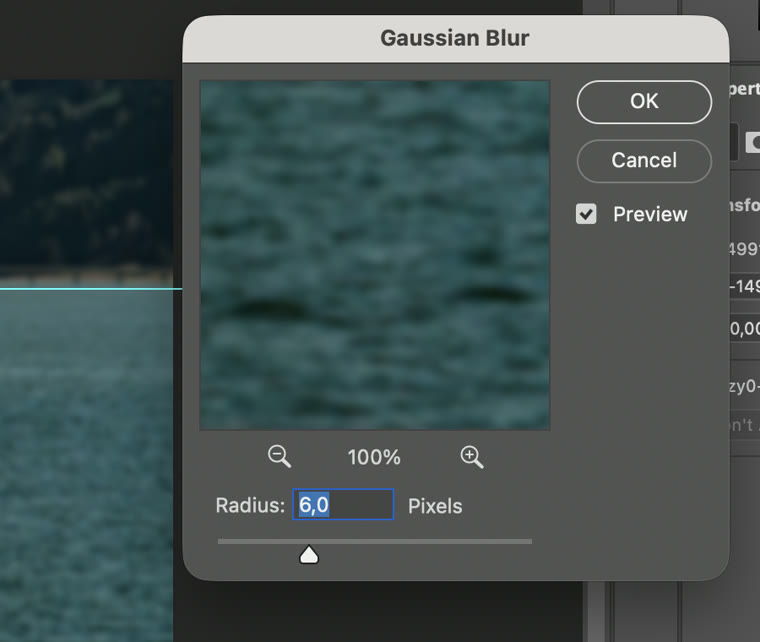
Hộp thoại Gaussian Blur. Ảnh chụp màn hình Photoshop 2026 (bản 27.11) do ColorME thực hiện.
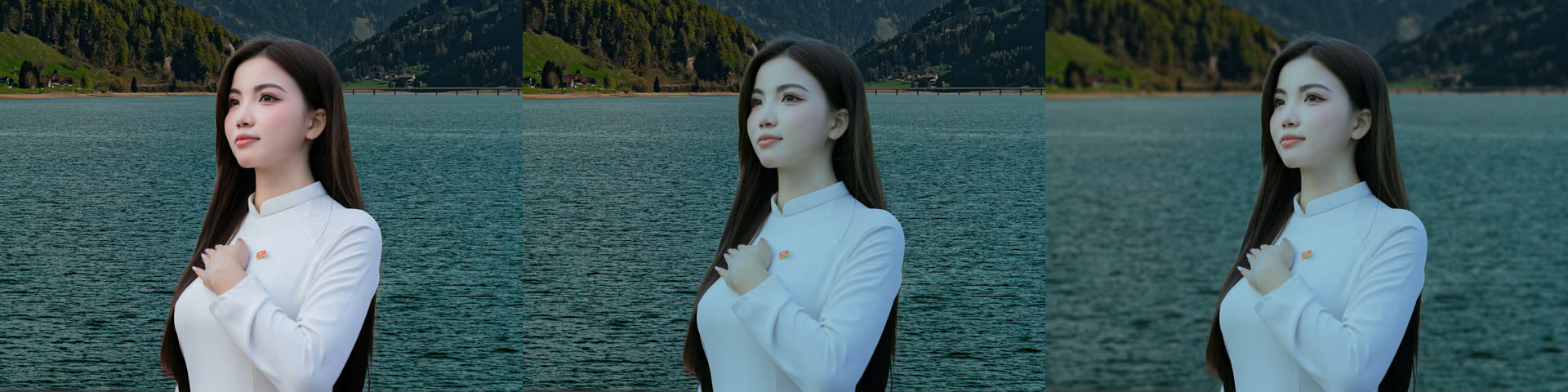
Từ trái sang: sau bước 3, sau bước 4, sau bước 5. Ảnh người mẫu: Elist Nguyen / Unsplash; ảnh hồ: Christopher Politano / Unsplash.
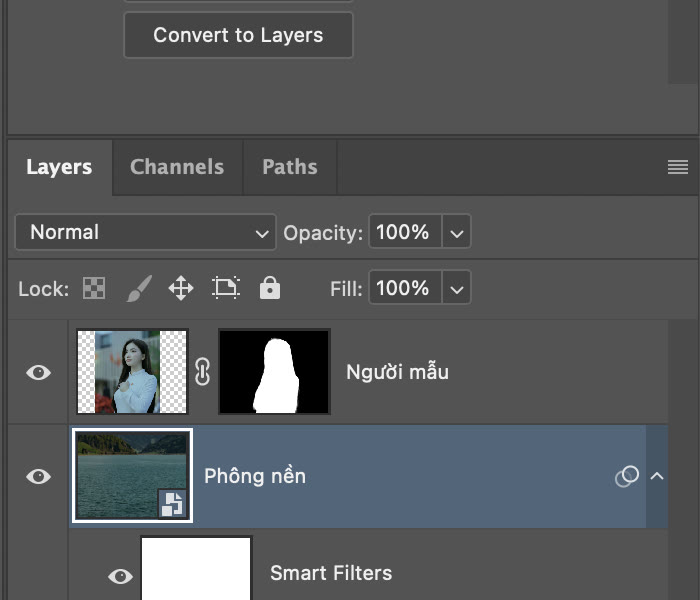
Bảng Layers cuối: phông có Smart Filters › Gaussian Blur. Ảnh chụp màn hình Photoshop 2026 (bản 27.11) do ColorME thực hiện.
Bóng đổ: khi nào cần và làm thế nào
Ảnh mẫu là ảnh bán thân, không có chỗ nào chạm đất, nên bài này không vẽ bóng đổ. Với ảnh toàn thân, bóng là thứ gắn người vào mặt đất. Cách làm phổ biến, ColorME chưa thực hiện trong bài này:
- Tạo layer mới nằm dưới layer người, blend mode Multiply.
- Dùng brush tròn mềm màu đen, Opacity thấp, tô một vệt đậm và hẹp ngay dưới chân (bóng tiếp xúc), rồi một vệt nhạt và rộng hơn theo hướng ngược nguồn sáng.
- Giảm Opacity của layer cho tới khi bóng đậm ngang các bóng có sẵn trong phông.
Video: 5 bước trong chưa đầy một phút
Quay màn hình Photoshop 2026 (bản 27.11) do ColorME thực hiện. Video được tua nhanh 2 lần, không có tiếng.
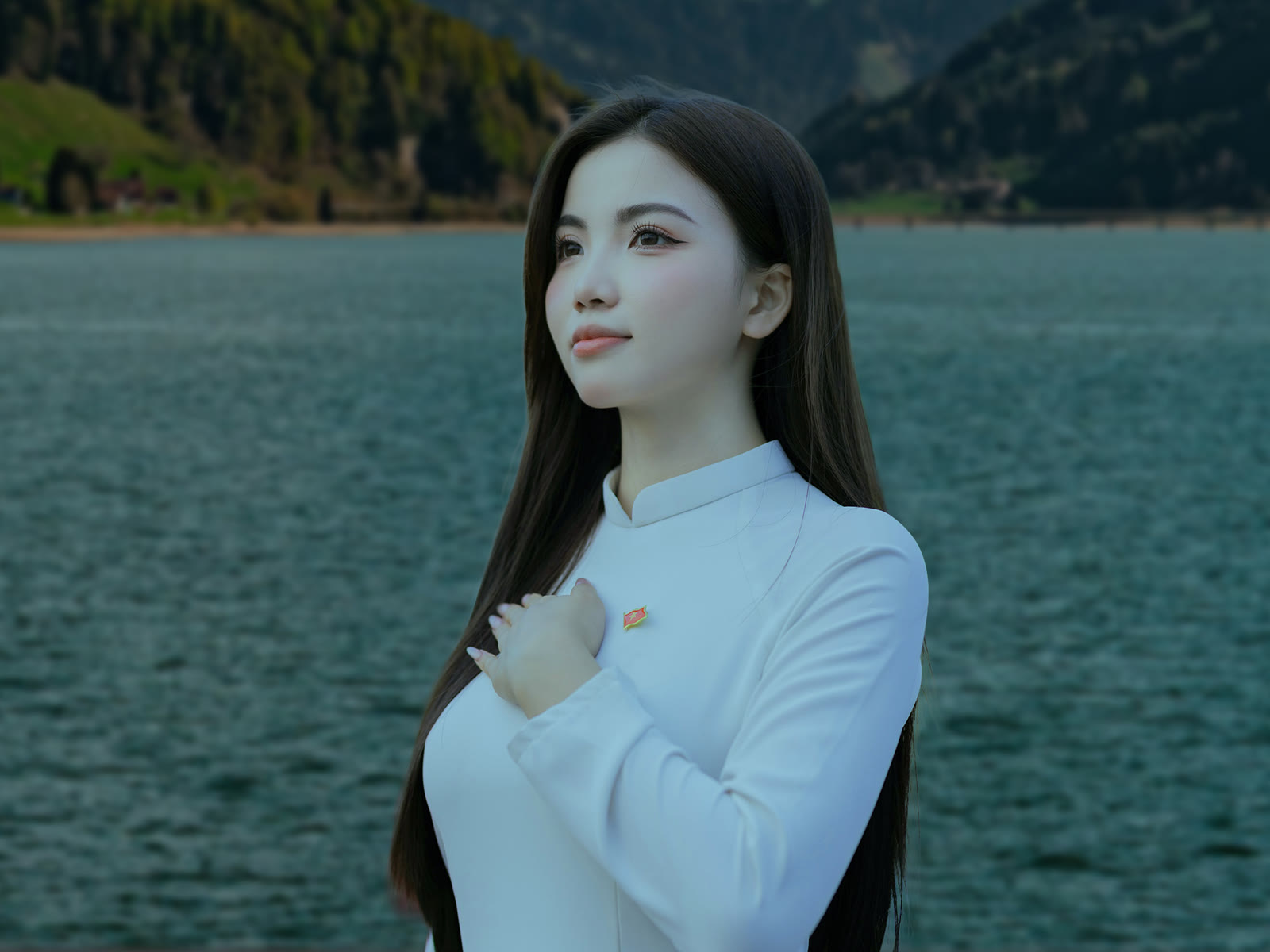
Kết quả cuối, xuất từ Photoshop. Ảnh người mẫu: Elist Nguyen / Unsplash; ảnh hồ: Christopher Politano / Unsplash.
Những gì bài này đã thử và chưa thử
- Đã làm thật ngày 13/10/2026 trên Photoshop 2026 (27.11, macOS): Select › Subject, Add layer mask, Free Transform cho người và cho phông, New Guide, Match Color (Fade 50), Gaussian Blur 6 px.
- Chạy bằng lệnh script: tạo file 2000 × 1500 px, đặt ảnh phông và nhân bản layer người sang file mới.
- Chưa thử: bóng đổ, Select and Mask, ảnh toàn thân, Photoshop trên Windows.
- Bài không dùng Generative Fill hay tính năng tạo ảnh AI nào.
Câu hỏi thường gặp
Ghép người vào ảnh khác thì bắt đầu từ đâu?
Từ việc chọn hai ảnh hợp nhau về hướng sáng và góc máy. Sau đó mới tách người, đặt vào phông, khớp phối cảnh, màu và độ nét theo thứ tự trong bài.
Vì sao đã khớp màu mà ảnh vẫn giả?
Thường do phối cảnh: đường chân trời của phông nằm quá thấp hoặc quá cao so với mắt người mẫu. Kẻ một đường guide ngang mắt rồi kéo phông theo đó.
Match Color bị mờ, không bấm được?
Lệnh này chỉ chạy trên layer điểm ảnh thường. Nếu layer người là Smart Object, bấm chuột phải vào layer và chọn Rasterize Layer, hoặc dùng adjustment layer như Color Balance thay thế. ColorME chỉ thử Match Color trên layer thường.
Chỉ muốn thay nền trời thì có cách nhanh hơn không?
Có, xem bài ghép nền trời mây vào ảnh ngoại cảnh.
Không có Photoshop thì ghép phông bằng gì?
Bạn có thể tách nền trên trình duyệt bằng công cụ xoá nền ảnh của ColorME để lấy file PNG nền trong suốt, rồi đặt lên phông trong phần mềm bạn quen dùng. Các bước khớp phối cảnh, màu và độ nét vẫn cần một trình chỉnh ảnh có layer.
Tổng kết
Tách nền chỉ là bước đầu. Ảnh ghép tự nhiên khi ba thứ khớp nhau: phối cảnh (chân trời ngang mắt), màu (Match Color với Fade vừa phải) và độ nét (phông mờ hơn người). Kỹ thuật ghép cơ bản hơn có trong bài cách ghép 2 ảnh trong Photoshop; muốn học có hệ thống, xem khoá học Photoshop của ColorME.
Tác giảCOLOR ME