






























Tutorial · 13/10/2026
Chỉnh sửa ảnh bằng Photoshop: quy trình 7 bước cho người mới
 COLOR ME13/10/2026 · 10 phút đọc · 21 lượt xem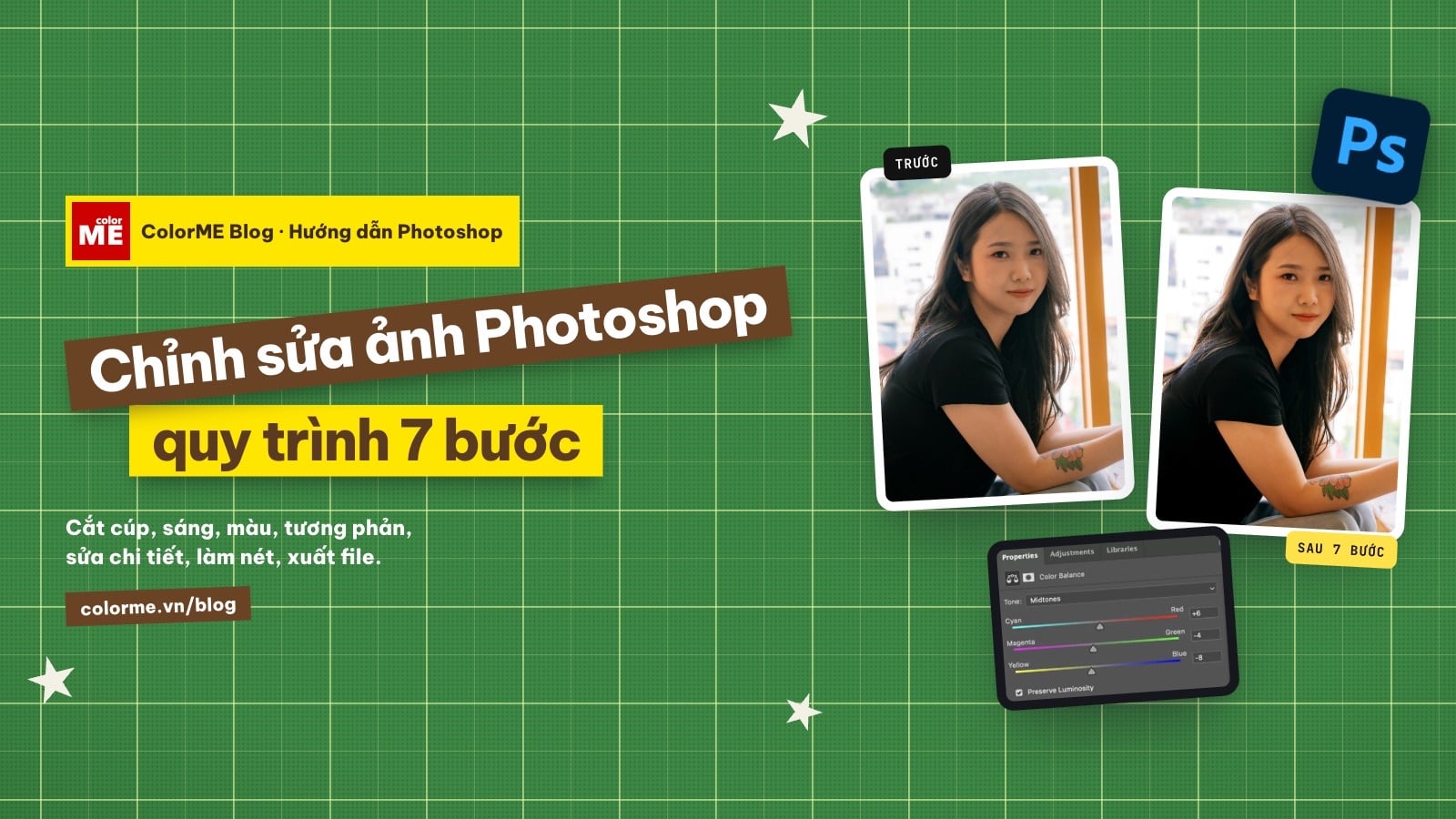
Quy trình 7 bước chỉnh sửa ảnh bằng Photoshop làm thật trên một tấm ảnh: cắt, Levels, Color Balance, Curves, Vibrance, Content-Aware Fill, làm nét và xuất file. Có giá trị cụ thể, ảnh trước/sau từng bước và video.
Trả lời nhanh: một bức ảnh thường chỉ cần bảy bước theo đúng thứ tự: cắt cúp, độ sáng (Levels), cân bằng trắng (Color Balance), tương phản (Curves), màu (Vibrance), xoá chi tiết thừa (Content-Aware Fill) và cuối cùng là làm nét rồi xuất file. Làm bước sáng và màu bằng adjustment layer để lúc nào cũng sửa lại được.
Bài này đưa một tấm ảnh đi qua cả bảy bước trên Photoshop 2026, ghi lại đúng giá trị đã dùng và có ảnh trước/sau cho từng bước. Không chỉnh hình dáng khuôn mặt, không dùng tính năng tạo sinh (AI).

Ảnh gốc (trái) và ảnh sau bảy bước (phải). Ảnh: MBA studio / Unsplash.
Muốn nắm quy trình edit ảnh chung trước khi vào từng công cụ của Photoshop (cắt, cân sáng, cân màu, áp màu, xuất file), xem bài edit ảnh là gì: quy trình 5 bước.
Chuẩn bị: mở ảnh và giữ ảnh gốc
- Ảnh mẫu gốc 5810 × 3873 px. Để thao tác nhẹ, bài làm trên một bản sao thu về 2400 × 1600 px (Image › Image Size); file gốc không bị đụng tới.
- Bảy bước dưới đây dùng lệnh có sẵn trong Photoshop. Nếu ảnh của bạn là file RAW, phần sáng và màu nên làm trước trong Camera Raw.
- Các bước 2–5 dùng adjustment layer (Layer › New Adjustment Layer): mỗi chỉnh sửa là một layer riêng, tắt bật và sửa số lúc nào cũng được.
Bước 1: cắt cúp và làm thẳng (Crop Tool)
- Chọn Crop Tool (phím C). Khung cắt hiện quanh ảnh, kèm lưới chia ba.
- Kéo tay nắm ở mép vào trong để bỏ phần thừa. Ở ảnh mẫu, ColorME kéo tay nắm giữa mép phải sang trái để bỏ hai chiếc cốc và tay ghế.
- Nếu ảnh nghiêng, bấm Straighten trên thanh tuỳ chọn rồi kéo một đường dọc theo đường chân trời. Ảnh mẫu đã thẳng (khung cửa gỗ đứng thẳng) nên bài không xoay.
- Nhấn Enter.

Kéo tay nắm mép phải rồi Enter. Quay màn hình Photoshop 2026 (bản 27.11) do ColorME thực hiện. Ảnh: MBA studio / Unsplash.
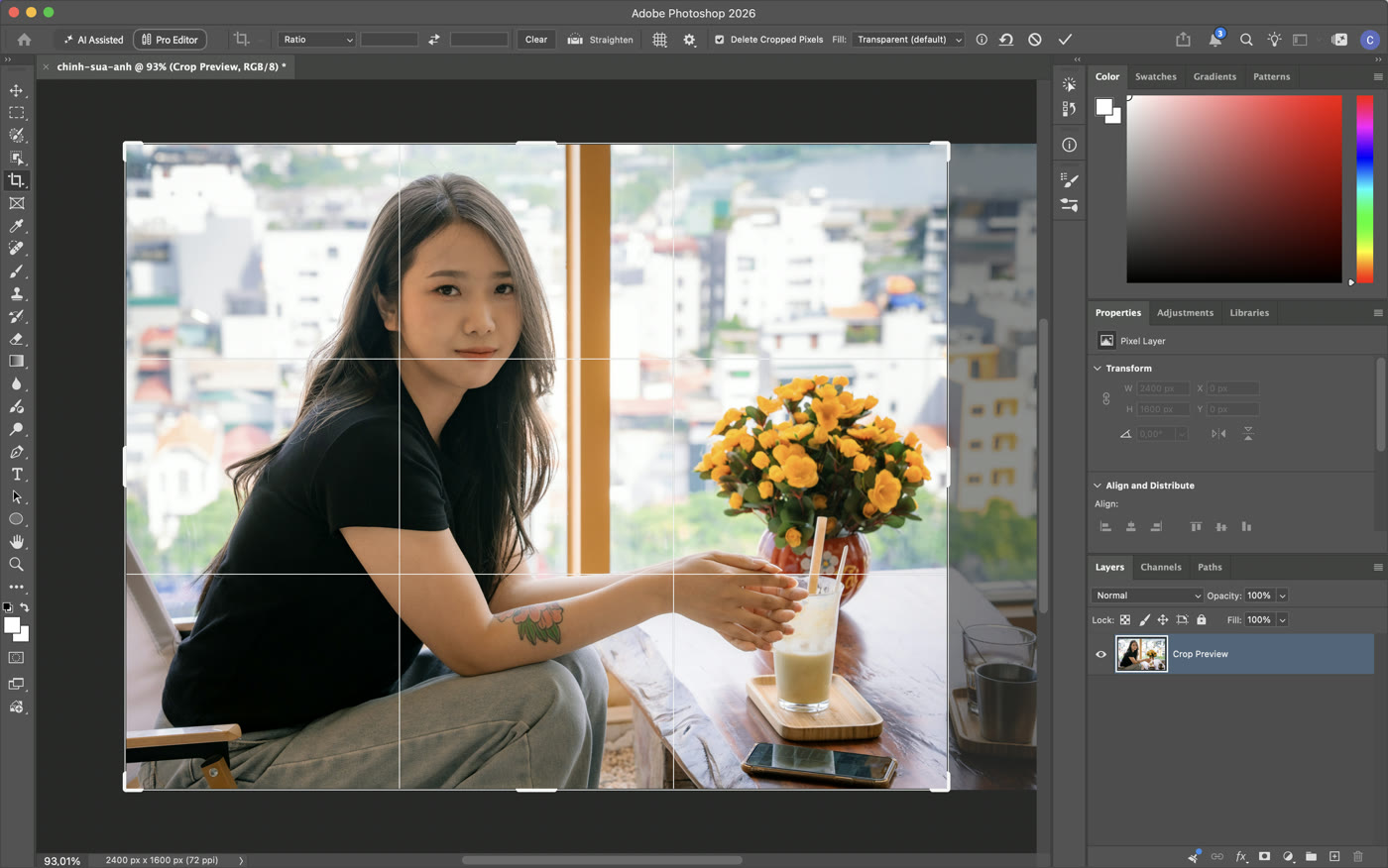
Khung cắt trước khi nhấn Enter. Trên thanh tuỳ chọn, Delete Cropped Pixels đang tick nên phần ngoài khung bị xoá hẳn. Ảnh chụp màn hình Photoshop 2026 (bản 27.11) do ColorME thực hiện. Ảnh: MBA studio / Unsplash.
Điều dễ gây bối rối: khi kéo tay nắm, Photoshop giữ khung cắt ở giữa màn hình và cho ảnh trượt bên dưới, nên khung thu lại nhanh gấp đôi quãng chuột đi. Lần thử đầu ColorME kéo quá tay, ảnh chỉ còn rộng 1678 px và cắt mất nửa bình hoa; phải làm lại và kéo một nửa quãng đó. Kết quả: 2400 × 1600 px còn 2039 × 1600 px.

Bước 1, trước và sau khi cắt. Ảnh: MBA studio / Unsplash.
Bước 2: chỉnh độ sáng bằng Levels
- Vào Layer › New Adjustment Layer › Levels…
- Trong bảng Properties, nhìn histogram: kéo con trượt đen và trắng vào sát hai chân của “ngọn núi”, rồi kéo con trượt xám ở giữa để làm sáng hoặc tối vùng trung tính.
- Giá trị bài dùng: 8 / 1,08 / 250 (đen / giữa / trắng). Ảnh mẫu vốn đã đủ sáng nên chỉ chỉnh nhẹ.
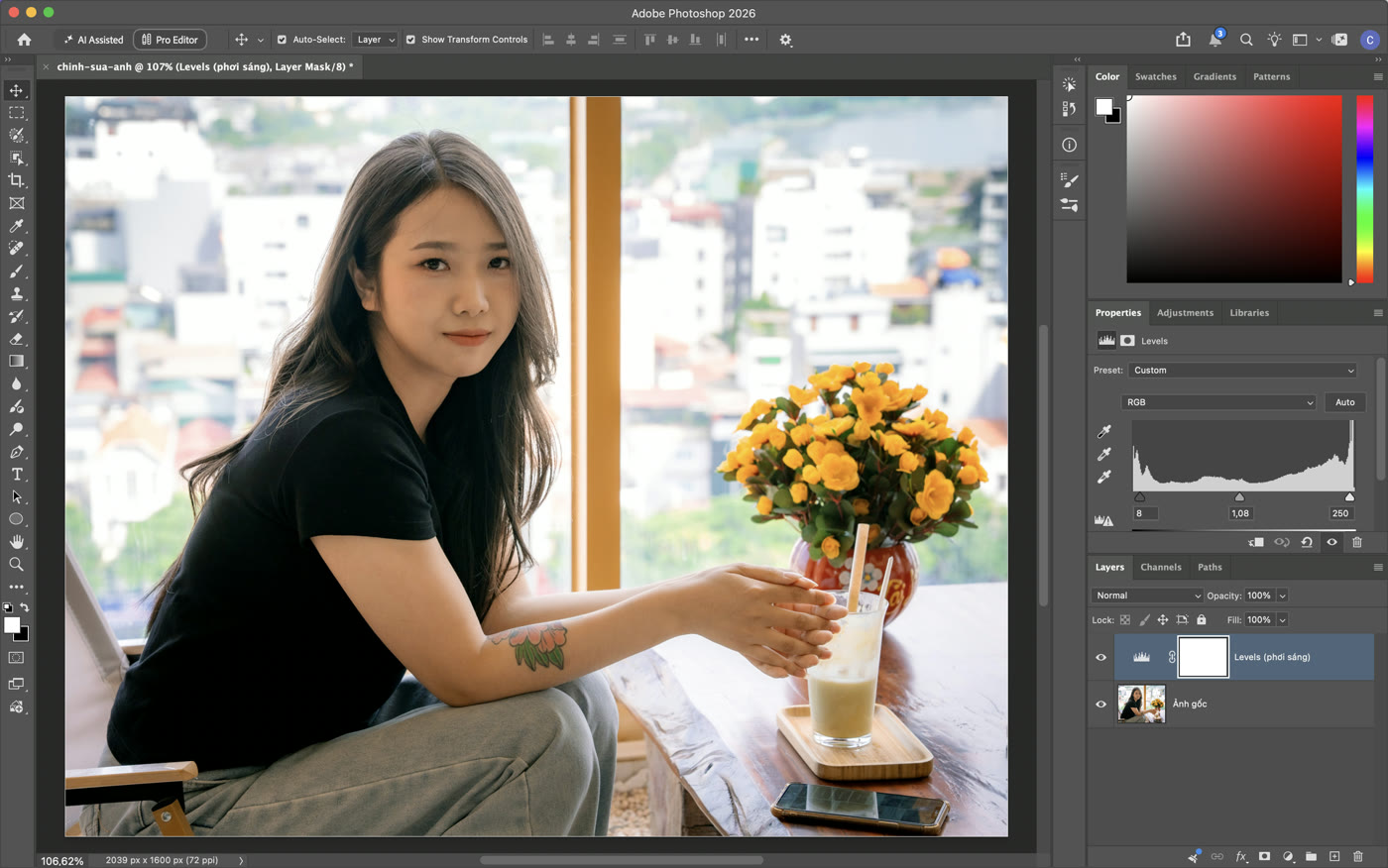
Layer Levels và bảng Properties với 8 / 1,08 / 250. Ảnh chụp màn hình Photoshop 2026 (bản 27.11) do ColorME thực hiện. Ảnh: MBA studio / Unsplash.

Bước 2, trước và sau Levels. Ảnh: MBA studio / Unsplash.
Bước 3: cân bằng trắng bằng Color Balance
Ảnh mẫu hơi ngả xanh lá và lạnh (chụp qua kính, nhiều cây phía sau). Mục tiêu là đưa da và tường nhà về màu trung tính, hơi ấm.
- Vào Layer › New Adjustment Layer › Color Balance…, để Tone là Midtones.
- Kéo về phía màu đối nghịch với màu đang bị ám. Bài dùng: Cyan–Red +6, Magenta–Green −4, Yellow–Blue −8; giữ tick Preserve Luminosity.
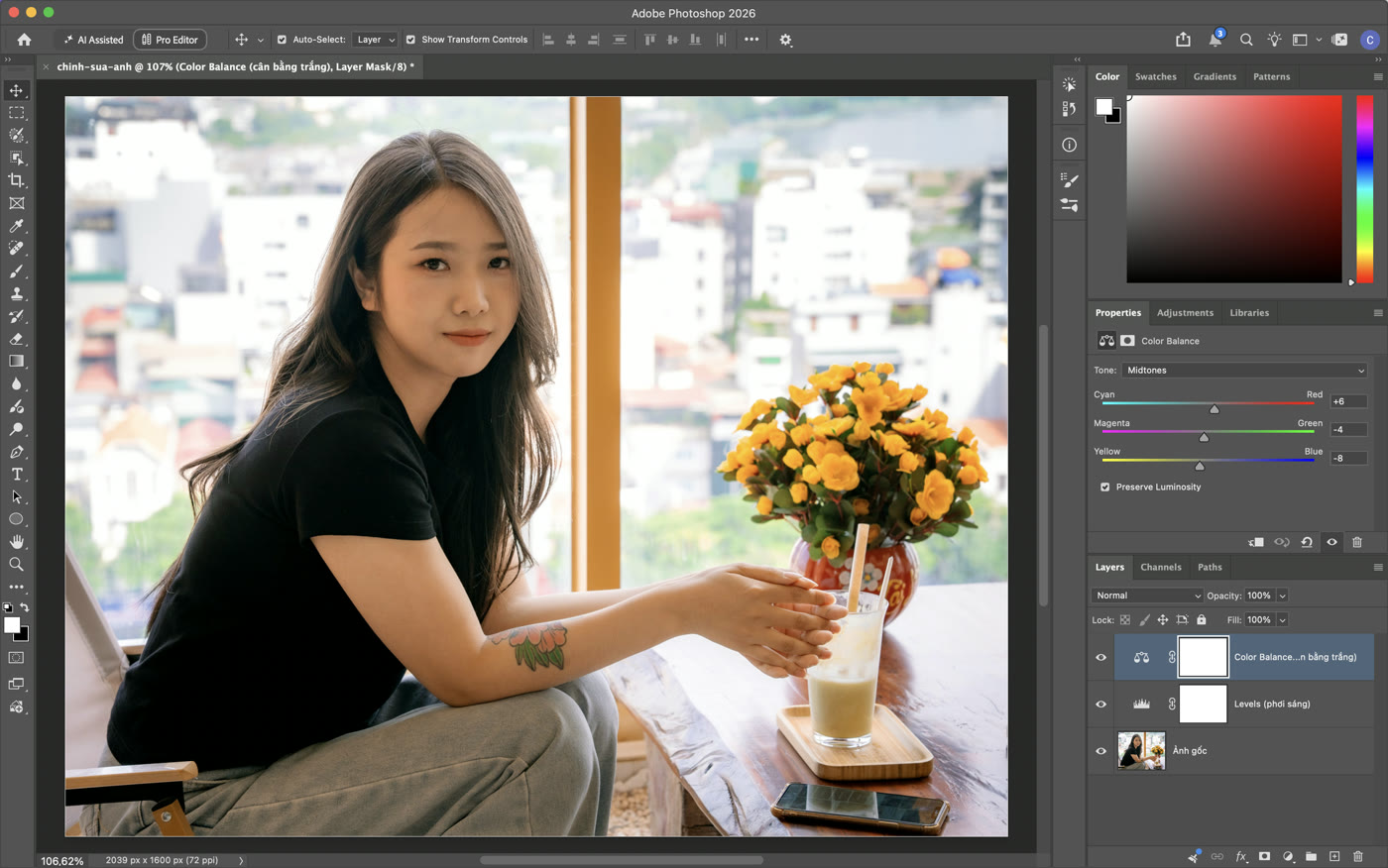
Layer Color Balance: +6 / −4 / −8 ở Midtones. Ảnh chụp màn hình Photoshop 2026 (bản 27.11) do ColorME thực hiện. Ảnh: MBA studio / Unsplash.

Bước 3, trước và sau Color Balance. Ảnh: MBA studio / Unsplash.
Các con số này chọn bằng mắt cho riêng ảnh này. Bài không dùng ống hút điểm xám của Levels/Curves, cũng không đo bằng thẻ xám.
Bước 4: tăng tương phản bằng Curves
- Vào Layer › New Adjustment Layer › Curves…
- Bấm lên đường chéo để tạo hai điểm và kéo thành hình chữ S nhẹ: hạ vùng tối, nâng vùng sáng.
- Hai điểm bài dùng: Input 64 → Output 56 và Input 192 → Output 200.
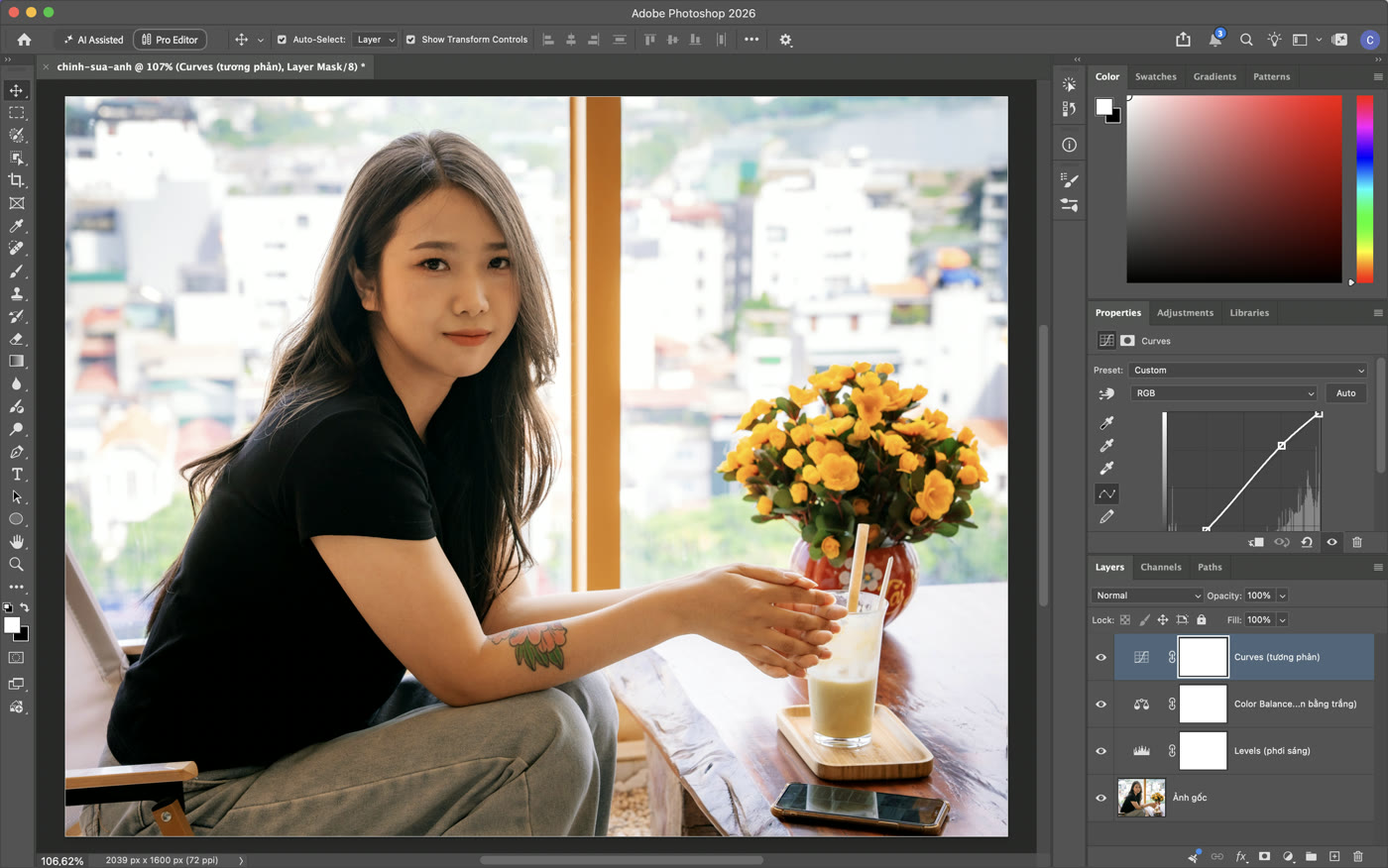
Layer Curves với đường chữ S nhẹ (bảng Properties trên màn hình này bị che mất phần dưới). Ảnh chụp màn hình Photoshop 2026 (bản 27.11) do ColorME thực hiện. Ảnh: MBA studio / Unsplash.

Bước 4, trước và sau Curves. Thay đổi nhỏ, và nên nhỏ. Ảnh: MBA studio / Unsplash.
Bước 5: chỉnh màu bằng Vibrance
- Vào Layer › New Adjustment Layer › Color and vibrance… Đây là tên lệnh trên Photoshop 2026; bảng Properties của nó có bốn thanh Temperature, Tint, Vibrance, Saturation (bài để Temperature và Tint ở 0). Lệnh ghi thẳng vào ảnh tương ứng là Image › Adjustments › Vibrance…
- Kéo Vibrance trước; chỉ đụng tới Saturation khi cần. Bài dùng Vibrance +25, Saturation 0.
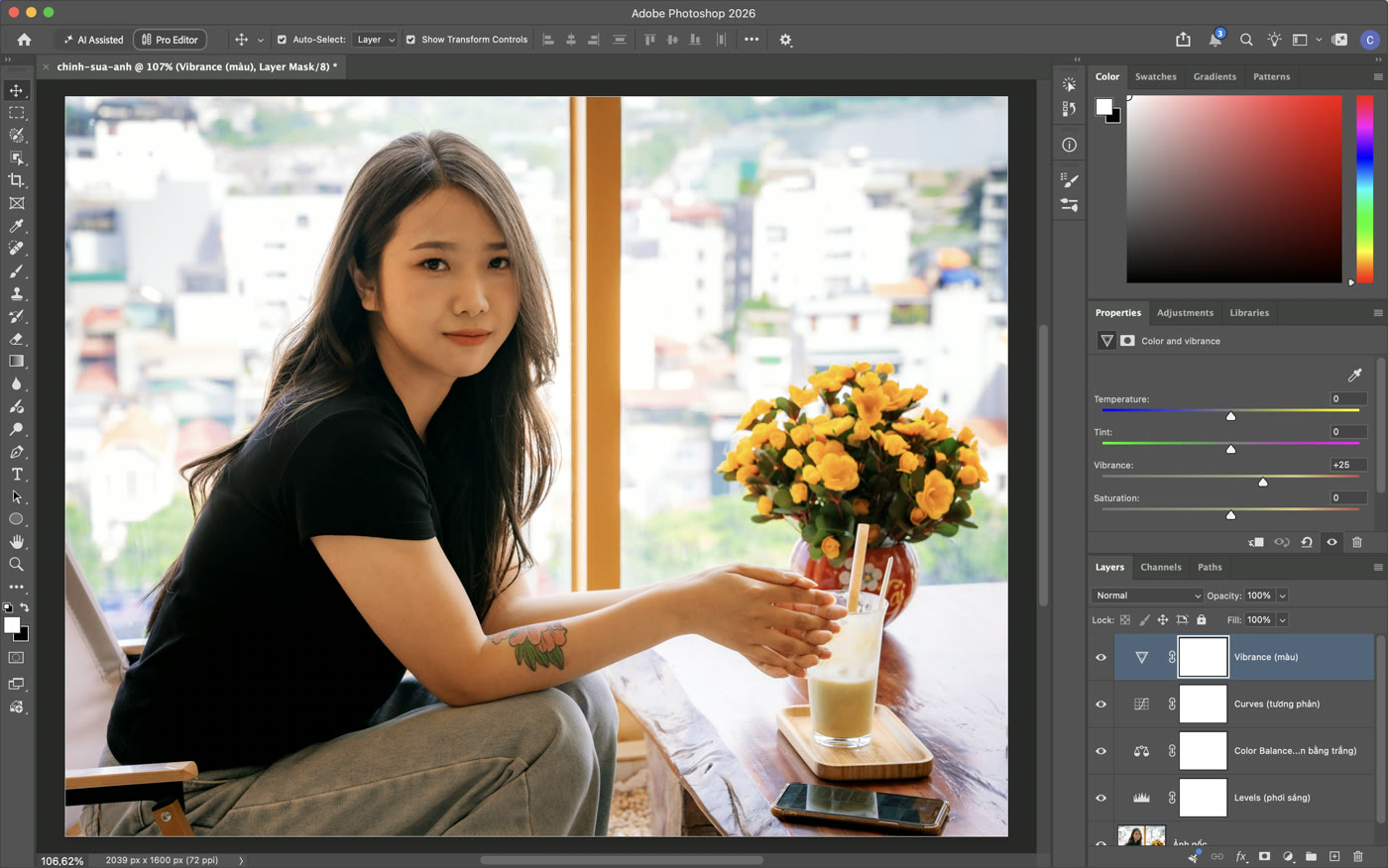
Layer Color and vibrance: Vibrance +25, Saturation 0. Ảnh chụp màn hình Photoshop 2026 (bản 27.11) do ColorME thực hiện. Ảnh: MBA studio / Unsplash.

Bước 5, trước và sau Vibrance: hoa và cây đậm lên, da gần như không đổi. Ảnh: MBA studio / Unsplash.
Muốn đi sâu hơn về màu (Hue/Saturation, Selective Color), xem bài 3 cách chỉnh màu ảnh trong Photoshop.
Bước 6: xoá chi tiết thừa bằng Content-Aware Fill
Phần “retouch” ở đây chỉ là dọn một chi tiết gây rối mắt ở hậu cảnh: tấm biển màu cam nằm ngay trên bình hoa. Bài không chỉnh da hay hình dáng khuôn mặt.
- Chọn layer ảnh (không phải adjustment layer) trong bảng Layers.
- Chọn Rectangular Marquee Tool (phím M), kéo một khung vừa trùm vật cần xoá, chừa một ít viền. Khung của bài rộng khoảng 137 × 135 px.
- Vào Edit › Fill… (Shift + F5), chọn Contents: Content-Aware, giữ tick Color Adaptation, Mode Normal, Opacity 100%, bấm OK.
- Bỏ vùng chọn: Ctrl + D (Mac: Cmd + D).
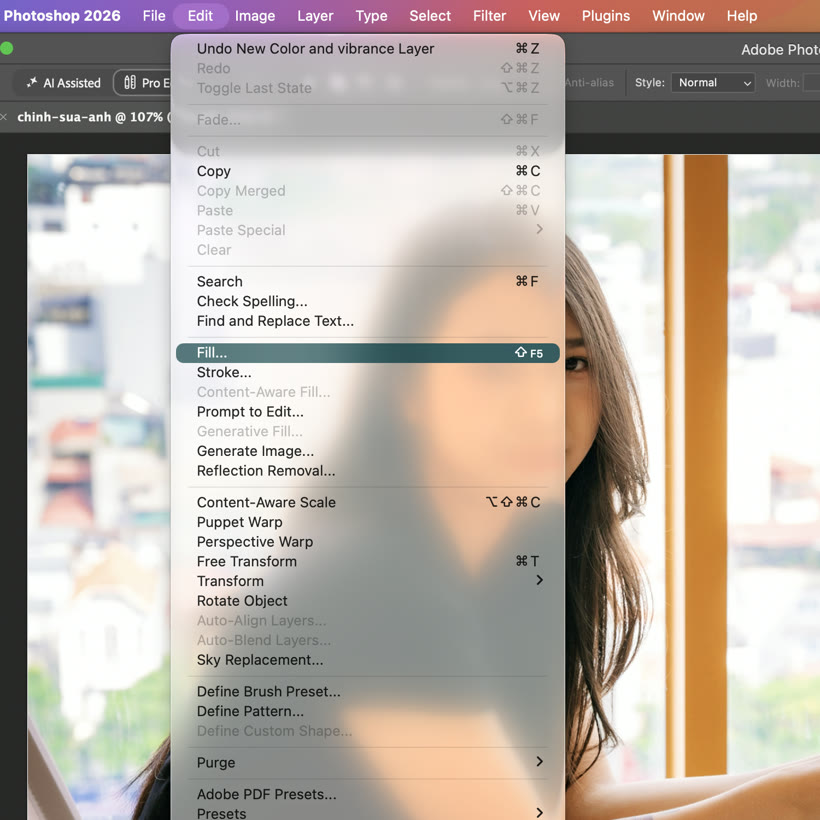
Lệnh Edit › Fill… Ảnh chụp màn hình Photoshop 2026 (bản 27.11) do ColorME thực hiện.
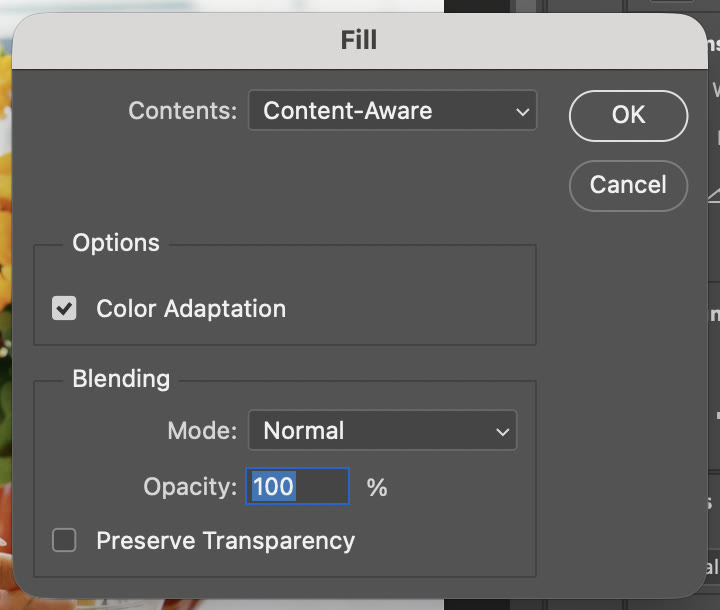
Hộp thoại Fill với Content-Aware. Ảnh chụp màn hình Photoshop 2026 (bản 27.11) do ColorME thực hiện.

Khoanh vùng, Edit › Fill… › Content-Aware, bỏ chọn. Quay màn hình Photoshop 2026 (bản 27.11) do ColorME thực hiện. Ảnh: MBA studio / Unsplash.
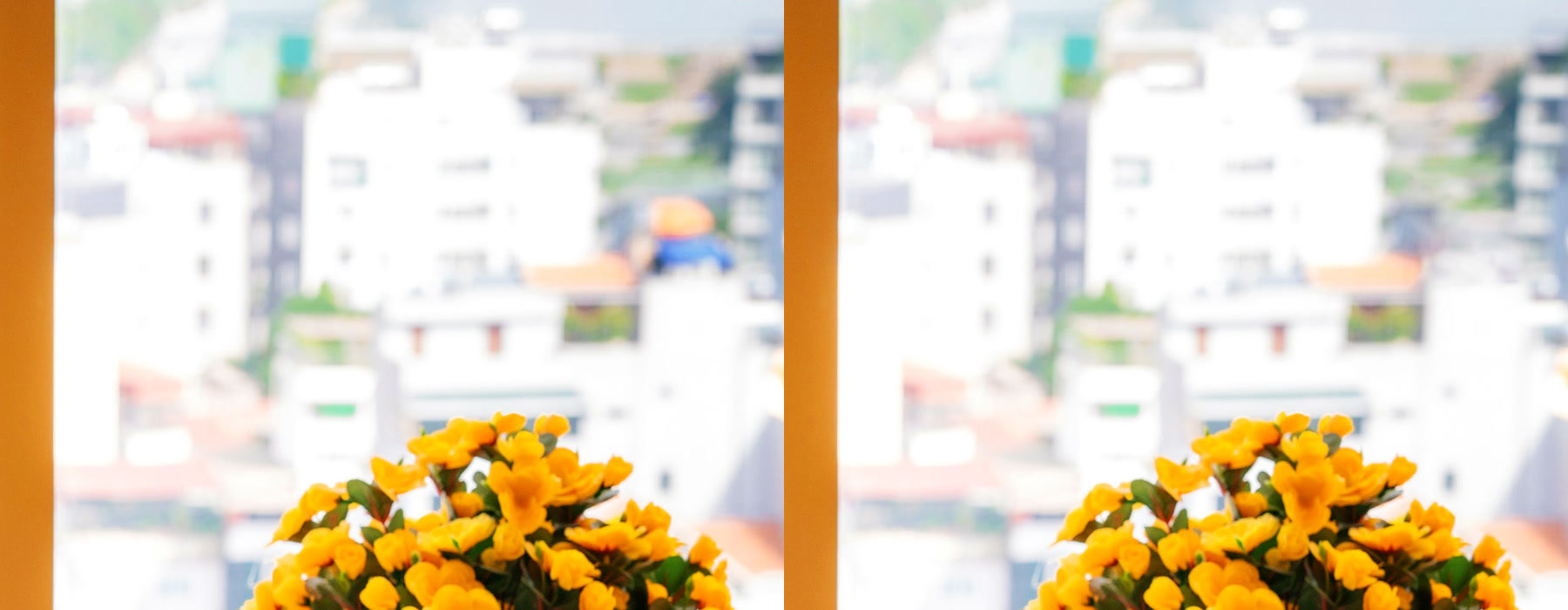
Bước 6, phóng to vùng vừa xoá: trước và sau. Ảnh: MBA studio / Unsplash.
Lần thử thất bại, kể thật: trước đó ColorME định xoá chiếc điện thoại trên bàn bằng đúng cách này. Kết quả hỏng: Photoshop lấy luôn ly nước và khay gỗ bên cạnh để lấp vào, tạo ra hai “ly ma” ở mép dưới ảnh. Content-Aware hợp với vật nhỏ nằm trên nền đều hoặc nền mờ; vật nằm sát nhiều chi tiết sắc nét thì cần khoanh vùng lấy mẫu trong Edit › Content-Aware Fill… hoặc Clone Stamp. Bài này bỏ ý định đó và giữ chiếc điện thoại.

Lần thử hỏng: xoá điện thoại bằng Edit › Fill… làm lặp lại ly nước và khay gỗ. Ảnh: MBA studio / Unsplash.
Bước 7: làm nét và xuất file
- Chọn layer trên cùng, gộp một bản sao của tất cả vào layer mới: Ctrl + Alt + Shift + E (Mac: Cmd + Option + Shift + E). Làm nét trên layer này.
- Xem ảnh ở 100% (View › 100%) để đánh giá độ nét cho đúng.
- Vào Filter › Sharpen › Unsharp Mask… Bài dùng Amount 80%, Radius 1,0 px, Threshold 3.
- Lưu bản làm việc thành PSD để giữ layer, rồi lưu một bản JPEG để dùng.

Unsharp Mask 80 / 1,0 / 3. Quay màn hình Photoshop 2026 (bản 27.11) do ColorME thực hiện. Ảnh: MBA studio / Unsplash.
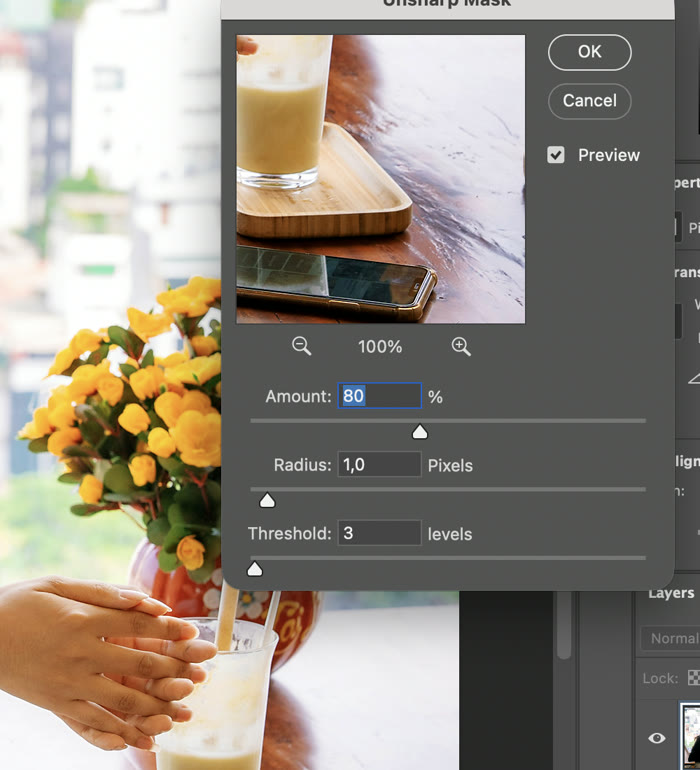
Hộp thoại Unsharp Mask. Ảnh chụp màn hình Photoshop 2026 (bản 27.11) do ColorME thực hiện.
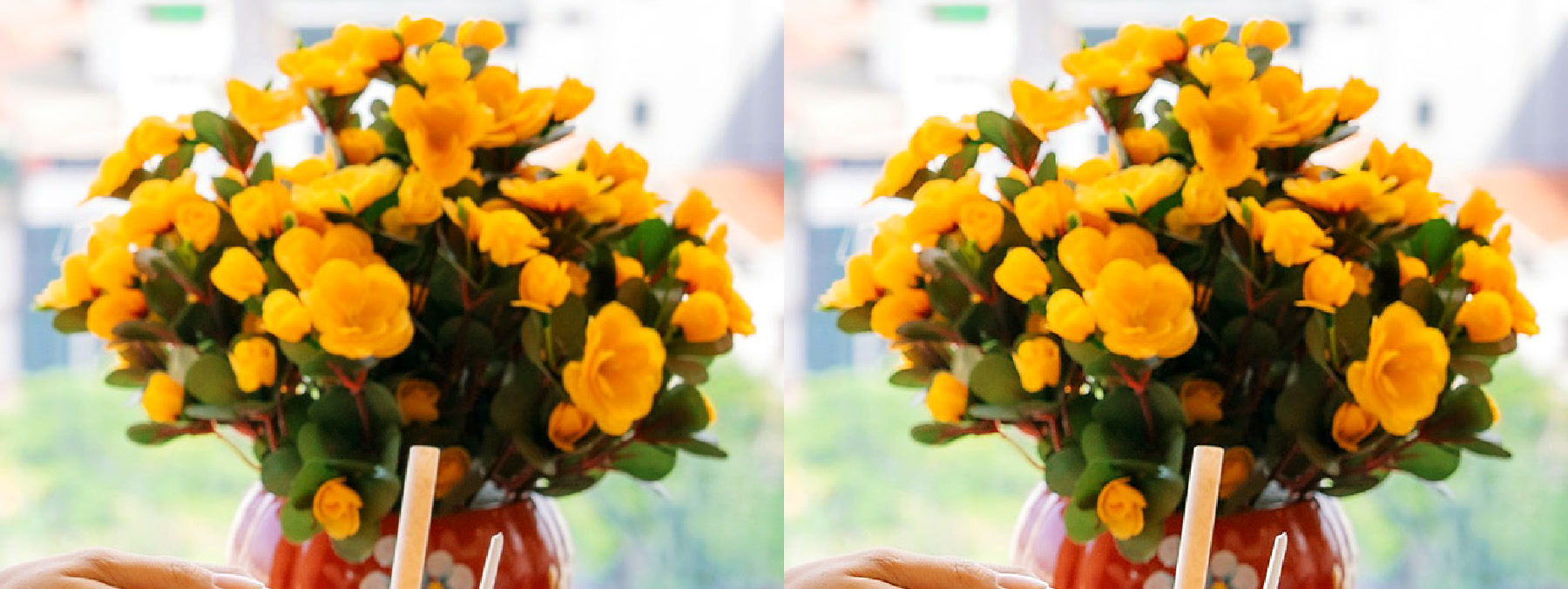
Bước 7, phóng to vùng hoa và bàn tay: trước và sau khi làm nét. Ảnh: MBA studio / Unsplash.
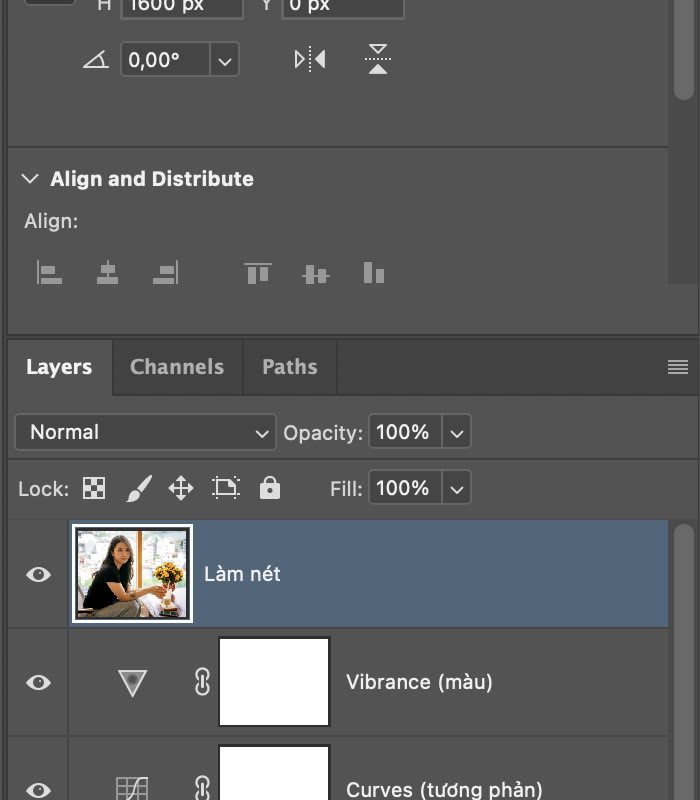
Bảng Layers khi xong: một layer làm nét, bốn adjustment layer, layer ảnh. Ảnh chụp màn hình Photoshop 2026 (bản 27.11) do ColorME thực hiện.
Dung lượng đo được khi lưu ảnh 2039 × 1600 px thành JPEG: Quality 10 cho file khoảng 786 KB, Quality 8 khoảng 476 KB. Hai bản này được lưu bằng lệnh script (tương đương File › Save a Copy… › JPEG); bài không thử hộp thoại Export As hay Save for Web.

Ảnh sau bảy bước. Ảnh: MBA studio / Unsplash.
Video: ba thao tác làm bằng tay
Quay màn hình Photoshop 2026 (bản 27.11) do ColorME thực hiện. Video gồm bước 1 (cắt), bước 6 (Fill Content-Aware) và bước 7 (Unsharp Mask), tua nhanh 1,3 lần, không có tiếng.
Bảng tóm tắt giá trị đã dùng
| Bước | Công cụ | Giá trị |
|---|---|---|
| 1 | Crop Tool | 2400 × 1600 → 2039 × 1600 px, không xoay |
| 2 | Levels | 8 / 1,08 / 250 |
| 3 | Color Balance (Midtones) | +6 / −4 / −8 |
| 4 | Curves | 64 → 56, 192 → 200 |
| 5 | Vibrance | +25, Saturation 0 |
| 6 | Edit › Fill… | Content-Aware, vùng 137 × 135 px |
| 7 | Unsharp Mask | 80% / 1,0 px / 3 |
Đây là số của một tấm ảnh. Đừng chép nguyên: ảnh tối hơn cần Levels mạnh hơn, ảnh ám vàng cần Color Balance theo hướng ngược lại.
Những gì bài này đã làm thật và chưa thử
- Làm bằng tay trên giao diện (13/10/2026, Photoshop 2026 bản 27.11, macOS): kéo khung Crop và Enter; kéo vùng chọn, Edit › Fill… Content-Aware; Unsharp Mask với ba giá trị gõ vào hộp thoại.
- Bằng lệnh script, với đúng các giá trị trong bài và được kiểm tra lại trên bảng Properties: bốn adjustment layer (Levels, Color Balance, Curves, Vibrance); ngoài ra là mở và thu nhỏ bản sao, gộp layer trước khi làm nét, lưu JPEG.
- Chưa thử: Straighten trên ảnh nghiêng, ống hút điểm xám, file RAW/Camera Raw, chỉnh da, Clone Stamp, Healing Brush, Smart Sharpen, Export As, Photoshop trên Windows. Các nhận xét “sáng hơn, ấm hơn” là đánh giá bằng mắt.
Câu hỏi thường gặp
Vì sao phải theo đúng thứ tự này?
Cắt trước để không tốn công chỉnh phần sẽ bỏ. Sáng trước màu vì độ sáng thay đổi thì màu trông cũng khác. Làm nét sau cùng vì nó phụ thuộc kích thước ảnh cuối và mọi chỉnh sửa trước đó.
Dùng Image › Adjustments thay cho adjustment layer được không?
Được, các lệnh cùng tên cho kết quả giống nhau, nhưng chúng ghi thẳng vào điểm ảnh và không sửa lại được sau đó. Người mới nên tập thói quen dùng adjustment layer.
Làm nét bao nhiêu là vừa?
Xem ở 100% và dừng trước khi thấy viền sáng quanh các mép. Với ảnh rộng khoảng 2000 px, bài dùng 80% / 1,0 px / 3 và thấy vừa đủ; ảnh lớn hơn thường cần Radius lớn hơn, bài không thử.
Chỉ cần cắt ảnh nhanh thì có cần Photoshop không?
Không. Riêng việc cắt và xoay có thể làm trên trình duyệt bằng công cụ cắt ảnh online của ColorME. Bài này không thử công cụ đó nên không so sánh.
Curves và Levels khác nhau thế nào?
Levels có ba điểm chỉnh (đen, giữa, trắng). Curves cho đặt nhiều điểm trên toàn dải sáng tối, nên chỉnh tương phản tinh hơn. Trong bài, Levels lo độ sáng chung còn Curves thêm tương phản.
Tổng kết
Bảy bước: cắt, Levels, Color Balance, Curves, Vibrance, dọn chi tiết thừa, làm nét và xuất. Mỗi bước chỉnh ít, nhìn lại trước/sau bằng cách tắt bật con mắt của layer, và giữ file PSD. Muốn học Photoshop bài bản từ đầu, xem khoá học Photoshop của ColorME.
Tác giảCOLOR ME




