






























Tutorial · 13/10/2026
Content-Aware Fill trong Photoshop: lấp vùng xoá không lộ vết
 COLOR ME13/10/2026 · 8 phút đọc · 12 lượt xem
Cách dùng Content-Aware Fill trong Photoshop để xoá vật thừa: tạo vùng chọn, mở Edit › Content-Aware Fill, đọc vùng lấy mẫu và Preview, xuất ra layer mới. Có ảnh trước sau, lỗi thường gặp và video.
Trả lời nhanh: Content-Aware Fill là lệnh lấp một vùng chọn bằng chi tiết lấy từ phần ảnh xung quanh, dùng để xoá vật thừa. Cách làm: khoanh vùng quanh vật cần xoá bằng Marquee hoặc Lasso, vào Edit › Content-Aware Fill…, xem ô Preview, chỉnh vùng lấy mẫu màu xanh nếu cần, để Output To: New Layer rồi bấm OK. Phần lấp nằm trên một layer riêng nên ảnh gốc không bị đụng tới.
Bài này làm thật hai lần xoá trên cùng một ảnh ruộng bậc thang bằng Photoshop 2026: một tảng đá giữa thửa ruộng và một căn chòi sát mép ảnh. Có cả một lỗi ColorME gặp phải khi làm lần thứ hai và cách tránh. Bài chỉ dùng không gian làm việc Content-Aware Fill, không dùng tính năng tạo ảnh bằng AI.
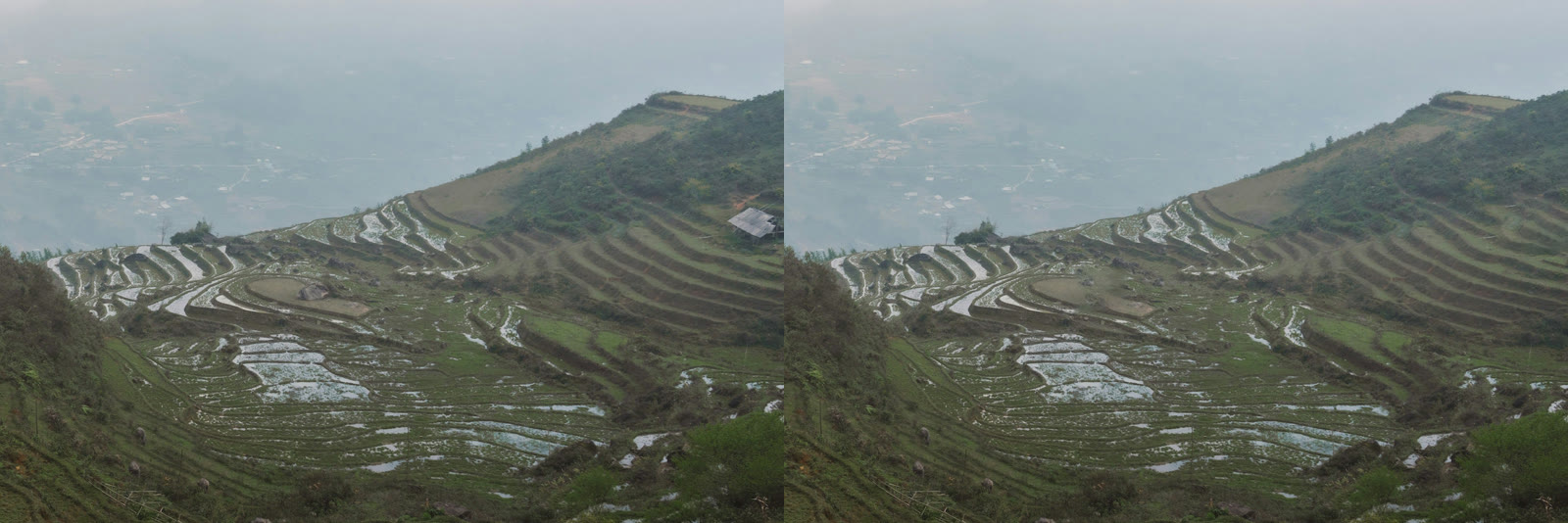
Trái: ảnh gốc. Phải: sau hai lần Content-Aware Fill, căn chòi ở mép phải và tảng đá giữa ruộng đã được lấp. Ảnh: Ahmet Yüksek / Unsplash.
Content-Aware Fill là gì và khi nào nên dùng?
Photoshop có hai thứ cùng mang tên Content-Aware:
- Edit › Fill… (Shift + F5) với Contents là Content-Aware: lấp ngay, không có xem trước. ColorME không dùng cách này trong bài.
- Edit › Content-Aware Fill…: mở một không gian làm việc riêng có xem trước, cho chọn vùng lấy mẫu và xuất ra layer mới. Bài này hướng dẫn cách này.
Lệnh hợp nhất khi vật cần xoá nằm trên nền có hoạ tiết lặp lại hoặc ngẫu nhiên: cỏ, ruộng, cát, trời, mặt nước, tường. Nó kém khi phía sau vật là những đường thẳng, khuôn mặt, chữ, hay chi tiết chỉ có một. Các công cụ xoá vật thể khác (Spot Healing, Clone Stamp, Patch) được so sánh trong bài 4 công cụ xoá vật thể trong Photoshop.
Bước 1: tạo vùng chọn quanh vật cần xoá
- Chọn layer ảnh trong bảng Layers.
- Chọn Rectangular Marquee Tool (M) hoặc Lasso Tool (L).
- Khoanh quanh vật, rộng hơn vật một chút để lấy cả bóng và viền. Trong bài, tảng đá rộng khoảng 80 px được khoanh bằng một khung 130 × 100 px.
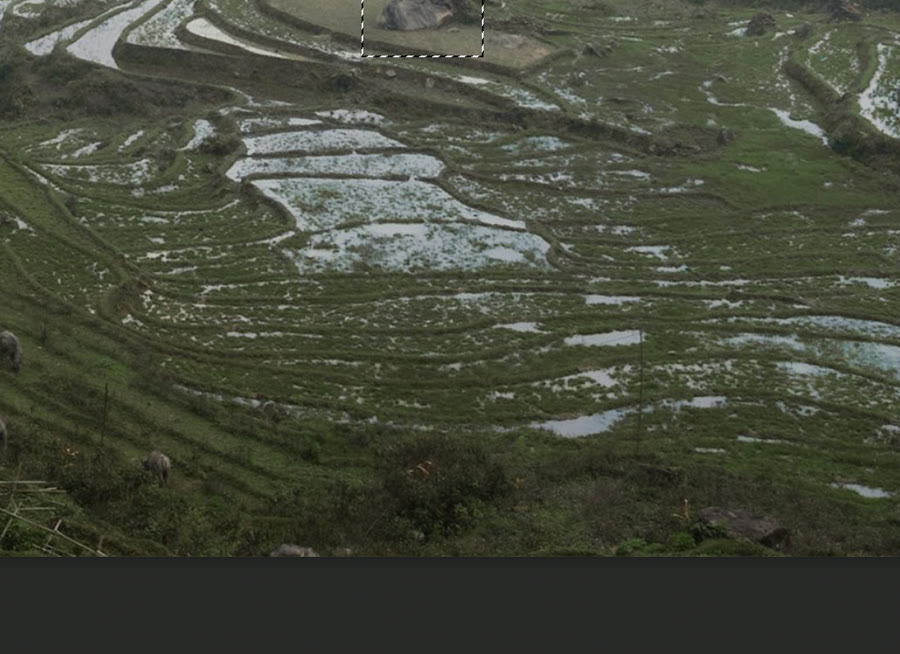
Vùng chọn quanh tảng đá, chừa một khoảng nhỏ ở mọi phía. Ảnh chụp màn hình Photoshop 2026 (bản 27.11) do ColorME thực hiện; Ảnh: Ahmet Yüksek / Unsplash.
Khi chưa có vùng chọn, dòng Content-Aware Fill… trong menu Edit bị mờ, không bấm được. Đây là lý do phổ biến nhất khiến người mới không tìm thấy lệnh.
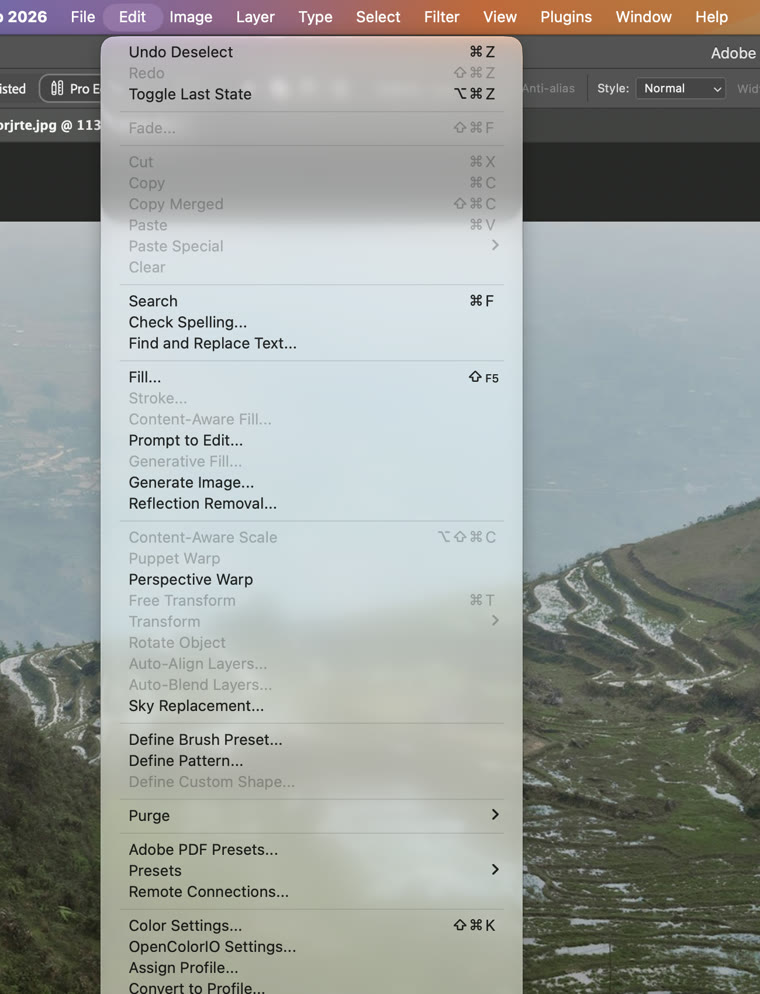
Menu Edit khi chưa có vùng chọn: Content-Aware Fill… bị mờ. Ảnh chụp màn hình Photoshop 2026 (bản 27.11) do ColorME thực hiện.
Bước 2: mở Edit › Content-Aware Fill… và đọc không gian làm việc
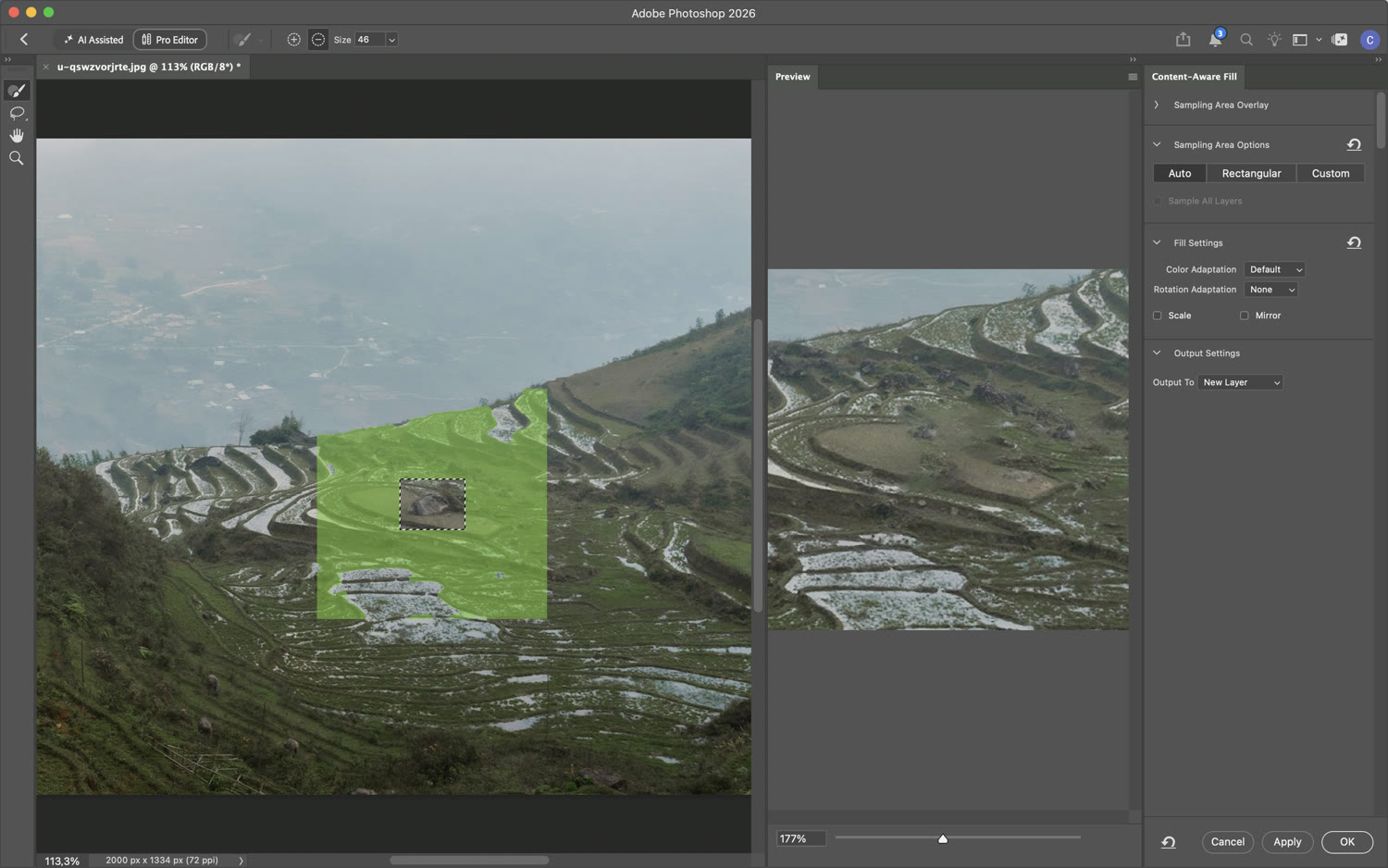
Không gian làm việc Content-Aware Fill. Mảng xanh là vùng Photoshop sẽ lấy chi tiết để lấp. Ảnh chụp màn hình Photoshop 2026 (bản 27.11) do ColorME thực hiện; Ảnh: Ahmet Yüksek / Unsplash.
| Khu vực | Có gì | Dùng để |
|---|---|---|
| Ảnh bên trái | Lớp phủ màu xanh quanh vùng chọn | Cho biết vùng lấy mẫu. Tô thêm hoặc xoá bớt bằng Sampling Brush Tool |
| Thanh công cụ trái | Sampling Brush, Lasso, Hand, Zoom | Sửa vùng lấy mẫu, sửa vùng chọn, di chuyển, phóng to |
| Preview | Kết quả xem trước, có thanh phóng | Kiểm tra trước khi bấm OK; tự cập nhật mỗi lần bạn đổi thiết lập |
| Sampling Area Options | Auto, Rectangular, Custom; ô Sample All Layers | Auto: Photoshop tự chọn vùng mẫu. Rectangular: một khung chữ nhật quanh vùng chọn. Custom: bạn tự tô |
| Fill Settings | Color Adaptation, Rotation Adaptation, Scale, Mirror | Cho phép Photoshop đổi sáng tối, xoay, co giãn, lật mẫu cho khớp |
| Output Settings | Output To (mặc định New Layer) | Chọn nơi đặt phần lấp |
Trong bài, ColorME giữ mọi thiết lập mặc định như ảnh: Auto, Color Adaptation là Default, Rotation Adaptation là None, không tick Scale và Mirror, Output To là New Layer. Các lựa chọn khác trong những danh sách này chưa được mở ra thử.
Bước 3: bấm OK và kiểm tra
- Nhìn ô Preview. Nếu ổn, bấm OK. Nút Apply áp kết quả nhưng giữ không gian làm việc mở để làm tiếp vùng khác.
- Bỏ vùng chọn bằng Select › Deselect (Ctrl + D, Mac: Cmd + D).
- Bật tắt con mắt của layer mới để so trước sau.

Lần 1: khoanh tảng đá, Edit › Content-Aware Fill…, OK, rồi Deselect. Quay màn hình Photoshop 2026 (bản 27.11) do ColorME thực hiện; Ảnh: Ahmet Yüksek / Unsplash.
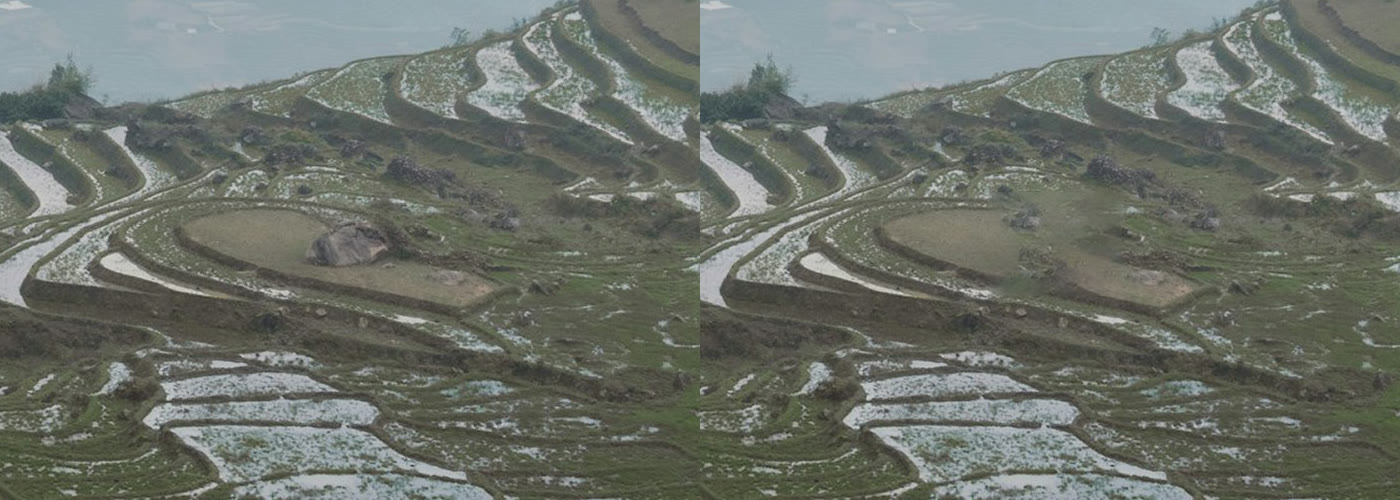
Cận cảnh lần 1. Tảng đá lớn đã mất, nhưng Photoshop đặt vào đó một cụm đá nhỏ lấy từ bờ ruộng gần đó. Ảnh: Ahmet Yüksek / Unsplash.
Kết quả lần 1 chưa hoàn hảo: vùng lấy mẫu tự động bao cả những bờ ruộng có đá, nên phần lấp có một cụm đá nhỏ. Nhìn cả ảnh thì khó nhận ra, soi gần thì thấy. Cách sửa nằm ở phần “Khi kết quả lộ vết” bên dưới.
Lần 2: xoá vật sát mép ảnh, và một lỗi dễ gặp
Căn chòi nằm sát mép phải. Với vật ở mép, hãy kéo vùng chọn tràn ra ngoài ảnh để nó ôm tới tận mép.
Lần đầu thử, ColorME khoanh căn chòi rồi mở Content-Aware Fill ngay sau lần 1. Photoshop báo:
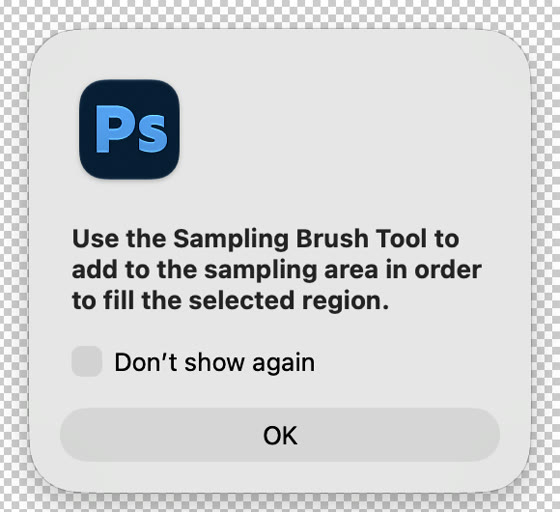
Thông báo khi không có gì để lấy mẫu. Ảnh chụp màn hình Photoshop 2026 (bản 27.11) do ColorME thực hiện.
Nguyên nhân: sau lần 1, layer đang chọn là layer mới “Background copy”, vốn gần như trống (chỉ chứa miếng lấp 133 × 103 px). Content-Aware Fill lấy mẫu từ layer đang chọn, nên không có gì để lấy và ô Preview chỉ là nền ca rô.
Cách tránh: trước mỗi lần lấp tiếp, bấm lại vào layer ảnh gốc trong bảng Layers. Bảng Content-Aware Fill cũng có ô Sample All Layers cho trường hợp này; ColorME chưa thử ô đó, chỉ dùng cách chọn lại layer gốc.

Lần 2, sau khi chọn lại layer Background: khoanh căn chòi, mở lệnh, OK. Quay màn hình Photoshop 2026 (bản 27.11) do ColorME thực hiện; Ảnh: Ahmet Yüksek / Unsplash.
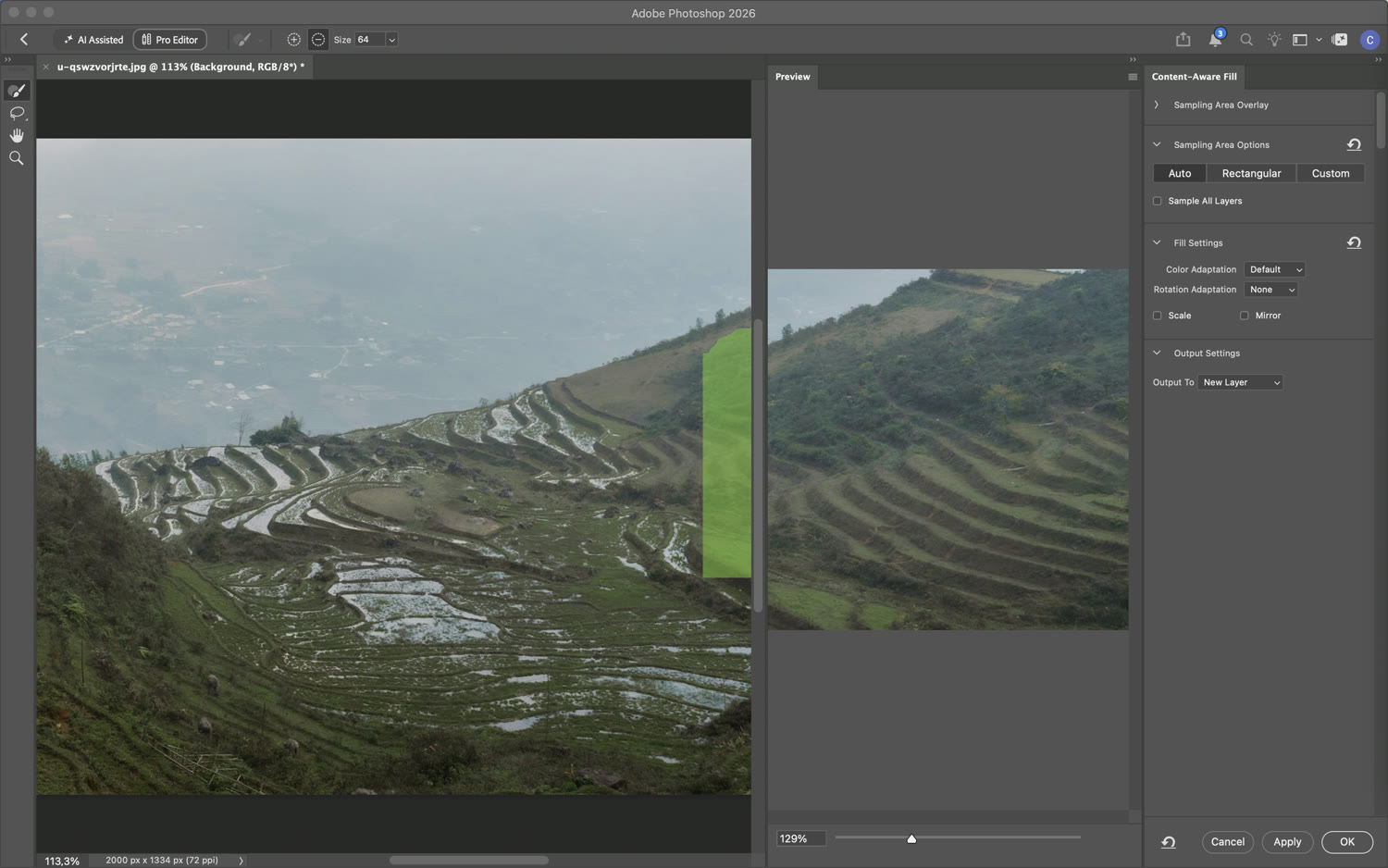
Với vật sát mép, vùng lấy mẫu tự động chỉ còn một dải hẹp cạnh vùng chọn. Ảnh chụp màn hình Photoshop 2026 (bản 27.11) do ColorME thực hiện; Ảnh: Ahmet Yüksek / Unsplash.
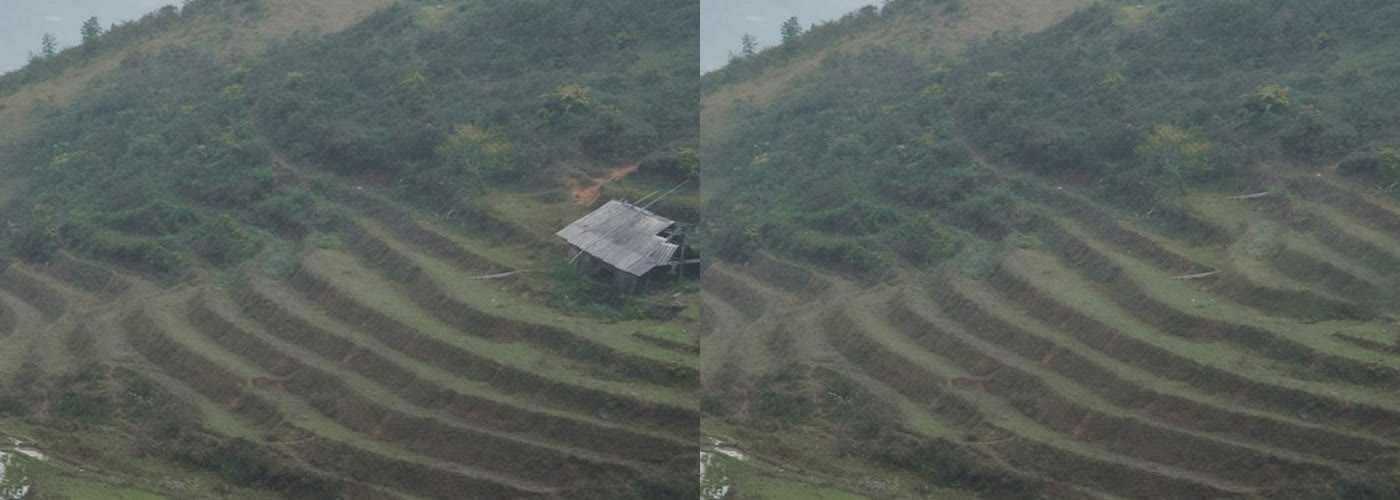
Cận cảnh lần 2: các bậc ruộng được nối tiếp khá tự nhiên. Ảnh: Ahmet Yüksek / Unsplash.
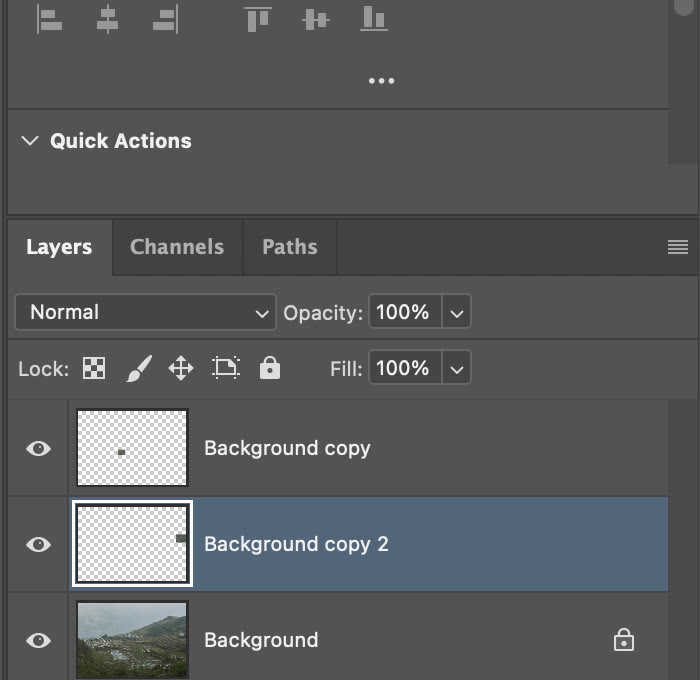
Mỗi lần lấp tạo một layer riêng nằm trên Background. Xoá layer đó là quay về ảnh gốc. Ảnh chụp màn hình Photoshop 2026 (bản 27.11) do ColorME thực hiện.
Khi kết quả lộ vết: các cách chỉnh
Những cách dưới đây dựa trên các điều khiển có trong không gian làm việc (xem bảng ở bước 2). ColorME chưa thực hiện chúng trên ảnh mẫu, trừ khi ghi rõ.
- Phần lấp lẫn chi tiết lạ (như cụm đá ở lần 1): đổi Sampling Area Options sang Custom, rồi dùng Sampling Brush Tool tô vùng mẫu chỉ ở chỗ nền sạch; hoặc ở chế độ Auto, dùng cọ ở chế độ trừ để xoá mảng xanh phủ lên chi tiết không muốn lấy.
- Chỗ lấp sáng hoặc tối hơn xung quanh: tăng mức Color Adaptation.
- Hoạ tiết cong hoặc toả tròn (bậc ruộng cong, vân gỗ): thử Rotation Adaptation.
- Hoạ tiết có phối cảnh hoặc đối xứng: tick Scale hoặc Mirror.
- Còn vài đốm nhỏ: vì phần lấp nằm trên layer riêng, bạn dặm tiếp bằng Spot Healing Brush hoặc Clone Stamp ngay trên layer đó.
- Vùng chọn quá sát vật: viền và bóng của vật còn sót lại. Làm lại với vùng chọn rộng hơn vài pixel (đã áp dụng trong bài).
Video: hai lần lấp trong 47 giây
Quay màn hình Photoshop 2026 (bản 27.11) do ColorME thực hiện. Video được tua nhanh 1,25 lần, không có tiếng.
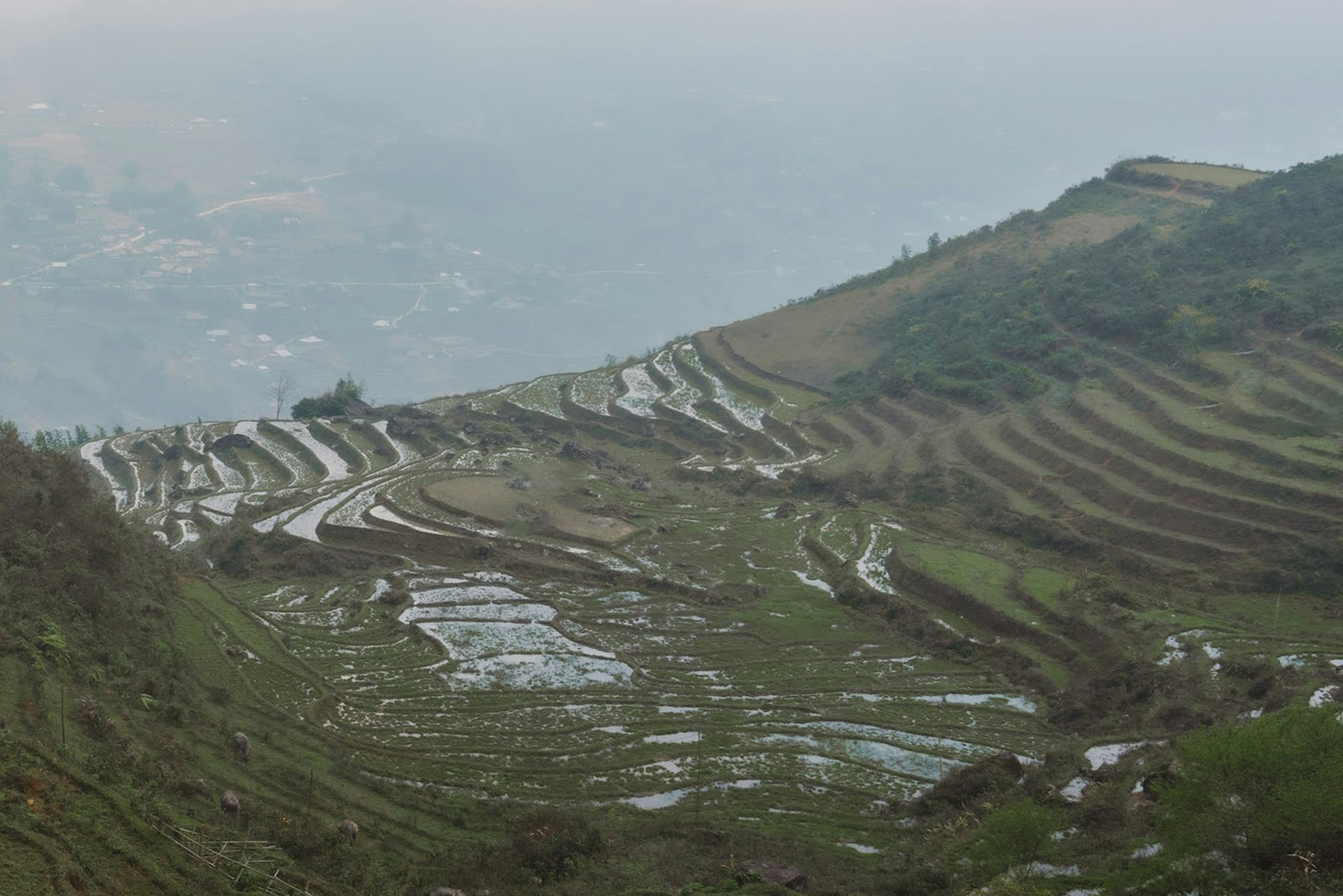
Ảnh sau cùng, xuất từ Photoshop. Ảnh: Ahmet Yüksek / Unsplash.
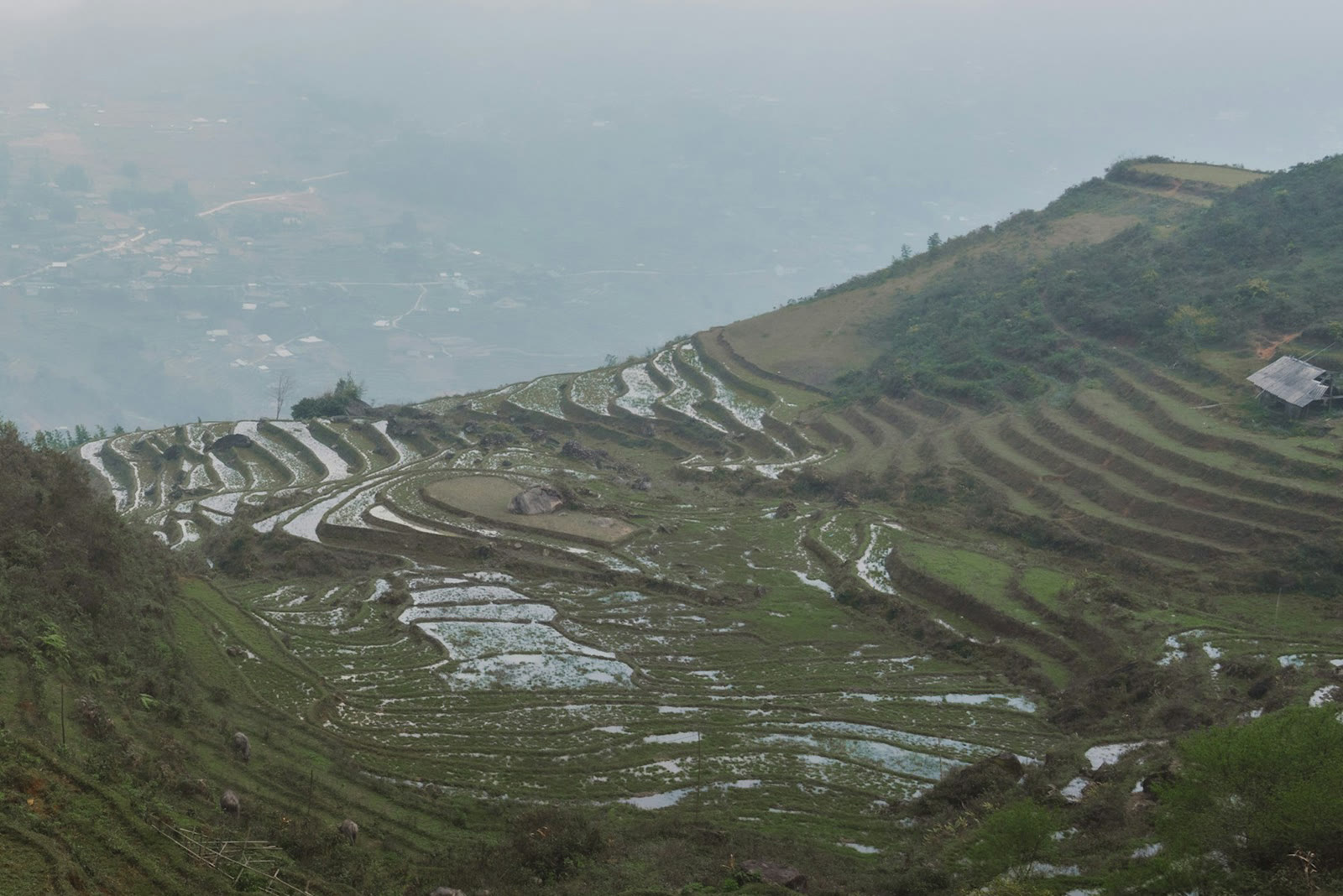
Ảnh gốc (đã cắt và thu về 2000 × 1334 px từ ảnh của tác giả). Ảnh: Ahmet Yüksek / Unsplash.
Những gì bài này đã thử và chưa thử
- Đã làm thật ngày 13/10/2026 trên Photoshop 2026 (27.11, macOS): hai lần Rectangular Marquee + Edit › Content-Aware Fill… với thiết lập mặc định, Output To New Layer, Deselect; gặp và xử lý thông báo “Use the Sampling Brush Tool…”.
- Chưa thử: Sampling Brush Tool, chế độ Rectangular và Custom, các mức Color Adaptation và Rotation Adaptation, Scale, Mirror, Sample All Layers, nút Apply, Edit › Fill…, Photoshop trên Windows.
- Bài không dùng Generative Fill, Remove Tool hay tính năng tạo ảnh AI nào.
Câu hỏi thường gặp
Vì sao Content-Aware Fill bị mờ?
Vì chưa có vùng chọn. Khoanh một vùng bằng Marquee hoặc Lasso trước. ColorME chỉ thử trên layer ảnh thường (Background); các loại layer khác chưa được thử trong bài.
Content-Aware Fill khác Edit › Fill › Content-Aware thế nào?
Cùng một ý tưởng, nhưng Content-Aware Fill… có xem trước, cho chỉnh vùng lấy mẫu và xuất ra layer mới. Edit › Fill… lấp thẳng vào layer đang chọn.
Phím tắt của Content-Aware Fill là gì?
Trong menu Edit của Photoshop 2026 trên máy ColorME, dòng Content-Aware Fill… không ghi phím tắt; dòng Fill… ghi Shift + F5. Bạn có thể tự gán phím trong Edit › Keyboard Shortcuts…
Vì sao ô Preview trống, chỉ có nền ca rô?
Layer đang chọn không có điểm ảnh để lấy mẫu, thường vì bạn đang đứng ở layer kết quả của lần lấp trước. Chọn lại layer ảnh gốc rồi mở lại lệnh.
Xoá vật thể trong ảnh mà không có Photoshop?
Bài Photoshop online giới thiệu bản Photoshop chạy trên web. ColorME chưa kiểm tra bản web có không gian làm việc Content-Aware Fill hay không.
Tổng kết
Ba điều làm nên một lần lấp sạch: vùng chọn rộng hơn vật một chút, vùng lấy mẫu chỉ chứa nền “sạch”, và xuất ra New Layer để còn đường sửa. Nếu làm nhiều lần liên tiếp, nhớ chọn lại layer ảnh gốc trước mỗi lần. Sau khi xoá vật thừa, bạn có thể chỉnh màu cả ảnh bằng Camera Raw Filter. Muốn học chỉnh sửa ảnh bài bản, xem khoá học Photoshop của ColorME.
Tác giảCOLOR ME




