Tutorial · 12/10/2026
Photoshop online: cách dùng Photoshop trên web, có miễn phí không?
 COLOR ME12/10/2026 · 9 phút đọc · 6 lượt xem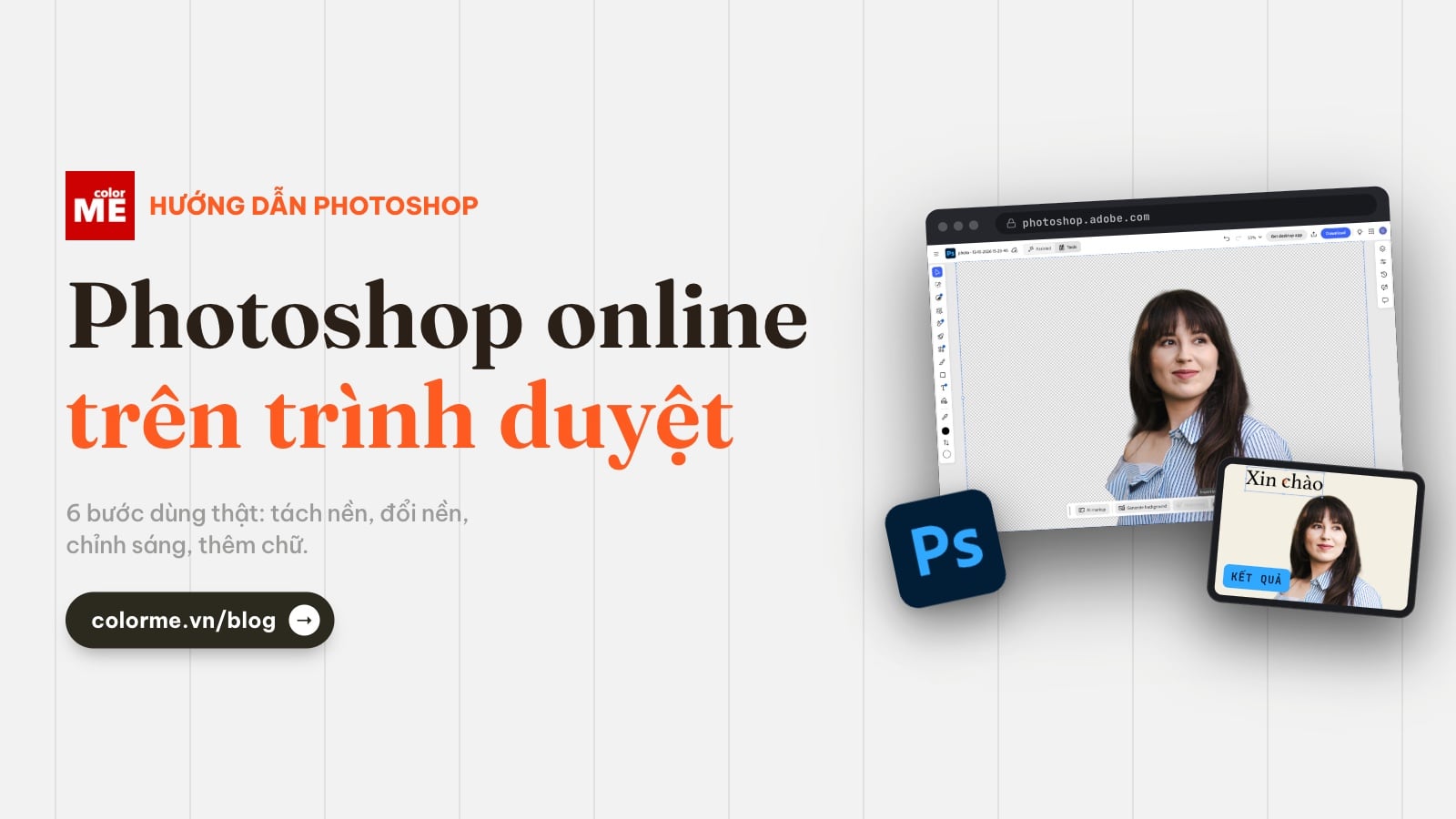
Photoshop online chính thức là Photoshop trên web của Adobe. Hướng dẫn 6 bước dùng thật: tải ảnh, tách nền, đổi nền, chỉnh sáng, thêm chữ, tải về; kèm lựa chọn miễn phí.
Trả lời nhanh: "Photoshop online" chính thức là Photoshop trên web của Adobe, mở tại photoshop.adobe.com bằng trình duyệt, không cần cài đặt. Bản này không có gói miễn phí: theo trang giới thiệu của Adobe, muốn tải ảnh của mình lên để chỉnh, bạn cần một gói Photoshop hoặc đăng ký dùng thử. Nếu chỉ cần sửa nhanh một tấm ảnh mà không trả phí, cuối bài có các lựa chọn khác.
ColorME đã mở Photoshop trên web bằng một tài khoản có gói Creative Cloud và làm thử trọn một lượt: tải ảnh lên, tách nền, đổi màu nền, chỉnh sáng, thêm chữ tiếng Việt và tải về. Mọi hình và đoạn quay dưới đây là từ lần thử đó.

Ảnh gốc (trái) và kết quả sau khoảng 5 phút trên Photoshop trên web (phải): tách nền, nền màu mới, chỉnh sáng và thêm chữ. Ảnh chụp màn hình Photoshop trên web (photoshop.adobe.com) do ColorME thực hiện ngày 12/10/2026. Ảnh: Ionela Mat / Unsplash.
Photoshop online là gì, khác gì bản cài trên máy?
Khi tìm "Photoshop online", bạn sẽ gặp ba thứ khác nhau:
- Photoshop trên web (Photoshop on the web): sản phẩm chính thức của Adobe, chạy trong trình duyệt. Đây là phần chính của bài này.
- Các trang chỉnh ảnh "giống Photoshop" như Photopea: không phải của Adobe, giao diện làm theo Photoshop, có bản miễn phí kèm quảng cáo. Pixlr Editor cũng là một trình chỉnh ảnh chạy trên trình duyệt, xem Pixlr là gì.
- Các công cụ làm một việc: tách nền, cắt ảnh, đổi màu… Nhanh hơn nhiều nếu bạn chỉ cần đúng một thao tác.
So với Photoshop cài trên máy, bản web gọn hơn hẳn: ít công cụ hơn, giao diện đơn giản hơn, file lưu trên đám mây của Adobe. Bù lại, bạn mở được trên bất kỳ máy nào có trình duyệt và không cần máy mạnh. Việc nặng như ghép nhiều ảnh lớn, in ấn hay dùng plugin vẫn nên làm trên bản cài đặt.
Photoshop online có miễn phí không?
Không. Trang Photoshop online của Adobe (xem ngày 12/10/2026) ghi trong phần hỏi đáp:
- Không có phiên bản miễn phí của Photoshop trên web. Không cần tài khoản, bạn chỉ thử được một số công cụ qua các bài hướng dẫn có sẵn ảnh mẫu.
- Để tải ảnh của chính bạn lên và chỉnh sửa, bạn phải đăng ký một gói Photoshop hoặc bắt đầu dùng thử miễn phí.
- Photoshop trên web đi kèm mọi gói Photoshop, kể cả gói Photoshop Mobile and Web (mua trong ứng dụng Photoshop trên iPhone).
- Ô tải ảnh trên trang đó nhận file JPEG, JPG hoặc PNG, tối đa 40 MB.
Các tính năng AI tạo sinh trong bản web dùng "credit" của tài khoản; ví dụ khi chúng tôi thử, ô AI Markup ghi rõ mỗi lần tạo dùng 40 credit. Bài này không dùng các tính năng đó.
Lưu ý: những trang mời tải "Photoshop online full crack" hay "Photoshop miễn phí vĩnh viễn" không phải của Adobe. Đừng nhập tài khoản hay cài phần mềm từ đó.
Cách dùng Photoshop trên web: 6 bước từ mở ảnh đến tải về
Bước 1: đăng nhập và tải ảnh lên
Mở photoshop.adobe.com, đăng nhập bằng Adobe ID có gói Photoshop hoặc đang dùng thử. Ở trang chủ, kéo thả ảnh vào ô Drag and drop or tap to select file, hoặc bấm Upload để chọn nguồn: máy tính, điện thoại, Adobe Lightroom hay Google Drive.
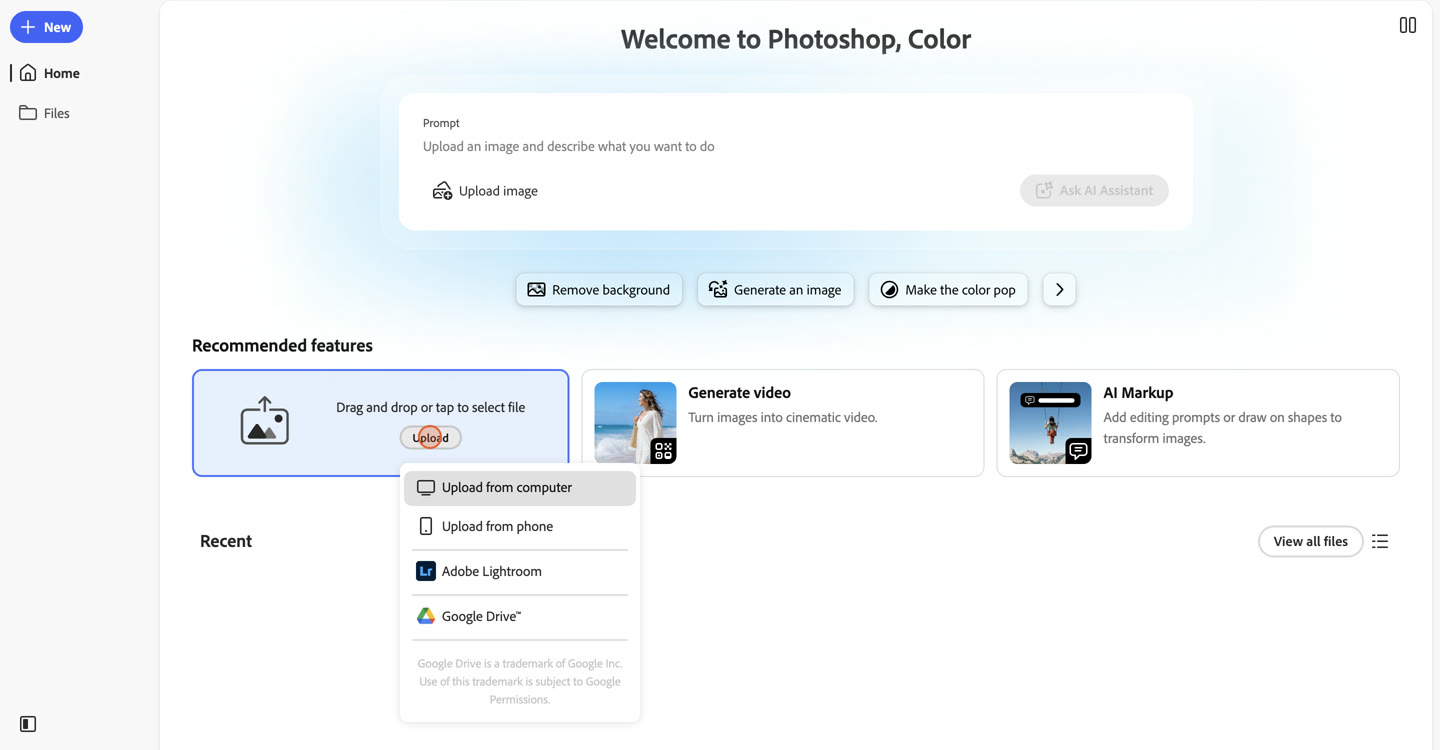
Trang chủ Photoshop trên web: nút Upload cho chọn tải ảnh từ máy tính, điện thoại, Lightroom hoặc Google Drive. Ảnh chụp màn hình Photoshop trên web (photoshop.adobe.com) do ColorME thực hiện ngày 12/10/2026.
Bước 2: làm quen hai chế độ Assisted và Tools
Ảnh mở ra ở chế độ Assisted: cột trái chỉ có vài việc hay làm (Size & position, Select, Fill, Remove, Expand, Add image) và một ô nhập mô tả cho AI. Bấm Tools ở trên cùng để chuyển sang giao diện đầy đủ, gần với Photoshop quen thuộc hơn.
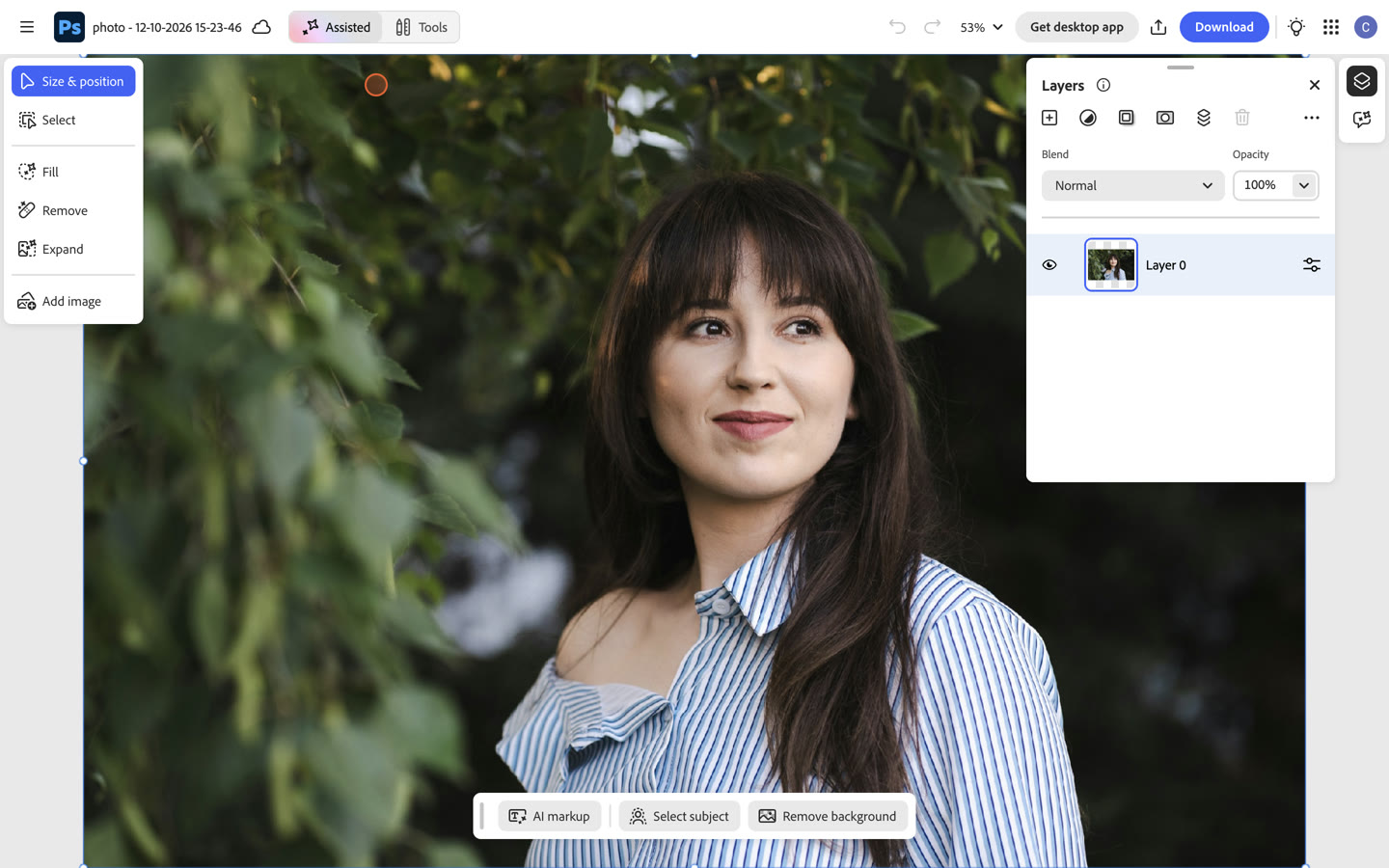
Chế độ Assisted: ít lựa chọn, hợp với người mới. Ảnh chụp màn hình Photoshop trên web (photoshop.adobe.com) do ColorME thực hiện ngày 12/10/2026. Ảnh: Ionela Mat / Unsplash.
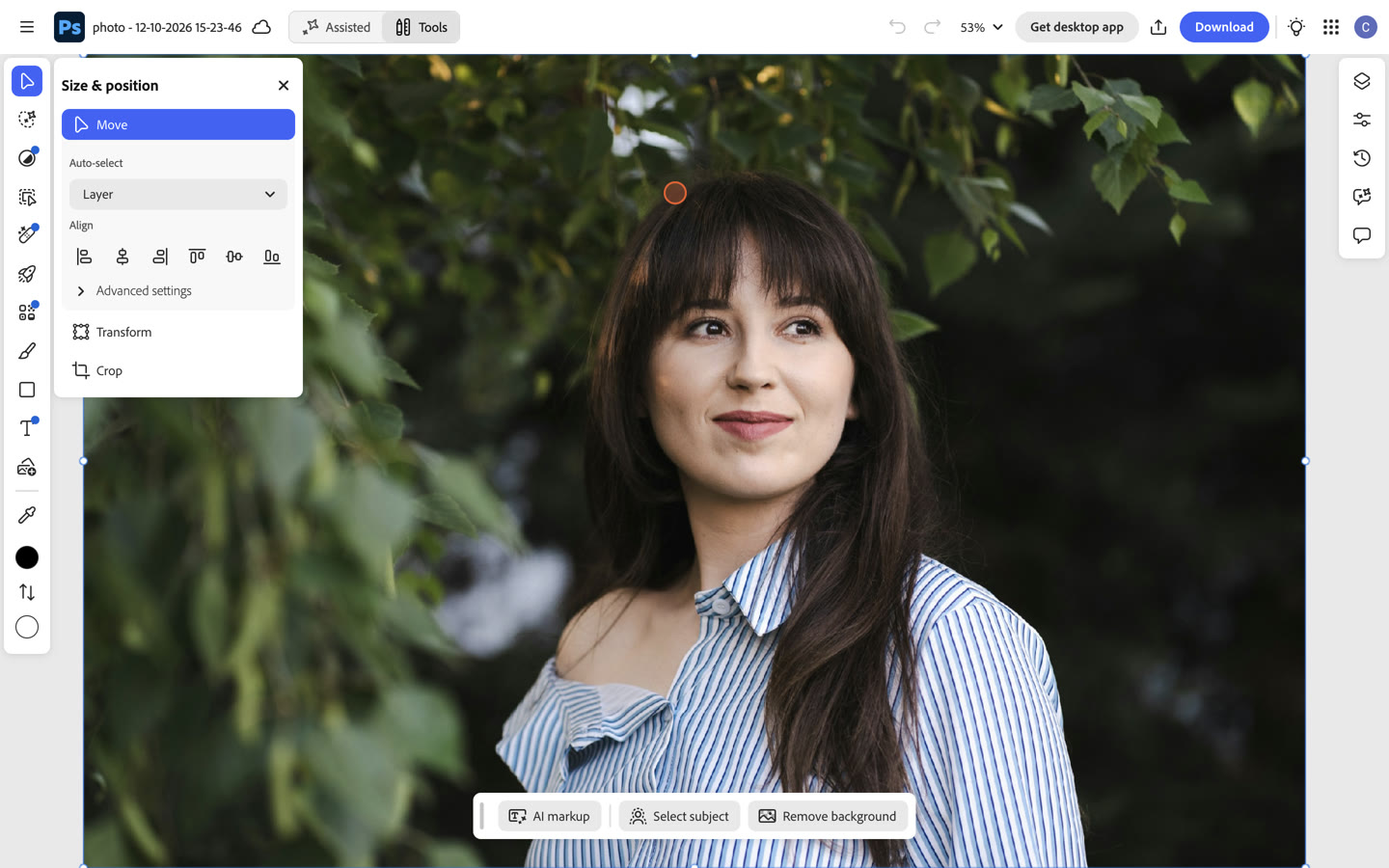
Chế độ Tools: thanh công cụ dọc gồm Size & position, Generative, Adjust, Select, Retouch, Quick actions, Effects, Paint, Shapes, Text, Add image. Bảng đang mở là Size & position với Move, Transform và Crop. Ảnh chụp màn hình Photoshop trên web (photoshop.adobe.com) do ColorME thực hiện ngày 12/10/2026. Ảnh: Ionela Mat / Unsplash.
Góc trên phải có nút phóng to thu nhỏ: Fit to screen (Ctrl/Cmd + 0) để thấy cả ảnh, 100% (Ctrl/Cmd + 1) để soi chi tiết. Cột phải là bảng Layers, thuộc tính layer và lịch sử thao tác.
Bước 3: tách nền bằng Remove background
Thanh nằm ngang dưới ảnh luôn gợi ý việc hay làm tiếp theo. Bấm Remove background và chờ vài giây: nền biến mất, thay bằng ô ca rô (vùng trong suốt). Giống bản cài đặt, nền chỉ bị giấu bằng mask chứ không bị xoá, nên bạn vẫn hoàn tác được.

Một lần bấm Remove background. Quay màn hình Photoshop trên web do ColorME thực hiện ngày 12/10/2026. Ảnh: Ionela Mat / Unsplash.
Viền tóc được giữ khá tốt trong lần thử này. Nếu còn sót, thanh dưới ảnh có hai cọ Subtract from mask và Add to mask để tô bớt hoặc tô thêm. Cách làm kỹ hơn trên bản cài đặt có trong bài cách tách nền trong Photoshop.
Bước 4: thêm nền màu mới
Sau khi tách nền, thanh dưới ảnh đổi thành các lựa chọn cho nền: Generate background (AI, tốn credit), Import background (dùng ảnh khác làm nền) và nút tô màu nền. Bấm nút tô màu, Photoshop thêm một layer màu bên dưới và mở bảng chọn màu; gõ mã màu vào ô HEX rồi nhấn Tab để áp dụng.

Đổi nền bằng cách gõ mã màu vào ô HEX: xanh nhạt, hồng đào, rồi màu kem. Quay màn hình Photoshop trên web do ColorME thực hiện ngày 12/10/2026. Ảnh: Ionela Mat / Unsplash.
Bước 5: chỉnh sáng, màu bằng Adjust
Chọn layer ảnh trong bảng Layers, rồi bấm Adjust trên thanh công cụ. Bảng này có sẵn các bộ màu (Presets) và danh sách điều chỉnh: Brightness/contrast, Hue/saturation, Exposure, Vibrance, Color balance, Black & white, Gaussian blur, Levels, Curves. Mỗi điều chỉnh là một layer riêng, sửa lại hay xoá đi lúc nào cũng được.
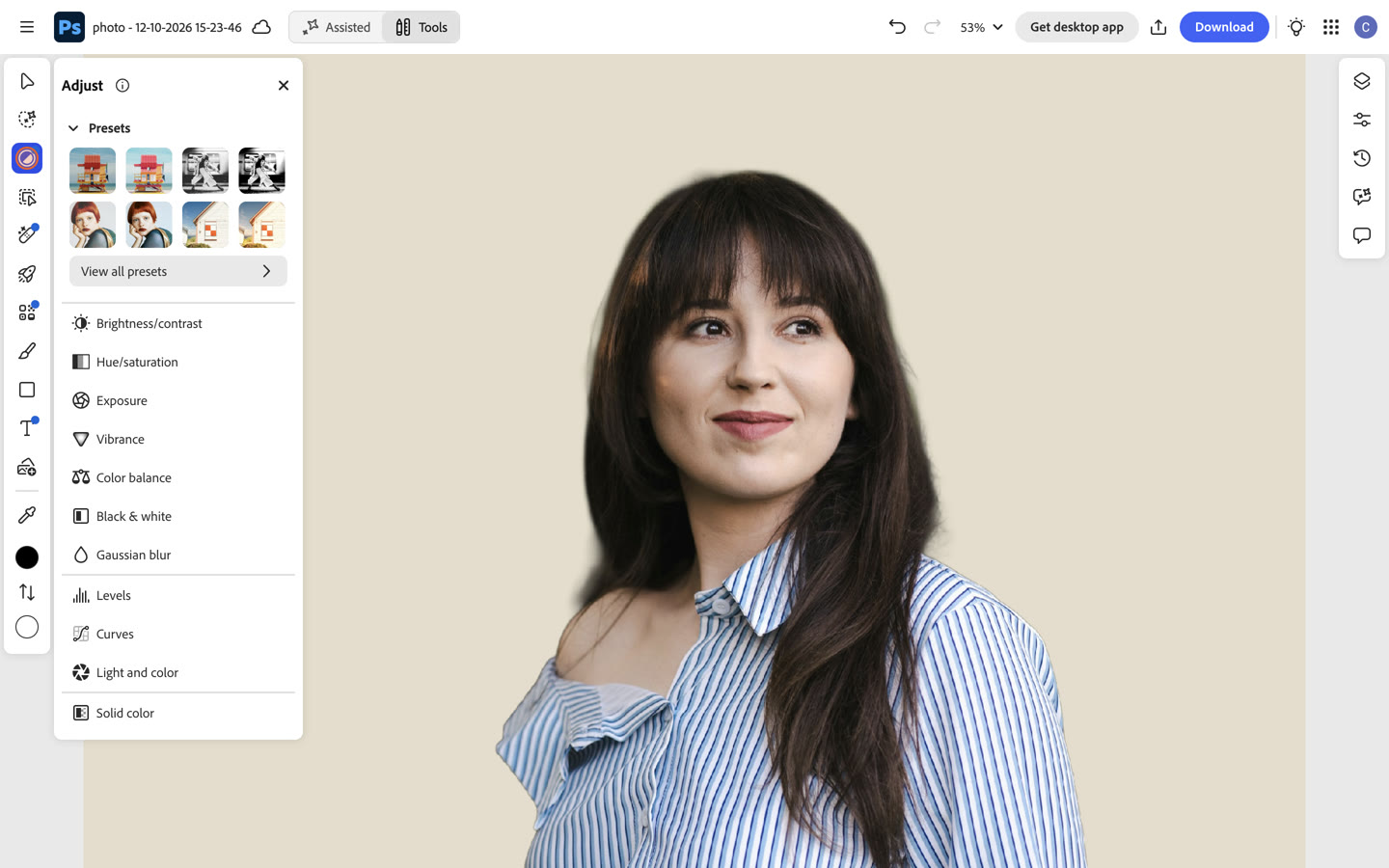
Bảng Adjust: Presets ở trên, các điều chỉnh ở dưới. Ảnh chụp màn hình Photoshop trên web (photoshop.adobe.com) do ColorME thực hiện ngày 12/10/2026. Ảnh: Ionela Mat / Unsplash.

Thêm Brightness/contrast, nhập Brightness 25 và Contrast 15: ảnh sáng lên vừa phải. Quay màn hình Photoshop trên web do ColorME thực hiện ngày 12/10/2026. Ảnh: Ionela Mat / Unsplash.
Bước 6: thêm chữ tiếng Việt và tải về
Bấm công cụ Text (biểu tượng chữ T). Chọn Add text hoặc một kiểu trong Quick text, gõ nội dung rồi bấm Done. Thanh nhỏ dưới chữ cho đổi font, cỡ chữ và màu. Trong lần thử, kiểu "Editorial" (font Athelas) hiển thị đủ dấu tiếng Việt; với font khác, hãy gõ thử một câu có dấu như "ưỡng, ặ, ệ" trước khi dùng.
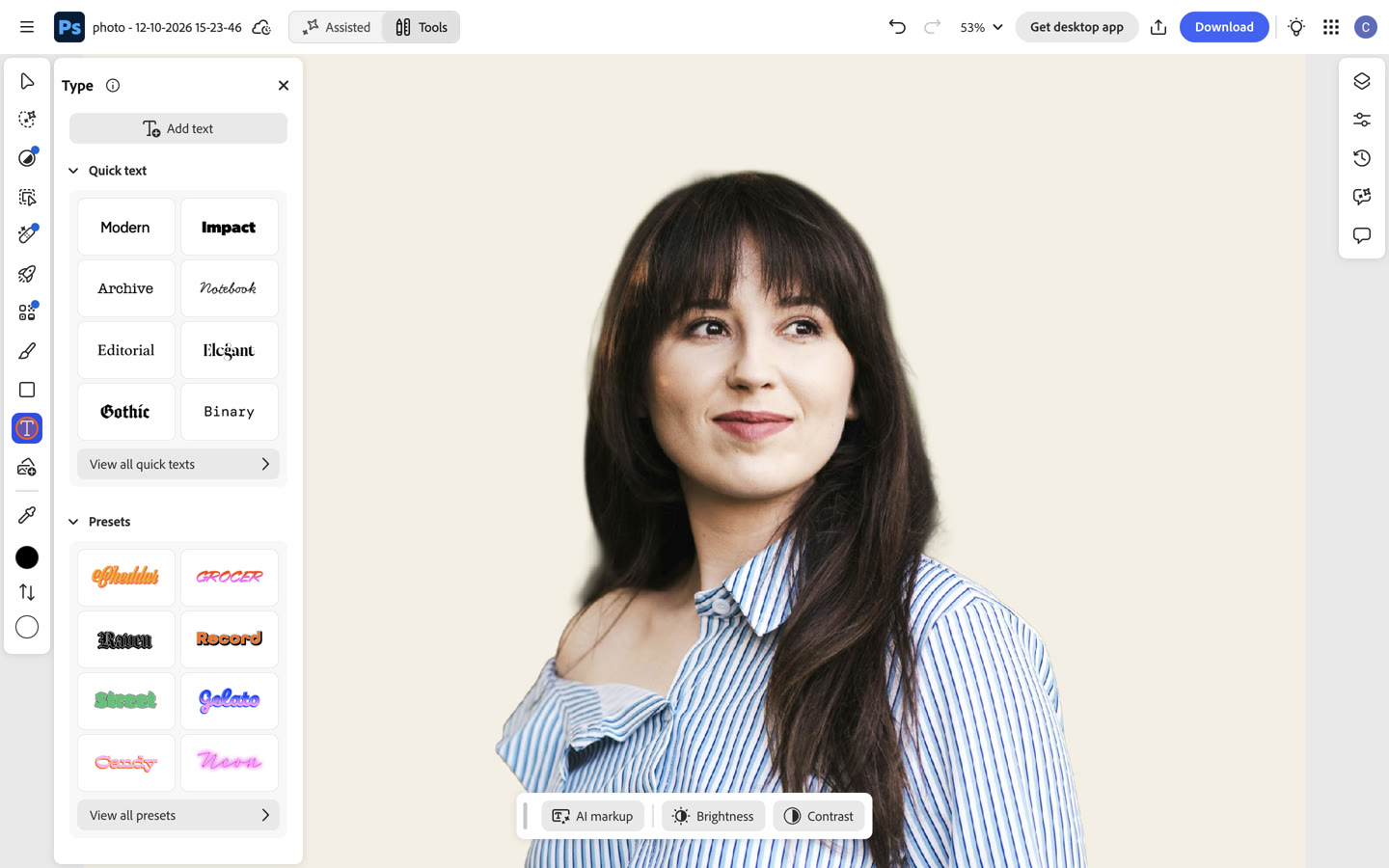
Bảng Type: Add text, tám kiểu Quick text và các preset chữ trang trí. Ảnh chụp màn hình Photoshop trên web (photoshop.adobe.com) do ColorME thực hiện ngày 12/10/2026. Ảnh: Ionela Mat / Unsplash.

Chọn kiểu chữ, gõ "Xin chào", bấm Done rồi kéo chữ tới chỗ trống. Quay màn hình Photoshop trên web do ColorME thực hiện ngày 12/10/2026. Ảnh: Ionela Mat / Unsplash.
Xong, bấm Download ở góc trên phải. Có ba lựa chọn: Download on computer (lưu về máy), Download on phone (quét mã QR để tải về điện thoại) và Adobe cloud storage. File gốc nhiều layer vẫn nằm trong mục Files của tài khoản để mở lại sau, kể cả bằng Photoshop trên máy tính.
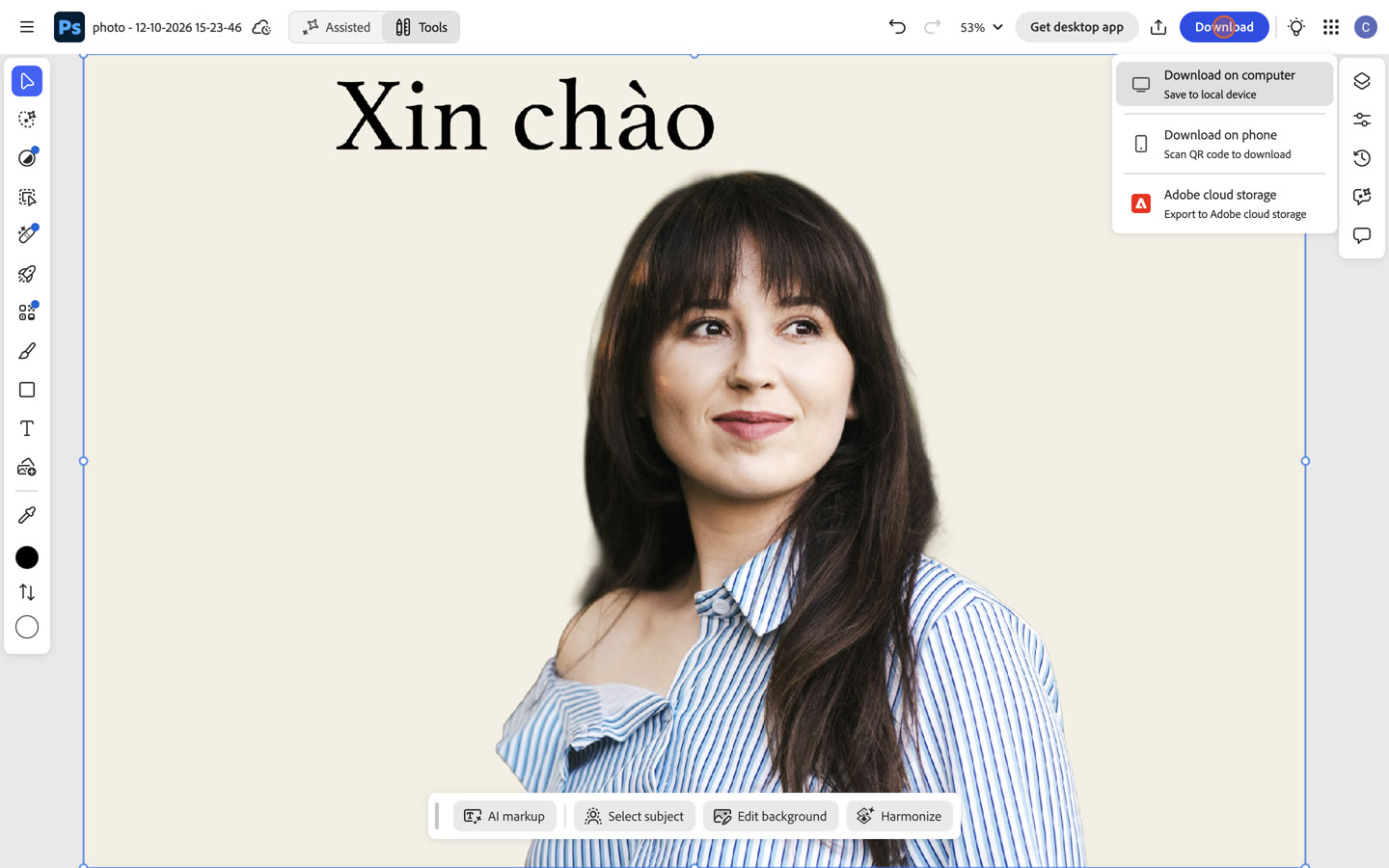
Ba cách lấy file về từ nút Download. Ảnh chụp màn hình Photoshop trên web (photoshop.adobe.com) do ColorME thực hiện ngày 12/10/2026. Ảnh: Ionela Mat / Unsplash.
Xem lại cả quy trình trong video khoảng 1 phút (đã tua nhanh 1,7 lần). Quay màn hình Photoshop trên web do ColorME thực hiện ngày 12/10/2026. Ảnh: Ionela Mat / Unsplash.
Không muốn trả phí: dùng gì thay Photoshop online?
| Bạn cần | Lựa chọn không mất phí | Ghi chú |
|---|---|---|
| Tách nền một tấm ảnh | Xoá nền ảnh của ColorME | Miễn phí, không cần đăng nhập, tải về PNG nền trong suốt |
| Cắt ảnh đúng tỉ lệ, xoay ảnh | Cắt ảnh online của ColorME | Miễn phí, không cần đăng nhập; xem hướng dẫn cắt ảnh online |
| Chỉnh màu bằng bộ lọc | Bộ lọc ảnh của ColorME | Các bộ lọc có sẵn dùng miễn phí; nút tạo màu bằng AI cần tài khoản Premium |
| Che mặt, biển số, thông tin riêng | Làm mờ ảnh của ColorME | Miễn phí, không cần đăng nhập |
| Chỉnh ảnh nhiều layer, mở file PSD | Photopea | Không phải sản phẩm của Adobe; bản miễn phí có quảng cáo |
| Thiết kế nhanh từ mẫu | Adobe Express, Canva | Có gói miễn phí; một số tính năng và mẫu cần gói trả phí |
Khi nào nên trả tiền cho Photoshop? Khi bạn làm việc với ảnh thường xuyên, cần layer, mask, chỉnh màu chính xác và nhận file PSD từ người khác. Nếu định theo nghề, học trên bản cài đặt vẫn là hướng đúng; ColorME có khoá học Photoshop cho người mới bắt đầu.
Câu hỏi thường gặp
Photoshop online có dùng được trên điện thoại không?
Theo Adobe, trên điện thoại bạn dùng ứng dụng Photoshop cho iPhone tải từ App Store, thay vì mở bản web. Gói Photoshop Mobile and Web gồm cả ứng dụng di động lẫn Photoshop trên web.
Photoshop trên web có mở được file PSD không?
Có. Trang giới thiệu của Adobe ghi bản web tải lên và chỉnh được nhiều loại file, gồm JPEG, PNG và PSD. File chỉnh xong lưu trên đám mây của Adobe và mở tiếp được bằng Photoshop trên máy tính.
Dùng thử Photoshop có mất tiền không?
Adobe có bản dùng thử miễn phí cho Photoshop, đăng ký ngay trên trang của họ. Bản dùng thử thường yêu cầu thông tin thanh toán và sẽ tự chuyển sang gói trả phí nếu bạn không huỷ, nên hãy đọc kỹ điều khoản và ngày hết hạn trước khi đăng ký.
Máy yếu có chạy được Photoshop online không?
Bản web nhẹ hơn bản cài đặt vì không cần cài gì, nhưng vẫn xử lý ảnh trong trình duyệt nên cần kết nối mạng ổn định và trình duyệt bản mới. Trong lần thử của chúng tôi, một ảnh 2400 × 1600 px tách nền xong trong chưa tới 15 giây.
Photopea có phải Photoshop không?
Không. Photopea là trình chỉnh ảnh chạy trên web của một nhà phát triển độc lập, giao diện và phím tắt giống Photoshop và mở được file PSD. Nó tiện khi cần sửa nhanh, nhưng không phải sản phẩm của Adobe. Cách mở PSD, sửa layer và xuất file có trong bài Photopea là gì.
Tổng kết
Photoshop online chính thức là Photoshop trên web tại photoshop.adobe.com: dùng được ngay trên trình duyệt, đủ cho tách nền, đổi nền, chỉnh sáng màu và thêm chữ, nhưng cần gói Photoshop hoặc bản dùng thử. Nếu chỉ cần một thao tác, các công cụ miễn phí ở bảng trên sẽ nhanh hơn. Nếu muốn làm thiết kế lâu dài, hãy học Photoshop bản cài đặt và dùng bản web như một trợ thủ khi không ngồi máy của mình.
Tác giảCOLOR ME