Tutorial · 15/10/2026
Pixlr là gì? Pixlr Editor và Pixlr Express (Pixlr E, Pixlr X) chỉnh ảnh online
 COLOR ME15/10/2026 · 14 phút đọc · 13 lượt xem
Pixlr là gì, Pixlr E và Pixlr X nay tên gì, Editor khác Express ra sao, bản miễn phí và gói trả phí theo lời Pixlr, AI credits, cách lưu file .PXZ.
Trả lời nhanh: Pixlr là bộ công cụ chỉnh ảnh và thiết kế chạy trên trình duyệt, có thêm bản cho máy tính và điện thoại, của công ty Pixlr Pte Ltd. Hai trình chỉnh ảnh chính trên web hiện có tên Pixlr Editor (trước đây quen gọi là Pixlr E, kiểu Photoshop với layer, mask, curves) và Pixlr Express (trước đây là Pixlr X, chỉnh nhanh và nhiều công cụ AI). Pixlr có bản miễn phí dùng không cần tài khoản; các gói Plus, Premium, Ultra bỏ quảng cáo và thêm tín dụng AI (AI credits). Nếu bạn chỉ cần một việc đơn lẻ như áp bộ lọc màu hay cắt ảnh, một công cụ chuyên việc đó thường nhanh hơn.
| Bạn cần | Mở cái nào trong Pixlr | Ghi chú |
|---|---|---|
| Chỉnh ảnh có layer, mask, curves, levels | Pixlr Editor (pixlr.com/editor) | Gần với cách làm của Photoshop |
| Cắt, chỉnh màu, thêm chữ thật nhanh | Pixlr Express (pixlr.com/express) | Giao diện gọn, nhiều công cụ AI trong mục AI Tools |
| Xoá nền, tạo ảnh từ chữ | Background Remover, AI Image Generator | Công cụ AI; tính tín dụng theo cách Pixlr mô tả ở mục miễn phí |
| Dùng không cần mạng hoặc trên điện thoại | Pixlr Desktop, ứng dụng Pixlr trên iOS và Android | Theo trang tải về của Pixlr |
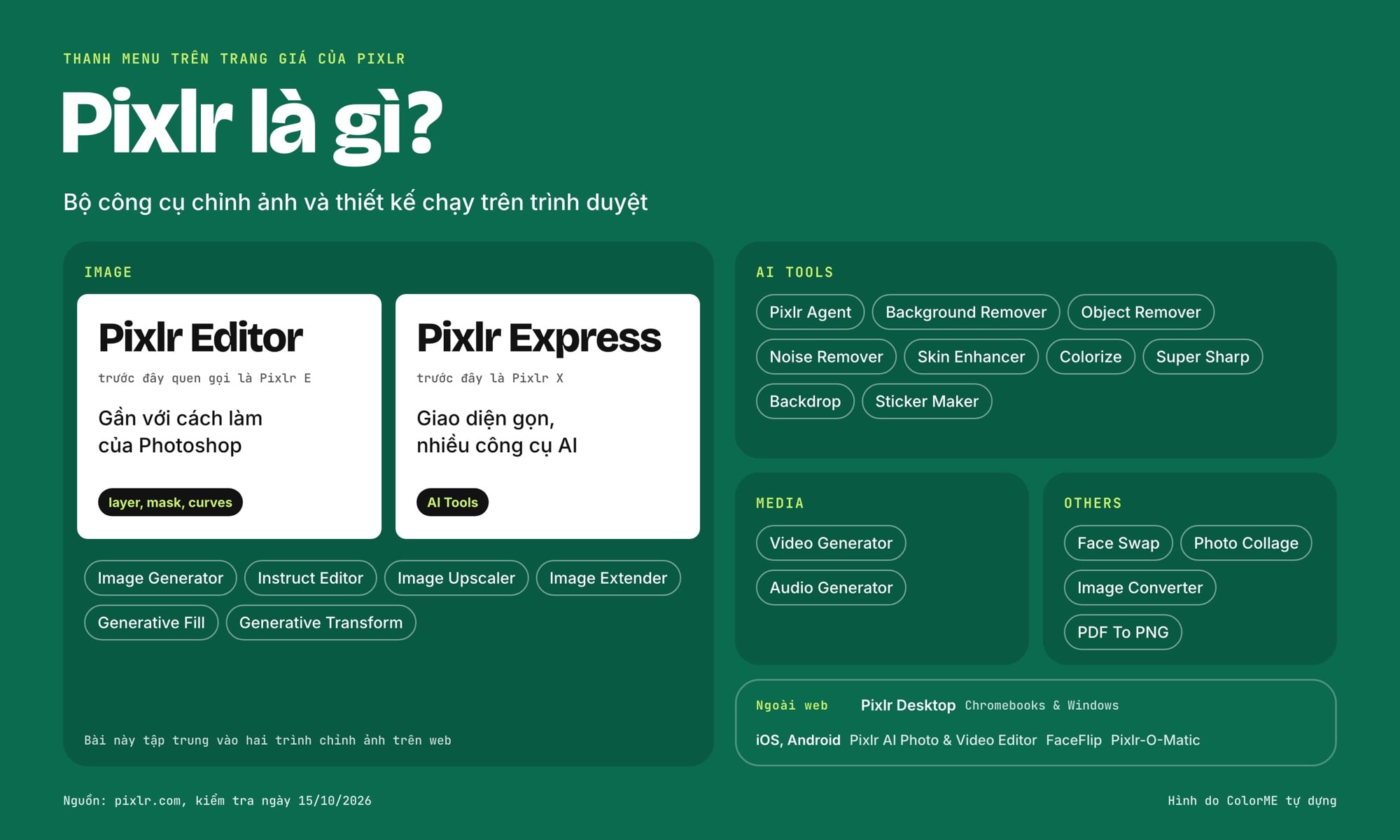
Các ứng dụng của Pixlr theo bốn nhóm trên menu của Pixlr.
Thông tin về Pixlr trong bài lấy từ chính trang của Pixlr, đọc ngày 15/10/2026, có link tại chỗ. Pixlr đổi giao diện và tên gọi khá thường xuyên; khi thấy khác, hãy tin trang của Pixlr.
Pixlr là gì?
Trang chủ của Pixlr tự giới thiệu là "a suite of user-friendly online photo editors, design tools and AI tools for browser, mobile and desktop" (một bộ trình chỉnh ảnh, công cụ thiết kế và công cụ AI cho trình duyệt, điện thoại và máy tính) (Pixlr: trang chủ).
Nói gọn theo cách mình hiểu: Pixlr không phải một phần mềm duy nhất mà là một "nhà" gồm nhiều ứng dụng. Thanh menu trên trang giá của Pixlr hôm nay xếp chúng thành bốn nhóm (Pixlr: Pricing):
| Nhóm (tên Pixlr dùng) | Các mục trong nhóm |
|---|---|
| IMAGE | Pixlr Express, Pixlr Editor, Image Generator, Instruct Editor, Image Upscaler, Image Extender, Generative Fill, Generative Transform |
| MEDIA | Video Generator, Audio Generator |
| AI TOOLS | Pixlr Agent, Background Remover, Object Remover, Noise Remover, Skin Enhancer, Colorize, Super Sharp, Backdrop, Sticker Maker |
| OTHERS | Face Swap, Photo Collage, Image Converter, PDF To PNG |
Ngoài web, Pixlr có bản cho máy tính ("Available for Chromebooks & Windows", chỉnh được "even while offline") (Pixlr Desktop) và ba ứng dụng iOS, Android: Pixlr AI Photo & Video Editor, FaceFlip, Pixlr-O-Matic (Pixlr Mobile). Bài này tập trung vào hai trình chỉnh ảnh trên web.
Pixlr E và Pixlr X bây giờ tên là gì?
Nhiều hướng dẫn cũ gọi hai trình chỉnh ảnh là "Pixlr E" và "Pixlr X". Hôm nay menu, tiêu đề trang và chân trang của Pixlr ghi Pixlr Editor và Pixlr Express. Mình gõ thử hai đường dẫn cũ: pixlr.com/e/ chuyển thẳng về pixlr.com/editor/, còn pixlr.com/x/ chuyển về pixlr.com/express/ (kiểm tra 15/10/2026).
Tên cũ chưa biến mất hẳn: đoạn giới thiệu trên trang Pixlr Express vẫn còn câu "Both Pixlr X and E are AI-powered online photo editors" (Pixlr Express). Vì vậy bạn cứ hiểu:
| Tên cũ hay gặp | Tên Pixlr dùng hiện nay | Địa chỉ | Pixlr mô tả |
|---|---|---|---|
| Pixlr E | Pixlr Editor | pixlr.com/editor | "Worlds First and Most Popular Advanced Online Photo Editor" |
| Pixlr X | Pixlr Express | pixlr.com/express | "Modern AI Powered Photo Editor for Quick and Professional Edits" |
Hai câu mô tả trong bảng chép nguyên văn từ trang Pixlr Editor và trang Pixlr Express. Từ đây mình gọi theo tên mới.
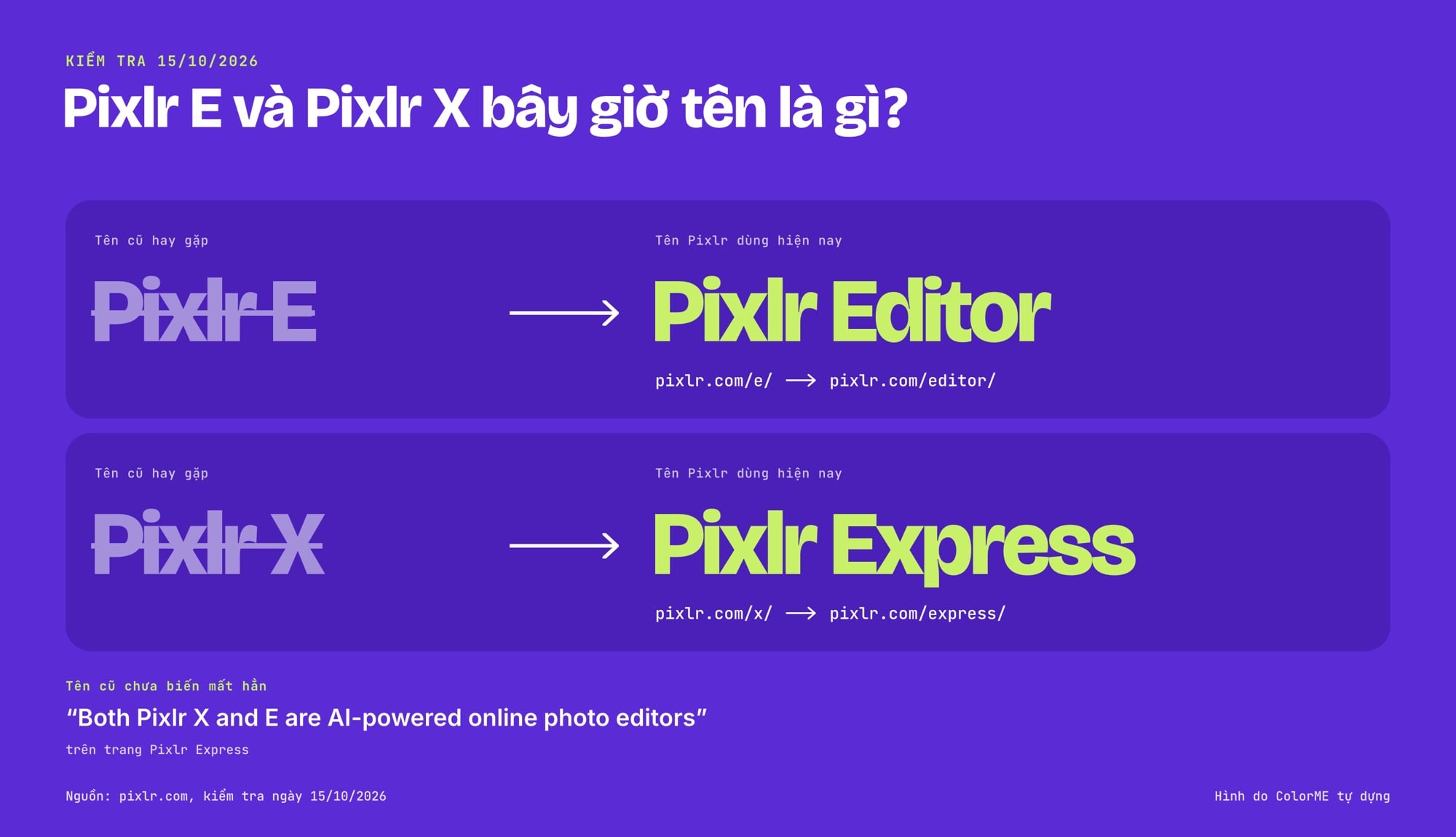
Pixlr E nay là Pixlr Editor, Pixlr X nay là Pixlr Express.
Pixlr Editor: chỉnh ảnh kiểu Photoshop trên trình duyệt
Pixlr Editor dành cho người đã quen tư duy layer. Trang mở đầu bằng lời mời mở ảnh, kéo thả file hoặc dán từ clipboard bằng Ctrl+V. Nhìn danh sách menu trên trang, bạn sẽ thấy cấu trúc rất giống phần mềm chỉnh ảnh trên máy tính:
- Image: Image size, Canvas size, Smart resize, Crop, Trim, cùng hai mục AI là AI super scale và AI generative expand.
- Layer: tạo, gộp layer; Add mask, Invert mask; AI Auto Mask, AI extract layers.
- Adjustment: Brightness and contrast, Hue and saturation (Ctrl+U), Color balance, Curves (Ctrl+M), Levels (Ctrl+L), Exposure.
- Filter: Effect library, Sharpen, Gaussian blur, Grain, Vignette, Dehaze, Halftone; hai mục AI là AI super sharp và AI remove noise.
Mô tả của Pixlr cho vài công cụ hay dùng nhất:
| Công cụ (tên trong Pixlr Editor) | Pixlr mô tả | Tương đương quen thuộc |
|---|---|---|
| Crop | "Trim, cut and straighten the canvas by free or fixed aspect." | Crop Tool |
| Lasso Select | "Use the freehand, polygon, bezier or magnetic lasso to create a selection." | Lasso, Magnetic Lasso |
| Cutout / Mask | "Mask areas and/or remove backgrounds, cut out objects or crop/trim individual layers." | Layer mask |
| Heal | "Remove spots, unwanted objects, blemishes and clean up images." | Healing Brush |
| Dodge / Burn | "Lighten or darken areas of the image to bring out dark areas or dim light ones." | Dodge, Burn |
| Focus / Bokeh | "Create depth in your photos with background blur, bokeh blur and bokeh lights." | Lens Blur, Field Blur |
Cột "tương đương" là cách mình đối chiếu cho dễ hình dung, không phải Pixlr nói. Nếu bạn đang học Photoshop, Pixlr Editor là chỗ ôn tư duy layer và mask ngay trên máy không cài được phần mềm; cách Photoshop làm cùng việc thì xem bài chỉnh sửa ảnh bằng Photoshop: quy trình 7 bước.
Pixlr Express: chỉnh nhanh, nhiều công cụ AI
Pixlr Express là trình chỉnh ảnh gọn hơn. Mô tả trên trang ghi: "No installation and registration required. Use for free on desktop, tablets & phones." (không cần cài đặt và đăng ký, dùng miễn phí trên máy tính, máy tính bảng và điện thoại) (Pixlr Express). Các công cụ AI bên trong tính tín dụng riêng (xem mục sau).
Thanh bên trái của Express hôm nay có các mục: Arrange, Crop, Cutout, Adjust, Effect, Filter, AI Tools, Liquify, Retouch, Drawing, Text, Element. Mục AI Tools gom những công cụ Pixlr mô tả như sau (chép nguyên văn):
| Việc | Mô tả của Pixlr |
|---|---|
| Xoá nền | "One-click background remover, let the AI do the boring work." |
| Xoá vật thể | "Draw around any object and see them disappear instantly." |
| Phóng to ảnh | "Use AI to upscale images and keep a superb quality." |
| Làm nét | "Shaky or out of focus images are fixed with a click by our AI." |
| Mở rộng khung | "Expand the image in any direction and our AI will seamlessly fill the void." |
| Tô vùng bằng câu lệnh | "Mark an area and write a prompt to generate/replace anything." |
Với một ảnh đăng mạng xã hội, thứ tự thường gặp trong Express: mở ảnh (nút mở, kéo thả hoặc Ctrl+V), Crop theo tỉ lệ, Adjust cho sáng và màu, Filter nếu muốn một tông, Text nếu cần chữ, rồi Save.
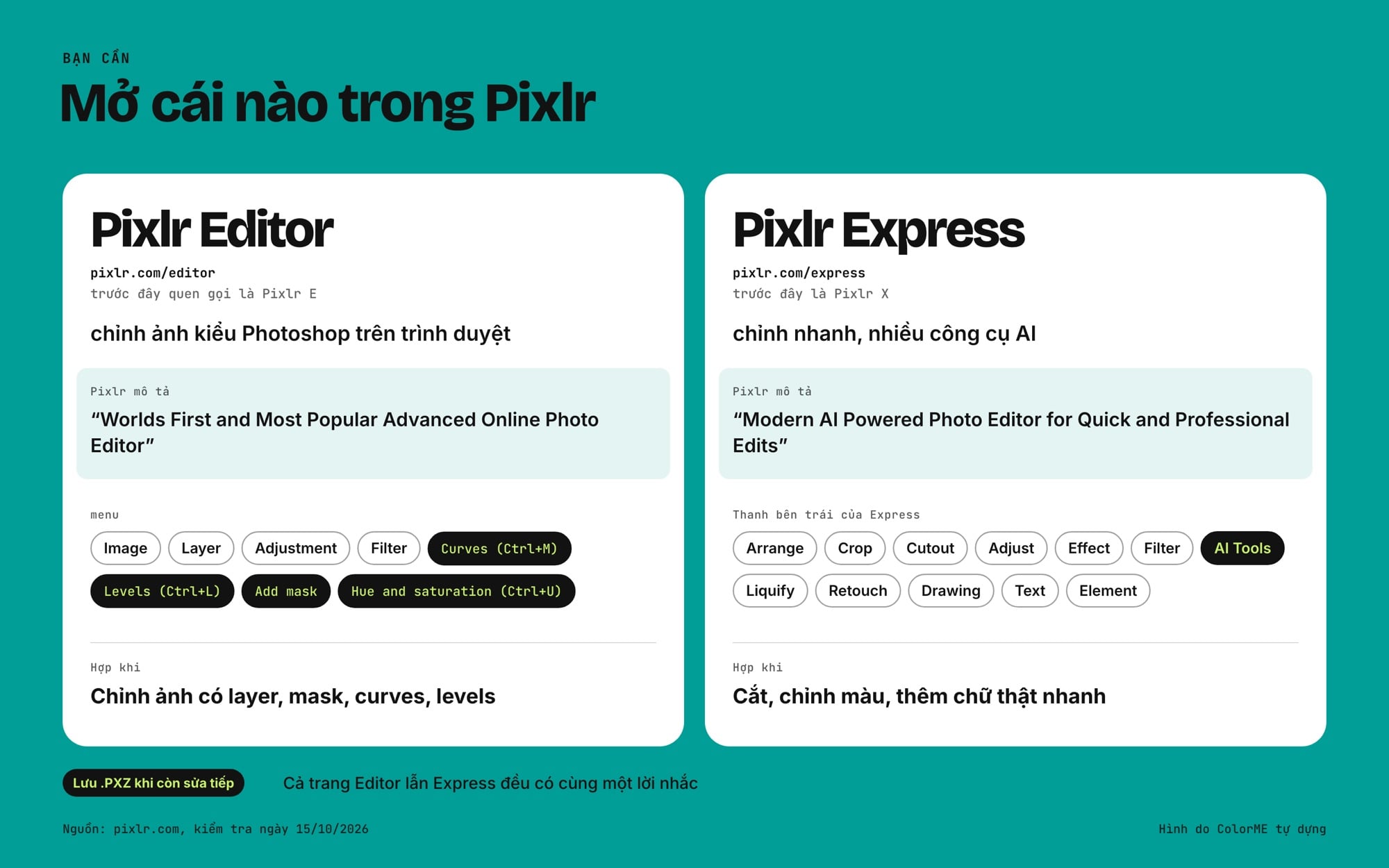
Pixlr Editor và Pixlr Express: Pixlr mô tả gì, hợp khi nào.
Pixlr có miễn phí không? Bản miễn phí và gói trả phí theo lời Pixlr
Câu trả lời ngắn của chính Pixlr, trong phần hỏi đáp trên trang tiếng Việt, cho câu hỏi "Có phải Pixlr miễn phí không?":
"Bạn có thể tận hưởng phiên bản miễn phí của Pixlr, cung cấp một bộ tính năng mạnh mẽ mà nhiều người dùng thấy hài lòng mà không cần tài khoản hoặc bất kỳ phí nào. Tuy nhiên, đối với những người tìm kiếm nội dung bổ sung, tính năng tiên tiến, công cụ AI và trải nghiệm chỉnh sửa không có quảng cáo, chúng tôi cung cấp các tùy chọn Premium và Plus để phục vụ nhu cầu cụ thể của bạn." (Pixlr, trang tiếng Việt)
Đọc kỹ câu đó, bạn rút ra được ba điều mà Pixlr tự nói: dùng bản miễn phí không cần tài khoản; trải nghiệm không quảng cáo thuộc gói trả phí; công cụ AI được nêu trong danh sách lý do để nâng cấp. Trang giá liệt kê các gói Plus, Premium và Ultra (Ultra có thêm bản Ultra MAX), trả theo tháng hoặc năm. Mình không ghi giá ở đây; xem trực tiếp ở trang Pricing của Pixlr.
| Gói | Một số quyền lợi Pixlr ghi trên trang giá (nguyên văn) |
|---|---|
| Miễn phí | Trang giá không có cột riêng. Theo hỏi đáp trên trang tiếng Việt: dùng "mà không cần tài khoản hoặc bất kỳ phí nào" |
| Plus | "Ad-Free", "Unlimited saves", "1 concurrent AI generation", "80 monthly AI Credits" |
| Premium | "Everything in Plus", "Access to all image, video & audio models", "1,000 monthly AI Credits", "Private mode for AI Generations" |
| Ultra | "Everything from Premium", "Up to 10,000 monthly AI Credits", "Priority AI generation queue", "Extended high-res exports" |
Lưu ý: trang giá ghi "Unlimited saves" là quyền lợi của Plus nhưng không nói bản miễn phí được lưu bao nhiêu lần, nên mình không đoán con số.
Tín dụng AI (AI credits) tính thế nào?
Công cụ AI của Pixlr chạy bằng tín dụng. Trang giá giải thích có hai loại: tín dụng của gói đăng ký được nạp lại mỗi kỳ gia hạn và về 0 nếu huỷ gói; tín dụng mua thêm theo gói lẻ (Credit Packs) thì "will never expires" (không hết hạn) và được dùng sau khi tín dụng của gói đăng ký hết (Pixlr: Pricing, mục Frequently Asked).
Còn với người dùng mới chưa trả phí, trang AI Image Generator trả lời câu hỏi "Is the Image Generator Free?" như sau: "As a new user, enjoy the freedom of generating 20 images using 20 credits. Additionally, take advantage of our free trial to experience 250 credits free of charge." (Pixlr: AI Image Generator). Tức là theo Pixlr, người dùng mới có 20 tín dụng để tạo 20 ảnh, cộng một bản dùng thử. Ngoài con số đó, mình không thấy trang nào của Pixlr hứa công cụ AI dùng mãi không tốn tín dụng, nên bài này không gọi chúng là miễn phí, dù trang chủ có câu quảng cáo rộng hơn như "100% free".
Một trường hợp Pixlr ghi rõ là miễn phí: trang Background Remover nói sau khi xoá nền, bạn có thể "save with a transparent, black or white background, completely free" (lưu với nền trong suốt, đen hoặc trắng, hoàn toàn miễn phí) (Pixlr: Background Remover).
Riêng giáo viên và trường học: Pixlr có chương trình Pixlr for Education, trang chương trình ghi đây là bản nâng cấp miễn phí cho "approved individuals such as educators, teachers and administrators working at a recognised educational institution" và các tổ chức phi lợi nhuận giáo dục đủ điều kiện, phải đăng ký và được duyệt (Pixlr for Education).
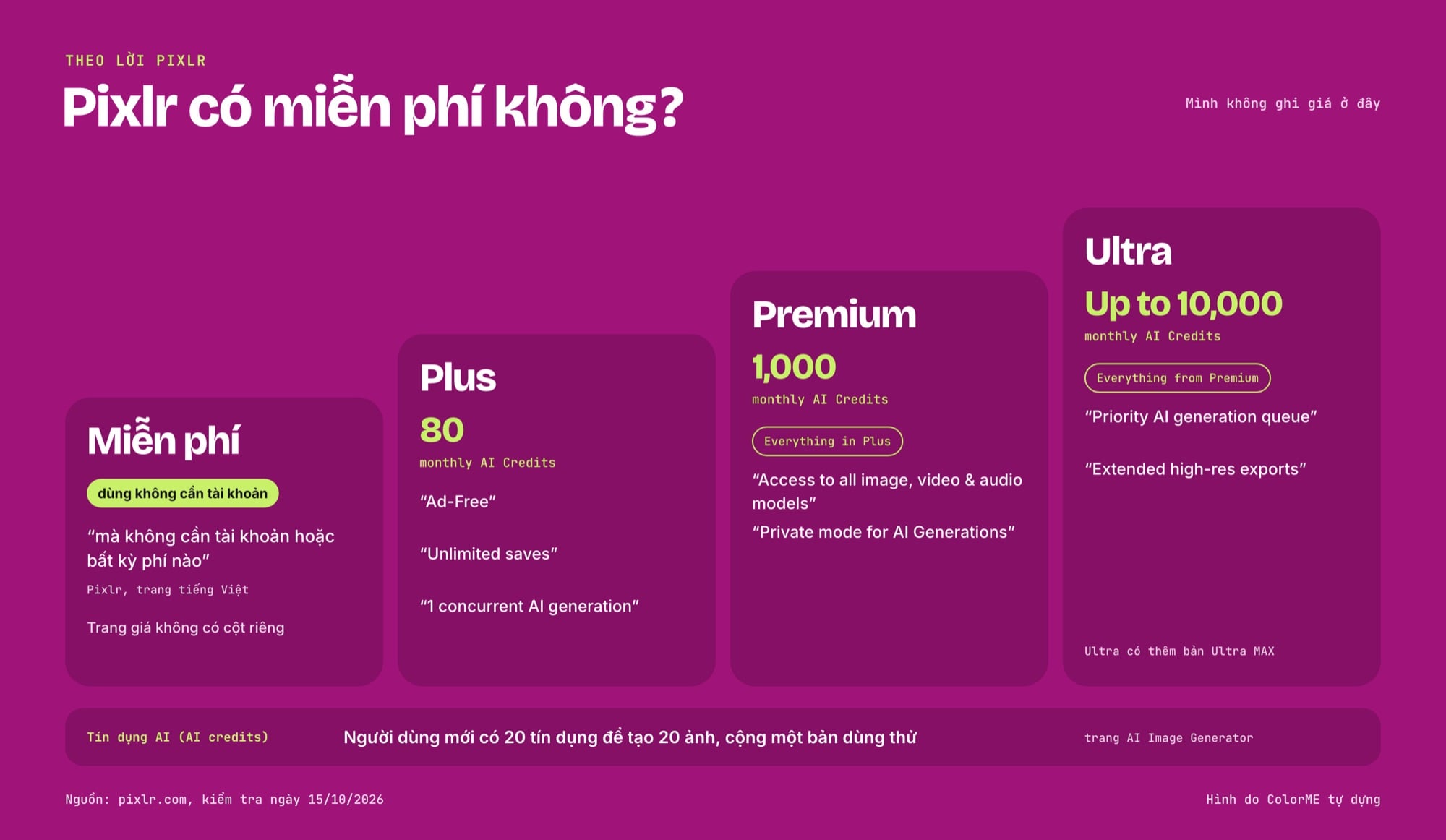
Bản miễn phí và các gói Plus, Premium, Ultra, không ghi giá.
Lưu bài làm trên Pixlr sao cho không mất
Lỗi người mới hay gặp nhất: tắt tab rồi mới nhớ chưa lưu. Cả trang Editor lẫn Express đều có cùng một lời nhắc, mình dịch sát: lịch sử chỉ được lưu tạm trong bộ nhớ đệm (cache) của trình duyệt, mọi tài liệu sẽ bị xoá nếu bạn xoá cache hoặc chạy công cụ dọn dẹp; muốn giữ dự án lâu dài thì tải về dạng .PXZ (Pixlr document) (Pixlr Editor).
- Còn sửa tiếp: lưu file .PXZ, giữ được layer để mở lại trong Pixlr.
- Xong rồi, đem đăng: xuất ảnh. Menu File của Editor có Save (Ctrl+S), Export và "Quick export image as PNG".
- Ảnh quá nặng để đăng web hay gửi Zalo: nén lại sau khi xuất, xem mục công cụ ColorME bên dưới.
Pixlr, Photoshop online, Photopea hay Canva: chọn cái nào?
Bốn cái tên này hay bị đặt cạnh nhau vì đều chạy trên trình duyệt. Mình không viết lại từng công cụ ở đây; mỗi cái đã có (hoặc sắp có) bài riêng trên blog ColorME. Bảng dưới chỉ để bạn chọn đúng chỗ bắt đầu:
| Bạn đang muốn | Bắt đầu với | Đọc thêm |
|---|---|---|
| Chỉnh ảnh có layer, không cài phần mềm, dùng ngay không cần tài khoản | Pixlr Editor | Bài này |
| Đã có tài khoản Adobe, muốn đúng giao diện Photoshop | Photoshop trên web | Photoshop online: dùng Photoshop trên web, có miễn phí không? |
| Thiết kế bài đăng, slide, poster từ mẫu | Canva | Học Canva cho người mới bắt đầu |
| So sánh nhiều phần mềm thay thế Adobe | Tuỳ nhu cầu | Lựa chọn thay thế Adobe theo nhu cầu |
Photopea cũng là một trình chỉnh ảnh trên web hay được nhắc cùng Pixlr; bài Photoshop online ở trên có phần nói về nó. Nếu bạn chỉnh ảnh chủ yếu trên điện thoại, xem 8 app chỉnh ảnh miễn phí trên điện thoại.
Chỉ cần một việc: dùng công cụ ColorME cho nhanh
Chỉ để cắt một tấm ảnh hay giảm dung lượng thì mở cả trình chỉnh ảnh là hơi thừa. ColorME có các công cụ làm đúng một việc trên trình duyệt; điều kiện dùng mình chép nguyên văn từ trang từng công cụ:
| Việc | Công cụ ColorME | Trang công cụ ghi (nguyên văn) |
|---|---|---|
| Áp bộ lọc màu, LUT | Bộ lọc màu ảnh | "Có. Bộ lọc màu, chỉnh màu và nạp LUT miễn phí, không cần đăng nhập và không gắn watermark. Riêng Tạo LUT bằng mô tả dùng AI nên dành cho thành viên Premium." |
| Xoá nền ảnh (AI) | Xoá nền ảnh | "Có. Công cụ xoá nền ảnh của ColorME miễn phí, không cần cài phần mềm và không gắn watermark. Mỗi người có một số lượt xoá nền mỗi ngày để đảm bảo công bằng, hết lượt thì bạn quay lại vào ngày hôm sau." |
| Cắt, xoay ảnh | Cắt ảnh | "Có. Công cụ cắt và xoay ảnh của ColorME miễn phí hoàn toàn, không cần đăng nhập, không gắn watermark và không giới hạn số lần dùng." |
| Làm nét, phóng to 2×, 4× (AI) | Làm nét ảnh | "Có. Công cụ làm nét và phóng to ảnh 2× hoặc 4× miễn phí, không cần đăng nhập, không watermark và không giới hạn số lượt." |
| Nén, đổi định dạng ảnh | Nén ảnh | "Miễn phí, không cần đăng nhập và không giới hạn số ảnh. Bạn có thể chọn nhiều ảnh cùng lúc để nén hàng loạt." |
Xoá nền ảnh và Làm nét ảnh ghi rõ trong mô tả của trang là dùng AI ("Xoá nền ảnh tự động bằng AI", "Làm nét và phóng to ảnh 2x, 4x bằng AI ngay trên trình duyệt"); ở Bộ lọc màu, chỉ phần Tạo LUT bằng mô tả dùng AI. Việc ảnh có được gửi đi đâu không, mỗi trang công cụ có mục hỏi đáp riêng.
Hướng dẫn từng bước cho từng công cụ đã có bài riêng, mình không lặp lại: chỉnh màu ảnh online bằng bộ lọc và LUT, cách xoá nền ảnh online, cắt ảnh online theo tỉ lệ, làm nét ảnh online 2x, 4x và nén ảnh online.
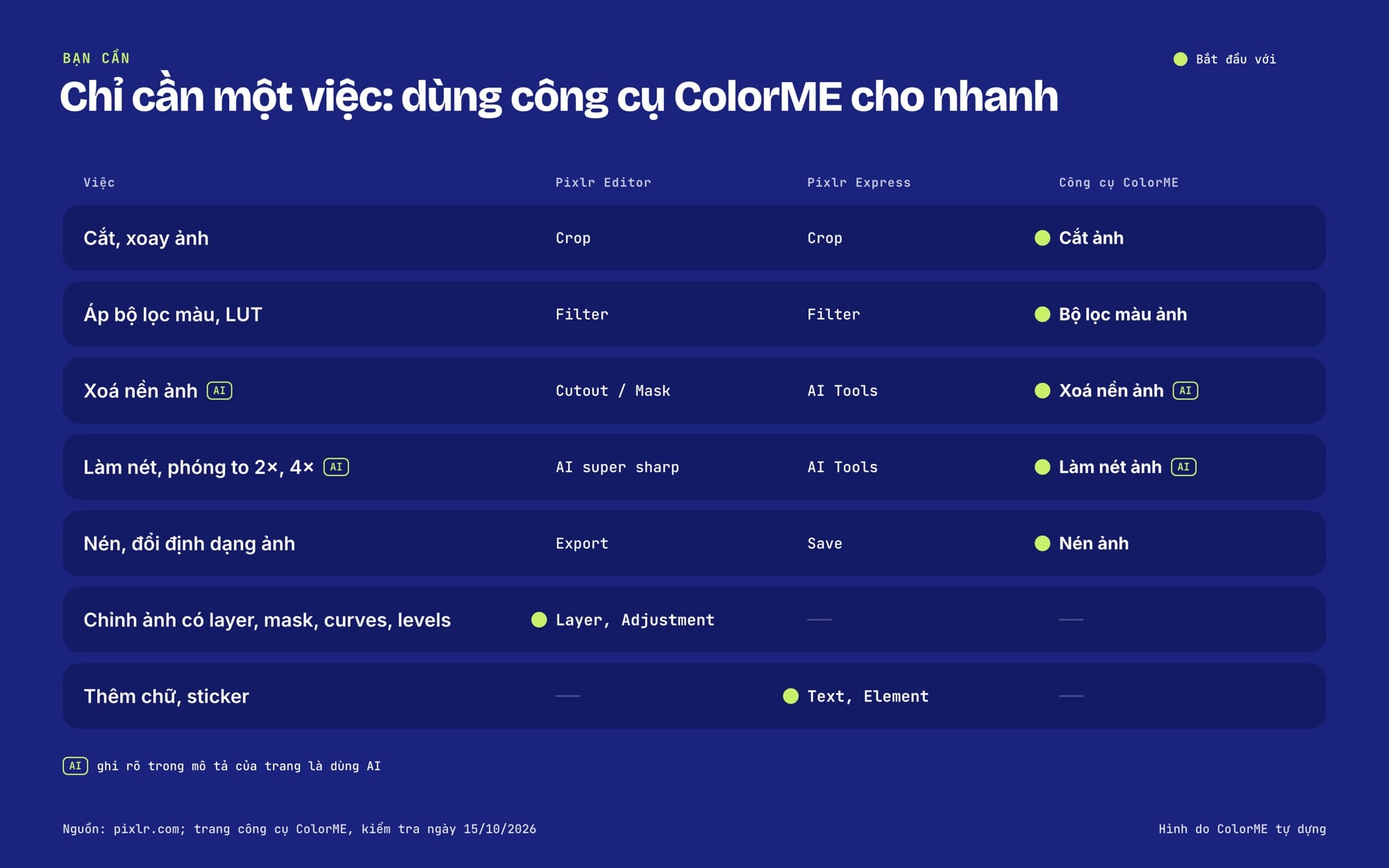
Mỗi việc chỉnh ảnh: nên bắt đầu ở Pixlr hay công cụ ColorME.
Ví dụ: một tấm ảnh để đăng, hai cách làm
Giả sử một tiệm nhỏ bán bưu thiếp in ảnh phong cảnh (tiệm "Ngăn Kéo Cũ" dưới đây là tên mình đặt làm ví dụ) cần đăng một tấm ảnh ruộng bậc thang: ảnh vuông 1:1, tông màu ấm, dưới 1 MB.
| Bước | Làm hết trong Pixlr Express | Dùng từng công cụ ColorME |
|---|---|---|
| 1. Cắt vuông | Crop, chọn tỉ lệ | Cắt ảnh, chọn 1:1 |
| 2. Tông ấm | Adjust hoặc Filter | Bộ lọc màu, chọn Ấm áp, giảm Độ mạnh nếu gắt |
| 3. Giảm dung lượng | Save; nếu file vẫn nặng thì nén lại sau | Nén ảnh, đặt chiều rộng tối đa |
| Hợp khi | Cần thêm chữ, sticker hoặc nhiều chỉnh sửa trên cùng một ảnh | Chỉ cần đúng ba việc, hoặc làm nhiều ảnh giống nhau |
Nếu ảnh cần in khổ lớn, đọc thêm tăng độ phân giải ảnh để in: cần bao nhiêu pixel trước khi phóng to bằng bất kỳ công cụ nào.
Lỗi thường gặp khi chỉnh ảnh bằng Pixlr
- Mất bài vì xoá cache: như Pixlr đã cảnh báo, lịch sử chỉ nằm tạm trong trình duyệt. Lưu .PXZ khi còn sửa tiếp.
- Nhầm tên ứng dụng: làm theo video cũ nói "mở Pixlr X" thì hãy mở Pixlr Express; "Pixlr E" là Pixlr Editor.
- Công cụ báo chỉ dùng được trên image layer: trang Editor có thông báo kiểu "Clone only works on image layers"; với layer chữ hay hình, bạn cần chọn layer ảnh hoặc rasterize trước.
Câu hỏi thường gặp
Pixlr là gì, có phải phần mềm của Adobe không?
Không. Pixlr là bộ công cụ chỉnh ảnh của Pixlr Pte Ltd (tên ghi ở chân trang pixlr.com), không thuộc Adobe. Tiêu đề phần giới thiệu trên trang Pixlr Editor ghi "Photo Editor - Photoshop Online by Pixlr" (đọc ngày 15/10/2026), theo nghĩa một trình chỉnh ảnh kiểu Photoshop trên web, không phải Photoshop của Adobe.
Pixlr E và Pixlr X có còn không?
Còn, nhưng dưới tên mới: Pixlr Editor và Pixlr Express. Đường dẫn pixlr.com/e và pixlr.com/x chuyển về hai trang này (mình kiểm tra 15/10/2026).
Dùng Pixlr có cần đăng ký tài khoản không?
Theo hỏi đáp của Pixlr, bản miễn phí dùng được "mà không cần tài khoản hoặc bất kỳ phí nào". Trang Express cũng ghi "No installation and registration required". Còn gói trả phí thì gắn với tài khoản: trang giá ghi bạn dùng Plus hoặc Premium trên web, máy tính và điện thoại "via your Pixlr Account".
Học Pixlr có giúp học Photoshop dễ hơn không?
Có ích ở phần tư duy: layer, mask, vùng chọn, Curves, Levels đều có trong Pixlr Editor. Khi cần làm nghề với file PSD và quy trình in ấn, bạn vẫn nên học Photoshop bài bản; ColorME có khoá học Photoshop cho người mới.
Tác giảCOLOR ME