Tutorial · 12/10/2026
Chỉnh màu ảnh online miễn phí: 12 bộ lọc film, trắng đen và LUT .cube
 COLOR ME12/10/2026 · 11 phút đọc · 49 lượt xem
Cách chỉnh màu ảnh online miễn phí bằng công cụ Bộ lọc màu & LUT của ColorME: 12 bộ lọc Film, Trắng đen, Cổ điển, Teal & cam, chỉnh độ sáng, tương phản, bão hoà, nhiệt độ màu, nạp và tải LUT .cube trên máy tính và điện thoại. Không cần đăng nhập, không watermark.
Trả lời nhanh: để chỉnh màu ảnh online, mở công cụ Bộ lọc màu & LUT của ColorME, bấm Chọn ảnh, bấm một trong 12 bộ lọc (Film, Trắng đen, Cổ điển, Teal & cam…), mở Chỉnh màu nếu muốn giảm độ mạnh hoặc sửa độ sáng, tương phản, bão hoà, nhiệt độ màu, rồi bấm Tải ảnh. Bộ lọc, chỉnh màu và nạp LUT .cube đều miễn phí, không cần đăng nhập, không gắn watermark; riêng nút Tạo LUT bằng AI dành cho thành viên Premium.
Nếu còn phân vân nên cài bản nào, bạn có thể đọc Lightroom Classic và Lightroom khác nhau thế nào.

Xem nhanh: chọn ảnh rồi bấm từng bộ lọc, nửa bên phải đổi màu ngay. Ảnh: Barry Potter / Unsplash. Ảnh chụp màn hình: ColorME.
Công cụ này chỉnh được gì, không chỉnh được gì?
Đây là công cụ chỉnh màu cho ảnh, không phải trình chỉnh sửa ảnh đầy đủ. Biết trước giới hạn sẽ đỡ mất thời gian:
- Làm được: áp 12 bộ lọc màu có sẵn, chỉnh độ mạnh bộ lọc, độ sáng, tương phản, bão hoà, nhiệt độ màu, nạp file LUT .cube của bạn, tải ảnh đã chỉnh và tải chính màu đang dùng thành file .cube.
- Không làm: cắt, xoay, xoá nền, chèn chữ, xoá mụn, chỉnh từng vùng ảnh. Phần cuối bài có đường dẫn tới công cụ phù hợp cho từng việc đó.
- Chi phí, tài khoản: theo trang công cụ, bộ lọc màu, chỉnh màu và nạp LUT miễn phí, không cần đăng nhập, không gắn watermark. Mọi ảnh trong bài được chỉnh khi chưa đăng nhập. Tạo LUT bằng AI là tính năng dành cho thành viên Premium.
- Ảnh vào: JPG, PNG, WebP. Chọn ảnh, kéo thả, hoặc dán bằng Ctrl/Cmd + V. Mỗi lần một ảnh.
- Ảnh ra: giữ nguyên kích thước và định dạng gốc. Ảnh thử 3200 × 2133 px tải về vẫn đúng 3200 × 2133 px, mỗi lần tải mất khoảng 0,5 đến 2,5 giây trên máy thử.
Video quay màn hình (khoảng 27 giây, không tiếng): chọn ảnh, thử Ấm áp, Trắng đen, Teal & cam, Film, kéo thanh so sánh, mở Chỉnh màu và kéo các thanh trượt, bấm Tải .cube, bấm Tải ảnh. Ảnh chụp màn hình: ColorME.
Cách chỉnh màu ảnh online: 5 bước
Bước 1. Mở công cụ và chọn ảnh
Vào colorme.vn/tools/photo-filters, bấm Chọn ảnh hoặc thả ảnh vào khung. Trên máy tính, bạn có thể sao chép một ảnh rồi nhấn Ctrl + V (Cmd + V trên Mac) để dán thẳng vào trang.
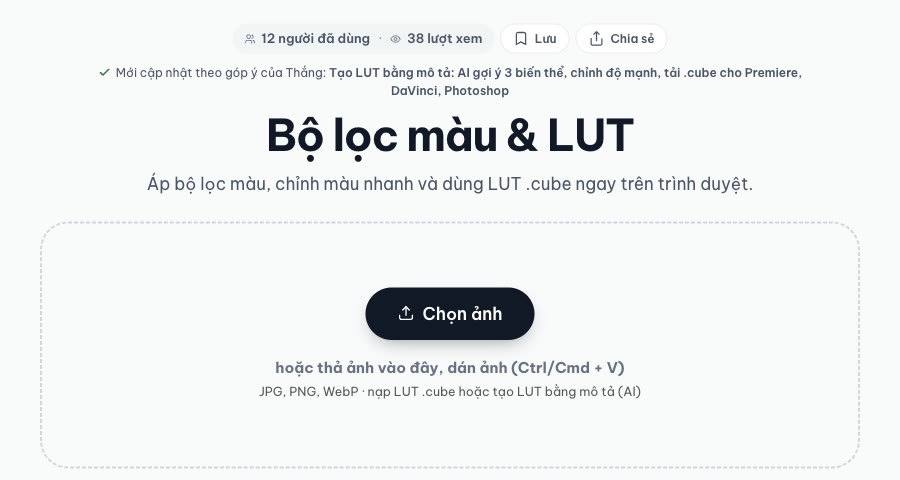
Màn hình bắt đầu. Ảnh chụp màn hình: ColorME.

Ảnh mở ra với một hàng 12 ô xem trước, mỗi ô là ảnh của bạn dưới một bộ lọc. Bên dưới là khung so sánh: nửa trái có nhãn Gốc, nửa phải mang tên bộ lọc đang chọn.
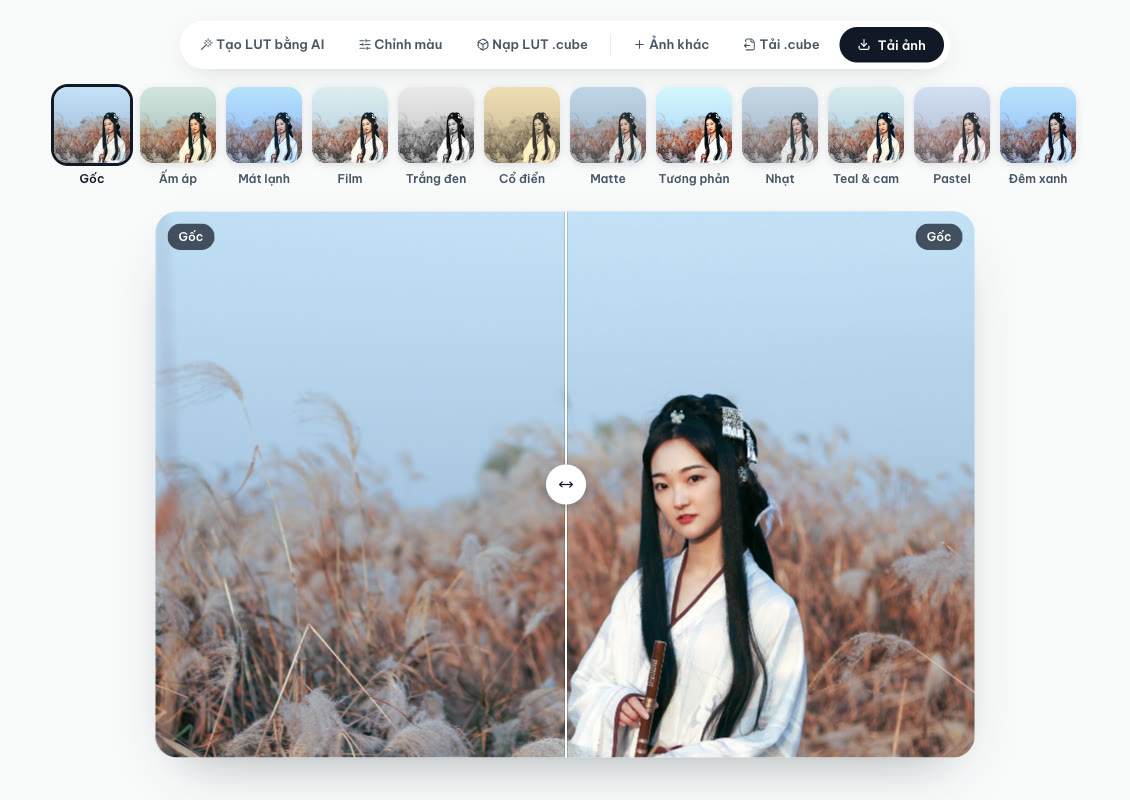
Ảnh vừa mở, đang ở bộ lọc Gốc nên hai nửa giống nhau. Ảnh chụp màn hình: ColorME.
Bước 2. Chọn một bộ lọc
Bấm vào ô nào, ảnh lớn đổi theo ô đó. Không cần bấm "áp dụng": cứ bấm qua lại cho tới khi ưng. Bảng dưới mô tả 12 lựa chọn theo đúng những gì chúng tôi thấy khi thử trên ba ảnh.
| Bộ lọc | Thay đổi nhìn thấy | Hợp với |
|---|---|---|
| Gốc | Không đổi màu | Khi chỉ muốn dùng các thanh Chỉnh màu |
| Ấm áp | Ngả vàng cam, bớt xanh dương | Chân dung, đồ ăn, nắng chiều |
| Mát lạnh | Ngả xanh dương | Biển, tuyết, ảnh công nghệ |
| Film | Màu dịu, vùng tối nhấc nhẹ, tương phản mềm | Ảnh đời thường, du lịch |
| Trắng đen | Bỏ màu, tăng nhẹ tương phản | Chân dung, kiến trúc, đường phố |
| Cổ điển | Gần đơn sắc, phủ tông nâu vàng | Ảnh kỷ niệm, phong cách xưa |
| Matte | Vùng đen xám lên, hơi nhạt | Thời trang, lookbook |
| Tương phản | Màu đậm, sáng tối tách rõ | Ảnh hơi phẳng, thiếu sức sống |
| Nhạt | Giảm bão hoà, phủ sương | Ảnh nền để đặt chữ lên |
| Teal & cam | Vùng tối ngả xanh, vùng sáng ngả cam | Phong cảnh, ảnh kiểu điện ảnh |
| Pastel | Màu nhạt và sáng, hơi hồng tím | Hoa, đồ handmade, ảnh em bé |
| Đêm xanh | Tối hơn, ngả xanh dương | Phố đêm, ảnh trời chạng vạng |
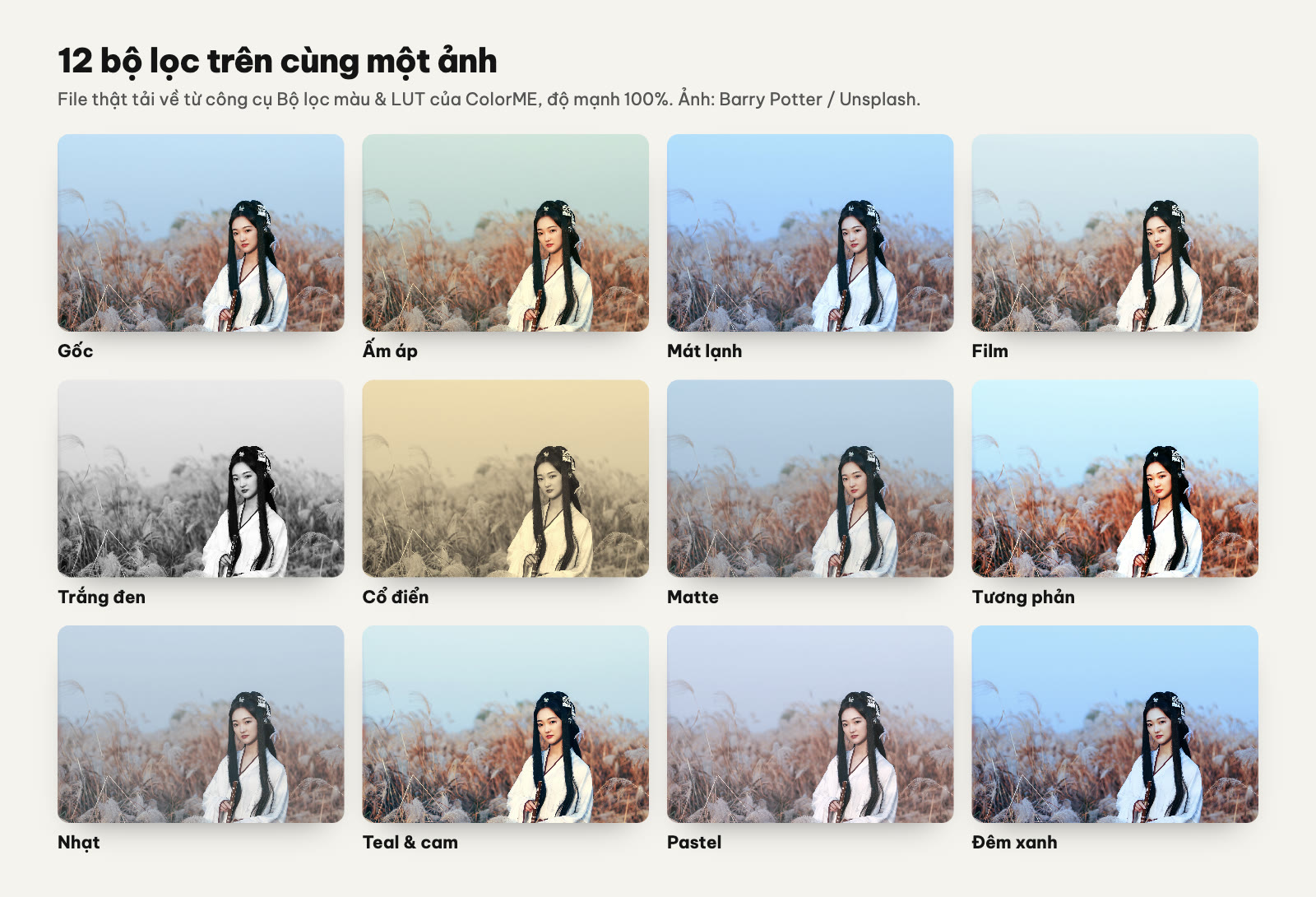
12 file thật tải về từ một ảnh gốc, độ mạnh 100%. Ảnh: Barry Potter / Unsplash (đã áp bộ lọc).
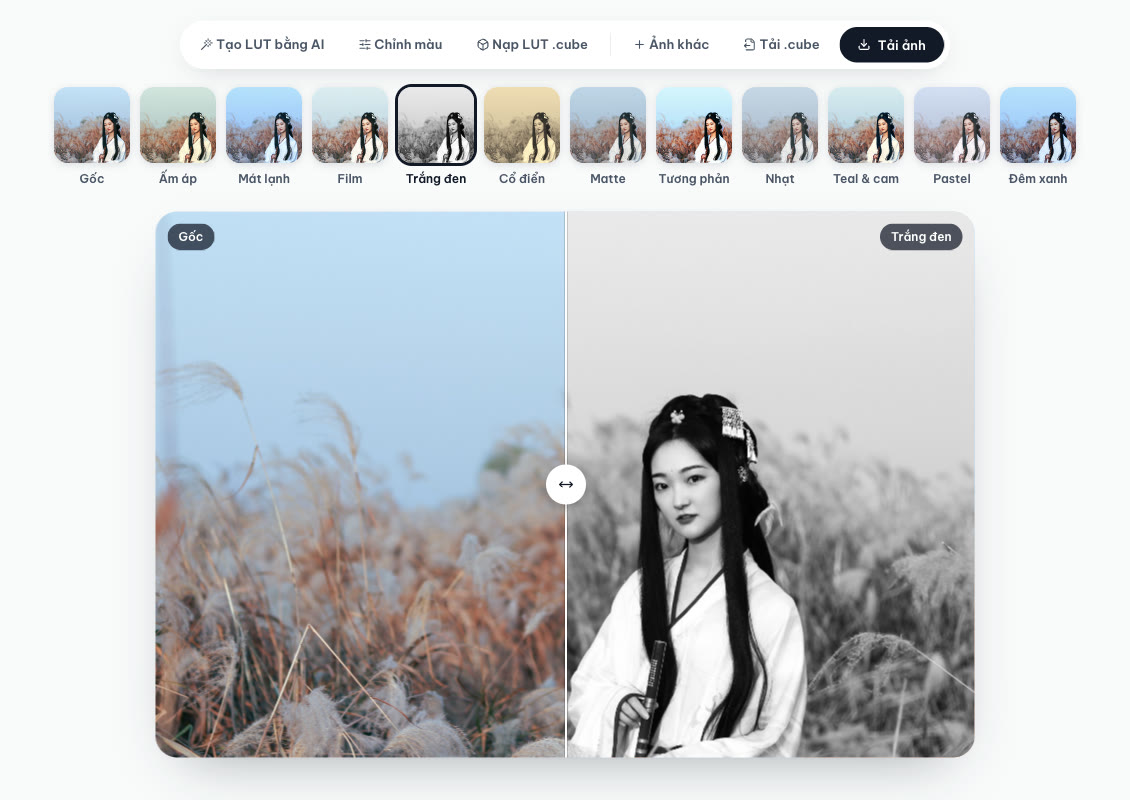
Bộ lọc Trắng đen. Ảnh chụp màn hình: ColorME.
Bước 3. Kéo thanh so sánh trước và sau
Vạch trắng giữa ảnh là thanh so sánh. Giữ chuột (hoặc ngón tay) trên ảnh và kéo sang trái để xem nhiều phần đã chỉnh hơn, sang phải để xem lại ảnh gốc. Đây là cách nhanh nhất để nhận ra mình đang chỉnh quá tay: nếu kéo qua mà da người đổi màu rõ rệt, hãy giảm độ mạnh ở bước 4.

Kéo thanh so sánh với bộ lọc Teal & cam. Ảnh: Dilon Roberts / Unsplash. Ảnh chụp màn hình: ColorME.
Bước 4. Mở Chỉnh màu để tinh chỉnh
Bấm Chỉnh màu để mở năm thanh trượt:
- Độ mạnh bộ lọc (0 đến 100): 100 là bộ lọc đầy đủ, 0 là ảnh gốc. Với chân dung, mức 60 đến 80 thường tự nhiên hơn.
- Độ sáng (−50 đến 50): kéo phải để ảnh sáng lên, kéo trái để tối đi.
- Tương phản (−50 đến 50): tăng để sáng tối tách rõ, giảm để ảnh mềm hơn. Xem thêm tương phản là gì.
- Bão hoà (−100 đến 100): độ đậm của màu. Kéo hết về −100 thì ảnh thành đen trắng. Xem thêm độ bão hoà.
- Nhiệt độ màu (−50 đến 50): kéo phải ảnh ấm lên (thêm đỏ, bớt xanh), kéo trái ảnh lạnh đi. Đây là cách sửa nhanh ảnh bị ám vàng hoặc ám xanh do cân bằng trắng lệch.
Nút Đặt lại đưa độ mạnh về 100 và bốn thanh còn lại về 0; bộ lọc đang chọn được giữ nguyên.

Film ở độ mạnh 70, thêm chút ấm và sáng. Ảnh chụp màn hình: ColorME.
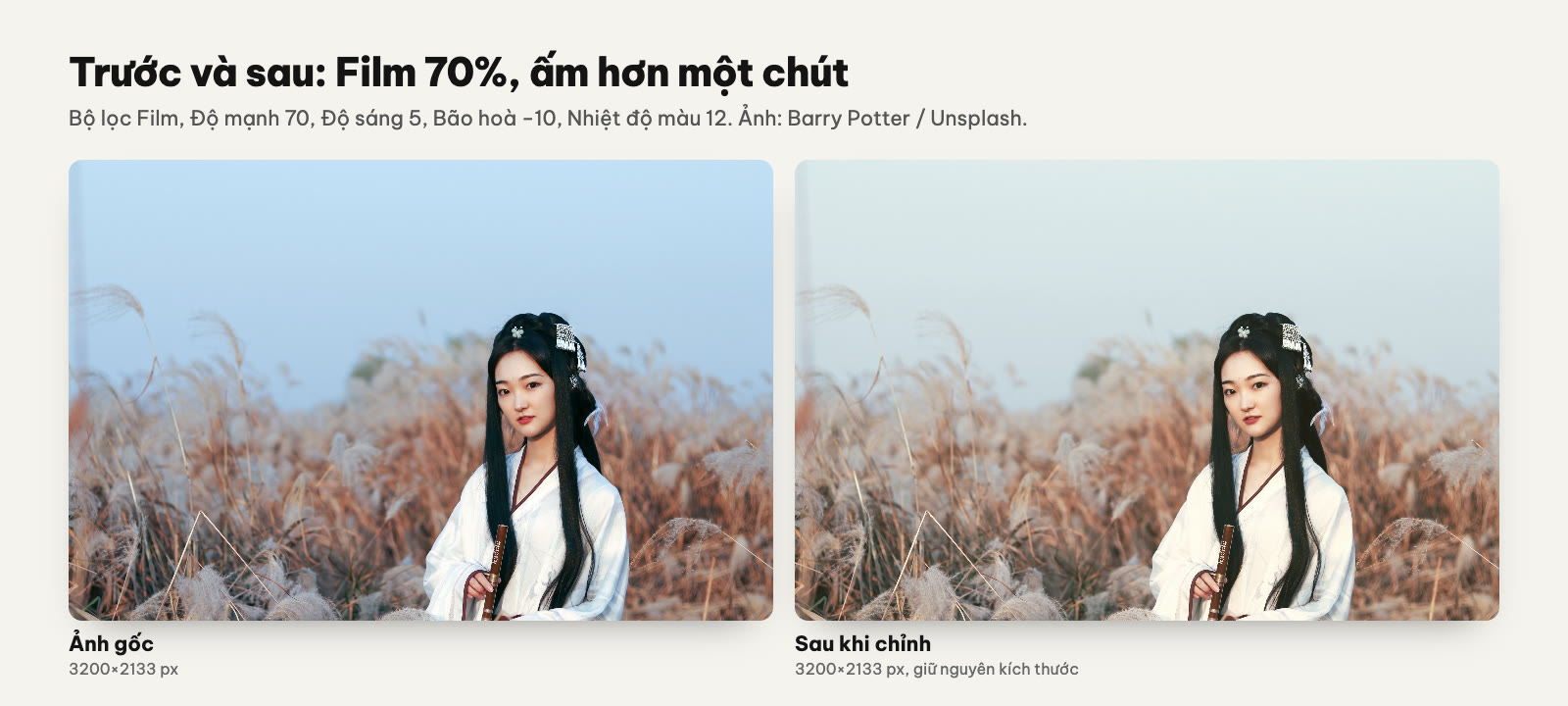
Ảnh gốc và file tải về với Film 70, Độ sáng 5, Bão hoà −10, Nhiệt độ màu 12. Ảnh: Barry Potter / Unsplash (đã chỉnh màu).
Bước 5. Tải ảnh
Bấm Tải ảnh. File giữ định dạng gốc (JPG, PNG hoặc WebP) và kích thước gốc; tên file thêm mã bộ lọc ở cuối, ví dụ co-lau-film.jpg hay co-lau-bw.jpg. Với ảnh thử JPG 3200 × 2133 px, các file tải về nặng từ 0,74 đến 0,89 MB tuỳ bộ lọc. Nếu cần file nhẹ hơn để gửi đi, xem cách nén ảnh online.
Muốn chỉnh cả bộ ảnh cùng một màu, bấm Ảnh khác để mở ảnh tiếp theo: bộ lọc và các thanh trượt được giữ nguyên, bạn chỉ việc bấm Tải ảnh.
Chọn bộ lọc theo loại ảnh
Cùng một bộ lọc cho kết quả rất khác nhau trên ảnh sáng và ảnh tối. Hai bộ ảnh dưới đây là file thật tải về, để bạn hình dung trước khi thử.
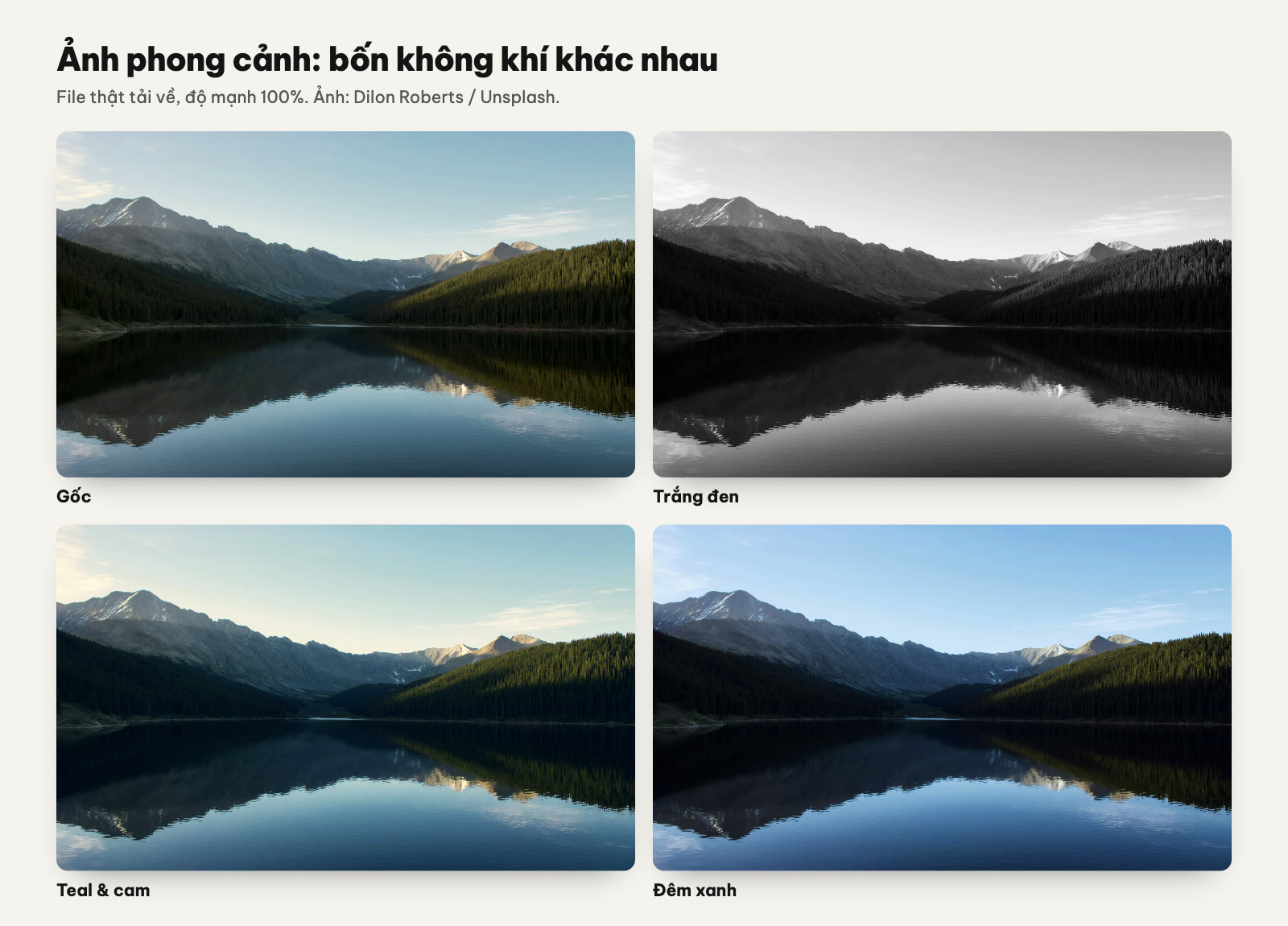
Phong cảnh: Trắng đen làm nổi hình khối, Teal & cam cho cảm giác điện ảnh, Đêm xanh kéo ảnh về chạng vạng. Ảnh: Dilon Roberts / Unsplash (đã áp bộ lọc).
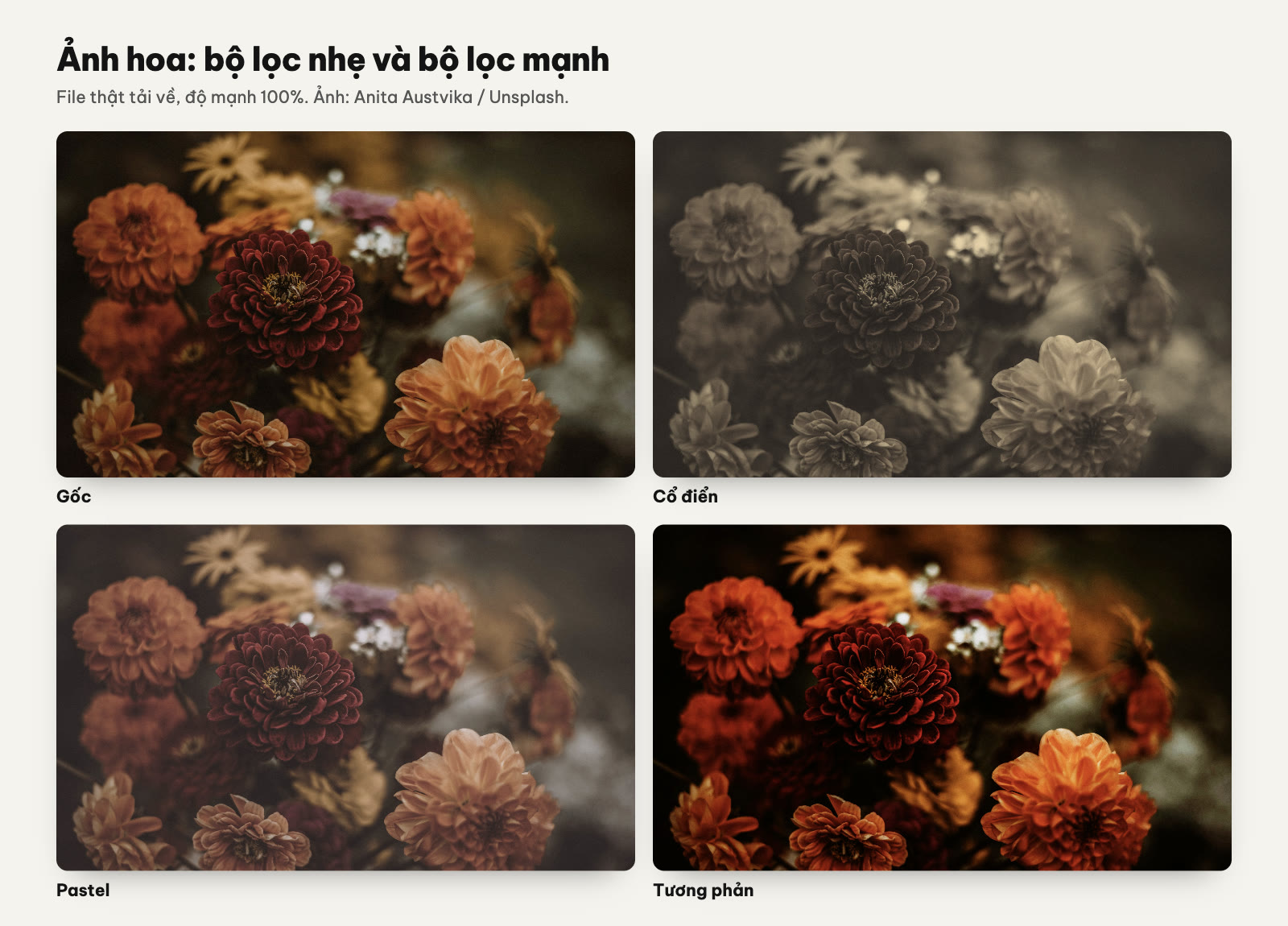
Ảnh tối, nhiều màu nóng: Cổ điển gần như bỏ hết màu, Pastel nhấc vùng tối lên, Tương phản làm cam đỏ đậm hẳn. Ảnh: Anita Austvika / Unsplash (đã áp bộ lọc).
- Chân dung: ưu tiên Film, Ấm áp, Matte ở độ mạnh 60 đến 80. Tránh Tương phản và Teal & cam ở mức 100 vì da dễ ngả cam.
- Phong cảnh: Teal & cam, Tương phản, Mát lạnh. Ảnh trời u ám thử thêm Độ sáng 5 đến 10.
- Đồ ăn, sản phẩm: Ấm áp hoặc Gốc kèm Bão hoà 10 đến 15. Giữ màu sản phẩm gần thật, đừng dùng bộ lọc đổi tông mạnh.
- Ảnh làm nền cho chữ: Nhạt hoặc Matte để chữ dễ đọc hơn.
Cách áp LUT .cube vào ảnh online
LUT là một bảng chuyển màu: mỗi màu đầu vào được đổi thành một màu đầu ra đã định sẵn. File .cube là định dạng LUT phổ biến trong các phần mềm dựng phim và trong nhiều gói preset màu. Nếu bạn đã có file .cube, có thể áp nó lên ảnh ngay trong trình duyệt:
- Mở ảnh như bước 1.
- Bấm Nạp LUT .cube và chọn file trên máy.
- LUT được áp ngay và xuất hiện thành ô thứ 13 ở cuối hàng bộ lọc, mang tên file (tối đa 24 ký tự).
- Mở Chỉnh màu để giảm Độ mạnh nếu màu quá gắt, rồi bấm Tải ảnh.
Nạp file colorme-film.cube, rồi mở ảnh khác: LUT vẫn được giữ. Ảnh chụp màn hình: ColorME.
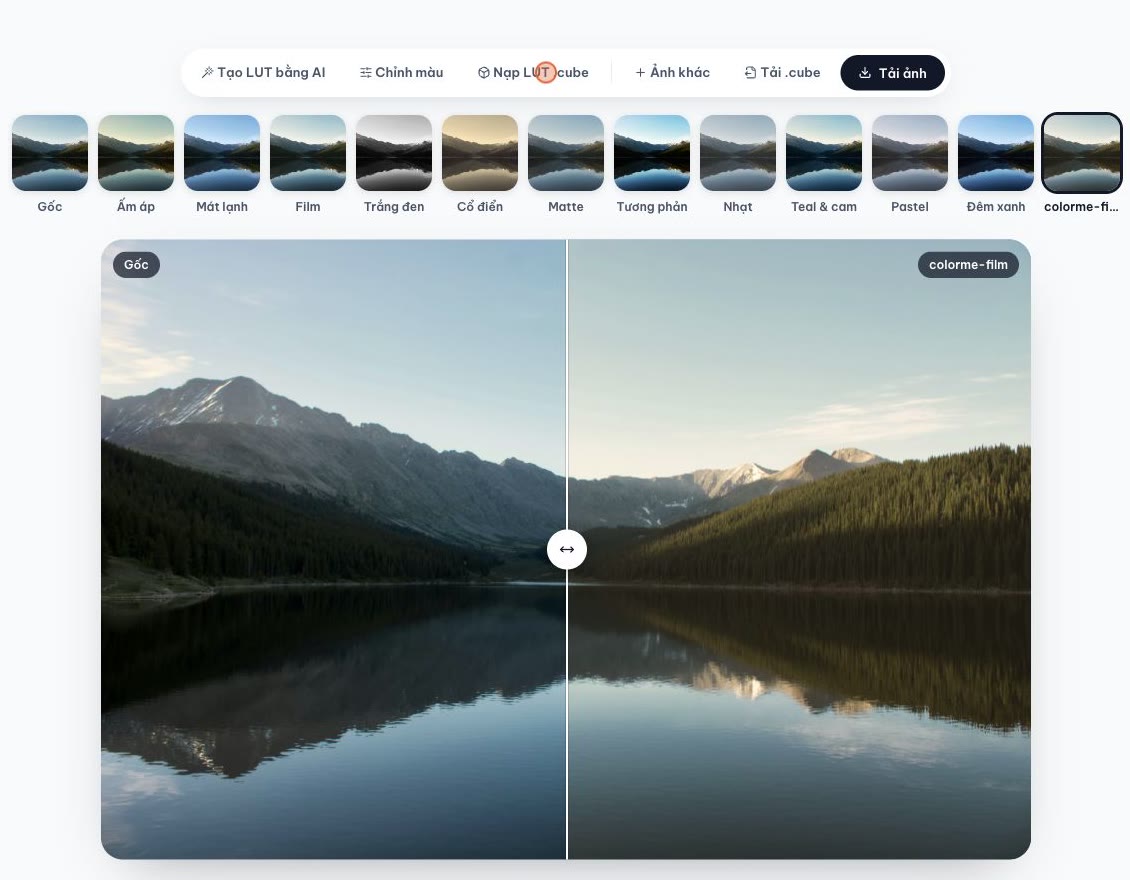
LUT vừa nạp nằm ở cuối hàng bộ lọc. Ảnh: Dilon Roberts / Unsplash. Ảnh chụp màn hình: ColorME.
Công cụ chỉ đọc LUT 3D. Nếu file không đúng, trang báo "File .cube không hợp lệ (chỉ hỗ trợ LUT 3D)". Lưu ý thêm: nhiều LUT dành cho video được làm cho cảnh quay Log (màu phẳng, xám); áp lên ảnh chụp thông thường sẽ rất gắt, khi đó hãy giảm Độ mạnh xuống 30 đến 50.
Tải màu đang dùng thành file .cube
Nút Tải .cube lưu chính màu bạn đang thấy (bộ lọc, độ mạnh và các thanh Chỉnh màu) thành một file LUT. Chúng tôi thử với Film 70 và nhận file colorme-film.cube, LUT 3D cỡ 33 × 33 × 33, nặng khoảng 0,97 MB; nạp ngược lại vào công cụ thì ra đúng màu đó. Theo trang công cụ, file này dùng được trong Premiere Pro (Lumetri > Creative > Look), DaVinci Resolve, Photoshop (Color Lookup > Load 3D LUT), Final Cut Pro và CapCut bản máy tính. Nhờ vậy ảnh bìa và video của bạn có thể dùng chung một màu. Tìm hiểu thêm về color grading.
Tạo LUT bằng AI: tính năng Premium
Nút Tạo LUT bằng AI mở một ô để bạn gõ màu mình muốn, ví dụ "phim Kodak ấm, bóng đổ xanh teal". Theo trang công cụ, AI trả về 3 biến thể để bạn chọn, chỉnh độ mạnh rồi tải ảnh hoặc file .cube; mỗi lần tạo tính 1 lượt AI trong ngày. Tính năng này dành cho thành viên Premium: khi chưa đăng nhập, bấm tạo sẽ hiện hộp đăng nhập như ảnh dưới. Chúng tôi không thử phần này trong bài; mọi thứ ở các mục trên đều dùng được mà không cần tài khoản.
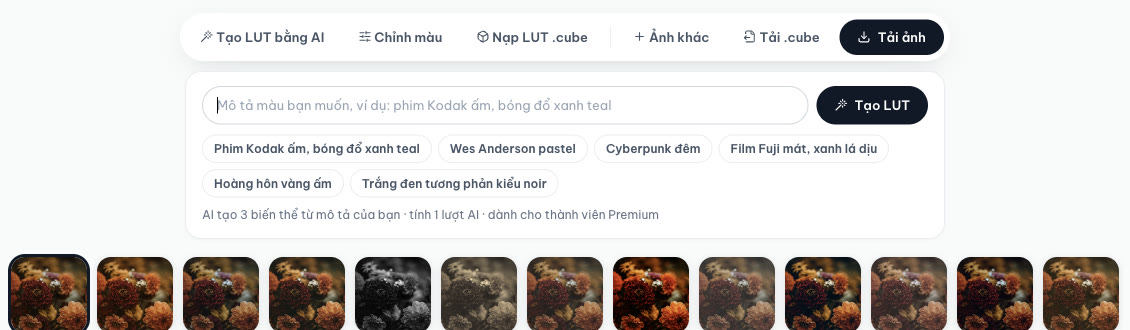
Bảng Tạo LUT bằng AI ghi rõ "dành cho thành viên Premium". Ảnh chụp màn hình: ColorME.
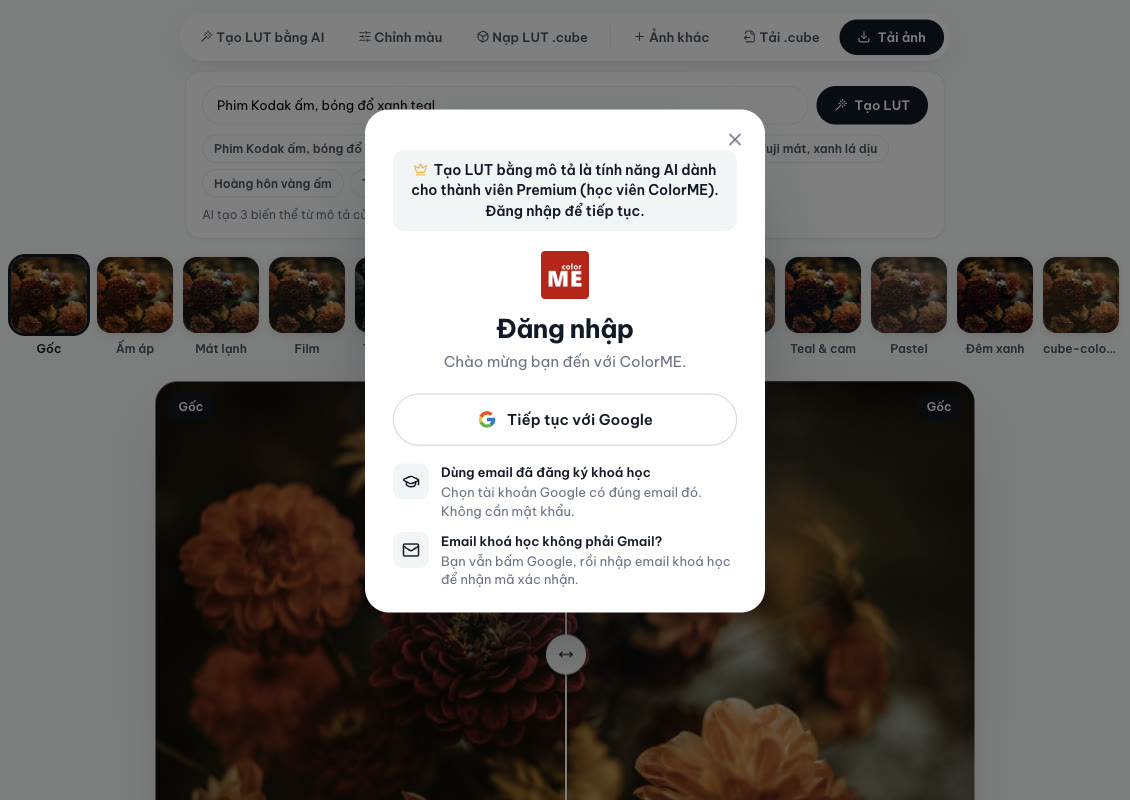
Khi chưa đăng nhập, bấm tạo LUT bằng AI sẽ hiện hộp này. Ảnh chụp màn hình: ColorME.
Chỉnh màu ảnh trên điện thoại
Trang chạy trên trình duyệt iPhone và Android, không cần cài ứng dụng. Ở chiều rộng 390 px, các nút xếp thành ba hàng, hàng bộ lọc vuốt ngang được, ảnh so sánh nằm ngay bên dưới. Chúng tôi thử ở chiều rộng này: chọn Film, mở Chỉnh màu, kéo Độ mạnh và tải ảnh đều hoạt động, trang không bị trượt ngang.
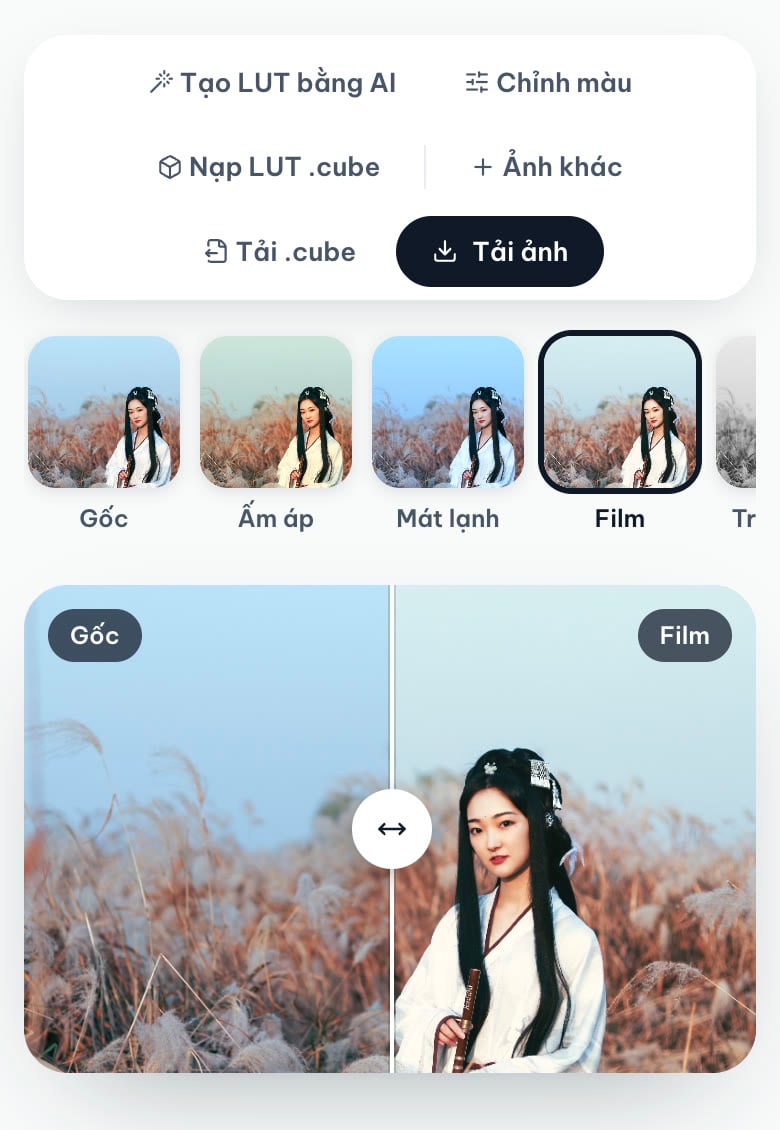
Giao diện ở chiều rộng điện thoại (390 px). Ảnh chụp màn hình: ColorME.
Ảnh của bạn được xử lý ở đâu?
Theo trang công cụ: bộ lọc và LUT được áp ngay trên trình duyệt (khi Tạo LUT bằng AI, chỉ câu mô tả được gửi đi để tạo LUT; khi bạn tải LUT đó về, ColorME cũng ghi nhận câu mô tả để cải thiện công cụ). Khi bạn tải về, ColorME nhận một bản ảnh đã chỉnh để theo dõi cách công cụ được dùng. Nếu bạn đã đăng nhập, ảnh bạn tải về được lưu riêng vào mục Lịch sử của bạn và tự xoá sau 180 ngày; người khác không xem được.
Cần chỉnh sửa ảnh kiểu khác?
- Chưa rõ nên chỉnh theo thứ tự nào: xem quy trình edit ảnh 5 bước.
- Cắt, xoay, chỉnh thẳng ảnh: xem cắt ảnh online.
- Bỏ nền, chỉ giữ chủ thể: xem xoá nền ảnh online.
- Thêm hạt film cho ảnh sau khi chỉnh màu: dùng công cụ Thêm hạt & texture.
- Chỉnh màu từng vùng, theo lớp: xem 3 cách chỉnh màu ảnh trong Photoshop.
Nếu cần file LUT để dùng trong phần mềm dựng, trang LUT .cube của ColorME cho xem trước các màu film, cổ điển, teal và cam trên ảnh của bạn rồi tải file .cube cho Premiere, DaVinci, Photoshop, Lightroom.
Câu hỏi thường gặp
Chỉnh màu ảnh online có làm giảm chất lượng ảnh không?
Kích thước giữ nguyên: ảnh thử 3200 × 2133 px tải về vẫn 3200 × 2133 px. Ảnh JPG được lưu lại một lần ở chất lượng cao, ảnh PNG giữ định dạng PNG. Chỉ màu sắc thay đổi theo bộ lọc và các thanh trượt bạn đặt.
Chỉnh sửa ảnh online miễn phí ở đây có giới hạn gì?
Theo trang công cụ, bộ lọc màu, chỉnh màu và nạp LUT miễn phí, không cần đăng nhập, không gắn watermark. Giới hạn nằm ở phạm vi: công cụ chỉ chỉnh màu, mỗi lần một ảnh, và nút Tạo LUT bằng AI dành cho thành viên Premium.
Làm sao chỉnh màu film cho ảnh mà vẫn tự nhiên?
Chọn Film hoặc Matte, mở Chỉnh màu, giảm Độ mạnh bộ lọc xuống khoảng 60 đến 80, hạ nhẹ Bão hoà và tăng một chút Nhiệt độ màu. Kéo thanh so sánh để kiểm tra màu da trước khi tải.
Chuyển ảnh màu sang trắng đen online thế nào?
Mở ảnh, bấm ô Trắng đen, rồi bấm Tải ảnh. Muốn đen trắng nhạt hơn, mở Chỉnh màu và giảm Độ mạnh; muốn gắt hơn, tăng Tương phản.
File .cube tải về có dùng cho video được không?
Được. Đây là file LUT 3D 33 × 33 × 33 chuẩn .cube; theo trang công cụ, nạp được vào Premiere Pro, DaVinci Resolve, Photoshop, Final Cut Pro và CapCut bản máy tính. File mang theo cả độ mạnh và các chỉnh màu bạn đang đặt.
Có chỉnh màu nhiều ảnh cùng lúc được không?
Không chỉnh hàng loạt trong một lần. Nhưng sau khi tải ảnh đầu tiên, bấm Ảnh khác để mở ảnh kế tiếp: bộ lọc, LUT và các thanh trượt được giữ nguyên, nên cả bộ ảnh có cùng một màu.
Tác giảCOLOR ME