Tutorial · 17/10/2026
Edit ảnh là gì? Quy trình edit ảnh 5 bước cho người mới
 COLOR ME17/10/2026 · 14 phút đọc · 1 lượt xem
Edit ảnh là gì và edit thế nào cho đẹp: quy trình 5 bước cắt thẳng, chỉnh sáng, cân bằng trắng, màu, retouch, xuất ảnh với Lightroom, Photoshop, Snapseed.
Trả lời nhanh: Edit ảnh là chỉnh sửa một bức ảnh sau khi chụp bằng phần mềm hay app: cắt lại khung, chỉnh sáng tối, sửa màu, xoá chi tiết thừa rồi xuất ra file để đăng hoặc in. Người mới chỉ cần nhớ một thứ tự 5 bước: cắt và chỉnh thẳng, chỉnh độ sáng và cân bằng trắng, chỉnh màu, sửa cục bộ, xuất ảnh. Làm đúng thứ tự này thì Lightroom, Photoshop, Snapseed hay app trên điện thoại đều cho kết quả gọn gàng như nhau. Bảng dưới tóm tắt cả bài.
| Bước | Việc chính | Xong khi |
|---|---|---|
| 1 | Cắt khung, chỉnh thẳng đường chân trời | Chủ thể rõ, không còn mép nghiêng hay vật thừa ở rìa |
| 2 | Độ sáng, tương phản, cân bằng trắng | Có điểm đen, điểm trắng; màu trắng trông trắng, không ám |
| 3 | Màu sắc, bộ lọc, preset | Màu đẹp nhưng vẫn tự nhiên, cả bộ ảnh cùng một tông |
| 4 | Sửa cục bộ: xoá vết bẩn, làm sáng một vùng | Nhìn ở 100% không thấy dấu vết chỉnh |
| 5 | Xuất ảnh đúng kích thước, định dạng | File nhẹ, đúng tỉ lệ nơi đăng, đã xoá thông tin vị trí nếu cần |
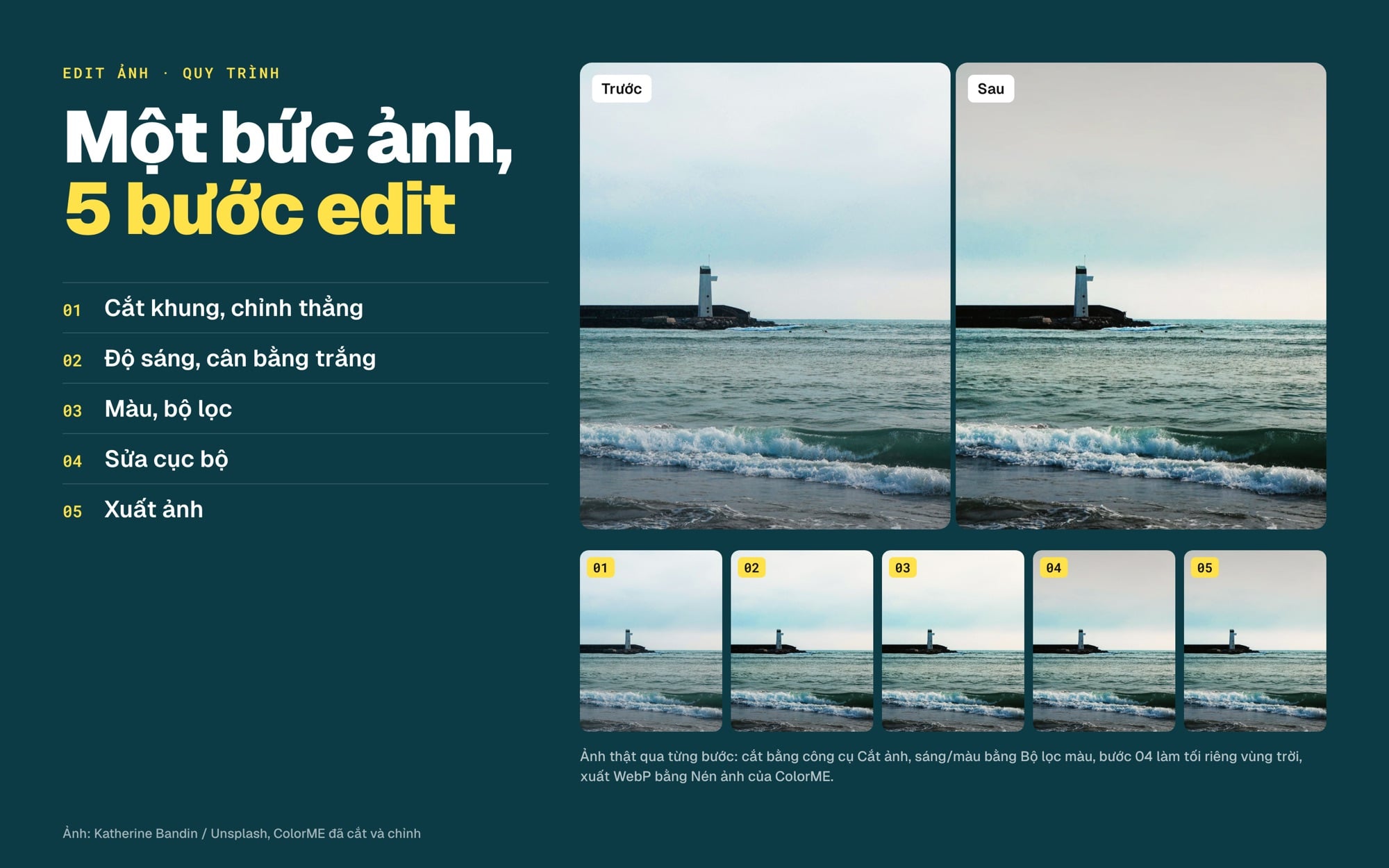
Một bức ảnh qua 5 bước edit: cắt 4:5 bằng công cụ Cắt ảnh, chỉnh sáng và màu bằng Bộ lọc màu, làm tối riêng vùng trời, xuất WebP bằng Nén ảnh của ColorME. Mọi ô là file thật của từng bước.
Ảnh minh hoạ là ảnh có giấy phép dùng tự do (nguồn ở cuối bài), do ColorME tự chỉnh làm mẫu.
Edit ảnh là gì?
"Edit ảnh" là cách nói quen của "chỉnh sửa ảnh". Theo định nghĩa phổ biến, chỉnh sửa ảnh (image editing) gồm mọi quá trình thay đổi một bức ảnh, dù là ảnh số, ảnh phim hay hình minh hoạ; thời ảnh phim, việc này gọi là retouch và làm bằng tay, ví dụ phun airbrush (Wikipedia: Image editing).
Trong bài này mình chia edit ảnh thành hai phần:
- Chỉnh (correction): làm ảnh thẳng, đủ sáng, không ám màu, sạch vết bẩn (bước 1, 2, 4).
- Tạo phong cách (style): tông film, tông ấm, trắng đen (bước 3).
Ghép ảnh hay tạo chi tiết mới bằng AI là việc khác. Ai muốn đi sâu riêng vào Photoshop có bài chỉnh sửa ảnh bằng Photoshop: quy trình 7 bước; bài này giữ quy trình chung, dùng được cho mọi phần mềm.
Trước khi edit: giữ bản gốc và chọn công cụ
Luôn giữ được bản gốc
Quy tắc số một: mọi thao tác phải quay lại được. Các phần mềm lớn đều có sẵn cách làm này:
- Snapseed: Google ghi rõ quy trình chỉnh trong app là không phá ảnh (non-destructive); mỗi lần chỉnh được lưu thành một lớp trong Stacks, sửa lại được cả sau khi đã lưu ảnh. (Snapseed Help: Getting Started with Tools and Filters).
- Photoshop: dùng lớp điều chỉnh (adjustment layer). Adobe viết lớp điều chỉnh áp các chỉnh sửa màu và tông như độ sáng, tương phản, vibrance mà không thay đổi vĩnh viễn dữ liệu điểm ảnh (Adobe: Work with adjustment and fill layers).
- Lightroom: lệnh Photo > Reset To Original đưa ảnh về lúc mới nhập; bảng Versions lưu nhiều phiên bản chỉnh (Adobe: Edit photos in Lightroom desktop).
Với app ảnh có sẵn trên điện thoại, thói quen thường gặp là nhân bản ảnh trước khi chỉnh.
Chọn công cụ theo việc
| Công cụ | Hợp với ai | Mạnh ở bước |
|---|---|---|
| Lightroom (máy tính, điện thoại) | Người chụp nhiều, cần chỉnh cả bộ ảnh cùng tông | 2, 3, 5 |
| Photoshop | Cần sửa chi tiết, xoá vật thể, ghép ảnh | 4 |
| Snapseed | Chỉnh nhanh trên điện thoại, có cả công cụ chỉnh cục bộ | 1 đến 4 |
| Công cụ online của ColorME | Cắt khung, áp bộ lọc màu, nén và đổi định dạng ngay trên trình duyệt | 1, 3, 5 |
So sánh chi tiết các app trên điện thoại có ở bài app chỉnh ảnh đẹp trên điện thoại.
Có cần chụp RAW không?
Không bắt buộc, nhưng có lợi. Theo Google, JPEG cắt bớt dữ liệu màu nên vùng quá sáng, quá tối thành trắng hoặc đen đặc; RAW giữ dữ liệu gốc của cảm biến nên những vùng đó vẫn kéo lại được màu (Snapseed Help: Develop: RAW Editing). Người mới cứ bắt đầu với JPEG. Trong Photoshop, file RAW mở qua Camera Raw, xem bài Camera Raw trong Photoshop.
Bước 1: Cắt khung và chỉnh thẳng
Cắt trước vì mọi bước sau (sáng tối, màu) đều phụ thuộc vào những gì còn lại trong khung.
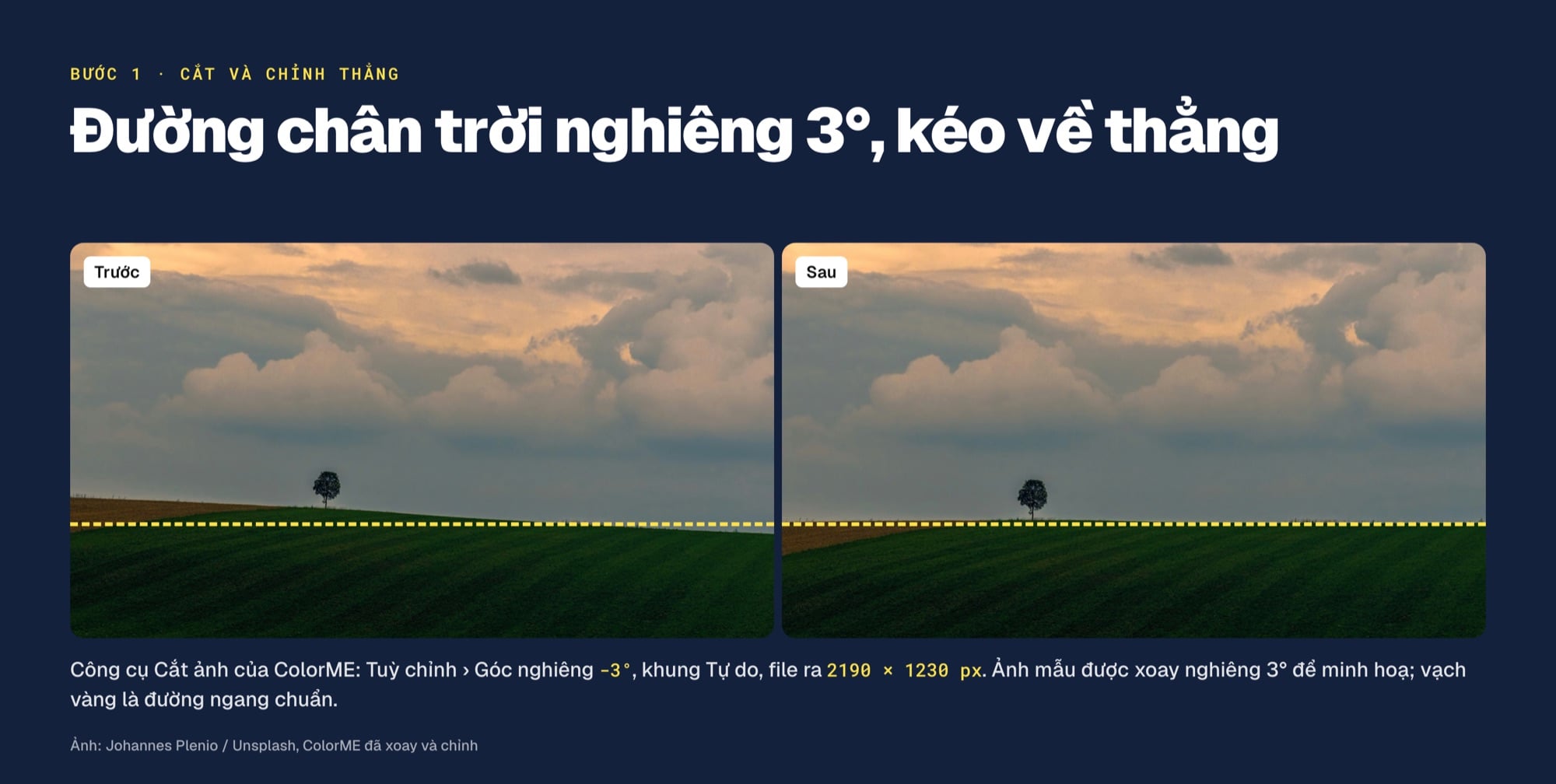
Bước 1: ảnh mẫu được xoay nghiêng 3° để minh hoạ, rồi kéo Góc nghiêng về -3° trong công cụ Cắt ảnh; ảnh tự phóng vừa khung nên không lộ góc trống.
Cắt khung: bỏ thừa, giữ chủ thể
- Bỏ vật thừa ở mép: dây điện, đầu xe, cạnh bàn lấn vào.
- Đặt chủ thể lệch về một phần ba khung thay vì chính giữa, trừ ảnh đối xứng.
- Chọn tỉ lệ theo nơi đăng ngay từ đầu.
Tỉ lệ hay dùng: 1:1 cho ảnh vuông và lưới sản phẩm, 4:5 cho ảnh dọc đăng bài, 16:9 cho ảnh ngang, 9:16 cho story.
Công cụ cắt ảnh online của ColorME có sẵn các tỉ lệ này. Trang công cụ ghi: "Có. Công cụ cắt và xoay ảnh của ColorME miễn phí hoàn toàn, không cần đăng nhập, không gắn watermark và không giới hạn số lần dùng." Hướng dẫn chi tiết ở bài cắt ảnh online.
Chỉnh thẳng đường chân trời
Đường chân trời nghiêng một hai độ là lỗi dễ thấy nhất ở ảnh phong cảnh. Cách làm ở từng nơi:
- Photoshop: chọn Crop tool, chọn Straighten trên thanh Options rồi kéo một đường dọc theo một cạnh lẽ ra phải thẳng trong ảnh, chỉnh lại khung cắt, bấm Done hoặc Enter (Adobe: Straighten tilted photos).
- ColorME: theo trang công cụ, "Bấm Tuỳ chỉnh rồi kéo thanh Góc nghiêng cho tới khi đường chân trời thẳng. Ảnh tự phóng vừa đủ để lấp kín khung nên không lộ góc trống."
Mẹo thường gặp: căn theo đường thẳng thật trong ảnh (mặt nước, mép tường, cột nhà), đừng căn theo cảm giác.
Bước 2: Độ sáng, tương phản và cân bằng trắng
Đọc biểu đồ histogram
Histogram là biểu đồ phân bố các tông sáng tối trong ảnh: mép trái là vùng tối, điểm ngoài cùng bên trái là đen tuyền; mép phải là vùng sáng, điểm ngoài cùng bên phải là trắng tuyền; giữa là các tông xám trung gian. Theo Google, nếu phân bố không chạm tới một hoặc cả hai đầu biểu đồ và bạn muốn ảnh phơi sáng bình thường, hãy chỉnh cho biểu đồ trải ra chạm cả hai đầu (Snapseed Help: Using the Histogram). Ảnh đêm dồn về trái, ảnh tuyết dồn về phải vẫn là bình thường.
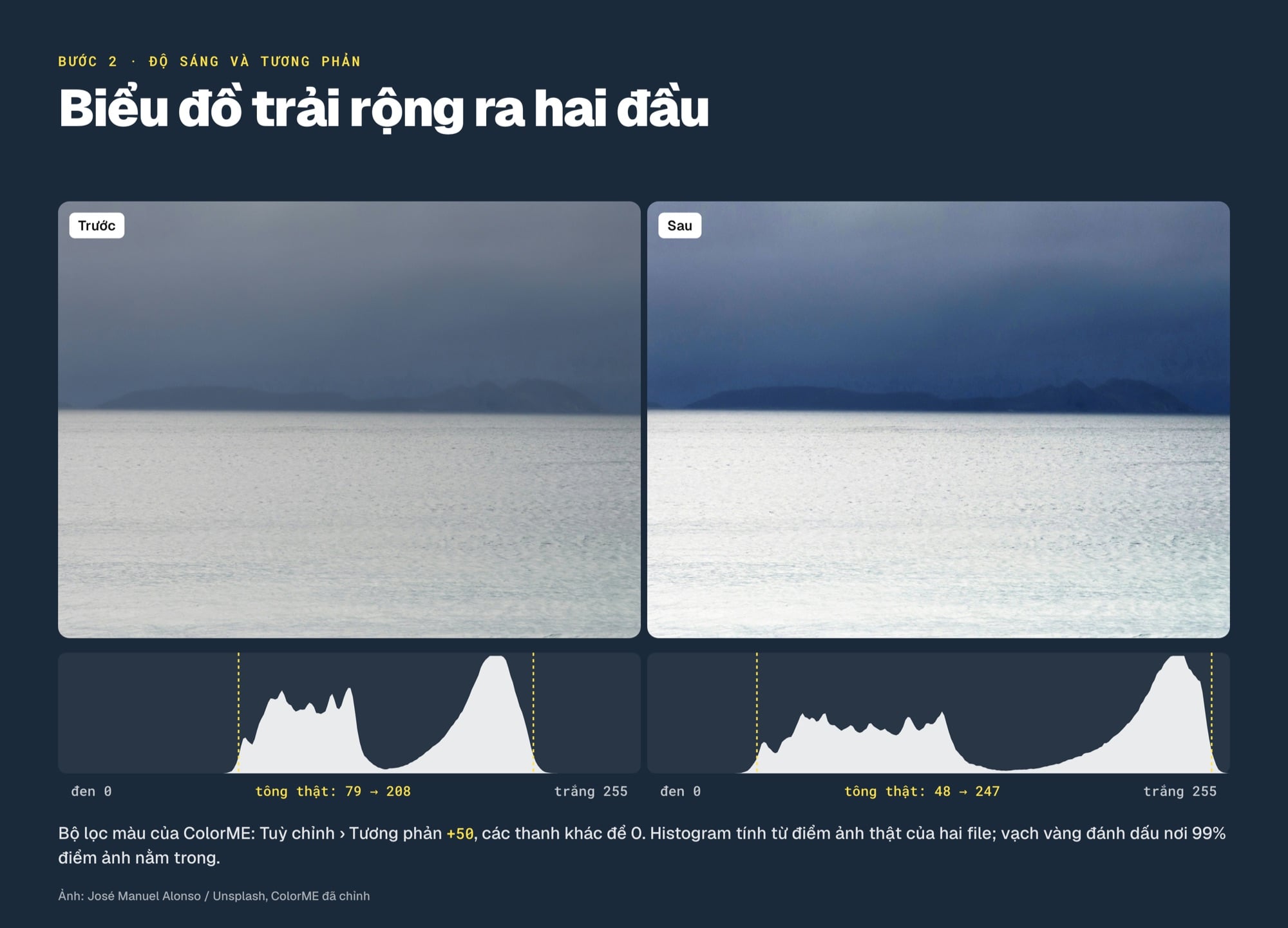
Bước 2: tăng Tương phản làm biểu đồ histogram trải rộng về hai đầu đen và trắng. Biểu đồ tính từ điểm ảnh thật của hai file.
Năm thanh trượt dùng nhiều nhất
Lightroom gom phần sáng tối vào bảng Light; Adobe mô tả các thanh như sau (Adobe: Edit photos in Lightroom desktop):
| Thanh | Làm gì |
|---|---|
| Exposure | Độ sáng tổng thể của ảnh |
| Highlights | Lấy lại chi tiết ở vùng quá sáng |
| Shadows | Lấy lại chi tiết ở vùng quá tối |
| Whites | Đặt điểm trắng |
| Blacks | Đặt điểm đen |
Nút AUTO trong bảng Light tự đặt sẵn các thanh này cùng Contrast, Saturation, Vibrance; mình dùng nó làm điểm xuất phát rồi chỉnh tay lại. Trong Photoshop, phần này làm bằng Levels và Curves, xem bài chỉnh sáng ảnh trong Photoshop; ba thông số khi chụp có ở bài 3 thông số điều chỉnh ánh sáng.
Cân bằng trắng: làm màu trắng trở lại trắng
Cân bằng màu là chỉnh tổng thể cường độ các màu, mục tiêu quan trọng là để các màu trung tính như trắng, xám hiện đúng; vì vậy cách làm này còn gọi là cân bằng xám hay cân bằng trắng (white balance) (Wikipedia: Color balance). Hai thanh cần biết:
- Temperature (nhiệt độ màu): cân giữa tông xanh lạnh và tông vàng ấm.
- Tint: cân giữa tông xanh lá và tông hồng tím (magenta).
Định nghĩa hai thanh này theo trang trợ giúp của Snapseed (Develop: RAW Editing); Lightroom dùng cùng hai tên. Cách làm thường gặp: tìm trong ảnh một thứ lẽ ra màu trắng hoặc xám (tờ giấy, đĩa sứ, bức tường), kéo hai thanh cho tới khi nó hết ám. Ảnh đồ ăn hay hoa trắng chụp dưới đèn vàng là ví dụ điển hình.
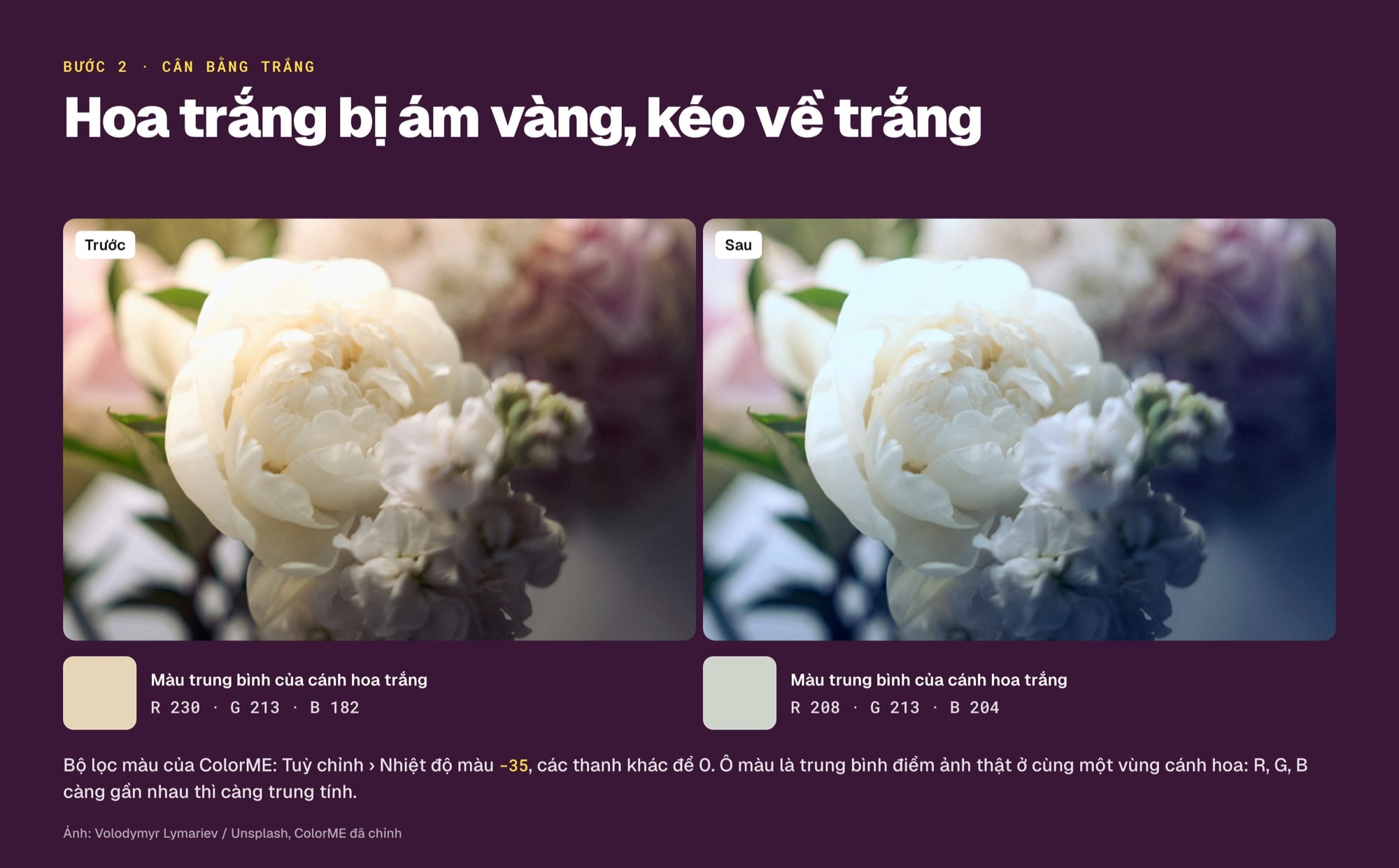
Bước 2: hoa trắng bị ám vàng; hạ Nhiệt độ màu cho tới khi màu cánh hoa trung tính. Ô màu là trung bình điểm ảnh đo ở cùng một vùng.
Bước 3: Màu sắc, bộ lọc và preset
Ảnh đã đúng sáng, đúng trắng thì mới chỉnh màu; làm ngược lại, bộ lọc sẽ khuếch đại luôn cái ám màu.
Vibrance hay Saturation?
Adobe phân biệt rõ: Vibrance tăng các màu đang nhạt mà giữ các màu đã đậm và tông da, tránh màu bị bệt; Saturation tăng đều mọi màu bất kể màu đó đang đậm hay nhạt (Adobe: Vibrance adjustment). Với người mới, mình khuyên tăng Vibrance trước, Saturation để yên hoặc chỉnh rất nhẹ.
Chỉnh từng màu (HSL)
Lightroom có Color Mixer để chỉnh riêng từng màu theo ba thông số Hue (sắc), Saturation (độ đậm), Luminance (độ sáng), và Color Grading để phủ một tông màu riêng cho vùng tối, vùng trung gian và vùng sáng (Adobe: Edit photos in Lightroom desktop). Ví dụ thường gặp: lá cây quá chói thì hạ Saturation riêng màu xanh lá.
Bộ lọc và preset: dùng ở nửa sức
Bộ lọc (filter) và preset là một gói thông số áp một lần. Cách dùng thường gặp: áp rồi hạ cường độ xuống khoảng một nửa, sau đó chỉnh lại sáng tối cho hợp. Thứ tự áp cũng quan trọng: Google ví dụ thêm khung (Frames) trước Lens Blur thì khung cũng bị làm mờ, thêm sau thì khung vẫn nét (Snapseed Help).
Trên trình duyệt, công cụ Bộ lọc màu & LUT của ColorME có các bộ lọc film, trắng đen, cổ điển, teal & cam và phần Chỉnh màu. Trang công cụ ghi: "Được. Trong Chỉnh màu có Độ sáng, Tương phản, Bão hoà và Nhiệt độ màu để tinh chỉnh thêm sau khi chọn bộ lọc." và "Có. Bộ lọc màu, chỉnh màu và nạp LUT miễn phí, không cần đăng nhập và không gắn watermark. Riêng Tạo LUT bằng mô tả dùng AI nên dành cho thành viên Premium." Cách dùng từng bộ lọc có ở bài chỉnh màu ảnh online.
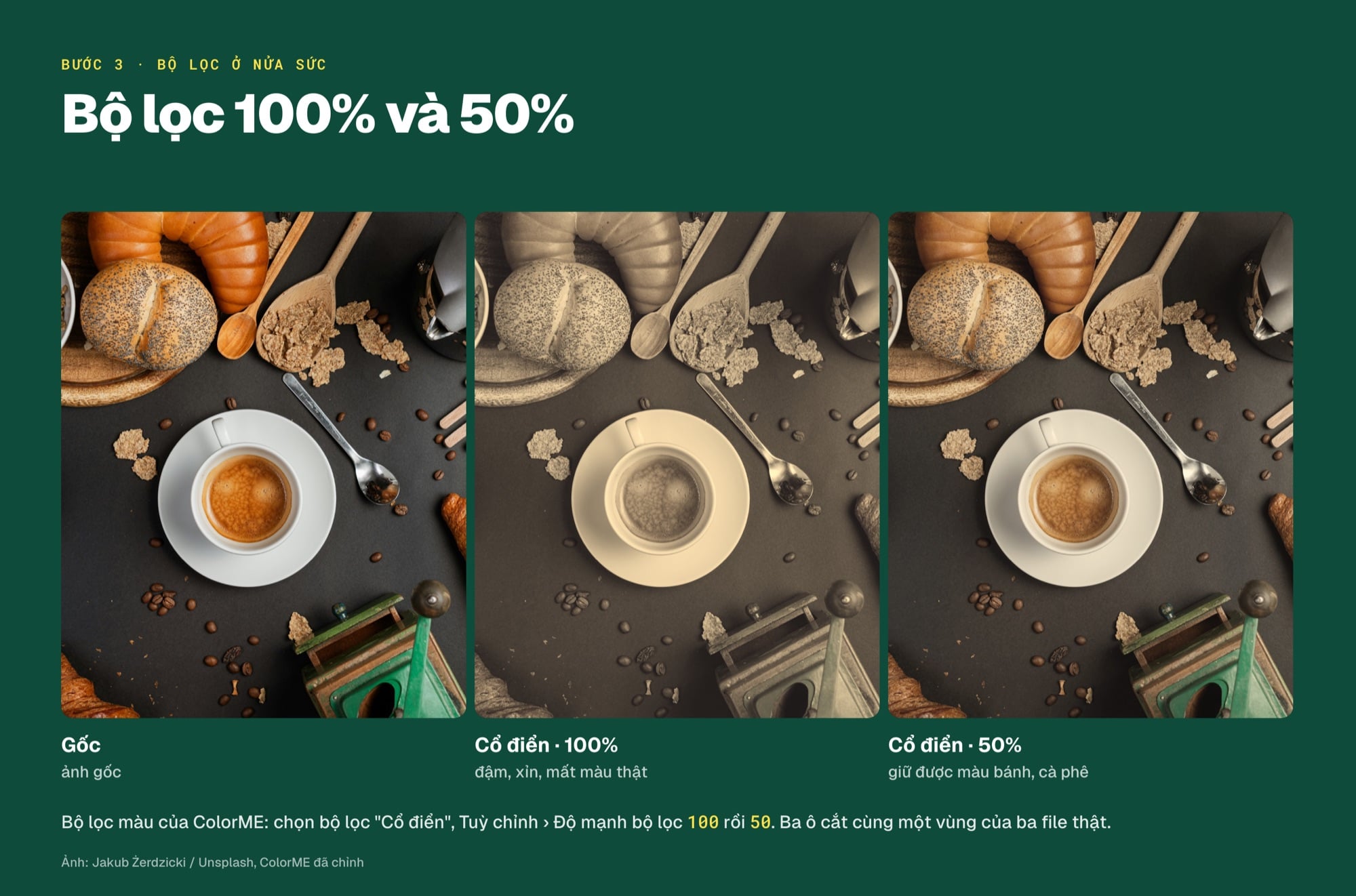
Bước 3: cùng một bộ lọc ở Độ mạnh bộ lọc 100 và 50. Ở nửa sức, tông màu vẫn có mà món ăn giữ được màu thật.
Chỉnh cả bộ ảnh thì chỉnh kỹ một ảnh rồi lưu thành preset áp cho các ảnh còn lại; xem bài cách dùng Lightroom chỉnh ảnh.
Bước 4: Sửa cục bộ và retouch
Bước này chỉ động vào một vùng của ảnh.
Xoá vết bẩn, vật thừa nhỏ
- Spot Healing Brush (Photoshop): Adobe mô tả công cụ này xoá các chi tiết nhỏ như vết bụi, vết xước bằng cách tự lấy mẫu điểm ảnh xung quanh rồi hoà vào vùng sửa; nó làm tốt nhất trên nền tương đối đồng đều. Đặt cỡ cọ lớn hơn vết cần xoá một chút và phóng to trước khi sửa (Adobe: Spot Healing Brush).
- Clone Stamp (Photoshop): sao chép điểm ảnh từ vùng này sang vùng khác; giữ Alt (Windows) hoặc Option (macOS) và bấm để chọn điểm lấy mẫu, rồi tô lên vùng cần che. (Adobe: Clone Stamp tool).
- Healing (Snapseed): công cụ xoá vết nhỏ trên điện thoại.
Vật lớn hơn (một người lạ ở xa, biển báo) thì Adobe gợi ý dùng Patch tool hay Generative Fill thay vì Spot Healing (cùng nguồn). Cách dùng Content-Aware Fill có ở bài Content-Aware Fill trong Photoshop.
Làm sáng, tối, ấm, lạnh một vùng
Lightroom cho áp Temp, Exposure, Highlights, Shadows và nhiều thanh khác chỉ lên một vùng; Adobe ghi chỉnh Exposure cục bộ cho kết quả giống kỹ thuật dodge và burn truyền thống (làm sáng, làm tối từng vùng khi in ảnh phim) (Adobe: Edit photos in Lightroom desktop). Snapseed có Brush và Selective cho việc tương tự; trong Photoshop, vùng chỉnh được giới hạn bằng layer mask. Ví dụ thường gặp: làm sáng nhẹ món chính trên bàn ăn. Ở ảnh ngọn hải đăng đầu bài, bước 04 chỉ làm tối riêng vùng trời bằng một dải chuyển từ mép trên xuống, phần biển giữ nguyên.
Ảnh sản phẩm cần nền trắng hay nền trong suốt thì tách nền là một bước sửa cục bộ riêng; công cụ xoá nền của ColorME dùng AI và trang ghi có giới hạn: "Mỗi người có một số lượt xoá nền mỗi ngày, hết lượt thì bạn quay lại vào ngày hôm sau." Hướng dẫn ở bài xoá nền ảnh online.
Ảnh có người thì chỉ chỉnh vừa phải và hỏi ý người trong ảnh trước khi đăng.
Bước 5: Xuất ảnh đúng nơi đăng
Bước hay bị bỏ qua nhất: xuất nguyên file lớn thì trang web tải chậm.
Xuất từ phần mềm
- Lightroom: theo Adobe, xuất được JPG, AVIF, JPEG XL, DNG, TIF hoặc bản gốc; menu Share có sẵn JPG (Small), JPG (Large), Original, và tuỳ chọn xuất kèm toàn bộ metadata hoặc chỉ thông tin bản quyền (Adobe: Export and share photos in Lightroom desktop).
- Snapseed: trên iOS, Save giữ chồng chỉnh sửa trên ảnh gốc, Save a copy lưu bản sao JPEG, Export lưu bản JPEG đã gộp hết chỉnh sửa. Muốn app khác chắc chắn thấy chỉnh sửa thì chọn Export (Snapseed Help: Save, Share, Export).
Định dạng và dung lượng
| Đăng ở đâu | Định dạng |
|---|---|
| Mạng xã hội | JPG |
| Website, blog | WebP hoặc AVIF |
| Logo, ảnh cần nền trong suốt | PNG |
| In ấn, gửi chỉnh tiếp | JPG chất lượng cao hoặc TIF |
Về mức nén, trang nén ảnh của ColorME ghi: "Ở mức chất lượng khoảng 75 đến 85%, mắt thường gần như không thấy khác biệt nhưng dung lượng giảm mạnh." Trang ghi công cụ này "Miễn phí, không cần đăng nhập và không giới hạn số ảnh". Đổi ảnh HEIC của iPhone sang JPG thì dùng công cụ đổi định dạng ảnh; thu nhỏ kích thước xem bài chỉnh kích thước ảnh.
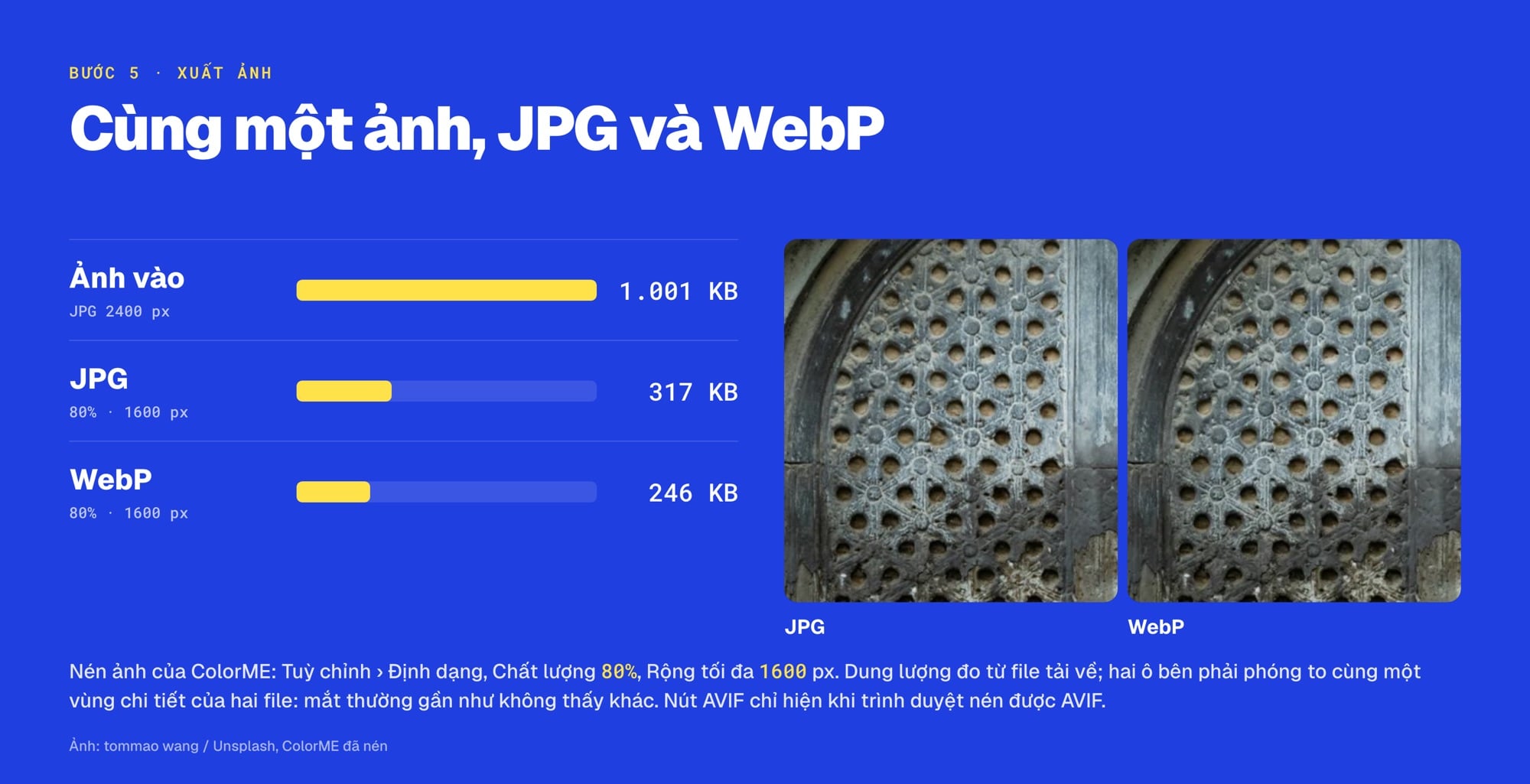
Bước 5: cùng một ảnh xuất ra JPG và WebP ở Chất lượng 80%, Rộng tối đa 1600 px, bằng công cụ Nén ảnh của ColorME: 317 KB và 246 KB, từ file vào 1.001 KB. Dung lượng đo từ file tải về.
Xoá vị trí GPS trước khi đăng
Ảnh chụp từ điện thoại thường mang thông tin EXIF, có thể có cả vị trí chụp. Trước khi đăng ảnh chụp ở nhà, mình xoá phần này bằng công cụ xem và xoá EXIF; trang ghi: "Có. Công cụ xem và xoá EXIF của ColorME miễn phí, không cần đăng nhập và dùng được cho nhiều ảnh." Chi tiết ở bài xem EXIF ảnh.
Lỗi thường gặp khi mới edit ảnh
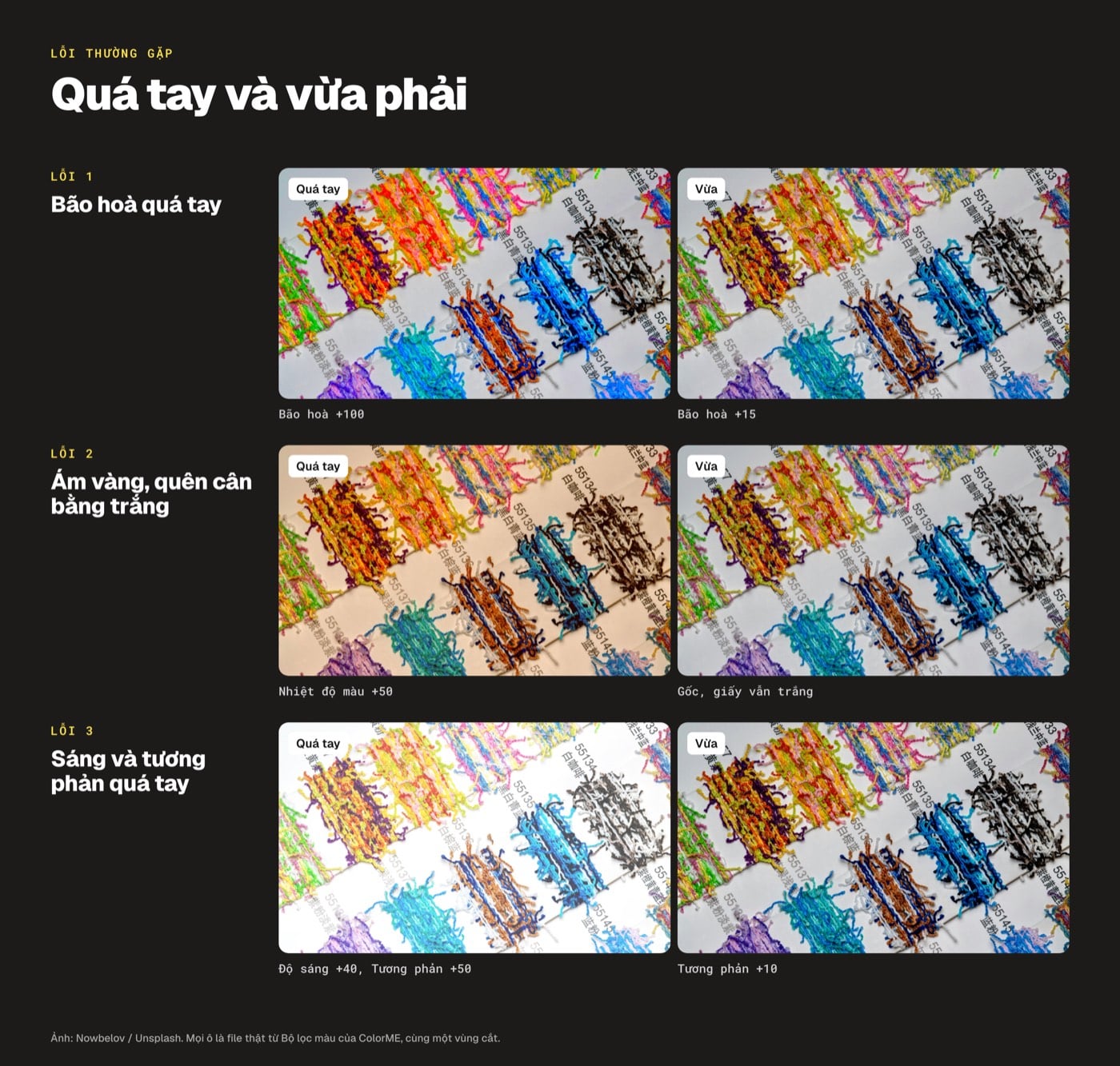
Ba lỗi thường gặp, mỗi lỗi một cặp quá tay và vừa phải, cùng một vùng của cùng một ảnh, làm bằng Bộ lọc màu của ColorME.
| Lỗi | Dấu hiệu | Sửa thế nào |
|---|---|---|
| Chỉnh màu trước, chỉnh sáng sau | Bộ lọc đẹp ở ảnh này, xấu ở ảnh khác | Quay lại đúng thứ tự 5 bước |
| Đẩy Saturation quá tay | Da cam đỏ, trời xanh chói, mất chi tiết lá | Hạ Saturation, dùng Vibrance |
| Kéo Shadows và Highlights hết cỡ | Ảnh xám bệt, viền sáng quanh vật (kiểu HDR quá đà) | Giữ dưới khoảng nửa thang, thêm lại tương phản |
| Quên cân bằng trắng | Ảnh trong nhà vàng vọt, ảnh bóng râm xanh | Căn theo một vật trắng hoặc xám |
Một mẹo thường gặp để tự kiểm tra: để ảnh đó vài tiếng rồi mở lại, so với bản gốc. Làm nét ảnh mờ có bài riêng: làm nét ảnh online.
Cách luyện thường gặp: mỗi ngày chỉ luyện một bước trên 5 đến 10 ảnh tự chụp, hết tuần thì làm trọn 5 bước cho vài ảnh. Muốn học bài bản theo lộ trình, ColorME có khoá e-learning hậu kỳ ảnh với Lightroom và Photoshop từ cơ bản đến nâng cao, cùng khoá Photoshop cho người mới học trực tiếp.
Câu hỏi thường gặp
Edit ảnh trên điện thoại có đủ không?
Đủ cho ảnh đăng mạng xã hội. Theo danh sách công cụ trong trang trợ giúp của Google, Snapseed có Crop, Rotate, Tune Image, White Balance, Brush, Selective và Healing, tức đủ cả 5 bước trong bài (Snapseed Help: A Closer Look at Tools and Filters). Máy tính chỉ thật sự cần khi bạn xoá vật thể khó, ghép ảnh hay chỉnh hàng trăm ảnh một lúc.
Người mới nên học Lightroom hay Photoshop trước?
Muốn chỉnh màu, chỉnh nhiều ảnh cùng tông thì Lightroom trước. Muốn sửa chi tiết, ghép ảnh, làm thiết kế thì Photoshop. Không cài được phần mềm thì xem bài Photoshop online.
Edit ảnh bằng AI có thay được 5 bước này không?
AI làm nhanh các việc như tách nền, xoá vật thể, làm nét. Nhưng cắt khung, chọn tông màu, quyết định ảnh "xong" là phần của người edit. Hiểu 5 bước giúp bạn biết lúc nào kết quả AI chưa ổn và sửa tiếp.
Nguồn ảnh minh hoạ (Unsplash, giấy phép Unsplash; ColorME đã cắt/chỉnh): ngọn hải đăng: Katherine Bandin; cây giữa đồng: Johannes Plenio; mặt biển: José Manuel Alonso; hoa mẫu đơn: Volodymyr Lymariev; bữa sáng: Jakub Żerdzicki; cửa vòm: tommao wang; cuộn chỉ màu: Nowbelov.
Tác giảCOLOR ME