






























Tutorial · 12/10/2026
Cách dùng Lightroom chỉnh ảnh cho người mới: preset, công thức màu
 COLOR ME12/10/2026 · 9 phút đọc · 21 lượt xem
Cách dùng Lightroom chỉnh ảnh cho người mới: Light, Color, Effects, cắt ảnh 4:5, xuất JPG, tạo preset và 3 công thức màu Lightroom (hoàng hôn, đồ ăn, phố đêm xanh cam) kèm thông số thật. 10 video quay trên Lightroom bản web. Lightroom có miễn phí không, dùng trên điện thoại thế nào.
Trả lời nhanh: để dùng Lightroom chỉnh ảnh, bạn mở ảnh, vào bảng Edit và chỉnh theo thứ tự: Light (sáng tối), Color (màu), Effects (độ nét, hiệu ứng), rồi cắt ảnh và xuất JPG. Ưng một kiểu màu thì lưu thành preset (công thức màu) để áp cho ảnh khác bằng một cú bấm. App Lightroom trên điện thoại có bản miễn phí với preset và các công cụ chỉnh cơ bản; tính năng như Generative Remove, Lens Blur, Adaptive Presets cần gói trả phí, theo Adobe.

Trước và sau: một ảnh Phú Quốc chỉnh bằng preset tự tạo trong bài, cắt khung 4:5 cho Instagram. Ảnh: Christopher James Scheller, Wikimedia Commons, CC0.
Mọi video và ảnh trước/sau trong bài đều quay và xuất thật trên Lightroom bản web (lightroom.adobe.com), trên ảnh CC0. Video không có tiếng, bấm phát và làm theo.
Lightroom là gì, có những bản nào?
Adobe Lightroom là phần mềm chỉnh màu và quản lý ảnh của Adobe. Khác Photoshop (ghép, vẽ, sửa chi tiết từng điểm), Lightroom mạnh ở việc chỉnh cả bức ảnh và chỉnh hàng loạt ảnh giống nhau.
Muốn chỉnh màu từng vùng thay vì cả bức ảnh, bạn có thể xem Masking trong Lightroom để chỉnh riêng bầu trời, chủ thể, nền.
- Lightroom (gọi tắt Lr): chạy trên máy tính, điện thoại và trình duyệt, ảnh đồng bộ qua đám mây. Bài này dùng bản trình duyệt; app điện thoại có cùng các nhóm chỉnh Light, Color, Effects.
- Lightroom Classic: bản cài trên máy tính, lưu ảnh trong máy, hợp với người chụp nhiều và cần quản lý thư viện lớn.
- Lightroom trên điện thoại: có bản miễn phí gồm preset và công cụ chỉnh cơ bản. Gói Premium mở thêm Generative Remove, Lens Blur, Adaptive Presets (theo trang Lightroom mobile của Adobe). Bản web và máy tính cần gói Lightroom có dùng thử 7 ngày.
Cách dùng Lightroom chỉnh ảnh: 7 bước cho người mới
Ví dụ dưới đây là một ảnh hoàng hôn bị tối ở bãi cát và hơi lạnh màu. Làm đúng thứ tự từ trên xuống giúp bạn không phải quay lại sửa.
Bước 1: Đưa ảnh vào Lightroom
Trên bản web, bấm Select photos hoặc kéo ảnh vào trang. Trên điện thoại, bấm biểu tượng thêm ảnh ở góc dưới. Nên dùng ảnh gốc lớn nhất có được; ảnh RAW (DNG) cho nhiều chỗ để kéo sáng tối hơn JPG, xem thêm ảnh RAW là gì.
Bước 2: Light: chỉnh sáng tối
Mở ảnh, bấm biểu tượng Edit (ba thanh trượt). Nhóm Light có 6 thanh:
- Exposure: sáng tối chung. Ảnh tối thì tăng nhẹ (+0,2 đến +0,5).
- Contrast: độ tương phản.
- Highlights: vùng sáng. Kéo âm để lấy lại chi tiết bầu trời.
- Shadows: vùng tối. Kéo dương để thấy chi tiết trong bóng.
- Whites / Blacks: điểm trắng nhất và đen nhất, chỉnh sau cùng để ảnh có chiều sâu.
Exposure +0,25, Contrast +10, Highlights −45, Shadows +60, Whites +15, Blacks −8: bãi cát và sóng hiện rõ hơn, bầu trời không bị cháy (16 giây). Quay màn hình: ColorME, Lightroom bản web.
Mẹo: nhìn histogram ở trên cùng. Nếu đồ thị dồn sát mép phải, vùng sáng đang mất chi tiết; dồn sát mép trái, vùng tối bị bệt đen.
Bước 3: Color: chỉnh màu
- Temp: nhiệt độ màu. Kéo sang vàng cho ấm, sang xanh cho lạnh (cân bằng trắng).
- Tint: kéo sang tím hồng hoặc xanh lá.
- Vibrance: tăng màu nhạt nhiều hơn màu đã đậm, an toàn với da người.
- Saturation: tăng tất cả màu như nhau, dễ quá tay.
Temp +12, Tint +10, Vibrance +25, Saturation +5: trời hồng cam rõ hơn (14 giây). Quay màn hình: ColorME, Lightroom bản web.
Bước 4: Effects: độ nét, khử mờ, viền tối
- Texture: chi tiết nhỏ (vân cát, tóc).
- Clarity: độ tương phản vùng giữa, làm ảnh "đanh" hơn (Clarity là gì).
- Dehaze: khử sương mù, đậm trời (Dehaze).
- Vignette: tối bốn góc để dồn mắt vào giữa (vignette).
- Grain: thêm hạt kiểu phim.
Texture +10, Clarity +12, Dehaze +15, Vignette −18, Grain 10 (15 giây). Quay màn hình: ColorME, Lightroom bản web.
Bước 5: So sánh trước và sau
Bấm biểu tượng Compare ở góc trên bên trái để xem ảnh gốc và ảnh đang chỉnh cạnh nhau. Trên điện thoại, nhấn giữ vào ảnh để xem nhanh ảnh gốc.
Bấm Compare để xem trước và sau cạnh nhau (10 giây). Quay màn hình: ColorME, Lightroom bản web.
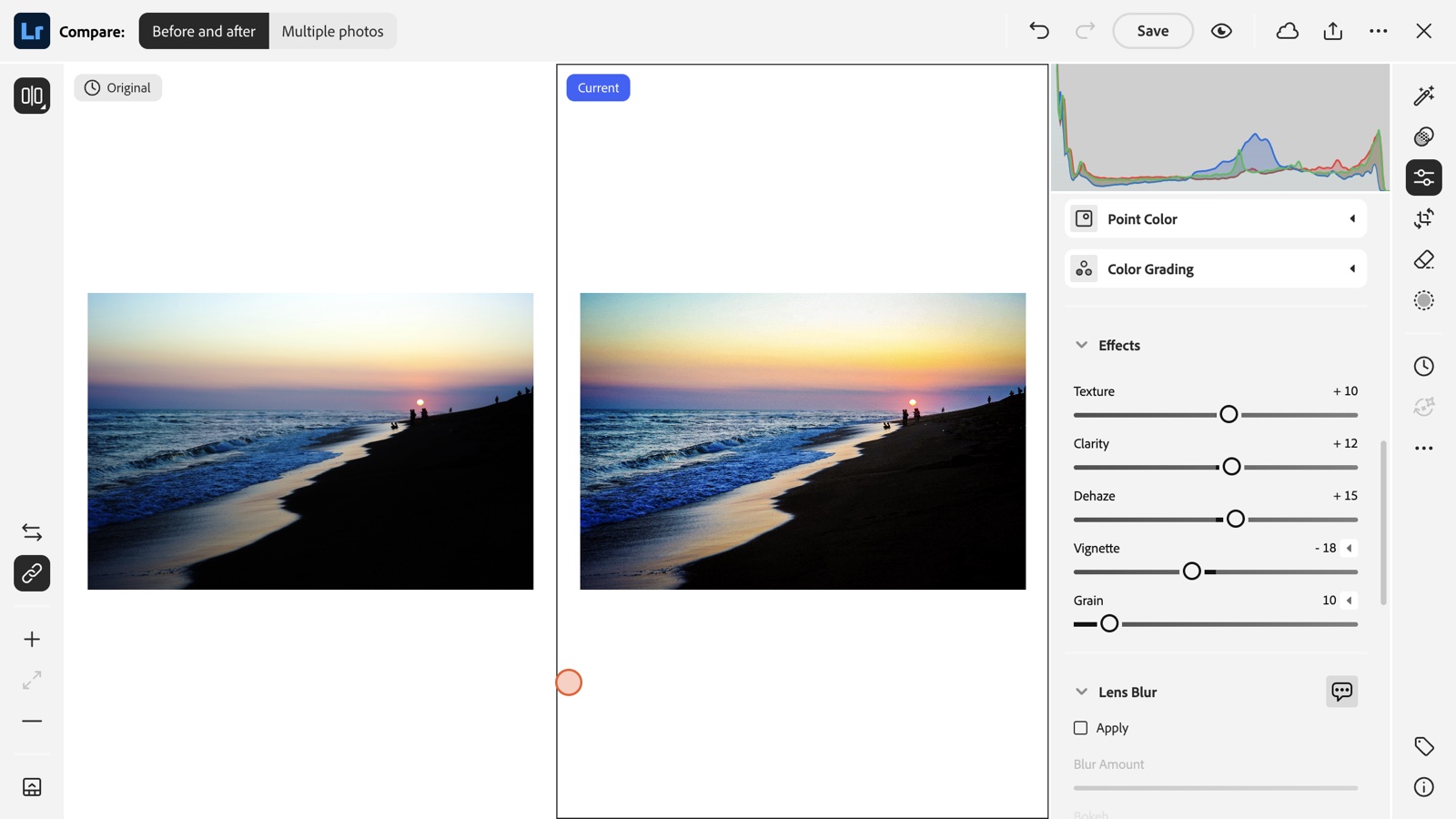
Chế độ Before and after: bên trái là Original, bên phải là Current. Ảnh chụp màn hình: ColorME, Lightroom bản web. Ảnh: Bagus Ghufron, Wikimedia Commons, CC0.
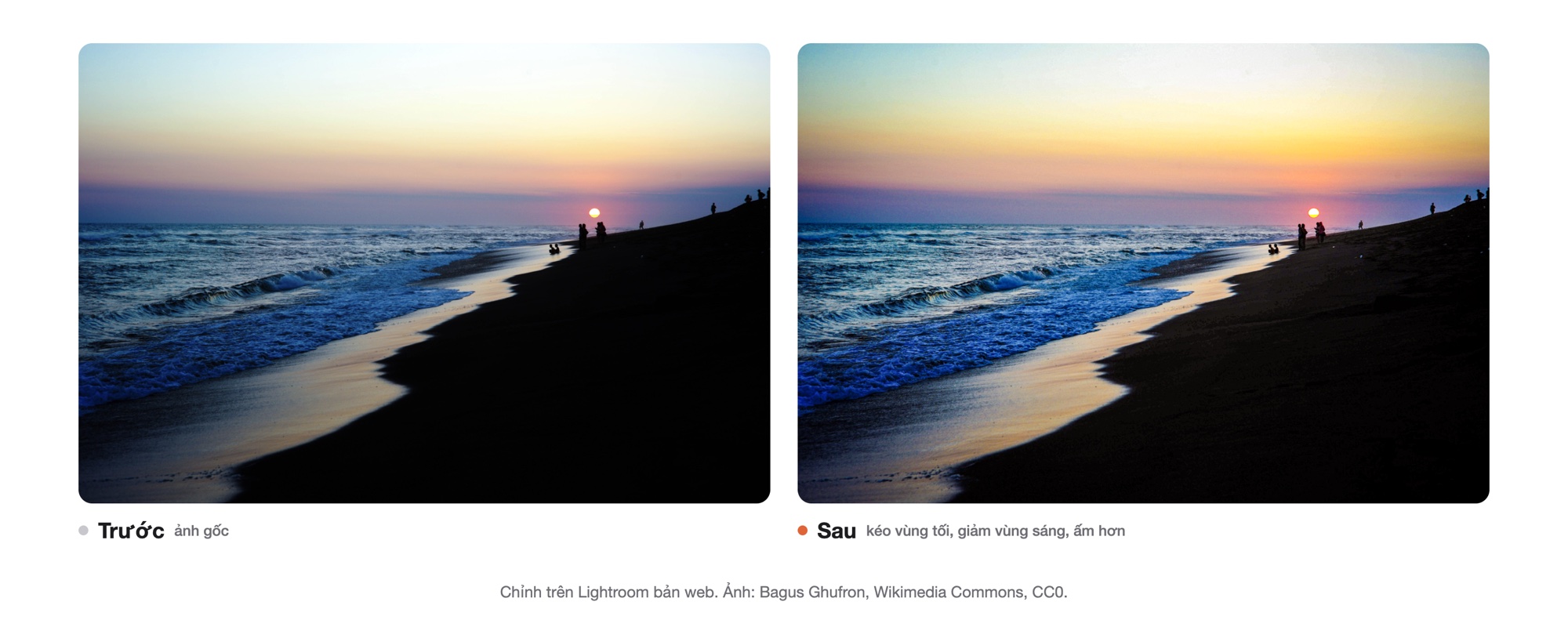
Kết quả của bước 2–4 trên ảnh hoàng hôn. Ảnh: Bagus Ghufron, Wikimedia Commons, CC0.
Bước 6: Cắt ảnh đúng tỉ lệ
Bấm Crop & Rotate, chọn Aspect Ratio. Instagram dọc dùng 4:5 (chọn 5×4 rồi bấm nút xoay khung), Facebook ngang dùng 16:9. Kéo ảnh bên trong khung để chủ thể nằm trên một đường chia ba.
Chọn 5×4, xoay thành 4×5, kéo ảnh để cậu bé nằm trên đường chia ba (18 giây). Quay màn hình: ColorME, Lightroom bản web.
Bước 7: Xuất ảnh
Bấm biểu tượng chia sẻ ở góc trên bên phải. Phần Download có JPG nhỏ (cạnh dài 2048 px, đủ cho mạng xã hội), JPG đủ kích thước và ảnh gốc chưa chỉnh. Cần ảnh nhẹ hơn để gửi qua tin nhắn, dùng công cụ nén ảnh của ColorME.
Các lựa chọn tải về trong menu chia sẻ (11 giây). Video chỉ mở menu. Quay màn hình: ColorME, Lightroom bản web.
Cách tạo preset (công thức màu) trong Lightroom
Preset là bộ thông số chỉnh đã lưu lại. Người Việt hay gọi là "công thức màu Lightroom". Lưu một lần, áp cho ảnh khác bằng một cú bấm, nhờ vậy cả album hay cả trang Instagram cùng một tông màu.
- Chỉnh xong một ảnh bạn ưng.
- Bấm Presets ở cột phải, rồi bấm dấu +.
- Đặt tên, giữ các nhóm cần lưu (Light, Color, Effects…), bấm Save.
Lưu các thông số của ảnh hoàng hôn thành preset "ColorME Hoàng hôn" (16 giây). Quay màn hình: ColorME, Lightroom bản web.
Để dùng: mở ảnh khác, vào Presets → Yours → User Presets, bấm vào tên preset. Thanh Amount bên dưới giảm hoặc tăng độ mạnh của cả preset.
Nếu còn phân vân nên cài bản nào, bạn có thể đọc Lightroom Classic và Lightroom khác nhau thế nào.
Áp preset vừa tạo cho ảnh Phú Quốc: ảnh ấm và trong hơn ngay (14 giây). Quay màn hình: ColorME, Lightroom bản web.
Preset là điểm bắt đầu, không phải đáp án. Ảnh chụp khác ánh sáng cần chỉnh lại Exposure và Temp sau khi áp.
3 công thức màu Lightroom thử thật
Thông số dưới đây là đúng con số ColorME đã dùng trên ảnh mẫu. Ảnh của bạn khác ánh sáng, hãy coi là điểm xuất phát.
Công thức màu hoàng hôn, biển
| Nhóm | Thông số |
|---|---|
| Light | Exposure +0,25 · Contrast +10 · Highlights −45 · Shadows +60 · Whites +15 · Blacks −8 |
| Color | Temp +12 · Tint +10 · Vibrance +25 · Saturation +5 |
| Effects | Texture +10 · Clarity +12 · Dehaze +15 · Vignette −18 · Grain 10 |
Công thức màu đồ ăn
Đồ ăn cần sáng, ấm và rõ bề mặt, nhưng không nên quá rực: giảm nhẹ Saturation, tăng Vibrance.
Công thức đồ ăn trên ảnh bàn ăn sáng (23 giây). Quay màn hình: ColorME, Lightroom bản web.
| Nhóm | Thông số |
|---|---|
| Light | Exposure +0,45 · Contrast +8 · Highlights −25 · Shadows +40 · Blacks +12 |
| Color | Temp +10 · Vibrance +18 · Saturation −5 |
| Effects | Texture +15 · Clarity +8 |
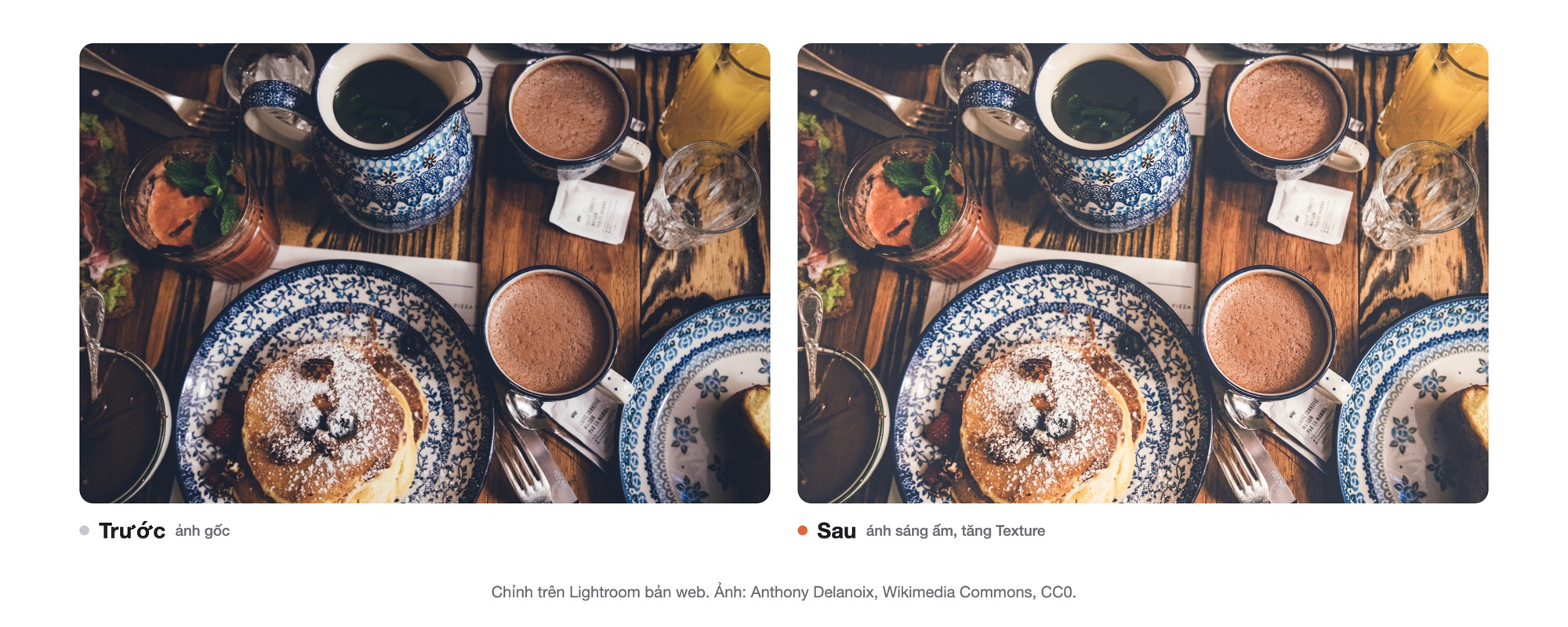
Trước và sau với công thức đồ ăn. Ảnh: Anthony Delanoix, Wikimedia Commons, CC0.
Công thức màu phố đêm xanh – cam (Color Grading)
Kiểu màu "điện ảnh" quen thuộc: bóng tối ngả xanh ngọc, vùng sáng ngả cam. Mở Color Grading, kéo chấm giữa vòng Shadows về phía xanh và vòng Highlights về phía cam; kéo ít thôi, gần tâm là đủ. Xem thêm color grading là gì.
Kéo vòng Shadows về xanh, Highlights về cam (11 giây). Quay màn hình: ColorME, Lightroom bản web.
| Nhóm | Thông số |
|---|---|
| Color Grading | Shadows: xanh ngọc, kéo nhẹ · Highlights: cam, kéo nhẹ · Balance +15 |
| Light | Contrast +18 · Highlights −20 · Blacks −15 |
| Color / Effects | Vibrance +10 · Dehaze +8 |
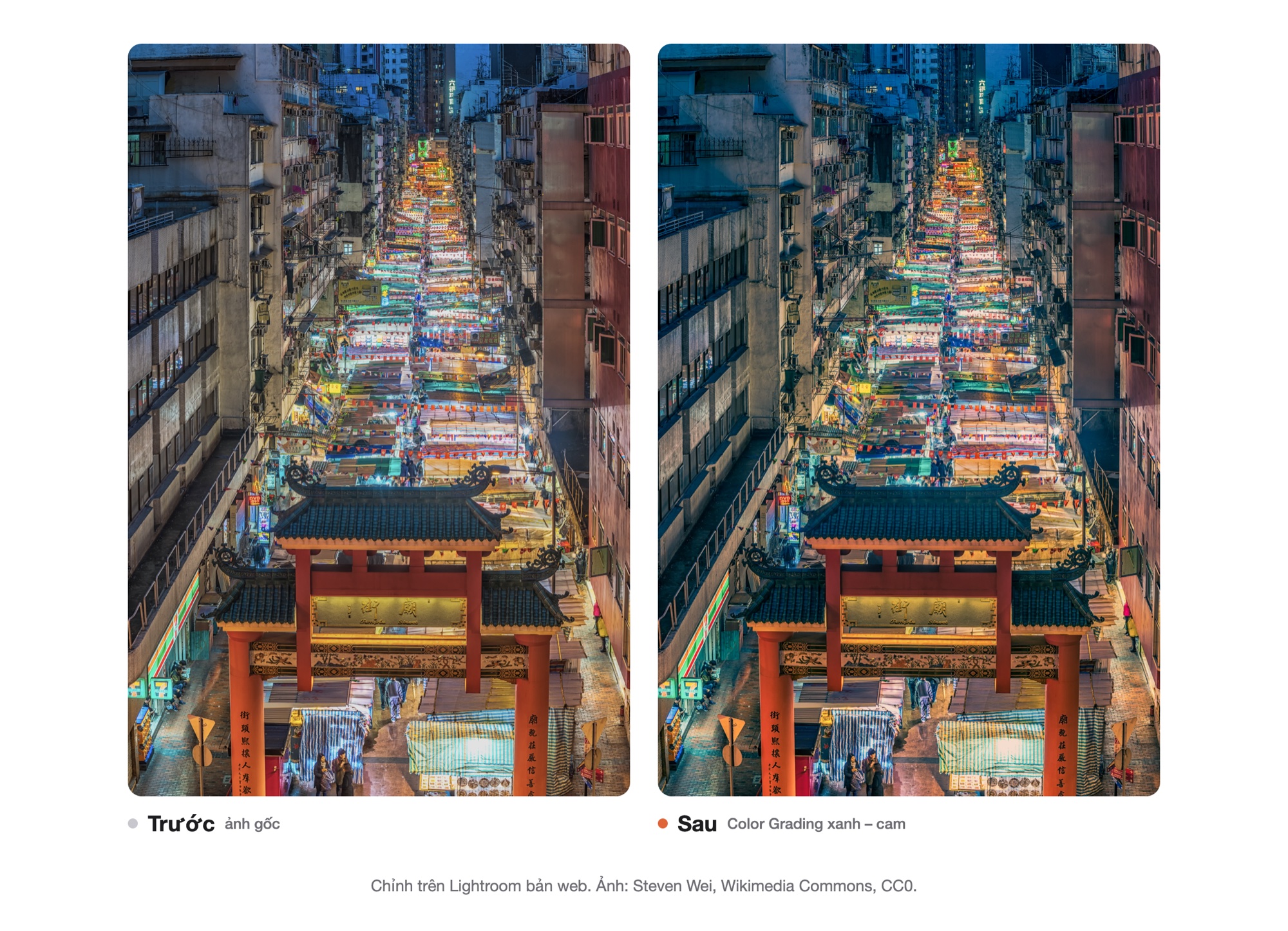
Trước và sau với công thức xanh – cam. Ảnh: Steven Wei, Wikimedia Commons, CC0.
5 lỗi hay gặp khi mới dùng Lightroom
- Kéo Saturation quá tay. Da người chuyển cam đỏ. Dùng Vibrance trước.
- Shadows +100. Ảnh bị xám phẳng. Bù lại bằng Blacks âm nhẹ.
- Clarity cao cho chân dung. Lộ nếp da. Với chân dung, để Clarity 0 hoặc âm nhẹ.
- Áp preset rồi để nguyên. Mỗi ảnh khác ánh sáng; chỉnh lại Exposure, Temp sau khi áp.
- Cắt ảnh sau khi xuất. Cắt trong Lightroom trước để ảnh xuất ra đúng tỉ lệ, không mất chất lượng thêm lần nữa.
Câu hỏi thường gặp
Lightroom có miễn phí không?
App Lightroom trên điện thoại dùng miễn phí được với preset và công cụ chỉnh cơ bản. Các tính năng như Generative Remove, Lens Blur, Adaptive Presets cần gói Premium. Bản web và máy tính cần gói Lightroom; Adobe có dùng thử 7 ngày.
Cách dùng app Lightroom trên điện thoại có khác máy tính không?
Các nhóm chỉnh giống nhau: Light, Color, Effects, Crop, Presets. Trên điện thoại, các nhóm nằm thành hàng biểu tượng ở dưới ảnh; nhấn giữ ảnh để xem ảnh gốc.
Preset và công thức màu Lightroom khác nhau thế nào?
Cùng một thứ. "Công thức màu" là bảng thông số người khác chia sẻ để bạn tự nhập tay; preset là bảng đó đã lưu sẵn trong Lightroom để bấm một lần là áp.
Nên học Lightroom hay Photoshop trước?
Muốn chỉnh màu ảnh chụp, nhất là nhiều ảnh, hãy học Lightroom trước. Cần xoá vật thể lớn, ghép ảnh, chỉnh chi tiết từng vùng thì cần Photoshop.
Không có Lightroom thì chỉnh màu nhanh bằng gì?
Công cụ bộ lọc màu ảnh của ColorME chạy trên trình duyệt, không cần đăng nhập. Ảnh nhỏ, mờ thì dùng thêm công cụ tăng độ phân giải ảnh.
Tổng kết
Dùng Lightroom chỉ cần nhớ thứ tự: Light, Color, Effects, cắt ảnh, xuất. Ưng kiểu màu nào thì lưu thành preset. Muốn chụp đẹp ngay từ máy ảnh để Lightroom ít phải cứu, tham khảo khoá học nhiếp ảnh tại ColorME.
Ảnh mẫu: Christopher James Scheller, Bagus Ghufron, Anthony Delanoix, Steven Wei (qua Unsplash, Wikimedia Commons), giấy phép CC0. Lightroom là thương hiệu của Adobe; ColorME không liên kết với Adobe.
Tác giảCOLOR ME




