Tutorial · 13/10/2026
Cách chỉnh sáng ảnh trong Photoshop: Levels, Curves, Shadows/Highlights
 COLOR ME13/10/2026 · 7 phút đọc · 19 lượt xem
Chỉnh sáng ảnh trong Photoshop bằng ba cách trên cùng một tấm ảnh: Levels, Curves, Shadows/Highlights. Có giá trị cụ thể, số đo histogram sau mỗi cách, ảnh trước/sau và video.
Trả lời nhanh: Photoshop có ba công cụ chỉnh sáng đáng học trước. Levels nhanh nhất: kéo ba con trượt đen, xám, trắng. Curves tinh hơn: nâng đúng vùng bạn muốn mà giữ được vùng sáng. Shadows/Highlights chỉ mở vùng tối, không đụng tới trời. Ảnh tối đều thì dùng Levels hoặc Curves; ảnh ngược sáng, có chỗ quá tối cạnh chỗ đã sáng, thì dùng Shadows/Highlights.
Bài này chỉnh cùng một tấm ảnh ngược sáng bằng cả ba cách trên Photoshop 2026, đo lại độ sáng sau mỗi cách và chỉ ra cách nào làm cháy trời.
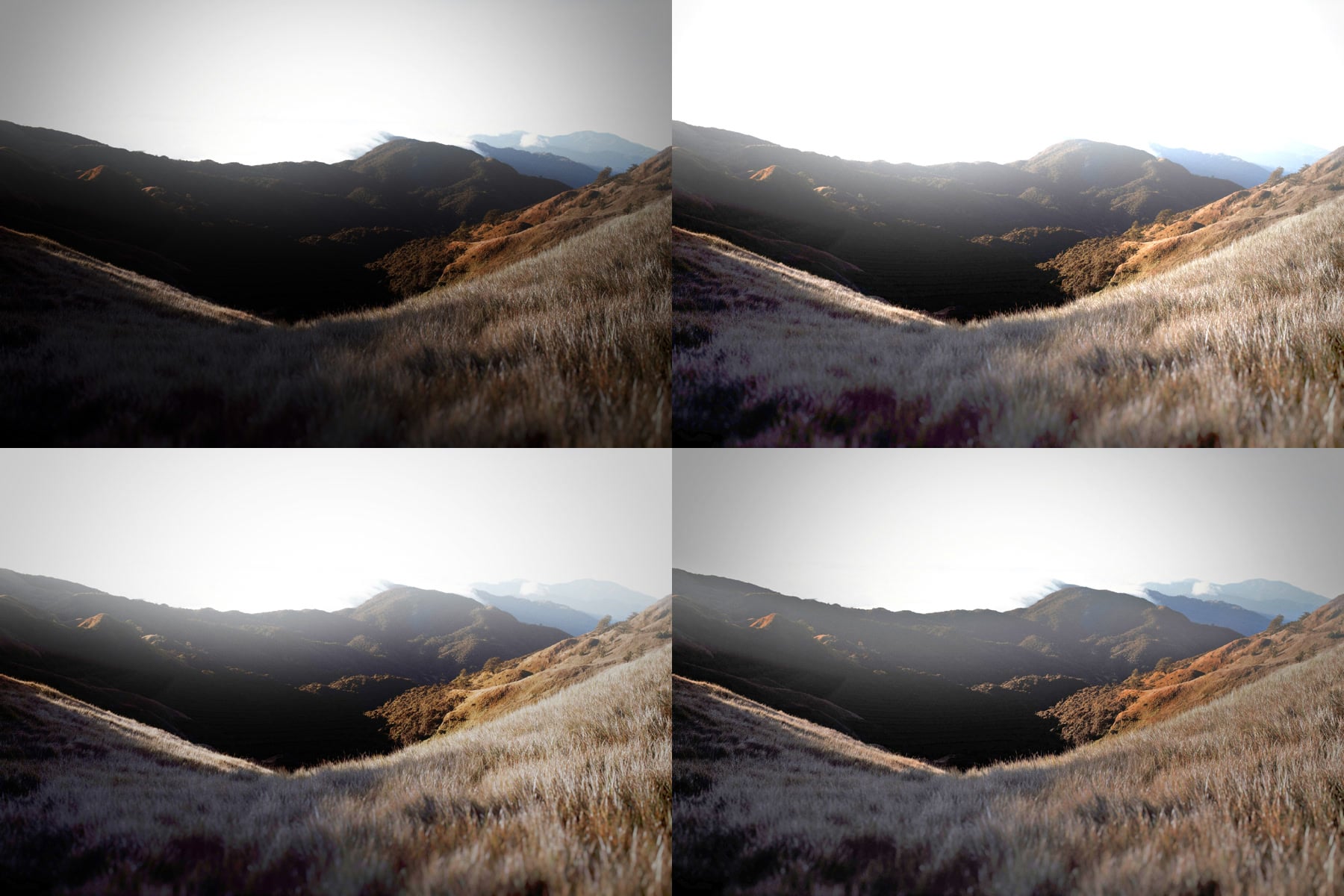
Hàng trên: ảnh gốc, Levels. Hàng dưới: Curves, Shadows/Highlights. Ảnh: Joshua Ferrer / Unsplash.
Ảnh mẫu và cách đo
Ảnh mẫu là một thung lũng đồi cỏ chụp ngược sáng: trời sáng mờ, còn sườn đồi và bãi cỏ phía trước chìm trong bóng tối. Đây là kiểu ảnh thiếu sáng hay gặp nhất khi chụp phong cảnh hoặc chụp trong nhà có cửa sổ. Bài làm trên bản sao thu về 2000 × 1333 px. Để so sánh công bằng, sau mỗi cách ColorME đo ba con số trên histogram của ảnh kết quả: độ sáng trung bình (0–255), tỉ lệ điểm ảnh gần trắng (từ 250 trở lên, dấu hiệu cháy sáng) và tỉ lệ điểm ảnh tối (từ 60 trở xuống).
| Bản | Sáng TB | ≥ 250 | ≤ 60 |
|---|---|---|---|
| Gốc | 97 | 5,3% | 51,4% |
| Levels | 151 | 33,5% | 17,9% |
| Curves | 133 | 7,9% | 28,0% |
| Shadows/ Highlights | 127 | 5,3% | 19,4% |
Cột “Sáng TB” là độ sáng trung bình, “≥ 250” là tỉ lệ điểm ảnh gần trắng, “≤ 60” là tỉ lệ điểm ảnh tối. Ở ảnh gốc, hơn một nửa số điểm ảnh (51,4%) nằm trong vùng tối, trong khi 5,3% đã gần trắng sẵn (quầng trời quanh mặt trời). Histogram trải kín từ 1 tới 255: ảnh không thiếu đen, không thiếu trắng, chỉ là phần lớn điểm ảnh dồn về bên trái.
Cách 1: Levels
- Nhân đôi layer ảnh (Ctrl/Cmd + J) để giữ ảnh gốc, rồi vào Image › Adjustments › Levels… (Ctrl/Cmd + L).
- Ở hàng Input Levels có ba con trượt: đen, xám và trắng. Kéo con trượt xám sang trái để làm sáng vùng trung tính; kéo con trượt trắng sang trái để mọi điểm ảnh từ mốc đó trở lên thành trắng.
- Giá trị bài dùng: 0 / 1,60 / 150, tức là giữ nguyên ô đen, gõ 1,60 vào ô giữa và 150 vào ô trắng. Đây là cách kéo “cho sáng hẳn lên” mà người mới hay làm.
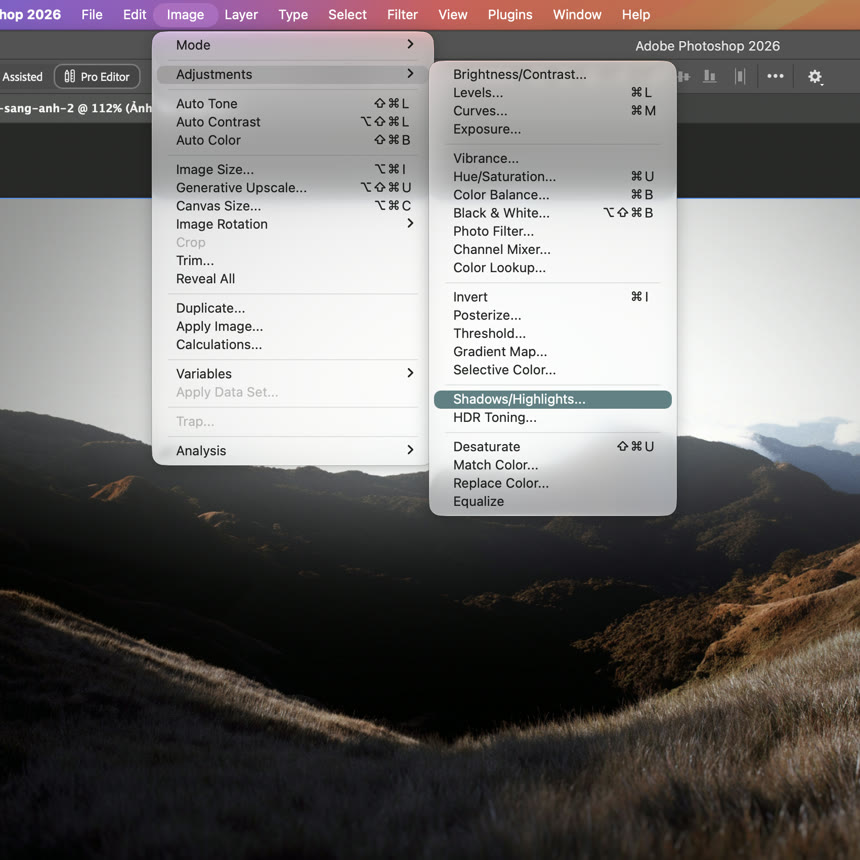
Menu Image › Adjustments: Levels và Curves ở nhóm đầu, Shadows/Highlights ở nhóm gần cuối. Ảnh chụp màn hình Photoshop 2026 (bản 27.11) do ColorME thực hiện. Ảnh: Joshua Ferrer / Unsplash.

Levels với 0 / 1,60 / 150. Quay màn hình Photoshop 2026 (bản 27.11) do ColorME thực hiện. Ảnh: Joshua Ferrer / Unsplash.
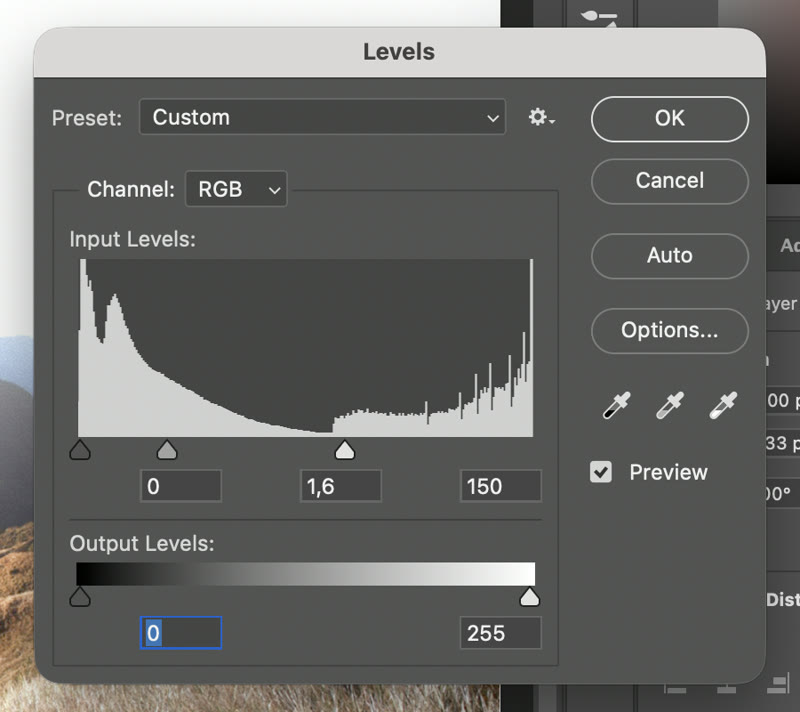
Hộp thoại Levels (ô giữa hiện 1,6). Núi bên trái là sườn đồi tối; toàn bộ dải bên phải con trượt trắng là bầu trời sẽ thành trắng. Ảnh chụp màn hình Photoshop 2026 (bản 27.11) do ColorME thực hiện.
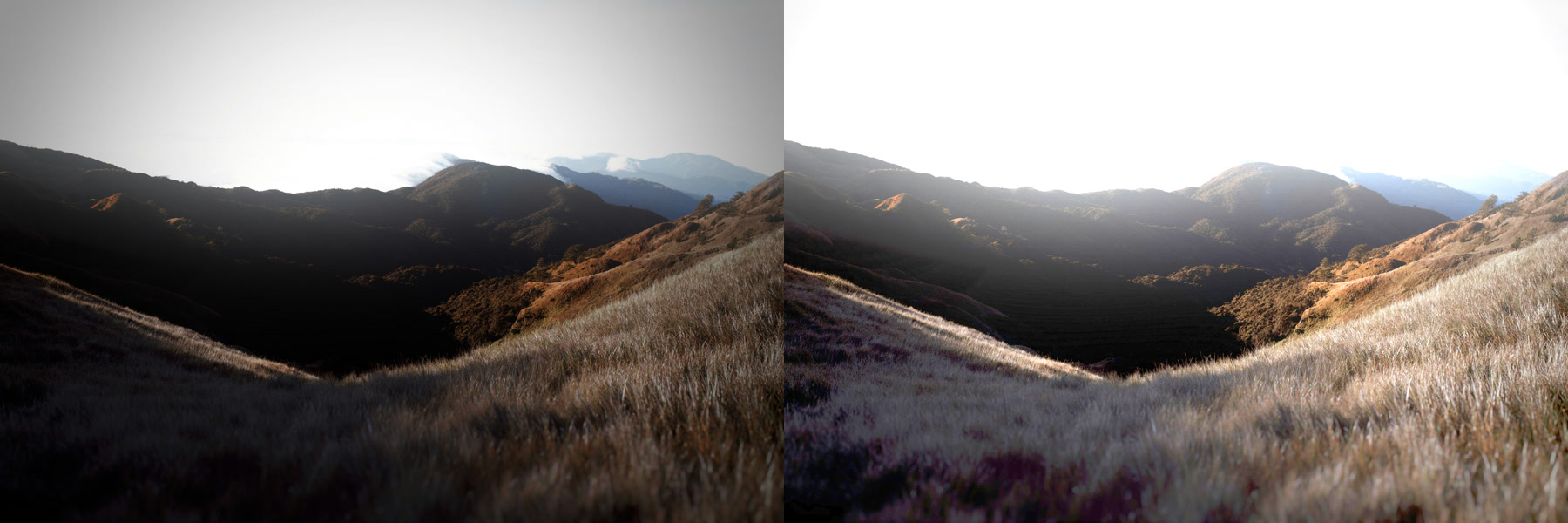
Trước và sau Levels. Ảnh: Joshua Ferrer / Unsplash.
Điều đo được: ảnh sáng lên nhiều nhất (97 → 151) và vùng tối giảm từ 51,4% xuống 17,9%, nhưng 33,5% điểm ảnh bị đẩy lên gần trắng, gấp hơn sáu lần ảnh gốc. Thủ phạm là con trượt trắng: đặt ở 150 nghĩa là mọi điểm ảnh từ 150 trở lên đều thành trắng, mà cả bầu trời và dãy núi xa nằm trong khoảng đó.
ColorME thử thêm bằng script một bản Levels chỉ kéo con trượt xám, 0 / 1,60 / 255: sáng trung bình 123, điểm gần trắng 6,8%, vùng tối còn 29,5%. Tức là Levels vẫn giữ được trời nếu bạn không đụng vào con trượt trắng; đổi lại ảnh sáng lên ít hơn.
Cách 2: Curves
- Vào Layer › New Adjustment Layer › Curves… (hoặc Image › Adjustments › Curves…, Ctrl/Cmd + M).
- Bấm lên đường chéo để tạo điểm và kéo lên trên để làm sáng. Điểm càng ở bên trái thì tác động càng nhiều vào vùng tối.
- Bài đặt hai điểm: Input 40 → Output 95 (nâng mạnh vùng tối) và Input 150 → Output 205 (nâng vùng trung tính). Hai đầu mút 0 và 255 giữ nguyên.
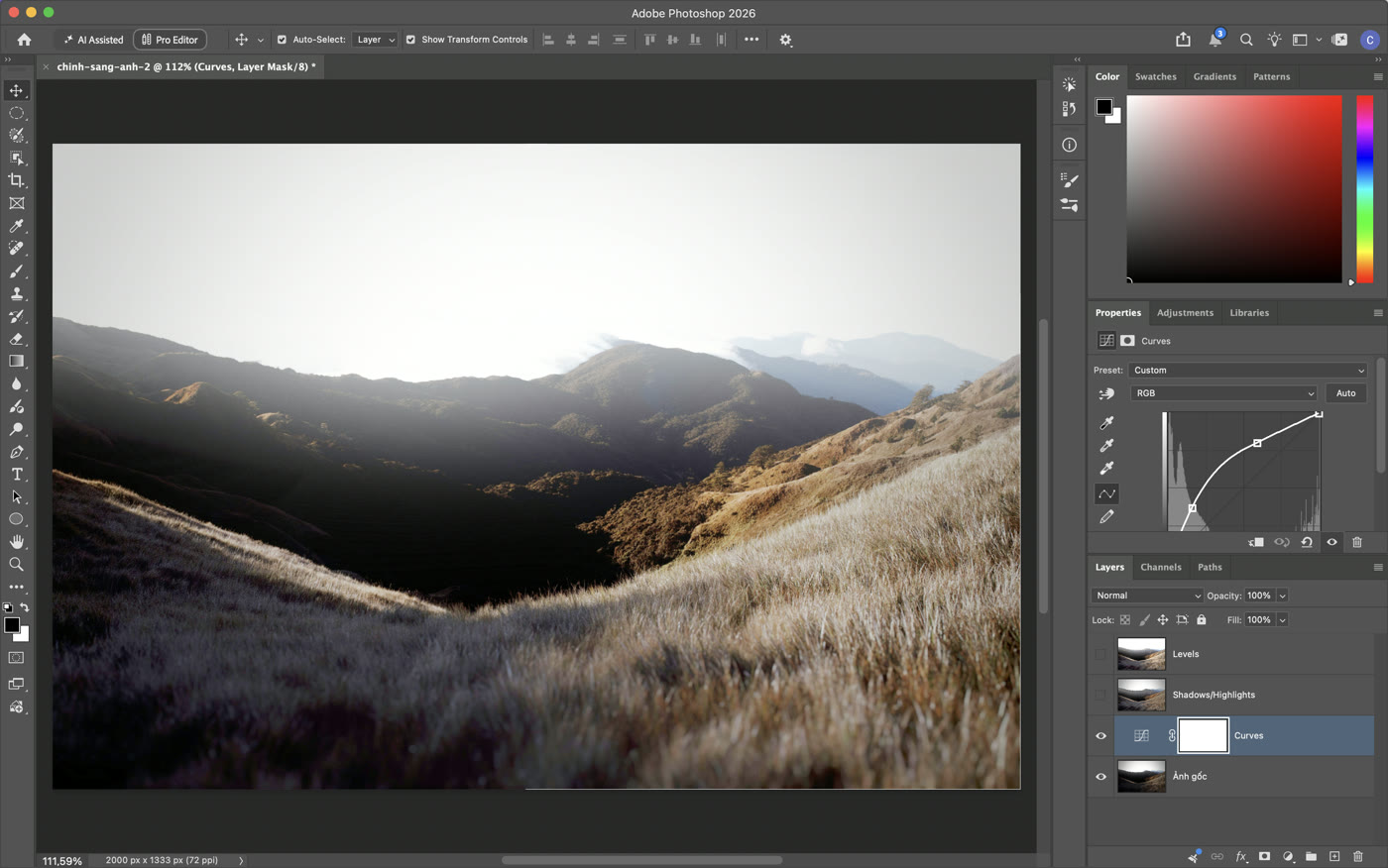
Layer Curves với đường cong vồng lên, nằm trên layer ảnh gốc. Ảnh chụp màn hình Photoshop 2026 (bản 27.11) do ColorME thực hiện. Ảnh: Joshua Ferrer / Unsplash.
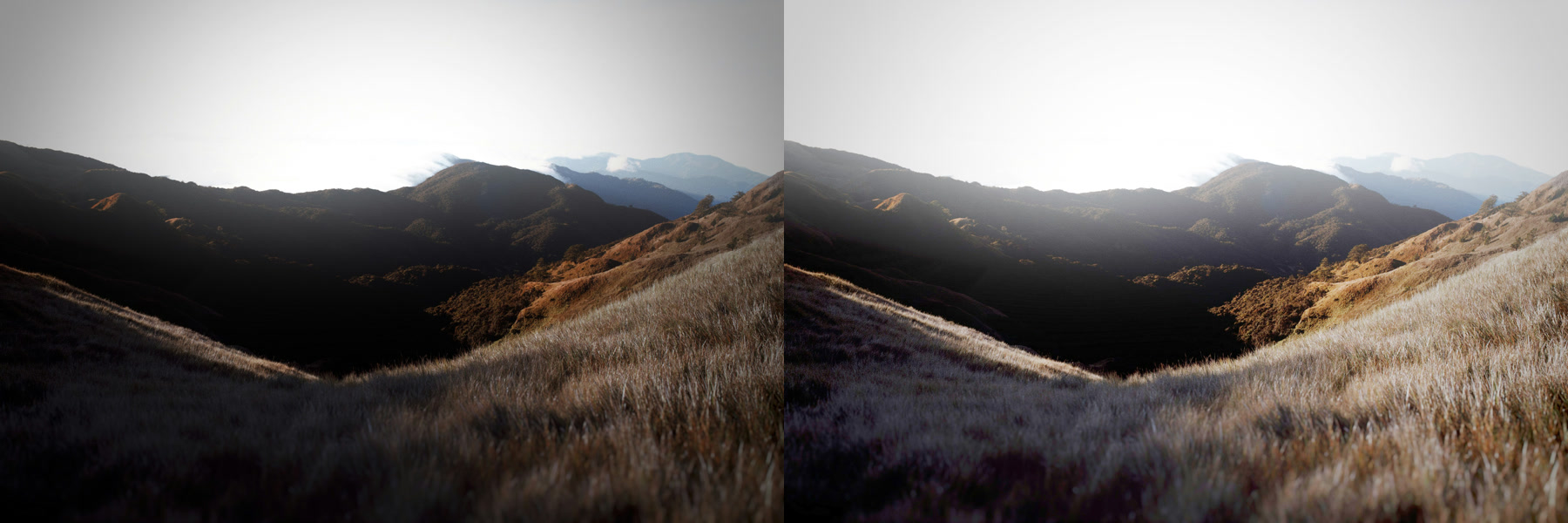
Trước và sau Curves. Ảnh: Joshua Ferrer / Unsplash.
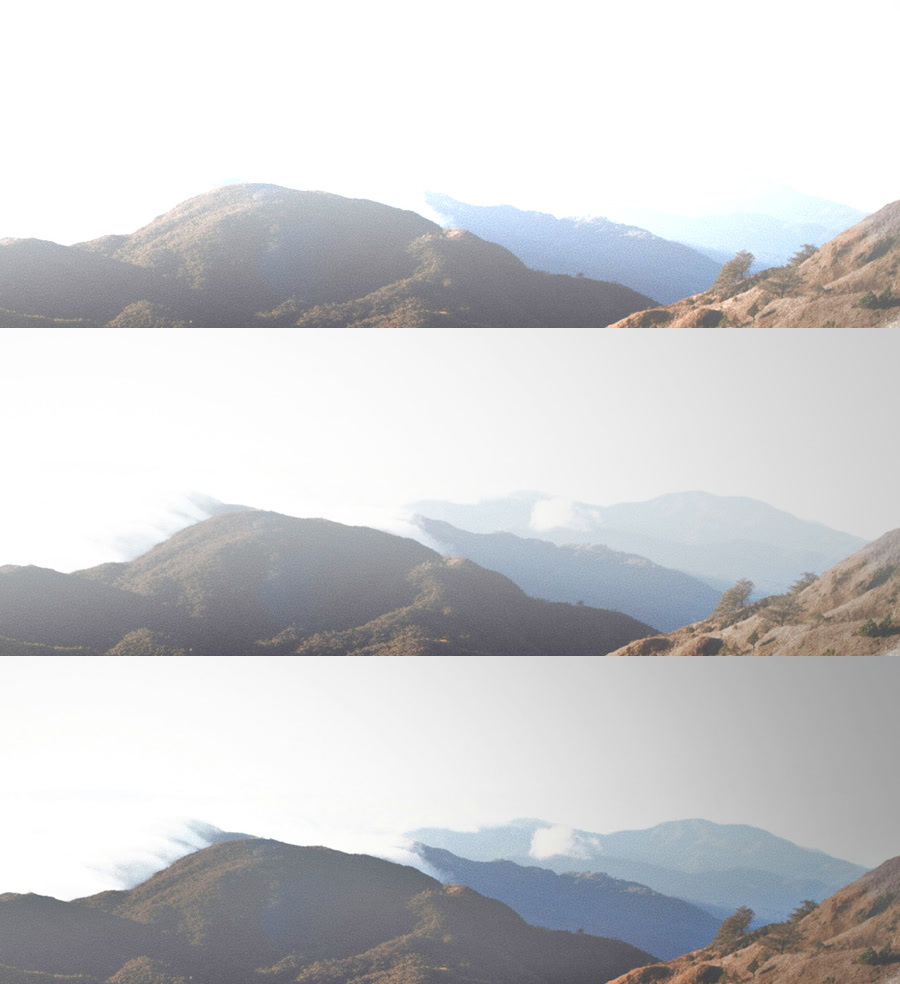
Cùng một vùng trời, từ trên xuống: Levels, Curves, Shadows/Highlights. Ảnh: Joshua Ferrer / Unsplash.
Điều đo được: sáng trung bình 133, điểm gần trắng 7,9%, chỉ tăng 2,6 điểm phần trăm so với ảnh gốc (Levels tăng 28,2). Vì đầu mút 255 không bị dời, trời sáng lên nhưng không cháy, dãy núi xa vẫn còn. Đổi lại, vùng tối còn 28,0%: Curves kiểu này không mở bóng tối nhiều bằng hai cách kia.
Cách 3: Shadows/Highlights
- Nhân đôi layer ảnh, vào Image › Adjustments › Shadows/Highlights… Lệnh này không có dạng adjustment layer.
- Hộp thoại mở ra với Shadows 35%, Highlights 0%. Tăng Shadows để mở vùng tối; tăng Highlights để kéo vùng sáng xuống.
- Bài dùng Shadows 60%, Highlights 0%.

Shadows/Highlights với 60% / 0%. Quay màn hình Photoshop 2026 (bản 27.11) do ColorME thực hiện. Ảnh: Joshua Ferrer / Unsplash.
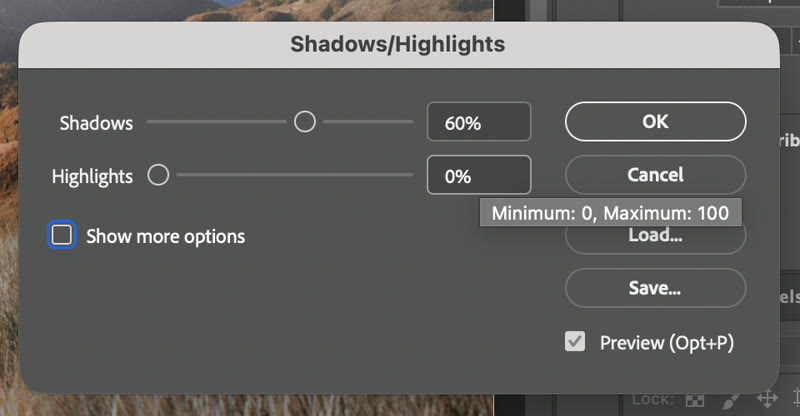
Hộp thoại Shadows/Highlights ở chế độ gọn. Ảnh chụp màn hình Photoshop 2026 (bản 27.11) do ColorME thực hiện.
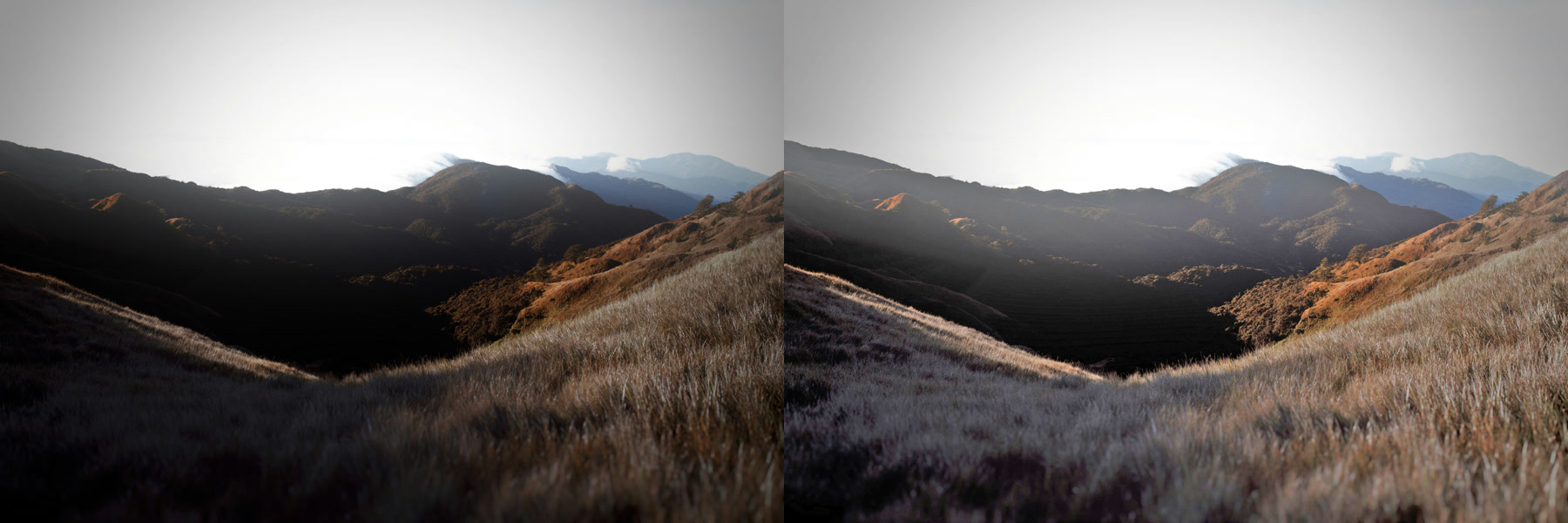
Trước và sau Shadows/Highlights. Ảnh: Joshua Ferrer / Unsplash.
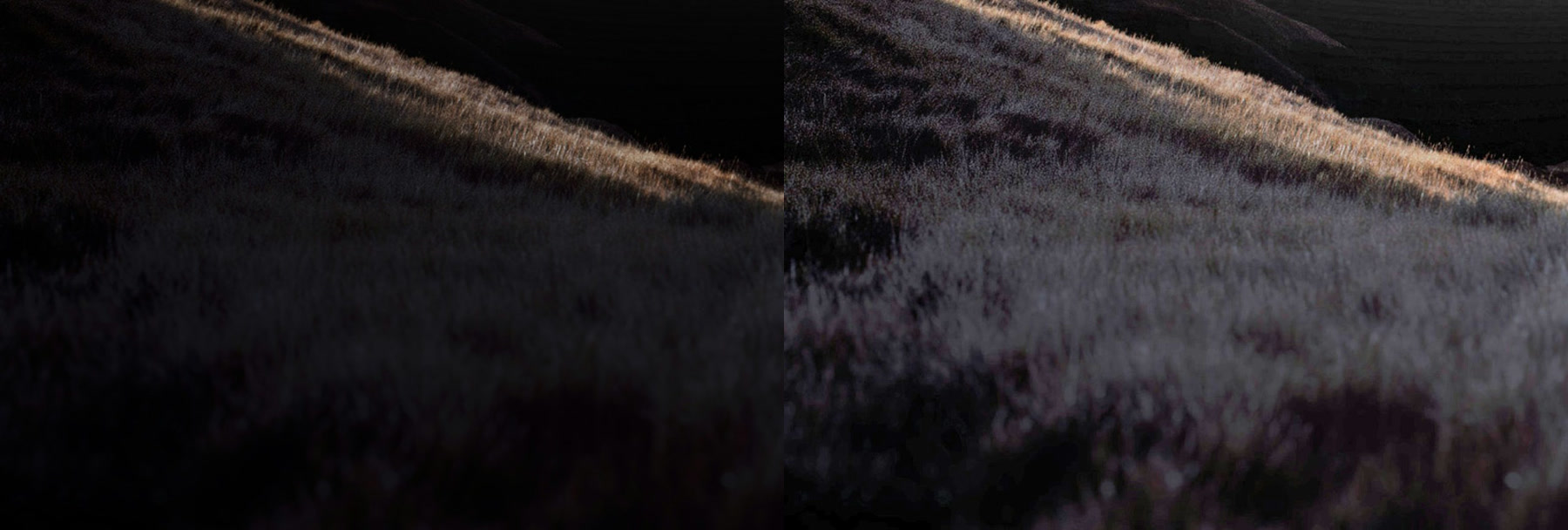
Phóng to bãi cỏ tối ở góc dưới bên trái: trước và sau. Ảnh: Joshua Ferrer / Unsplash.
Điều đo được: vùng tối giảm từ 51,4% xuống 19,4%, gần bằng Levels (17,9%), trong khi điểm gần trắng vẫn đúng 5,3% như ảnh gốc: trời không bị đụng tới. Mặt trái: tương phản chung giảm, ảnh dễ trông “phẳng”, và bãi cỏ vừa được kéo sáng ngả tím nhẹ ở góc dưới bên trái (bản Levels cũng vậy). Bài không thử các tuỳ chọn trong Show more options để xử lý việc này.
Video: Levels và Shadows/Highlights
Quay màn hình Photoshop 2026 (bản 27.11) do ColorME thực hiện. Video gồm hai thao tác làm bằng hộp thoại, tốc độ thật, không có tiếng.
Nên chọn cách nào?
- Ảnh tối đều, cần nhanh: Levels, kéo con trượt xám trước. Chỉ kéo con trượt trắng vào khi bên phải histogram còn trống; nếu đã có dải điểm ảnh ở đó thì chúng sẽ cháy.
- Ảnh có trời hoặc vùng sáng cần giữ: Curves, nâng một điểm ở vùng tối và một điểm ở vùng trung tính.
- Ảnh ngược sáng, chỗ tối cạnh chỗ sáng: Shadows/Highlights trước, rồi thêm một chút Curves nếu ảnh bị phẳng (bài không thử kết hợp).
Chỉnh sáng là bước 2 trong quy trình 7 bước chỉnh sửa ảnh; nếu ảnh là file RAW thì nên làm trong Camera Raw trước. Muốn chỉ làm sáng một phần ảnh, thêm layer mask cho adjustment layer.
Những gì bài này đã làm thật và chưa thử
- Làm bằng tay trên giao diện (13/10/2026, Photoshop 2026 bản 27.11, macOS): mở menu, hộp thoại Levels và Shadows/Highlights, giá trị gõ vào các ô.
- Bằng lệnh script: mở và thu nhỏ bản sao, nhân đôi layer, tạo adjustment layer Curves với hai điểm nêu trên (chụp lại bảng Properties), bản Levels 0 / 1,60 / 255 (chỉ đo, không có ảnh trong bài), đo histogram của các ảnh kết quả đã lưu JPEG.
- Chưa thử: phím tắt, Brightness/Contrast, Exposure, Show more options của Shadows/Highlights, kết hợp nhiều công cụ, ảnh nhiều nhiễu, file RAW, Photoshop trên Windows. Nhận xét “phẳng”, “ngả tím” là đánh giá bằng mắt.
Câu hỏi thường gặp
Brightness/Contrast có đủ dùng không?
Bài không thử lệnh đó. Levels và Curves cho bạn nhìn histogram trong lúc chỉnh, nên dễ tránh cháy sáng hơn.
Làm sao biết ảnh bị cháy sáng?
Nhìn histogram: một cột cao dựng sát mép phải nghĩa là nhiều điểm ảnh đã thành trắng. Trong bài, phiên bản Levels có 33,5% điểm ảnh từ 250 trở lên, so với 5,3% ở ảnh gốc.
Vì sao làm sáng xong ảnh bị bạc màu?
Nâng vùng tối làm tương phản giảm, màu trông nhạt đi. Thêm một đường Curves chữ S nhẹ hoặc tăng Vibrance; xem 6 đường cong Curves hay dùng.
Nên chỉnh sáng trước hay chỉnh màu trước?
Sáng trước. Độ sáng thay đổi thì màu trông cũng khác, nên cân màu sau khi đã ưng độ sáng.
Tổng kết
Trên cùng một ảnh ngược sáng, Levels với con trượt trắng ở 150 làm ảnh sáng nhất nhưng đẩy 33,5% điểm ảnh lên gần trắng; Curves sáng vừa phải và giữ được trời; Shadows/Highlights mở vùng tối gần bằng Levels mà không thêm điểm cháy nào. Hãy chọn theo vùng bạn cần cứu, và nhìn histogram trước khi bấm OK. Muốn học Photoshop bài bản từ đầu, xem khoá học Photoshop của ColorME.
Tác giảCOLOR ME