Tutorial · 13/10/2026
Camera Raw trong Photoshop: cách mở và chỉnh màu ảnh từng bước
 COLOR ME13/10/2026 · 9 phút đọc · 30 lượt xem
Cách mở Camera Raw Filter trong Photoshop và chỉnh màu ảnh từng bước: Smart Filter, nhóm Light, Color, Effects, so sánh trước sau. Có thông số cụ thể, ảnh trước sau và video.
Trả lời nhanh: để mở Camera Raw trong Photoshop với một ảnh bất kỳ (JPG, PNG hay một layer), chọn layer ảnh rồi vào Filter › Camera Raw Filter…, phím tắt Shift + Cmd + A trên Mac (Windows: Shift + Ctrl + A). Cửa sổ Camera Raw hiện ra với các nhóm thanh trượt Light, Color, Effects… để chỉnh sáng và màu. Nên chạy Filter › Convert for Smart Filters trước, để sau này bấm đúp là sửa lại được từng thông số.
Bài này làm thật từng bước trên Photoshop 2026 với một ảnh ruộng bậc thang chụp ngày mù sương: mở Camera Raw, chỉnh ánh sáng, chỉnh màu, thêm độ trong, so sánh trước sau. Mọi con số trong bài là số đã gõ vào Camera Raw khi quay.
Nếu còn phân vân nên cài bản nào, bạn có thể đọc Lightroom Classic và Lightroom khác nhau thế nào.
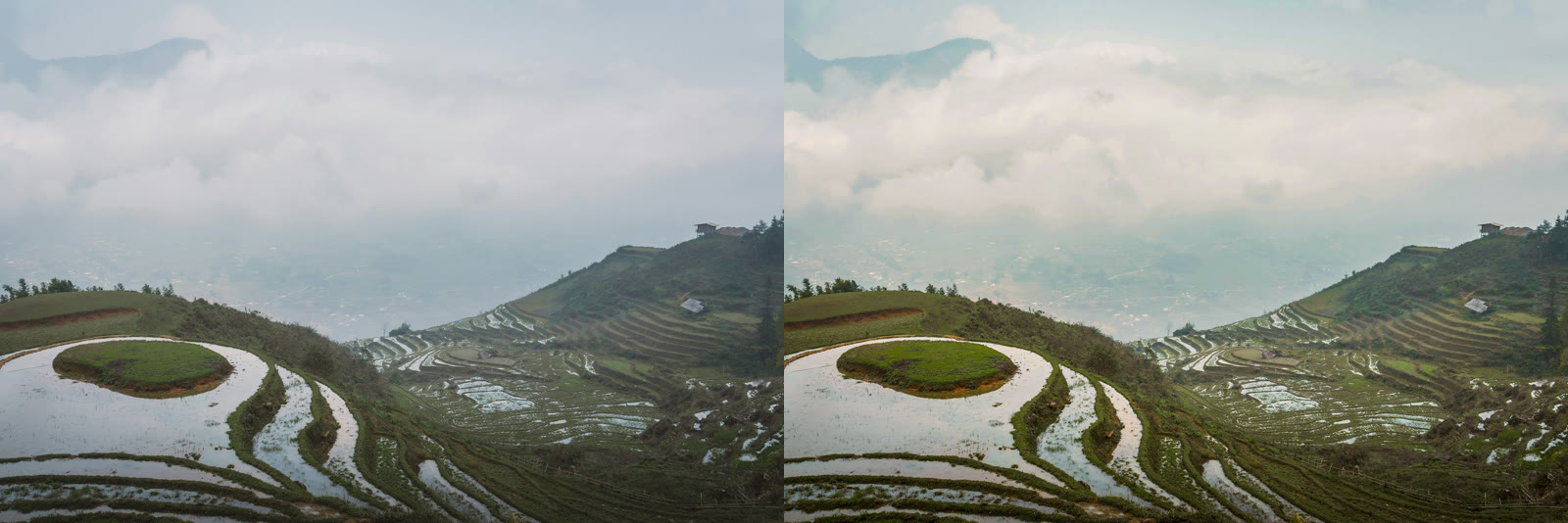
Trái: ảnh gốc. Phải: sau khi chỉnh bằng Camera Raw Filter với 11 thông số trong bài. Ảnh: Ahmet Yüksek / Unsplash.
Camera Raw là gì, khác gì Camera Raw Filter?
Adobe Camera Raw (nhiều người gõ liền là “cameraraw” hoặc gọi là “Adobe Raw”) là bộ xử lý ảnh đi kèm Photoshop. Nó có hai cách dùng:
- Mở file RAW từ máy ảnh: khi bạn mở một file RAW bằng Photoshop, Camera Raw tự hiện ra trước để bạn chỉnh rồi mới đưa ảnh vào Photoshop. ColorME không thử đường này trong bài vì không dùng file RAW.
- Camera Raw Filter: cũng chính giao diện đó, nhưng chạy như một bộ lọc trên layer đang chọn, dùng được cho JPG, PNG và mọi layer ảnh. Đây là cách bài này hướng dẫn.
Khác biệt cần nhớ: file RAW chứa nhiều dữ liệu sáng tối hơn JPG, nên kéo mạnh Highlights hay Shadows trên JPG sẽ nhanh lộ nhiễu và bệt màu hơn. Với JPG, hãy chỉnh vừa phải.
Camera Raw mới nhất là bản nào?
Trên máy ColorME ngày 13/10/2026, Photoshop 27.11 đi kèm Camera Raw 18.7 (số bản hiện ngay trên thanh tiêu đề cửa sổ). Camera Raw được cập nhật qua ứng dụng Creative Cloud cùng Photoshop; ColorME không kiểm tra xem 18.7 có phải bản mới nhất Adobe đã phát hành hay chưa.
Bước 1: chuyển layer thành Smart Object rồi mở Camera Raw Filter
- Mở ảnh bằng File › Open.
- Vào Filter › Convert for Smart Filters. Photoshop báo layer sẽ được chuyển thành Smart Object; bấm OK.
- Vào Filter › Camera Raw Filter… (Shift + Cmd + A; Windows: Shift + Ctrl + A).
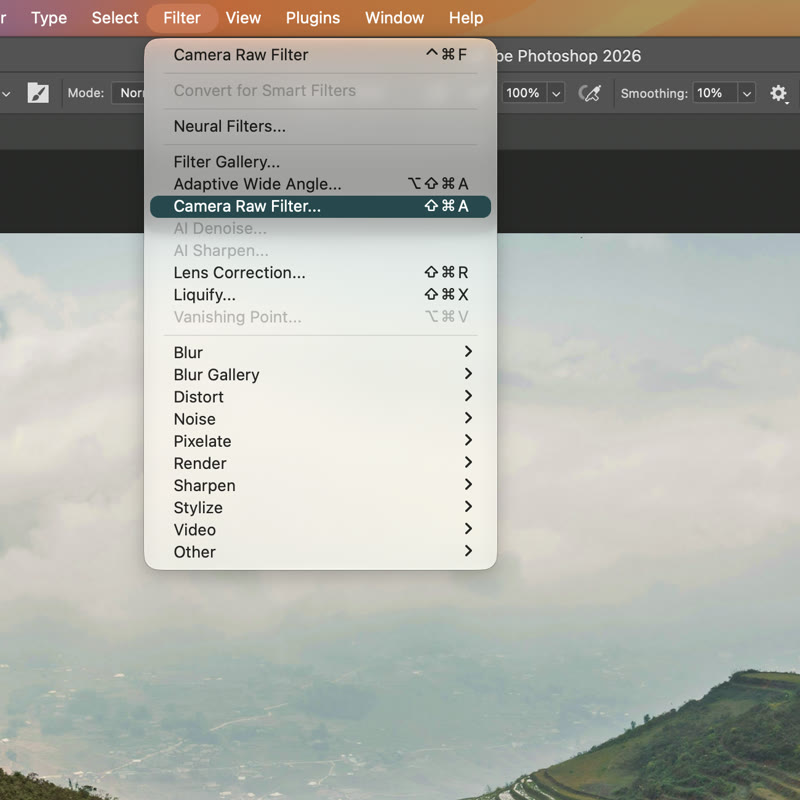
Menu Filter: lệnh Camera Raw Filter… và phím tắt của nó. Ảnh chụp sau khi đã chuyển Smart Object nên dòng Convert for Smart Filters bị mờ. Ảnh chụp màn hình Photoshop 2026 (bản 27.11, Camera Raw 18.7) do ColorME thực hiện.
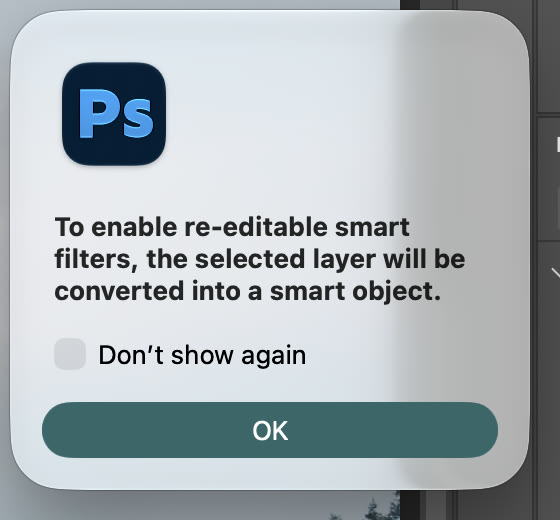
Thông báo khi chọn Convert for Smart Filters. Ảnh chụp màn hình Photoshop 2026 (bản 27.11, Camera Raw 18.7) do ColorME thực hiện.

Mở Filter › Camera Raw Filter… Quay màn hình Photoshop 2026 (bản 27.11, Camera Raw 18.7) do ColorME thực hiện; Ảnh: Ahmet Yüksek / Unsplash.
Vì sao nên có bước Smart Object: nếu áp Camera Raw Filter thẳng lên layer thường, các điểm ảnh bị thay đổi hẳn. Với Smart Object, bộ lọc nằm thành một dòng Smart Filter dưới layer; bấm đúp vào dòng đó là mở lại Camera Raw với đúng các số cũ.
Làm quen với cửa sổ Camera Raw
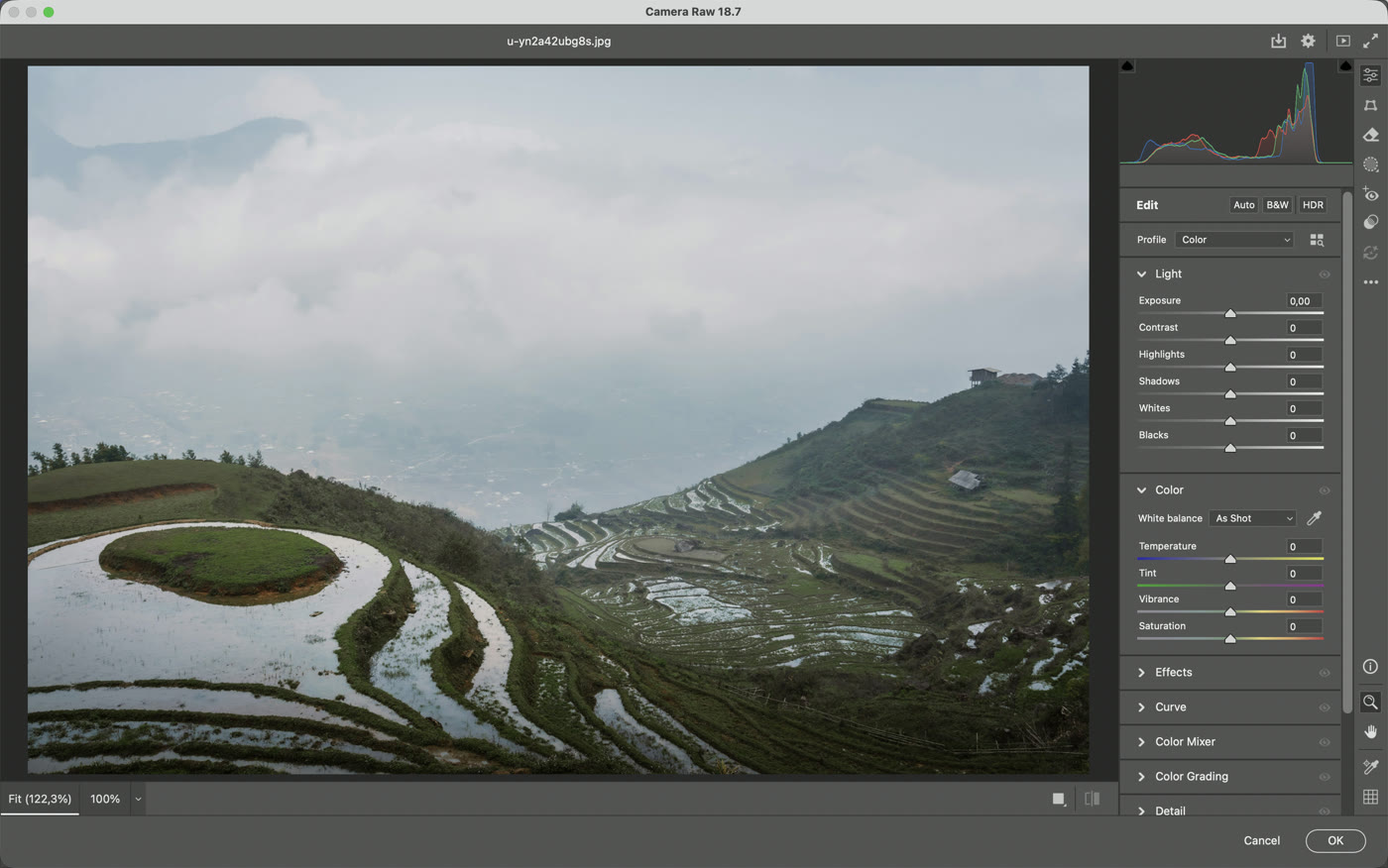
Cửa sổ Camera Raw lúc mới mở, mọi thông số bằng 0. Ảnh chụp màn hình Photoshop 2026 (bản 27.11, Camera Raw 18.7) do ColorME thực hiện; Ảnh: Ahmet Yüksek / Unsplash.
- Góc trên phải: histogram, biểu đồ phân bố sáng tối. Cột dồn về bên phải như ảnh này nghĩa là ảnh nhiều vùng sáng, ít vùng tối thật sự: dấu hiệu của ảnh nhạt.
- Bảng Edit: các nhóm xếp dọc, bấm mũi tên cạnh tên nhóm để mở. Bản 18.7 có Light, Color, Effects, Curve, Color Mixer, Color Grading, Detail, Optics, Lens Blur, Calibration.
- Nút Auto: để Camera Raw tự đề xuất thông số. ColorME không dùng nút này trong bài.
- Đáy cửa sổ: mức phóng (Fit, 100%) bên trái; hai nút xem trước/sau bên phải; Cancel và OK.
Mỗi thông số có một thanh trượt và một ô số. Bạn có thể kéo thanh trượt, hoặc bấm vào ô số, gõ giá trị rồi nhấn Tab. Trong các đoạn quay dưới đây ColorME gõ số để bạn đọc được chính xác.
Bước 2: chỉnh ánh sáng với nhóm Light
Ảnh gốc xám và phẳng: mây không có khối, sườn đồi tối. Thứ tự chỉnh gợi ý là từ tổng thể đến chi tiết.
| Thông số | Giá trị trong bài | Tác dụng trên ảnh này |
|---|---|---|
| Exposure | 0 (giữ nguyên) | Độ sáng chung đã ổn, không cần đổi |
| Contrast | +20 | Tách vùng sáng và vùng tối, ảnh bớt phẳng |
| Highlights | −25 | Kéo vùng mây sáng xuống để hiện khối mây |
| Shadows | +25 | Mở sáng sườn đồi và bờ ruộng |
| Whites | +10 | Đẩy điểm sáng nhất lên, mặt nước trong hơn |
| Blacks | −15 | Ép điểm tối nhất xuống để ảnh có “chân” |

Năm thông số của nhóm Light, gõ lần lượt. Quay màn hình Photoshop 2026 (bản 27.11, Camera Raw 18.7) do ColorME thực hiện; Ảnh: Ahmet Yüksek / Unsplash.
ColorME thử Highlights −40 trước: mây trên ảnh JPG này bắt đầu loang màu xanh tím thành từng mảng, nên lùi về −25. Đây là giới hạn của JPG đã nói ở trên.
Bước 3: chỉnh màu với nhóm Color và Effects
| Nhóm | Thông số | Giá trị | Tác dụng trên ảnh này |
|---|---|---|---|
| Color | Temperature | +10 | Ảnh ấm lên, bớt ám xanh lạnh của sương |
| Color | Vibrance | +25 | Cỏ và lúa xanh hơn mà không làm gắt các màu đã đậm |
| Effects | Texture | +15 | Rõ chi tiết nhỏ: bờ ruộng, mặt nước |
| Effects | Clarity | +5 | Tăng nhẹ tương phản vùng trung gian |
| Effects | Dehaze | +15 | Giảm lớp sương mù phủ thung lũng |

Hai thông số của Color và ba thông số của Effects. Quay màn hình Photoshop 2026 (bản 27.11, Camera Raw 18.7) do ColorME thực hiện; Ảnh: Ahmet Yüksek / Unsplash.
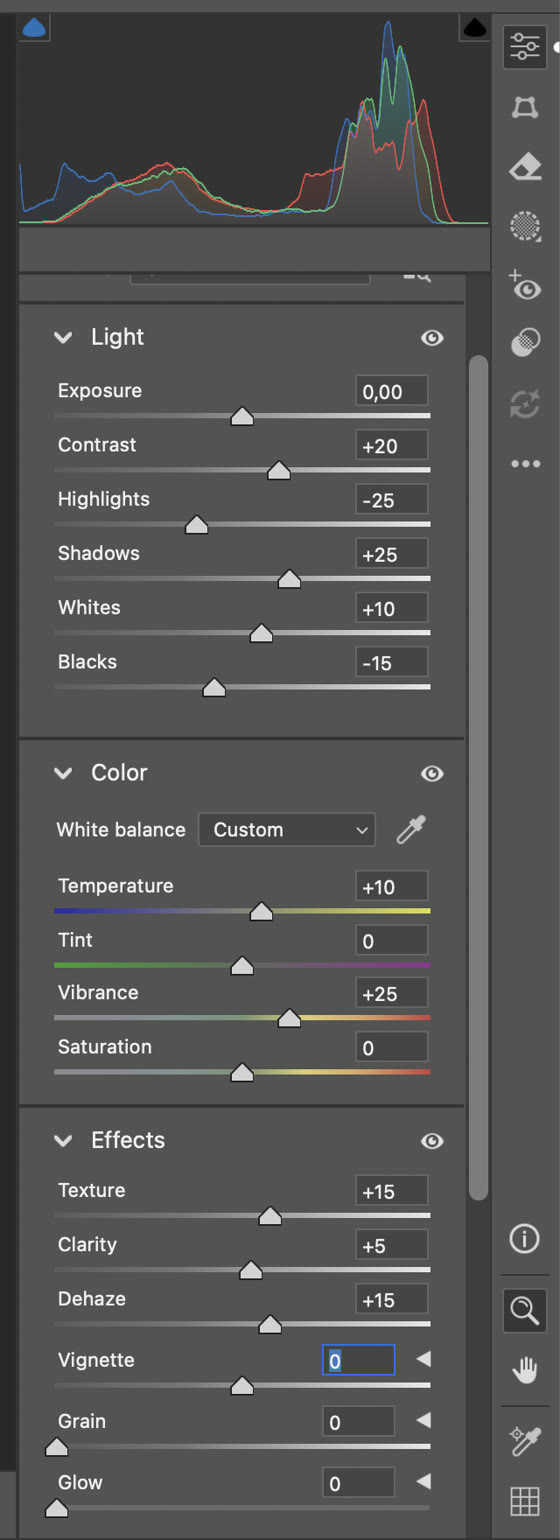
Toàn bộ thông số sau khi chỉnh. Ô White balance tự đổi từ As Shot sang Custom khi bạn đổi Temperature. Ảnh chụp màn hình Photoshop 2026 (bản 27.11, Camera Raw 18.7) do ColorME thực hiện.
- Vibrance hay Saturation? Vibrance ưu tiên tăng các màu còn nhạt; Saturation tăng đều mọi màu nên dễ gắt. Với ảnh phong cảnh, thử Vibrance trước.
- Dehaze kéo vừa thôi. ColorME thử Dehaze +35 cùng Vibrance +30 trên ảnh này: bầu trời ngả xanh ngọc và hiện vệt loang. Bộ số trong bảng là bộ đã lùi lại.
- Cân bằng trắng: với ảnh JPG, Temperature và Tint là thang −100 đến +100 chứ không tính bằng độ Kelvin như khi mở file RAW.
Bước 4: so sánh trước sau rồi bấm OK
- Ở góc dưới bên phải vùng xem ảnh có hai nút nhỏ. Bấm nút bên phải để chuyển qua lại giữa ảnh gốc và ảnh đã chỉnh; khi đang xem ảnh gốc, các thanh trượt tạm hiện về 0.
- Soi kỹ bầu trời và vùng tối ở mức 100% để tìm vệt loang, nhiễu.
- Bấm OK để áp bộ lọc.

Bấm nút xem trước/sau hai lần, rồi OK. Quay màn hình Photoshop 2026 (bản 27.11, Camera Raw 18.7) do ColorME thực hiện; Ảnh: Ahmet Yüksek / Unsplash.
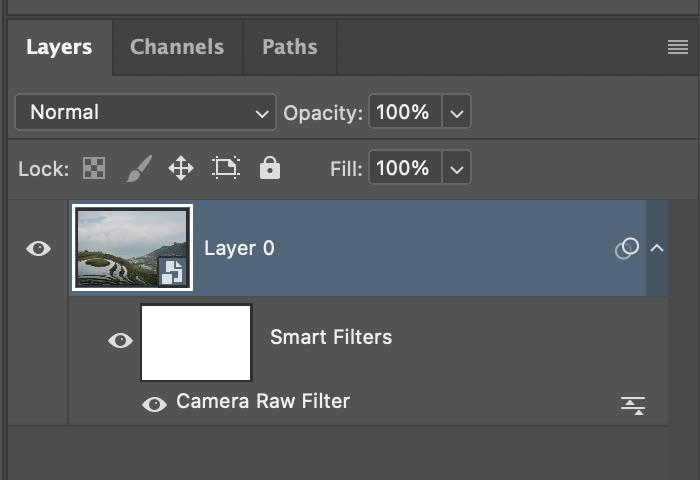
Sau khi bấm OK: dòng Camera Raw Filter nằm dưới Smart Filters. Bấm đúp vào tên để sửa lại, bấm con mắt để tắt mở. Ảnh chụp màn hình Photoshop 2026 (bản 27.11, Camera Raw 18.7) do ColorME thực hiện.
Nếu bạn bấm Cancel sau khi đã đổi thông số, Camera Raw hỏi lại: “Cancel all changes and dismiss Camera Raw?”. Chọn Yes để bỏ mọi thay đổi của lần mở đó.
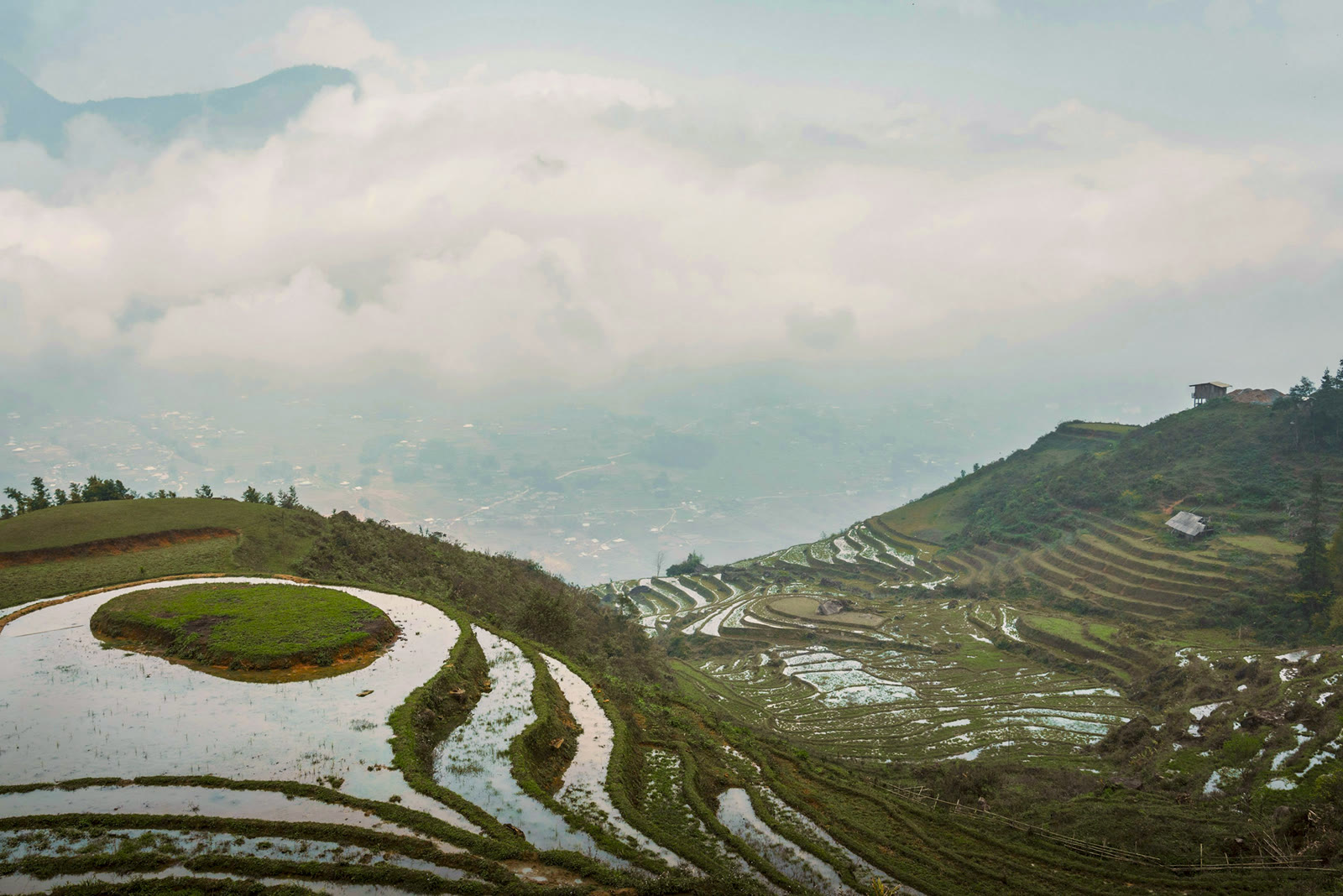
Kết quả cuối, xuất từ Photoshop. Ảnh: Ahmet Yüksek / Unsplash.
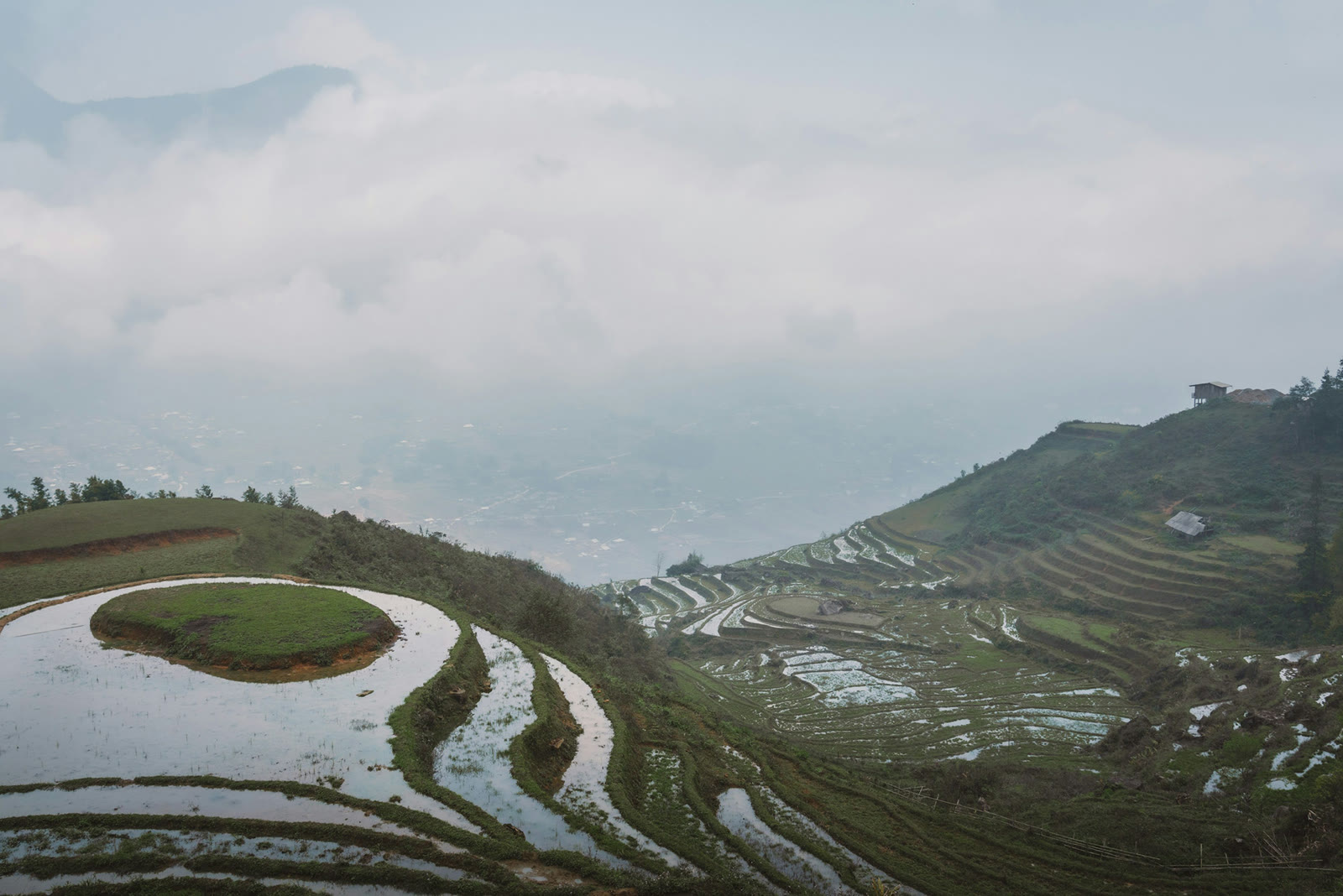
Ảnh gốc để đối chiếu. Ảnh: Ahmet Yüksek / Unsplash.
Video: toàn bộ thao tác trong 40 giây
Quay màn hình Photoshop 2026 (bản 27.11, Camera Raw 18.7) do ColorME thực hiện. Video được tua nhanh 2 lần, không có tiếng.
Những gì bài này đã thử và chưa thử
- Đã làm thật ngày 13/10/2026 trên Photoshop 2026 (27.11, macOS), Camera Raw 18.7: Convert for Smart Filters, mở Camera Raw Filter từ menu, gõ 11 thông số ở Light, Color, Effects, nút xem trước/sau, OK, và hộp thoại khi Cancel.
- Chưa thử: mở file RAW, nút Auto, các nhóm Curve, Color Mixer, Color Grading, Detail, Optics, Lens Blur, Calibration, các công cụ ở cột bên phải (cắt, xoá vết, mask), Photoshop trên Windows.
- Ảnh mẫu là JPG đã thu về 2000 × 1334 px; ảnh của bạn sẽ cần bộ số khác.
Câu hỏi thường gặp
Camera Raw Filter nằm ở đâu trong Photoshop?
Trong menu Filter, dòng Camera Raw Filter…, phím tắt Shift + Cmd + A (Windows: Shift + Ctrl + A).
Vì sao dòng Camera Raw Filter bị mờ, không bấm được?
Bộ lọc cần một layer ảnh đang được chọn. Hãy bấm vào layer ảnh trong bảng Layers. Nếu vẫn mờ, kiểm tra Image › Mode: ColorME chỉ thử với ảnh RGB 8 bit; các chế độ màu khác chưa được thử trong bài.
Chỉnh xong có sửa lại được không?
Được, nếu bạn đã chuyển layer thành Smart Object trước khi mở bộ lọc: bấm đúp dòng Camera Raw Filter trong bảng Layers. Nếu áp thẳng lên layer thường thì chỉ còn cách Undo.
Camera Raw khác Lightroom thế nào?
Hai phần mềm của Adobe có các nhóm thanh trượt cùng tên (Light, Color, Effects…). Khác biệt chính là cách làm việc: Lightroom quản lý cả thư viện ảnh, còn Camera Raw Filter chỉnh một layer ngay trong file Photoshop. ColorME không so sánh kết quả giữa hai phần mềm trong bài này.
Muốn chỉnh màu từng vùng thay vì cả bức ảnh, bạn có thể xem Masking trong Lightroom để chỉnh riêng bầu trời, chủ thể, nền.
Không có Photoshop thì chỉnh màu ảnh bằng gì?
Với nhu cầu đổi tông nhanh, bạn có thể dùng công cụ bộ lọc màu ảnh của ColorME trên trình duyệt; cách dùng có trong bài chỉnh màu ảnh online. Nó không có các thanh Highlights, Shadows, Dehaze riêng như Camera Raw.
Tổng kết
Quy trình gọn nhất: Convert for Smart Filters, mở Camera Raw Filter, chỉnh Light để có sáng tối đúng, chỉnh Color và Effects để có màu và độ trong, so sánh trước sau rồi OK. Với ảnh JPG, hãy dừng lại ngay khi bầu trời bắt đầu loang. Sau bước chỉnh màu, bạn có thể làm nét ảnh trong Photoshop. Muốn học chỉnh ảnh bài bản, xem khoá học Photoshop của ColorME.
Tác giảCOLOR ME