Tutorial · 15/10/2026
Photopea là gì? Cách dùng Photopea chỉnh ảnh như Photoshop
 COLOR ME15/10/2026 · 13 phút đọc · 36 lượt xem
Photopea là gì, có miễn phí không, mở được file nào; cách mở PSD sửa layer, xoá nền, cắt ảnh, thêm chữ tiếng Việt, Export As và phím tắt theo trang Photopea.
Trả lời nhanh: Photopea là trình chỉnh ảnh chạy ngay trên trình duyệt, làm được cả ảnh raster lẫn đồ hoạ vector, với Layers, Masks, Smart Objects như phần mềm chỉnh ảnh trên máy. Định dạng chính của Photopea là PSD, nên bạn mở được file Photoshop, sửa từng layer rồi lưu lại PSD hoặc xuất PNG, JPG. Bản thường dùng không mất phí và có quảng cáo; tài khoản Premium trả phí giúp bỏ quảng cáo và dùng tính năng AI nhiều lần hơn. Vào photopea.com là dùng, không cần cài.
| Bạn muốn | Lệnh trong Photopea |
|---|---|
| Mở và sửa file PSD | File - Open, sửa trong bảng Layers |
| Xoá nền ảnh | Select - Remove BG (AI) hoặc Select - Magic Cut |
| Cắt, đổi cỡ ảnh đăng mạng xã hội | Crop tool, Image - Image Size, Image - Canvas Size |
| Thêm chữ tiếng Việt | Type tool (phím T), gõ thử đủ dấu trước |
| Xuất ảnh | File - Export As - PNG, JPG; lưu thêm PSD để sửa tiếp |
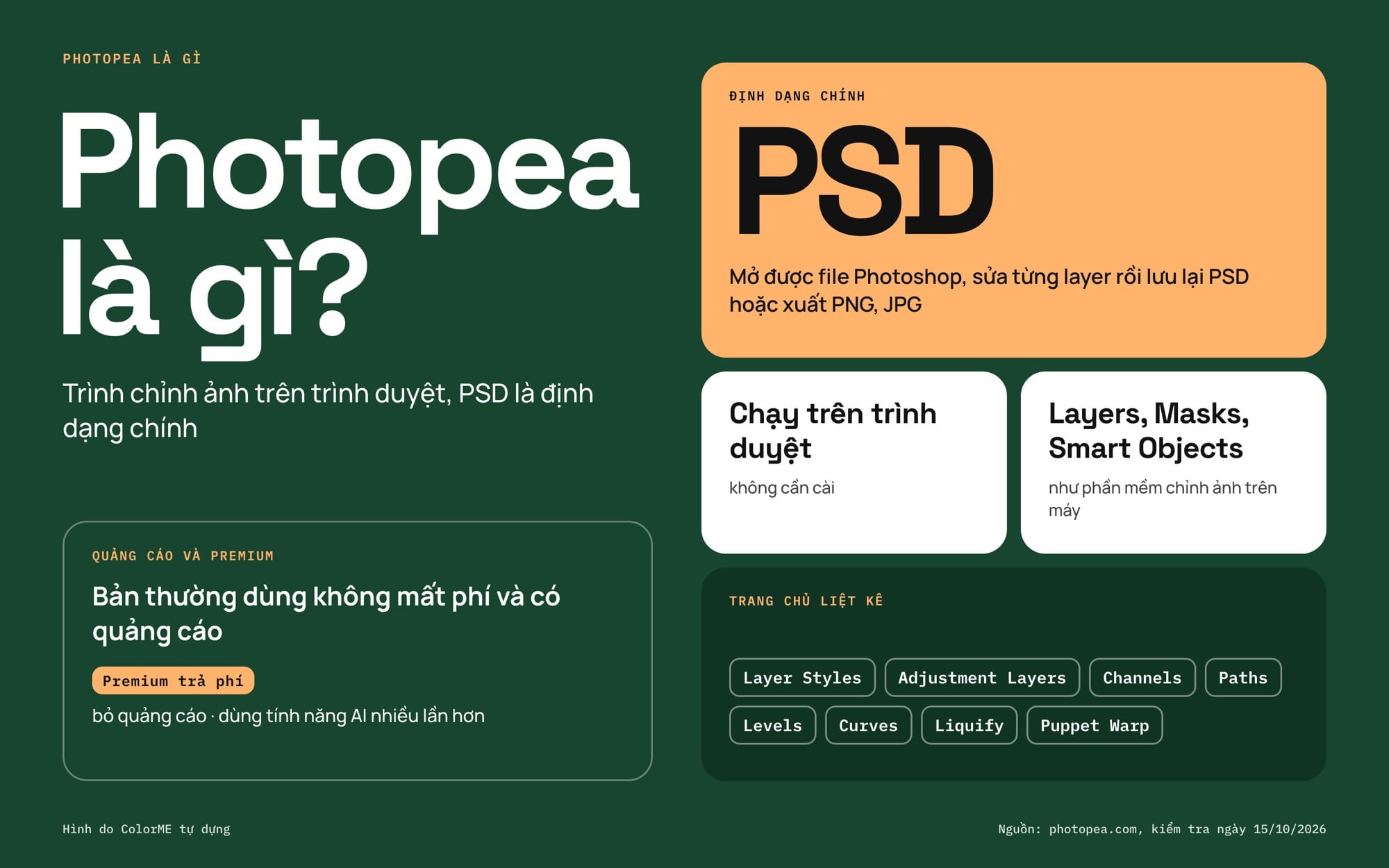
Photopea là trình chỉnh ảnh trên trình duyệt, PSD là định dạng chính.
Thông tin về Photopea trong bài lấy từ chính các trang của Photopea (trang chủ, Learn, Tutorials, Blog, điều khoản), mình đọc ngày 15/10/2026 và để link tại chỗ. Photopea cập nhật thường xuyên; khi thấy khác, hãy tin trang của Photopea.
Photopea là gì?
Trang Learn của Photopea viết: "Photopea is an advanced image editor, which can work with both raster and vector graphics", dùng được cho việc đơn giản như đổi cỡ ảnh đến việc phức tạp như thiết kế web, vẽ minh hoạ, xử lý ảnh chụp (Photopea Learn). Ba điểm đáng nhớ:
- Chạy trên trình duyệt, trên mọi thiết bị; Photopea khuyên dùng màn hình lớn, chuột hoặc bút và bàn phím cho thoải mái.
- Lấy PSD làm gốc: "Photopea uses the PSD format as the main format". File PNG, JPG, Sketch bạn mở đều được chuyển sang PSD để sửa (Opening and Saving files).
- Đủ công cụ nâng cao: trang chủ liệt kê Layer Styles, Adjustment Layers, Channels, Paths, Levels, Curves, Liquify, Puppet Warp (Photopea).
Photopea không phải sản phẩm của Adobe. Người làm ra Photopea viết trên blog rằng anh là "the only developer of Photopea" (Creating Photopea, 2017).
Photopea có miễn phí không? Quảng cáo và Premium
Có, theo lời Photopea: "The Photopea editor can be used by anyone for any purpose, for free." Sản phẩm bạn làm ra thuộc về bạn: "All your work belongs to you" (Photopea: Terms Of Use, Privacy Policy).
Đổi lại là quảng cáo: "Photopea is monetized mainly through advertisement. Ads may cover between 5% and 15% of the screen." Màn hình hẹp có dải quảng cáo ở đáy, màn hình rộng có cột bên phải (How Photopea displays ads). Vùng làm việc vì thế hẹp hơn ảnh giao diện bạn hay thấy.
Premium, theo những gì Photopea tự viết (mình không ghi giá):
| Điểm | Photopea nói |
|---|---|
| Cách mua | "a Premium account (a one-time payment)"; hết hạn thì "it will switch you back to a free account" (Terms) |
| Quảng cáo | Bài hỗ trợ hỏi "You paid for a Premium account, but you still see ads in Photopea?", tức Premium là bản không quảng cáo (Premium Account does not work) |
| AI | "Photopea offers many AI features (Remove BG, Magic Replace, etc). With a Premium account, you can use them hundreds of times per month" (Get Unlimited AI) |
Bài blog "Photopea Premium" năm 2016 ghi Premium "does not give you any extra features"; đó là thông tin cũ. Photopea cũng không ghi giới hạn AI của bản không trả phí ở các trang mình đọc, nên mình không đoán con số.
Photopea mở được những file nào?
Danh sách chép theo mục "Supported Formats" trên trang GitHub chính thức của Photopea, trang mà trang chủ dẫn tới (github.com/photopea/photopea):
| Nhóm | Định dạng |
|---|---|
| Complex | PSD, AI, INDD, XCF, Sketch, XD, FIG, KRI, CLIP, SAI, PXD, PXZ, CDR, UFO, Fireworks PNG, AFPHOTO, GVDESIGN, SVG, EPS, PDF, PDN, WMF, EMF |
| Raster | PNG (APNG), JPG, GIF, WebP, ICO, ICNS, BMP, AVIF, HEIC, JXL, PPM/PGM/PBM, TIFF, DDS, IFF, EXR, HDR, ANIM, TGA |
| Raw | DNG, NEF, CR2, CR3, ARW, RW2, RAF, ORF, GPR, 3FR, FFF |
| Animated | GIF, APNG, MP4, WEBM, MKV ("each frame becomes a layer") |
"Mở được" không có nghĩa mọi hiệu ứng giữ y nguyên như phần mềm gốc; với file quan trọng, mình so ảnh xem trước với bản xuất từ phần mềm gốc nếu có. Về PSD, đọc thêm file PSD là gì, mở bằng gì. File PSD mẫu tải từ Envato Elements thì mỗi lần tải chỉ có giấy phép cho một dự án, xem Envato Elements là gì.
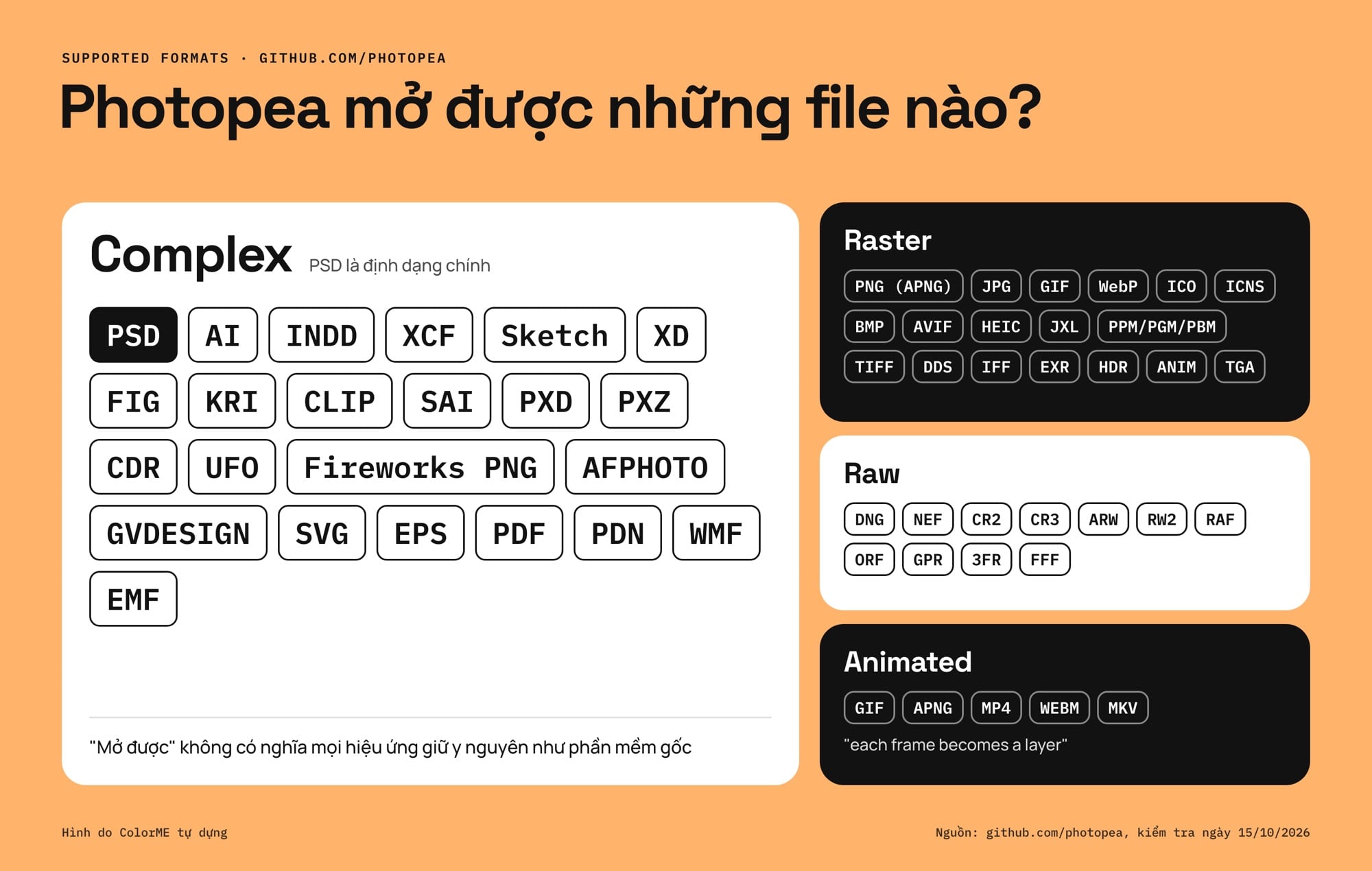
Các định dạng Photopea mở được, chép theo trang GitHub của Photopea.
Giao diện Photopea: bốn vùng
Photopea tự mô tả: "The workspace of Photopea is very similar to other image editors" (Learn: Workspace):
| Vùng | Dùng để |
|---|---|
| Toolbar (trái) | Chọn công cụ; nút có mũi tên nhỏ là nhóm công cụ, nhấn giữ để mở. Dưới cùng là màu trước và màu nền: X đổi chỗ, D về đen trắng. |
| Top menu (trên) | Menu chính (File, Edit, Image…), ngay dưới là thông số của công cụ đang chọn. |
| Working area (giữa) | Tab các file đang mở và nội dung file. |
| Sidebar (phải) | Bảng Layers, History, Paragraph… Không thấy bảng nào thì vào Window. |
Lần đầu vào photopea.com, bạn sẽ gặp trang giới thiệu trước (mình xem ngày 15/10/2026): bấm nút "Start using Photopea" để mở trình chỉnh ảnh. Nếu có màn hình chào, bấm dấu X góc trên bên phải để đóng, như các bài hướng dẫn của Photopea chỉ.
Mở file PSD và sửa layer
Mở file bằng File - Open, Ctrl + V (dán từ clipboard) hoặc kéo thả. Thả ảnh vào giữa một file đang mở thì ảnh thành layer Smart Object; thả lên thanh tab thì mở thành file riêng (Opening and Saving). Cách mình sửa một file PSD nhận từ người khác:
- Tìm layer: bảng Layers bên phải; layer dưới cùng là lớp phía sau. Giữ Ctrl và bấm để chọn nhiều layer (Learn: Layers).
- Ẩn, hiện, khoá: biểu tượng con mắt để ẩn hiện; blend mode, opacity ở đầu bảng; khoá Transparency, Pixels, Position hoặc All.
- Sửa an toàn: nhân đôi layer (Ctrl + J). Muốn che mà không xoá, Layer - Raster Mask - Add: đen là ẩn, trắng là hiện (Learn: Masks).
- Mockup: Smart Object giữ ảnh gốc phía sau, nên thu nhỏ rồi phóng lại không mất chi tiết (Learn: Smart Objects).
- Co giãn, xoay: Edit - Free Transform; giữ Shift để khoá hoặc mở khoá tỉ lệ, Enter để xác nhận, Escape để huỷ (Learn: Free Transform).
Nếu chỉ cần xem PSD và lấy ảnh ra, công cụ Mở file PSD của ColorME gọn hơn; trang ghi rõ: "Công cụ chỉ để xem và xuất ảnh. Muốn sửa chữ, đổi hiệu ứng hay chỉnh layer, bạn cần Photoshop hoặc một phần mềm đọc được PSD." Ôn khái niệm: layer, layer mask.
Xoá nền ảnh bằng Photopea
Nhanh nhất, Remove BG (AI): File - Open, Select - Remove BG, rồi File - Export As - PNG (Single-click background removal).
Tự đánh dấu, Magic Cut: Select - Magic Cut, tô xanh lá lên vật cần giữ, đỏ lên nền; bên phải hiện kết quả. Bắt đầu với Border = 0 rồi tăng dần; với tóc, lông thú "you should set the border to 20 or even more". Bấm OK rồi xuất PNG (Magic Cut).
Nền một màu, Magic Wand: bấm vào nền, giữ Shift để cộng vùng chọn, chỉnh Tolerance và Contiguous, rồi Edit - Clear hoặc Delete (Smart Object thì Layer - Rasterize trước) (Remove Background From Photo). Viền khó như tóc, cây, ly nước thì Select - Refine Edge, tô trắng phần giữ, đen phần bỏ, xám phần chưa chắc (Learn: Refine Edge).
Mẹo của mình: biến vùng chọn thành mask thay vì xoá hẳn, để còn sửa. Cần nền trong suốt thì xuất PNG, vì "JPG does not support transparent pixels".
Đổi kích thước và cắt ảnh đăng mạng xã hội
Photopea phân biệt hai lệnh hay bị nhầm (Set a specific Width, Height, and DPI): Image - Image Size co giãn cả nội dung (gõ được cả DPI), còn Image - Canvas Size "ignores the content, it only cuts away parts from the sides". Crop tool thì kéo khung lên ảnh, kéo góc đổi cỡ, kéo gần mép để xoay, rồi bấm dấu tích để xác nhận (Learn: Image size).
Ví dụ ảnh dọc 4:5 cho tiệm hoa nhỏ "Hiên Mẫu Đơn" (tên mình đặt làm ví dụ):
- Tra cỡ: theo bài kích thước ảnh đăng Facebook (tra theo trang của Meta), ảnh dọc 4:5 là 1440 × 1800 px.
- Image - Image Size: chiều rộng 1440, giữ tỉ lệ, để cạnh còn lại dài hơn mức cần.
- Image - Canvas Size: 1440 × 1800, kéo ảnh trong khung để chọn phần giữ.
- File - Export As - JPG.
Chỉ cần cắt đúng tỉ lệ thì công cụ Cắt & xoay ảnh của ColorME có sẵn khung 1:1, 4:5, 16:9, 9:16; xem thêm chỉnh kích thước ảnh online theo pixel.
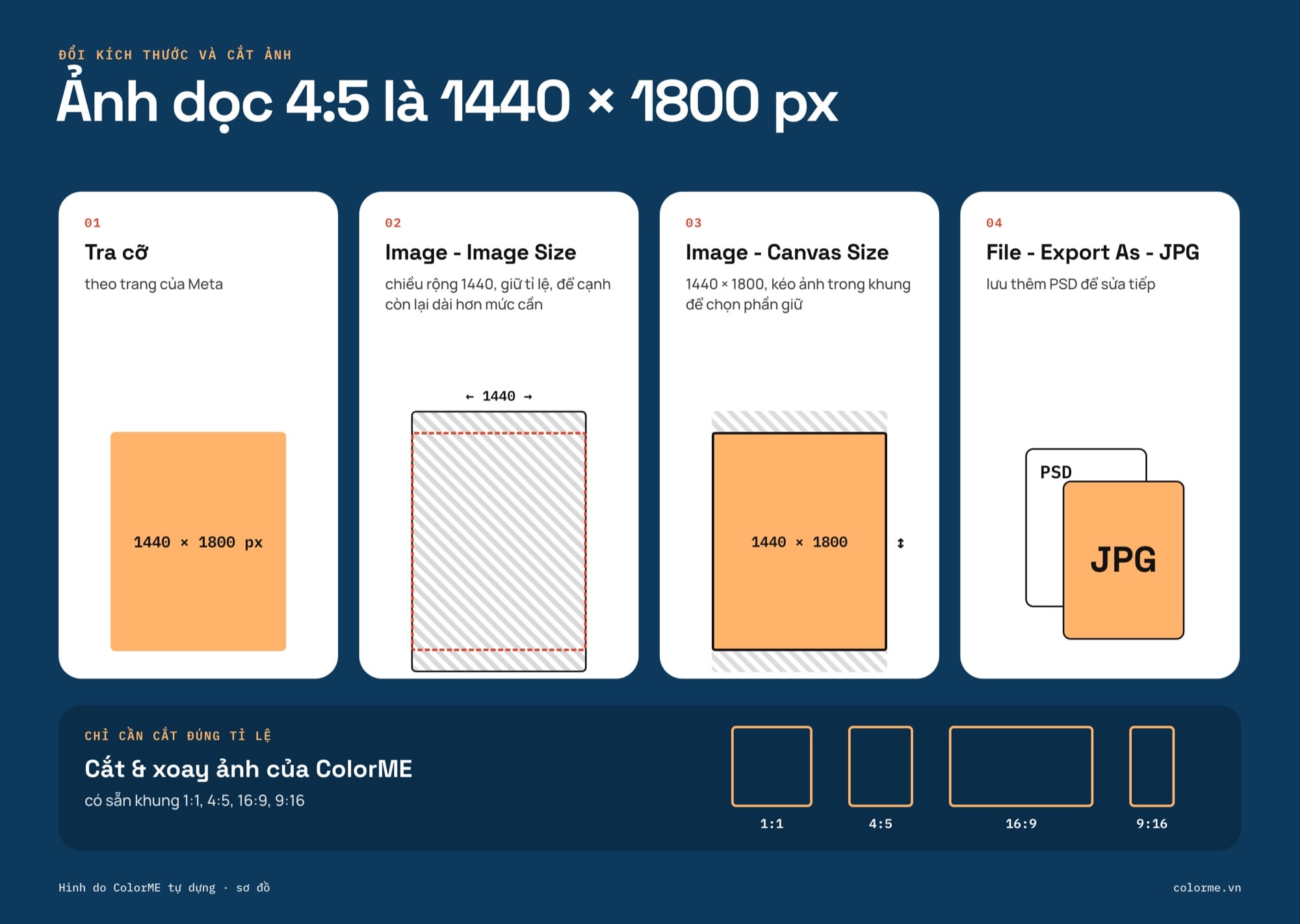
Bốn bước làm ảnh dọc 4:5, 1440 × 1800 px, trong Photopea.
Thêm chữ tiếng Việt
Chọn Type tool (T), bấm một điểm để gõ một dòng (Point text) hoặc kéo khung để gõ đoạn văn (Paragraph text). Sửa xong phải xác nhận hoặc huỷ trên thanh trên, hoặc Escape (Learn: Text). Cỡ, màu ở Window - Character; căn lề ở Window - Paragraph (Learn: Text Style).
Về font, Photopea viết: "Photopea has a huge database of royalty-free fonts"; một bài blog năm 2023 nêu "over 7,600 fonts" (Shrinking Font Thumbnails). Font của bạn (TTF, OTF) thì mở như mở ảnh, File - Open hoặc kéo thả.
Photopea không ghi font nào đủ dấu tiếng Việt. Trước khi chốt font, mình gõ thử "Hoa mẫu đơn trắng, ẫ ễ ộ ữ ặ Đường" và nhìn kỹ dấu có đúng chỗ, có chữ nào bị đổi sang font khác. Chắc hơn thì dùng Kiểm tra font tiếng Việt; trang ghi công cụ kiểm tra "toàn bộ ký tự có dấu tiếng Việt và liệt kê chính xác những chữ còn thiếu". Danh sách font an toàn: 20 cặp font Google đủ dấu. Cần font miễn phí hợp lệ, đủ dấu tiếng Việt để mở trong Photopea, xem Google Fonts là gì.
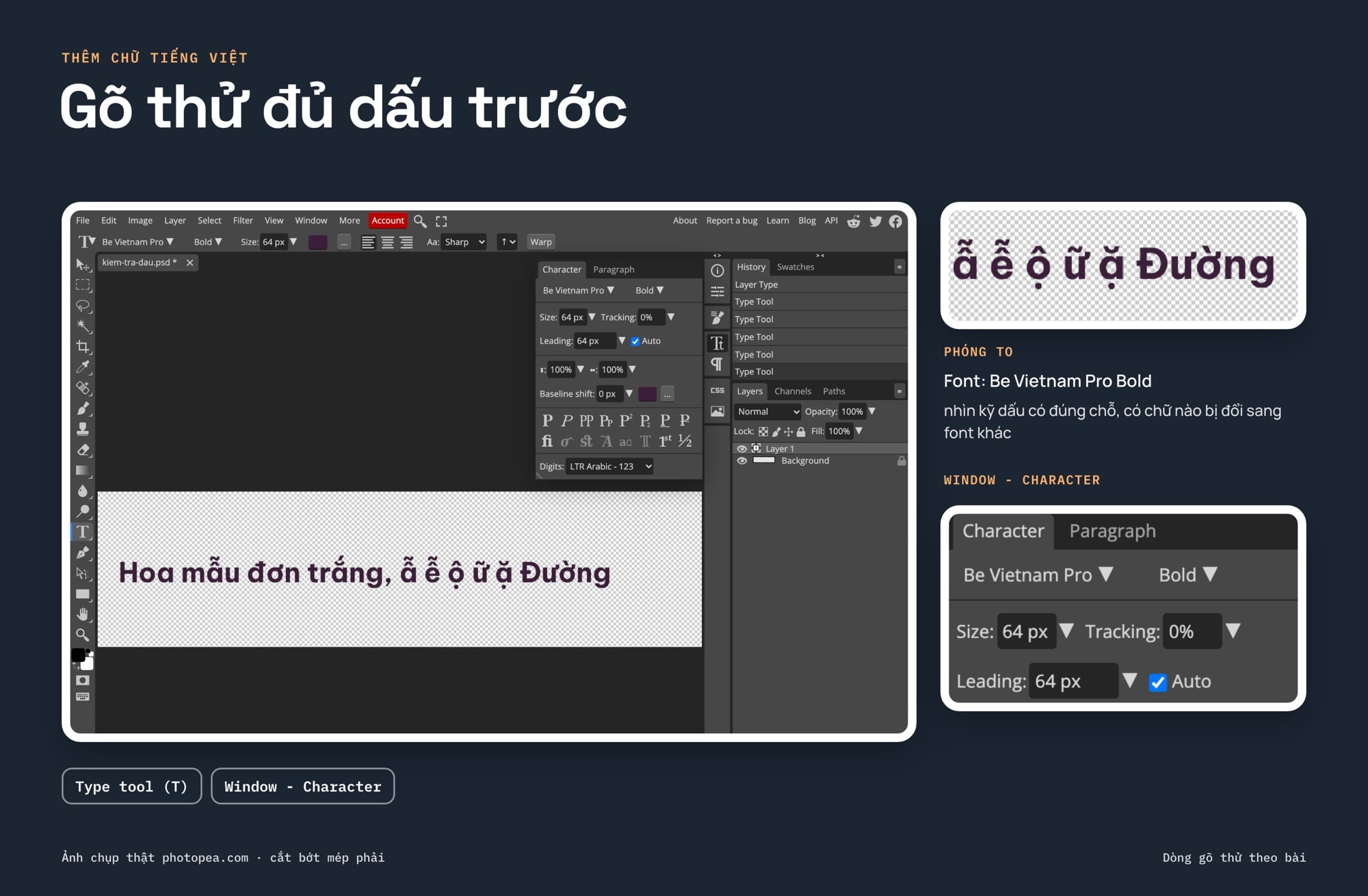
Gõ thử dòng đủ dấu trong Photopea: Be Vietnam Pro Bold hiện đúng mọi dấu.
Xuất file: Save as PSD và Export As
- File - Save as PSD: giữ nguyên layer, chữ, mask để sửa tiếp.
- File - Export As - PNG, JPG…: đăng web, gửi khách; Photopea liệt kê "JPG, PNG, SVG, PDF and other formats". Cửa sổ Save for Web cho chọn định dạng và gõ độ phân giải đầu ra.
- File - Save: ghi đè file gốc khi file mở từ máy (trình duyệt hiện đại), từ Google Drive hoặc qua API.
Nguồn: Opening and Saving files. Luôn lưu PSD trước khi xuất, vì trong PNG, JPG chữ "would become pixels" và khó sửa lại. Ảnh xuất vẫn nặng thì nén thêm bằng Nén ảnh của ColorME.
Phím tắt Photopea
Tất cả lấy từ trang Learn và Tutorials của Photopea (Workspace, Layers, Navigation, Free Transform, Layer Manipulation, Change Text in an Image). Mình chỉ ghi phím Photopea tự nêu, không đối chiếu từng phím với Photoshop.
| Việc | Phím |
|---|---|
| Brush tool / Type tool | B / T |
| Đổi màu trước và nền / về đen trắng | X / D |
| Nhân đôi layer | Ctrl + J |
| Free Transform | Alt + Ctrl + T |
| Hoàn tác / lùi một bước / tiến một bước | Ctrl + Z / Alt + Ctrl + Z / Shift + Ctrl + Z |
| Tạm dùng Hand / Zoom | Giữ Space / giữ Ctrl + Space |
| Thước | Ctrl + R |
| Tạm dùng Move tool | Giữ Ctrl |
| Lấy màu khi dùng Brush | Giữ Alt và bấm |
Một lưu ý từ Photopea: khi cài Photopea thành ứng dụng (More - Install Photopea), "some browsers allow us to use Ctrl+T, Ctrl+W and other shortcuts, which we can't use in a regular browser mode" (Install Photopea to your device).
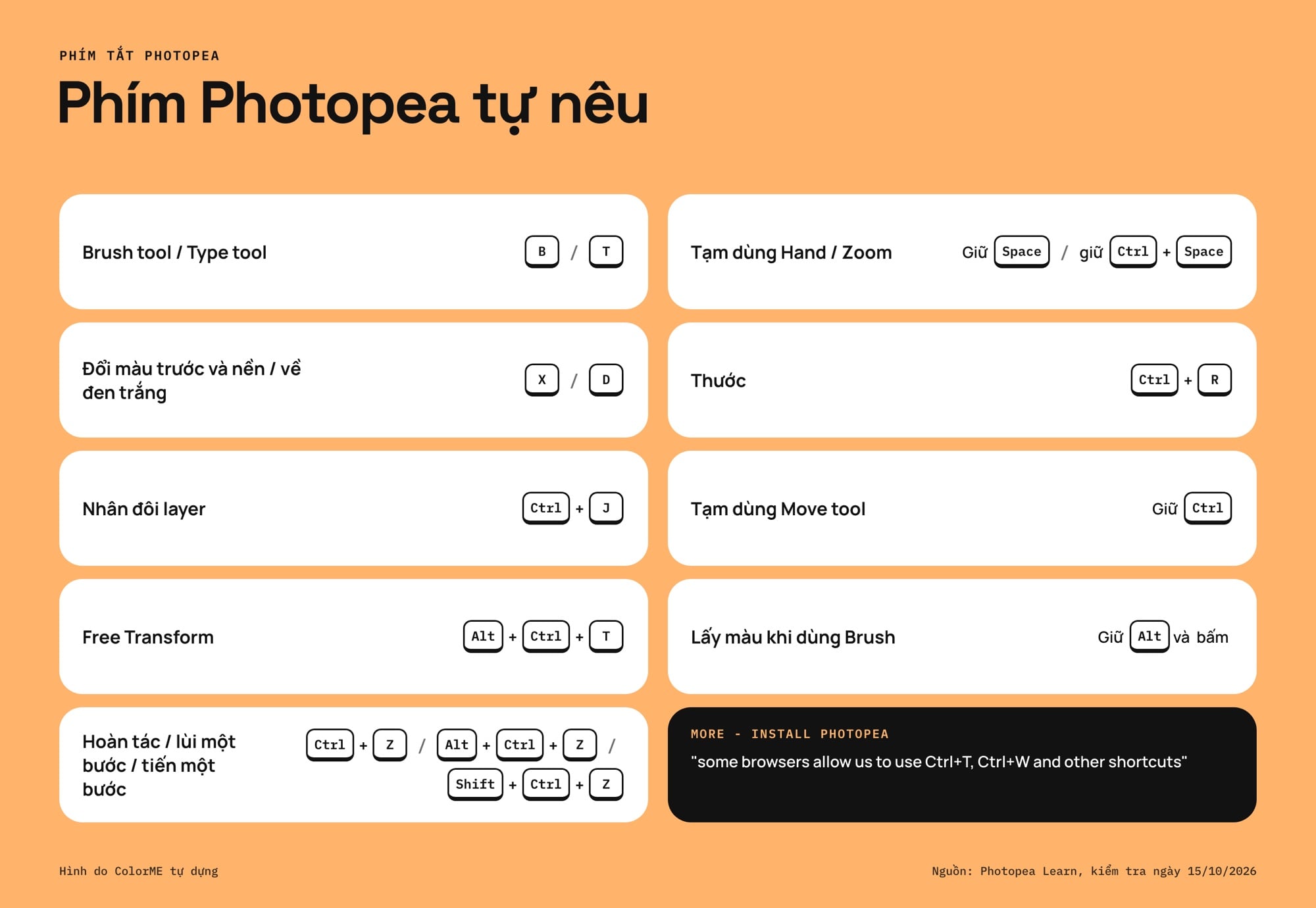
Phím tắt Photopea theo trang Learn và Tutorials của Photopea.
File của bạn: Photopea nói gì?
Chép nguyên văn từ Privacy Policy: "Files, which you open in Photopea, are never sent anywhere, they never leave your device. They are processed completely inside your device, by your own hardware. Because of this, if you close Photopea without saving your work, your work will be lost." (Photopea: Privacy Policy)
- Câu cuối là lời nhắc thực tế: đóng tab khi chưa lưu là mất bài.
- Nếu đăng nhập, cùng trang liệt kê dữ liệu lưu trên máy chủ Photopea: tên, email, bản sao cài đặt "_ppp", thông tin thanh toán nếu mua Premium.
- Với tính năng AI (Remove BG, Magic Replace), các trang mình đọc không nói ảnh xử lý ở đâu (bài về AI có nhắc tài khoản Dezgo khi hết lượt), nên mình không áp câu trên cho phần AI.
Photopea, Photoshop, Pixlr hay công cụ ColorME?
| Lựa chọn | Là gì | Mình chọn khi |
|---|---|---|
| Photopea | Trình chỉnh ảnh trên trình duyệt, PSD là định dạng chính, bản không trả phí có quảng cáo | Sửa layer trong PSD, AI, XD, Sketch trên máy không cài được phần mềm |
| Photoshop | Phần mềm của Adobe, có bản cài và bản web (bài Photoshop online) | Làm nghề hằng ngày, làm việc với file Adobe, in ấn |
| Pixlr | Trình chỉnh ảnh trên web; trang Pixlr Editor tự giới thiệu "Worlds First and Most Popular Advanced Online Photo Editor" | Muốn thử một trình chỉnh ảnh web khác Hai bản Editor và Express khác nhau ra sao, xem Pixlr là gì. |
| Công cụ ColorME | Mỗi công cụ làm một việc | Chỉ cần đúng một việc |
Trang công cụ ColorME tự ghi (chép nguyên văn phần hỏi đáp, đọc 15/10/2026):
| Việc | Công cụ | Trang ghi |
|---|---|---|
| Xem PSD, tải PNG, JPG từng layer | Mở file PSD | "Công cụ miễn phí, không cần đăng nhập, chạy được cả trên điện thoại." |
| Xoá nền (AI) | Xóa nền ảnh online | "Mỗi người có một số lượt xoá nền mỗi ngày để đảm bảo công bằng, hết lượt thì bạn quay lại vào ngày hôm sau." |
| Cắt, xoay | Cắt & xoay ảnh | "Công cụ cắt và xoay ảnh của ColorME miễn phí hoàn toàn, không cần đăng nhập, không gắn watermark và không giới hạn số lần dùng." |
| Nén, đổi định dạng | Nén ảnh online | "Miễn phí, không cần đăng nhập và không giới hạn số ảnh." |
Mỗi công cụ xử lý ảnh một cách khác nhau, ghi ở mục hỏi đáp trên chính trang đó; đọc trước khi dùng với ảnh riêng tư. Hướng dẫn từng bước: xoá nền ảnh online, cắt ảnh online, nén ảnh online. Danh sách rộng hơn: lựa chọn thay thế Adobe theo nhu cầu. Chỉnh ảnh nhanh trên điện thoại thì xem PicsArt là gì. Cần làm bài đăng, flyer nhanh từ mẫu có sẵn thì xem Adobe Express: cách dùng bản miễn phí.
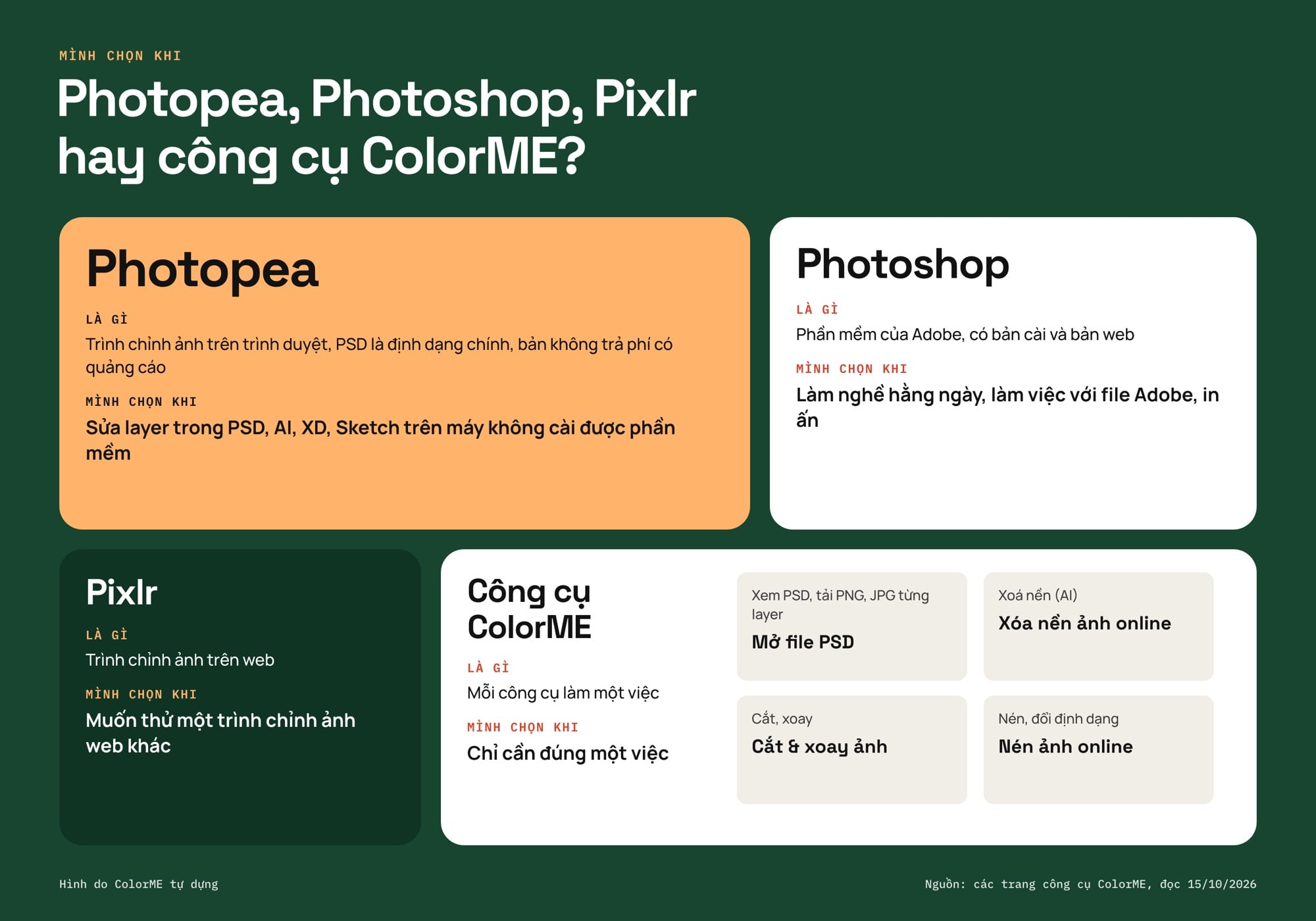
Khi nào chọn Photopea, Photoshop, Pixlr hay công cụ ColorME.
Lỗi thường gặp
- "Ad blocking detected": trình duyệt đang chặn quảng cáo, thường do tiện ích mở rộng; tắt cho trang rồi tải lại, vì "we check for ad blocking only once at the beginning" (Ads in Photopea don't work).
- Không vẽ được lên layer: kiểm tra khoá Pixels hoặc All; Smart Object thì Rasterize trước.
- Chữ tiếng Việt lệch dấu: font thiếu ký tự; đổi font đã kiểm tra.
- Mua Premium vẫn thấy quảng cáo: Premium gắn với email; đăng nhập lại đúng cách lúc mua hoặc gửi email support@photopea.com (Premium Account does not work).
Câu hỏi thường gặp
Photopea có phải Photoshop không?
Không. Photopea do một nhà phát triển độc lập làm, dùng PSD làm định dạng chính, không phải sản phẩm của Adobe.
Photopea có tiếng Việt không?
Trang giới thiệu có bản tiếng Việt, tiêu đề "Trình chỉnh sửa ảnh trực tuyến" (photopea.com/l/vi_vn). Tên menu trong bài ghi theo tiếng Anh như các trang Learn của Photopea.
Photopea dùng không cần mạng được không?
Trang Learn ghi: "You can load Photopea.com, disconnect from the internet and keep using it completely offline." Tức là phải mở trang khi có mạng trước.
Học Photopea có giúp học Photoshop không?
Có ích ở phần tư duy: layer, mask, Smart Object, vùng chọn. Khi làm nghề với file của khách và in ấn, nên học Photoshop có hệ thống; ColorME có khoá học Photoshop cho người mới.
Tác giảCOLOR ME