Tutorial · 15/10/2026
PicsArt là gì? 8 thao tác chỉnh ảnh hay dùng trên PicsArt
 COLOR ME15/10/2026 · 13 phút đọc · 16 lượt xem
PicsArt là gì, có miễn phí không: 8 thao tác cắt ảnh, filter, xoá nền, chữ tiếng Việt, sticker, ghép ảnh, retouch, xuất ảnh theo hướng dẫn của PicsArt.
Trả lời nhanh: PicsArt (thương hiệu nay viết là Picsart) là ứng dụng chỉnh ảnh, làm video và thiết kế của PicsArt, Inc., dùng được trên web, iOS, Android và Windows. Tải về miễn phí nhưng có mua trong ứng dụng: cắt ảnh, đổi kích thước, thêm chữ, ghép ảnh được PicsArt ghi là miễn phí, còn một phần hiệu ứng, font, sticker và các công cụ AI cần gói trả phí hoặc credits. Bảng dưới tóm tắt 8 thao tác hay dùng nhất, tên công cụ ghi đúng như PicsArt đặt.
| Thao tác | Tên trong PicsArt | PicsArt ghi về miễn phí | Mục |
|---|---|---|---|
| Cắt, đổi cỡ ảnh cho mạng xã hội | Crop, Resize | Miễn phí | 1 |
| Áp filter, hiệu ứng | Effects | Nhiều hiệu ứng miễn phí, một số premium | 2 |
| Xoá nền ảnh | Background Remover, Remove BG | Các trang ghi khác nhau | 3 |
| Thêm chữ tiếng Việt | Text | Miễn phí, một số font cần gói trả phí | 4 |
| Thêm sticker | Stickers | Sticker nhãn Pro cần gói trả phí | 5 |
| Ghép ảnh | Collage Maker | Miễn phí | 6 |
| Retouch, xoá khuyết điểm | AI Retouch, Remove | Thử miễn phí với credits giới hạn | 7 |
| Xuất ảnh | Export | Xem lựa chọn khi bấm Export | 8 |
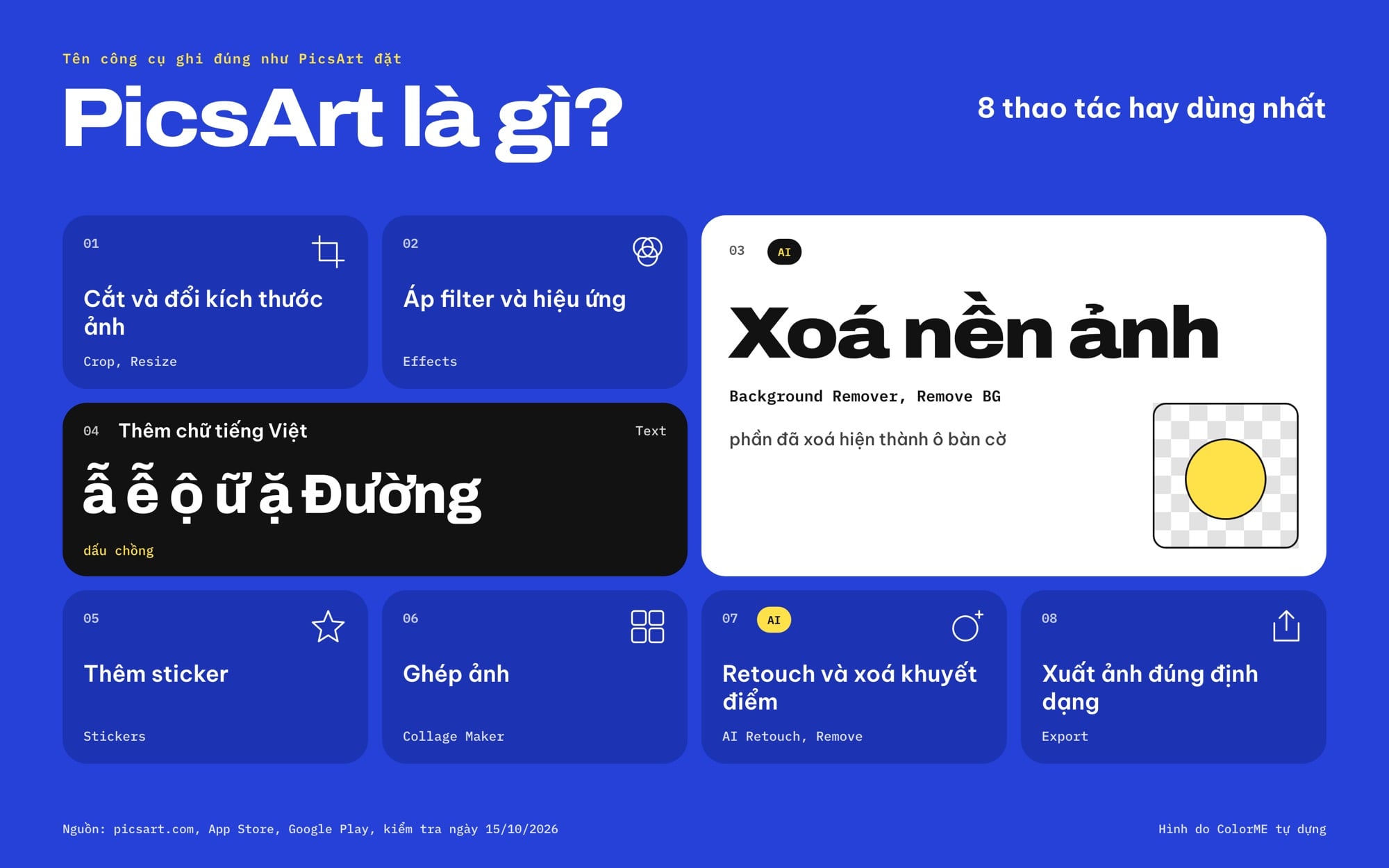
8 thao tác hay dùng trên PicsArt, tên công cụ giữ nguyên.
Mình đọc trực tiếp các trang của PicsArt (picsart.com, trang giá, App Store, Google Play) ngày 15/10/2026. Trung tâm trợ giúp support.picsart.com trả lỗi 403, nên các bước dưới đây theo hướng dẫn trên trang công cụ của picsart.com; tên nút trong ứng dụng điện thoại có thể khác đôi chút. Hình trong bài là bảng tóm tắt và ảnh kết quả ColorME tự làm, không phải ảnh chụp giao diện PicsArt.
PicsArt là gì?
Theo trang giới thiệu, PicsArt được thành lập ở Armenia năm 2011, trụ sở PicsArt, Inc. đặt ở Miami, có mặt trên web, iOS, Android và Windows (Picsart: About us). Công ty khởi đầu bằng việc giúp chỉnh ảnh trên điện thoại dễ hơn; năm 2026 họ mở rộng sang video và sản xuất nội dung bằng AI, vẫn giữ chỉnh ảnh và thiết kế làm phần lõi.
- Trên kho ứng dụng: App Store ghi "Free · In‑App Purchases" và "Requires iOS 15.0 or later" (App Store: Picsart); Google Play ghi "Contains ads" và "In-app purchases" (Google Play: Picsart).
- Tiếng Việt: danh sách ngôn ngữ trên App Store có Vietnamese. Bài này ghi tên công cụ bằng tiếng Anh như trang web PicsArt; bản tiếng Việt có thể đã dịch tên menu.
- Bản web: mở picsart.com trên trình duyệt là chỉnh được, không cần cài (Picsart Photo Editor).
PicsArt có miễn phí không? Bản miễn phí và gói trả phí theo lời PicsArt
Hỏi đáp trang Photo Editor trả lời: "many of Picsart’s photo editing and AI tools are available for free", phần còn lại là công cụ và nội dung premium trong gói đăng ký. Điều dễ gây rối là các trang PicsArt đang dùng ba bộ tên gói:
| Nơi ghi | Tên gói | Mô tả nguyên văn |
|---|---|---|
| Trang giá picsart.com | Pro, Ultra | Pro: "AI tools for everyday creative work". Ultra: "Heavy AI usage for creators & teams". |
| App Store, Google Play | Picsart Plus, Picsart Pro | Plus: "premium content, templates, and extra retouch features". Pro: "more AI tools, extra team seats for small businesses, and more storage space". |
| Hỏi đáp một số trang công cụ | Picsart Gold | Tên cũ, vẫn còn trong câu trả lời về hiệu ứng, font, sticker. |
Trang giá liệt kê dưới "Included with every plan": "Standard photo and video editing tools", "Custom dimensions for any edit", "Selection of fonts, stickers, and shapes" (Picsart Pricing). Mình không ghi giá; bạn xem trực tiếp trong ứng dụng.
Credits là gì? Theo hỏi đáp trang giá, "Credits are virtual tokens used for generative AI tools". Credits của gói tháng hết hạn cuối mỗi chu kỳ; credits mua thêm (add-on) không hết hạn; lần tạo thất bại được hoàn credits trong 24 đến 48 giờ. Công cụ nào "dùng credits" thì mỗi lần bấm tạo sẽ trừ một số credits.
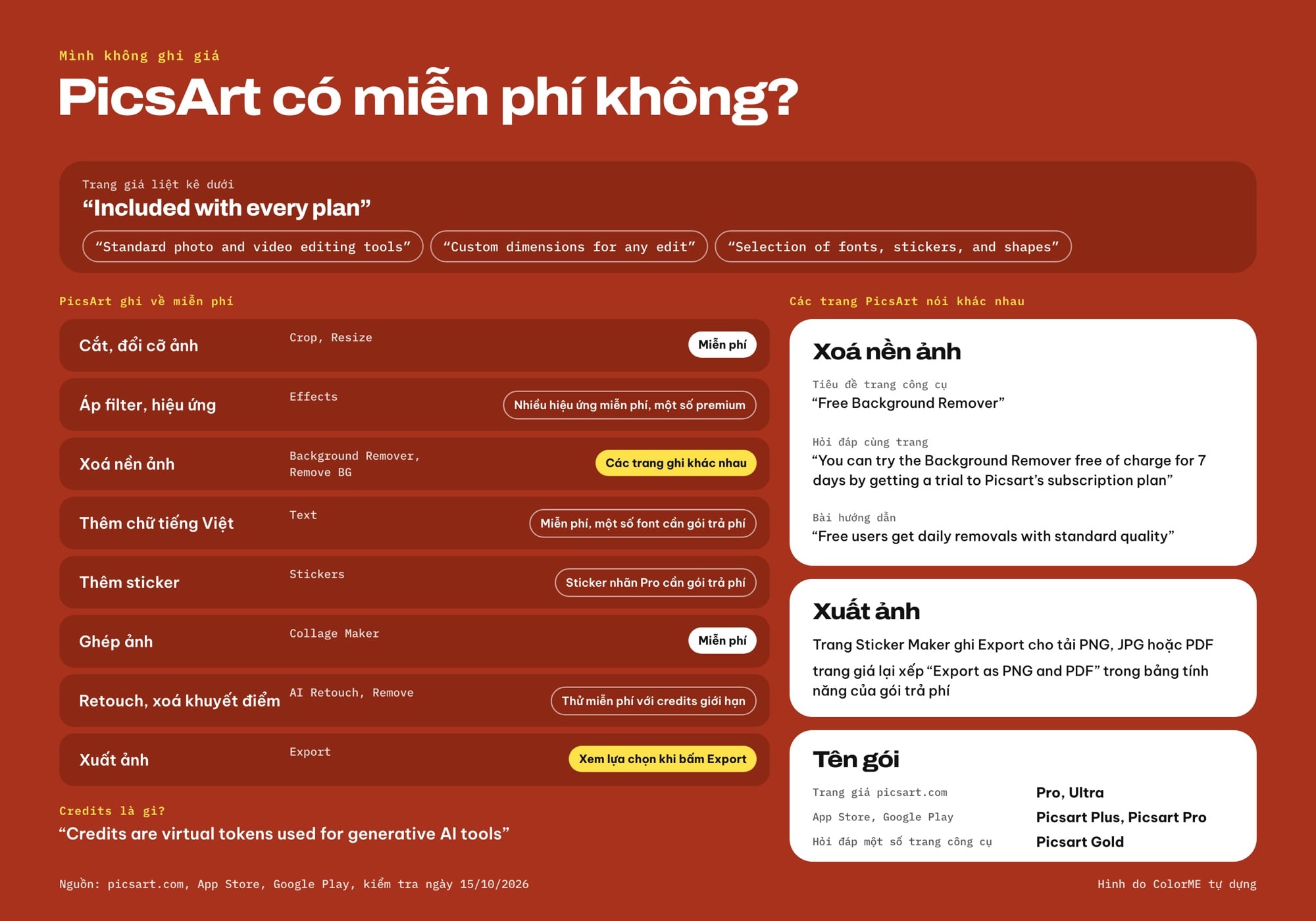
Miễn phí đến đâu, theo đúng lời các trang PicsArt.
Hai thói quen trước khi bắt đầu: giữ ảnh gốc (chính PicsArt khuyên "Keep your original photo so you can compare both versions"), và để ý nhãn premium hoặc Pro trên hiệu ứng, font, sticker để chọn đồ miễn phí ngay từ đầu.
1. Cắt và đổi kích thước ảnh cho mạng xã hội (Crop, Resize)
PicsArt ghi rõ: "The Picsart Image Cropper is completely free" (Picsart: Crop image). Các bước theo trang Crop:
- Upload photo: tải ảnh lên.
- Adjust crop: kéo cạnh khung cắt, hoặc chọn một mẫu khung có sẵn.
- Apply changes: bấm nút Crop trong menu dấu ba chấm.
- Download image: bấm Export ở góc trên bên phải.
Muốn đổi kích thước theo pixel, trang Resize hướng dẫn chọn Resize ở thanh bên trái rồi chọn cỡ có sẵn hoặc tự nhập; phần hỏi đáp cùng trang lại gọi mục này là Layout. Thấy tên nào thì bấm tên đó (Picsart: Resize image). Trang Instagram resizer của PicsArt ghi các cỡ sau (Picsart: Resize for Instagram):
| Loại ảnh Instagram | Kích thước | Tỉ lệ |
|---|---|---|
| Bài đăng vuông | 1080 x 1080 px | 1:1 |
| Bài đăng dọc | 1080 x 1350 px | 4:5 |
| Bài đăng ngang | 1080 x 566 px | 1.91:1 |
| Stories | 1080 x 1920 px | 9:16 |
Mẹo thường gặp: ảnh chụp dọc bằng điện thoại hợp 4:5 hơn 1:1 vì giữ được nhiều khung hình hơn.
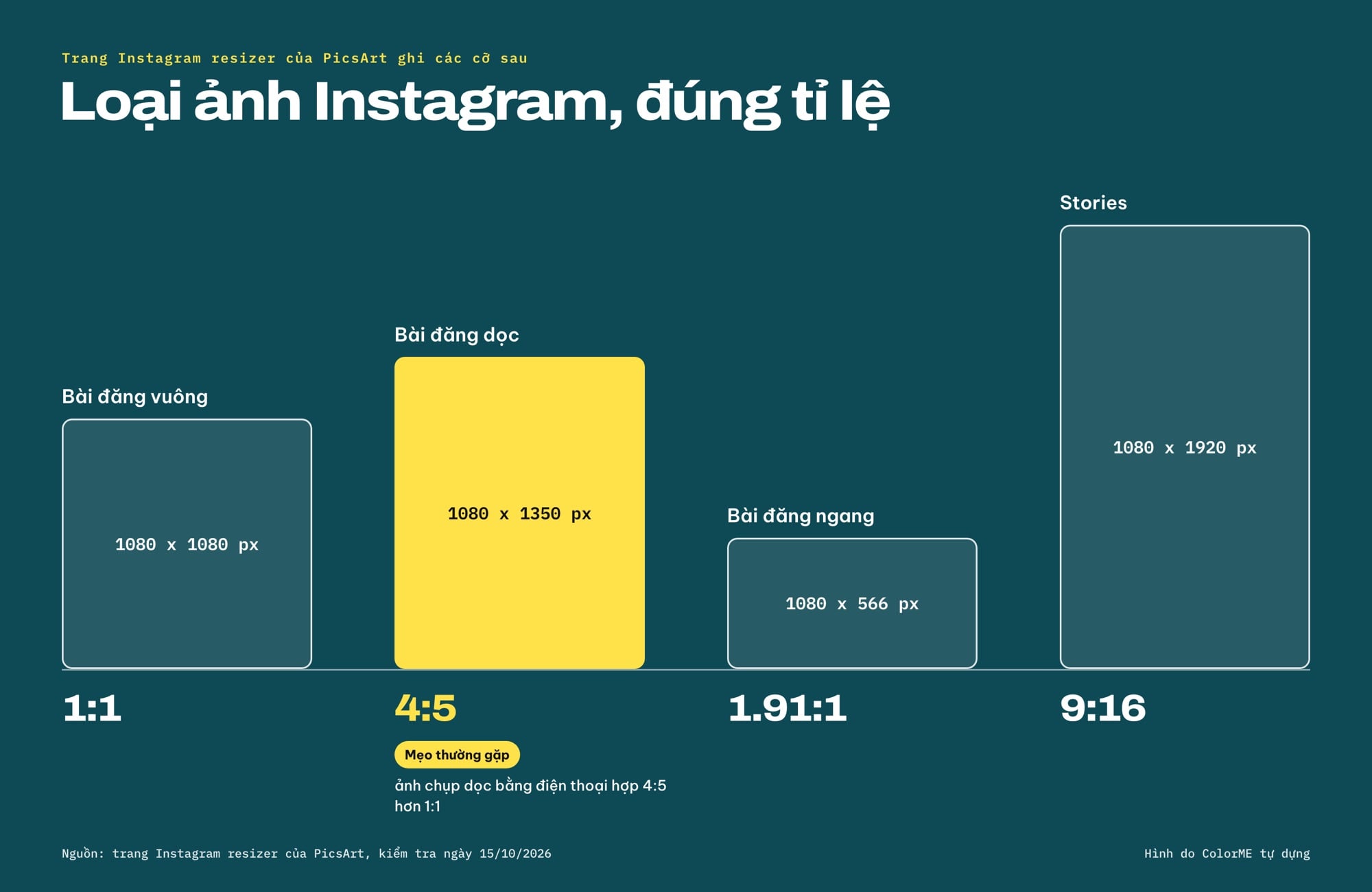
Bốn cỡ ảnh Instagram theo PicsArt, vẽ đúng tỉ lệ.
2. Áp filter và hiệu ứng (Effects)
Theo PicsArt, trình chỉnh ảnh có "over 650 photo effects and filters spread across 15 different categories"; bạn áp được "a large number of effects and filters" miễn phí, một số hiệu ứng premium dành cho gói trả phí (trang vẫn gọi là Picsart Gold) (Picsart: Photo Effects). Các bước:
- Upload your image: chọn ảnh.
- Choose and apply effects: chọn Effects, lướt các nhóm (nhóm FX có nhiều bộ lọc được ưa chuộng).
- Customize: một số hiệu ứng chỉnh được cường độ, độ bão hoà, nhiệt độ màu.
- Download: bấm Export rồi Download.
Kinh nghiệm thường gặp: kéo cường độ xuống khoảng một nửa rồi tăng dần; đăng cả loạt ảnh thì dùng cùng bộ lọc, cùng cường độ để trang cá nhân đồng màu.
3. Xoá nền ảnh (Background Remover, Remove BG)
Đây là công cụ AI nổi tiếng nhất của PicsArt; trang công cụ ghi đã có hơn 700 triệu lần xoá nền (Picsart: Background Remover). Bài hướng dẫn của PicsArt ghi đường đi trong ứng dụng: mở Picsart, bấm "+", chọn ảnh, vào Tools, chọn Remove BG (Picsart tutorial: remove backgrounds). Sau đó:
- AI tự nhận chủ thể và xoá nền; phần đã xoá hiện thành ô bàn cờ.
- Phóng to 100% soi viền tóc, lông; dùng công cụ xoá hoặc khôi phục thủ công để sửa.
- Lưu PNG để giữ nền trong suốt. PicsArt nhắc: JPG không hỗ trợ trong suốt và sẽ lấp nền trắng.
Có miễn phí không? Các trang PicsArt nói khác nhau, mình chép nguyên văn:
- Tiêu đề trang công cụ: "Free Background Remover".
- Hỏi đáp cùng trang: "You can try the Background Remover free of charge for 7 days by getting a trial to Picsart’s subscription plan".
- Bài hướng dẫn: "Free users get daily removals with standard quality".
Cách hiểu an toàn: thử được miễn phí ở mức nào đó, giới hạn cụ thể xem trong tài khoản của bạn. Chỉ cần tách nền một ảnh sản phẩm thì Xóa nền ảnh online của ColorME cũng dùng AI (trang ghi "Xoá nền ảnh tự động bằng AI"); hướng dẫn ở bài cách xoá nền ảnh online.
4. Thêm chữ tiếng Việt (Text) và kiểm tra dấu
Theo trang Text Editor, "the Text tool in the Picsart online editor is completely free"; một số font, kiểu chữ cần gói trả phí, và bạn được tải font riêng lên (Picsart: Text Editor). Các bước:
- Create a project: tải ảnh lên hoặc chọn một mẫu.
- Add text: chọn Text ở thanh bên trái.
- Select font or upload your own: chọn font ở thanh trên, hoặc tải font qua Uploads rồi Fonts; trang ghi nhận file .ttf.
- Download: bấm Export.
Các trang PicsArt mình đọc không nói font nào đủ dấu tiếng Việt, nên hãy tự thử: gõ dòng có dấu chồng như "ẫ ễ ộ ữ ặ Đường" rồi soi từng chữ. Font thiếu ký tự thường lộ ra ba dấu hiệu: dấu lệch hoặc chồng lên chữ, vài chữ đổi sang kiểu khác, hoặc hiện ô vuông.
Gặp font lỗi, cách thường gặp là tải lên một font đủ dấu. Kiểm tra file trước bằng Kiểm tra font tiếng Việt; trang công cụ ghi nó kiểm tra "Toàn bộ nguyên âm có dấu của tiếng Việt ở cả chữ thường và chữ hoa". Xem thêm kiểm tra font tiếng Việt và 20 cặp font Google đủ dấu. Muốn tìm font miễn phí hợp lệ, có bộ tiếng Việt để tải lên, xem bài Google Fonts là gì.
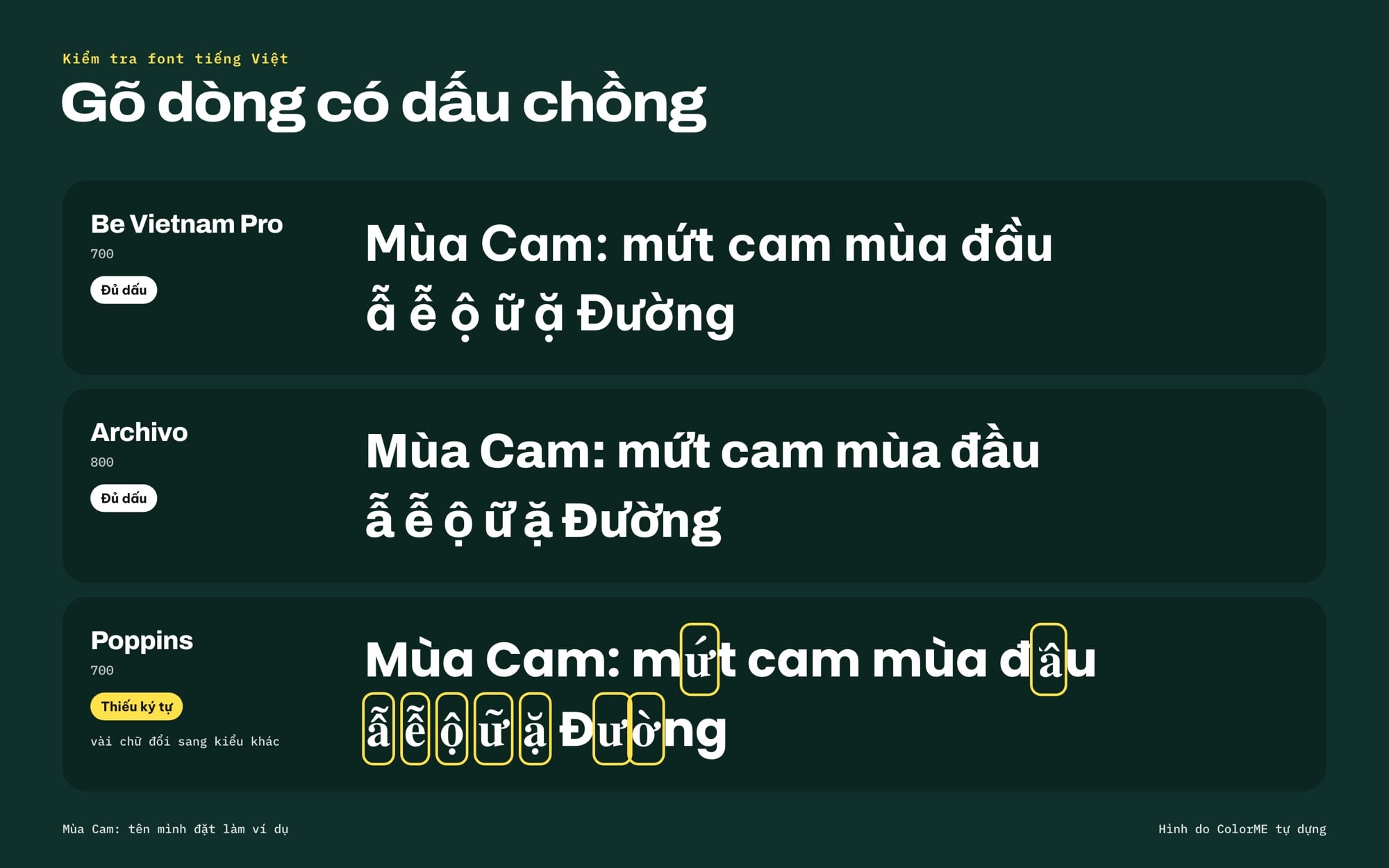
Trước khi tải font lên PicsArt, gõ thử dòng có dấu chồng.
5. Thêm sticker (Stickers)
App Store ghi PicsArt có "60M+ stickers", trang thư viện trên web ghi hơn 11.000 sticker, overlay và cutout, cả miễn phí lẫn premium; hai con số đo hai kho khác nhau. Điều cần nhớ nằm ở hỏi đáp: "Stickers marked Pro require the corresponding paid access" (Picsart: Add stickers to photos). Các bước:
- Tải ảnh lên, chọn Stickers, gõ từ khoá cụ thể; xem nhãn miễn phí hay Pro trước khi chọn.
- Dùng tay nắm của sticker để đổi cỡ, xoay; kéo tới chỗ muốn nhấn.
- Chỉ thêm sticker khác khi nó có việc, như đóng khung chủ thể hay lấp góc trống.
- Xem toàn ảnh, kiểm tra sticker không bị cắt mép, rồi Export.
Muốn biến ảnh của mình thành sticker, Sticker Maker của PicsArt cho tải ảnh, bấm Remove BG, chỉnh rồi Export ra PNG, JPG hoặc PDF; hỏi đáp trang này ghi dùng miễn phí 7 ngày qua bản dùng thử gói Gold (Picsart: Sticker Maker).
6. Ghép ảnh (Collage Maker)
Hỏi đáp trang Collage Maker trả lời câu "Is the Picsart Collage Maker free?" bằng "Yes", kèm nhiều mẫu miễn phí; mẫu chứa tới 10 ảnh (Picsart: Collage Maker). App Store nhắc hai kiểu: "photo grid collage" và "freestyle collage". Các bước:
- Open the Picsart Photo Editor: mở trình chỉnh sửa, chọn một lưới ghép.
- Upload your photos: chọn từng ô và tải ảnh vào.
- Customize your collage: thêm hiệu ứng, sticker, chữ nếu muốn.
- Download your design: đặt tên file và tải về.
Mẹo thường gặp: chọn ảnh cùng tông, ảnh mạnh nhất vào ô lớn, khoảng cách các ô đều nhau. Không muốn cài app? Xem cách ghép ảnh trên iPhone, Android không cần cài app.
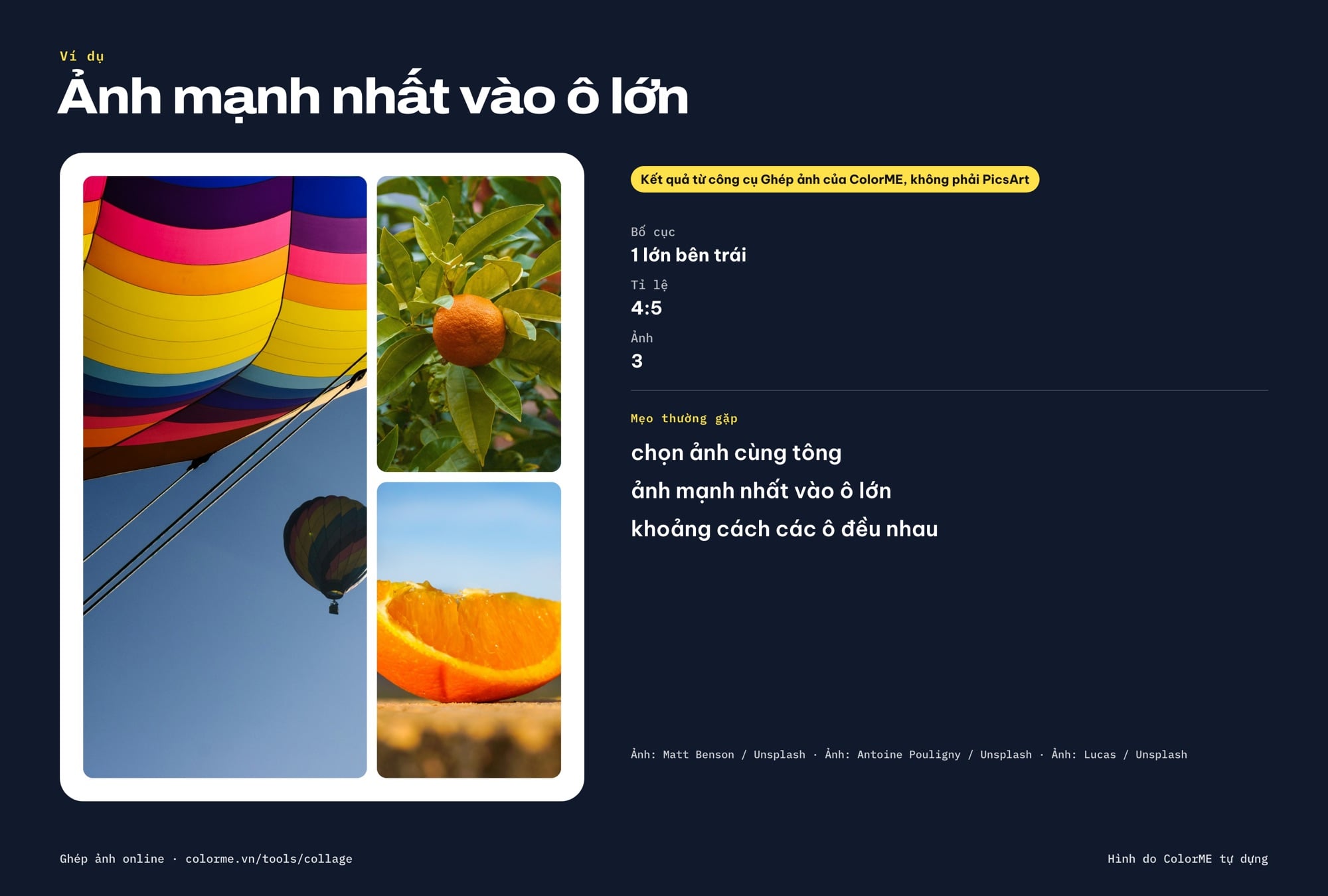
Ảnh ghép làm bằng công cụ Ghép ảnh của ColorME, không phải PicsArt.
7. Retouch và xoá khuyết điểm (AI Retouch, Remove)
- AI Retouch dùng preset một chạm trong năm nhóm Fun, Looks, Skin, Face, Makeup; nhóm Skin có các preset như giảm đỏ da, sửa vết khuyết điểm. Trang ghi "AI Retouch can be tried for free with limited credits", mỗi lần biến đổi tốn credits tuỳ kiểu (Picsart: AI Retouch). Quy trình: tải ảnh, chọn nhóm preset, chạm để áp và so trước sau, rồi tải về.
- Remove (xoá vật thể) dùng cọ: chọn Remove, tô kín vật cần xoá, áp dụng rồi soi lại vùng được lấp (Picsart: Remove object). Với sợi dây điện hay mẩu rác trong ảnh phong cảnh, công cụ này hợp hơn preset.
Mình không làm minh hoạ chỉnh khuôn mặt. Hai lời khuyên đáng giữ: retouch ở mức nhẹ, và không chỉnh ảnh người khác rồi đăng khi họ chưa đồng ý. Ảnh giấy tờ thì kiểm tra quy định nơi nhận, nhiều nơi không nhận ảnh đã chỉnh.
8. Xuất ảnh đúng định dạng (Export)
Mọi hướng dẫn của PicsArt đều kết thúc bằng nút Export ở góc trên bên phải. Trang Sticker Maker ghi Export cho tải PNG, JPG hoặc PDF; nhưng trang giá lại xếp "Export as PNG and PDF" trong bảng tính năng của gói trả phí, nên mình chưa khẳng định được bản miễn phí xuất được định dạng nào. Chọn theo việc dùng:
| Bạn cần | Định dạng | Lý do |
|---|---|---|
| Đăng mạng xã hội, gửi Zalo | JPG | Nhẹ, hợp ảnh chụp |
| Ảnh đã xoá nền, sticker, logo | PNG | Giữ nền trong suốt |
| Gửi in, gửi file thiết kế | PDF (nếu bản của bạn có) | Giữ bố cục trang |
File quá nặng để đăng web? Nén lại bằng Nén ảnh online hoặc xem bài giảm dung lượng ảnh dưới 1 MB.
Chỉ cần một việc lẻ: dùng công cụ ColorME trên trình duyệt
PicsArt mạnh khi bạn làm nhiều việc trên cùng một ảnh. Khi chỉ cần một việc, mở công cụ trên trình duyệt nhanh hơn cài app. Câu trả lời về miễn phí dưới đây chép nguyên văn từ trang công cụ (đọc 15/10/2026):
| Việc | Công cụ ColorME | Trang công cụ ghi |
|---|---|---|
| Cắt, xoay ảnh | Cắt & xoay ảnh | "Có. Công cụ cắt và xoay ảnh của ColorME miễn phí hoàn toàn, không cần đăng nhập, không gắn watermark và không giới hạn số lần dùng." |
| Lọc màu | Bộ lọc màu & LUT | "Có. Bộ lọc màu, chỉnh màu và nạp LUT miễn phí, không cần đăng nhập và không gắn watermark. Riêng Tạo LUT bằng mô tả dùng AI nên dành cho thành viên Premium." |
| Xoá nền (AI) | Xóa nền ảnh online | "Có. Công cụ xoá nền ảnh của ColorME miễn phí, không cần cài phần mềm và không gắn watermark. Mỗi người có một số lượt xoá nền mỗi ngày để đảm bảo công bằng, hết lượt thì bạn quay lại vào ngày hôm sau." |
| Ghép ảnh | Ghép ảnh online | "Có. Công cụ ghép ảnh của ColorME miễn phí, không cần đăng nhập và không chèn watermark vào ảnh ghép." |
| Nén ảnh | Nén ảnh online | "Miễn phí, không cần đăng nhập và không giới hạn số ảnh. Bạn có thể chọn nhiều ảnh cùng lúc để nén hàng loạt." |
Ảnh dưới làm hoàn toàn bằng công cụ ColorME, không phải kết quả PicsArt: ảnh biển lúc chiều (gianna branco, Unsplash) cắt về 4:5 bằng Cắt & xoay ảnh, rồi áp một bộ lọc có sẵn trong Bộ lọc màu & LUT. Muốn thêm chữ có dấu lên ảnh, xem chèn chữ vào ảnh online, đủ dấu tiếng Việt.
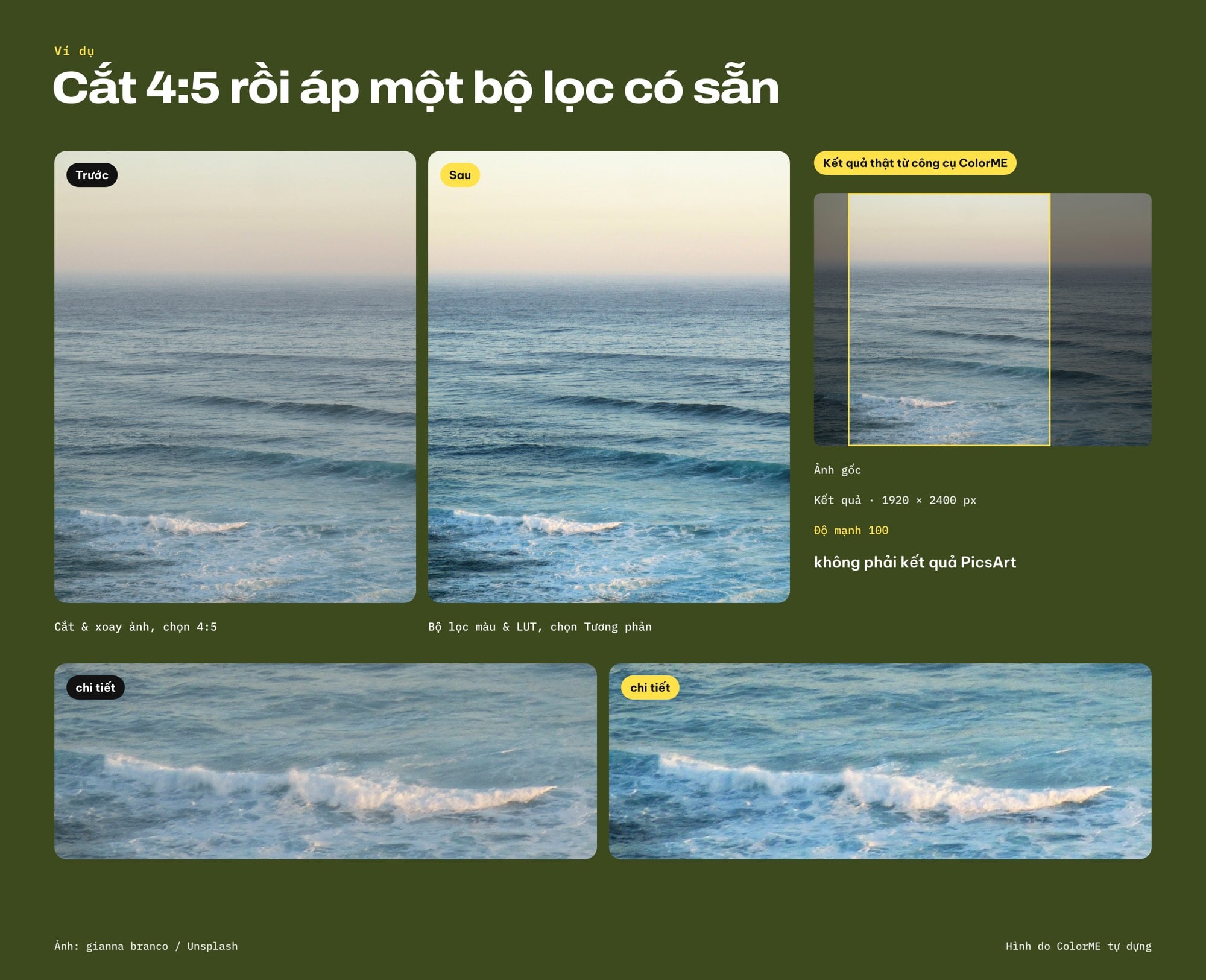
Cắt 4:5 và áp bộ lọc Tương phản bằng công cụ ColorME, không phải PicsArt.
Những điều mình chưa kiểm chứng được
- support.picsart.com trả lỗi 403 ngày 15/10/2026, nên mình không đọc được hướng dẫn riêng cho ứng dụng điện thoại; vị trí nút trong app có thể khác.
- Mình không đăng nhập, không mua gói, không dùng credits, nên không xác nhận được giới hạn xoá nền miễn phí hay số credits mỗi preset AI Retouch.
- Tên gói chưa thống nhất giữa các trang PicsArt; tên trong ứng dụng của bạn là tên đúng cho tài khoản của bạn.
Câu hỏi thường gặp
PicsArt là app của nước nào?
PicsArt, Inc. thành lập ở Armenia năm 2011, nay đặt trụ sở ở Miami (theo trang giới thiệu của công ty).
PicsArt có tiếng Việt không?
Có, Vietnamese nằm trong danh sách ngôn ngữ trên App Store. Font đủ dấu là chuyện khác: thử từng font như mục 4.
PicsArt có làm nét ảnh mờ được không?
Có AI Enhance; App Store mô tả nó "instantly boosts image quality", còn trang AI Image Enhancer gọi đây là "premium online editing tool". Ảnh chân dung mờ thì đọc Remini là gì; ảnh thường thì xem làm nét ảnh online.
Nên học PicsArt hay Photoshop, Canva?
PicsArt hợp chỉnh nhanh ảnh cá nhân trên điện thoại. Làm ấn phẩm có bố cục, thương hiệu thì Canva tiện hơn (học Canva cho người mới). Làm nghề với ảnh nhiều lớp, mask, chỉnh màu sâu thì cần Photoshop hoặc Lightroom (cách dùng Lightroom chỉnh ảnh); ColorME có khoá học Photoshop cho người mới. Muốn chỉnh ảnh nhiều lớp kiểu Photoshop ngay trên trình duyệt, xem Photopea là gì. Muốn chỉnh nhanh trên trình duyệt với mục AI Tools có sẵn, xem Pixlr là gì. So PicsArt với 7 app chỉnh ảnh miễn phí khác như Snapseed, Lightroom, VSCO, xem app chỉnh ảnh đẹp trên điện thoại.
Tác giảCOLOR ME