






























Tutorial · 13/10/2026
Clipping mask trong Photoshop: lồng ảnh vào chữ, vào khung hình
 COLOR ME13/10/2026 · 7 phút đọc · 18 lượt xem
Clipping mask trong Photoshop làm thật từng bước: lồng ảnh vào chữ, lồng ảnh vào khung hình, kẹp adjustment layer để chỉnh riêng một layer. Có ảnh trước/sau, dấu hiệu trong bảng Layers và video.
Trả lời nhanh: clipping mask làm cho một layer chỉ hiện trong phạm vi hình dạng của layer ngay bên dưới. Muốn lồng ảnh vào chữ: đặt layer ảnh ngay trên layer chữ, chọn layer ảnh rồi vào Layer › Create Clipping Mask (Alt + Ctrl + G, Mac: Option + Cmd + G). Lồng ảnh vào khung hình làm y hệt, chỉ thay layer chữ bằng layer chứa hình khung.
Bài này làm thật cả hai trường hợp trên Photoshop 2026, thêm một ứng dụng hay bị bỏ quên: kẹp một adjustment layer để nó chỉ tác động lên đúng một layer.
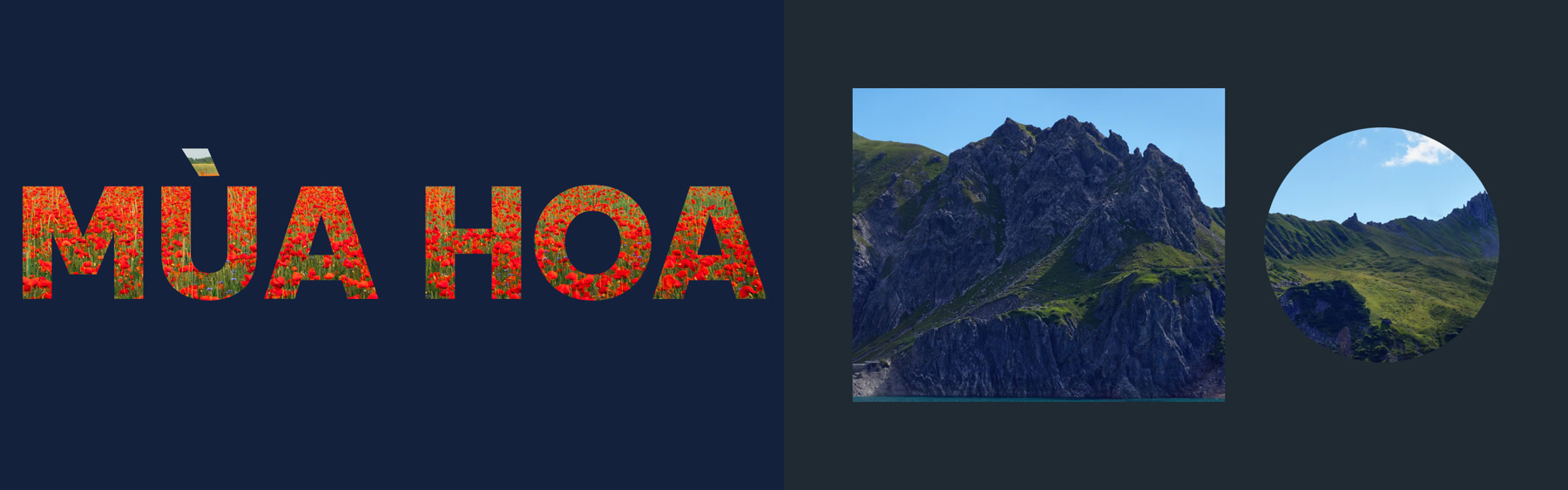
Hai kết quả của bài: ảnh lồng vào chữ và ảnh lồng vào hai khung. Ảnh hoa: Nikita Pishchugin / Unsplash. Ảnh núi: Pix Tresa / Unsplash.
Clipping mask là gì, khác layer mask ở đâu?
Trong một clipping mask có hai vai: layer nền (base layer) ở dưới quyết định hình dạng, và layer bị kẹp ở trên cung cấp nội dung. Chỗ nào layer nền có điểm ảnh thì layer trên hiện ra; chỗ nào layer nền trong suốt thì layer trên bị ẩn.
Layer mask thì dùng một ảnh đen trắng gắn vào chính layer đó để ẩn hiện. Clipping mask tiện hơn khi hình dạng đã có sẵn dưới dạng một layer (chữ, shape, hình vẽ), và hình dạng đó vẫn sửa được: đổi chữ là ảnh bên trong đổi theo.
Cách lồng ảnh vào chữ
- Tạo file mới (bài dùng 1600 × 1000 px, nền xanh navy #14213d) và gõ chữ bằng font thật đậm. Bài dùng “MÙA HOA”, Be Vietnam Pro Black, 310 px. Nét chữ càng dày, ảnh càng lộ nhiều; font có dấu tiếng Việt có ở thư viện font tiếng Việt của ColorME.
- Đưa ảnh vào file và để layer ảnh ngay trên layer chữ. Lúc này ảnh che kín chữ.
- Chọn layer ảnh, vào Layer › Create Clipping Mask.

- Chọn Move Tool (V) và kéo ảnh để chọn phần ảnh nằm trong chữ. Chữ đứng yên, chỉ ảnh di chuyển. Ở ảnh mẫu, lúc mới kẹp chữ chỉ lấy được phần trời nhạt màu; ColorME kéo ảnh lên trên cho cánh đồng hoa đỏ lấp đầy nét chữ.
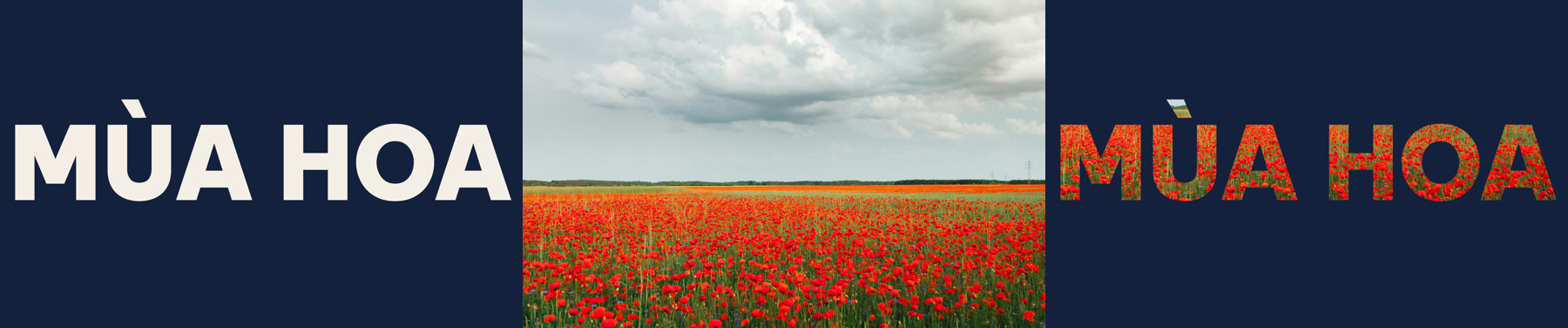
Ba giai đoạn: chữ, ảnh đặt lên trên, sau khi tạo clipping mask và dời ảnh. Ảnh hoa: Nikita Pishchugin / Unsplash.
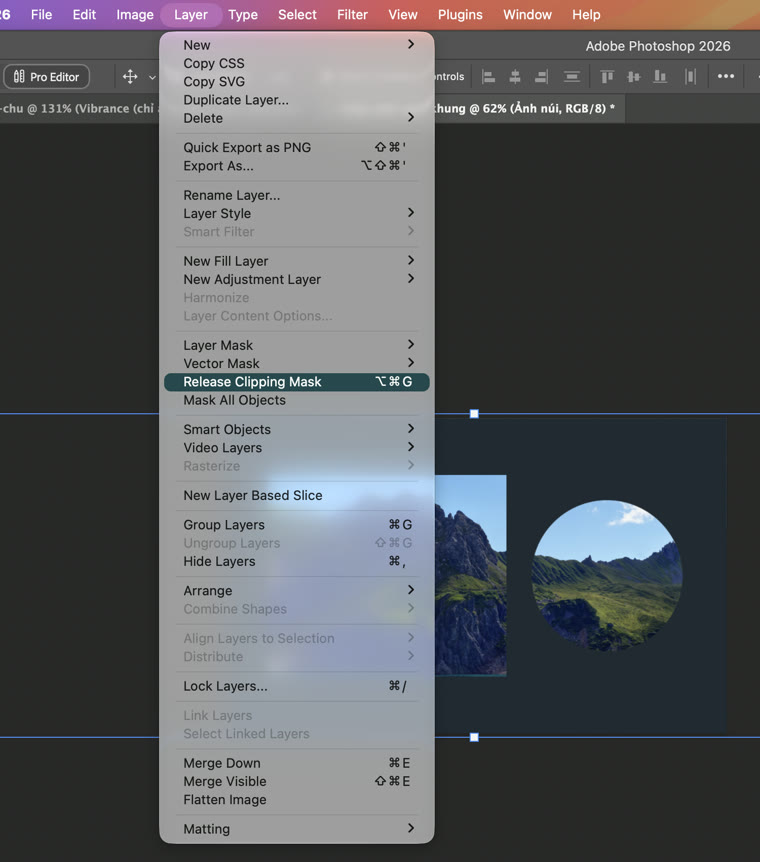
Vị trí lệnh trong menu Layer. Khi layer đang chọn đã được kẹp, cùng chỗ đó hiện Release Clipping Mask; khi chưa kẹp, nó là Create Clipping Mask. Phím tắt giống nhau. Ảnh chụp màn hình Photoshop 2026 (bản 27.11) do ColorME thực hiện.
Create Clipping Mask, rồi kéo ảnh bằng Move Tool. Quay màn hình Photoshop 2026 (bản 27.11) do ColorME thực hiện. Ảnh hoa: Nikita Pishchugin / Unsplash.
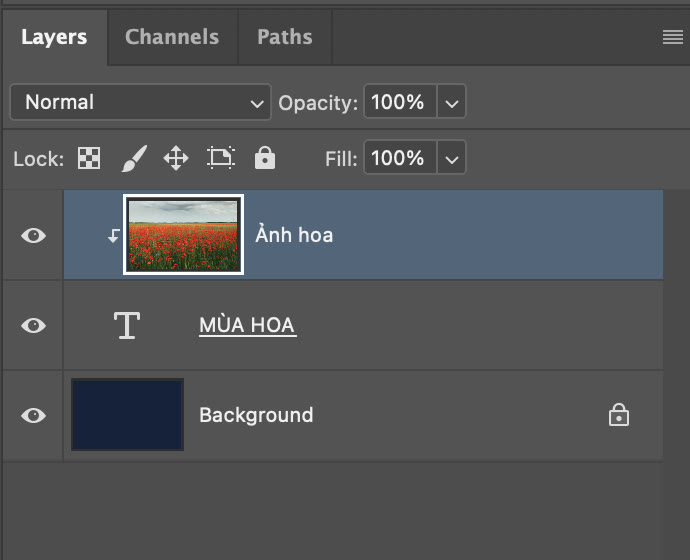
Dấu hiệu nhận biết trong bảng Layers: layer bị kẹp thụt vào, có mũi tên chỉ xuống; tên layer nền được gạch chân. Ảnh chụp màn hình Photoshop 2026 (bản 27.11) do ColorME thực hiện.
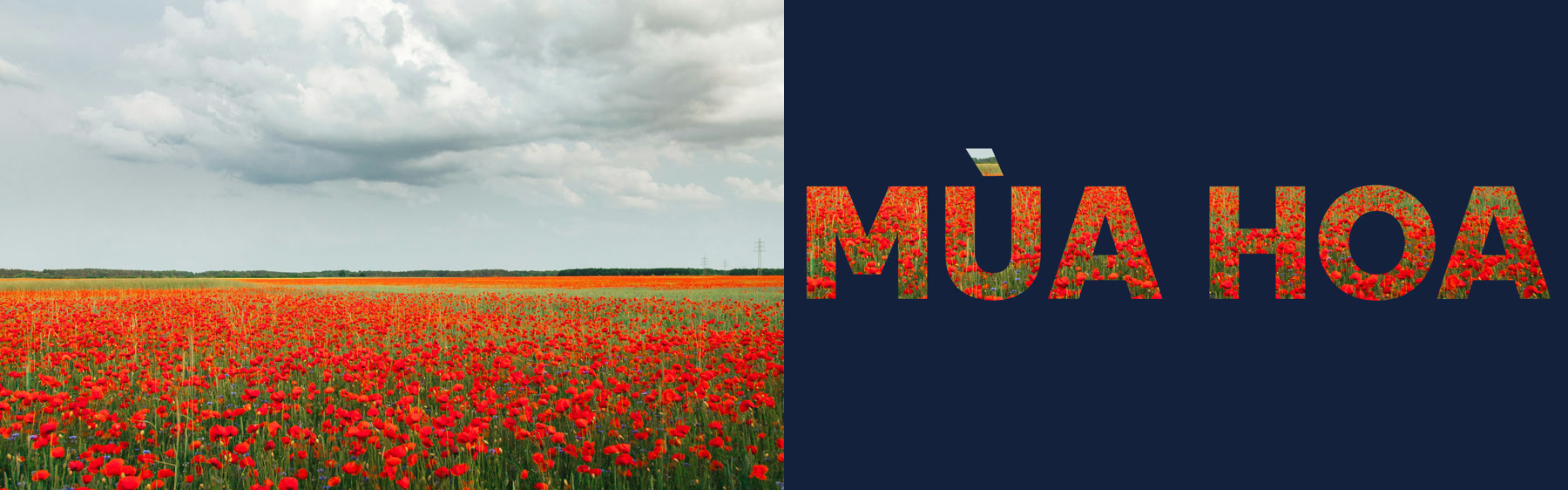
Trước và sau khi tạo clipping mask (ảnh đã được kéo lên để hoa đỏ lấp đầy chữ). Ảnh hoa: Nikita Pishchugin / Unsplash.
Trong bài, ảnh rộng 2000 px (cao 1333 px), lớn hơn file để còn chỗ xê dịch. Ảnh được kéo lên 233 px; sau khi kéo, mép dưới của ảnh nằm đúng mép dưới của file. Một mẹo rút ra: nền đậm làm phần ảnh trong chữ nổi hơn nền nhạt. Muốn đổi nội dung, bấm công cụ Type vào chữ và gõ lại: ảnh bên trong tự theo chữ mới (bài không quay lại thao tác này).
Cách lồng ảnh vào khung hình
Khung có thể là bất cứ thứ gì có điểm ảnh: hình chữ nhật, hình tròn, một nét cọ. Một layer nền có nhiều hình thì ảnh hiện ra ở tất cả các hình đó.
- Tạo layer mới tên “Khung”, vẽ các hình khung lên đó. Bài vẽ một hình chữ nhật 760 × 640 px và một hình tròn đường kính 480 px, tô trắng, trên nền #1f2a33. Màu của hình không quan trọng vì ảnh sẽ phủ lên.
- Đặt ảnh ngay trên layer “Khung”.
- Chọn layer ảnh, Layer › Create Clipping Mask.
- Muốn gỡ: Layer › Release Clipping Mask. Ảnh trở lại che kín như cũ, không mất gì.

Tạo, gỡ, rồi tạo lại clipping mask với layer “Khung”. Quay màn hình Photoshop 2026 (bản 27.11) do ColorME thực hiện. Ảnh núi: Pix Tresa / Unsplash.
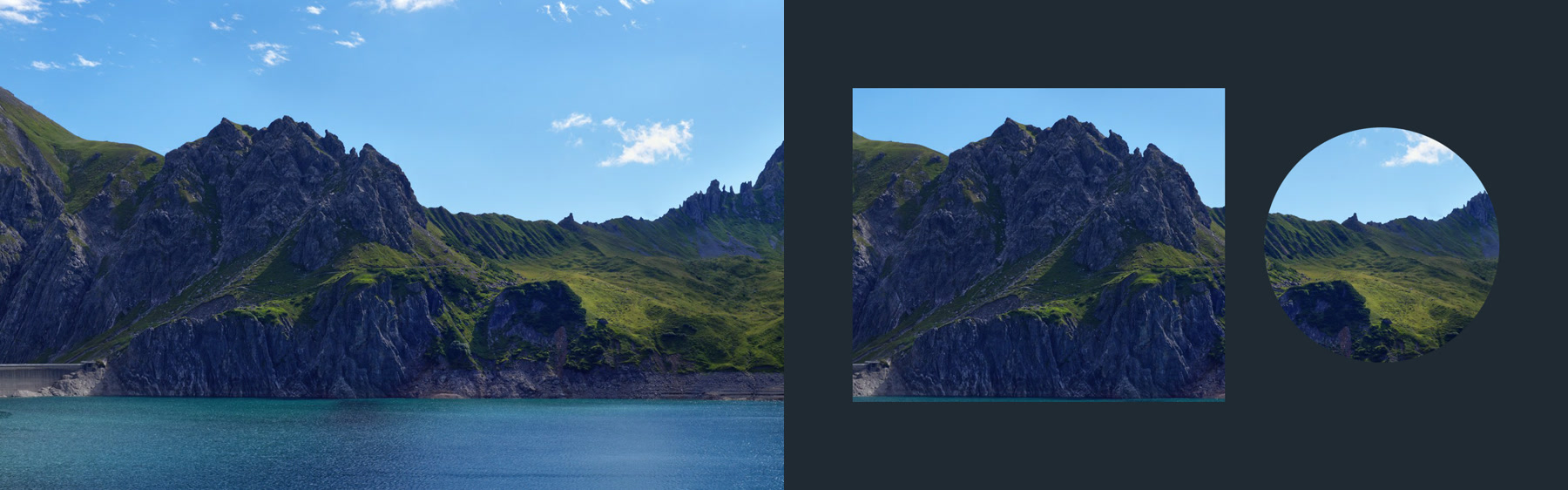
Trước và sau. Một ảnh, một layer nền, hai khung. Ảnh núi: Pix Tresa / Unsplash.
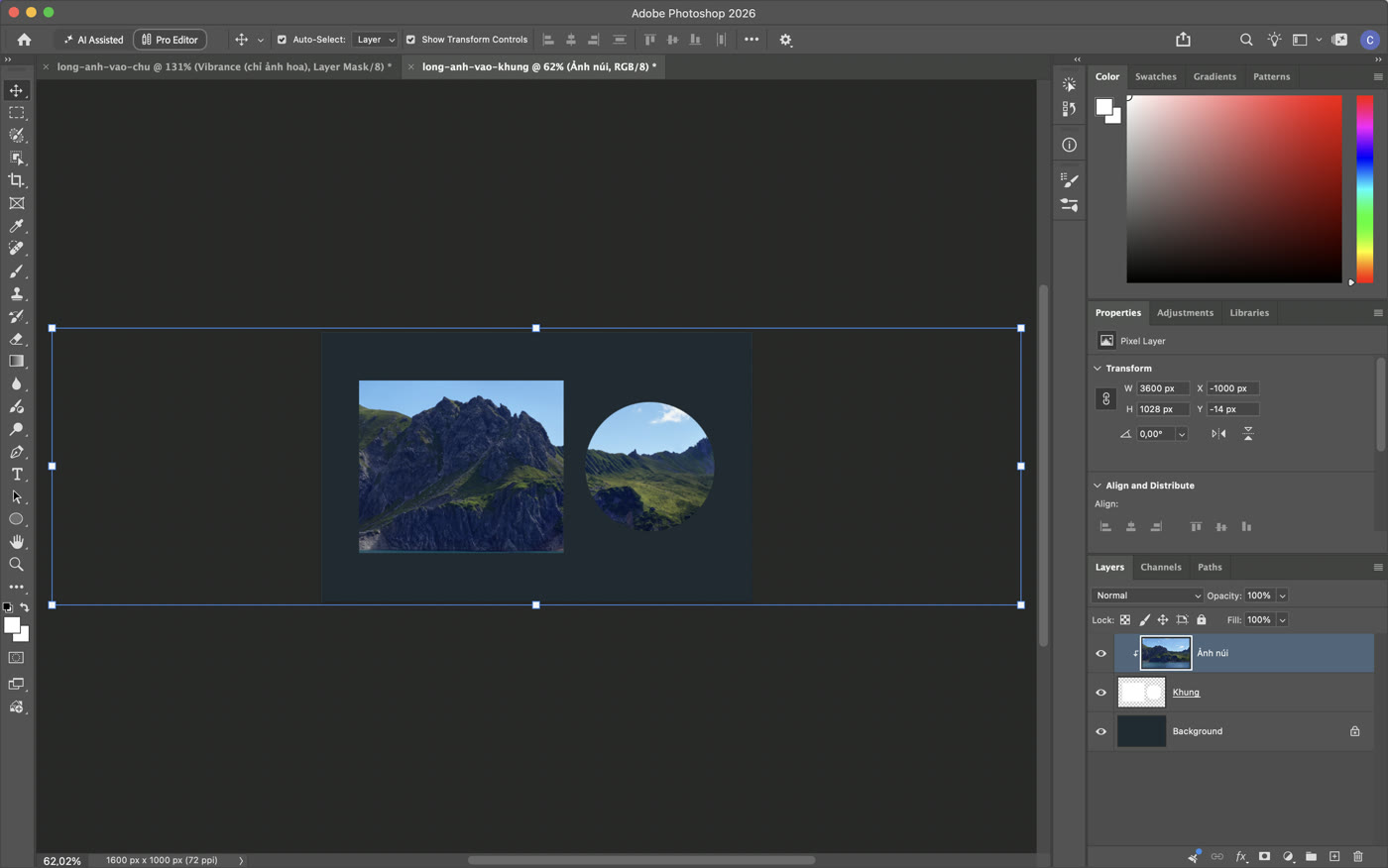
Cửa sổ làm việc sau khi kẹp ảnh vào layer “Khung”. Ảnh chụp màn hình Photoshop 2026 (bản 27.11) do ColorME thực hiện. Ảnh núi: Pix Tresa / Unsplash.
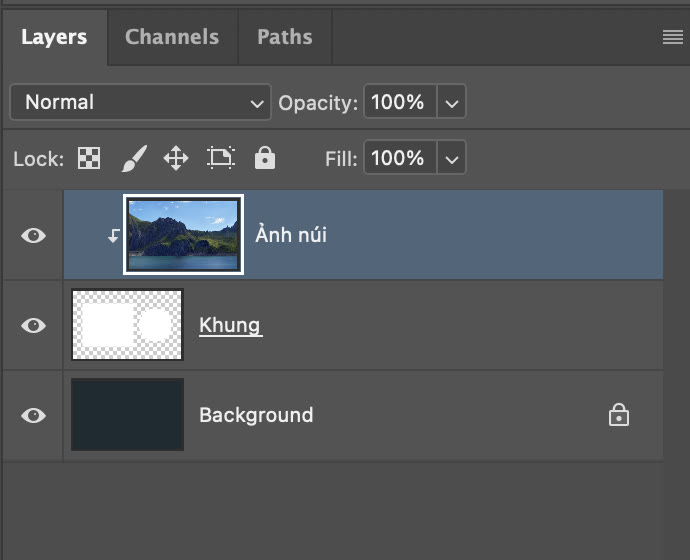
Layer “Khung” chứa cả hai hình. Ảnh chụp màn hình Photoshop 2026 (bản 27.11) do ColorME thực hiện.
Muốn mỗi khung một ảnh khác nhau, cho mỗi hình vào một layer riêng và kẹp một ảnh lên từng layer.
Kẹp adjustment layer để chỉ chỉnh màu một layer
Bình thường một adjustment layer tác động lên mọi thứ bên dưới. Kẹp nó bằng clipping mask thì nó chỉ tác động lên layer ngay dưới. Ở file chữ, ColorME thêm adjustment layer Color and vibrance với Saturation −100 ngay trên layer ảnh rồi kẹp lại: ảnh trong chữ thành đen trắng, còn nền xanh navy giữ nguyên màu.
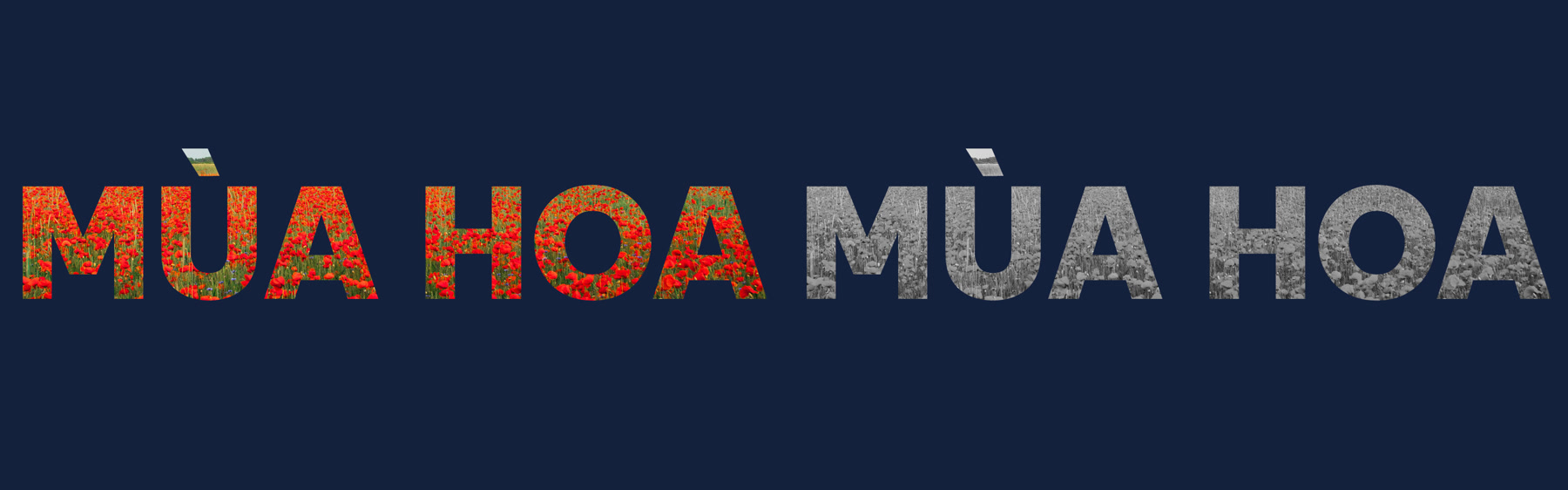
Trước và sau khi kẹp adjustment layer Saturation −100: chỉ ảnh trong chữ đổi, nền xanh navy không đổi. Ảnh hoa: Nikita Pishchugin / Unsplash.
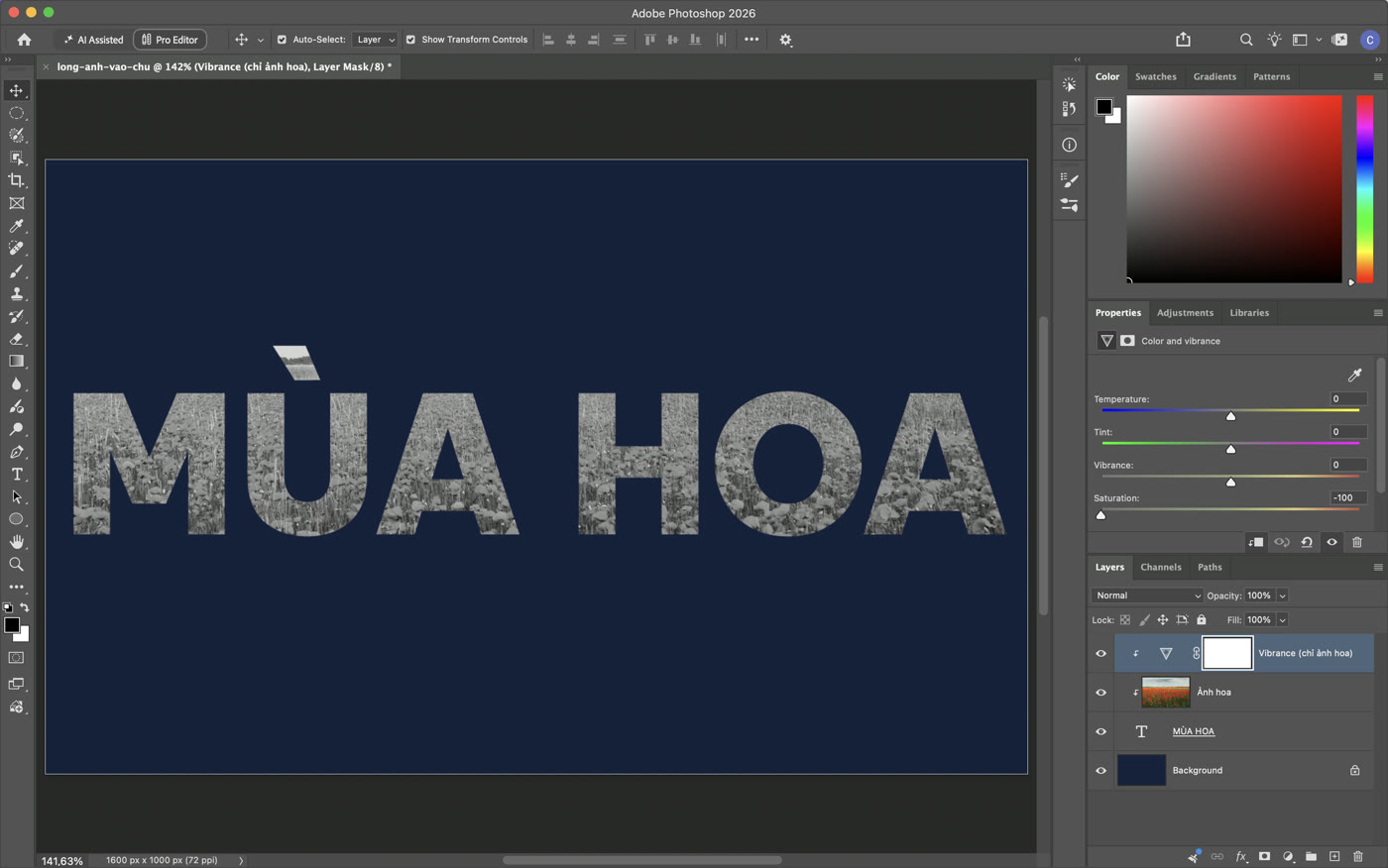
Hai layer cùng bị kẹp vào layer chữ: ảnh và adjustment layer. Một layer nền kẹp được nhiều layer xếp chồng. Ảnh chụp màn hình Photoshop 2026 (bản 27.11) do ColorME thực hiện. Ảnh hoa: Nikita Pishchugin / Unsplash.
Cách này rất hay dùng khi ghép ảnh: chỉnh sáng, chỉnh màu riêng cho vật thể vừa ghép vào để khớp với nền, như trong bài ghép phông nền cho ảnh. Các adjustment layer cơ bản được dùng từng bước trong bài quy trình 7 bước chỉnh sửa ảnh.
Video: hai lần tạo clipping mask
Quay màn hình Photoshop 2026 (bản 27.11) do ColorME thực hiện. Video gồm phần lồng ảnh vào chữ và phần lồng ảnh vào khung, tốc độ thật, không có tiếng.
Lỗi hay gặp
- Ảnh biến mất hẳn sau khi kẹp: layer ngay dưới không phải layer bạn định dùng làm khuôn (ví dụ còn một layer trống xen giữa). Clipping mask luôn kẹp vào layer ngay dưới.
- Ảnh không phủ hết chữ: ảnh nhỏ hơn chữ. Phóng ảnh bằng Edit › Free Transform hoặc dời ảnh.
- Kéo layer đi chỗ khác thì hết kẹp: khi thứ tự layer thay đổi, quan hệ kẹp có thể mất; kiểm tra lại mũi tên trong bảng Layers. Bài không thử hết các trường hợp đổi thứ tự.
Những gì bài này đã làm thật và chưa thử
- Làm bằng tay trên giao diện (13/10/2026, Photoshop 2026 bản 27.11, macOS): Layer › Create Clipping Mask và Release Clipping Mask qua menu, kéo ảnh bằng Move Tool.
- Bằng lệnh script: tạo file, gõ chữ, vẽ hai hình khung, đưa ảnh vào và thu về 2000 px / 3600 px chiều rộng, thêm và kẹp adjustment layer.
- Chưa thử: phím tắt (bài bấm menu; phím tắt là phím hiện trong menu), Alt/Option + bấm vào đường ranh giữa hai layer, Frame Tool, shape layer và Smart Object làm layer nền, group làm layer nền, Photoshop trên Windows.
Câu hỏi thường gặp
Clipping mask có làm mất phần ảnh bị ẩn không?
Không. Trong video, sau khi Release Clipping Mask ảnh hiện lại nguyên vẹn. Phần bị ẩn chỉ không được hiển thị.
Màu của layer nền có ảnh hưởng không?
Trong hai ví dụ của bài thì không thấy: chữ màu kem và khung màu trắng đều bị ảnh phủ kín. Nếu ảnh có vùng trong suốt hoặc bạn giảm Opacity của ảnh, màu layer nền sẽ lộ ra (bài không thử).
Một layer nền kẹp được mấy layer?
Bài đã kẹp hai layer (ảnh và một adjustment layer) vào cùng layer chữ. Bài không thử con số lớn hơn.
Hiệu ứng chữ có dùng chung với clipping mask được không?
Bài này không thử kết hợp. Các hiệu ứng chữ bằng Layer Style được làm riêng trong bài 5 hiệu ứng chữ trong Photoshop.
Tổng kết
Nhớ một câu: layer dưới cho hình dạng, layer trên cho nội dung. Đặt ảnh ngay trên chữ hoặc khung, Create Clipping Mask, rồi dời ảnh cho đẹp; kẹp thêm adjustment layer khi chỉ muốn chỉnh riêng layer đó. Muốn học Photoshop bài bản từ đầu, xem khoá học Photoshop của ColorME.
Tác giảCOLOR ME




