Tutorial · 13/10/2026
5 hiệu ứng chữ trong Photoshop: vàng kim, kính, lửa, phấn, retro
 COLOR ME13/10/2026 · 10 phút đọc · 35 lượt xem
Năm hiệu ứng chữ (text effect) dựng thật trong Photoshop bằng Layer Style, blend mode và bộ lọc có sẵn: vàng kim, kính, lửa, phấn, retro. Có bảng thông số, ảnh trước/sau và video.
Trả lời nhanh: phần lớn hiệu ứng chữ (text effect) trong Photoshop được dựng từ ba thứ có sẵn: Layer Style (Layer › Layer Style), blend mode và các bộ lọc trong menu Filter. Chữ vàng kim, chữ kính và chữ retro chỉ cần Layer Style; chữ lửa và chữ phấn cần thêm vài bộ lọc như Wind, Gaussian Blur, Add Noise, Motion Blur.
Bài này dựng thật cả năm hiệu ứng trên Photoshop 2026, mỗi hiệu ứng trên một file 1600 × 1000 px, 72 ppi, và ghi lại đúng các giá trị đã dùng. Không dùng style tải về, không dùng tính năng tạo sinh (AI).
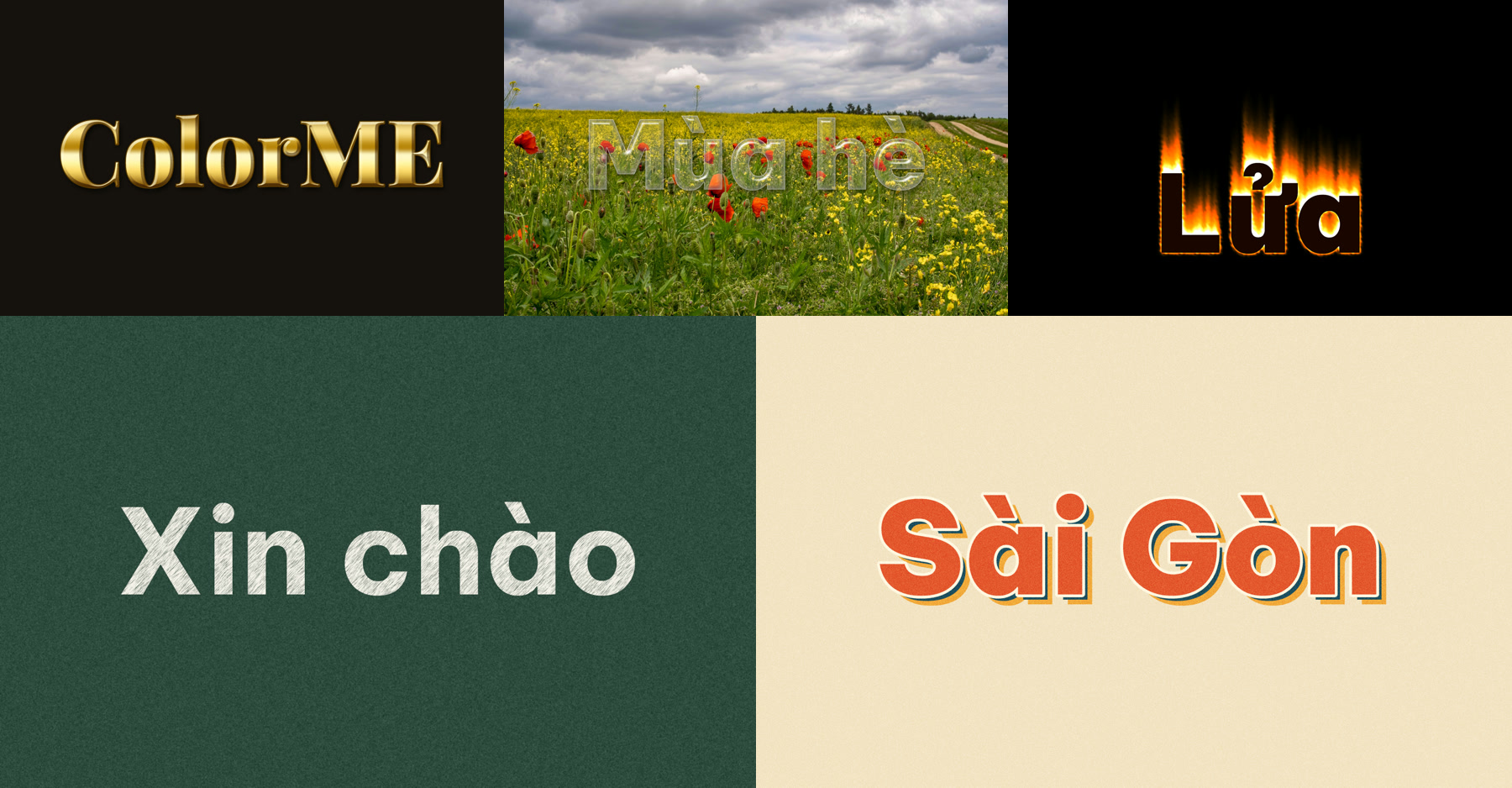
Năm kết quả của bài: vàng kim, kính, lửa, phấn, retro. Mẫu chữ do ColorME tự dựng trong Photoshop. Ảnh nền: Krzysztof Płocha / Unsplash.
Cần chuẩn bị gì trước khi làm hiệu ứng chữ?
- Chữ đậm, nét dày. Hiệu ứng cần diện tích để hiện. Bài dùng Playfair Display Black cho chữ vàng và Be Vietnam Pro (Bold, Black) cho các chữ còn lại; cả hai đều gõ được dấu tiếng Việt. Bạn có thể tìm thêm ở thư viện font tiếng Việt của ColorME.
- Mở hộp thoại Layer Style: chọn layer chữ, vào Layer › Layer Style rồi chọn hiệu ứng, hoặc bấm nút fx ở đáy bảng Layers. Xem thêm khái niệm layer style và blend mode.
- Giá trị phụ thuộc cỡ chữ. Các con số dưới đây hợp với chữ cao khoảng 250–340 px. Chữ nhỏ hơn thì giảm Size, Distance theo tỉ lệ, hoặc dùng Layer › Layer Style › Scale Effects…
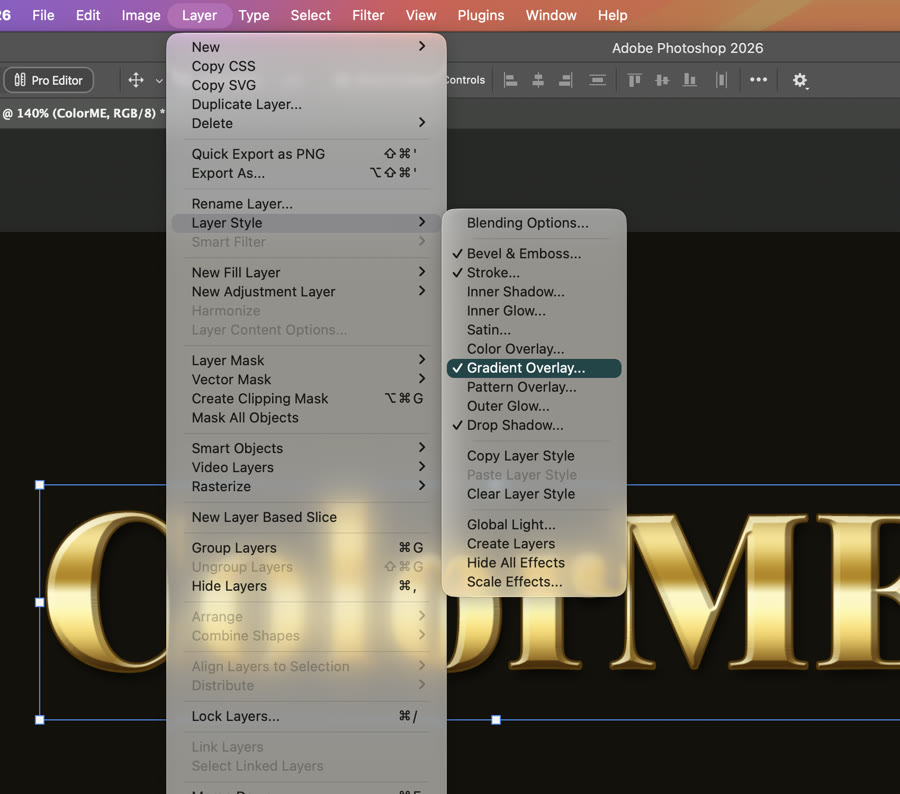
Menu Layer › Layer Style: mục nào đang bật sẽ có dấu tick. Ảnh chụp màn hình Photoshop 2026 (bản 27.11) do ColorME thực hiện.
1. Chữ vàng kim (gold text)
Bốn hiệu ứng chồng lên nhau: Gradient Overlay tạo dải sáng tối của kim loại, Bevel & Emboss tạo cạnh vát, Stroke viền nâu giữ nét chữ, Drop Shadow tách chữ khỏi nền.
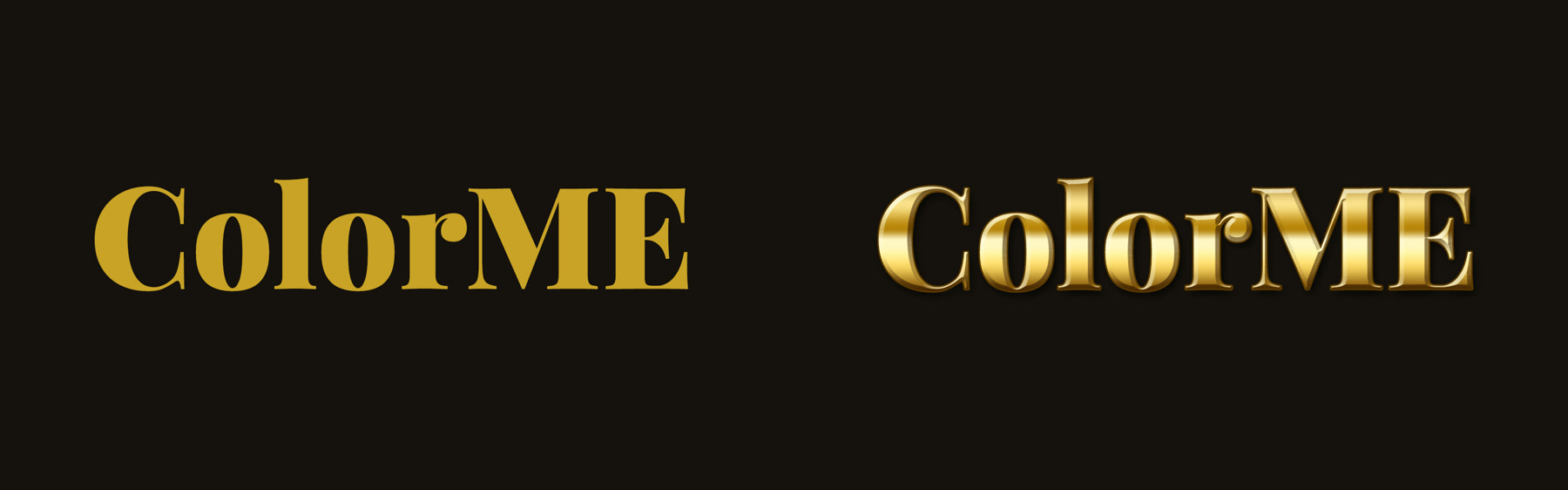
Trước và sau: chữ phẳng màu #c9a227 và chữ sau khi thêm bốn hiệu ứng. Mẫu chữ do ColorME tự dựng trong Photoshop.
| Mục | Giá trị đã dùng |
|---|---|
| Nền / chữ | Nền #15110d; chữ “ColorME”, Playfair Display Black, 290 px |
| Gradient Overlay | Normal, 100%, Linear, Angle 90°, Scale 100%. Sáu điểm màu: #7a4b00 (0%), #f6d365 (22%), #fff6c2 (45%), #b8860b (55%), #f9e08a (78%), #8a5a00 (100%) |
| Bevel & Emboss | Inner Bevel, Chisel Hard, Depth 250%, Up, Size 8 px, Soften 0; Angle 120°, Altitude 30°, bỏ tick Use Global Light; Highlight: Screen, #fff8d6, 80%; Shadow: Multiply, #4a2c00, 60% |
| Stroke | 3 px, Outside, màu #5c3a00 |
| Drop Shadow | Multiply, đen, 70%, Angle 120°, Distance 12 px, Spread 0, Size 18 px |
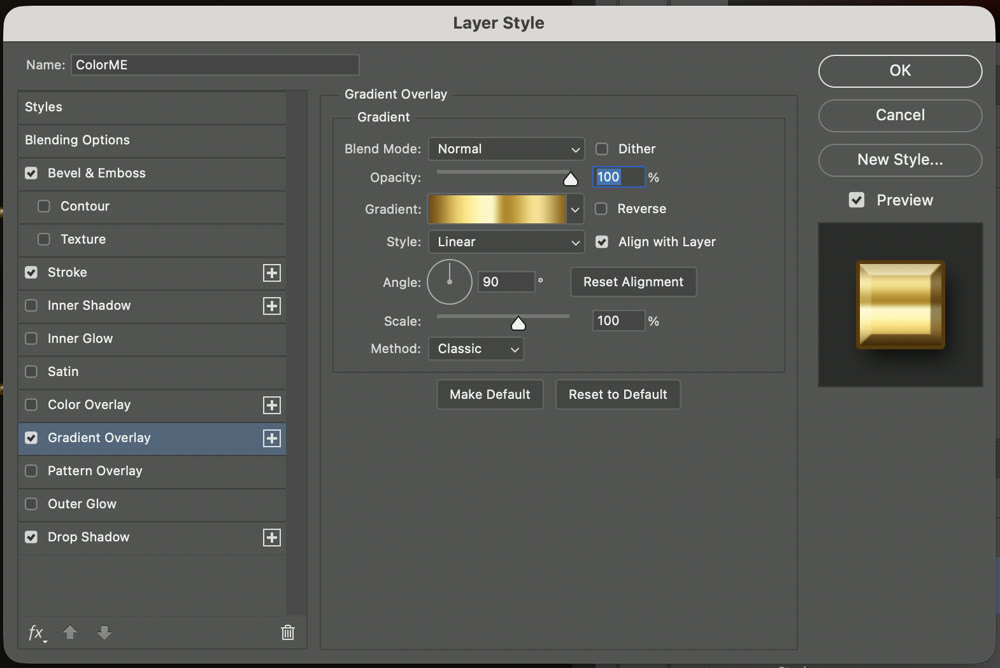
Mục Gradient Overlay: bấm vào dải màu để mở Gradient Editor và đặt sáu điểm màu. Ảnh chụp màn hình Photoshop 2026 (bản 27.11) do ColorME thực hiện.
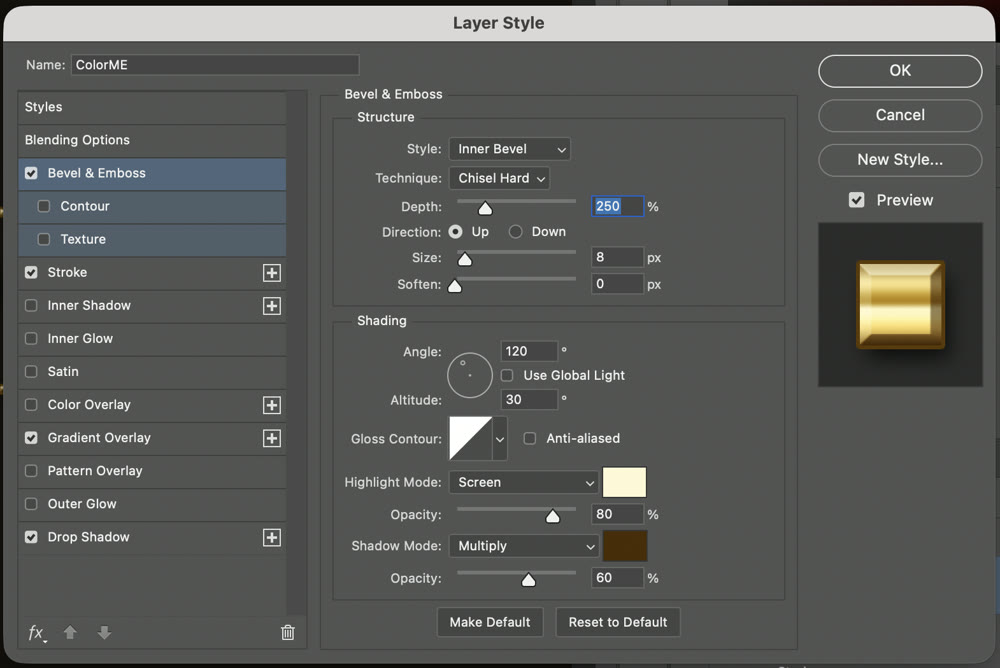
Mục Bevel & Emboss với Chisel Hard. Ảnh chụp màn hình Photoshop 2026 (bản 27.11) do ColorME thực hiện.
Điểm quyết định là chỗ chuyển gắt giữa #fff6c2 (45%) và #b8860b (55%): hai điểm màu sáng nhất và tối sát nhau tạo ra “đường chân trời” đặc trưng của kim loại bóng. Kéo hai điểm này ra xa nhau thì chữ trông như nhựa vàng.
2. Chữ kính trong suốt (glass text)
Mẹo cốt lõi: đặt Fill Opacity = 0%. Màu của chữ biến mất nhưng Layer Style vẫn hiện, nên chỉ còn lại phần viền sáng, bóng và ánh trong của “tấm kính”. Hiệu ứng này cần một ảnh nền có chi tiết để nhìn xuyên qua.
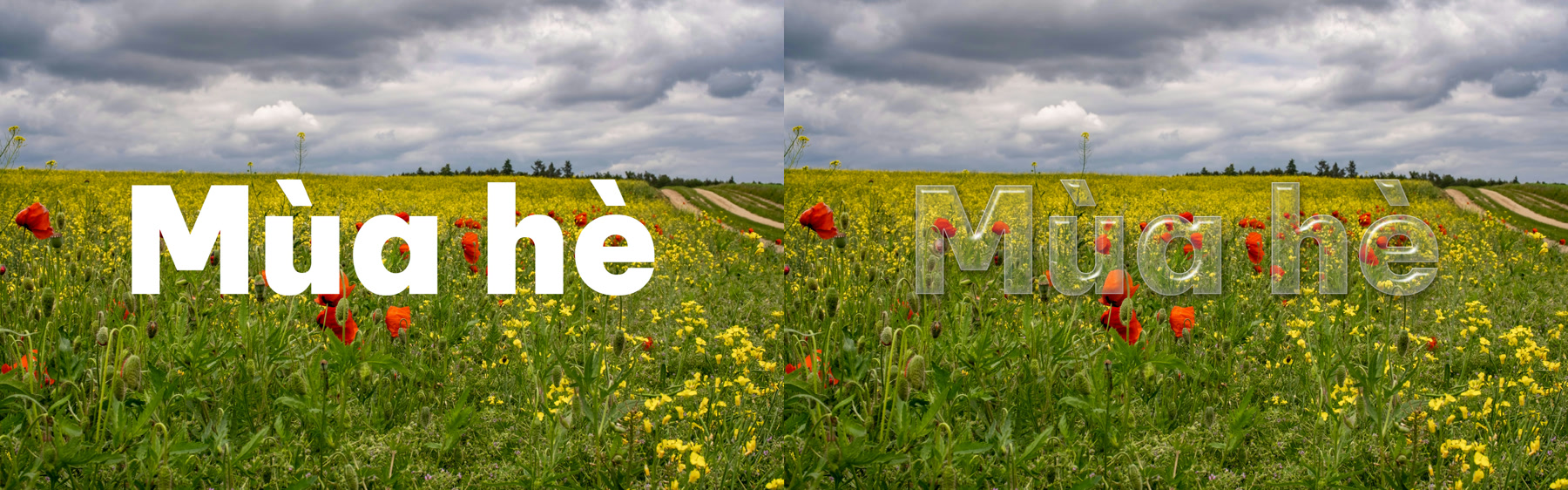
Trước và sau: chữ trắng đặc và chữ kính (Fill 0%). Mẫu chữ do ColorME tự dựng trong Photoshop. Ảnh nền: Krzysztof Płocha / Unsplash.
| Mục | Giá trị đã dùng |
|---|---|
| Chữ | “Mùa hè”, Be Vietnam Pro Black, 300 px, màu trắng |
| Blending Options | Fill Opacity 0% (Opacity vẫn 100%) |
| Bevel & Emboss | Inner Bevel, Smooth, Depth 300%, Size 16 px, Soften 2 px; Angle 120°, Altitude 60°; Highlight: Screen, trắng, 100%; Shadow: Multiply, đen, 25% |
| Inner Shadow | Multiply, đen, 35%, Angle 120°, Distance 5 px, Choke 0, Size 10 px |
| Inner Glow | Screen, trắng, 45%, Source: Edge, Size 24 px |
| Color Overlay | Trắng, Normal, 14% (lớp “mờ sương” mỏng) |
| Stroke | 2 px, Inside, trắng, 70% |
| Drop Shadow | Multiply, đen, 45%, Angle 120°, Distance 10 px, Size 20 px |
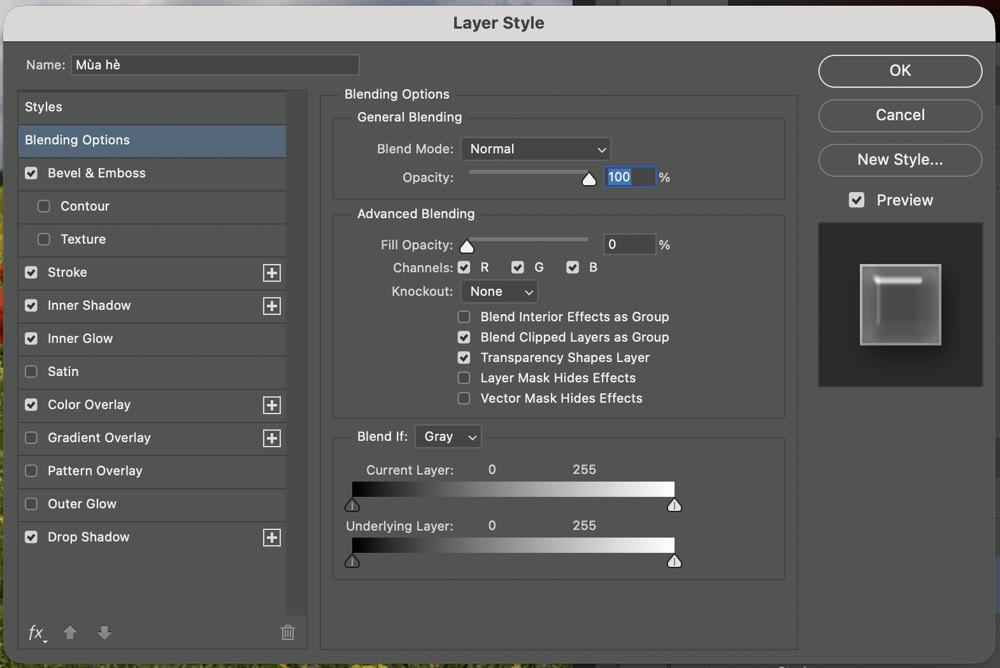
Blending Options: Fill Opacity 0%. Ô Fill ở bảng Layers cũng là giá trị này. Ảnh chụp màn hình Photoshop 2026 (bản 27.11) do ColorME thực hiện.
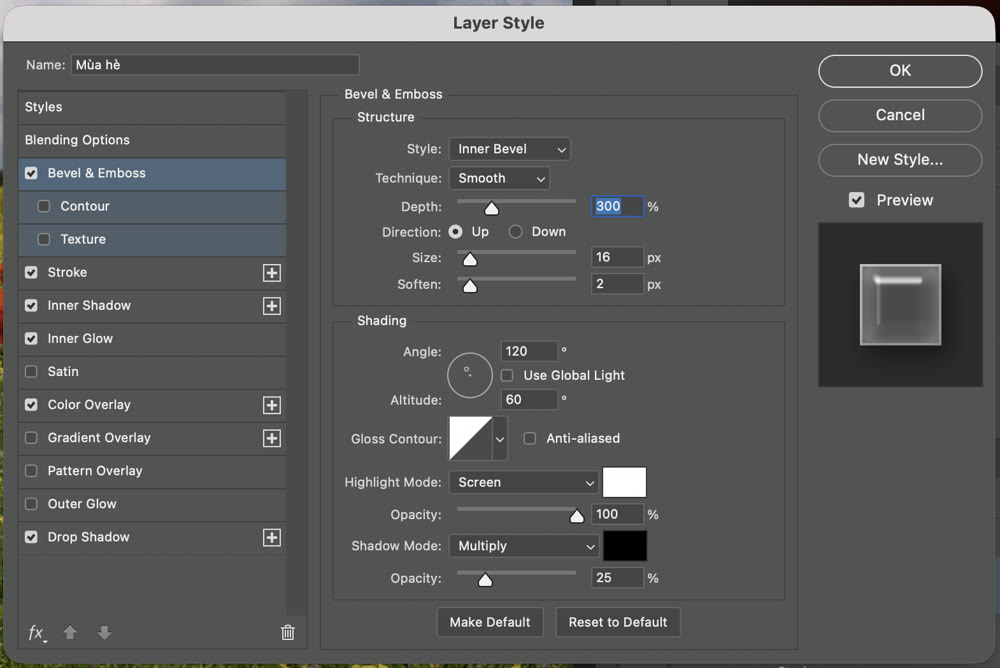
Bevel & Emboss của chữ kính: Altitude cao (60°) để vệt sáng nằm gọn trên mép. Ảnh chụp màn hình Photoshop 2026 (bản 27.11) do ColorME thực hiện.
Nhận xét thật: trên ảnh nền nhiều chi tiết nhỏ như cánh đồng hoa này, chữ kính khó đọc khi thu nhỏ. Hiệu ứng hợp hơn với nền ít chi tiết hoặc đã làm mờ; muốn dễ đọc hơn, tăng Color Overlay lên.
3. Chữ lửa (fire text)
Không cần Layer Style: ngọn lửa được “thổi” ra từ chính chữ bằng bộ lọc Wind, rồi làm mềm, làm gợn và nhuộm màu.
- Tạo file nền đen, gõ chữ trắng (bài dùng “Lửa”, Be Vietnam Pro Black, 340 px), đặt chữ ở nửa dưới để chừa chỗ cho lửa.
- Gộp một bản sao của tất cả vào layer mới (Ctrl + Alt + Shift + E, Mac: Cmd + Option + Shift + E), đặt tên “Ngọn lửa”.
- Wind chỉ thổi ngang, nên xoay ảnh: Image › Image Rotation › 90° Clockwise.
- Filter › Stylize › Wind…: Method Wind, Direction From the Left, OK. Chạy lại thêm ba lần bằng mục Wind ở đầu menu Filter (tổng cộng bốn lần).
- Xoay lại: Image › Image Rotation › 90° Counter Clockwise.
- Filter › Blur › Gaussian Blur…: Radius 5 px.
- Filter › Distort › Ripple…: Amount 120%, Size Medium.
- Image › Adjustments › Hue/Saturation…: tick Colorize, Hue 40, Saturation 100, Lightness 0.
- Nhân đôi layer (Ctrl/Cmd + J), mở lại Hue/Saturation cho bản sao và đặt Hue −35 (không tick Colorize), rồi đổi blend mode của bản sao thành Color Dodge.
- Kéo layer chữ gốc lên trên cùng, đổi màu chữ thành nâu đen #1a0600.

Bước 3–5: xoay, Wind bốn lần, xoay lại. Quay màn hình Photoshop 2026 (bản 27.11) do ColorME thực hiện; mẫu chữ do ColorME tự dựng trong Photoshop.

Bước 6–8: Gaussian Blur 5 px, Ripple 120%, Hue/Saturation Colorize 40/100. Quay màn hình Photoshop 2026 (bản 27.11) do ColorME thực hiện; mẫu chữ do ColorME tự dựng trong Photoshop.
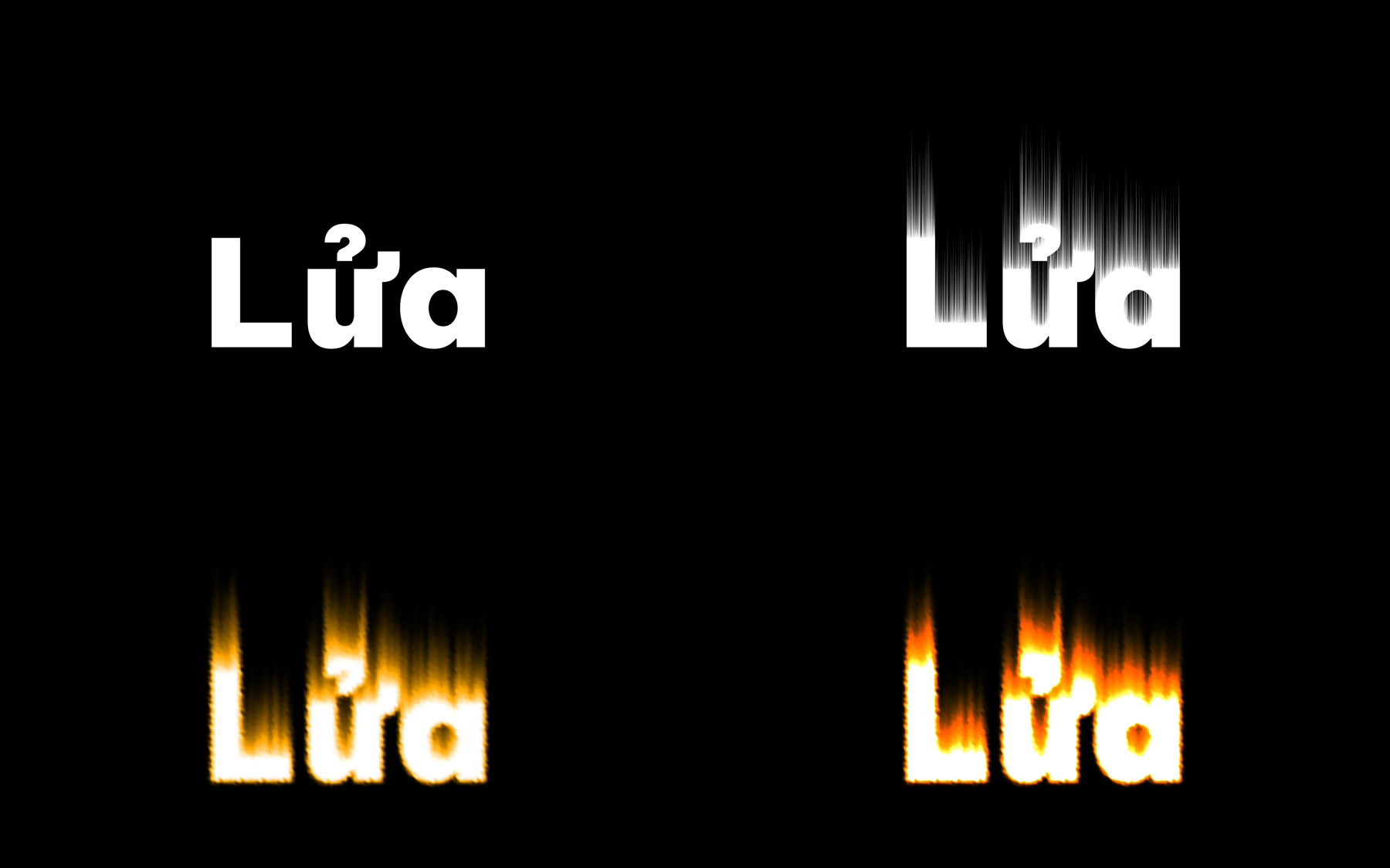
Bốn giai đoạn: chữ gốc; sau Wind × 4; sau Blur + Ripple + Colorize; sau khi thêm bản sao Hue −35 ở chế độ Color Dodge. Mẫu chữ do ColorME tự dựng trong Photoshop.
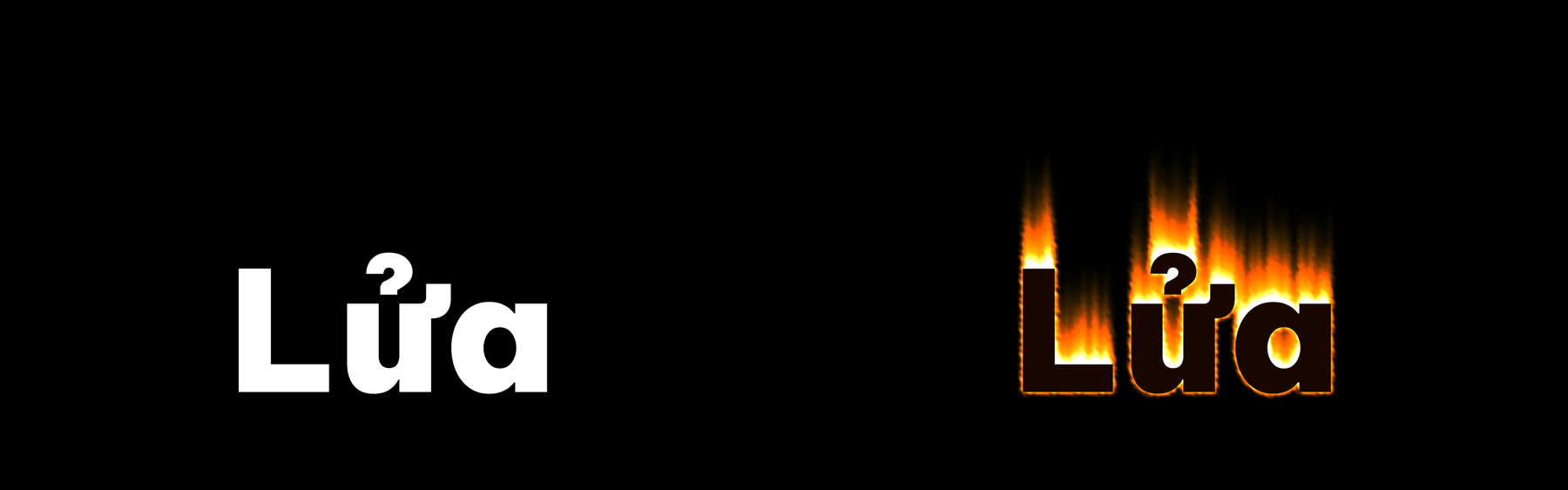
Trước và sau. Mẫu chữ do ColorME tự dựng trong Photoshop.
Lỗi ColorME gặp thật: lần đầu chúng tôi chọn Direction From the Right sau khi xoay 90° Clockwise, và lửa mọc ngược xuống dưới chân chữ. Với cách xoay 90° Clockwise, hướng đúng là From the Left. Nếu lửa của bạn mọc xuống, hoàn tác và đổi hướng gió.
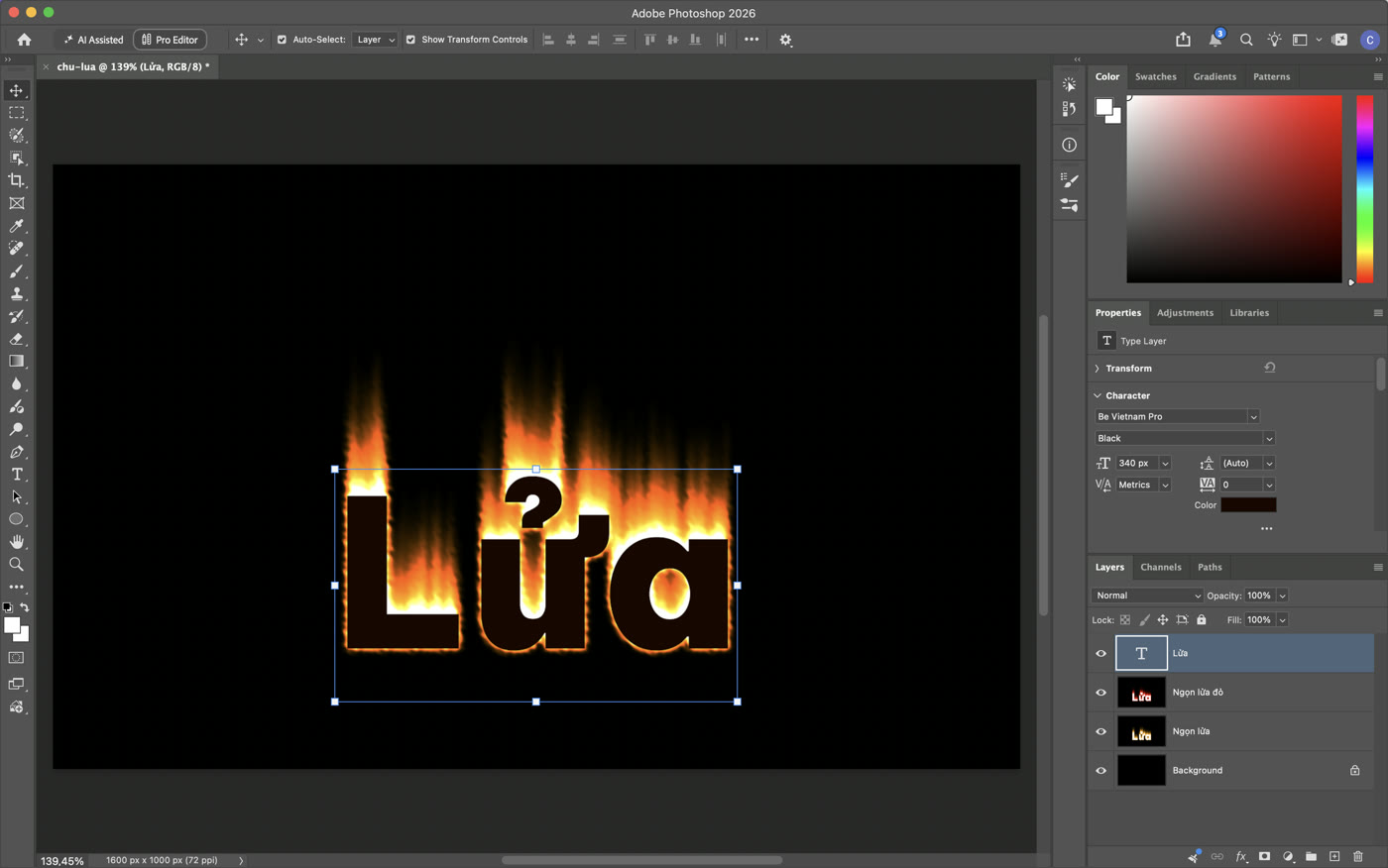
Bảng Layers khi xong: chữ ở trên cùng, dưới là bản sao Color Dodge và layer lửa gốc. Ảnh chụp màn hình Photoshop 2026 (bản 27.11) do ColorME thực hiện.
4. Chữ phấn viết bảng (chalk text)
Nét phấn là nét trắng bị “rỗ”. Ta tạo độ rỗ đó trên layer mask của chữ, nên chữ vẫn sửa được nội dung.
- Nền bảng: tô màu xanh rêu #2e4a3e; để nền bớt phẳng, bài thêm Add Noise 6% (Gaussian, Monochromatic) rồi Gaussian Blur 0,6 px.
- Gõ chữ màu trắng ngà #f6f3ea (bài dùng “Xin chào”, Be Vietnam Pro Bold, 250 px).
- Chọn layer chữ, bấm nút Add layer mask ở đáy bảng Layers. Giữ mask đang được chọn (có khung quanh ô mask).
- Filter › Noise › Add Noise…: Amount 200%, Distribution Gaussian.
- Filter › Blur › Motion Blur…: Angle 45°, Distance 12 px. Nhiễu hạt biến thành các vệt xước chéo.
- Image › Adjustments › Levels… (vẫn trên mask): Input Levels 30 / 1,00 / 170 để vệt xước rõ hơn và chữ sáng lại.

Bước 4–6 trên layer mask: Add Noise 200%, Motion Blur 45°/12 px, Levels 30/170. Quay màn hình Photoshop 2026 (bản 27.11) do ColorME thực hiện; mẫu chữ do ColorME tự dựng trong Photoshop.
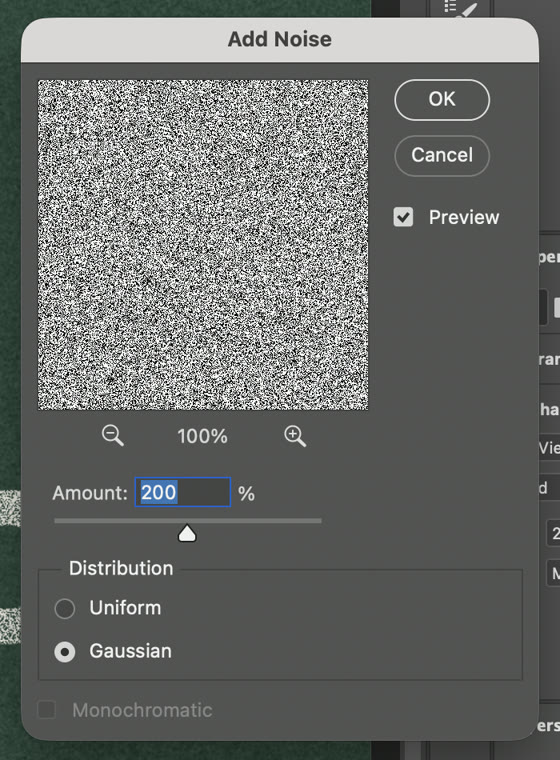
Hộp thoại Add Noise khi đang ở trên mask: ô Monochromatic bị mờ vì mask vốn chỉ có thang xám. Ảnh chụp màn hình Photoshop 2026 (bản 27.11) do ColorME thực hiện.
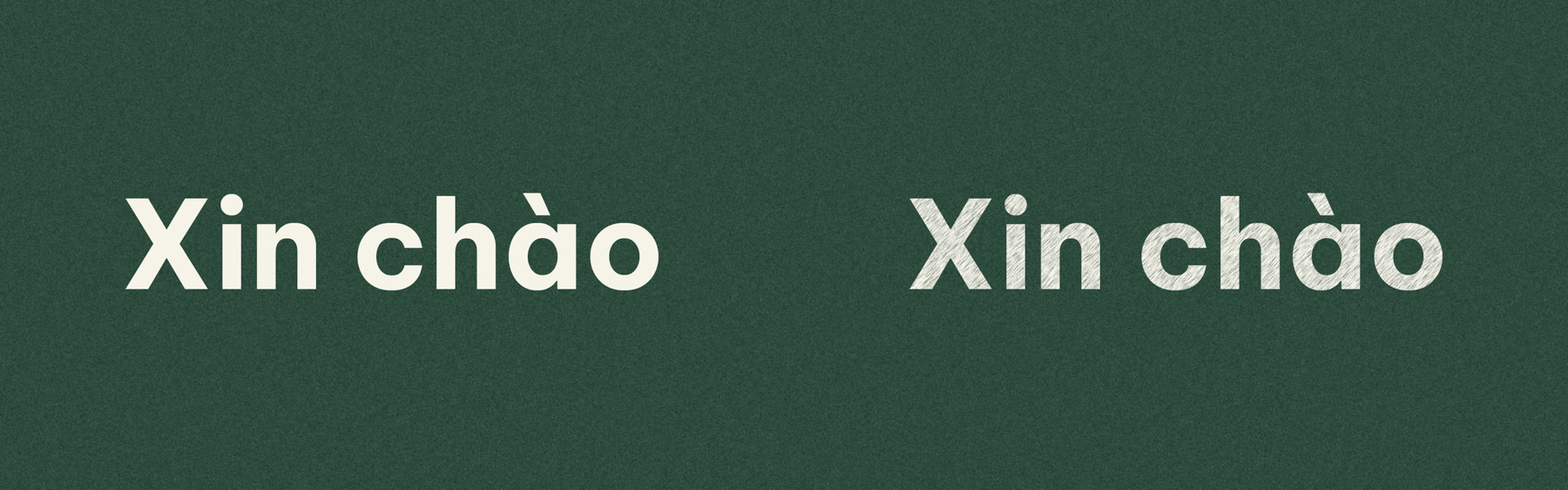
Trước và sau. Mẫu chữ do ColorME tự dựng trong Photoshop.
Muốn nét phấn “bụi” hơn, tăng Distance của Motion Blur hoặc kéo con trượt đen của Levels sang phải. Bài không thử thêm nét phấn vẽ tay hay font viết tay.
5. Chữ retro bóng khối (retro text)
Kiểu chữ áp phích xưa: màu cam đất, viền kem và bóng cứng nhiều lớp. Bóng cứng là Drop Shadow có Spread 100% và Size 0. Photoshop cho thêm nhiều Drop Shadow trên cùng một layer bằng nút + cạnh tên hiệu ứng.
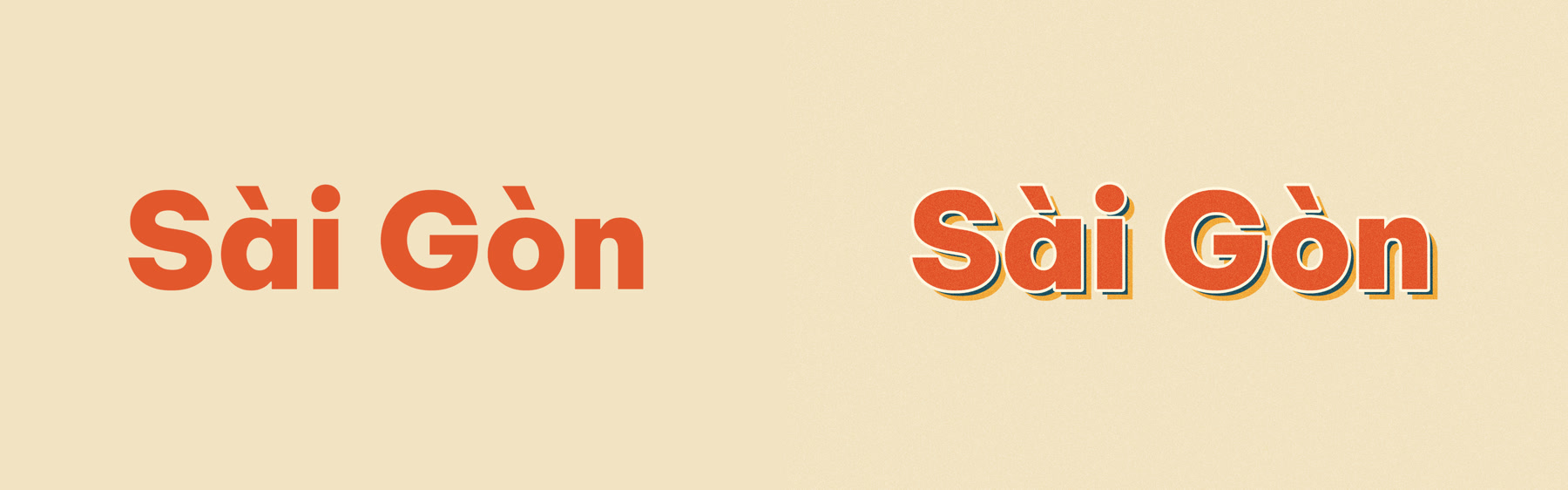
Trước và sau: thêm viền, hai lớp bóng cứng và một lớp nhiễu hạt. Mẫu chữ do ColorME tự dựng trong Photoshop.
| Mục | Giá trị đã dùng |
|---|---|
| Nền / chữ | Nền #f3e3c3; chữ “Sài Gòn”, Be Vietnam Pro Black, 270 px, màu #e4572e |
| Stroke | 6 px, Outside, màu #fff6e0 |
| Drop Shadow 1 | Normal, #1d4e5f, 100%, Angle 135°, Distance 16 px, Spread 100%, Size 0 |
| Drop Shadow 2 | Normal, #f2a93b, 100%, Angle 135°, Distance 30 px, Spread 100%, Size 0 |
| Lớp nhiễu hạt | Layer mới tô xám #808080, Filter › Noise › Add Noise 12% (Gaussian, Monochromatic), blend mode Overlay, Opacity 60% |
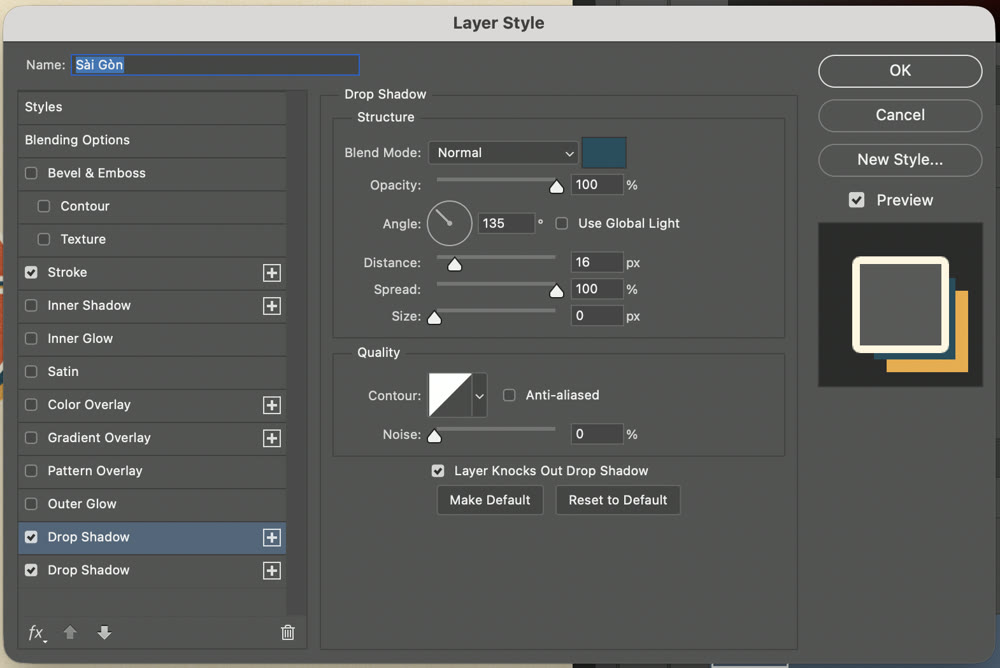
Hai dòng Drop Shadow ở cột trái; dòng đang chọn là bóng xanh 16 px. Ảnh chụp màn hình Photoshop 2026 (bản 27.11) do ColorME thực hiện.
Bóng thứ hai phải có Distance lớn hơn bóng thứ nhất thì mới lộ ra thành viền vàng phía sau. Bỏ tick Use Global Light nếu file còn layer khác dùng góc sáng riêng.
Video: dựng chữ lửa từ đầu đến cuối
Quay màn hình Photoshop 2026 (bản 27.11) do ColorME thực hiện. Video gồm các bước 3–8 của chữ lửa, tua nhanh 2,2 lần, không có tiếng.
Những gì bài này đã làm thật và chưa thử
- Làm bằng tay trên giao diện (13/10/2026, Photoshop 2026 bản 27.11, macOS): toàn bộ phần bộ lọc của chữ lửa (xoay ảnh, Wind × 4, Gaussian Blur, Ripple, Hue/Saturation Colorize) và chữ phấn (Add Noise, Motion Blur, Levels trên mask).
- Nhập bằng lệnh script với đúng các giá trị trong bảng, sau đó mở hộp thoại Layer Style để kiểm tra lại: Layer Style của chữ vàng kim, chữ kính, chữ retro; ngoài ra còn tạo file, gõ chữ, nền bảng, layer mask, bản sao Hue −35 + Color Dodge và lớp nhiễu hạt.
- Chưa thử: Gloss Contour khác mặc định, Satin, Pattern Overlay, bộ lọc Filter › Render › Flame, lưu thành style để dùng lại, chữ cỡ nhỏ dưới 100 px, Photoshop trên Windows và các bản Photoshop cũ hơn.
Câu hỏi thường gặp
Thêm hiệu ứng rồi có sửa được nội dung chữ không?
Với chữ vàng kim, kính, retro và phấn: có. Layer Style và layer mask không làm mất tính chất layer chữ, bạn bấm công cụ Type vào để gõ lại (chữ phấn sẽ giữ các vệt xước cũ trên mask). Chữ lửa thì không: ngọn lửa là layer điểm ảnh, đổi chữ phải làm lại từ bước 2.
Có áp Wind thẳng lên layer chữ được không?
Bài không thử cách đó. Ở đây Wind được áp lên layer gộp “Ngọn lửa” (layer điểm ảnh), còn layer chữ gốc được giữ nguyên để đặt lên trên cùng ở bước cuối.
Dùng lại một hiệu ứng cho chữ khác thế nào?
Chọn layer có hiệu ứng, vào Layer › Layer Style › Copy Layer Style, rồi chọn layer kia và vào Layer › Layer Style › Paste Layer Style (hai lệnh này thấy trong ảnh menu ở đầu bài; bài không quay lại thao tác dán). Nếu cỡ chữ khác nhiều, dùng Scale Effects… để co giãn.
Hiệu ứng chữ khác trên blog ColorME?
Xem chữ 3D trong Photoshop, hai kiểu đổ bóng chữ, tạo viền chữ và, nếu bạn làm video, chữ neon trong After Effects.
Blend mode Color Dodge trong chữ lửa làm gì?
Nó làm sáng layer dưới theo màu của layer trên, nên chỗ lửa dày thành vàng trắng còn rìa giữ màu đỏ cam. Các chế độ khác được giải thích trong bài blend màu trong Photoshop.
Tổng kết
Vàng kim = Gradient Overlay có chỗ chuyển gắt + Bevel Chisel Hard. Kính = Fill 0% + Bevel mềm + viền sáng. Lửa = Wind sau khi xoay ảnh + Blur + Ripple + Colorize + Color Dodge. Phấn = nhiễu và Motion Blur trên layer mask. Retro = Stroke + nhiều Drop Shadow cứng. Nắm năm công thức này, bạn tự phối ra phần lớn hiệu ứng chữ khác. Muốn học Photoshop bài bản từ đầu, xem khoá học Photoshop của ColorME.
Tác giảCOLOR ME