Tutorial · 24/10/2026
Mẫu CapCut: cách dùng template CapCut trên web, PC, điện thoại
 COLOR ME24/10/2026 · 15 phút đọc · 1 lượt xem
Cách dùng mẫu CapCut: thử thật trên CapCut Web khi chưa đăng nhập (tìm mẫu, thay ảnh, sửa chữ, lỗi dấu tiếng Việt), kèm các bước trên PC, điện thoại và cách tạo mẫu.
Trả lời nhanh: mẫu CapCut (template CapCut) là một video dựng sẵn bố cục, chữ, nhạc và chuyển cảnh; bạn chỉ thay ảnh, video và chữ của mình vào các ô có sẵn. Trên máy tính, cách nhanh nhất là mở CapCut Web (capcut.com/editor), bấm Templates, chọn mẫu, bấm Edit template rồi Replace từng ô. Đêm 24/10/2026 mình làm thử đủ các bước đó trên CapCut Web khi chưa đăng nhập: tìm mẫu, thay 4 ảnh, sửa chữ sang tiếng Việt đều làm được; riêng nút Export thì CapCut đòi đăng nhập. Phần điện thoại, CapCut PC và cách tự tạo mẫu, mình tóm tắt theo trang hướng dẫn của chính CapCut (mình chưa thử trên máy thật).
| Bạn dùng | Mẫu nằm ở đâu | Nút để dùng mẫu | ColorME đã thử? |
|---|---|---|---|
| CapCut Web (trình duyệt) | Cột trái, mục Templates | Bấm mẫu, rồi Edit template, Replace | Có, 24/10/2026, chưa đăng nhập |
| CapCut PC (phần mềm máy tính) | Màn hình chính, tab Templates | Use Template (một trang hướng dẫn khác ghi Add) | Chưa, theo hướng dẫn của CapCut |
| App CapCut trên điện thoại | Tab Templates ở cạnh dưới màn hình chính | Use template, rồi chọn ảnh, video | Chưa, theo hướng dẫn của CapCut |
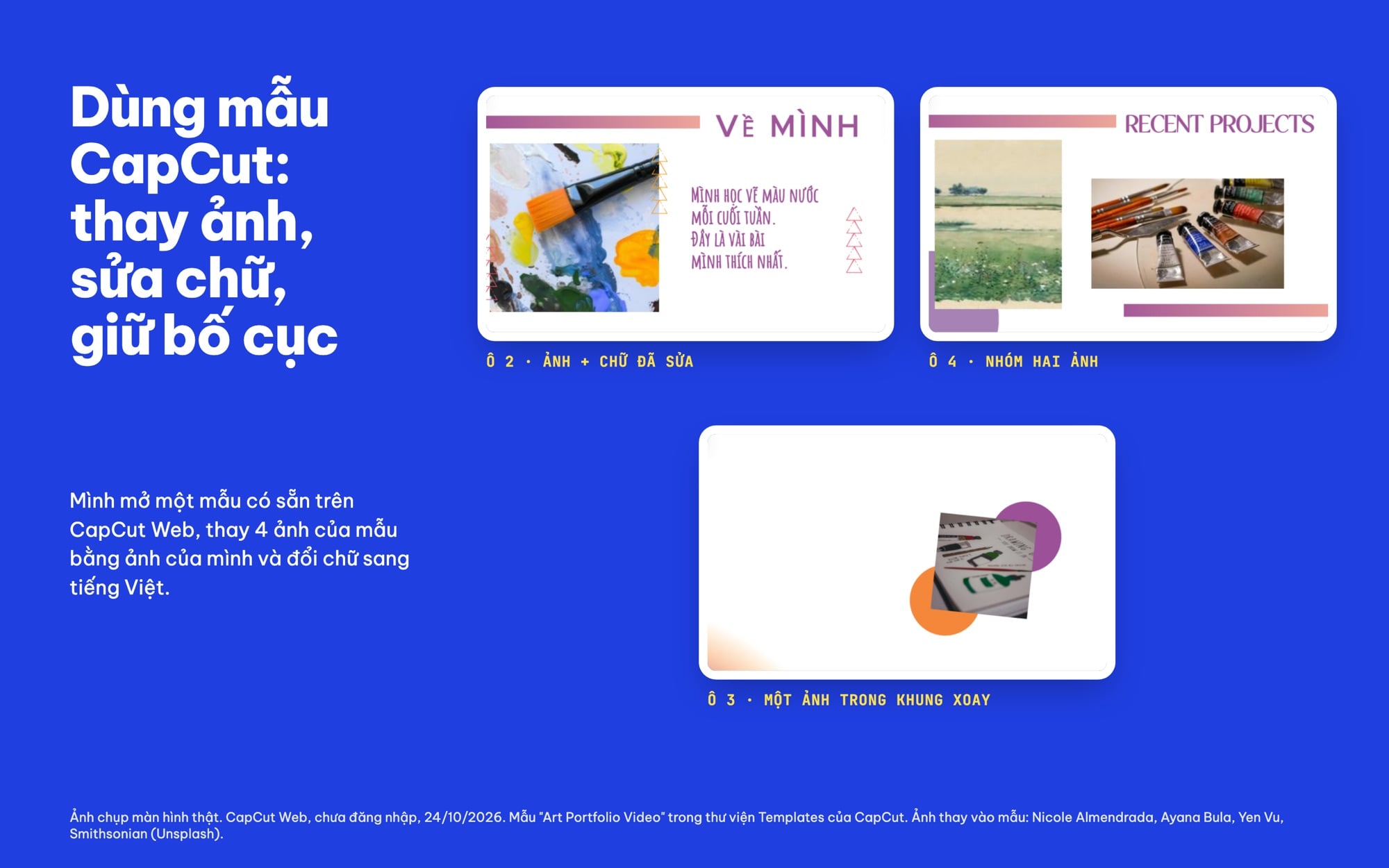
Ba đoạn của cùng một mẫu sau khi mình thay ảnh và sửa chữ. CapCut Web, chưa đăng nhập, 24/10/2026. Mẫu Art Portfolio Video trong thư viện Templates của CapCut. Ảnh: Nicole Almendrada, Ayana Bula, Yen Vu, Smithsonian / Unsplash.
Mình đã thử gì: mình mở capcut.com/editor bằng Chrome trên máy Mac, không đăng nhập, không tạo tài khoản, không dùng tính năng AI nào. Mẫu thử là "Art Portfolio Video" (dài 11 giây 23 khung) trong thư viện Templates của CapCut. Mình thay các ảnh gốc của mẫu bằng 4 ảnh về hoạ cụ và tranh màu nước (Unsplash, ghi tên tác giả dưới mỗi hình), rồi đổi chữ tiêu đề và đoạn giới thiệu sang tiếng Việt. Ảnh gốc của mẫu có người, nên mình không chụp lại các khung đó.
Mẫu CapCut là gì, khác gì tự dựng video?
Một mẫu CapCut giống một file thiết kế có khung sẵn: người làm mẫu đã đặt nhịp cắt, chuyển cảnh, hiệu ứng, chữ và thường cả nhạc. Phần để trống cho bạn là các ô (CapCut gọi là placeholder): mỗi ô chờ một ảnh hoặc một đoạn video. Bạn đổi nội dung, giữ nguyên bố cục. Nếu bạn muốn hiểu khái niệm template nói chung và chuyện bản quyền khi dùng mẫu của người khác, xem thêm bài template là gì và định nghĩa ngắn mẫu CapCut trong thư viện thuật ngữ của ColorME.
Dùng mẫu hợp khi bạn cần ra video nhanh theo một khuôn đẹp: giới thiệu bản thân, portfolio, khai trương quán, video sản phẩm. Khi cần kể chuyện theo ý riêng, dựng từ đầu vẫn linh hoạt hơn; bài CapCut Online hướng dẫn phần đó.
Cách dùng mẫu CapCut trên máy tính bằng CapCut Web (đã thử)
Đây là cách mình khuyên dùng nếu bạn đang tìm "mẫu CapCut trên máy tính" hay "mẫu CapCut trên PC" mà chưa muốn cài phần mềm: chỉ cần trình duyệt.
Bước 1: mở Templates và tìm mẫu
Vào capcut.com/editor. Ở cột trái có mục Templates, ngay dưới Media. Bấm vào là thấy các nhóm mẫu: For You, Editor's Picks, Logo reveal, Intro, Outro, Daily VLOG, Slideshow, Promo, Business 16:9, Course Promo, Student, FB&IG Story và cả nhóm tiếng Việt như "Mẫu video", "Lời bài hát", "Gia đình". Ô Search templates ở trên cùng nhận từ khoá; mình gõ tiếng Anh cho nhiều kết quả hơn. Với "coffee shop" mình nhận hơn 20 mẫu, mỗi mẫu ghi sẵn độ dài ở góc.
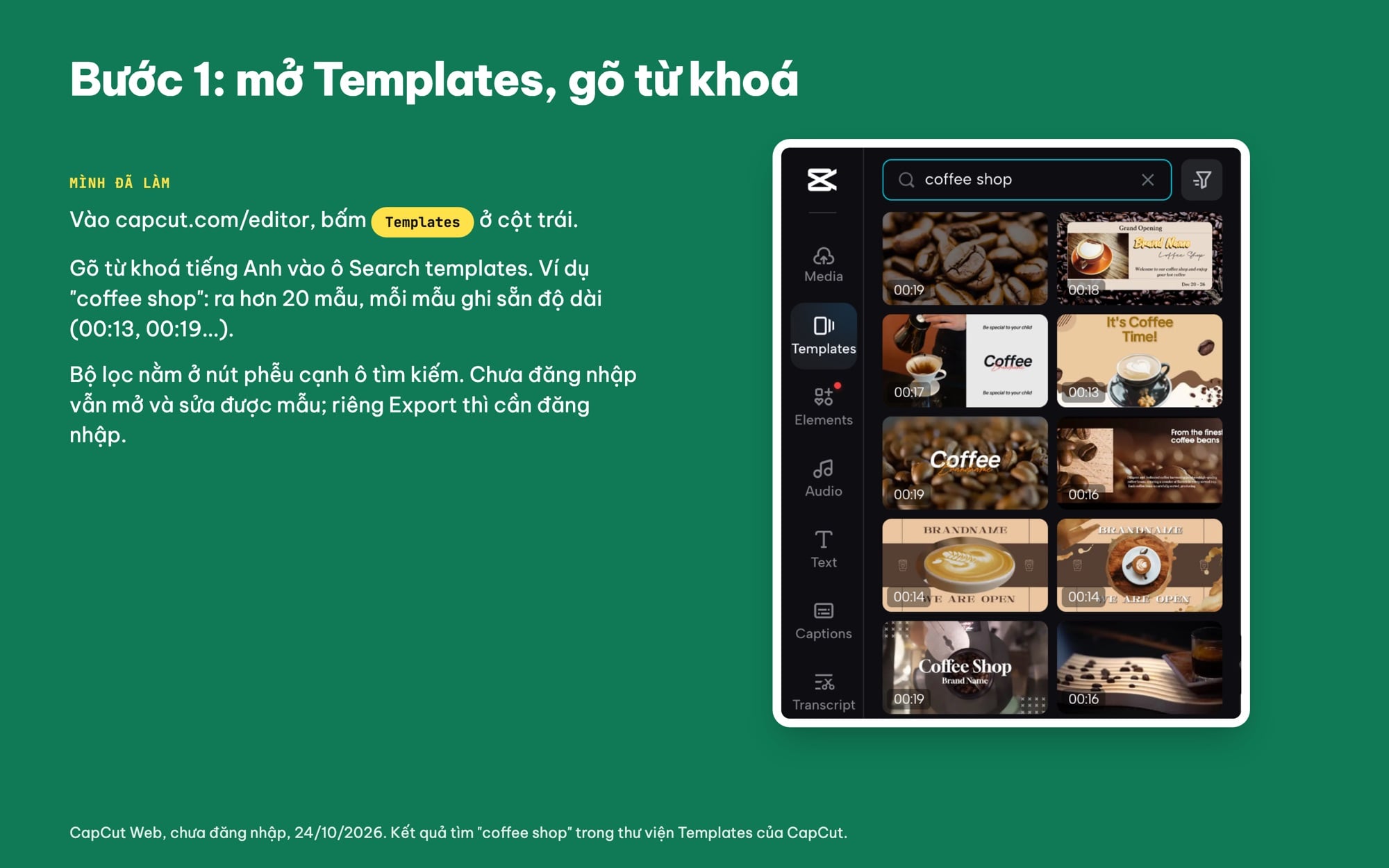
Mục Templates ở cột trái, ô Search templates và kết quả cho từ khoá coffee shop. CapCut Web, chưa đăng nhập, 24/10/2026.
Mẹo chọn mẫu: nhìn độ dài trước (mẫu 10 đến 20 giây hợp với Reels, TikTok), rồi rê chuột lên mẫu để xem trước. Từ khoá theo ngành ("portfolio", "art supplies", "coffee shop", "product") cho kết quả sát hơn từ khoá chung như "video đẹp".
Bước 2: bấm vào mẫu để đưa lên timeline
Bấm một lần vào mẫu là mẫu vào timeline thành một dải duy nhất, có nhãn Template, tên mẫu và độ dài. Lần đầu có khi phải chờ vài giây đến khoảng hai chục giây để mẫu tải xong; trong các lần mình thử, có vài lần mẫu vẫn chưa hiện sau khoảng 20 giây và mình phải mở lại trang. Khi dải mẫu đã nằm trên timeline, nút Edit template hiện ở góc trái thanh công cụ và ngay giữa dải.
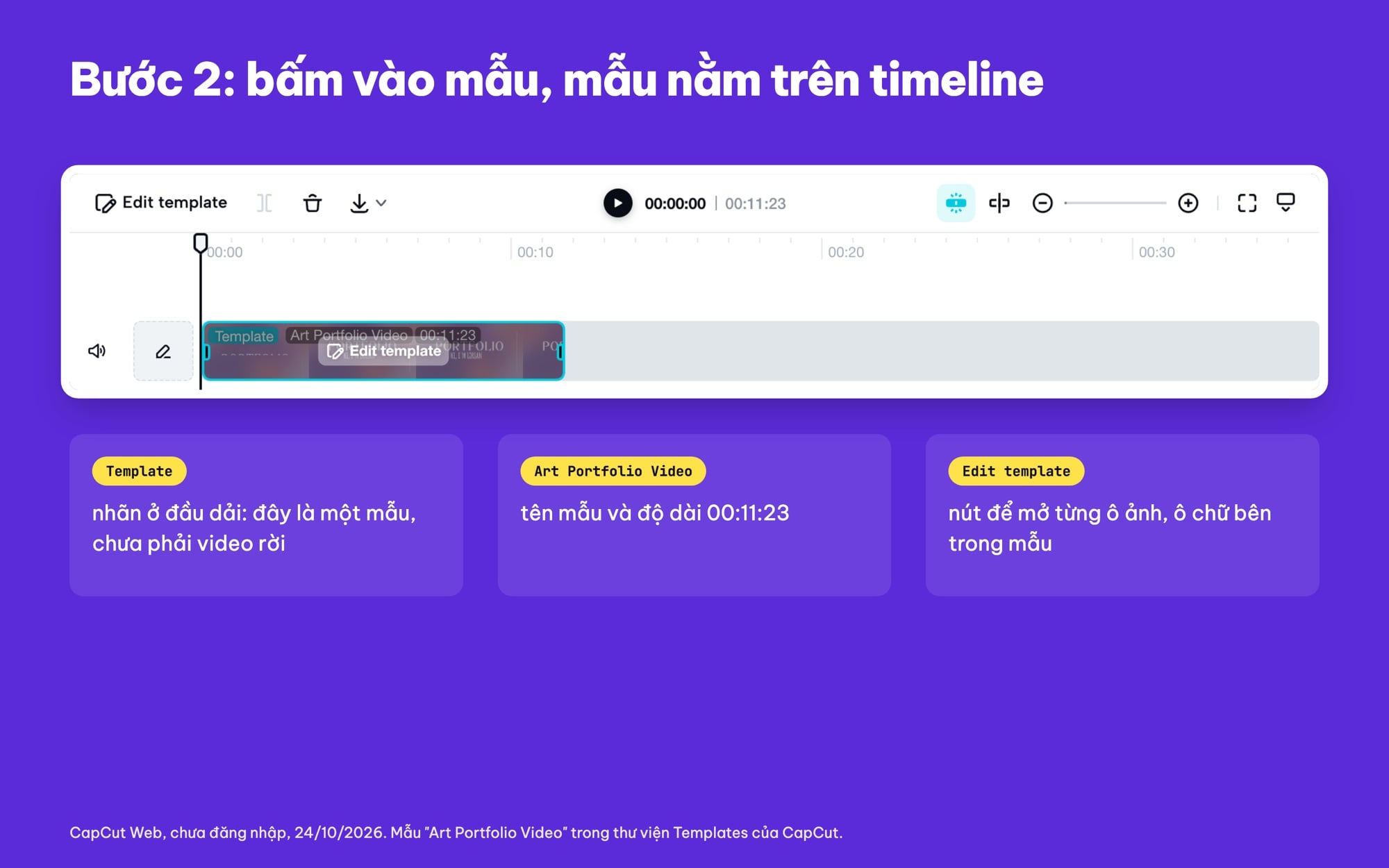
Mẫu vào timeline thành một dải có nhãn Template, tên mẫu, độ dài và nút Edit template. CapCut Web, chưa đăng nhập, 24/10/2026.
Bước 3: Edit template, chọn ô và bấm Replace để thay ảnh
Bấm Edit template. Timeline tách thành từng ô; ô nào thay được thì có biểu tượng hai mũi tên đổi chỗ. Bấm vào một ô, khung hình nhảy tới đúng đoạn đó và hiện một thanh nhỏ trên ảnh: nút giữa là Replace. Bấm Replace, chọn ảnh trong máy. Ảnh mới vào đúng khung, đúng vị trí của mẫu; chữ, hoạ tiết và chuyển động xung quanh giữ nguyên. Ảnh đã chọn cũng hiện trong mục Uploads ở cột trái với nhãn Added, dù trên cùng cột vẫn ghi "Sign in to upload items".
Mẫu mình chọn có 5 ô: ô đầu là phần chữ mở đầu trên nền tím, ô 2 và ô 3 mỗi ô một ảnh, ô 4 là ô nhóm, ô cuối là đoạn kết. Ô nhóm có biểu tượng hai ô chồng nhau: bấm vào thì hiện hai ô con, mỗi ô dài 2,3 giây, thay lần lượt từng ô.
Mẹo khi thay ảnh:
- Xem tỉ lệ khung của ô trước khi chọn ảnh: ô dọc nên dùng ảnh dọc, ô ngang dùng ảnh ngang, đỡ bị cắt mất phần quan trọng. Sau khi thay, thanh nhỏ trên ảnh có thêm một nút hình khung cắt ở đầu.
- Thay hết ảnh và video gốc của mẫu. Ảnh mẫu thường là ảnh của người làm mẫu hoặc ảnh có logo CapCut ở góc; để lại trong video của bạn vừa lạc tông vừa không phải của bạn.
- Muốn đổi bằng video thay vì ảnh: nút Replace dùng chung cho cả hai, nhưng mình chỉ thử với ảnh JPG.
Bước 4: sửa chữ trong mẫu
Bấm đúp vào chữ trên khung hình để gõ chữ mới. Khi chữ được chọn, bảng Basic bên phải có ô nội dung, Font, cỡ chữ, in đậm, căn lề và màu (Fill, Stroke, Background, Shadow). Một điều mình gặp: khi gõ cả câu dài vào đoạn giới thiệu, CapCut để thành một dòng chạy tràn ra ngoài khung. Mình gõ lại và tự xuống dòng bằng phím Enter thì chữ nằm gọn như mẫu gốc.
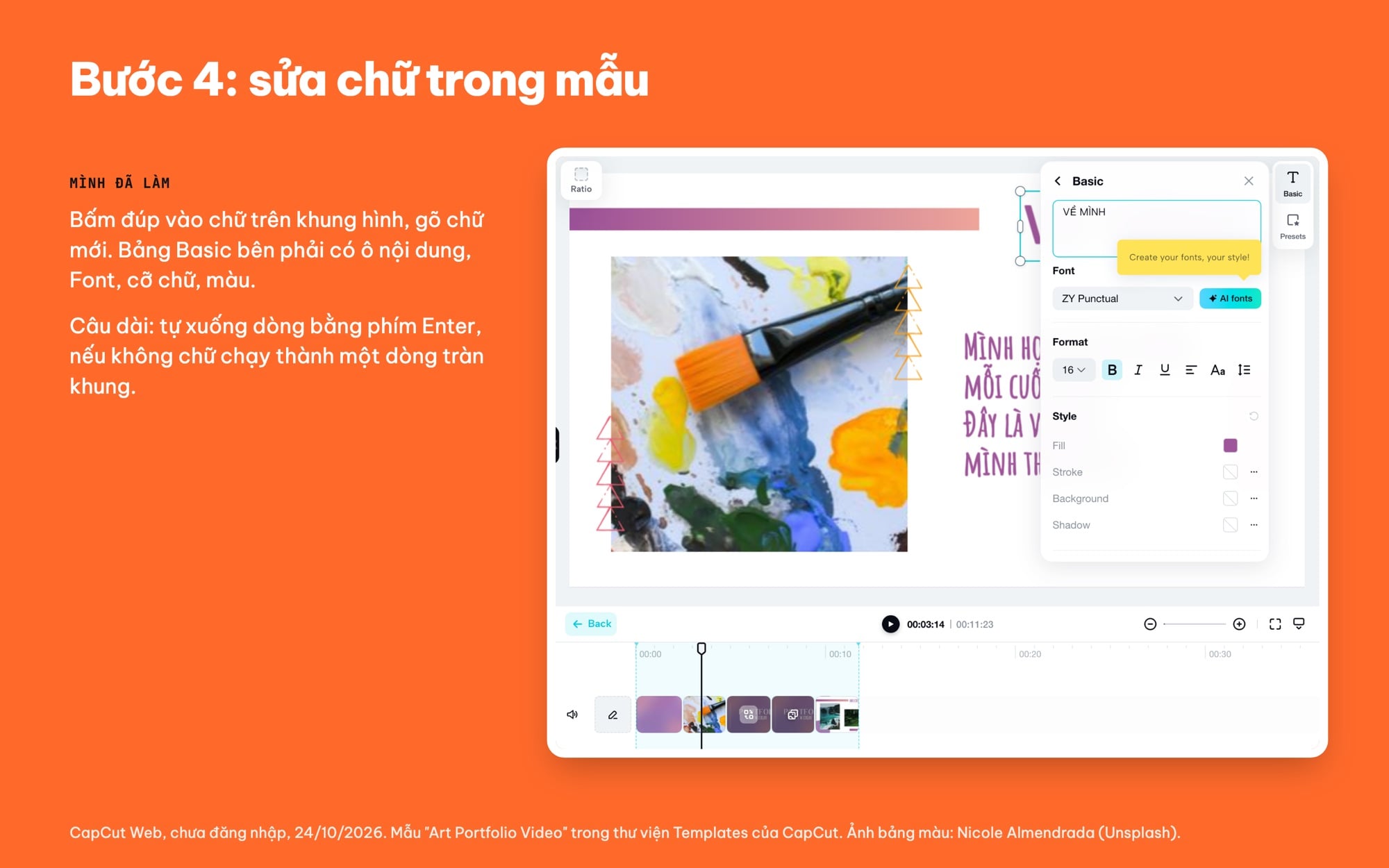
Bảng Basic khi chọn chữ tiêu đề: ô nội dung, Font, cỡ chữ, màu. CapCut Web, chưa đăng nhập, 24/10/2026. Ảnh bảng màu: Nicole Almendrada / Unsplash.
Bước 5: soi dấu tiếng Việt trước khi xuất
Đây là lỗi dễ bỏ qua nhất khi dùng mẫu CapCut của nước ngoài. Mình gõ "VỀ MÌNH" vào tiêu đề và "Mình học vẽ màu nước" vào đoạn chữ. Ở cỡ xem bình thường trông có vẻ ổn, nhưng phóng to thì thấy hai lỗi: chữ Ề ở tiêu đề hiện nhỏ như chữ thường, lệch với các chữ còn lại; chữ "học" ở đoạn dưới mất dấu nặng thành "HOC". Mình đổi font tiêu đề sang Default (mục đầu tiên trong danh sách CapCut preset), chữ Ề vẫn lệch. Danh sách font mình mở ra bắt đầu bằng Default rồi tới nhiều font chữ Ả Rập, nên mình không thử tiếp từng font.
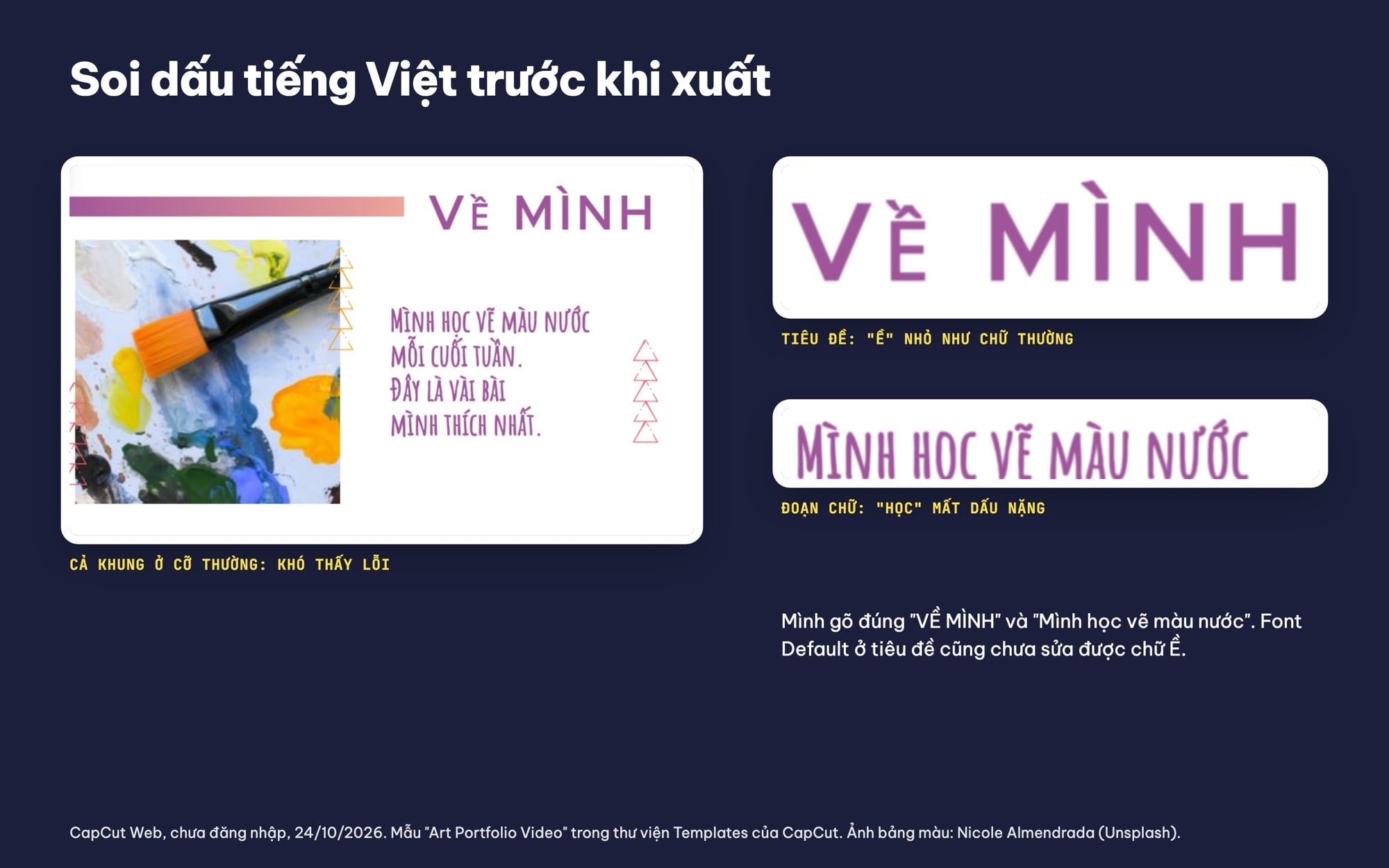
Phóng to mới thấy: chữ Ề lệch ở tiêu đề, chữ học mất dấu nặng ở đoạn dưới. CapCut Web, chưa đăng nhập, 24/10/2026. Ảnh bảng màu: Nicole Almendrada / Unsplash.
Cách tránh:
- Sau khi sửa chữ, phóng to khung hình (hoặc bấm nút xem toàn màn hình) và đọc lại từng chữ có dấu, nhất là dấu nặng, dấu ngã và chữ hoa có mũ (Ề, Ố, Ữ).
- Thử một font khác trong danh sách Font; với mỗi font, gõ thử "Đường Ữ Ẫ Ộ học" để soi nhanh.
- Không tìm được font đủ dấu thì viết tiêu đề bằng chữ thường, hoặc bỏ chữ của mẫu và thêm chữ mới bằng mục Text ở cột trái.
- Nếu bạn định dùng một font riêng có file (TTF, OTF), có thể kiểm tra trước font đó có đủ dấu không bằng công cụ kiểm tra font tiếng Việt của ColorME.
Bước 6: bấm Back, rồi Export
Sửa xong, bấm Back ở góc trái timeline: các ô gộp lại thành một dải mẫu như lúc đầu, ảnh đã thay vẫn còn, và bạn có thể bấm Edit template để sửa tiếp bất cứ lúc nào. Khi bấm Export ở góc phải trên, CapCut mở hộp đăng nhập (Google, email, Facebook và vài cách khác), chưa cho tải video về. Mình dừng ở đó, không đăng nhập. Một lưu ý thêm: khi chưa đăng nhập, CapCut báo "Projects will not be saved permanently when you aren’t signed in" (dự án không được lưu lâu dài nếu chưa đăng nhập), nên đừng đóng tab giữa chừng.
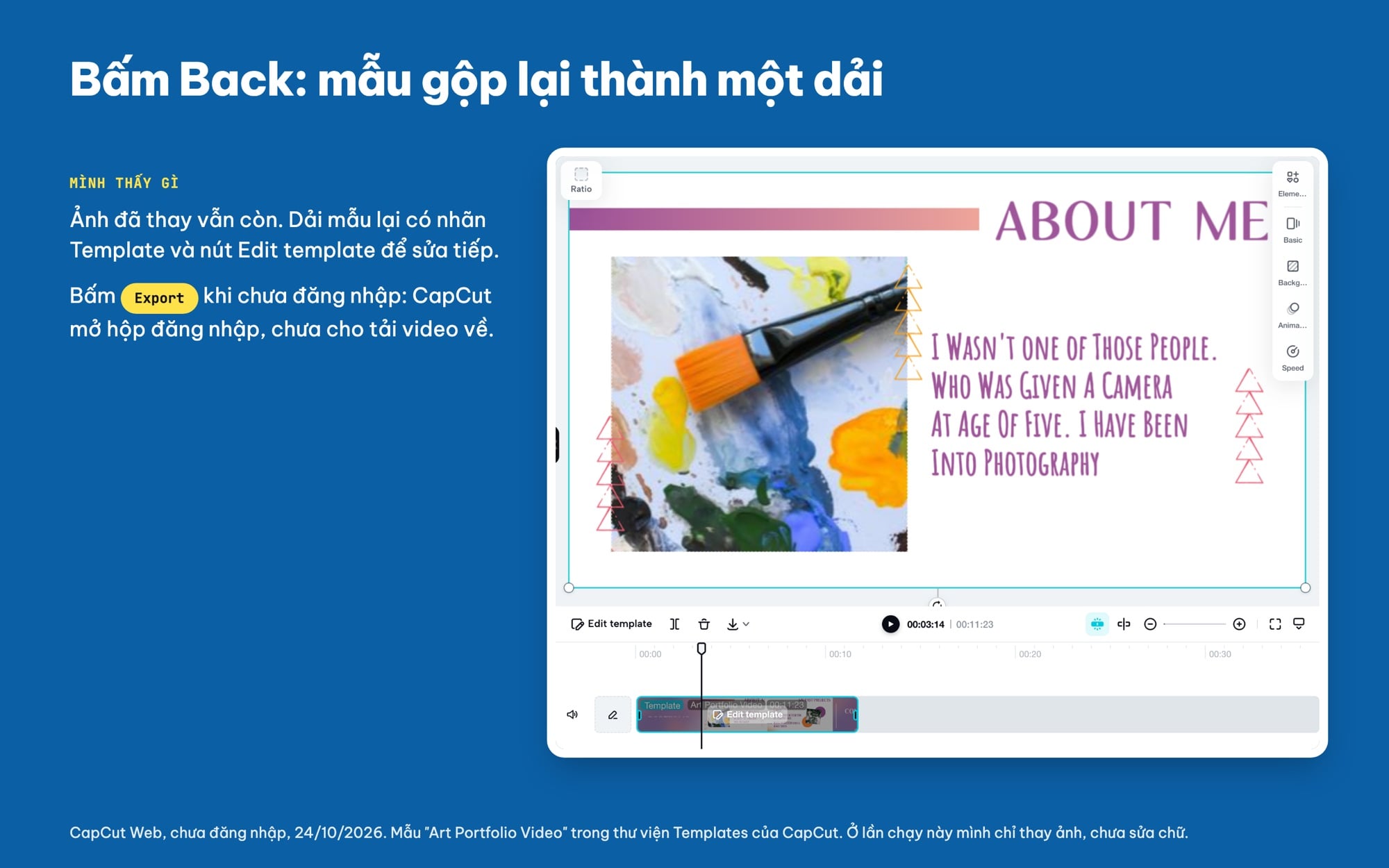
Sau khi bấm Back: mẫu gộp lại thành một dải, ảnh đã thay vẫn còn. Lần chạy này mình chỉ thay ảnh. CapCut Web, chưa đăng nhập, 24/10/2026. Ảnh bảng màu: Nicole Almendrada / Unsplash.
Mẫu CapCut trên PC (phần mềm CapCut desktop)
Mình chưa thử bản CapCut cài trên máy tính. Theo trang hướng dẫn "Why Can't I Open a Template in CapCut on PC?" (cập nhật 25/3/2026), các bước là: mở CapCut desktop, đăng nhập tài khoản, vào mục Templates ở màn hình chính, tìm mẫu bằng thanh tìm kiếm, bấm Use Template, chọn ảnh, video khi được hỏi, mẫu tự vào timeline. Một trang khác của CapCut ("Why Are Templates Not Appearing in CapCut?") lại ghi nút là Add và nhắc: "Some desktop versions may have limited template support compared to mobile." (một số bản desktop hỗ trợ mẫu ít hơn bản điện thoại).
Nếu bản PC báo không mở được mẫu, trang hướng dẫn của CapCut liệt kê các lý do sau:
| Lý do CapCut nêu | Nên làm gì |
|---|---|
| Mẫu chỉ làm cho điện thoại, không mở trên bản desktop | Chọn mẫu khác, hoặc mở mẫu trên điện thoại |
| Phiên bản CapCut cũ | Cập nhật CapCut desktop bản mới nhất |
| Mẫu giới hạn theo khu vực hoặc cần đăng nhập | Đăng nhập tài khoản, thử mẫu khác |
| Mạng yếu (mẫu phải tải từ máy chủ CapCut) | Kiểm tra kết nối rồi mở lại |
| Bộ nhớ đệm lỗi | Xoá cache hoặc khởi động lại phần mềm |
| Ảnh, video không đúng định dạng hoặc độ dài mẫu cần | Dùng file khác, đủ độ dài cho từng ô |
Vì CapCut Web không cần cài và mình đã mở được mẫu khi chưa đăng nhập, bạn có thể thử mẫu trên web trước, ưng rồi mới dựng tiếp trên bản nào cũng được.
Cách dùng mẫu CapCut trên điện thoại
Phần này mình chưa thử trên máy thật; các bước dưới đây theo trang Why Are Templates Not Appearing in CapCut? của CapCut (cập nhật 25/3/2026):
- Mở app CapCut.
- Chạm tab Templates ở cạnh dưới màn hình chính.
- Lướt mẫu đang thịnh hành hoặc mẫu được gợi ý, hoặc tìm bằng từ khoá.
- Chạm vào mẫu bạn thích để xem trước.
- Chạm Use template và chọn ảnh, video trong máy.
Không thấy tab Templates? Cũng trang đó nêu 5 lý do: mẫu bị giới hạn theo khu vực, app quá cũ, chưa đăng nhập (một số mẫu cần đăng nhập), mạng yếu, và tìm nhầm chỗ (mẫu nằm ở tab riêng, không nằm trong màn hình dựng). Trang "Where Can I Find the Newest CapCut Templates for 2026?" gợi ý thêm: tìm theo từ khoá như "2026 trend", "slowmo", "vlog"; hoặc khi lướt video thấy nhãn "Use this template" thì chạm vào để mở thẳng mẫu đó trong CapCut.
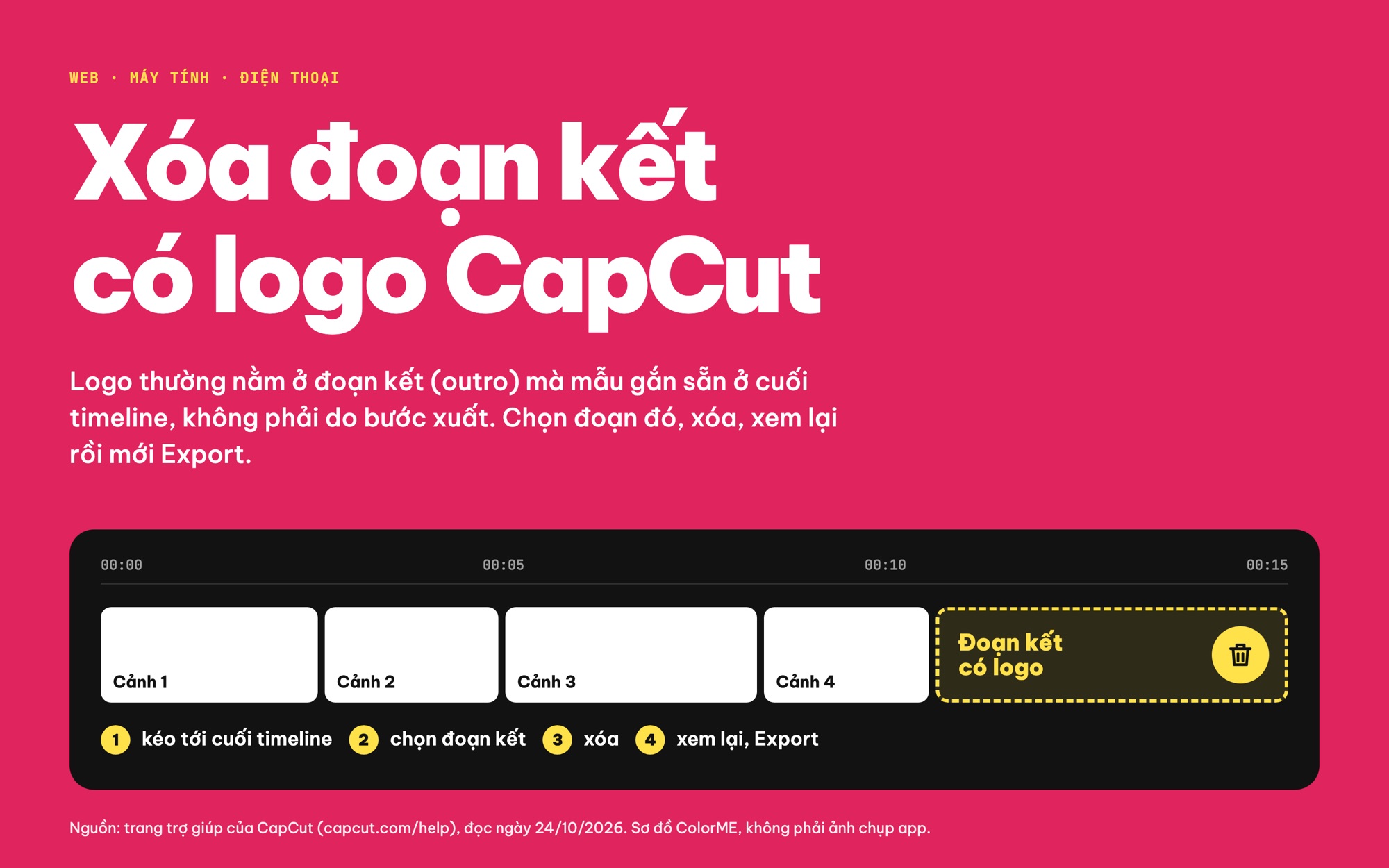
Đoạn kết có logo CapCut trong mẫu: xoá được không?
Trang "Can I Download a CapCut Template Video Without a Watermark?" của CapCut viết: "most templates include a short ending clip (outro) with the CapCut logo" (phần lớn mẫu có một đoạn kết ngắn mang logo CapCut). Cách CapCut hướng dẫn: mở dự án làm từ mẫu, kéo tới cuối timeline, chọn đoạn có logo CapCut, xoá đi, xem lại rồi mới xuất. Trang đó cũng dặn kiểm tra cả chữ, sticker, hiệu ứng có gắn thương hiệu, và khuyên không dùng các công cụ tải video "không logo" bên ngoài. Mình chưa xuất video nên chưa kiểm tra được bước này; trong mẫu mình thử, ô cuối là đoạn kết riêng, và trong ảnh mẫu gốc ở ô 4 có dòng chữ CapCut nhỏ ở góc, nên mình thay luôn ảnh đó.
Cách tạo mẫu CapCut của riêng bạn
Phần "cách tạo mẫu CapCut" mình chưa làm thử (đăng mẫu cần tài khoản). Dưới đây là những gì CapCut viết trong bài "How to Make a CapCut Template" và trang hỗ trợ "I Am a Creator. Why Do I Fail to Post or Export Templates?":
- Dựng một dự án mới trong app CapCut trên điện thoại: thêm ảnh, video, chữ, hiệu ứng, nhạc.
- Chuẩn bị thành mẫu: xem lại timeline, bỏ thông tin cá nhân và những ảnh, âm thanh người khác không nên dùng lại; giữ các ô thay được để người dùng tự đổi nội dung.
- Chọn "Create template" hoặc "Upload as template" khi bấm nút xuất hoặc chia sẻ. CapCut ghi rõ lựa chọn này chỉ hiện nếu tài khoản của bạn được phép đăng mẫu.
- Điền tên, mô tả, thẻ rồi gửi duyệt. Mẫu được duyệt mới hiện cho người khác dùng.
Điều kiện CapCut nêu khi đăng mẫu công khai:
- Chỉ một số quốc gia, khu vực được đăng mẫu; ở nơi chưa hỗ trợ, nút "Post as Template" không hiện hoặc bị mờ.
- Mẫu có hiệu ứng AI (AI Script, AI Portrait, Text-to-Video...) không đăng được, trừ nhóm thử nghiệm chính thức.
- Phải đăng nhập tài khoản đã xác minh; nội dung không chứa nhạc có bản quyền, logo hay nội dung nhạy cảm; tài khoản mới có thể phải chờ 24 đến 48 giờ hoặc xác minh danh tính.
- Dự án phải có ô thay được (chữ, ảnh, video); video đã dựng cứng không có chỗ tuỳ biến thì không tính là mẫu.
- Trên CapCut Web, theo trang hỗ trợ: "CapCut does not support exporting templates as standalone files on Web yet" (chưa xuất mẫu thành file riêng trên web được, chỉ lưu vào tài khoản).
Về chuyện kiếm tiền từ mẫu: phần hỏi đáp của bài viết trên ghi bạn có thể chia sẻ mẫu qua chương trình CapCut Creators, với điều kiện "at least 18 years old and reside in the US, UK, or other eligible countries" (từ 18 tuổi và sống ở Mỹ, Anh hoặc nước đủ điều kiện). Bạn ở Việt Nam thì nên kiểm tra lại trong app xem tài khoản của mình có lựa chọn đăng mẫu không, trước khi đầu tư làm mẫu.
Mẫu CapCut có miễn phí không?
Câu trả lời của CapCut không hoàn toàn thống nhất giữa các trang. Phần hỏi đáp trong bài How to Make a CapCut Template ghi: "CapCut templates are free to use." Còn trang các gói của CapCut (mình đọc lại đêm 24/10/2026) ghi gói Free có "Free templates to start fast", còn các gói trả phí có "All premium templates". Nghĩa là có mẫu dùng được ở gói Free và có mẫu dành cho gói trả phí. Khi mình thử trên web, mẫu Art Portfolio Video mở và sửa được khi chưa đăng nhập; mình không xuất video nên không biết bước xuất có hỏi thêm gì về gói hay không. So sánh hai gói chi tiết hơn có trong bài CapCut có miễn phí không.
Chọn mẫu thế nào để video không giống hàng loạt người khác?
- Chọn mẫu theo nội dung, không theo độ "hot": mẫu đang thịnh hành thì nhiều người dùng cùng lúc; mẫu hợp ngành (portfolio, quán cà phê, sản phẩm) giúp video có chủ đích hơn.
- Đếm số ô trước khi dùng: mẫu mình thử có 4 ô ảnh (một ô nhóm hai ảnh). Chuẩn bị đủ ảnh đẹp trước cho nhanh.
- Đổi màu chữ theo màu thương hiệu: bảng Basic có ô Fill để đổi màu; chỉ một thay đổi nhỏ cũng làm mẫu bớt giống bản gốc.
- Dùng ảnh của chính bạn, không lấy ảnh mạng không rõ nguồn. Ảnh trong bài này là ảnh Unsplash, có ghi tên tác giả.
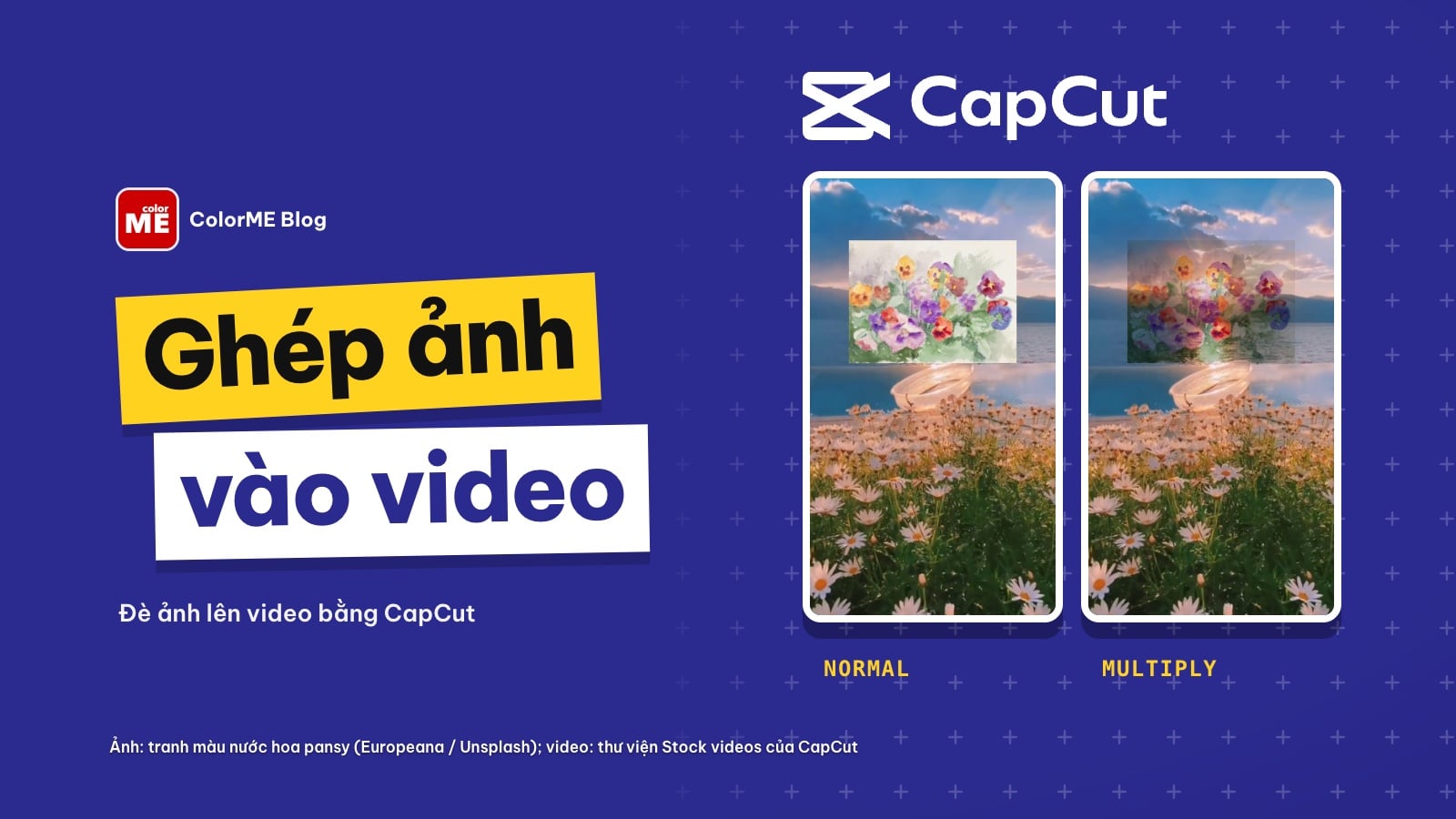
- Thêm chi tiết riêng sau khi dùng mẫu: ví dụ chèn thêm logo hay ảnh nhỏ lên một đoạn, như cách trong bài ghép ảnh vào video bằng CapCut.
Những gì mình chưa thử
Xuất video từ mẫu (cần đăng nhập), xoá đoạn kết có logo, thay ô bằng video thay vì ảnh, đổi nhạc của mẫu, app CapCut trên điện thoại, CapCut PC, tự tạo và đăng mẫu, mẫu trên trình duyệt Safari hay Firefox. Mấy phần đó mình chỉ dẫn lời CapCut, có ghi rõ trang nguồn. Nếu muốn học dựng video bài bản hơn việc thay mẫu, ColorME có khoá học CapCut.
Câu hỏi thường gặp
Mẫu CapCut trên PC nằm ở đâu?
Trên CapCut Web, mẫu nằm ở mục Templates ở cột trái (mình đã thử). Trên phần mềm CapCut desktop, theo hướng dẫn của CapCut, mẫu nằm ở mục Templates trên màn hình chính, và CapCut ghi nên đăng nhập tài khoản trước khi mở mẫu.
Dùng mẫu CapCut có cần đăng nhập không?
Trên CapCut Web, mình tìm mẫu, thay ảnh và sửa chữ khi chưa đăng nhập. Bấm Export thì CapCut mở hộp đăng nhập. Trên PC và điện thoại, CapCut ghi một số mẫu cần đăng nhập mới hiện.
Vì sao không thấy mẫu trong CapCut?
Trang hỗ trợ của CapCut nêu 5 lý do: mẫu giới hạn theo khu vực, app quá cũ, chưa đăng nhập, mạng yếu, hoặc tìm nhầm chỗ (mẫu ở tab Templates riêng).
Cách tạo mẫu CapCut của riêng mình?
Theo CapCut: dựng dự án trên app điện thoại, giữ các ô thay được, bấm xuất hoặc chia sẻ rồi chọn Create template (chỉ hiện nếu tài khoản được phép đăng mẫu), điền tên, mô tả, thẻ và gửi duyệt. Mẫu có hiệu ứng AI không đăng được.
Sửa chữ trong mẫu CapCut bị lỗi dấu tiếng Việt thì làm sao?
Phóng to khung hình để soi từng chữ có dấu, thử font khác trong bảng Basic, hoặc viết tiêu đề bằng chữ thường. Khi mình thử, chữ Ề ở tiêu đề vẫn lệch cả khi đổi sang font Default, còn chữ "học" ở đoạn dưới mất dấu nặng.
Tác giảCOLOR ME