Tutorial · 24/10/2026
Cách cắt video trên CapCut: cắt đoạn, tách, xoá phần thừa
 COLOR ME24/10/2026 · 13 phút đọc · 2 lượt xem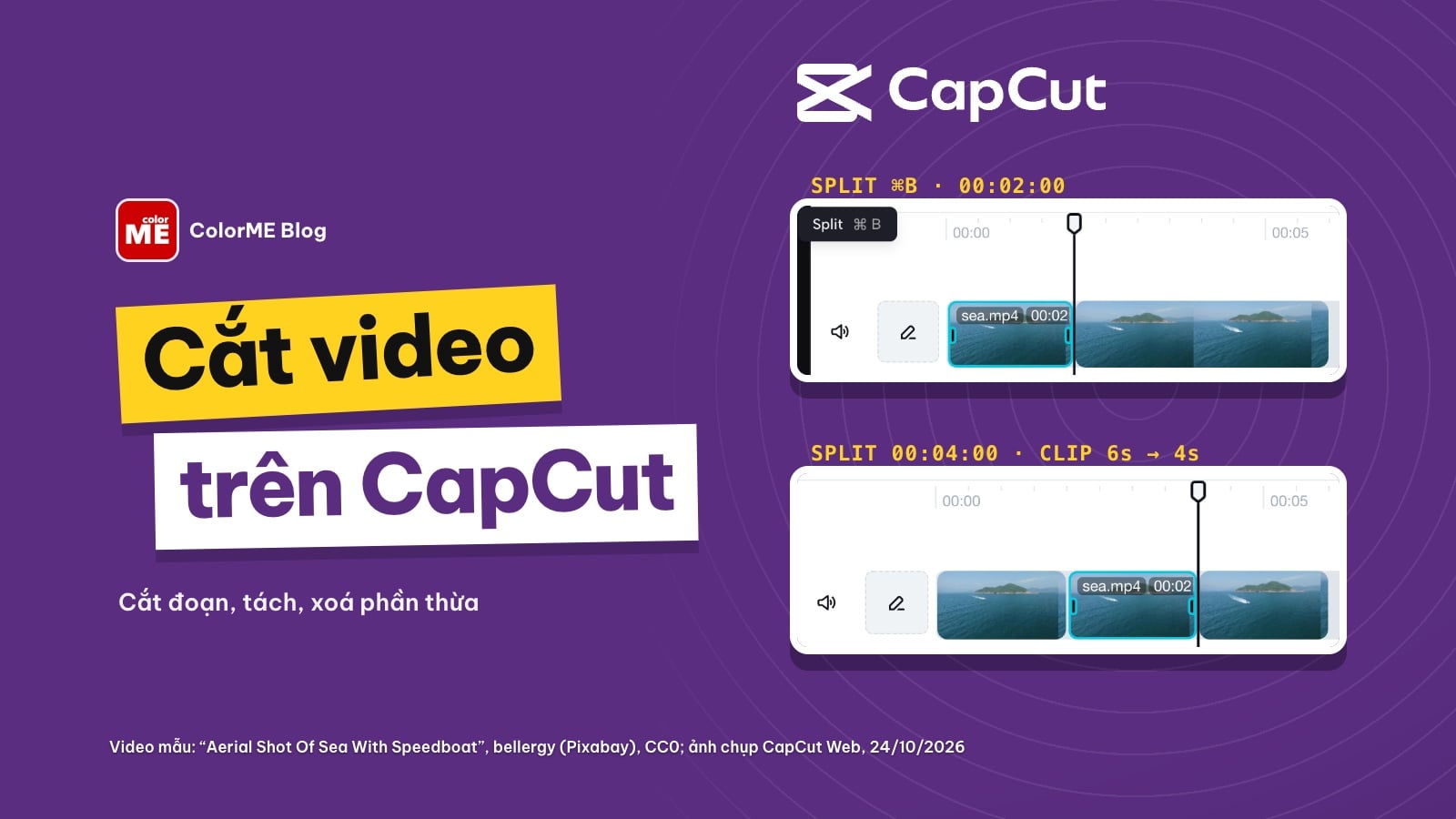
Cách cắt video trên CapCut: kéo mép clip để bỏ đầu, cuối, Split để tách, Delete để xoá phần thừa và cắt bỏ một đoạn ở giữa. Thử thật trên CapCut Web, kèm bước cho điện thoại và PC theo hướng dẫn của CapCut.
Trả lời nhanh: muốn cắt video trên CapCut, bạn đưa clip lên timeline rồi dùng một trong ba thao tác. Kéo mép clip vào trong để bỏ phần đầu hoặc cuối. Đặt đầu phát ở chỗ cần cắt, chọn clip, bấm Split để tách thành hai đoạn. Chọn đoạn thừa rồi bấm Delete để xoá. Muốn bỏ một khúc ở giữa thì Split hai lần ở hai đầu khúc đó, chọn đoạn giữa và Delete. Sáng 24/10/2026 mình làm thử đủ bốn việc này trên CapCut Web khi chưa đăng nhập, với một clip biển dài 6 giây; mọi ảnh trong bài là ảnh chụp thật từ lần thử đó.
| Bạn muốn | Làm trong CapCut | ColorME đã thử trên Web? |
|---|---|---|
| Bỏ vài giây ở đầu hoặc cuối | Kéo mép trái hoặc mép phải của clip vào trong | Có: 00:06:00 còn 00:04:28, rồi 00:03:26 |
| Chia một clip làm hai | Đặt đầu phát, chọn clip, bấm Split (trên Mac hiện phím tắt ⌘B) | Có: tách ở 00:02:00 |
| Xoá một đoạn | Chọn đoạn đó, bấm Delete | Có: còn 00:04:00, không để khoảng trống |
| Bỏ một khúc ở giữa | Split ở đầu và cuối khúc thừa, chọn đoạn giữa, Delete | Có: bỏ giây 2 tới 4, còn 00:04:00 |
| Chỉ cần lấy một đoạn liền, không mở trình dựng | Công cụ cắt video online của ColorME | Không thử trong bài này, chỉ trích trang công cụ |
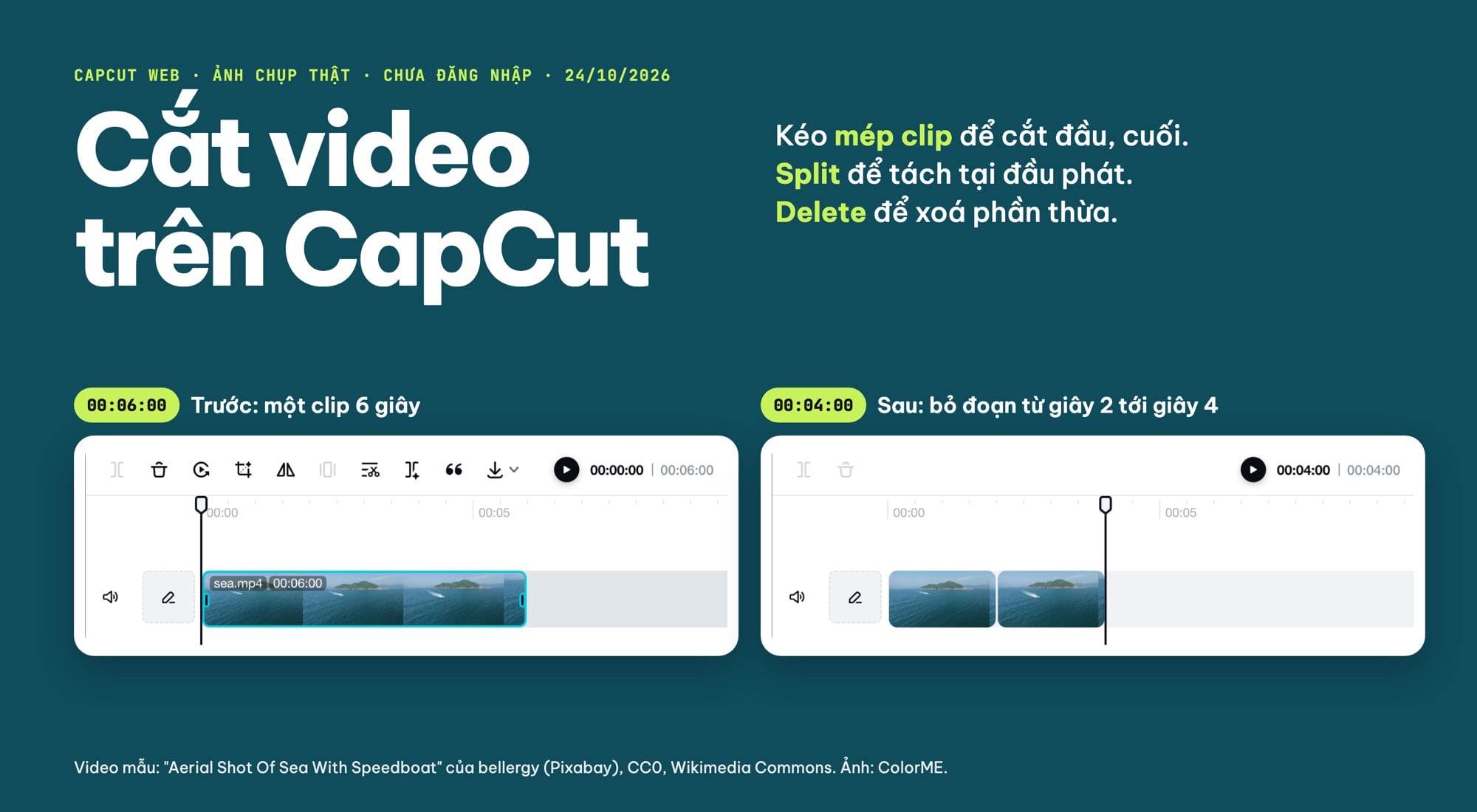
Trước và sau khi cắt trên CapCut Web: clip 6 giây (00:06:00) còn 4 giây (00:04:00) sau khi bỏ đoạn giữa. Ảnh chụp thật ngày 24/10/2026. Video mẫu: bellergy (Pixabay), CC0, Wikimedia Commons.
Bài này chỉ nói chuyện cắt. Nếu bạn chưa từng mở CapCut trên trình duyệt, đọc trước bài CapCut Online: cách edit video CapCut trên web để biết cách tạo dự án, thêm chữ, thêm nhạc. Ở đây mình đi sâu vào timeline: kéo mép, Split, Delete và cách ghép chúng lại để bỏ đúng đoạn bạn không cần.
Cắt, tách, xoá trong CapCut khác nhau thế nào?
Ba chữ này hay bị dùng lẫn. Chính CapCut phân biệt rõ trên trang Split Video Online (mình đọc ngày 24/10/2026): "Video cutting refers to removing certain portions of a video. At the same time, video splitting means breaking or dividing the video into multiple fragments, with none getting discarded." Nghĩa là cắt là bỏ đi một phần, còn tách là chia video thành nhiều mảnh mà không mảnh nào bị mất.
Trong CapCut, ba thao tác bạn sẽ dùng nhiều nhất là:
- Kéo mép clip (trim): bớt phần đầu hoặc phần cuối. Một bước là xong, hợp khi đoạn thừa nằm ở hai đầu.
- Split (tách): chia clip làm hai tại vị trí đầu phát. Tổng thời lượng không đổi, nhưng giờ mỗi đoạn sửa, di chuyển, xoá riêng được.
- Delete (xoá): bỏ đoạn đang chọn. Thường dùng ngay sau Split.
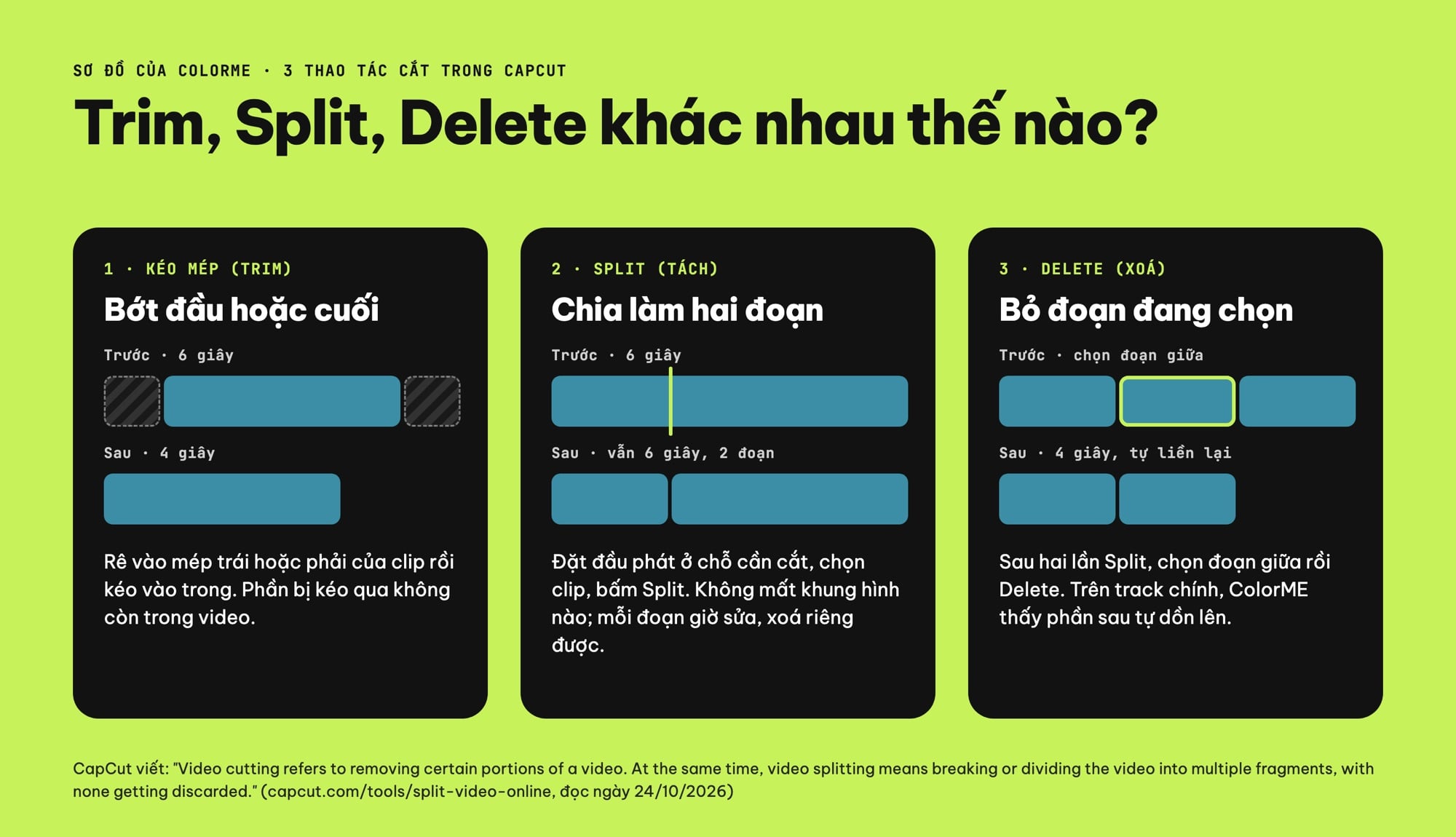
Kéo mép, Split và Delete: ba thao tác cắt trong CapCut. Sơ đồ của ColorME, câu trích từ trang Split Video Online của CapCut, đọc ngày 24/10/2026.
Chuẩn bị: đưa video lên timeline CapCut Web
Trang Online Video Trimmer của CapCut tóm bước này là "Drag your video to the timeline to start editing. You can Trim, Split, Merge, and Crop your video to suit your needs." Trang đó cũng ghi bước đầu là đăng nhập rồi tạo dự án mới. Lần thử của mình thì không đăng nhập: mình mở capcut.com/editor trong một trình duyệt sạch, tải lên file sea.mp4 (6 giây). Ô bên trái vẫn ghi "Sign in to upload items", nhưng file vẫn lên được và CapCut tự đặt clip vào track chính, nhãn trên clip ghi "sea.mp4 00:06:00".
Một vài điều nên biết trước khi cắt:
- Đầu phát là vạch dọc có tay cầm trên thước thời gian. Kéo tay cầm đó để đi tới đúng giây cần cắt. Ô đồng hồ giữa thanh công cụ cho biết vị trí đầu phát và tổng thời lượng, ví dụ "00:02:00 | 00:06:00".
- Thanh công cụ timeline nằm ngay trên thước. Nút đầu tiên là Split, nút thứ hai (hình thùng rác) là Delete. Rê chuột vào nút nào cũng hiện tên.
- Thời lượng hiện dạng 00:04:28. Hai số đầu là phút và giây; số cuối mình đọc là số khung hình, vì clip 6 giây bị kéo mất khoảng 1 giây thì hiện 00:04:28 chứ không phải 00:05:00.
Cách 1: Cắt đầu, cuối video bằng cách kéo mép clip
Đây là cách nhanh nhất khi đoạn thừa nằm ở đầu hoặc cuối, ví dụ mấy giây chỉnh máy trước khi nói, hay đoạn tay với tắt máy ở cuối.
- Bấm vào clip trên timeline để chọn. Clip được chọn có viền xanh và hai vạch nhỏ ở hai mép.
- Rê chuột vào mép trái của clip, giữ chuột và kéo sang phải. Phần bị kéo qua sẽ không còn trong video.
- Thả chuột. Trên track chính, clip tự dồn về 00:00, không để lại khoảng trống ở đầu.
- Làm tương tự với mép phải, kéo sang trái để bỏ phần cuối.
Trong lần thử, mình kéo mép trái vào khoảng 1 giây: tổng thời lượng từ 00:06:00 còn 00:04:28 và clip tự về đầu timeline. Kéo tiếp mép phải vào khoảng 1 giây nữa thì còn 00:03:26. Lúc đang kéo, nhãn trên clip vẫn ghi 00:06:00; con số chỉ đổi sau khi thả chuột, nên đừng hoảng nếu thấy số chưa nhảy.
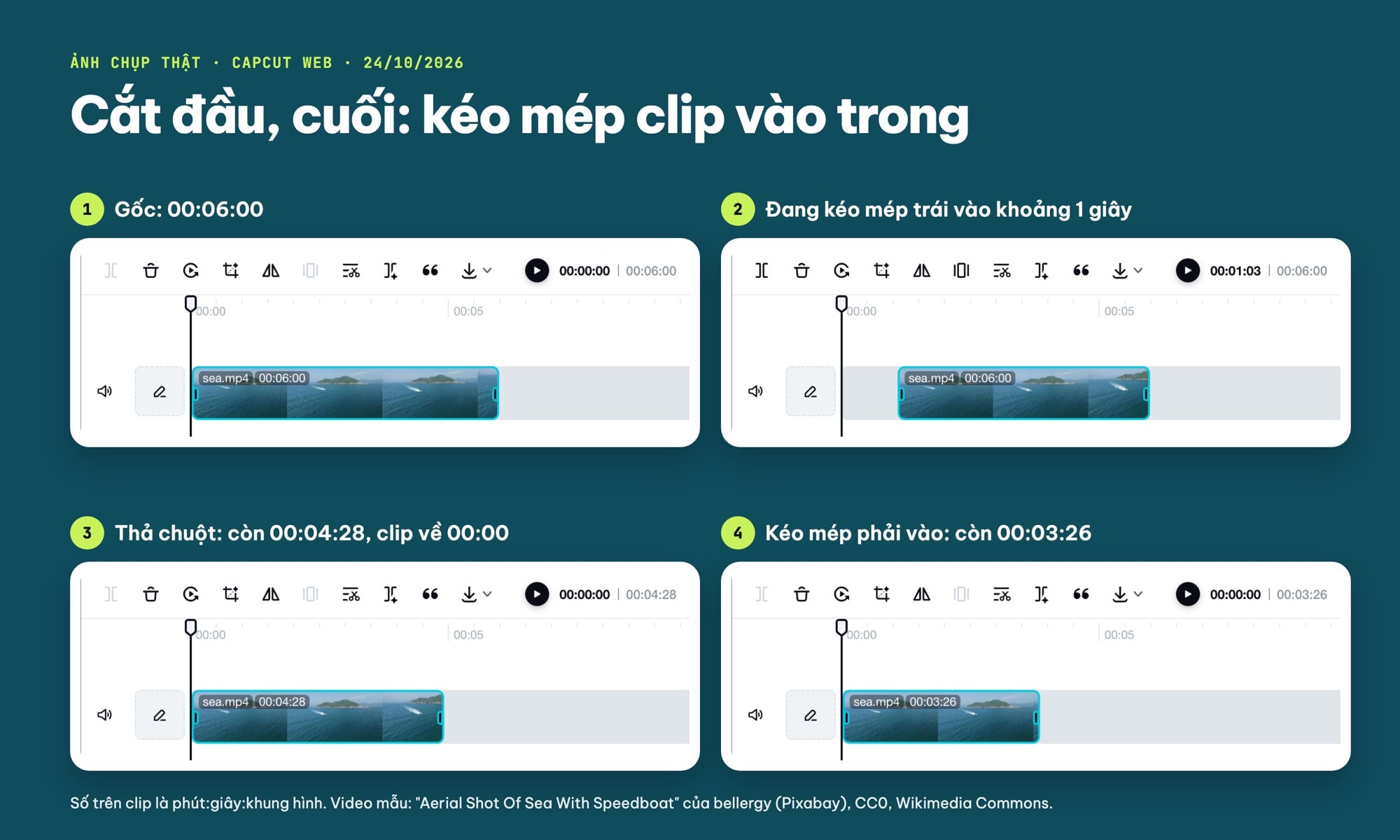
Kéo mép trái rồi mép phải của clip: 00:06:00 còn 00:04:28, rồi 00:03:26. Ảnh chụp thật trên CapCut Web, 24/10/2026. Video mẫu: bellergy (Pixabay), CC0, Wikimedia Commons.
Mẹo nhỏ: kéo mép chỉ cắt được ở hai đầu clip. Nếu đoạn thừa nằm giữa, dùng Split như phần dưới. Và nếu kéo hụt, bấm Undo (mũi tên quay lại ở thanh trên cùng) để lấy lại phần vừa mất; trang How to Crop and Trim a Video của CapCut cũng nhắc chọn "Undo" khi chưa ưng kết quả.
Cách 2: Tách video bằng Split
CapCut trả lời câu "chọn chỗ tách thế nào" rất gọn: "Place the video on the timeline, move the playhead to the point where you want a new segment to begin, and use Split to divide the clip at that position." (trang Split Video Online). Trên CapCut Web, mình làm như sau:
- Kéo tay cầm đầu phát tới chỗ muốn cắt. Mình đặt ở 00:02:00.
- Chắc chắn clip cần tách đang được chọn (viền xanh) và nằm ngay dưới đầu phát.
- Bấm nút Split, nút đầu tiên của thanh công cụ timeline. Rê chuột vào nút, tooltip hiện "Split ⌘ B", tức là trên Mac có phím tắt ⌘B.
Kết quả: clip thành hai đoạn, đoạn đầu ghi 00:02, đoạn sau là 4 giây còn lại, tổng vẫn 00:06:00. Chưa có gì bị mất, đúng như định nghĩa "with none getting discarded" ở trên.
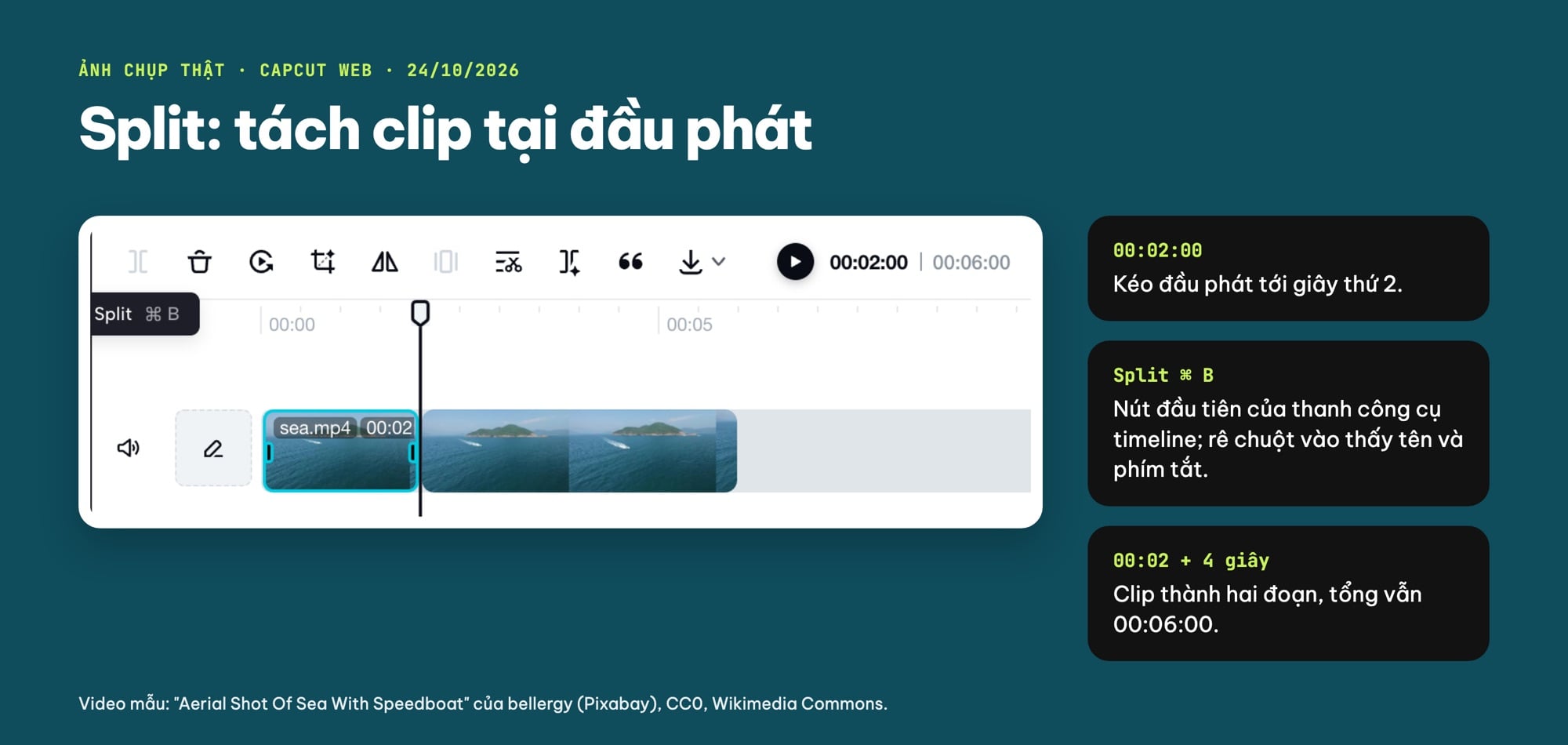
Nút Split (tooltip ghi ⌘ B) tách clip tại đầu phát 00:02:00, tổng vẫn 00:06:00. Ảnh chụp thật trên CapCut Web, 24/10/2026. Video mẫu: bellergy (Pixabay), CC0, Wikimedia Commons.
Lần đầu bấm Split, CapCut Web hiện một khung vàng gợi ý "Drag transition to the gap or click it to add a transition", tức là bạn có thể thả hiệu ứng chuyển cảnh vào chỗ nối. Bấm OK để tắt nếu bạn chỉ cần cắt. Mình không dùng chuyển cảnh trong bài này.
Cách 3: Xoá phần thừa bằng Delete
Sau khi tách, xoá đoạn không cần là việc của Delete:
- Bấm chọn đoạn muốn bỏ. Mình chọn đoạn đầu, từ 0 tới giây thứ 2.
- Bấm nút Delete (hình thùng rác) trên thanh công cụ timeline. Rê chuột vào thì tooltip ghi "Delete" kèm biểu tượng phím xoá.
Tổng thời lượng từ 00:06:00 còn 00:04:00, và phần còn lại tự dồn về 00:00. Trên track chính của CapCut Web, mình không phải làm thêm bước "lấp khoảng trống" nào: không có đoạn đen ở chỗ vừa xoá.
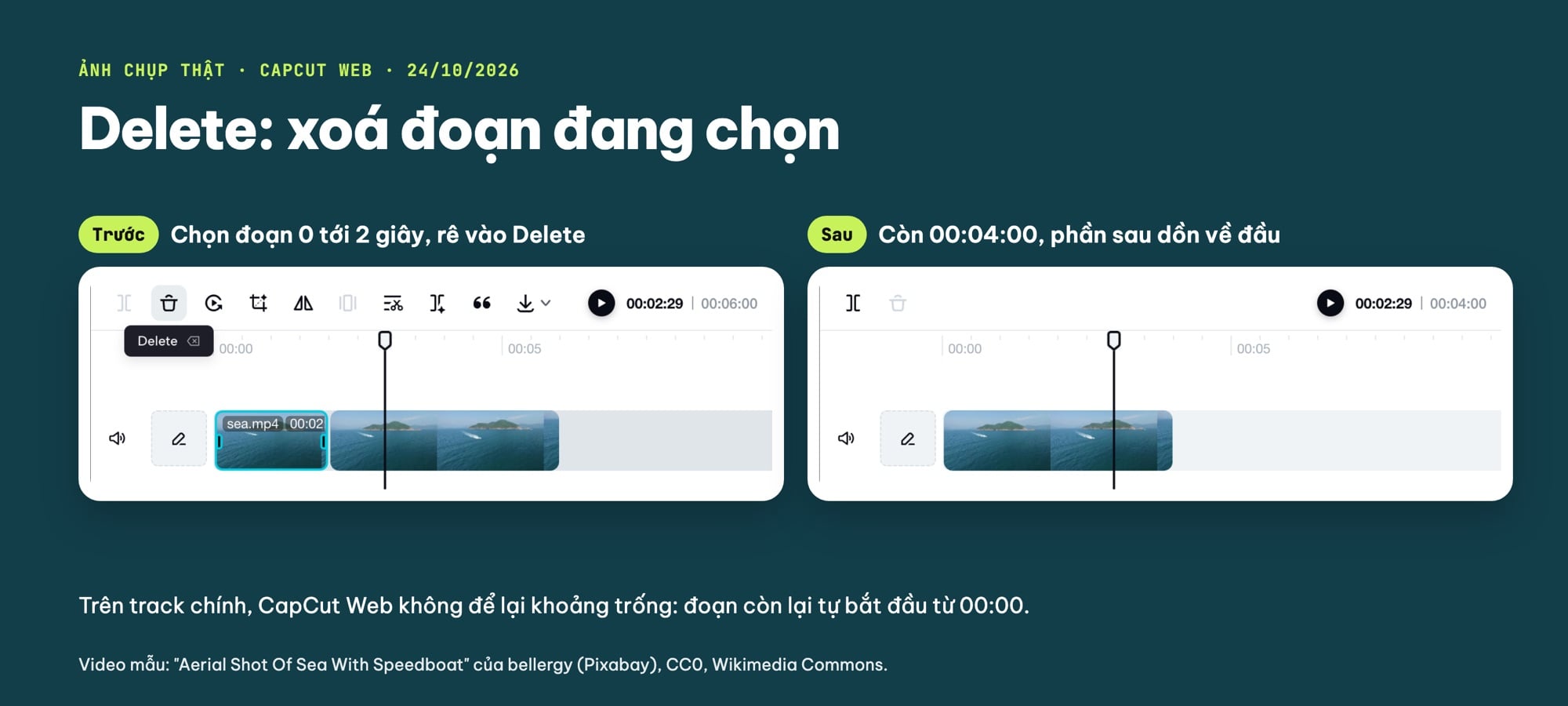
Chọn đoạn đầu rồi bấm Delete: còn 00:04:00, phần sau tự dồn về 00:00. Ảnh chụp thật trên CapCut Web, 24/10/2026. Video mẫu: bellergy (Pixabay), CC0, Wikimedia Commons.
Cách 4: Cắt bỏ một đoạn ở giữa video
Đây là việc nhiều người tìm nhất: bỏ một câu nói vấp, một đoạn quay hỏng nằm giữa video. Hướng dẫn trên điện thoại của CapCut (trang CapCut Mobile Video Editing for Match Highlights, đăng ngày 11/08/2026) ghi đúng thứ tự: "place the playhead where the unwanted part begins, use Split, move to its end, split again, then select and delete that middle segment." Trên CapCut Web, mình bỏ đoạn từ giây 2 tới giây 4 như sau:
- Kéo đầu phát tới 00:02:00, bấm Split.
- Bấm chọn đoạn phía sau (đoạn 4 giây). Bước này quan trọng, lý do ở mục lỗi bên dưới.
- Kéo đầu phát tới 00:04:00, bấm Split lần nữa. Giờ có ba đoạn: 2 giây, 2 giây, 2 giây.
- Bấm chọn đoạn giữa (nhãn ghi 00:02).
- Bấm Delete. Tổng còn 00:04:00, hai đoạn còn lại nằm liền nhau.
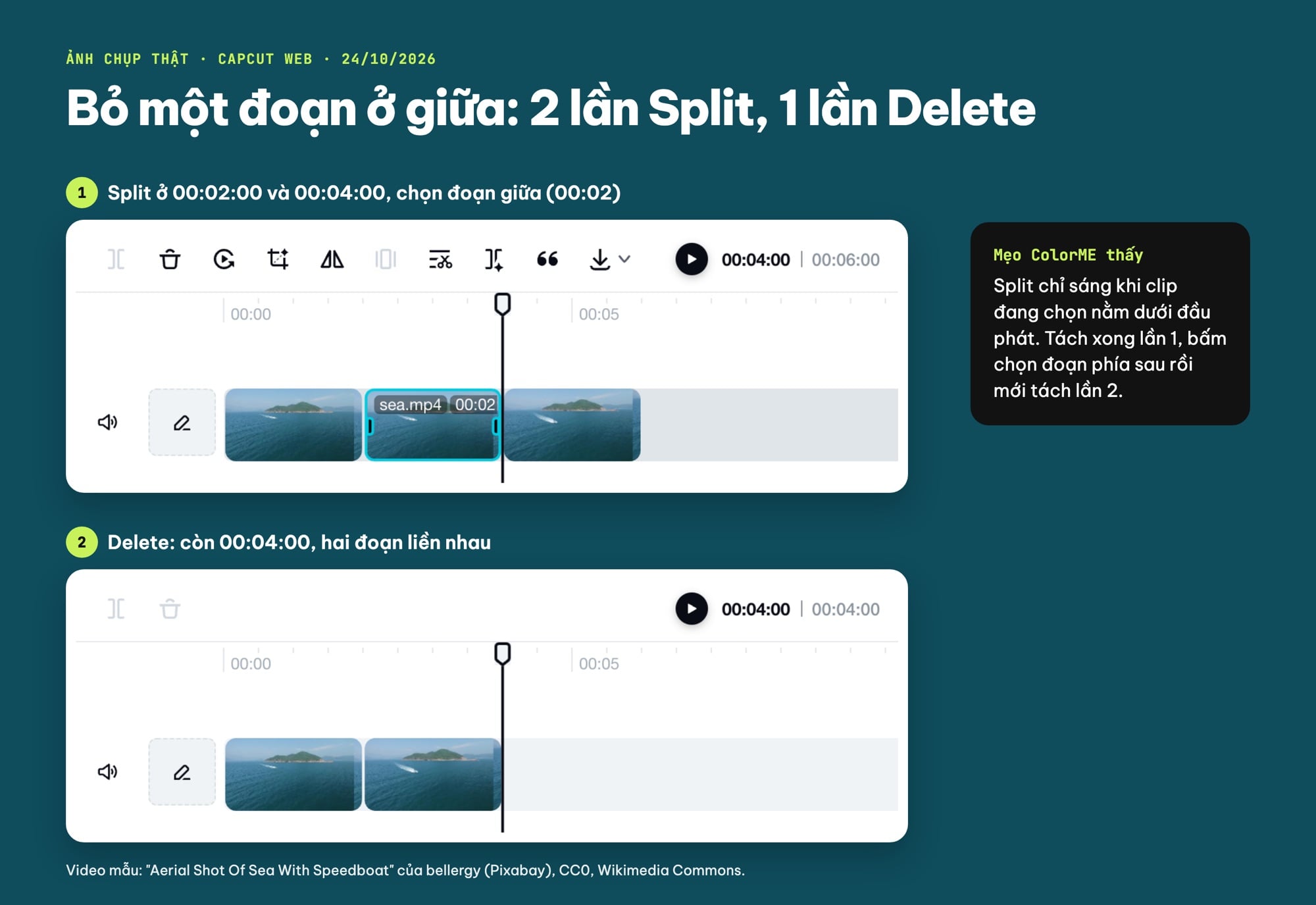
Split ở 00:02:00 và 00:04:00, chọn đoạn giữa, Delete: hai đoạn còn lại liền nhau, tổng 00:04:00. Ảnh chụp thật trên CapCut Web, 24/10/2026. Video mẫu: bellergy (Pixabay), CC0, Wikimedia Commons.
Thử lại một lần cho chắc, bạn để ý cảnh cuối của đoạn thứ nhất và cảnh đầu của đoạn thứ hai: đó là chỗ nối mới. Nếu chỗ nối bị giật, kéo mép của một trong hai đoạn thêm vài khung hình cho khớp hơn.
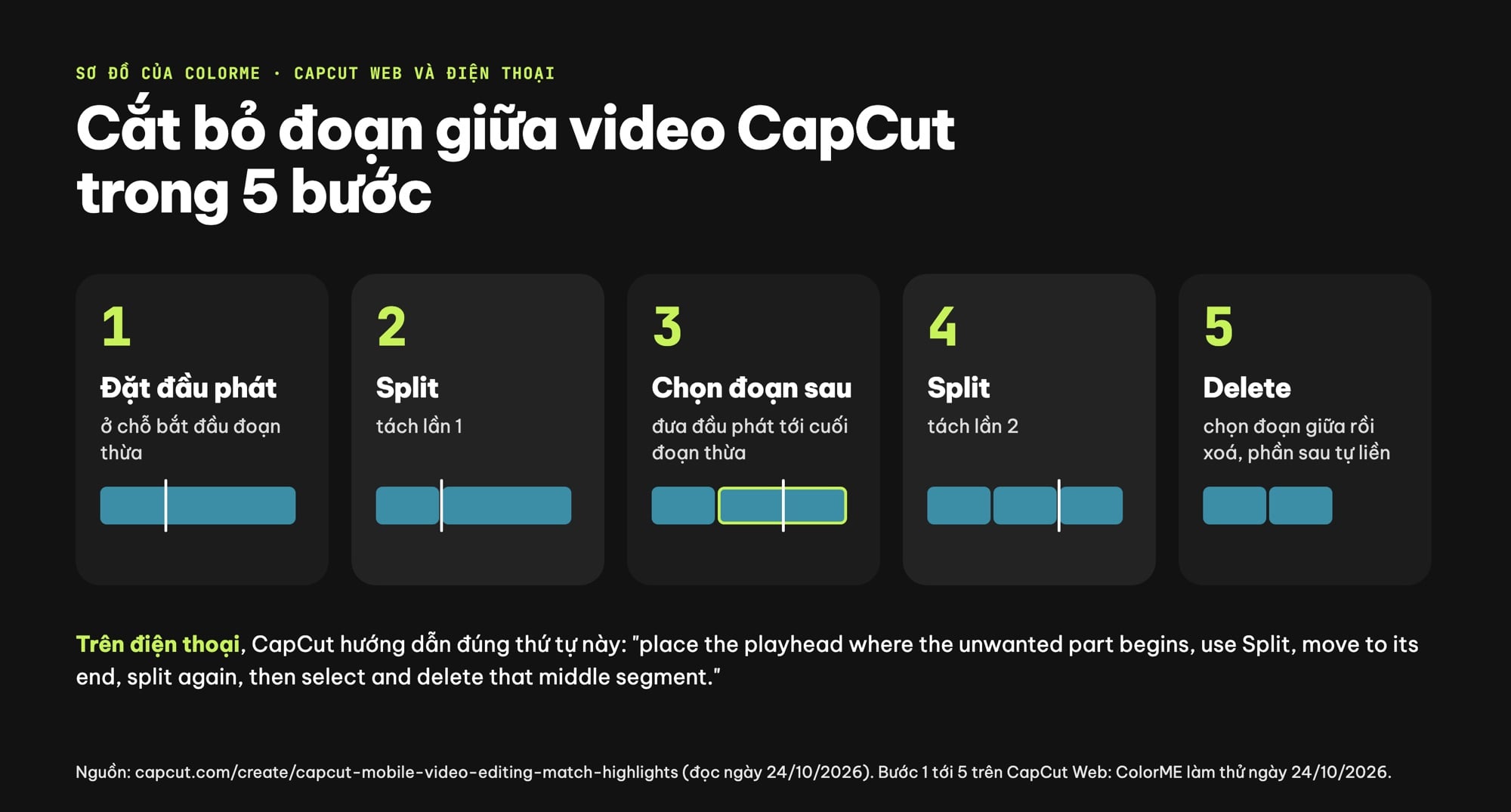
Năm bước cắt bỏ đoạn giữa: đúng thứ tự trong hướng dẫn trên điện thoại của CapCut, ColorME làm lại trên CapCut Web. Sơ đồ của ColorME.
Cắt video trên CapCut điện thoại
Mình chưa thử trên app điện thoại cho bài này. Các bước dưới đây theo đúng trang hướng dẫn trên điện thoại của CapCut nêu ở trên, đọc ngày 24/10/2026:
- Tạo dự án: mở CapCut, chạm New Project, chọn video. CapCut nói nếu bản app của bạn ghi chữ hơi khác thì chọn mục tạo dự án tương đương.
- Cắt ngay lúc chọn video: "drag the handles to choose the section. Confirm the trim with the checkmark", tức là kéo hai tay cầm để chọn đoạn, rồi chạm dấu tích để xác nhận. CapCut khuyên nên đưa cả video vào trước, đừng cắt quá tay ngay từ đầu.
- Cắt đầu, cuối trên timeline: "To shorten a timeline clip, select it and adjust its start or end handles." Chạm chọn clip, kéo tay cầm ở đầu hoặc cuối.
- Bỏ đoạn giữa: Split ở đầu đoạn thừa, Split ở cuối, chọn đoạn giữa và xoá, như câu trích ở cách 4.
- Đổi thứ tự: "Press and hold a clip to drag it into a new position", tức là nhấn giữ một đoạn rồi kéo tới chỗ mới.
Cùng trang đó CapCut lưu ý nút và tính năng có thể khác "by app version, device, and region", nên tên nút trên máy bạn có thể lệch đôi chút.
Cắt video trên CapCut PC (máy tính)
Phần này mình cũng chưa thử trên bản cài máy tính; mình tóm theo hai trang của CapCut đọc ngày 24/10/2026. Trang Split Video Into Parts (31/08/2026) viết: "Place your video on the timeline and move the playhead to the exact point where you want to make a cut. Click the "Split" icon in the toolbar, and divide your clip into separate sections." Trang How to Use CapCut on PC & Mac (10/10/2026) cũng ghi: "Select your video in the timeline and place the playhead where you want to split." Tức là trên PC, thứ tự giống hệt bản Web: chọn clip, đặt đầu phát, bấm Split, rồi chọn đoạn thừa để xoá.
CapCut PC còn có Split scenes: theo trang Split Video Into Parts, bạn bấm chuột phải vào clip và chọn "Split scenes" để CapCut tự chia video theo cảnh. Trên CapCut Web, mình thấy một nút cùng loại trên thanh công cụ timeline, tooltip ghi "Split scene: Automatically find scenes in a video and split the video into several clips." Mình không bấm thử nút này, nên không nói nó chia đúng tới đâu.
Lỗi hay gặp khi cắt video trên CapCut
Nút Split bị mờ, bấm không được
Mình gặp đúng lỗi này khi tách lần thứ hai. Sau lần Split đầu, CapCut Web vẫn giữ chọn đoạn thứ nhất (0 tới 2 giây). Khi đầu phát nằm ở giây thứ 4, tức là ngoài đoạn đang chọn, nút Split chuyển sang màu xám. Cách sửa: bấm chọn đoạn nằm dưới đầu phát rồi mới bấm Split.
Xoá nhầm đoạn
Delete xoá đoạn đang được chọn (viền xanh), không phải đoạn nằm dưới đầu phát. Trước khi bấm, nhìn xem viền xanh đang ở đâu. Lỡ xoá nhầm thì bấm Undo.
Số thời lượng không đổi khi đang kéo
Khi kéo mép, nhãn trên clip vẫn ghi thời lượng cũ cho tới lúc thả chuột. Thả ra rồi xem ô đồng hồ giữa thanh công cụ.
Bấm Export thì phải đăng nhập
Cắt, tách, xoá trên CapCut Web làm được khi chưa đăng nhập, nhưng khi mình bấm Export, CapCut mở hộp "Welcome to CapCut" yêu cầu đăng nhập. Mình không đăng nhập và không tạo tài khoản, nên bài này không có phần xuất file. Muốn tải video về từ CapCut Web, bạn cần đăng nhập tài khoản CapCut của mình.
Chỉ cần lấy một đoạn liền? Dùng công cụ cắt video của ColorME
Nếu bạn chỉ muốn giữ một đoạn liền mạch của video, không cần ghép hay bỏ khúc giữa, có một đường ngắn hơn là trang Cắt & crop video của ColorME. Mình không thử công cụ này trong bài; dưới đây là nguyên văn trang công cụ, mình đọc lại ngày 24/10/2026:
- Mô tả: "Cắt video online: chọn đoạn cần giữ, crop khung 9:16 cho TikTok, Reels, 1:1, 4:5 hoặc 16:9, rồi xuất MP4 không watermark. Miễn phí, không cần đăng nhập, xử lý ngay trên trình duyệt."
- Cách cắt một đoạn: "Kéo hai đầu thanh thời gian tới điểm bắt đầu và kết thúc mong muốn, xem trước rồi bấm Xuất video để tải MP4."
- Có miễn phí không: "Có. Cắt đoạn và cắt khung video miễn phí, không cần đăng nhập và video xuất ra không có watermark."
- Định dạng: "MP4, MOV, MKV, WebM và các định dạng trình duyệt đọc được. Video xuất ra là MP4."
- Video có bị tải lên máy chủ không: "Video được cắt ngay trên trình duyệt của bạn nên không phải chờ tải lên. Nếu bạn đã đăng nhập, file bạn tải về được lưu riêng vào mục Lịch sử của bạn và tự xoá sau 180 ngày."
Vì trang mô tả là "chọn đoạn cần giữ", công cụ này hợp với việc lấy một đoạn liền. Muốn bỏ một khúc ở giữa thì quay lại cách 4 trong CapCut. Bài cách cắt video online dung lượng lớn có thêm các lựa chọn cắt video trên trình duyệt khác.
Học tiếp
Cắt gọn là kỹ năng đầu tiên của dựng video; nhịp cắt mới là thứ làm video dễ xem. Nếu bạn muốn học bài bản từ cắt ghép tới chữ, nhạc, chuyển cảnh, xem khoá học CapCut của ColorME.
Câu hỏi thường gặp
Cách cắt video trên CapCut nhanh nhất là gì?
Nếu đoạn thừa ở đầu hoặc cuối: chọn clip, kéo mép clip vào trong. Nếu đoạn thừa ở giữa: Split ở hai đầu đoạn đó, chọn đoạn giữa, bấm Delete.
Split trong CapCut là gì, khác cắt thế nào?
Split là tách clip làm hai tại vị trí đầu phát, không mất khung hình nào. Cắt là bỏ hẳn một phần video, bằng cách kéo mép clip hoặc xoá một đoạn sau khi Split. Trên CapCut Web cho Mac, tooltip của nút Split ghi phím tắt ⌘B.
Làm sao cắt bỏ một đoạn ở giữa video trên CapCut?
Đặt đầu phát ở đầu đoạn thừa, bấm Split. Chọn đoạn phía sau, đưa đầu phát tới cuối đoạn thừa, bấm Split lần nữa. Chọn đoạn giữa rồi bấm Delete.
Xoá một đoạn trên CapCut có để lại khoảng đen không?
Trong lần thử trên CapCut Web ngày 24/10/2026, xoá một đoạn trên track chính không để lại khoảng trống: phần sau tự dồn lên. Mình chưa thử trên app điện thoại và CapCut PC.
Cắt video trên CapCut Web có cần đăng nhập không?
Để cắt, tách, xoá thì không: mình làm cả ba khi chưa đăng nhập. Nhưng bấm Export thì CapCut yêu cầu đăng nhập, nên muốn tải video đã cắt về bạn cần tài khoản CapCut.
Nguồn mình đã đọc (24/10/2026)
- CapCut: Split Video Online (phân biệt cutting và splitting; chọn chỗ tách)
- CapCut: Online Video Trimmer
- CapCut: CapCut Mobile Video Editing for Match Highlights (11/08/2026)
- CapCut: Split Video Into Parts (31/08/2026)
- CapCut: How to Use CapCut on PC & Mac (10/10/2026)
- CapCut: How to Crop and Trim a Video (23/01/2026)
- ColorME: trang công cụ Cắt & crop video (mô tả và FAQ)
Video mẫu trong ảnh: "Aerial Shot Of Sea With Speedboat" của bellergy (Pixabay), CC0, trên Wikimedia Commons. Ảnh chụp màn hình CapCut Web: ColorME chụp ngày 24/10/2026 khi chưa đăng nhập; giao diện CapCut có thể đổi theo thời gian.
Tác giảCOLOR ME