Tutorial · 24/10/2026
Cách tua ngược video trên CapCut (Reverse): thử thật trên web, máy tính, điện thoại
 COLOR ME24/10/2026 · 12 phút đọc · 1 lượt xem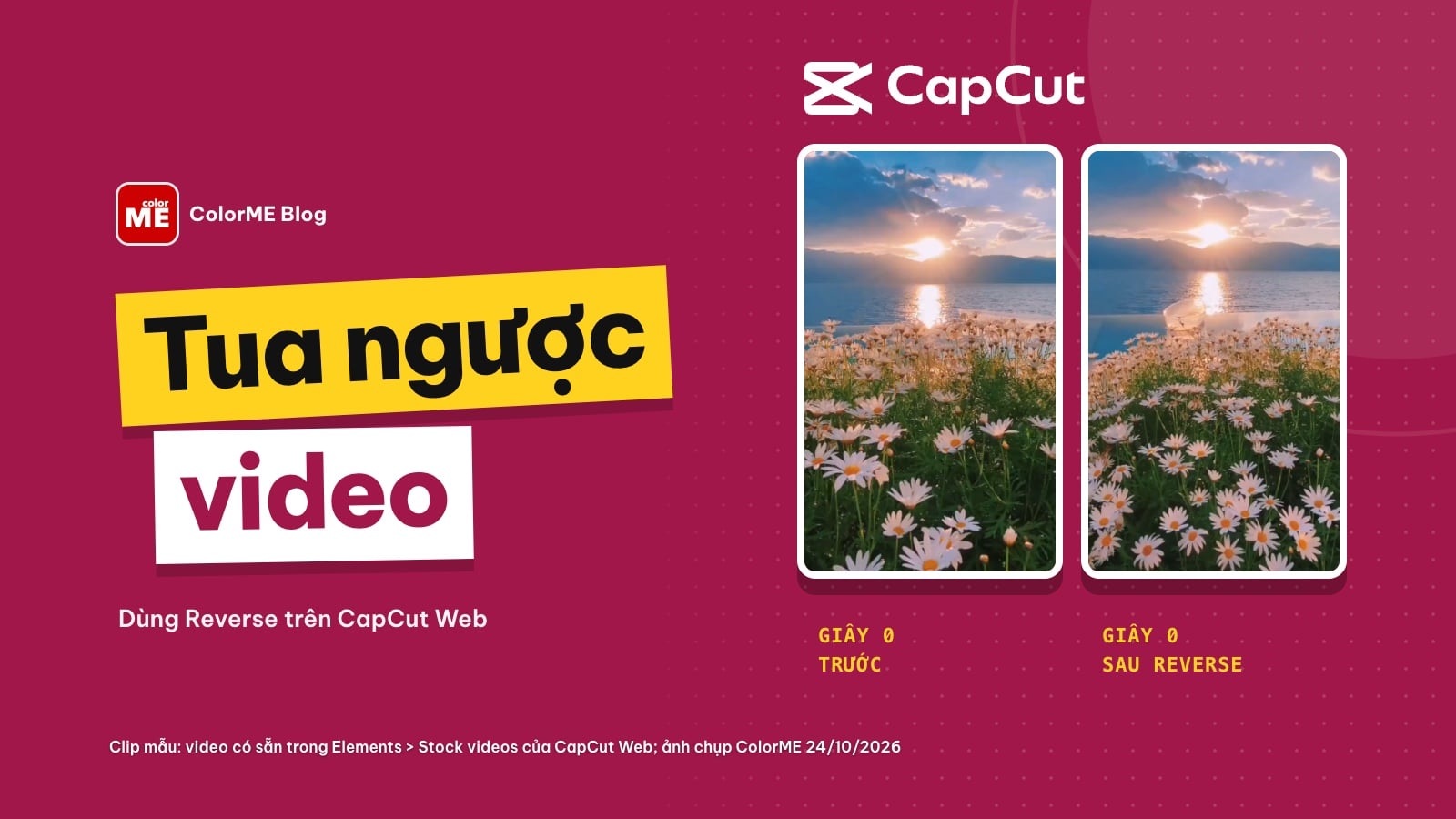
Cách tua ngược, đảo ngược video trên CapCut bằng nút Reverse: thử thật trên CapCut Web, cách kiểm tra khung đầu và cuối, lỗi Couldn't reverse, đổi tốc độ sau khi đảo, và bước cho máy tính, điện thoại theo hướng dẫn của CapCut.
Trả lời nhanh: để tua ngược (đảo ngược) video trên CapCut, bạn chọn clip trên timeline rồi bấm nút Reverse trên thanh công cụ. CapCut xử lý một lúc (trên clip hiện nhãn "Reverse...%"), xong thì clip phát từ cuối về đầu, độ dài giữ nguyên. Mình đã thử thật trên CapCut Web ngày 24/10/2026, khi chưa đăng nhập: với clip có sẵn của CapCut thì chạy xong sau khoảng 11 giây, còn với video mình tự tải lên thì CapCut báo lỗi "Couldn’t reverse. Try again later." Nếu chỉ cần tua ngược nhanh một đoạn ngắn, bạn có thể dùng công cụ Tua nhanh, tua ngược video của ColorME ngay trên trình duyệt.
| Bạn dùng | Nút Reverse | ColorME thử? |
|---|---|---|
| CapCut Web | Trên timeline, nút thứ 3 | Đã thử 24/10 |
| CapCut máy tính | Thanh công cụ của timeline | Chưa (theo CapCut) |
| CapCut điện thoại | Chạm clip › Edit › Reverse | Chưa (theo CapCut) |
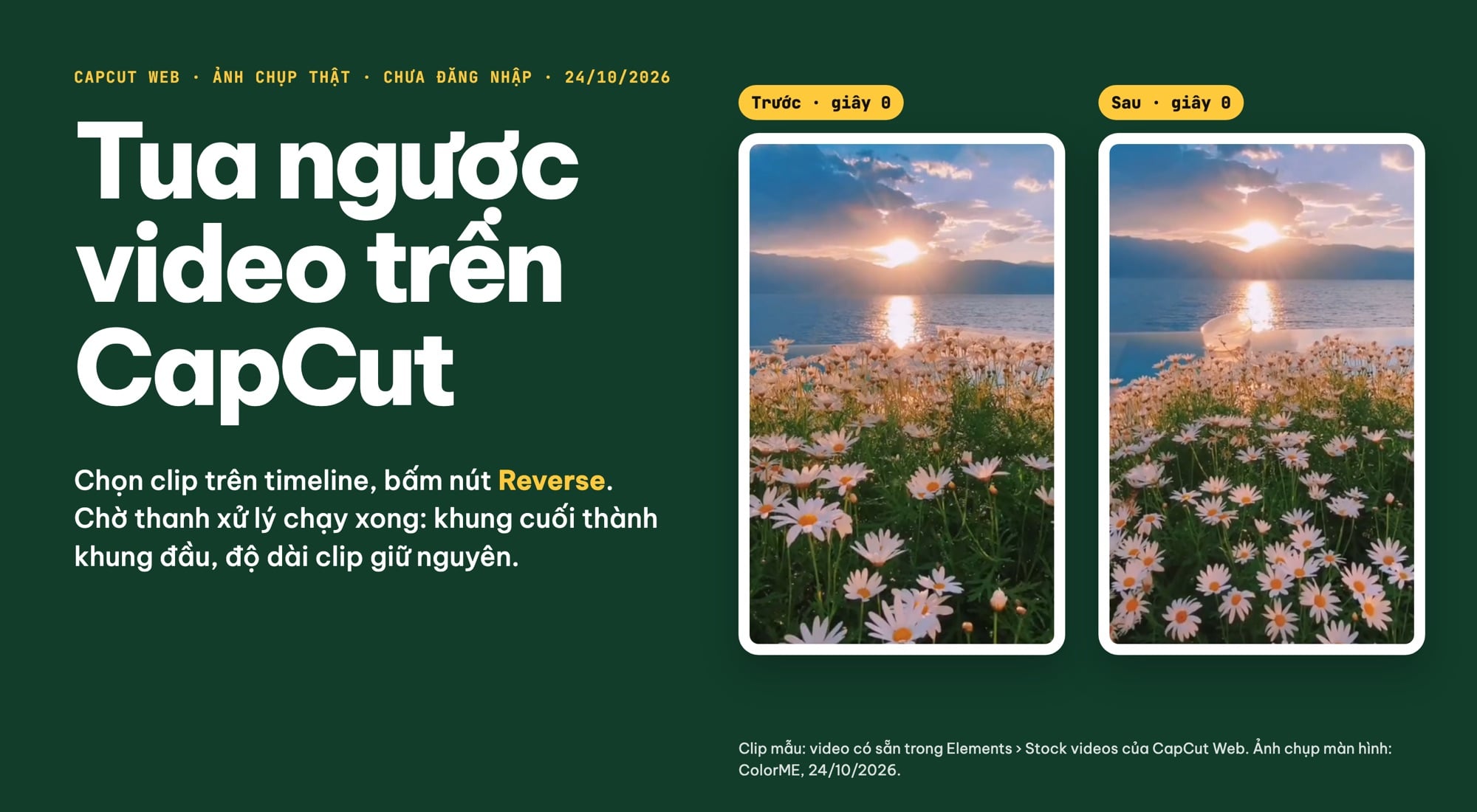
Cùng giây 0 của một clip trên CapCut Web, trước và sau khi bấm Reverse. Ảnh chụp thật ngày 24/10/2026, chưa đăng nhập. Clip mẫu: video có sẵn trong Elements › Stock videos của CapCut Web.
Tua ngược, đảo ngược và lật ngược video khác nhau thế nào?
Người dùng Việt gọi tính năng này bằng nhiều tên: tua ngược video, đảo ngược video, làm video chạy ngược. Trong CapCut, cả ba đều là nút Reverse: thứ tự khung hình bị đảo, cảnh cuối thành cảnh đầu. Ví dụ quen thuộc là nước bắn ngược vào cốc, người nhảy xuống hồ rồi "bay" lên bờ.
"Lật ngược video" thì thường là chuyện khác: hình bị quay ngang hoặc lộn đầu, cần xoay hay lật gương. Trên thanh công cụ của CapCut Web, nút đó tên là Flip horizontal (lật ngang), nằm ngay cạnh Crop, không phải Reverse. Nếu video của bạn bị ngược chiều hình chứ không phải ngược thời gian, hãy dùng Flip hoặc công cụ xoay video.
Cách tua ngược video trên CapCut Web (mình đã thử)
Mình mở capcut.com/editor trong một trình duyệt sạch, không đăng nhập, không tạo tài khoản. Editor mở được ngay với một dự án trống. Các bước dưới đây đúng với những gì mình thấy trên màn hình hôm 24/10/2026; giao diện CapCut có thể đổi theo thời gian.
Bước 1: Đưa clip lên timeline
Bạn có hai cách: bấm Upload trong mục Media để tải video từ máy lên, hoặc vào Elements › Stock videos và bấm một clip có sẵn của CapCut. Mình thử cả hai. Clip có sẵn mình dùng là cảnh hoàng hôn trên cánh đồng hoa cúc, dài 00:16:09 (ô Duration ghi 16.3s). Video tự tải lên là cảnh biển có ca nô, dài 6 giây.
Bước 2: Chọn clip và tìm nút Reverse
Bấm vào clip trên timeline, viền xanh hiện quanh clip. Trên thanh công cụ ngay phía trên timeline, rê chuột lần lượt sẽ thấy tên: Split, Delete, Reverse, Crop, Flip horizontal, Freeze. Reverse là nút thứ ba, biểu tượng mũi tên vòng quanh nút play. Trang trợ giúp của CapCut cũng ghi đúng thứ tự thao tác này cho bản web: "Select the video clip in the timeline." rồi "Click Reverse in the editing toolbar."
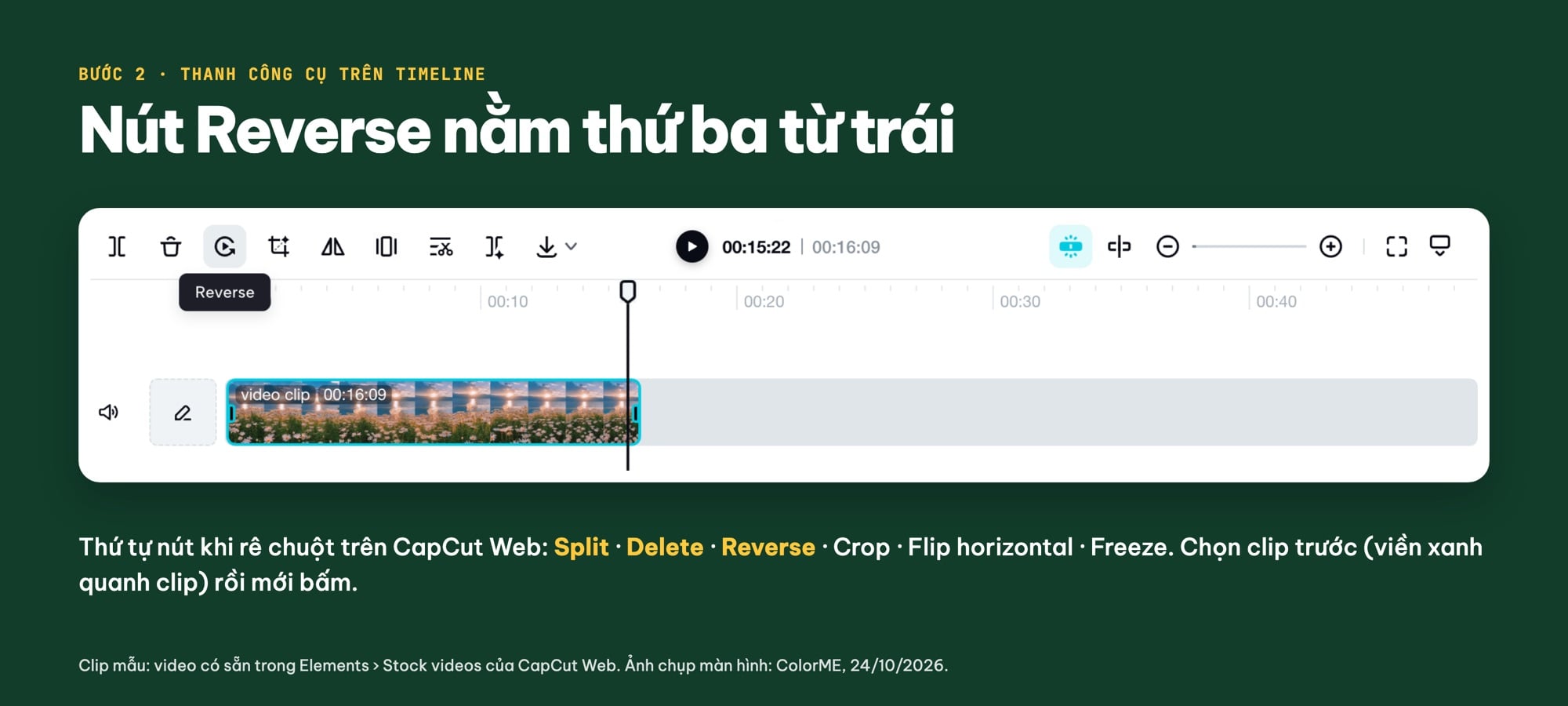
Nút Reverse là nút thứ ba trên thanh công cụ phía trên timeline của CapCut Web (sau Split và Delete). Ảnh chụp thật ngày 24/10/2026. Clip mẫu: video có sẵn trong Elements › Stock videos của CapCut Web.
Bước 3: Bấm Reverse và chờ thanh xử lý
Sau khi bấm, CapCut không đảo ngay lập tức. Trên clip hiện vòng xoay và nhãn tiến độ. Với clip hoa cúc, mình thấy "Reverse...0%" sau khoảng 1 giây, "Reverse...2%" ở khoảng giây thứ 5, và tới khoảng giây thứ 11 thì nhãn biến mất, các hình nhỏ trên clip đổi thứ tự. Trong lúc này bạn cứ để yên. Hướng dẫn của CapCut cho bản web cũng chỉ một việc: "Wait for the processing bar to complete."
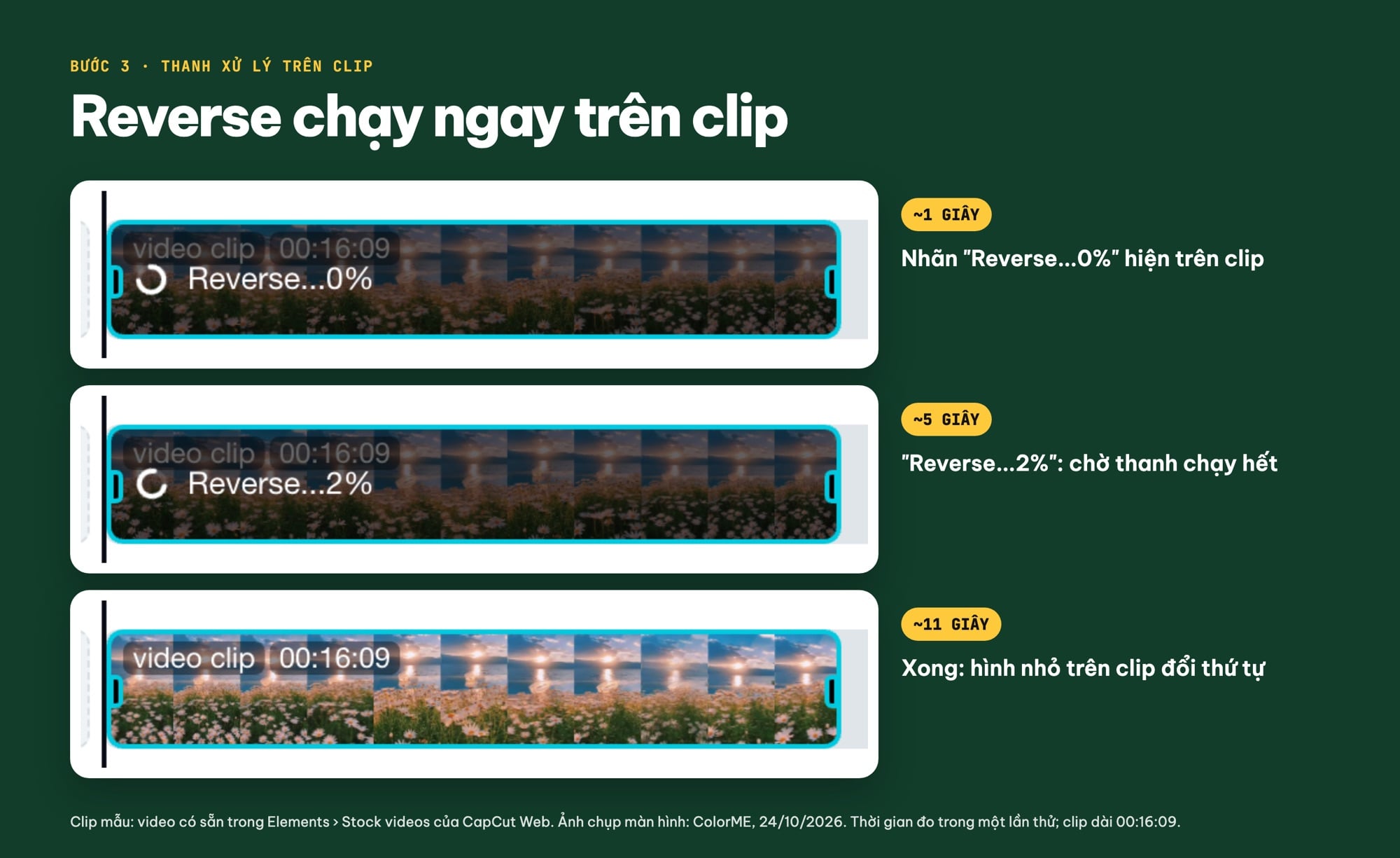
Nhãn Reverse...0%, Reverse...2% rồi clip đổi thứ tự hình sau khoảng 11 giây, đo trong một lần thử ngày 24/10/2026. Clip mẫu: video có sẵn trong Elements › Stock videos của CapCut Web.
Bước 4: Kiểm tra giây đầu và giây cuối
Cách kiểm tra nhanh nhất là bấm lên thước thời gian ở giây 0 và ở giây cuối, rồi so hình trong khung xem trước. Với clip hoa cúc: trước khi Reverse, giây 0 là cảnh hoa cúc sát ống kính; sau khi Reverse, giây 0 lại là cảnh hoa ở xa với một vật trong suốt trên bờ, vốn là hình ở 00:15:22 lúc trước. Hai khung đổi chỗ đúng như mong đợi, và độ dài clip vẫn là 00:16:09.

Kiểm tra sau khi đảo ngược: hình ở giây 0 và giây 00:15:22 đổi chỗ cho nhau, độ dài clip giữ nguyên 00:16:09. Ảnh chụp thật ngày 24/10/2026. Clip mẫu: video có sẵn trong Elements › Stock videos của CapCut Web.
Ngoài hình, bạn nên nghe lại phần tiếng. Mình chưa kiểm tra tiếng của clip sau khi đảo, nên không khẳng định CapCut xử lý âm thanh ra sao. Trong bài hướng dẫn đảo ngược video ca nhạc, CapCut gợi ý: "To align the audio with the reversed video, mute the original audio and add a new music track that fits the reversed video." Nói gọn: tắt tiếng gốc và chèn một bản nhạc mới hợp với đoạn chạy ngược.
Bước 5: Xuất video
Phần này cần đăng nhập. Trong lần thử CapCut Web hôm 23/10/2026 (bài CapCut Online), bấm Export khi chưa đăng nhập thì CapCut mở hộp đăng nhập. Lần này mình không bấm Export, không đăng nhập và không tải file nào về, nên bài không nói về chất lượng hay định dạng file xuất.
Video tự tải lên: Reverse báo "Couldn’t reverse"
Đây là chỗ mình không ngờ. Với video tự tải lên khi chưa đăng nhập, mình bấm Reverse hai lần trên hai clip khác nhau (một cảnh biển, một cảnh mây trên núi, mỗi clip 6 giây). Cả hai lần đều giống nhau: nhãn "Loading..." rồi "Reverse...2%", và khoảng 13 đến 14 giây sau thì hiện thông báo đỏ "Couldn’t reverse. Try again later." Các hình nhỏ trên clip giữ nguyên thứ tự, tức là clip chưa được đảo. Ô bên trái lúc đó ghi "Sign in to upload items", nhưng CapCut không nói rõ lỗi Reverse có liên quan tới việc chưa đăng nhập hay không, nên mình không kết luận nguyên nhân.
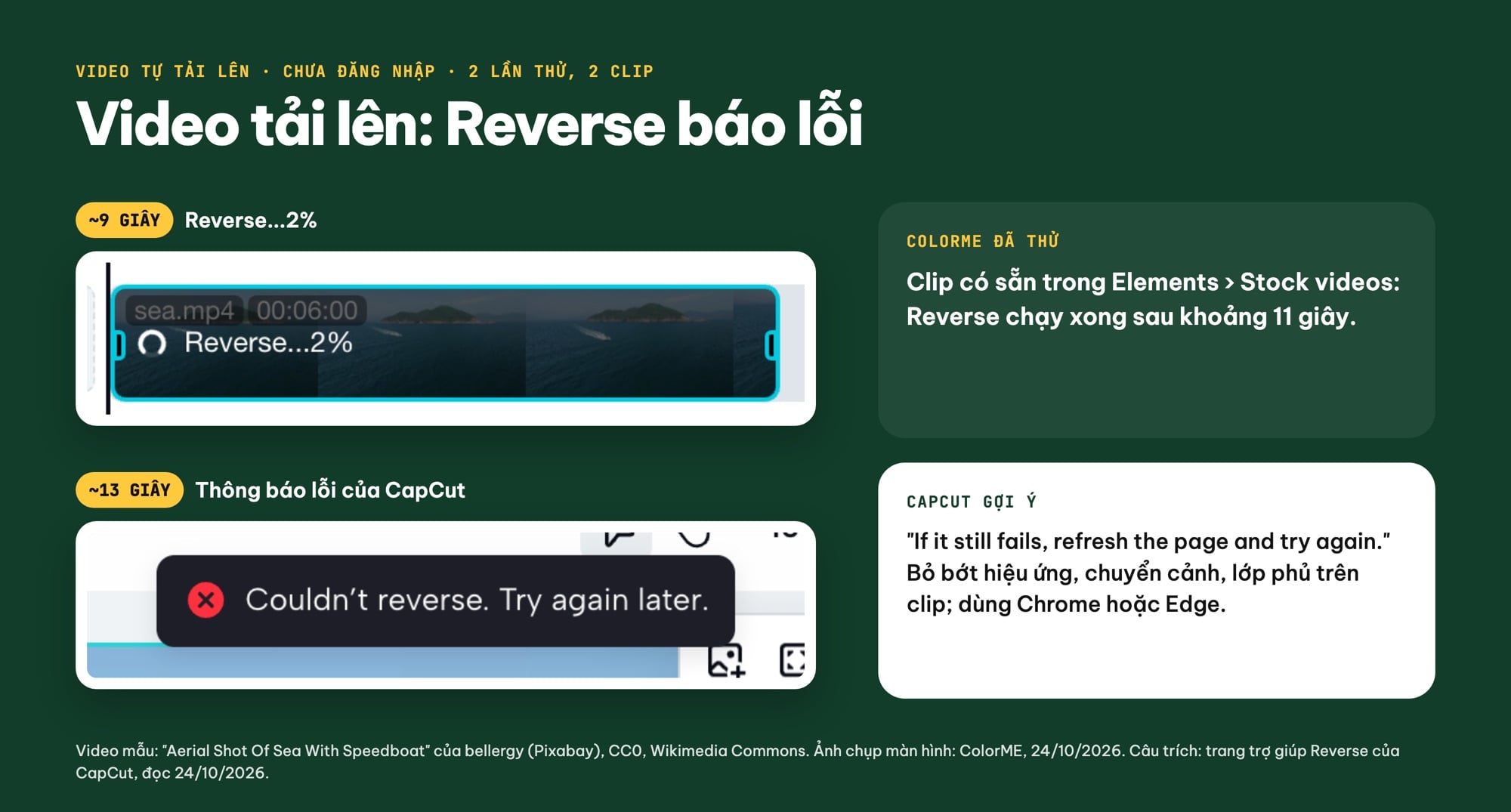
Video tự tải lên khi chưa đăng nhập: Reverse dừng ở 2% rồi báo Couldn't reverse. Try again later. Ảnh chụp thật ngày 24/10/2026. Video mẫu: "Aerial Shot Of Sea With Speedboat" của bellergy (Pixabay), CC0, Wikimedia Commons.
Trang trợ giúp "Why Isn't the Reverse Feature Working in CapCut?" (bản tiếng Anh ghi ngày Mar 19, 2026, có bản tiếng Việt) liệt kê ba lý do cho bản web:
- "The clip is too large or too long for browser processing."
- "The browser lacks enough memory for rendering the reverse effect."
- "Certain effects or layers applied to the clip prevent the reverse tool from running."
Cách CapCut gợi ý: bỏ tạm hiệu ứng nặng, chuyển cảnh hoặc lớp phủ trên clip, bấm Reverse lại và chờ. "If it still fails, refresh the page and try again." Trang này cũng khuyên dùng Google Chrome hoặc Microsoft Edge. Clip của mình chỉ 6 giây và chưa có hiệu ứng nào, nên mình không biết lỗi rơi vào lý do nào. Nếu bạn gặp đúng lỗi đó, thứ bạn có thể làm ngay là thử lại sau, đăng nhập rồi thử, hoặc dùng cách nhanh ở phần cuối bài.
Tua ngược video trên CapCut máy tính và điện thoại
Mình chưa thử CapCut bản máy tính và app điện thoại cho bài này. Các bước dưới đây lấy từ trang trợ giúp và bài hướng dẫn của chính CapCut, đọc ngày 24/10/2026.
CapCut máy tính
Theo bài "How to Reverse Videos in CapCut" (ghi ngày Aug 27, 2026): tạo dự án, kéo video vào timeline, "Click on the video and hit the "Reverse" button in the upper right corner of the timeline. It will reverse your video after some processing." Một bài khác của CapCut lại tả nút này "on the top left side of the timeline", nên bạn cứ tìm chữ Reverse trên thanh công cụ của timeline, đừng chỉ nhìn một góc.
Trang trợ giúp nêu thêm hai mẹo riêng cho bản máy tính khi Reverse lỗi: "Remove speed adjustments or keyframe effects." và "try exporting the clip and re-importing it into the project before reversing." Vì vậy nên đảo ngược trước khi đổi tốc độ hay thêm keyframe. Riêng việc cắt thì làm trước được: CapCut viết rằng công cụ cắt cho phép "cut your video to the exact frame you need before applying the reverse effect".
CapCut điện thoại
Trang trợ giúp viết cho app: "Tap the video clip in the timeline." rồi "Click Edit in the toolbar. Scroll through the toolbar and tap Reverse." Sau đó chờ xử lý xong. Nếu lỗi, CapCut gợi ý đóng bớt ứng dụng khác, khởi động lại máy hoặc cập nhật app.
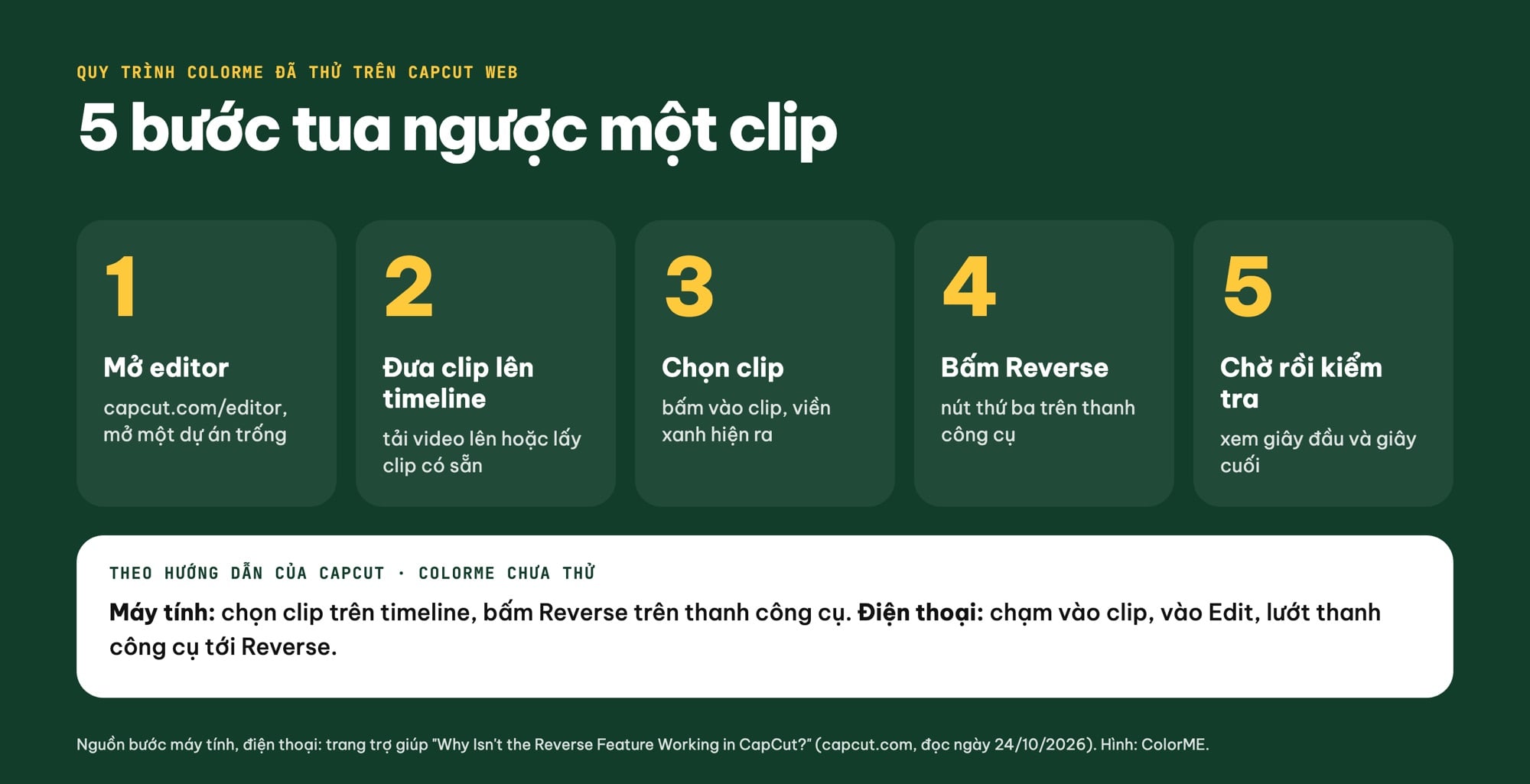
5 bước ColorME đã làm trên CapCut Web, và vị trí Reverse trên máy tính, điện thoại theo trang trợ giúp của CapCut (chưa thử). Sơ đồ của ColorME.
Đảo ngược rồi đổi tốc độ: Speed trên CapCut Web
Video chạy ngược thường đẹp hơn khi chậm lại một chút, hoặc vui hơn khi tăng tốc. CapCut cũng gợi ý ghép hai thứ này: "Speeding up the reversed clip can make actions look exaggerated and comical while slowing it down adds a dramatic flair."
Mình đã thử phần tốc độ trên CapCut Web, cũng khi chưa đăng nhập, với clip biển 6 giây tự tải lên (phần này chạy bình thường, không lỗi như Reverse):
- Chọn clip, bấm Speed ở cột bên phải màn hình xem trước.
- Bảng Speed có hai thẻ Normal và Curve. Ở thẻ Normal, gõ số vào ô Speed rồi bấm Enter.
- Ô Duration và nhãn trên clip đổi theo ngay.
| Tốc độ gõ vào | Duration | Nhãn trên clip |
|---|---|---|
| 1 (mặc định) | 6s | 00:06:00 |
| 2 | 3s | 2.00x, 00:03:00 |
| 0.5 | 12s | 0.50x, 00:12:00 |
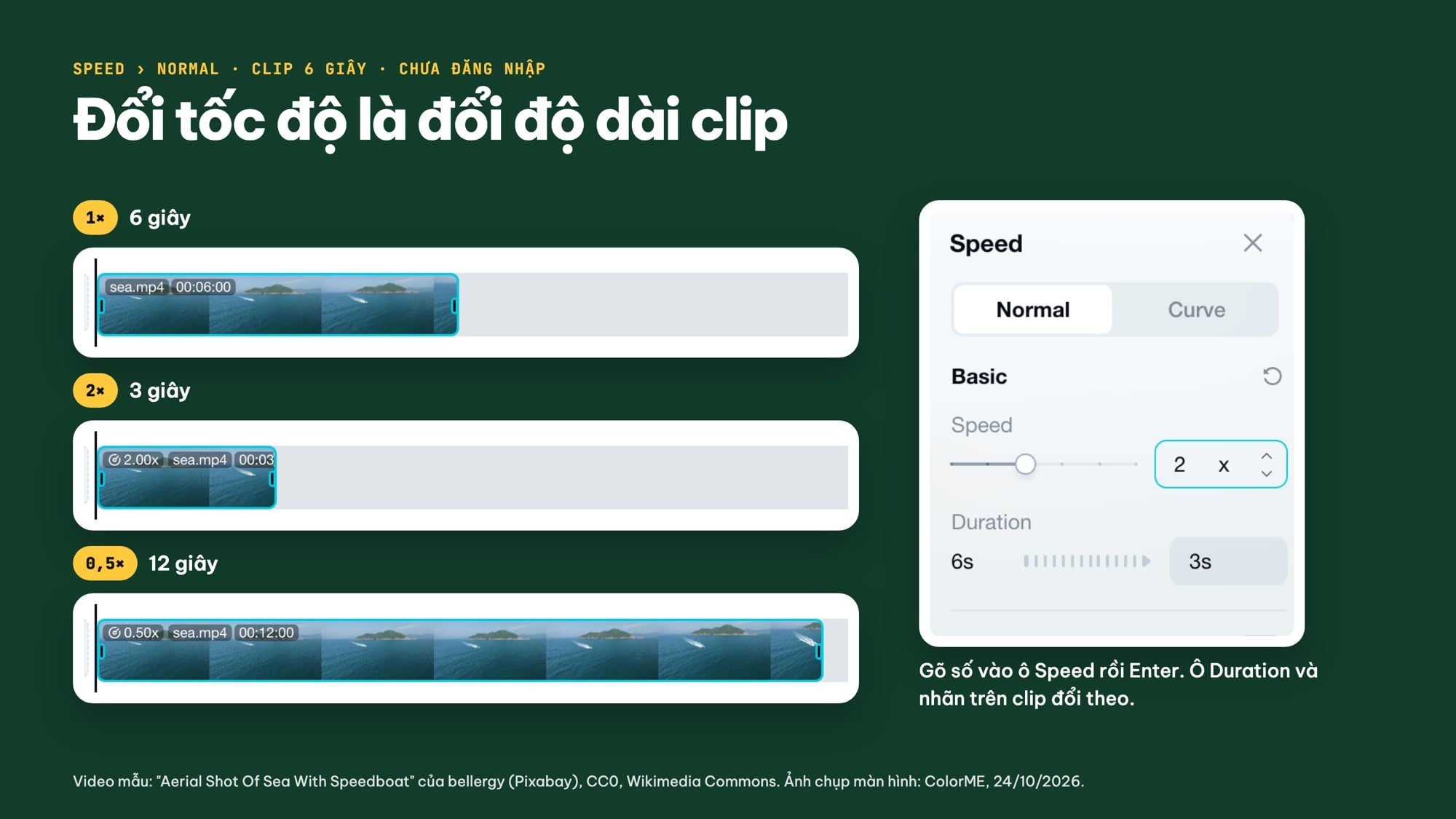
Bảng Speed của CapCut Web: tốc độ 1, 2 và 0.5 cho clip 6, 3 và 12 giây. Ảnh chụp thật ngày 24/10/2026, chưa đăng nhập. Video mẫu: "Aerial Shot Of Sea With Speedboat" của bellergy (Pixabay), CC0, Wikimedia Commons.
Trong bảng Speed còn nút Pitch (mặc định tắt). Trang Video Speed Changer của CapCut viết: "You can easily change the speed of a video without changing its pitch on CapCut." Mình chưa nghe thử tiếng ở các tốc độ khác nhau. Dòng Smooth slow-mo bên dưới có biểu tượng kim cương, mình không bật; nếu muốn biết tính năng nào của CapCut thuộc gói trả phí, xem bài CapCut có miễn phí không.
Lưu ý thứ tự: trang trợ giúp ghi rằng trên bản máy tính, clip có chỉnh tốc độ là một lý do khiến Reverse không chạy. Vì vậy mình khuyên làm Reverse trước, đổi Speed sau.
Cách nhanh: tua ngược video bằng công cụ của ColorME
Nếu bạn chỉ cần một đoạn ngắn chạy ngược để đăng ngay, không muốn mở cả bộ dựng, ColorME có công cụ Tua nhanh, tua ngược video. Trang công cụ (đọc ngày 24/10/2026) mô tả: "Xoay núm để đổi tốc độ từ 0.25× tới 4×, xem ngay khi video đang chạy. Có cả tua ngược và boomerang."
Vài câu trích nguyên văn từ phần hỏi đáp của trang:
- Cách tua ngược: "Chọn chiều Tua ngược rồi bấm Xuất video. Tua ngược và Boomerang được dựng khi xuất nên cần chờ một chút."
- Độ dài: "Tua ngược và Boomerang hỗ trợ video gốc tối đa 60 giây để chạy mượt trên trình duyệt. Video dài hơn nên cắt bớt trước."
- Miễn phí: "Có, miễn phí, không cần đăng nhập và video xuất ra không có logo."
- Video có bị tải lên máy chủ không: "Khi xử lý thì không: mọi xử lý chạy ngay trên trình duyệt của bạn. Chỉ khi bạn đã đăng nhập, file kết quả bạn tải về mới được lưu vào mục Lịch sử riêng của bạn và tự xoá sau 180 ngày."
Mình không thử lại công cụ này trong bài. Cách dùng từng bước, kèm kết quả thử thật, nằm trong bài tua nhanh, làm chậm, tua ngược video online.
Mẹo để đoạn tua ngược trông "đã mắt"
- Chọn cảnh có chuyển động rõ một chiều. Nước đổ, lá rơi, người nhảy, khói bay. Cảnh tĩnh như mây trôi chậm đảo ngược gần như không ai nhận ra.
- Cắt gọn trước khi đảo. Đoạn tua ngược hay nhất thường chỉ vài giây. CapCut cũng ghi clip quá lớn hoặc quá dài là một lý do Reverse trên web bị lỗi.
- Ghép xuôi rồi ngược. Đặt clip gốc và bản đã đảo cạnh nhau trên timeline để có hiệu ứng "tua lại" kiểu boomerang.
- Thay tiếng. Như CapCut gợi ý ở trên, tiếng gốc chạy ngược thường khó nghe; chèn nhạc hoặc hiệu ứng âm thanh mới.
- Kiểm tra giây đầu và giây cuối mỗi lần đảo, như bước 4, trước khi chỉnh tiếp.
Muốn học dựng video ngắn bài bản hơn trên CapCut, bạn có thể xem khoá học CapCut của ColorME.
Câu hỏi thường gặp
Tua ngược video trên CapCut ở đâu?
Chọn clip trên timeline, nút Reverse nằm trên thanh công cụ ngay phía trên timeline (trên CapCut Web là nút thứ ba, sau Split và Delete). Trên app điện thoại, CapCut hướng dẫn vào Edit rồi lướt thanh công cụ tới Reverse.
Vì sao CapCut báo "Couldn’t reverse. Try again later."?
CapCut nêu các lý do như clip quá lớn hoặc quá dài, trình duyệt thiếu bộ nhớ, hay hiệu ứng và lớp phủ trên clip. Trong lần thử của ColorME ngày 24/10/2026, lỗi này hiện với cả hai video tự tải lên khi chưa đăng nhập, còn clip có sẵn trong Elements thì đảo được. CapCut gợi ý làm mới trang và thử lại.
Đảo ngược video trên CapCut có làm đổi độ dài không?
Không, trong lần thử của mình. Clip hoa cúc dài 00:16:09 trước và sau khi Reverse. Độ dài chỉ đổi khi bạn chỉnh Speed: tốc độ 2 làm clip 6 giây còn 3 giây, tốc độ 0.5 làm thành 12 giây.
Tua ngược video trên CapCut có cần đăng nhập không?
Bấm Reverse trên CapCut Web không đòi đăng nhập, và mình đảo được clip có sẵn khi chưa đăng nhập. Nhưng với video tự tải lên thì Reverse báo lỗi trong hai lần thử, và muốn xuất video thì CapCut yêu cầu đăng nhập.
Có cách tua ngược video không cần cài app không?
Có. CapCut Web chạy trong trình duyệt. Ngoài ra, công cụ Tua nhanh, tua ngược video của ColorME ghi trên trang: "Có, miễn phí, không cần đăng nhập và video xuất ra không có logo", với video gốc tối đa 60 giây cho tua ngược.
Nguồn đã đọc ngày 24/10/2026: CapCut Help "Why Isn't the Reverse Feature Working in CapCut?" (bản tiếng Anh và tiếng Việt), bài "How to Reverse Videos in CapCut", "How to Make a Video Reverse", "Quick and Easy Methods to Reverse a Music Video", trang "Video Speed Changer" trên capcut.com; trang công cụ colorme.vn/tools/video-speed. Ảnh chụp màn hình CapCut Web: ColorME, 24/10/2026.
Tác giảCOLOR ME