Tutorial · 28/10/2026
Cách xuất video trong Premiere Pro: MP4 cho YouTube, TikTok, Reels
 COLOR ME28/10/2026 · 12 phút đọc · 2 lượt xem
Cách xuất video trong Premiere Pro ra MP4 theo trang trợ giúp của Adobe (đọc ngày 28/10/2026): File > Export > Media, H.264, preset Match Source - Adaptive High Bitrate, bitrate YouTube khuyên dùng, video dọc 9:16, xuất một đoạn bằng In và Out, Media Encoder và cách sửa lỗi file nặng, mờ, viền đen, mất tiếng.
Trả lời nhanh: Để xuất video trong Premiere Pro ra file MP4, bạn chọn sequence trên Timeline, vào File > Export > Media (phím tắt Ctrl + M trên Windows, Command + M trên macOS), chọn đích Media File, đặt tên và nơi lưu, chọn Format H.264 và Preset Match Source - Adaptive High Bitrate, rồi bấm Export. Muốn vừa xuất vừa làm tiếp thì bấm Send to Media Encoder.
| Bạn cần | Chọn trong Premiere |
|---|---|
| File MP4 xem được hầu hết mọi nơi | Format H.264 |
| Nhanh, đẹp, khỏi chỉnh tay | Preset Match Source - Adaptive High Bitrate |
| File nhẹ hơn | Match Source - Adaptive Medium Bitrate hoặc Low Bitrate |
| Video dọc 9:16 cho TikTok, Reels, Shorts | Dựng sequence khung dọc từ đầu (hoặc Auto Reframe Sequence), rồi xuất Match Source |
| Chỉ xuất một đoạn | Đặt In (phím I) và Out (phím O), rồi chỉnh thời lượng trong Preview của Export |
| Xuất nhiều bản, làm việc tiếp trong lúc chờ | Send to Media Encoder |
Các bước và tên mục trong bài lấy từ trang trợ giúp của Adobe (helpx.adobe.com) đọc ngày 28/10/2026, giữ nguyên tiếng Anh để bạn dò đúng trong app (Adobe hiện gọi app là Adobe Premiere). Mình không mở Premiere khi viết bài: các hình là bảng do ColorME dựng, không phải ảnh chụp giao diện.
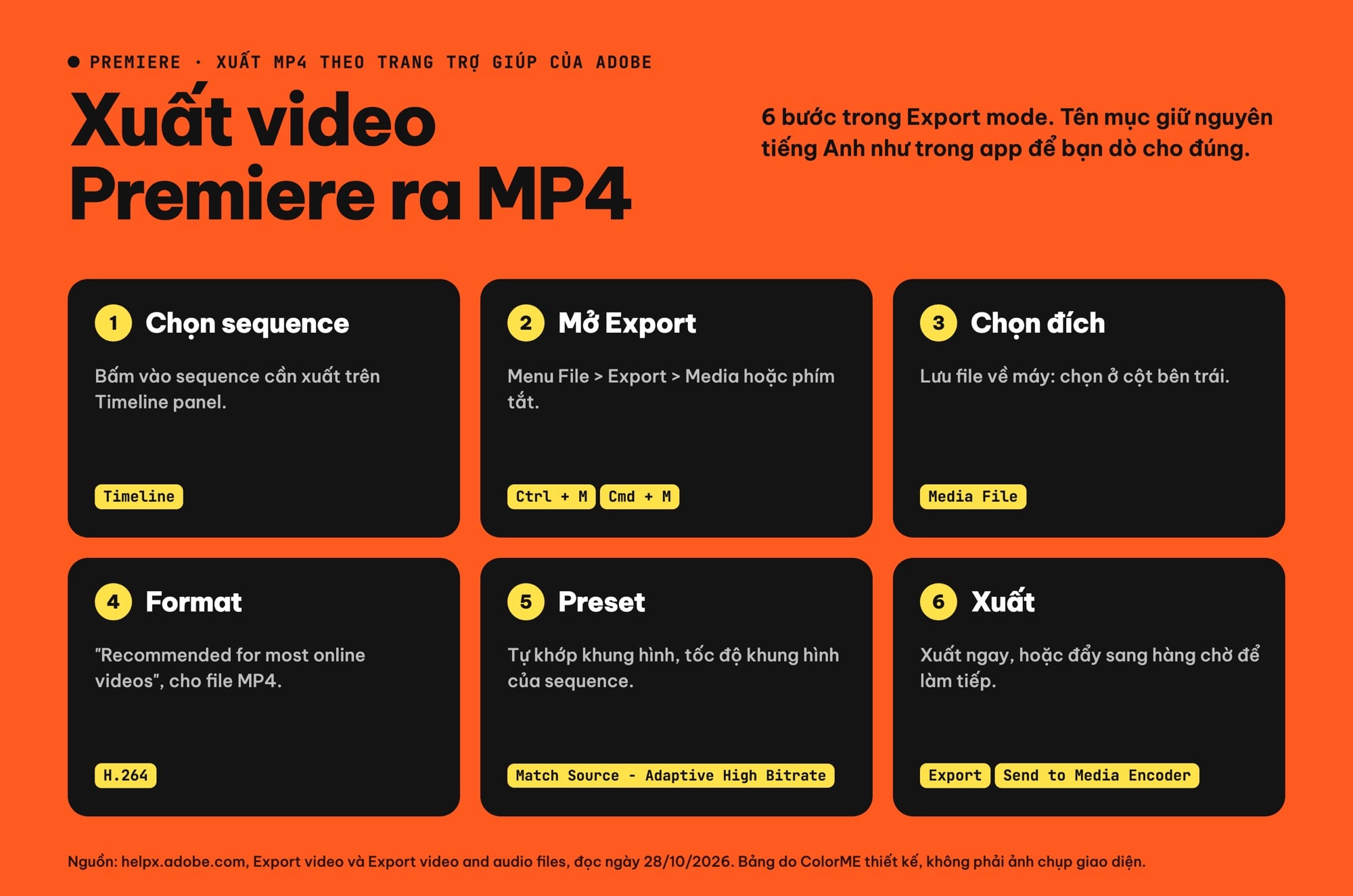
Sáu bước xuất video Premiere ra MP4 trong Export mode, tên mục giữ nguyên như trong app. Ảnh: ColorME thiết kế.
Trước khi xuất: kiểm tra 3 thứ
Trang Export video của Adobe dặn dựng xong video và "Ensure you have enough disk space for the exported file", tức ổ đĩa còn đủ chỗ. Mình thêm hai việc hay quên:
- Khung sequence đúng nơi đăng: 16:9 cho YouTube, 9:16 cho TikTok, Reels.
- Nghe lại tiếng trên Timeline: lúc dựng đã không nghe thấy gì thì lỗi nằm ở thiết bị âm thanh của máy, không phải khâu xuất.
Nếu bạn còn mơ hồ giữa render, encode và export, bài Render là gì giải thích ba khái niệm này.
Cách xuất video trong Premiere Pro ra MP4, từng bước
Đây là cách xuất file Premiere đầy đủ trong Export mode, theo trang Export video và trang Export video and audio files:
- Chọn sequence cần xuất trên Timeline panel. Adobe cũng cho xuất một clip nguồn.
- Mở Export: vào File > Export > Media, hoặc bấm Ctrl + M (Windows), Command + M (macOS).
- Chọn đích ở cột bên trái: Media File để lưu file về máy (cột này còn có YouTube, Vimeo để đăng thẳng).
- Đặt tên file và nơi lưu (File Name, Location).
- Chọn Format H.264: Adobe viết "H.264 is recommended for most online videos". H.264 cho file MP4, QuickTime cho file MOV.
- Chọn Preset Match Source - Adaptive High Bitrate: theo Adobe, preset này tự khớp khung hình và tốc độ khung hình của sequence, xuất nhanh mà chất lượng cao.
- Xem lại Video và Audio: ở tab Video kiểm tra Frame Size, Frame Rate, Field Order, Aspect; ở Audio kiểm tra số kênh, sample rate và bitrate.
- Xem trước trong Preview: tua thử, chỉnh thời lượng nếu chỉ xuất một đoạn.
- Bấm Export để Premiere render và lưu file ngay. Hoặc bấm Send to Media Encoder để xuất ở nền.
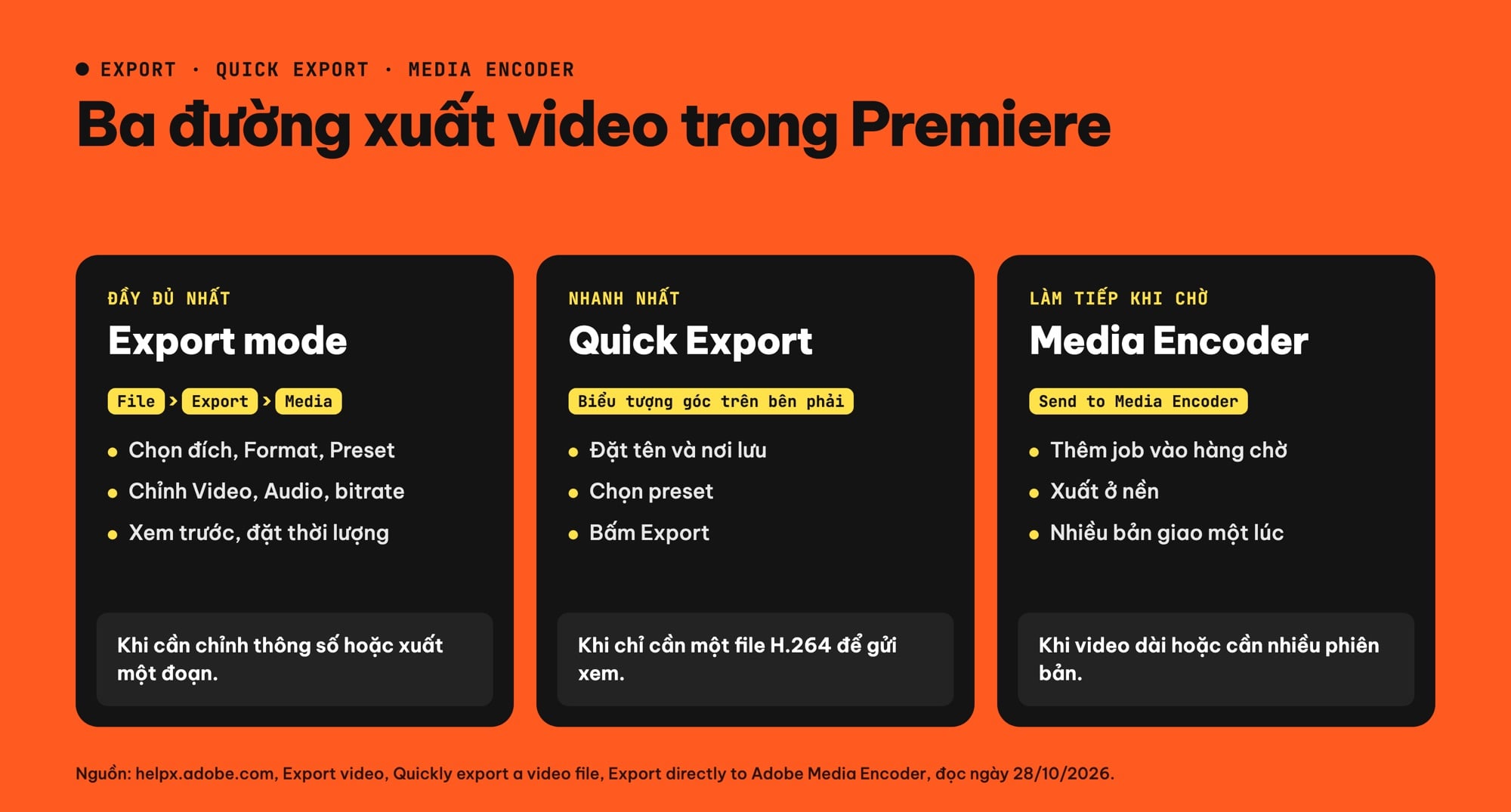
Export mode, Quick Export và Send to Media Encoder: dùng cách nào khi nào. Ảnh: ColorME thiết kế.
Cách nhanh hơn: Quick Export. Theo trang Quickly export a video file, bấm biểu tượng Quick Export ở góc trên bên phải cửa sổ Premiere, đặt tên, nơi lưu, chọn preset rồi bấm Export. Hợp khi bạn chỉ cần một file H.264 để gửi xem nhanh.
Chọn Format và Preset: H.264 và Match Source
Trang Basic video settings giải thích Match Source là lựa chọn "automatically match export settings to the source's settings", tức tự lấy thông số xuất theo nguồn. Với H.264, Premiere có sẵn ba preset Match Source dạng adaptive:
- Match Source - Adaptive High Bitrate
- Match Source - Adaptive Medium Bitrate
- Match Source - Adaptive Low Bitrate
Adobe viết ba preset này "adjust the bitrate based on the source's frame size", tức tự chỉnh bitrate theo kích thước khung hình, cho hình đẹp mà file vẫn gọn. Cách chọn của mình: đăng YouTube hay gửi khách dùng High; cần file nhẹ thì thử Medium, xem lại rồi mới hạ xuống Low. Vì sao H.264 là lựa chọn an toàn, bài H.264, H.265 (HEVC) là gì so sánh kỹ hai codec.
Chỉnh được bộ thông số ưng ý thì bấm Save preset; theo trang Create and save custom presets, preset nằm ở mục Custom Presets của Preset Manager.
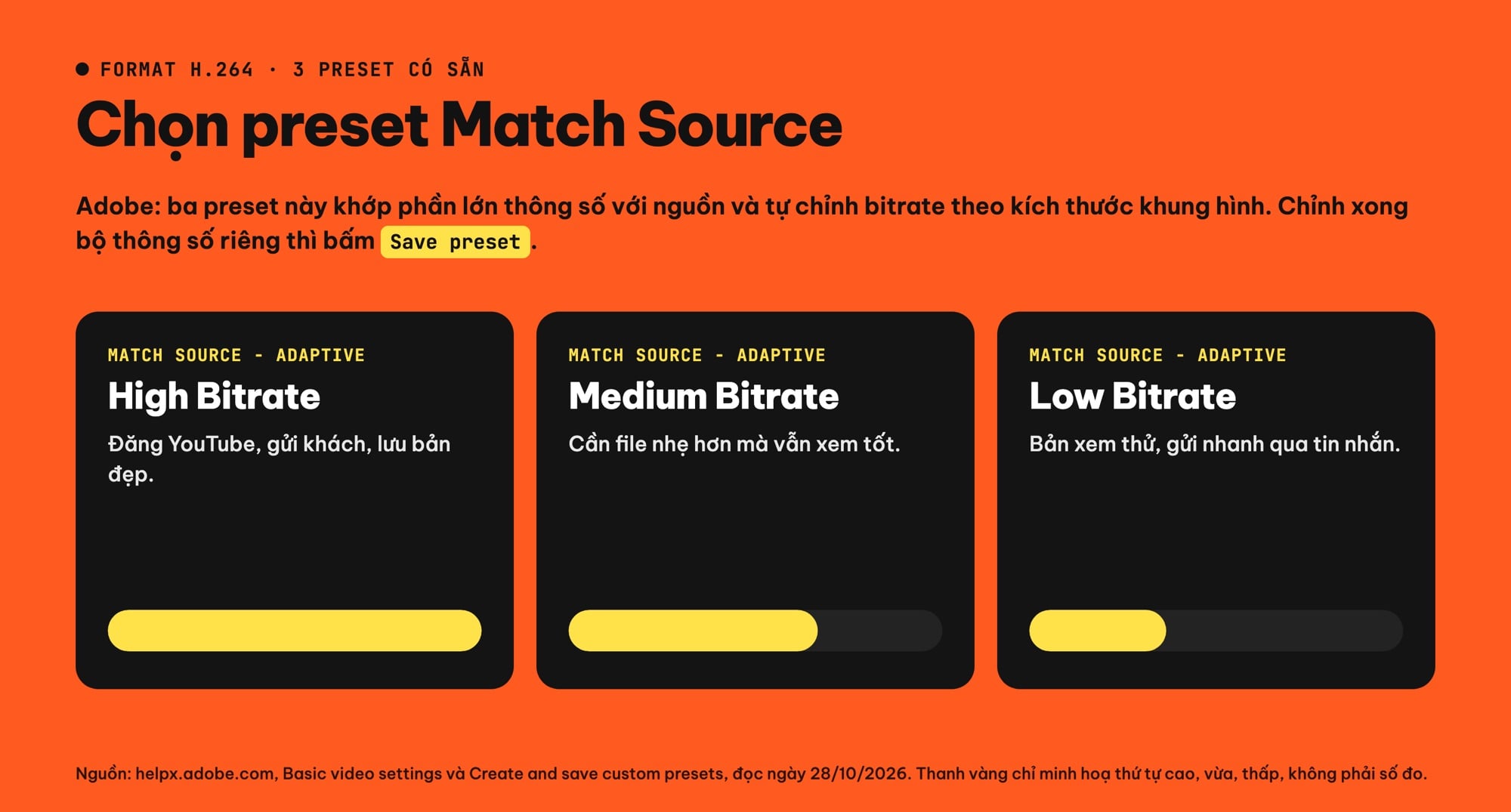
Ba preset Match Source dạng adaptive cho H.264; thanh vàng chỉ minh hoạ thứ tự, không phải số đo. Ảnh: ColorME thiết kế.
Xuất video cho YouTube: thông số YouTube khuyên dùng
Trang YouTube recommended upload encoding settings (đọc ngày 28/10/2026) khuyên: container MP4, video codec H.264, quét liên tục (progressive, không interlaced), High Profile, bitrate thay đổi (variable bitrate), âm thanh AAC-LC với sample rate 48kHz. YouTube cũng dặn giữ nguyên tốc độ khung hình lúc quay: "Content should be encoded and uploaded in the same frame rate it was recorded."
Bitrate video YouTube khuyên cho video SDR:
| Độ phân giải | 24, 25, 30 khung/giây | 48, 50, 60 khung/giây |
|---|---|---|
| 2160p (4K) | 35-45 Mbps | 53-68 Mbps |
| 1440p (2K) | 16 Mbps | 24 Mbps |
| 1080p | 8 Mbps | 12 Mbps |
| 720p | 5 Mbps | 7.5 Mbps |
Âm thanh stereo YouTube khuyên 384 kbps. Với khung 16:9, trang Video resolution & aspect ratios liệt kê 1080p là 1920x1080, 720p là 1280x720, 2160p là 3840x2160. Nếu tự đặt bitrate, các con số trên là mốc cho Target Bitrate (xem phần bitrate bên dưới).
Premiere còn cho đăng thẳng qua mục PUBLISH trong Export sau khi đăng nhập tài khoản mạng xã hội; trang Export videos for social media channels khuyên cũng dùng H.264 và Match Source - Adaptive High Bitrate. Mình chưa thử cách này.
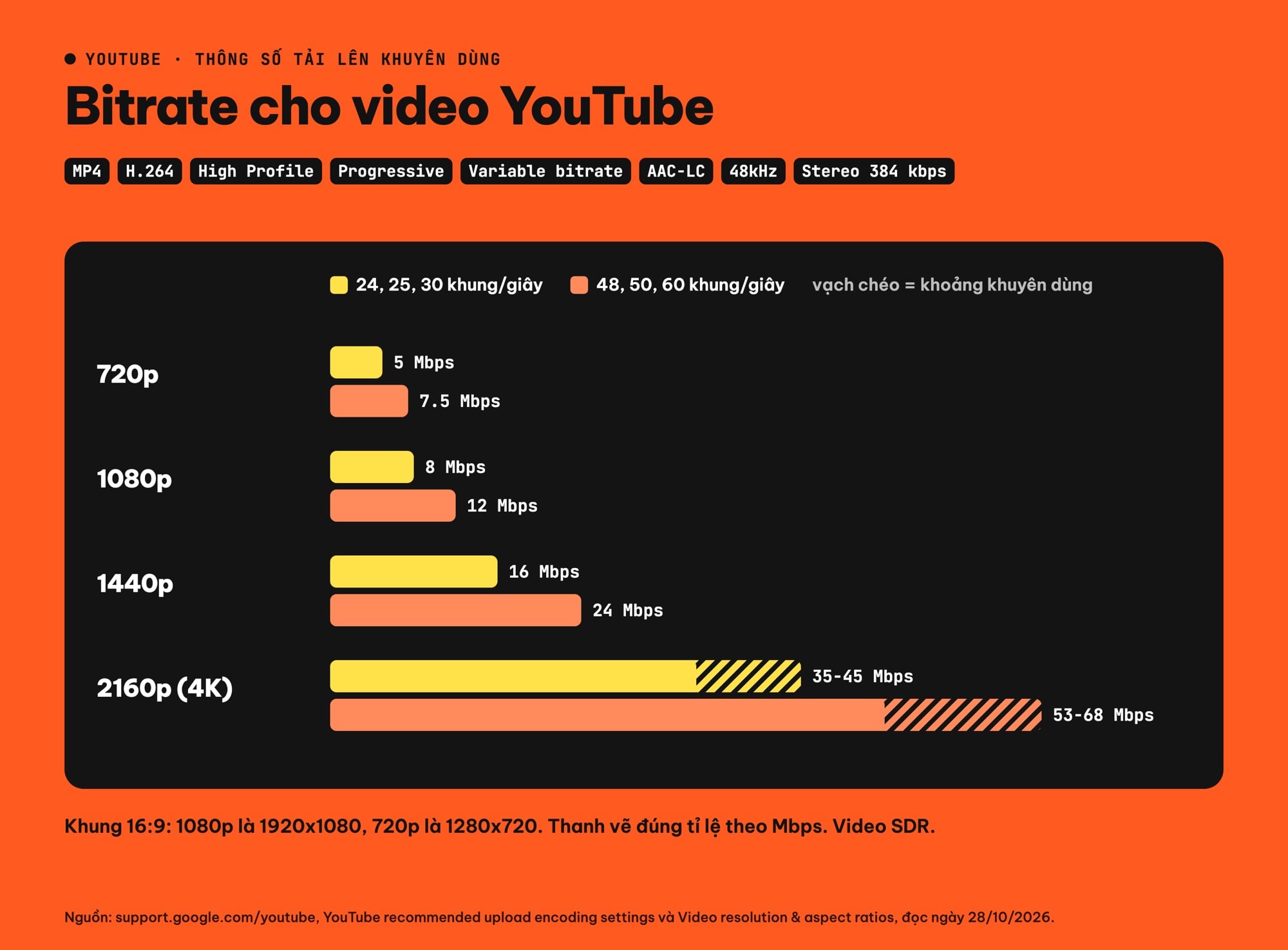
Bitrate video SDR YouTube khuyên dùng, thanh vẽ đúng tỉ lệ theo Mbps, theo trang trợ giúp YouTube đọc ngày 28/10/2026. Ảnh: ColorME thiết kế.
Xuất video dọc 9:16 cho TikTok, Reels, Shorts
Video dọc đẹp hay không quyết định từ lúc dựng, không phải lúc xuất. Có hai cách để có sequence 9:16:
- Dựng sequence dọc từ đầu: File > New > Sequence, sang tab Settings, ở Video nhập Frame Size theo chiều ngang và chiều dọc; Premiere tự tính và hiện tỉ lệ khung. Với sequence đã có, vào Sequence > Sequence Settings để đổi.
- Chuyển video ngang sang dọc: chọn sequence trong Project panel, vào Sequence > Auto Reframe Sequence, chọn Target Aspect Ratio. Theo Adobe, Premiere tạo một sequence bản sao đúng khung mới trong thư mục Auto Reframe Sequences; Motion Tracking chọn Slower Motion, Default hoặc Faster Motion tuỳ độ chuyển động của cảnh.
Sequence dọc rồi thì xuất như bình thường với Match Source: khung xuất sẽ theo khung sequence. Nếu bạn đổi Frame Size trong Export sang một tỉ lệ khác sequence, hình sẽ không vừa khung; Adobe nhắc "Match your source's aspect ratio to avoid issues like pillarboxing" (khớp tỉ lệ với nguồn để tránh viền đen hai bên).
Về kích thước tối đa: trang YouTube Shorts ghi "You can upload Short videos with a maximum resolution of 1080p". Khung 9:16 có cạnh ngắn 1080 px thì cạnh dài là 1920 px (mình tính theo tỉ lệ). Trang trợ giúp của TikTok và Instagram không đọc được bằng trình tải thông thường vào ngày 28/10/2026, nên mình không ghi thông số của hai nền tảng này: hãy xem trang hướng dẫn đăng video hiện tại của từng nền tảng. Bảng kích thước đầy đủ có ở bài Kích thước video TikTok, ảnh Instagram chuẩn.
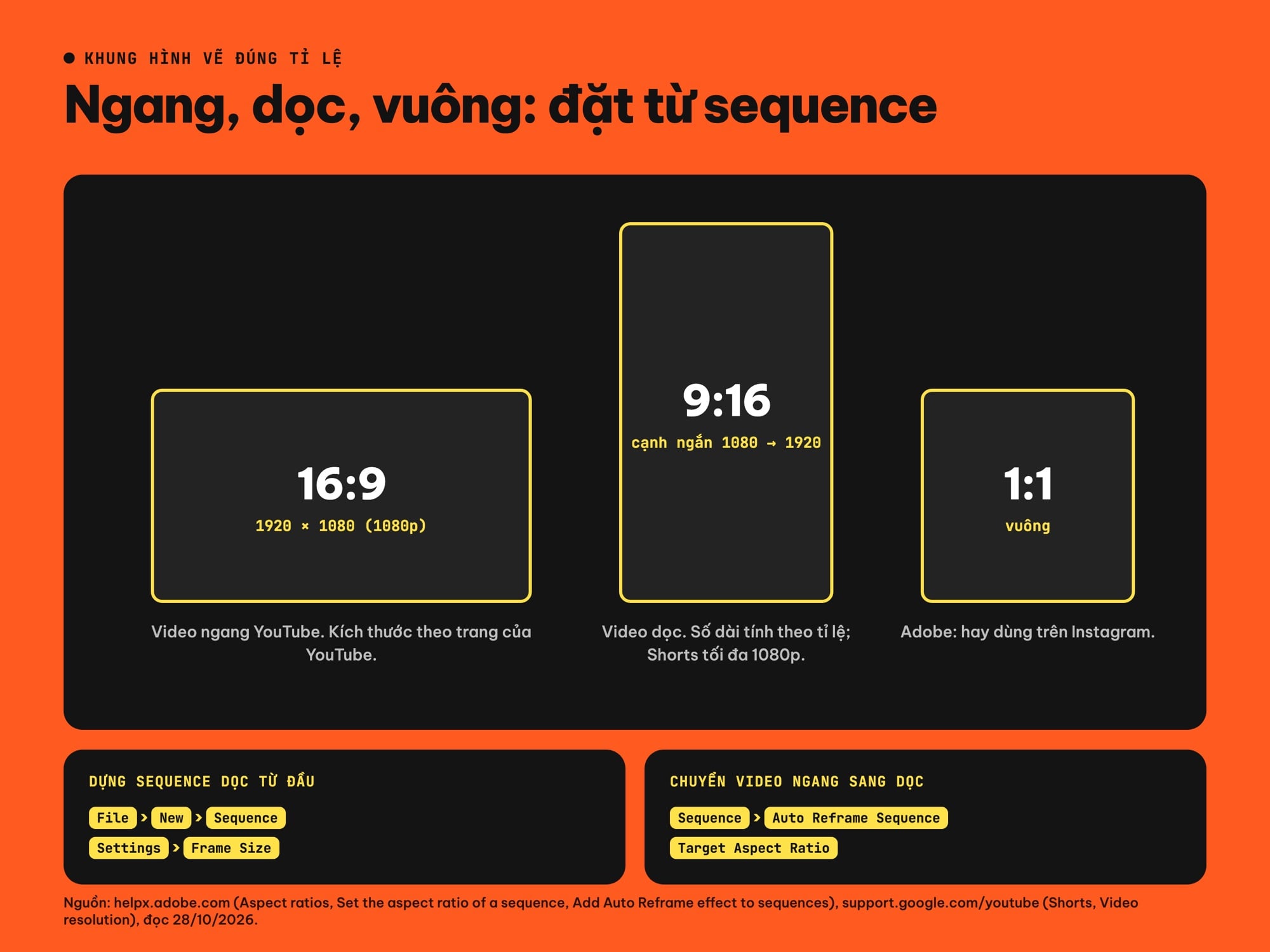
Khung 16:9, 9:16 và 1:1 vẽ đúng tỉ lệ, kèm đường dẫn đặt khung sequence trong Premiere. Ảnh: ColorME thiết kế.
File nhẹ mà vẫn nét: hiểu bitrate
Trang Overview of export settings định nghĩa bitrate là lượng dữ liệu mỗi giây của video hoặc âm thanh: bitrate cao thường cho hình đẹp hơn, bitrate thấp cho file dễ phát qua mạng chậm. Dung lượng file tăng theo bitrate và độ dài video. Ba kiểu mã hoá trong Bitrate Settings:
- CBR (Constant Bit Rate): bitrate cố định. Xuất nhanh hơn nhưng khung hình phức tạp có thể kém đẹp. Adobe ghi file CBR phát ổn định trên nhiều loại máy hơn.
- VBR, 1 Pass: bitrate thay đổi theo độ phức tạp của hình. Adobe viết VBR cho "higher overall quality at smaller file sizes", tức đẹp hơn ở dung lượng nhỏ hơn, đổi lại xuất lâu hơn.
- VBR, 2 Pass: chạy qua file hai lượt. Lâu hơn nữa, nhưng theo Adobe mã hoá hiệu quả hơn và thường cho chất lượng cao hơn.
Target Bitrate (tính bằng Mbps) là bitrate tổng của video; với VBR bạn còn đặt mức thấp nhất và cao nhất. Bitrate âm thanh tính bằng kbps, ở mục Audio.
Cách mình làm khi cần file gọn: giữ Match Source, thử Adaptive Medium Bitrate; nếu muốn chủ động hơn thì chọn VBR, 2 Pass và đặt Target Bitrate theo bảng của YouTube ở trên cho đúng độ phân giải. Adobe còn gợi ý cắt đoạn thừa, giảm nhiễu, chống rung vì hình sạch thì nén dễ hơn.
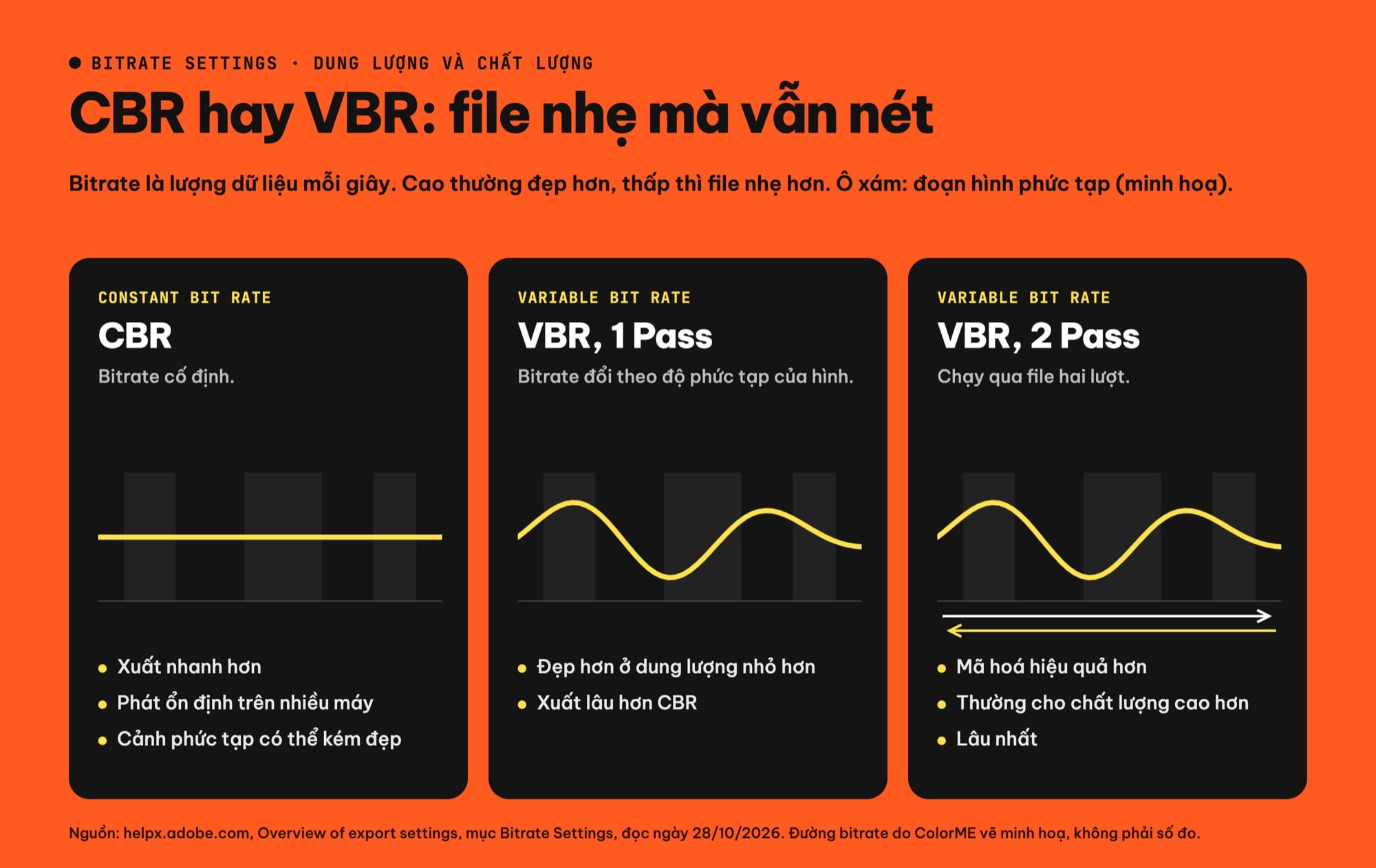
CBR, VBR 1 Pass và VBR 2 Pass theo mô tả của Adobe; đường bitrate chỉ là hình minh hoạ. Ảnh: ColorME thiết kế.
Chỉ xuất một đoạn: dùng In và Out
Muốn xuất một đoạn, ví dụ 15 giây làm teaser, không cần cắt sequence ra bản khác. Trên Timeline, đưa playhead tới điểm bắt đầu và bấm I (In point), tới điểm kết thúc và bấm O (Out point), theo trang Render a section of a sequence của Adobe. Sau đó mở Export: trang Export video ghi Preview panel cho phép tua thử và "set a custom duration", tức đặt thời lượng xuất riêng. Trang không liệt kê tên từng lựa chọn nên mình không ghi tên cụ thể; chỉ cần thấy Preview còn đúng đoạn từ In tới Out rồi hãy bấm Export.
Muốn bỏ In, Out của một clip nguồn thì dùng Marker > Clear In and Out. Phím tắt khác của Premiere có trong bài phím tắt trong Premiere Pro.
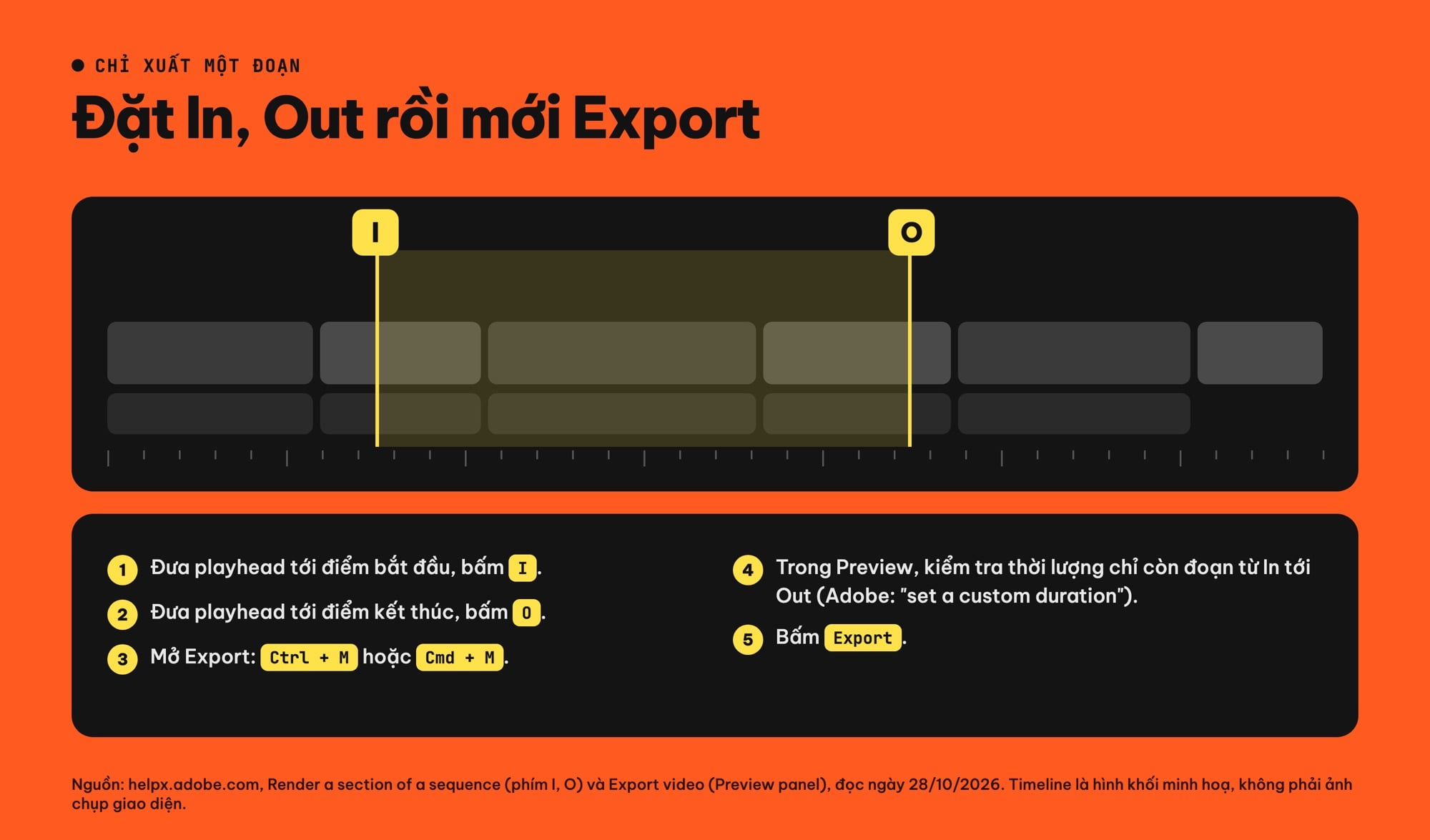
Chỉ xuất một đoạn: đặt In, Out trên Timeline rồi kiểm tra thời lượng trong Preview. Timeline là hình khối minh hoạ. Ảnh: ColorME thiết kế.
Gửi sang Media Encoder để vừa xuất vừa làm
Adobe Media Encoder là một app riêng của Adobe, dùng để xếp hàng nhiều lượt xuất. Theo trang Export directly to Adobe Media Encoder, có hai cách gửi:
- Trong Export mode, chọn Format, Preset, tên file, nơi lưu, rồi bấm Send to Media Encoder.
- Hoặc vào File > Export > Send to Adobe Media Encoder.
Media Encoder tự mở và thêm việc xuất thành một job mới trong hàng chờ. Adobe khuyên cách này cho video dài hoặc khi cần nhiều bản giao, vì bạn sửa tiếp trong Premiere trong lúc file được render. Một lưu ý trên trang này: khi gửi sang hàng chờ, preset mặc định là H.264 Match Source - Adaptive High Bitrate, nhưng nếu sequence đã từng mở trong Export mode hoặc Quick Export thì Premiere dùng thông số lần trước. Hãy kiểm tra lại preset trong Media Encoder trước khi bấm chạy.
Lỗi hay gặp khi xuất video và cách xử lý
| Lỗi | Nguyên nhân thường gặp | Cách xử lý |
|---|---|---|
| File quá nặng | Bitrate cao, video dài | Thử Adaptive Medium hoặc Low Bitrate; dùng VBR và đặt Target Bitrate theo độ phân giải; cắt đoạn thừa |
| Hình bị mờ, vỡ | Bitrate quá thấp, hoặc khung xuất khác khung nguồn | Tăng bitrate hoặc về High Bitrate; khi thu nhỏ khung bật Use Maximum Render Quality (xuất lâu hơn); Adobe ghi Use Previews có thể ảnh hưởng chất lượng |
| Viền đen trên dưới hoặc hai bên | Tỉ lệ khung xuất khác tỉ lệ sequence | Khớp Frame Size với sequence; dựng sequence dọc hoặc dùng Auto Reframe Sequence |
| Mất tiếng hoặc tiếng ra file riêng | Mục Multiplexer đặt None, hoặc chưa kiểm tra phần Audio | Đặt lại Multiplexer, kiểm tra mục Audio trong Export |
| Màu nhạt hơn lúc dựng | Khác đường gamma giữa Premiere và trình xem | Dùng Viewer Gamma trong Lumetri Color |
| Xuất quá chậm | Không dùng phần cứng để mã hoá, driver cũ | Performance để Hardware Encoding (mặc định của H.264); Adobe khuyên kiểm tra cấu hình máy, cập nhật driver |
Ghi chú theo tài liệu của Adobe:
- Viền đen: Adobe gọi dải đen trên dưới là letterboxing, xuất hiện khi đặt clip một tỉ lệ vào khung tỉ lệ khác. YouTube dặn "avoid adding padding or black bars directly to your video".
- Tiếng ra file riêng: Adobe ghi "When Multiplexing is set to None, video and audio streams are exported as separate files", tức đặt Multiplexer là None thì hình và tiếng thành hai file.
- Màu nhạt: theo trang Premiere exports look washed out, Premiere hiển thị theo gamma 2.4, Windows 2.2, macOS 1.96, nên file trông nhạt hơn ở trình xem khác. Viewer Gamma (Lumetri Color > Settings > Project) chỉ đổi cách xem trong Premiere; với video đăng web Adobe gợi ý chấm màu ở 2.2.
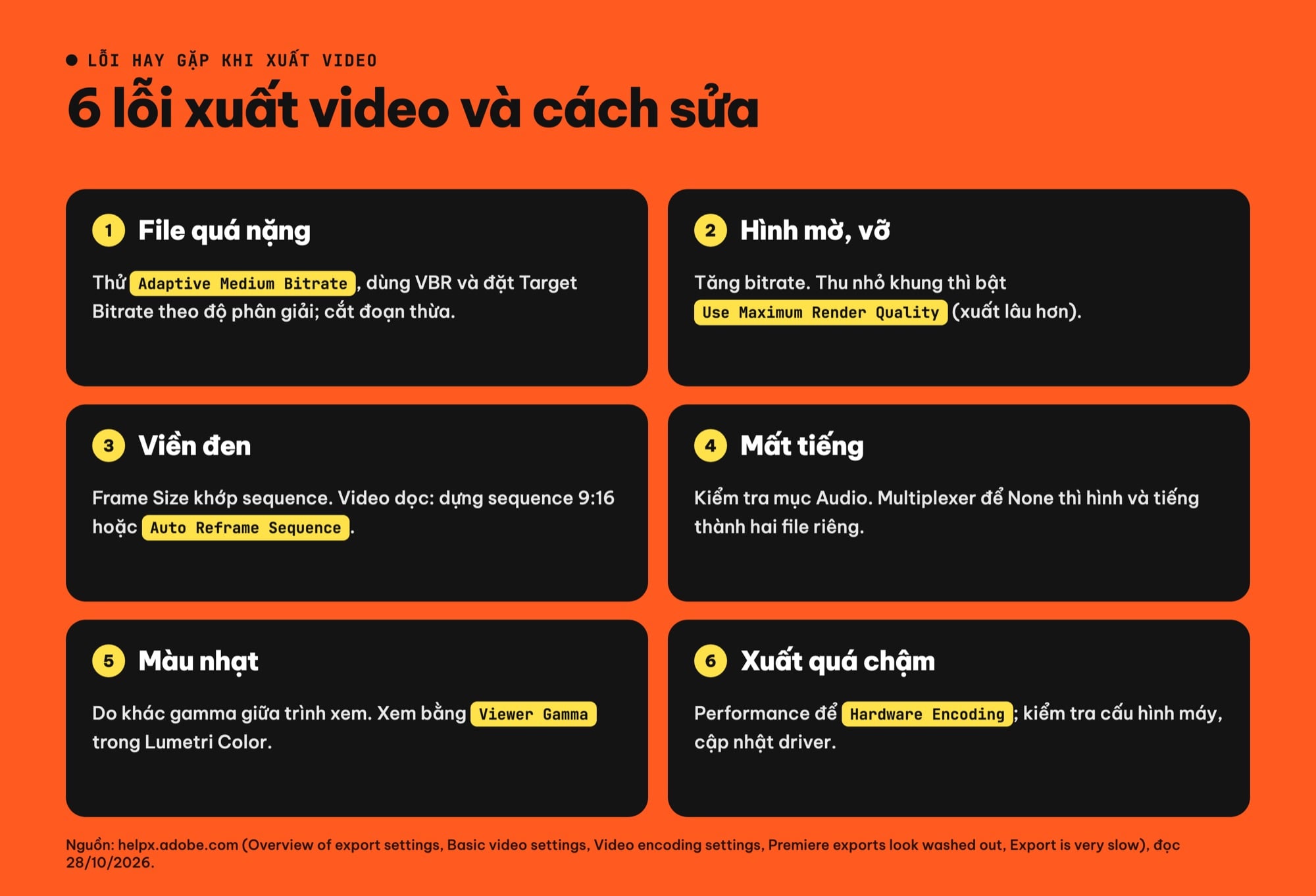
Sáu lỗi hay gặp khi xuất video và cách xử lý theo tài liệu của Adobe. Ảnh: ColorME thiết kế.
Checklist trước khi bấm Export
- Sequence đúng khung: 16:9 cho YouTube, 9:16 cho video dọc.
- Đích Media File, ổ đĩa còn chỗ.
- Format H.264, Preset Match Source - Adaptive High Bitrate (hoặc Medium nếu cần nhẹ).
- Frame Size, Frame Rate khớp sequence; không tự thêm viền đen.
- Bitrate: VBR, đặt Target Bitrate theo độ phân giải nếu chỉnh tay.
- Audio bật, Multiplexer không để None.
- Chỉ xuất một đoạn: đã đặt In, Out và kiểm tra thời lượng trong Preview.
- Video dài hoặc nhiều bản: Send to Media Encoder.
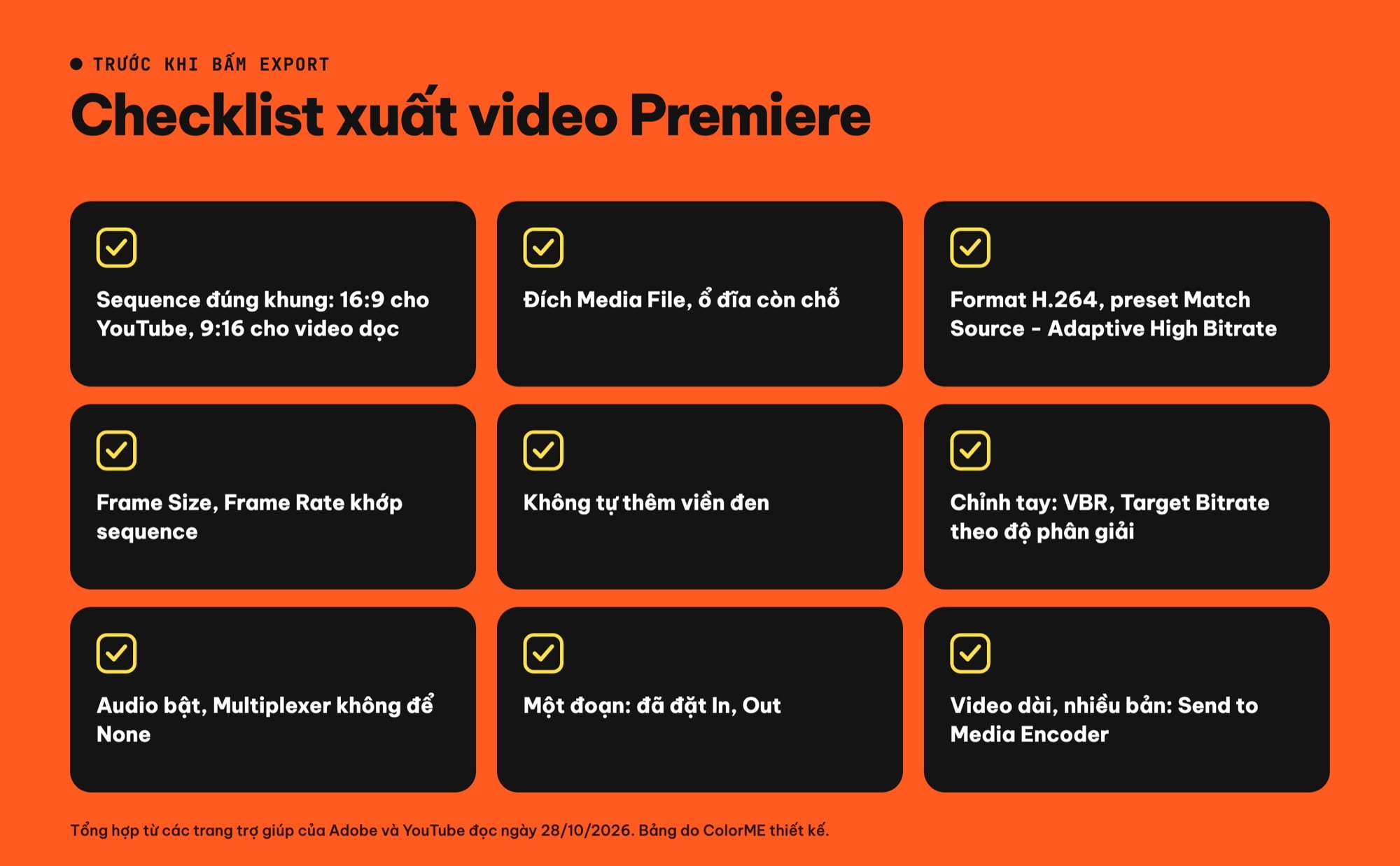
Checklist trước khi bấm Export. Ảnh: ColorME thiết kế.
Nếu bạn mới làm quen Premiere, bài hướng dẫn sử dụng Adobe Premiere cho người mới bắt đầu đi từ tạo project tới dựng clip. Muốn học dựng video có lộ trình và người chữa bài, bạn có thể xem khoá học Premiere của ColorME.
Câu hỏi thường gặp
Xuất video Premiere ra MP4 chọn Format nào?
Chọn H.264. Adobe ghi H.264 cho file MP4 và được khuyên dùng cho phần lớn video đăng mạng; QuickTime cho file MOV.
Phím tắt xuất video trong Premiere là gì?
Ctrl + M trên Windows, Command + M trên macOS, tương đương File > Export > Media.
Preset nào vừa nhẹ vừa nét?
Bắt đầu với Match Source - Adaptive High Bitrate. Cần nhẹ hơn thì thử Adaptive Medium Bitrate, xem lại rồi mới hạ xuống Low. Ba preset này tự chỉnh bitrate theo kích thước khung hình.
Làm sao xuất video dọc cho TikTok trong Premiere?
Dựng sequence khung 9:16 (File > New > Sequence, nhập Frame Size) hoặc dùng Sequence > Auto Reframe Sequence để chuyển video ngang sang dọc, rồi xuất với Match Source. Thông số tải lên của TikTok xem ở trang hướng dẫn hiện tại của TikTok.
Vì sao video xuất ra không có tiếng?
Kiểm tra mục Audio trong Export và mục Multiplexer: Adobe ghi khi Multiplexer là None thì hình và tiếng được xuất thành hai file riêng.
Tác giảCOLOR ME